Je uploadt een zachte, ietwat grauwe telefoonfoto naar een fotoverbeteraar, wacht vier seconden en krijgt iets terug dat er schoner uitziet. Vervolgens stuur je het naar een drukker op posterformaat en het valt uit elkaar tot een wazige brij. De tool heeft zijn werk gedaan. Je hebt de verkeerde vraag gesteld.
Die mismatch is hier het hele verhaal. Een verbeteraar verandert hoe de pixels die je al hebt eruitzien. Een upscaler verandert hoeveel pixels je hebt. Tools die hoog scoren op zoekopdrachten naar AI-fotoverbeteraars bundelen beide doorgaans stilletjes, en bij die bundeling lekken geld en kwaliteit weg.
We lazen de functiepagina's van Canva, Picsart en Airbrush regel voor regel, legden ze naast de gepubliceerde limieten van de gratis upscaler van Atlas Cloud en brachten in kaart welke oplossing bij welk probleem hoort. Begin met de twee definities, want alles wat volgt hangt ervan af.
Kernpunten
- Een fotoverbeteraar verandert hoe bestaande pixels eruitzien. Een upscaler voegt pixels toe die nooit zijn vastgelegd.
- Bij Canva, Picsart en Airbrush dekt het label 'verbeteraar' drie verschillende bundels bewerkingen, en elke functiepagina specificeert de eigen bundel.
- Gratis lagen kunnen de download op volledige grootte tegenhouden. De pagina van Picsart vermeldt dat opslaan op lagere resolutie het gratis deel is.
- Atlas Cloud'sgratis beeld-upscalervoegt alleen pixels toe: vaste 2x, uitvoer begrensd op 768px, geen aanmelding, geen kleur- of ruiscorrectie.
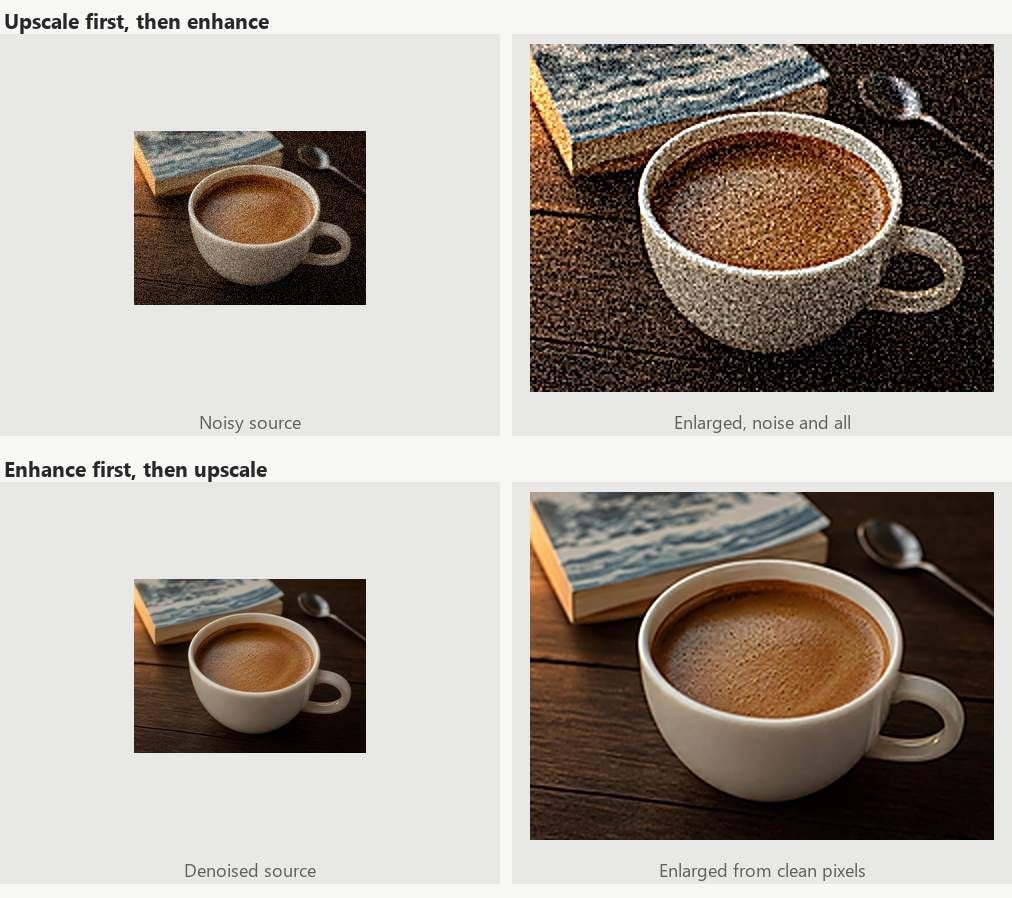
- Los kwaliteitsproblemen op voordat je formaat toevoegt. Een ruisende foto upscalen geeft je grotere ruis.
Wat een fotoverbeteraar daadwerkelijk verandert
Zoek je naar een fotoverbeteraar, dan beloven de tools waarop je uitkomt helderdere, scherpere, betere afbeeldingen. Lees wat ze eronder vermelden en de bewerkingen zijn altijd van dezelfde familie: schaduwen oplichten, uitgebrande hooglichten terugtrekken, contrast verhogen, ruis verminderen, randen verscherpen, kleurbalans corrigeren. Elk daarvan raakt de waarden van pixels die al bestaan. Geen ervan creëert een pixel.
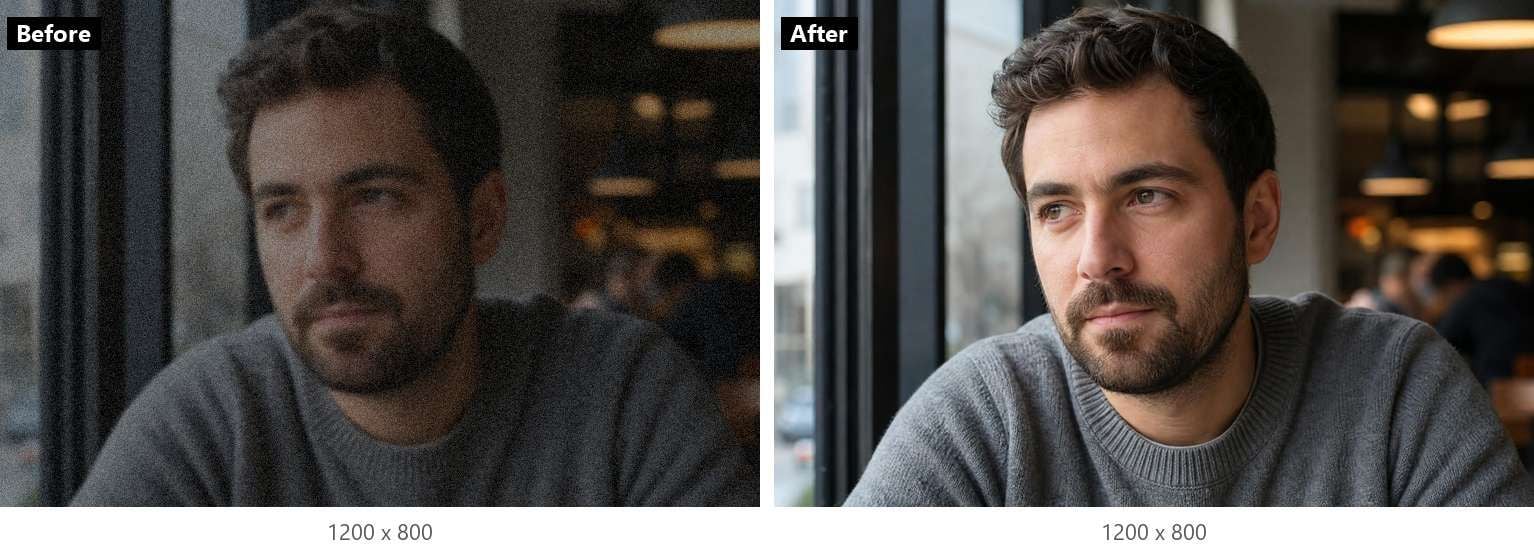
Dat is het bepalende kenmerk. Voer een foto van 1200 bij 800 aan een pure verbeteraar en je krijgt een foto van 1200 bij 800 terug. Huid ziet er gladder uit omdat ruis is uitgemiddeld. Randen zien er scherper uit omdat er contrast langs is aangezet. De afbeelding komt op een telefoonscherm over als hogere kwaliteit, op exact hetzelfde formaat als voorheen.
Waar komt de AI in beeld? Eerdere automatische verbeterfuncties pasten vaste correctiecurves toe. Huidige versies draaien doorgaans modellen die getraind zijn op paren van beschadigde en schone afbeeldingen, waardoor ze een ruisende schaduw anders kunnen behandelen dan een gestructureerde stof. Picsart omschrijft zijn versie als getraind om ruis, vervaging en laag contrast te herkennen en corrigeren. Dat is een eerlijke samenvatting van de hele categorie. Let op wat er ontbreekt in de lijst: formaat.
Wat een beeld-upscaler in plaats daarvan doet
Een beeld-upscaler begint waar de verbeteraar stopt. Zijn invoer is een foto die prima is op het huidige formaat en nutteloos op eender welk groter formaat: de avatar van 300 pixels die je op 600 nodig hebt, de webthumbnail die iemand op een flyer wil, het bijgesneden gezicht dat in blokken uiteenvalt wanneer je inzoomt.
Uitrekken lost dat niet op. Elke editor kan een afbeelding van 300 pixels vergroten naar 600, maar doet dat door dezelfde informatie over vier keer zoveel oppervlak te verspreiden, en het resultaat is zacht.
Een superresolutiemodel voorspelt in plaats daarvan wat de extra pixels zouden hebben bevat. De toolpagina van Atlas Cloud verwoordt het helder: het model 'reconstrueert randen en textuur in plaats van bestaande pixels dunner uit te smeren, en daarom komt een avatar van 300 pixels er op 600 uit alsof hij op dat formaat is gerenderd in plaats van ernaar opgeblazen.'
Kleur, belichting en witbalans gaan ongewijzigd door een upscaler. Als de kleine foto te donker was, is de grote foto te donker. Dat is bewust zo: de upscaler behandelt alleen formaat, en de volgende secties laten zien wat er gebeurt wanneer tools de grens vervagen.
Atlas Cloud: een beeldkwaliteitsverbeteraar die alleen pixels toevoegt
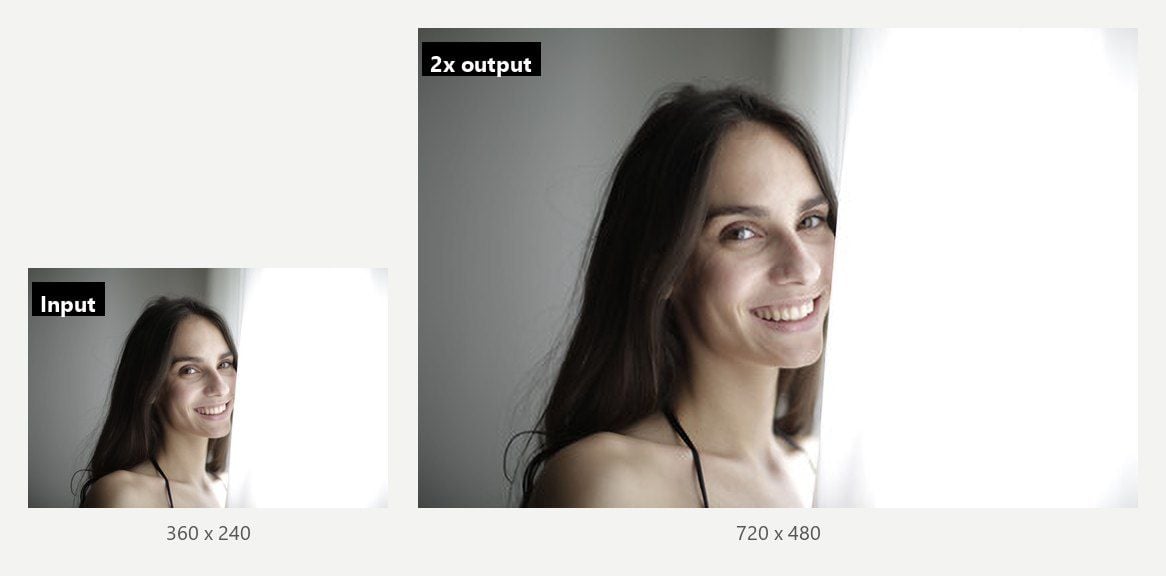
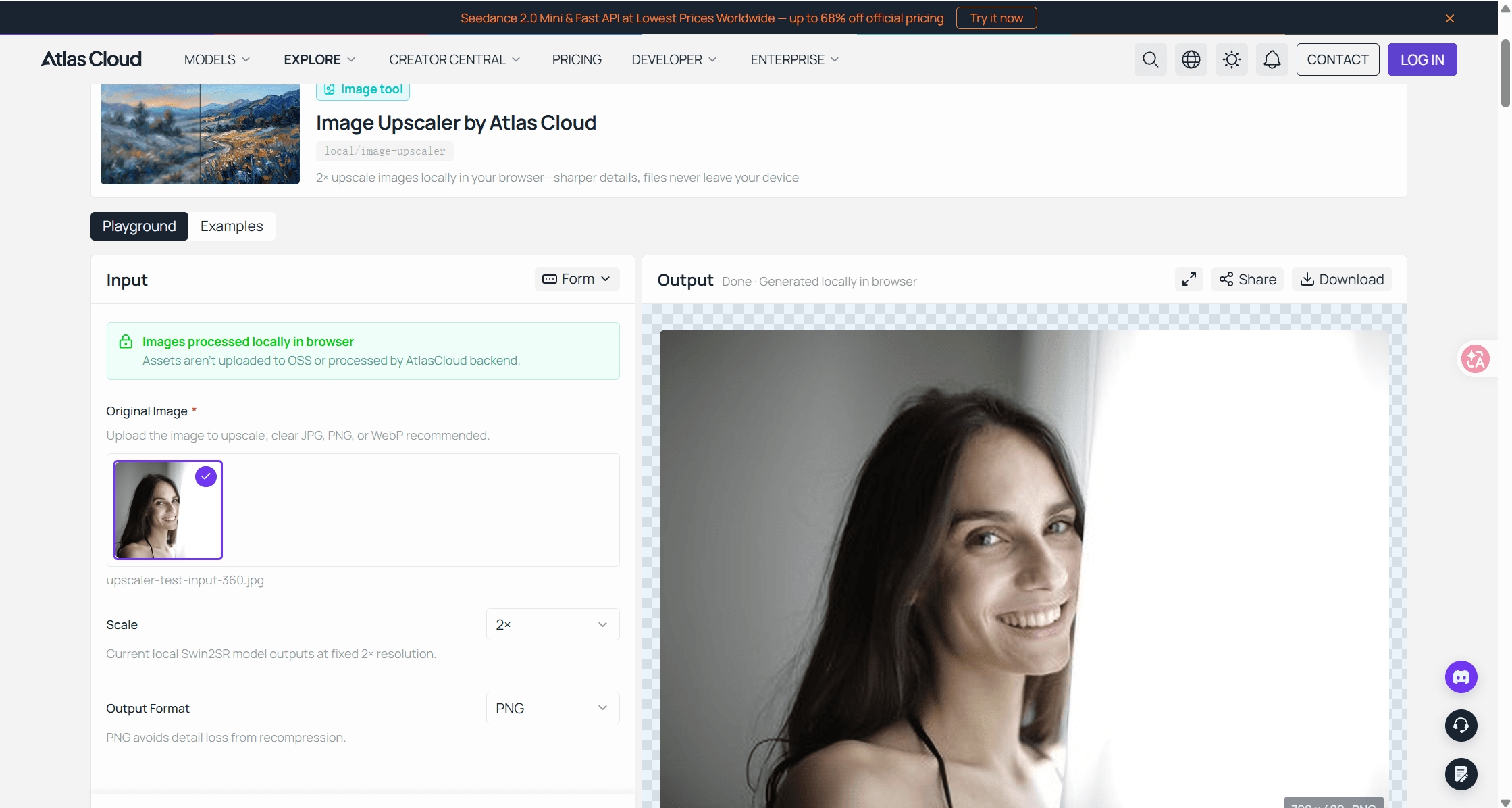
Typ je 'beeldkwaliteitsverbeteraar' in een zoekvak, dan zul je Atlas Cloud niet zien doen alsof het er een is. Het gratis AI-tools-assortiment van Atlas Cloud omvat een achtergrondverwijderaar, een objectverwijderaar en een upscaler, en de upscaler is er open over dat het een upscaler is. Het verscherpt niets, heldert niets op en raakt geen kleur aan. Het draait een Swin2SR-superresolutiemodel in je browser en geeft een afbeelding terug met twee keer zoveel pixels aan elke zijde.
De limieten staan op de pagina. De tool 'voert het model maximaal een lange zijde van 384 pixels, wat de uitvoer begrenst op 768.' Alles groter wordt eerst verkleind, dus een foto van 2000 pixels komt niet terug op 4000. Dat maakt het de verkeerde tool voor een cameraframe op volledige resolutie en de juiste voor het geval dat veel mensen daadwerkelijk hebben: een kleine avatar, een bijgesneden gezicht, een thumbnail uit een chat.
De uitvoer is een PNG op volledige grootte, en de pagina vermeldt dat er 'geen hoeklogo, geen export in verminderde kwaliteit die wordt achtergehouden voor betalende gebruikers' is. Er is ook geen account nodig. De upscaler zit in de kleine groep Atlas AI-tools die volledig gratis en zonder aanmelding toegankelijk zijn, wat een schonere instap is dan een verbeteraar die je door een ontwerpeditor leidt of het bestand op volledige grootte achter een abonnement houdt.
Om het te gebruiken, open je de gratis AI-beeld-upscaler, sleep of plak je een afbeelding, wacht je bij het eerste gebruik op de eenmalige modeldownload van 54 MB en sla je het 2x-resultaat op. Grotere klussen gaan naar het gehoste upscalemodel van Atlas Cloud, dat een outscale-waarde tot 4,0 per afbeelding accepteert. Voor de browsertool is de insteek bewust smal: het doet één ding, pixels toevoegen, en het vertelt je het plafond voordat je begint.
Canva, Picsart, Airbrush: wat drie verbeteraars daadwerkelijk bieden
Deze drie staan bovenaan de zoekresultaten voor fotoverbeteraars, en alle drie noemen de functie een verbeteraar. Hun eigen pagina's beschrijven drie verschillende producten. De verschillen doen er meer toe dan het gedeelde label, dus hier is wat elk over zichzelf zegt.
Canva's beeldverbeteraar is eigenlijk een upscaleknop
De functiepagina van Canva's beeldverbeteraar draagt de titel AI-fotoverbeteraar, maar de stapsgewijze instructies op dezelfde pagina sturen je naar een tool met de naam Upscale: 'Klik op je afbeelding en selecteer vervolgens Bewerken in het bovenste horizontale paneel. Zoek onder Tools naar de functie Upscale.' Dat is het AI-gedeelte, en het is een upscaler.
Alles wat mensen doorgaans bedoelen met verbeteren komt daarna, handmatig. De pagina zegt dat rechtstreeks: 'Nadat je je afbeelding hebt opgeschaald, kun je deze verder verbeteren door slechte belichting te corrigeren, het contrast aan te passen of de verzadiging te verhogen.' Wazige foto? De FAQ verwijst je naar het tabblad Aanpassen, daarna Textuur en vervolgens de schuifregelaar Scherpte. Meer pixels nodig dan Upscale biedt? De FAQ stuurt dat door naar Magic Resize, waarvan dezelfde zin zegt dat het beschikbaar is voor Pro-gebruikers.
Dus de beeldverbeteraar van Canva is twee op elkaar gestapelde producten: een upscaler die één keer zijn werk doet en een gewone schuifregelaar-editor die je zelf bedient. Geen van beide is slecht. Het label verbergt alleen de naad. Alles gebeurt bovendien binnen de editor van Canva, wat handig is als je daar al een bericht opbouwt en een omweg als je alleen het bestand terug wilde.
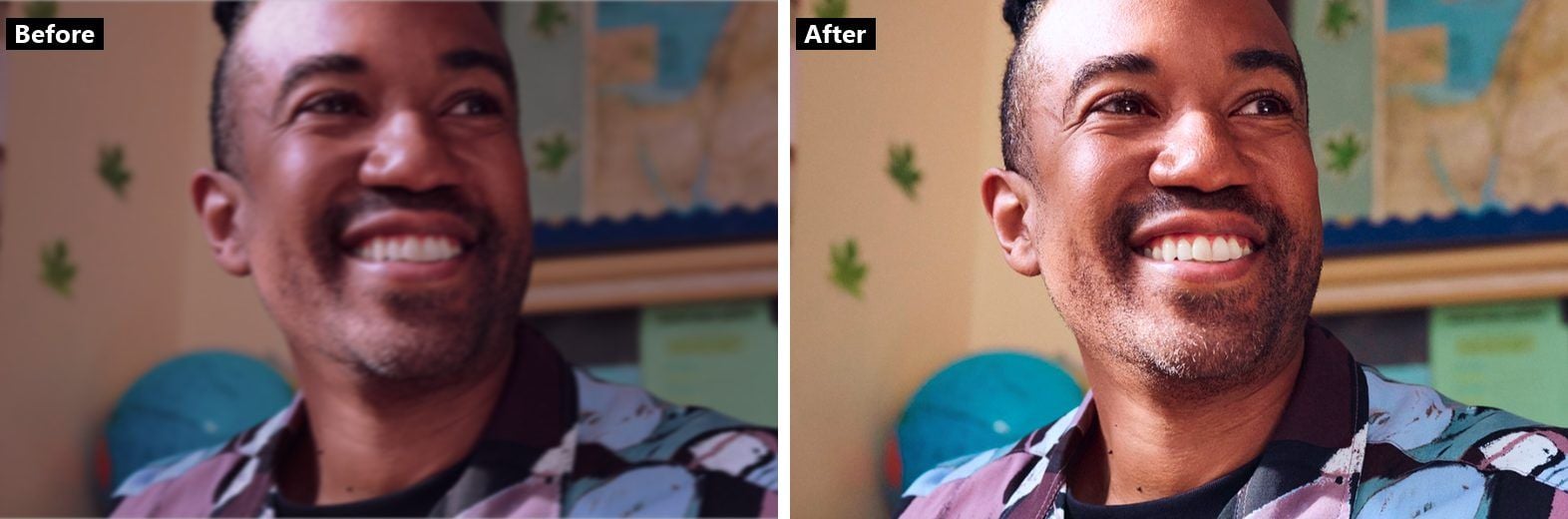
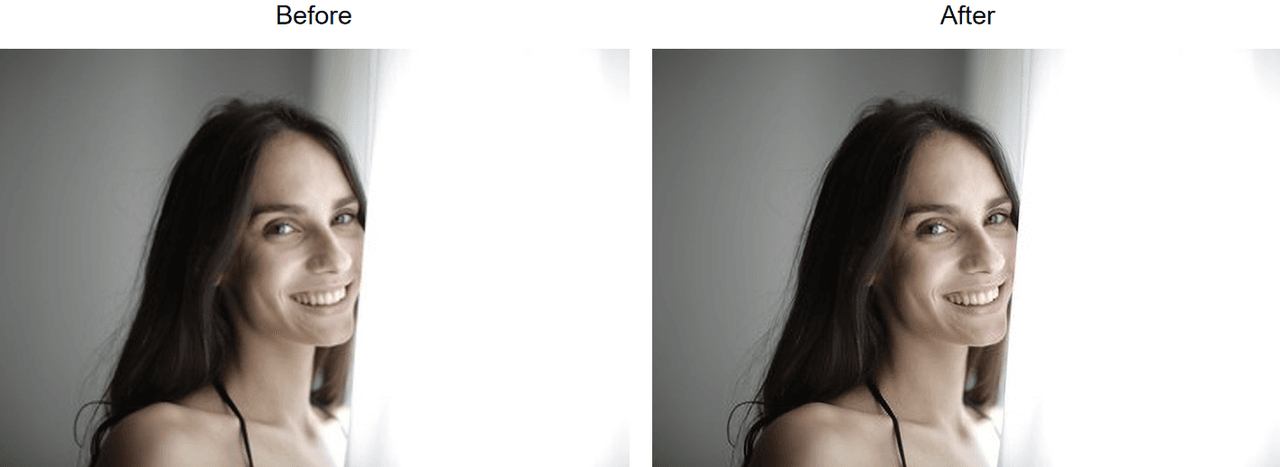
Bron: voorbeeldafbeeldingen gepubliceerd op de functiepagina van Canva's beeldverbeteraar.
Picsart AI-beeldverbeteraar: waar de gratis laag ophoudt
De pagina van Picsart is expliciet over wat het model doet. De AI-beeldverbeteraar van Picsart is 'getraind om problemen zoals ruis, vervaging en laag contrast te herkennen en corrigeren', en verhoogt ook het aantal pixels, wat de pagina onder een kop plaatst die luidt: 'Tijdelijke resolutieverhoging'. Eén klik, beide taken. Als je een echte eenknopsverbeteraar wilt, dan ziet die er zo uit.
De adder zit onder het gras in de prijstekst, en de pagina spreekt zichzelf tegen. De kop noemt de tool een gratis fotoverbeteraar. Een FAQ-antwoord lager op dezelfde pagina zegt: 'De AI-beeldverbeteraar is een premium online bewerkingstool.' De regel die ze verzoent, staat in de openingsparagraaf: 'Bovendien kun je afbeeldingen met een lagere resolutie gratis opslaan!'
Lees dat aandachtig. Je kunt gratis verbeteren en je kunt een kleine versie gratis bewaren. Het resultaat op volledige resolutie, het ding waarvoor een upscaler bestaat, is het betaalde deel. Dezelfde constructie vind je terug bij Canva, waar Magic Resize achter een Pro-abonnement zit. Picsart verdient lof dat het het opschrijft waar je het kunt vinden. Het betekent ook dat een gratis Picsart-sessie een voorbeeld is, en je moet plannen rond de download, niet rond de knop.
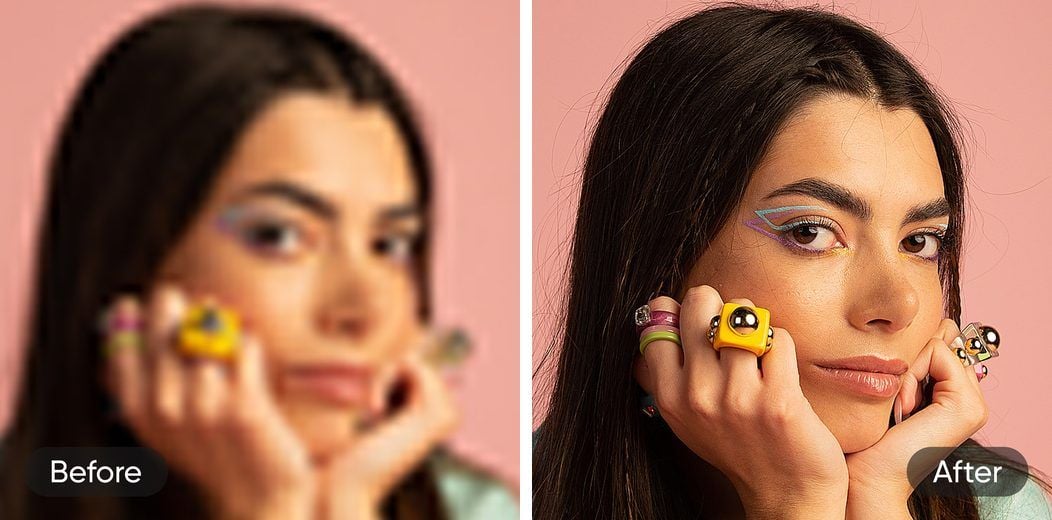
Bron: voorbeeldafbeeldingen gepubliceerd op de AI-beeldverbeteraar-pagina van Picsart.
Airbrush-beeldverbeteraar verdeelt de klus over zes tools
Airbrush kiest de tegenovergestelde aanpak van Picsart, en dat is leerzaam. De pagina van de Airbrush-beeldverbeteraar beschrijft één tool die 'kleuren verbetert, details verscherpt, ruis vermindert en resolutie opschaalt met minimale inspanning'. Vervolgens zet de eigen navigatie verschillende van die werkwoorden als aparte producten met eigen pagina's neer.
| Afzonderlijke Airbrush-toolpagina | Overlap met de beschrijving op de verbeteraarspagina |
|---|---|
| Image Upscaler | "schaalt resolutie op" |
| Sharpen Images | "verscherpt details" |
| Unblur Image | Niet een van de vier genoemde werkwoorden van de verbeteraar |
| Unpixelate Image | Niet een van de vier genoemde werkwoorden van de verbeteraar |
| Photo Restoration | Niet een van de vier genoemde werkwoorden van de verbeteraar |
| Bulk Image Enhancer | Batchversie, getuige de naam |
Wat dat je vertelt: zelfs een leverancier die een alles-in-één-knop verkoopt, behandelt upscalen, verscherpen en onscherpte verwijderen als afzonderlijke functies die hun eigen voordeur verdienen. Wanneer je bepaalt wat je foto nodig heeft, leen dan die kaart. Wat kosten betreft adverteert de Airbrush-pagina met een gratis proefperiode van 7 dagen naast de app-downloadlinks en niets specifiekers; de gratis gebruikslimiet van de web-tool, het uitvoerplafond en het watermerkbeleid worden niet op de pagina vermeld, dus daar gaan we niet naar raden.
Welke oplossing heeft jouw foto nodig?
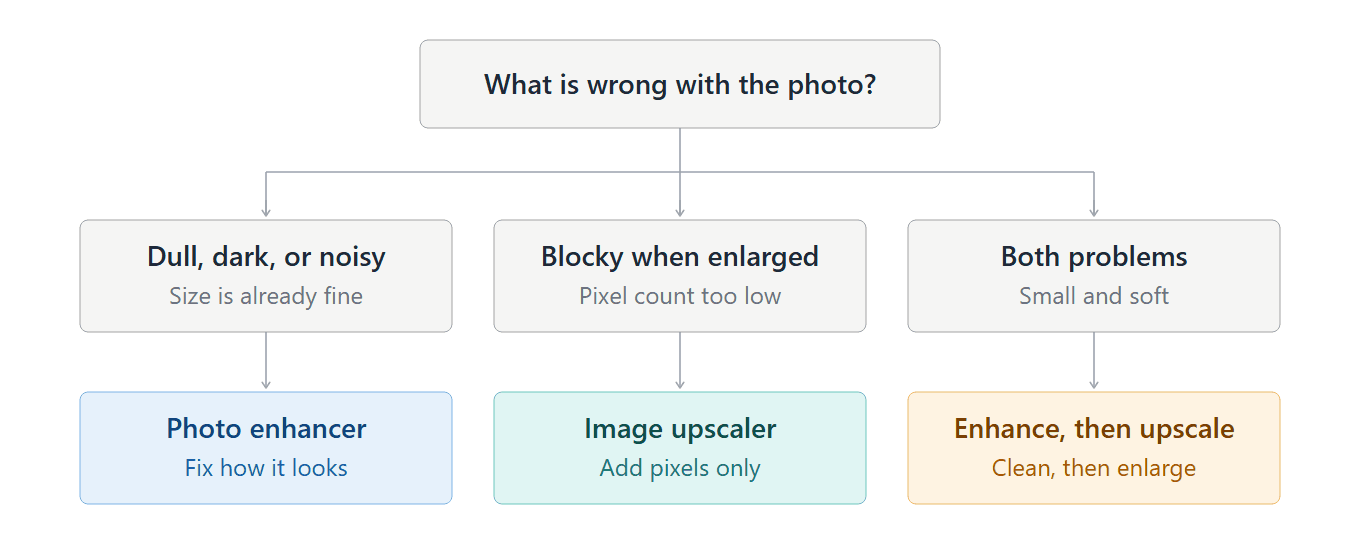
Strip de branding eraf en de beslissing is kort. Vraag wat er mis is met de foto, niet welke tool het beste is.
Als de foto het juiste formaat heeft en er verkeerd uitziet (saai, donker, ruisend, vlak), wil je verbetering: belichting, contrast, ruis verwijderen, verscherpen. Elk van de drie tools hierboven doet dit, en het paneel Aanpassen in welke editor je ook al hebt, doet het ook.
Als de foto er goed uitziet en te klein is, wil je een upscaler. Niets in de verbetertoolkit voegt pixels toe, en scherpte opvoeren op een kleine afbeelding maakt de blokken alleen maar scherper.
Als beide waar zijn, wat het gebruikelijke geval is bij oude telefoonfoto's en screenshots, heb je beide bewerkingen nodig, en de volgorde doet ertoe. Dat is de volgende sectie.
Waarom verbeteren vóór upscalen komt
Voer een upscaler uit op een ruisende foto en het model moet elke ruiskorrel als ruis of textuur behandelen. Een deel ervan kan worden herbouwd als detail. Je eindigt met hetzelfde ruispatroon op twee keer het formaat, nu getekend met scherp afgetekende randen, en de verbeteraar die je daarna uitvoert, heeft een moeilijkere taak om het te verwijderen.
Draai de volgorde om en de upscaler krijgt een schone bron. Verwijder ruis, corrigeer belichting en voeg dan pixels toe. Verscherpen is de enige stap die je tot het laatst bewaart, en ook dan nog lichtjes, want de upscaler reconstrueert al randen en een tweede verscherping er bovenop laat meestal halo's achter.
Eén geval is het waard om de andere volgorde te proberen. Als de bron klein is, onder een paar honderd pixels, heeft een ruisverwijderaar op dat formaat weinig te lezen, en eerst upscalen kan de verbeteraar meer houvast geven. Probeer beide volgordes op een kopie en bewaar degene die overeind blijft. De derde tak van het stroomdiagram gaat uit van een normale telefoonfoto; voor een postzegelavatar moet je het controleren.
Wat AI-verbetering verzint dat er nooit was
In hun AI-vorm genereren beide tooltypen inhoud. Een verbeteraar die vervaging verwijdert, raadt hoe de scherpe versie eruitzag. Een upscaler die pixels toevoegt, raadt wat er tussen de pixels zat die hij had. De gok is meestal goed, en dat is precies het risico: het ziet er goed uit, of het nu klopt of niet.
Geen update verhelpt dit. Een paper uit 2018 van Yochai Blau en Tomer Michaeli, The Perception-Distortion Tradeoff, toonde aan dat het duwen van een beeldrestauratie-algoritme naar uitvoer die er natuurlijk uitziet, het noodzakelijkerwijs wegduwt van uitvoer die het origineel getrouw weergeeft, en dat het resultaat 'geldt voor elke vervormingsmaatstaf'. Hoe mooier de uitvoer, hoe minder je die als vastlegging kunt vertrouwen.
Gezichten zijn waar het het hardst bijt. PULSE, een onderzoeks-upscaler voor gezichten, bevat in zijn eigen README een waarschuwing: het 'maakt denkbeeldige gezichten van mensen die niet bestaan, die niet verward mogen worden met echte mensen' en 'zal niet helpen om de originele afbeelding te identificeren of reconstrueren'. Commerciële verbeteraars gebruiken andere modellen, maar de afweging die ze maken, is de afweging die het paper beschrijft.
Dus bij alles waarbij de pixels bewijs vormen (productfoto's waar een koper je aan zal houden, ID- en documentscans, tekst die je moet lezen, medische of juridische beelden): gebruik verbetering om te bekijken en bewaar het origineel als vastlegging.
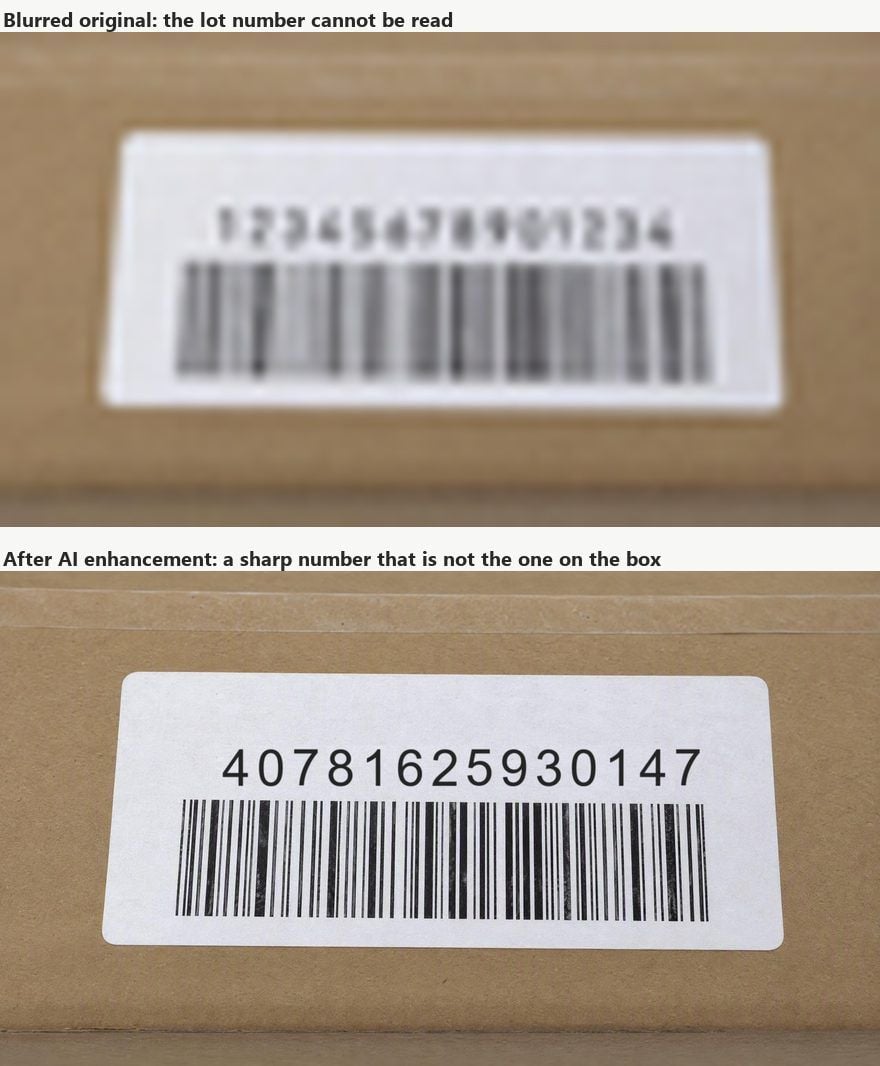
Tekst is een speciaal geval: een wazig etiket dat door een verbeteraar gaat, kan scherp en fout terugkomen, met letters die er helder uitzien maar met niets op het object overeenkomen. Een upscaler verandert minder dingen, omdat hij kleur en toon met rust laat, maar een 2x-model vult nog steeds randen in die het nooit heeft gezien. Controleer de uitvoer tegen de bron op 100 procent voordat je het ergens naartoe stuurt waar het ertoe doet.
Veelgestelde vragen
Is een fotoverbeteraar hetzelfde als een beeld-upscaler?
Nee. Een fotoverbeteraar past pixels aan die al bestaan: belichting, contrast, kleur, ruis, scherpte. Een beeld-upscaler creëert nieuwe pixels zodat de foto groter kan worden weergegeven of afgedrukt. Veel producten bundelen beide onder het label verbeteraar, en daarom worden de termen door elkaar gehaald.
Zijn gratis AI-fotoverbeteraars echt gratis?
De verwerking meestal wel. De download op volledige grootte vaak niet: op de pagina's die we lazen, sloeg de gratis laag ofwel een kleiner bestand op, ofwel zat de vergroting van het aantal pixels achter een betaald abonnement. De browser-upscaler van Atlas Cloud is gratis zonder account, maar hij upscalet alleen; neem voor kleur en ruis een verbeteraar mee. Lees de downloadstap voordat je voor een printklus op een gratis laag vertrouwt.
Kan ik dezelfde foto verbeteren en upscalen?
Ja, en bij veel oude telefoonfoto's zou je dat moeten doen. Verbeter eerst om ruis te verwijderen en belichting te corrigeren, upscale daarna en pas eventuele laatste verscherping lichtjes toe. Eerst de upscaler draaien heeft de neiging de ruis te vergroten en moeilijker te verwijderen te maken.
Verbetert upscalen de fotokwaliteit?
Het verbetert de resolutie, een onderdeel van kwaliteit. Het verhelpt geen donkere, vlakke of kleurverschoven afbeelding; die komen donker, vlak of kleurverschoven terug op een groter formaat. Vergroten in een gewone editor is weer iets anders: een gewone vergroting rekt de pixels die het al heeft op, terwijl een AI-upscaler nieuwe voorspelt.
Conclusie
De gescheurde foto uit de opening was nooit één probleem. De helft had betere pixels nodig, de helft had meer pixels nodig, en de tools die voor beide zoekopdrachten hoog scoren, zetten meestal de ene functie voorop en verwijzen terloops naar de andere. De verbeteraar van Canva is een upscaleknop naast een paneel met schuifregelaars. Die van Picsart doet beide met één klik en rekent voor het bestand op volledige grootte. Airbrush verkoopt dezelfde werkwoorden als zes deuren. De gratis tool van Atlas Cloud slaat het label verbeteraar over en drukt het plafond van 768 pixels vooraf af.
Dus diagnosticeer voordat je uploadt. Als de afbeelding er op het huidige formaat verkeerd uitziet, corrigeer dan belichting en ruis met een verbeteraar. Als hij er goed uitziet en groter moet worden, voeg dan pixels toe met een upscaler en controleer het resultaat op 100 procent op details die er nooit waren. Doe de twee in die volgorde wanneer je beide nodig hebt, en een fotoverbeteraar wordt een tool die je bewust kiest in plaats van een label waarvan je hoopt dat het alles dekt.





