Ansiktsbyte slog igenom i mainstream på Snapchat 2016, åtminstone enligt tech-pressen då, och linsen finns fortfarande i appen idag. Det som har förändrats är allt runtomkring. Linsen är inte längre något du kan räkna med att hitta i din karusell, Cameos-funktionen som äldre handledningar förlitar sig på har tagits bort, och en betald linsnivå finns nu bredvid den gratis.
Denna handledning täcker den aktuella, verifierade vägen till den officiella Face Swap-linsen, Snapkoden som låser upp den omedelbart, och vad du ska göra när en in-app-lins inte klarar jobbet, som att byta ansikte i ett foto du redan har eller i inspelat material.
Viktiga slutsatser
- Den officiella Face Swap Linsen finns i Snapchats publika linsgalleri under Snapchats eget kreatörskonto, taggad "camera roll", "face swap" och "fun".
- De pålitliga sätten att komma åt den är via Lens Explorer-sökning, en Snapkod-skanning eller lins-sidans länk. Enligt Snapchat Support lägger du till en lins i din karusell i 24 timmar genom att trycka på en linsruta.
- Cameos i Chat är borta. Snapchats hjälpsida lyder nu: "Cameos in Chat are no longer available." Handledningar som bygger på Cameos fungerar inte längre.
- Linser är byggda för livekameran; ingen dokumenterad Snapchat-funktion byter ansikten i sparade klipp eller bildbatchar.
- Utanför appen hanterar Atlas Clouds gratis AI-ansiktsbyte enstaka fotobytes utan kostnad, utan användningsbegränsning och utan vattenstämpel, medan två mätbara slutpunkter tar hand om video, batch och API-arbete.
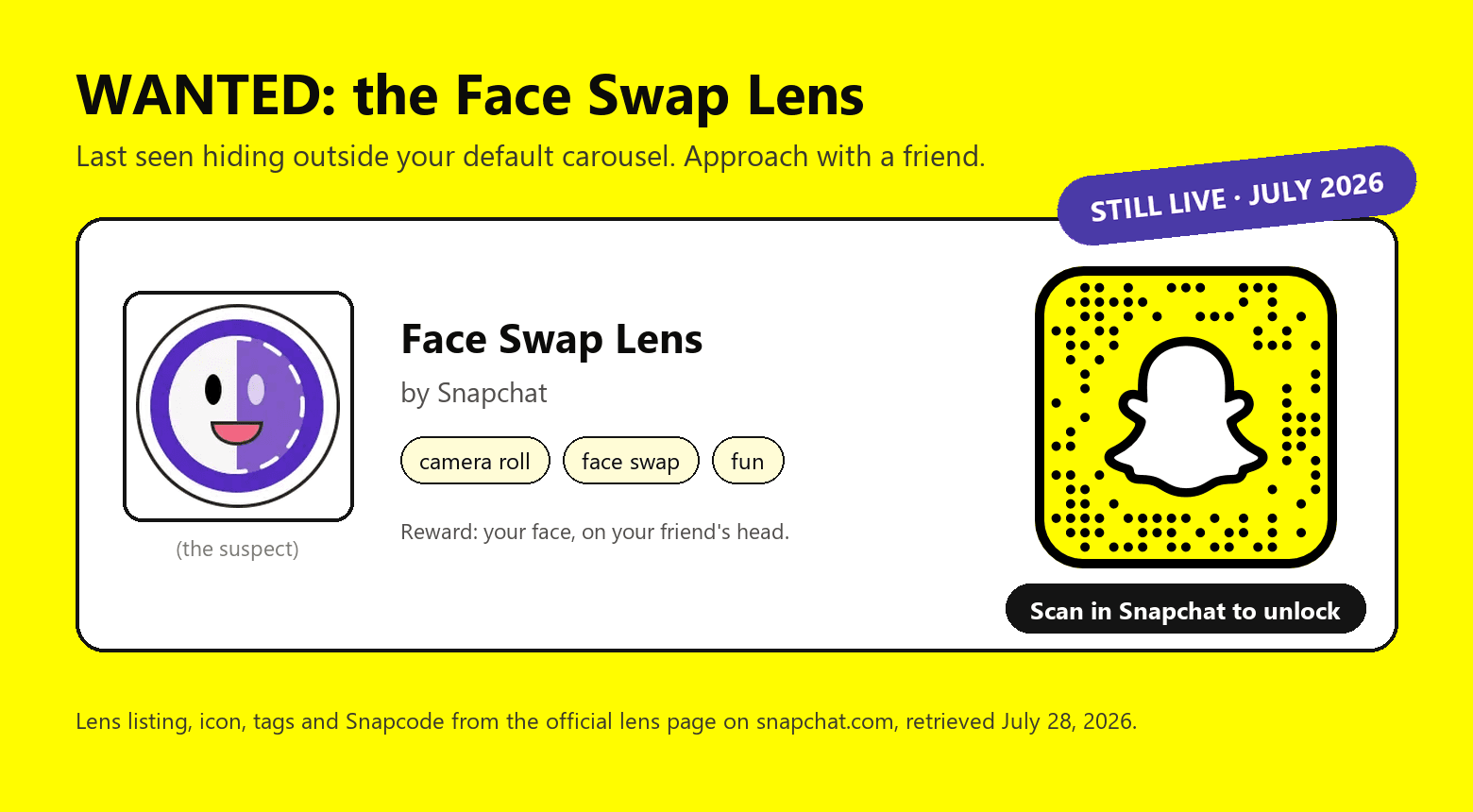
Linsens namn, ikon, taggar och Snapkod från den officiella linsidan på snapchat.com , hämtad 28 juli 2026.
Vad Snapchat faktiskt erbjuder 2026
Ansiktsbyte på Snapchat går tillbaka till tidigt 2016, när tech-pressen dokumenterade en tvåpersonslins som bytte ansikten live i kameran, följt några veckor senare av en variant som hämtade ansikten från ditt fotobibliotek (The Next Web, februari 2016; TechCrunch, april 2016). Vi hittade inget Snap-meddelande som markerade varken lansering eller borttagning, och linser roterar ständigt; rapportering från samma år beskrev redan hur byteslinsen försvann och återkom utan förklaring.
Det nuvarande tillståndet är enkelt att verifiera. Den officiella Face Swap-linsen har en offentlig gallerisida som tillskrivs Snapchat som kreatör, och dess listade taggar inkluderar "camera roll", vilket antyder att fotobiblioteksidén lever vidare i den nuvarande versionen. Gallerisidan dokumenterar inte mekaniken, så behandla taggen som en ledtråd snarare än ett löfte.
Bortom den officiella linsen kan vem som helst bygga en bytes-effekt. Snaps Lens Studio-dokumentation levereras med en dedikerad Face Swap-komponent för kreatörer, med ett engångs statiskt läge och ett kontinuerligt realtidsläge, och den kräver ett detekterbart ansikte på både käll- och målsidan. Det är därför samma sökning som ger den officiella linsen också returnerar liknande linser från enskilda kreatörer.
Inga av de officiella stegen för att hitta eller använda en lins innebär betalning. Pengar kommer bara in i bilden med Snapchat+ och dess Lens+-nivå, som täcks i FAQ, och med API-vägar utanför appen.
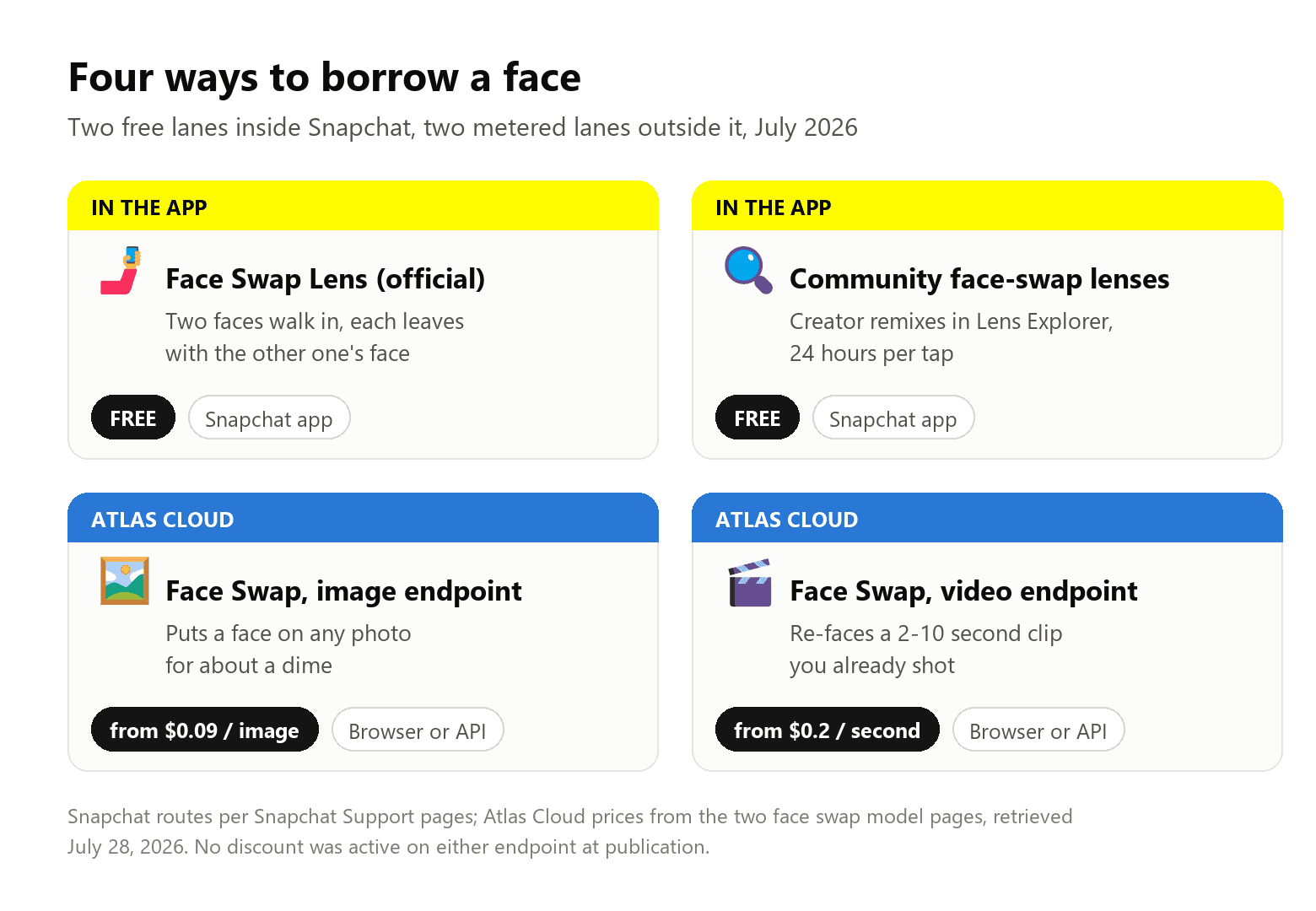
Snapchat-detaljer per Snapchat Supports sidor; Atlas Cloud-priser från de två modelsidorna, båda hämtade 28 juli 2026.
Hitta och använda Face Swap-linsen, steg för steg
Stegen nedan sammanfogar Snapchats publicerade instruktioner för kameran, Lens Explorer och Snapkoder.
- Börja på kamera-skärmen. Linskarusellen är raden med linser bredvid fångstknappen. Snapchats grundinstruktion är att svepa längs karusellen och trycka på en lins; Face Swap-linsen är bara inte garanterad att finnas i den standardraden, vilket är vad de nästa två stegen löser.
- Sök i Lens Explorer. Snapchats supportsida säger att "tryck på förstoringsglaset när karusellen är aktiv". Skriv "face swap" i sökfältet och leta efter den lila halvansiktsikonen med Snapchat som kreatör. Förvänta dig kreatörsbyggda varianter från enskilda tillverkare runt omkring; galleriet har gott om dem.
- Eller hoppa över sökningen helt. Skanna Snapkoden från bilden högst upp i denna guide inuti Snapchat-kameran, eller öppna linsgalleriets länk på din telefon och tryck på Öppna i Snapchat. Snapchat Support noterar att en Snapkod med en cirkel i mitten är av lins-sorten.
- Tryck på linsen och rikta in ansiktena. Den klassiska effekten fungerar mellan två ansikten i bildrutan, beteendet dokumenterat sedan lanseringstäckningen 2016 och överensstämmande med tvåansiktetskravet i Snaps egen kreatörskomponent. Se till att båda ansiktena är fullt synliga så tillämpas bytet i förhandsvisningen.
- Fånga. Tryck på slutaren för ett foto, håll för video, skicka eller spara sedan som vanligt Snap.
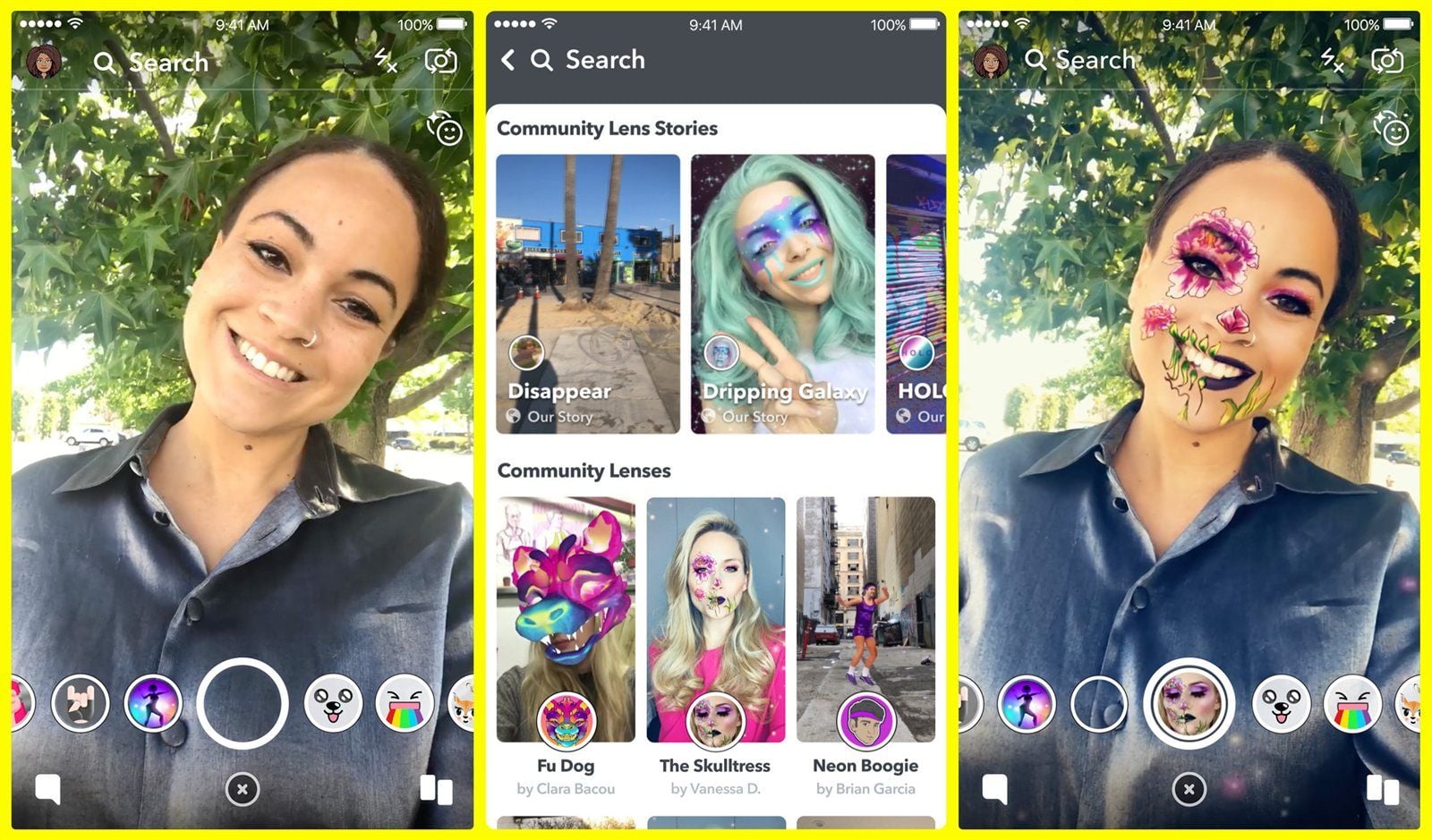
Lens Explorer som visas i Snaps lanseringsmeddelande, 10 juli 2018. Layouten har utvecklats sedan dess, men ingångspunkten är densamma: en ikon som visas när karusellen är aktiv.
Två tidsdetaljer från samma supportsida. Att trycka på en linsruta lägger till den i din karusell i 24 timmar, och Snapkod-upplåsningar fungerar "under en begränsad tid". Oavsett vilket försvinner linsen så småningom. Om du ser dig själv återkomma till den, gäller sidans eget råd: "Tryck på hjärtat för att lägga till den i dina favoriter."
När linsen inte klarar jobbet: Mätbara bytes på Atlas Cloud
Linsvägen har en gräns: den fungerar i livekameran, och oavsett vad kamerarull-taggen visar sig betyda i den nuvarande versionen, finns inget i appen dokumenterat för att byta ansikten i en batch på femtio bilder eller ett klipp du spelade in förra veckan. Det är det område Atlas Cloud täcker från sin AI-verktygssamling: ett gratis webbansiktsbyte för enstaka foton, plus två dedikerade slutpunkter, en för stillbilder och en för film, för jobb som kräver volym, video eller kod.
Metod 1: Kör ett byte i Playground
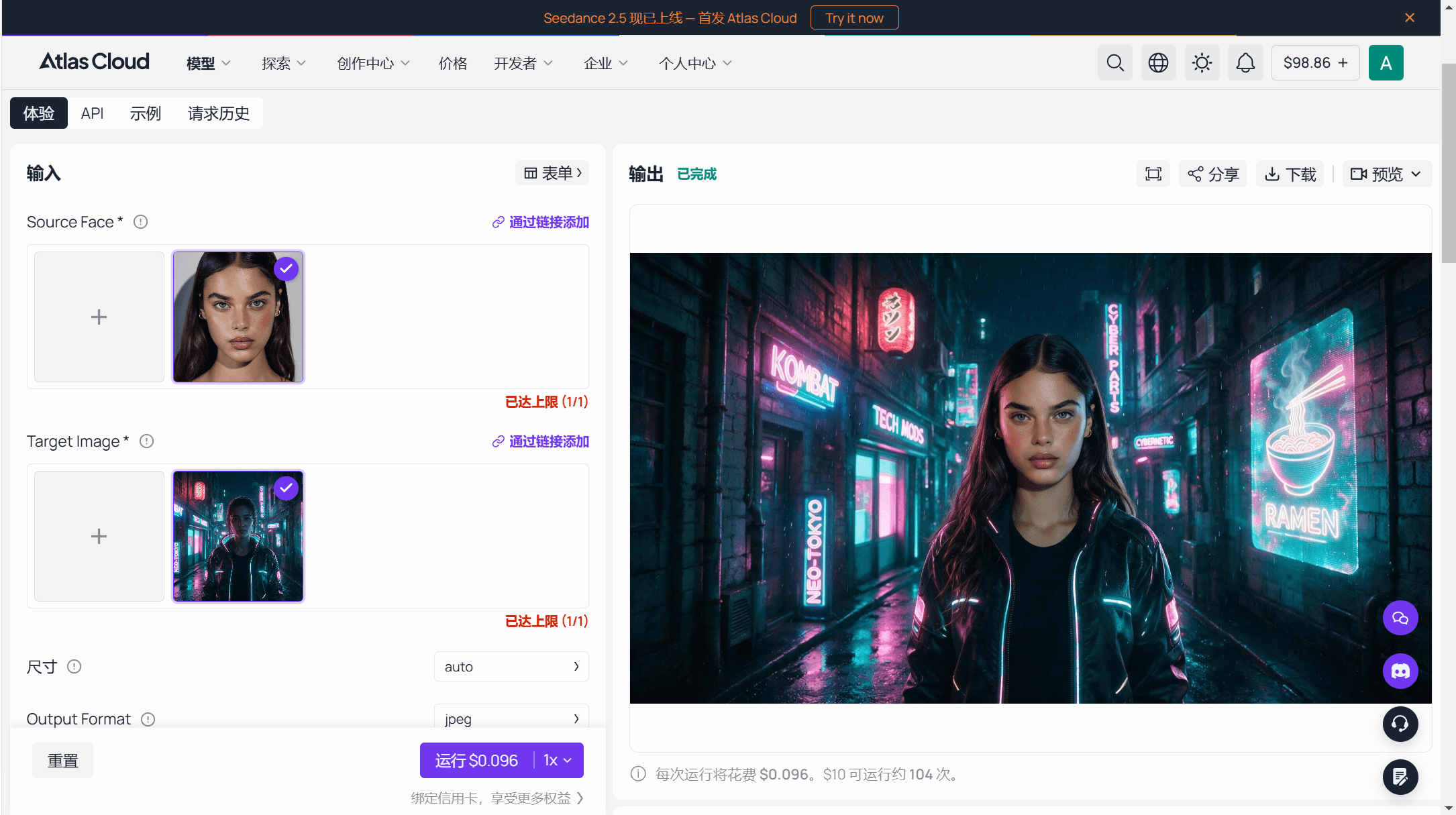
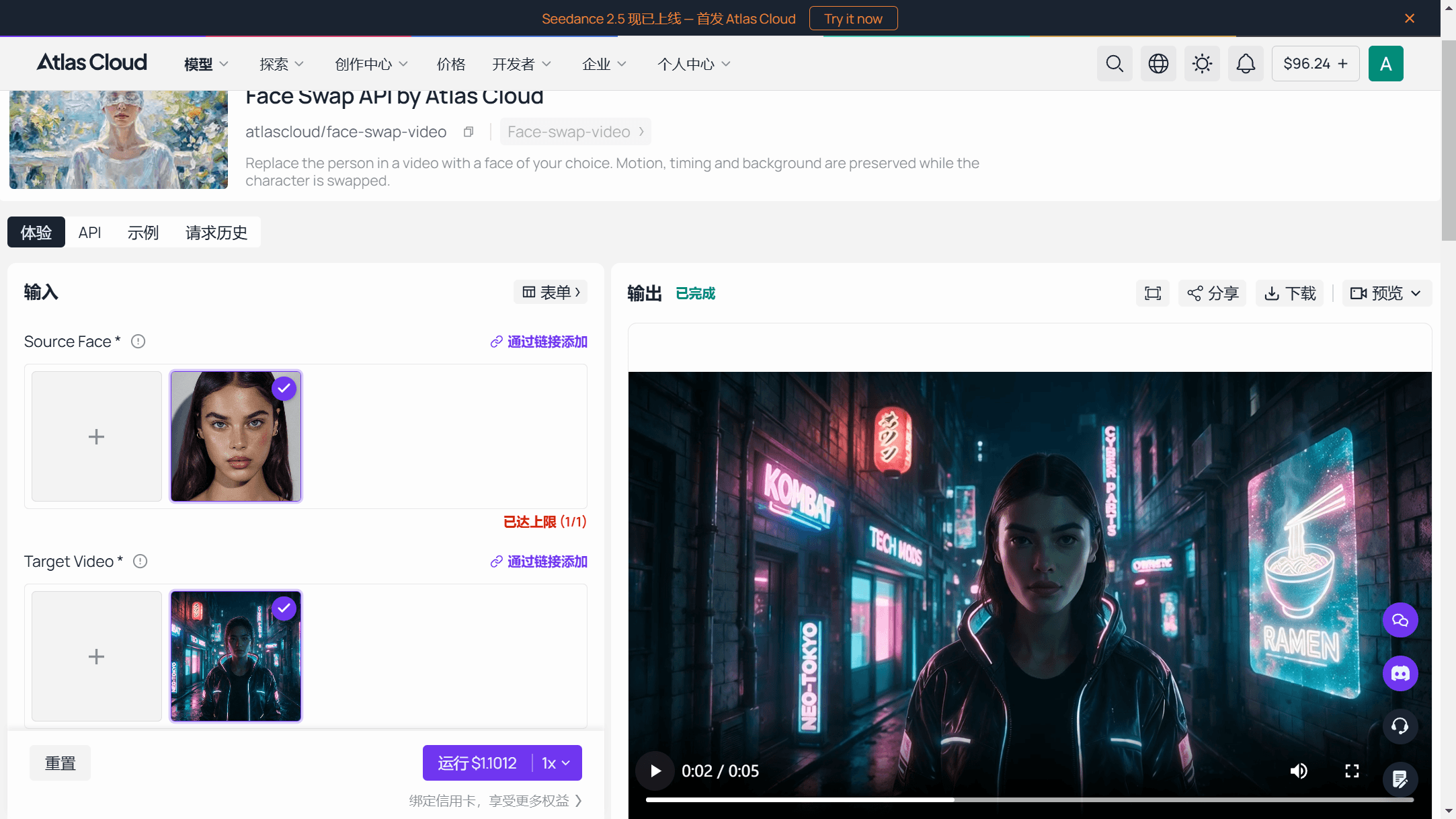
Ingen kod behövs. Båda modelsidorna placerar hela jobbet på ett formulär, med priset för körningen utskrivet på Kör-knappen innan du förbinder dig och resultatet landar i utmatningspanelen för nedladdning.
Face Swap-bildslutpunkten tar ett tydligt, framåtvändande källfoto plus en målbild och överför identiteten medan pose, kläder, bakgrund och belysning förblir desamma. Katalogen listar den från $0,09 per bild, och playgrounden citerar $0,096 per körning vid den automatiska standardstorleken, vilket gör en $10-påfyllning till cirka 104 bytes. I formuläret är det två platser, Källa Ansikte och Målbild; låt storleken stå på auto om du inte behöver en specifik upplösning.
Face Swap-videoslutpunkten hanterar vad ingen nuvarande Snapchat-funktion dokumenterats för att röra: film du redan spelat in. Ladda upp ett källansikte och ett MP4- eller MOV-klipp på 2 till 10 sekunder, välj 720P eller 1080P-utdata, och modellen ersätter personen medan rörelse, timing, kamerarörelse och bakgrund följer med. Katalogen listar den från $0,2 per sekund; i playgrounden citerades en körning vid standard 1080P-inställningen till $1,2996 när vi kollade, så $10 täcker cirka 7 körningar på den nivån.
Metod 2: Automatisera via API:t
Steg 1: Hämta din API-nyckel. Skapa en i Atlas Cloud-konsolens dashboard och kopiera den.

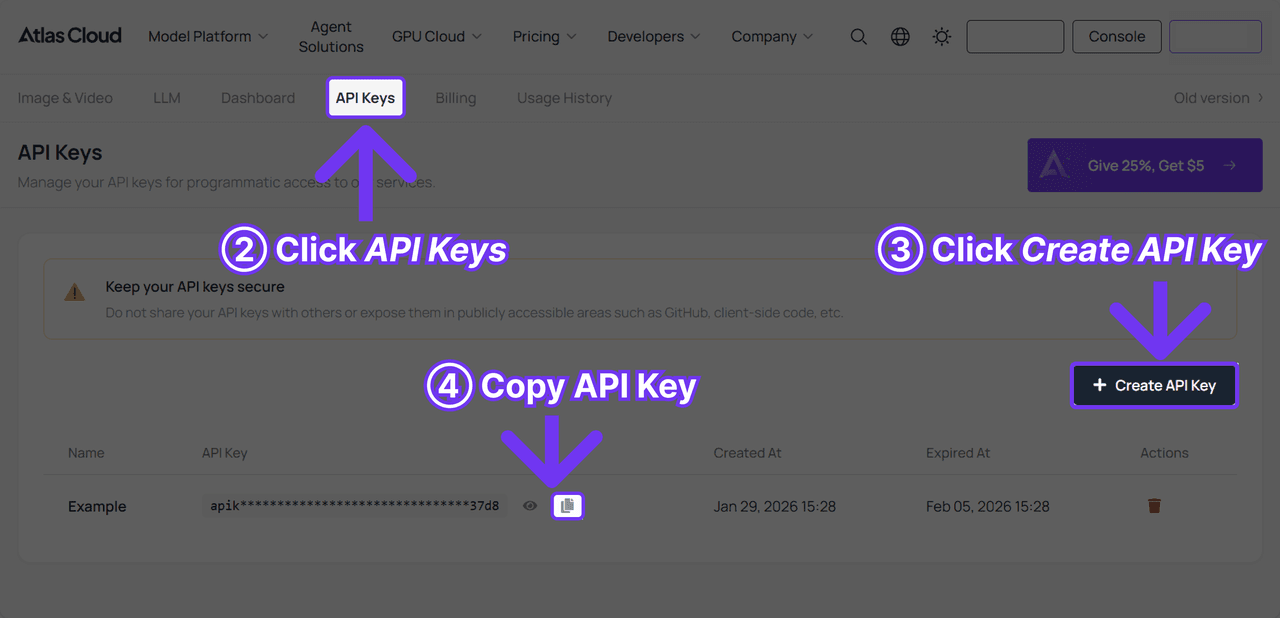
Steg 2: Kolla API-dokumentationen för slutpunkter, parametrar och autentiseringsformat.
Steg 3: Skicka förfrågan. Videoanropet ser ut så här:
Bash1curl -X POST https://api.atlascloud.ai/api/v1/model/generateVideo \ 2 -H "Authorization: Bearer $ATLASCLOUD_API_KEY" \ 3 -H "Content-Type: application/json" \ 4 -d '{ 5 "model": "atlascloud/face-swap-video", 6 "image": "https://your-cdn.com/source-face.jpg", 7 "video": "https://your-cdn.com/target-clip.mp4", 8 "resolution": "720P" 9 }'
Här är image källansiktet och video är klippet vars person ersätts. Generering är asynkron: svaret returnerar ett predictions-ID som du pollar tills statusen ändras till completed:
Bash1curl https://api.atlascloud.ai/api/v1/model/prediction/<prediction_id> \ 2 -H "Authorization: Bearer $ATLASCLOUD_API_KEY"
Det färdiga klippet kommer som en URL i outputs. Bildslutpunkten fungerar på samma sätt via generateImage, med egenheten att dess lowercase image-fält är källansiktet och versala Image är målfotot.
Metod 3: Ett gratis ansiktsbyte utan karuselltimer
Den tredje vägen kostar inget. Atlas Clouds gratis AI-ansiktsbyte finns i samma AI-verktygssamling med "Gratis · Ingen avgift" ovanför uppladdningsfälten, och dess egen FAQ besvarar prisfrågan rakt på sak: ja, utan användningsbegränsning och utan vattenstämpel på den färdiga bilden.
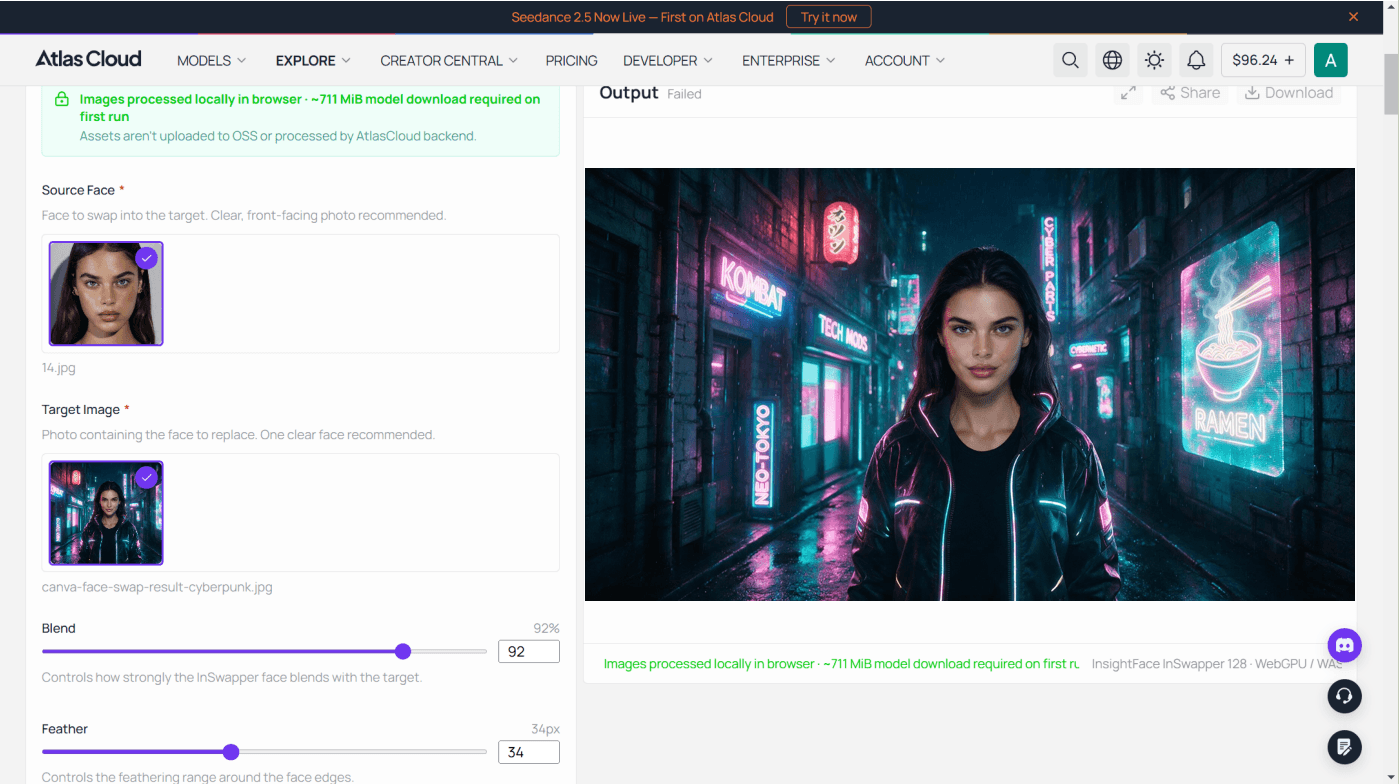
Flödet speglar bildslutpunkten: ladda upp ett källansikte, ladda upp ett målfoto, kör bytet. Verktyget kartlägger 468 punkter över båda ansiktena, ett byte tar cirka 8 sekunder, och reglagen Blend och Feather styr hur starkt det nya ansiktet sätter sig och hur mjukt dess kanter blandas. Resultat laddas ner som PNG i målfotots storlek, upp till 1280 pixlar på den längsta sidan. Två praktiska noteringar: första besöket hämtar en modell på cirka 711 MiB, och den tar ett fotopar åt gången, så batchar och video får använda de mätbara slutpunkterna.
För denna artikels tema är det naturliga testet det klassiska två-kompis-byte utan kameran. Hämta din selfie och en kompis selfie från din kamerarulle, ladda upp din som källansikte och deras som mål, och PNG:n som kommer tillbaka är samma byte som linsen utför, redo att skickas i chatten. Den täcker också, gratis, precis det fall som linsidans camera roll-tagg bara antyder: byte med foton som redan finns.
Proffstips för renare bytes
Linsen kräver nästan inget utöver två synliga ansikten. Slutpunkterna belönar mer medvetna indata, och några vanor skiljer ett övertygande resultat från ett bortkastat försök.
- Mata med ett framåtvändande källansikte, och matcha dess vinkel mot målet. Båda modelsidorna ber om ett tydligt, framåtvändande foto av ansiktet som byts in. När vi bröt mot den regeln i vår Canva-handledningstest med en ljussatt sidoprofil, kom utmatningen tillbaka ren men oigenkännlig: modellen såg ett halvt ansikte och uppfann resten. Vad den inte kan se, får du inte tillbaka.
- Beskär till ett ansikte. Ingen av slutpunktsidorna dokumenterar hur en bild med flera ansikten hanteras, så ta bort åskådare från källan innan uppladdning istället för att chansa på att modellen väljer.
- Återanvänd ett källfoto över en batch. Samma källfil med samma inställningar håller den överförda identiteten konsekvent över en hel uppsättning, vilket är viktigt för återkommande format som en memeserie eller en produktlinje.
- Trimma klipp innan uppladdning. Videoslutpunkten tar 2 till 10 sekunder och debiterar per utdatalängd, så att klippa ett klipp till de sekunder du faktiskt behöver är den billigaste redigeringen du kommer att göra.
- Spara de dedikerade slutpunkterna för identitetsarbete. Allmänna bildredigerare på samma plattform tar naturliga språkinstruktioner och omtolkar scenen; ansiktsbytes-slutpunkterna finns för att flytta ett specifikt ansikte och ändra inget annat. Om ett resultat måste se ut som en specifik person, är det dedikerade verktyget rätt väg.

Regelbrytande källa och dess resultat från vår Canva-handledningstest, kör på samma Atlas Cloud face-swap-image-slutpunkt, juli 2026. Båda indata var AI-genererade; ingen verklig persons avbild användes.
Cameos är borta, och gamla handledningar har inte märkt det
Många äldre handledningar leder dig fortfarande genom Cameos, funktionen som sydde in din selfie i korta loop-klipp i chatten. Det rådet är dött. Snapchats egen hjälpsida för funktionen består nu av en enda rad: "Cameos in Chat are no longer available. We'll be upgrading other experiences powered by My Selfie, so stay tuned!"
Cameos hade en verklig körning. Snaps nyhetsrum introducerade funktionen den 9 december 2019 med "över 150 Cameos att välja mellan" och ett flöde som började från en knapp i chattenklistermärkesfältet: ta en selfie, välj en scen, skicka. Det var det närmaste Snapchat kom ansiktsbyte i förgjord video.
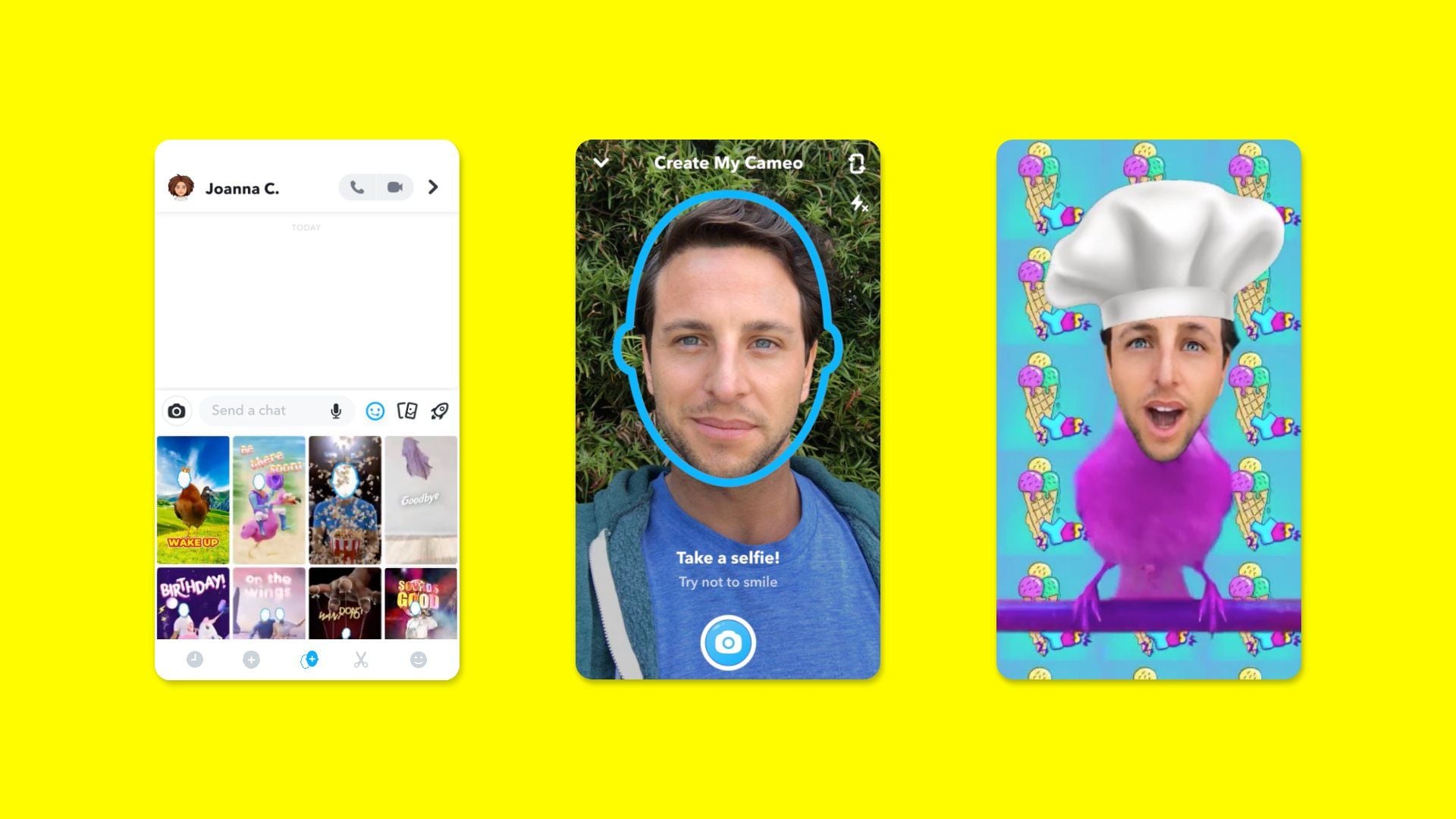
Pressmaterial från Snaps "Introducing Cameos" nyhetsrumsinlägg, 9 december 2019. Funktionen har sedan dess tagits bort.
Efterträdaren Snap pekar på är My Selfie, som Snapchat beskriver som "en one-stop-shop för dina selfie-bilder som kommer att användas för att driva generativ AI och andra upplevelser på Snapchat, inklusive annonser." Det finns under Inställningar, sedan Mitt konto, sedan My Selfie. Två kontroller där är värda att kolla även om du aldrig använder funktionen: "Who Can Generate with My Selfie" kan begränsas till Only Me, och "See My Selfie in Ads" kan stängas av.
Så det ärliga svaret 2026 på "hur gör jag en Cameo av mitt ansikte i en video" är att Snapchat inte längre erbjuder det i chatten. Inuti appen är linsen det som återstår. För sparad film är en videoslutpunkt som den ovan en fungerande ersättning.
Samtyckesregler på båda sidor av bytet
Snapchats Community Guidelines drar linjer som direkt gäller ansiktsbyte. Identitetsstöld är uttryckligen förbjudet: "We prohibit pretending to be someone (or something) that you're not, or attempting to deceive people about who you are." Och AI-vinkeln täcks explicit, med Snap som reserverar "the right to take appropriate enforcement action against accounts that use AI to violate our Community Guidelines or abuse our AI products."
| Gräns | Var det står skrivet |
|---|---|
| Ingen låtsas vara någon du inte är | Community Guidelines, sektionen om identitetsstöld |
| Ingen "manipulating content for false or misleading purposes (whether through generative AI or through deceptive editing)" | Community Guidelines, sektionen om falsk information |
| Ingen "sharing humiliating imagery (including manipulated or AI-generated imagery)" | Community Guidelines, sektionen om trakasserier |
| Samtycke från personerna som avbildas i ett byte | Atlas Cloud ansiktsbytes-modellsidor |
Atlas Clouds ansiktsbytessidor ligger på samma linje och noterar att ansiktsbyte involverar verkliga människor: ladda endast upp media du har rätt att använda, få samtycke från personerna som avbildas, och håll utmatningen borta från allt vilseledande eller skadligt. Lagar varierar mellan länder och inget av detta är juridisk rådgivning, men båda leverantörernas publicerade regler pekar åt samma håll, så byt ansikten med personer som vet och samtycker.
Vanliga frågor (FAQ)
Har Snapchat fortfarande ett ansiktsbytesfilter 2026?
Ja. Den officiella Face Swap-linsen har en aktiv gallerisida på snapchat.com som tillskrivs Snapchat som kreatör. Det finns ingen garanti att den sitter i din standardkarusell, så sök "face swap" i Lens Explorer, skanna linsens Snapkod, eller öppna gallerilänken och tryck på Öppna i Snapchat.
Varför kan jag inte hitta Cameos på Snapchat längre?
Snapchat tog bort funktionen. Supportsidan anger "Cameos in Chat are no longer available" och pekar på My Selfie som grund för framtida selfie-drivna upplevelser. Alla handledningar som beskriver Cameos-knappen i chattenklistermärkesfältet är äldre än förändringen.
Är ansiktsbyte på Snapchat gratis?
Det officiella flödet för att hitta och använda linser har inget betalningssteg. Snapchat säljer också Snapchat+, som dess hjälpsidor beskriver som premium- och experimentella funktioner utan att publicera ett fast pris: "The price shown on your device is the price you'll be charged if you subscribe." USA-press har rapporterat $3,99 per månad sedan lanseringen 2022. En Lens+-plan paketerar Snapchat+-funktionssetet med exklusiva GenAI-drivna linser ovanpå. Inget på Snapchats sidor säger att den klassiska Face Swap-linsen ligger bakom någon av prenumerationerna.
Kan jag byta ansikte med ett foto från min kamerarulle på Snapchat?
Presstäckning dokumenterade en kamerarulle-ansiktsbytesvariant redan i april 2016, och dagens officiella lins bär en "camera roll"-tagg på sin gallerisida, men Snapchat dokumenterar inte det nuvarande beteendet någonstans vi kunde verifiera. Testa det i appen. Om du behöver ett pålitligt fotobyte tar Atlas Cloud-bildslutpunkten två uppladdade foton för $0,096 per auto-storlekskörning.
Hur gör jag ansiktsbyte på en video jag redan spelat in?
Inte genom en lins, eftersom linser appliceras live i kameran. Ladda upp klippet till Atlas Cloud-videoslutpunkten, som ersätter ansiktet över ett 2 till 10 sekunders MP4- eller MOV-klipp från $0,2 per sekund av utdata. Vår PixVerse ansiktsbytesguide täcker en annan redigeringsbaserad väg med sitt eget maskvalsarbetsflöde.
Kan jag använda Snapchat ansiktsbyte på en dator?
Det finns ingen dokumenterad väg. Snapchat för webb hanterar samtal, chattar och snapping i Chrome, Edge och Safari, men vi hittade inget officiellt uttalande om att linser, än mindre just denna, fungerar där. Den gamla Snap Camera-skrivbordsappen stängdes ner i januari 2023, enligt pressrapporter. På en dator är webbläsarens playground som täckts ovan det alternativ som fungerar idag.
Slutsats
Snapchat förblir det snabbaste gratis sättet att byta ansikten med personen bredvid dig: sök eller skanna, tryck på linsen, peka kameran mot två ansikten. Vad den tyst slutade vara är ett allmänt ansiktsbytesverktyg. Cameos är borta, linser roterar in och ut, och ingen dokumenterad funktion kör ett byte över ett klipp du redan spelat in.
Att veta var varje väg slutar sparar frustrationen. Ta linsen via Snapkoden för stunderna på plats, och när jobbet involverar ett fotobibliotek, ett inspelat klipp eller någon form av volym, tar en mätbar slutpunkt vid för ungefär en tia per bild eller $0,2 per sekund video, utan karuselltimer kopplad.





