Att lista ut hur man tar bort en person från ett foto är där folk stöter på en vägg som att radera en soptunna eller en elledning aldrig gav dem. En soptunna är en form mot en bakgrund. En person är fyra problem staplade på varandra.
Hår splittras i hundratals strån som ingen slinga följer rent. Det finns en skugga på marken, och ofta en spegling i vatten eller glas. I en gruppbild vidrör personen du vill få bort oftast personen du vill behålla.
Den här guiden går igenom de fyra i den ordning de blir svårare, med samma kostnadsfria webbläsarraderare som används för varje test. De två sista avsnitten tar upp fallet där radering är fel verktyg, och frågan om en verklig person överhuvudtaget bör raderas.
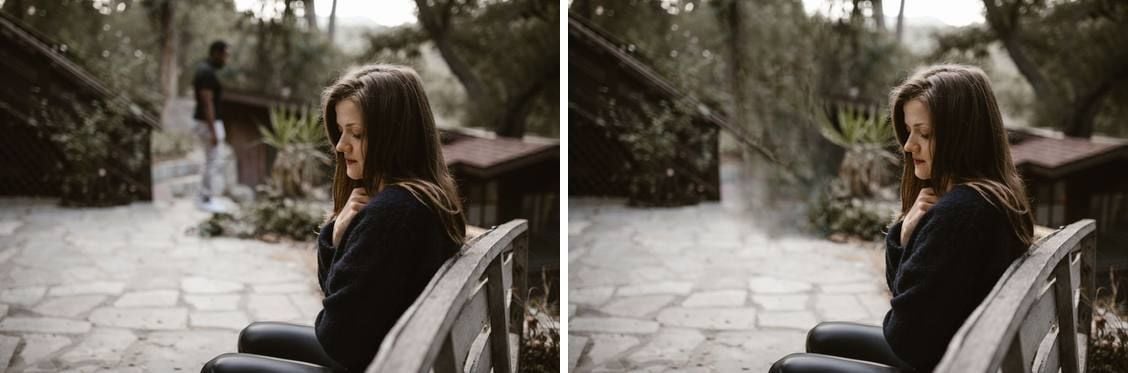
Viktiga punkter
- Markera personens skugga och eventuell spegling i samma omgång. En saknad skugga uppfattas som falsk snabbare än en saknad person.
- Zooma tills personen fyller ungefär halva den synliga bildrutan innan du ritar markeringen. Kanten du ritar avgör resultatet.
- När personen överlappar någon du behåller, kör två omgångar: kroppen först, det kvarvarande fragmentet sedan.
- Om personen täcker en rak linje, som ett räcke, en dörrkarm eller en kaklad vägg, är beskärning bättre än radering.
- Atlas Clouds gratis AI-bildraderare fungerar i webbläsaren utan konto, och fotot stannar på din enhet.
Hur du tar bort en person från ett foto i webbläsaren
Atlas Cloud kör en objektraderare som gör hela jobbet inuti webbläsarfliken. Sidan säger det rakt ut: "Bilder bearbetas lokalt i webbläsaren. Resurser laddas inte upp till OSS eller bearbetas av AtlasClouds backend." För ett foto med en verklig person i betyder det mer än för ett foto av en parkerad bil.
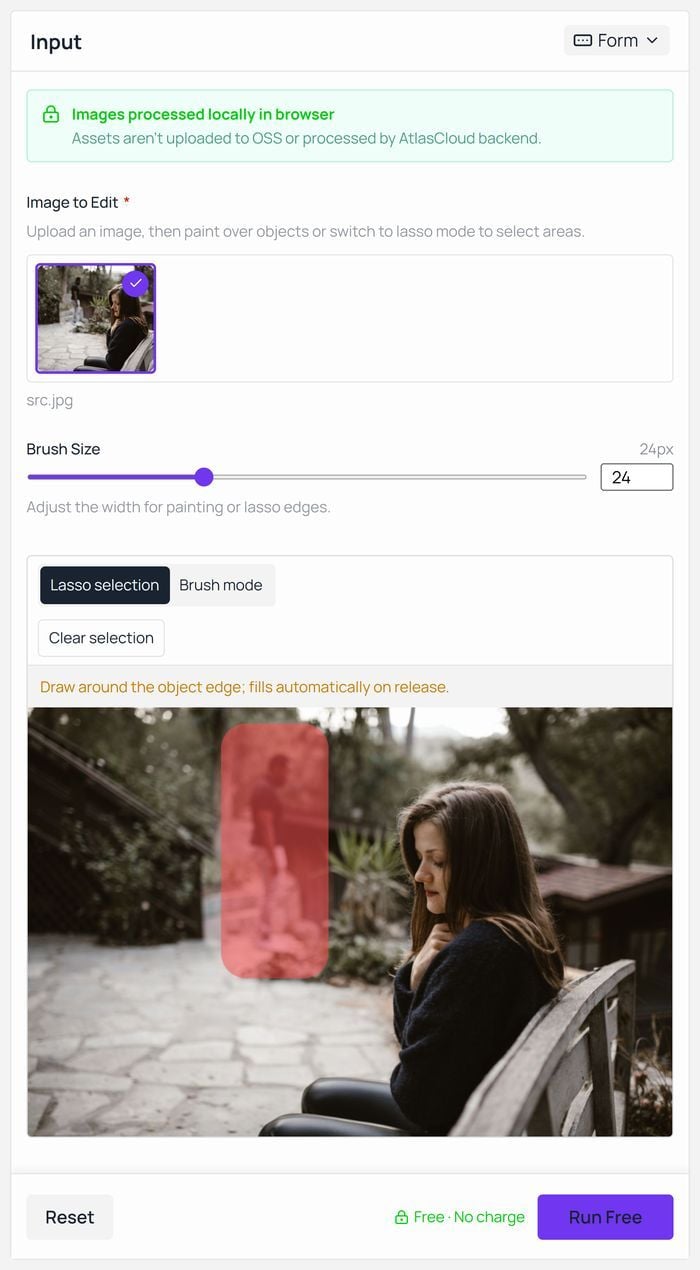
Fem steg, från början till slut:
- Öppna webbläsarraderaren och dra fotot till uppladdningsområdet.
- Nyp eller skrolla tills personen fyller ungefär halva arbetsytan. Allt nedan beror på detta.
- Lassomarkering är redan på. Rita runt personens kontur och släpp. Tipset på arbetsytan säger det bra: "Rita runt objektets kant; fylls automatiskt när du släpper."
- Klicka på Run Free och vänta. Den första körningen laddar modellen en gång, så håll dig på Wi-Fi för den.
- Kontrollera resultatet i full storlek och klicka sedan på Ladda ner.
Sidan kräver ingen inloggning. Dess FAQ svarar direkt med "Inget konto behövs någon gång", och den listar "inga krediter, inga dagliga gränser" för hur mycket du raderar. Den finns i samma uppsättning kostnadsfria AI-verktyg som öppnas utan e-postgrind.
Lasso eller pensel: Markera en person utan att klippa dem
Båda markeringslägena finns på samma arbetsyta, och de flesta borttagningar av personer använder båda.
| Lassomarkering | Penselläge | |
|---|---|---|
| Så fungerar det | Rita en slinga runt konturen, den fylls när du släpper | Måla över området du vill ta bort |
| Använd det till | Hela kroppen i ett svep, inklusive springan under en upplyft arm | Hår, en kvarvarande remsa, svansen av en skugga |
| Vad storleksreglaget gör | Ställer in bredden på slingans kant | Ställer in penselbredd, 6 px till 64 px, standard 24 |
| Där det går fel | Ligger för tätt intill konturen | Missar ett tunt strå du inte kan se vid den zoomnivån |
Rensa markering tar bort masken utan att röra fotot, så det kostar inget att rita om en slinga du inte är nöjd med.
Hårkanter: Vad AI-verktyg för att ta bort personer lämnar kvar
Håret är där markeringen avgörs. Varje annan del av en person har en kant du kan peka på. Hår har inte det, så konturen som ditt öga ritar ligger någonstans inuti de faktiska stråna.
Det som kommer tillbaka då är inte en suddig fläck. Det är hår. Den mittersta bildrutan nedan är samma foto och samma verktyg som den högra bildrutan, med slingan ritad precis innanför hennes silhuett i stället för utanför den, och en hårlock hänger fortfarande i häcken trots att personen den tillhörde är borta.
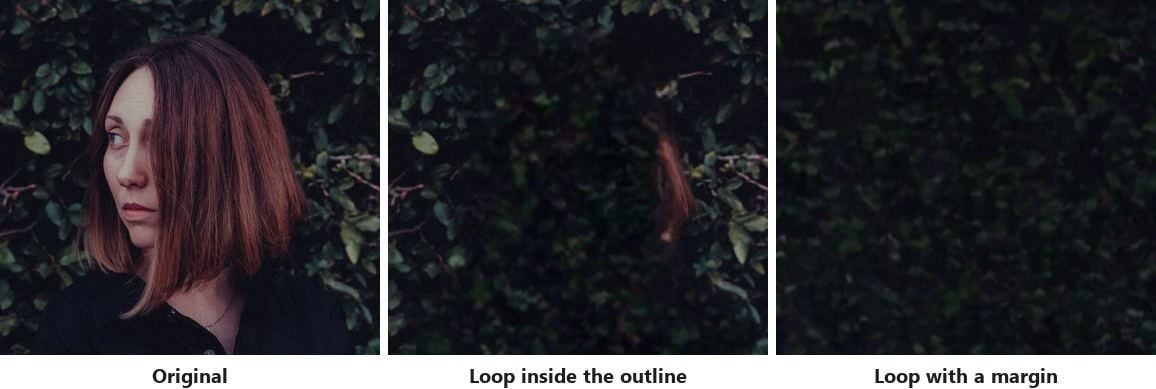
Så fixen kostar inget: rita slingan ett synligt avstånd utanför stråna, in i ren bakgrund. Fyllningen byggs från det som omger markeringen, och en markering som slutar i löv återskapas från löv.
Att bredda slingan kostar viss detalj. Den högra bildrutan är en plattare fläck av häcken än den orörda väggen av löv ovanför den, eftersom en större lucka ger fyllningen mindre att gå på. På textur är den avvägningen värd att göra. På en bakgrund med struktur i är det signalen att läsa beskärningsavsnittet nedan innan du börjar.
Skuggan på marken avslöjar det
Titta på bilden innan du rör något och hitta solen. Någonstans mittemot den finns en mörk form på marken, fäst vid ett par fötter. Radera personen och lämna kvar den formen, och du får ett foto som ingen kan förklara.
När skuggan löper rakt ut från fötterna i öppen mark, ta med den i samma slinga. Markeringen blir lång och besvärlig, och det är okej. När skuggan bryts över en trottoarkant eller försvinner bakom ett räcke, dela upp den: en omgång för kroppen, en andra för skuggpartiet, så att ingen av markeringarna behöver svälja strukturen däremellan.
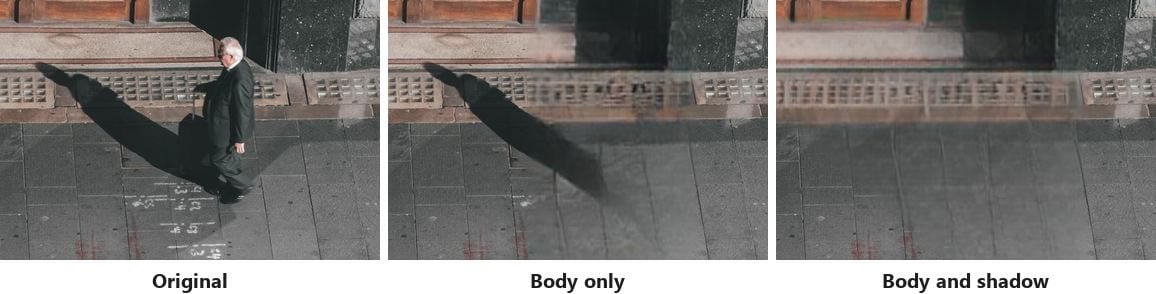
Vatten, våt sand, polerade golv och butiksfönster gör alla samma sak ett steg längre. En spegling är en andra kopia av personen, vanligtvis mjukare och med lägre kontrast, och den överlever en omgång som bara tar kroppen helt intakt. Behandla den som ett eget objekt och ge den en egen omgång.
Hur du tar bort en person från en gruppbild
En gruppbild ändrar matematiken. Varje extra person är ännu en kant som fyllningen måste ta hänsyn till, och personen du tar bort står sällan i fri yta.
Guider om hur man tar bort personer från foton tenderar att utgå från den enkla varianten, alltså någon som står i änden av raden. Rita en slinga runt dem med marginal in i bakgrunden bredvid dem, ta med deras skugga, och verktyget återskapar en vägg eller en gräsmatta. Någon i mitten är ett annat jobb, eftersom bakgrunden bakom dem inte finns i filen alls. Ingenting i fotot registrerar vad deras kropp täckte, så det som dyker upp där är påhittat.
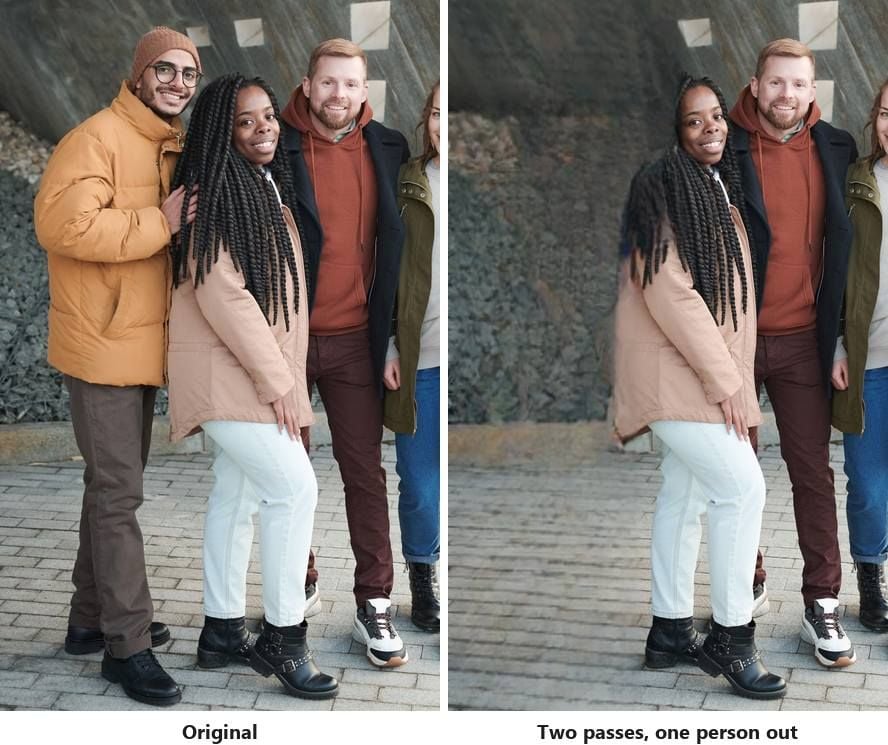
Det här är ett välbekant problem snarare än ett nytt. I en tråd på r/photoshop beskrev en yrkesverksam designer hur hon ombads ta bort en person från ett porträtt av en advokatbyrå med tio personer, där hon överlappade en soffsits och en kollegas ben.
Det fanns ingen ledig bildruta av rummet att låna från, vilket är den begränsning som filen lägger på alla verktyg. Vad som än hamnar i den luckan måste hittas på, eftersom ingenting i fotot registrerade det.
När personen du tar bort vidrör någon du behåller
Överlappning är fallet där en omgång inte räcker. Ordningen spelar större roll än penselstorleken här.
| Omgång | Vad du ska markera | Vad du ska kontrollera efteråt |
|---|---|---|
| 1 | Kroppen, och stanna precis före grannens kontur | Om grannens arm, ärm eller axellinje förblev intakt |
| 2 | Fragmentet som ligger kvar på eller bredvid grannen, i penselläge vid 6 px till 12 px | Om grannens kant nu läses som en enda sammanhängande linje |
Betrakta grannens kant som en gräns du aldrig korsar. En slinga som klipper in i ett ansikte eller en hand du behåller ber verktyget att rita om det ansiktet, och omritade ansikten är uppenbara. När två personer verkligen är sammanflätade, arm i arm, gäller nästa avsnitt.
När du ska beskära i stället för att radera
Vissa borttagningar är inte svåra val. De är fel verktyg.
Forskningen bakom den här typen av modell säger det i sin sammanfattning. Författarna till WACV 2022-artikeln om inpainting med stora masker noterar att inpainting-system "ofta har svårt med stora saknade områden, komplexa geometriska strukturer och högupplösta bilder". Raka linjer är det som avslöjar det i praktiken.
Ett räcke, en dörrkarm, en rad kakel, ett skift tegel eller en rad fönster måste alla mötas upp på båda sidor om luckan. En fyllning som är fel med några pixlar uppfattas som fel även av någon som inte letar efter det. I den mittersta bildrutan nedan hamnar det mörka bandet som löper över kaklet ur linje exakt där mannen stod.
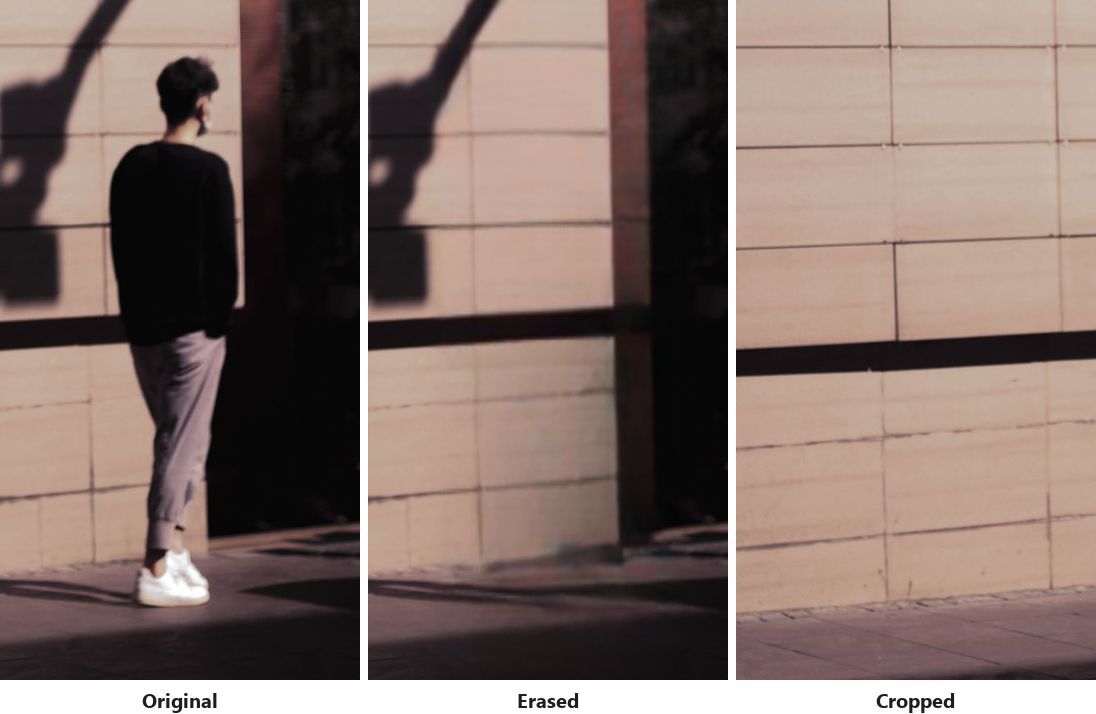
En kort checklista avgör saken. Om personen täcker mer än ungefär en tredjedel av bildrutan, om de täcker en linje som måste återansluta, eller om de är sammanflätade med någon du behåller, ta beskärningsverktyget. Beskärning förlorar pixlar och håller fotot sant mot rummet. Radering behåller pixlar och hittar på rummet.
Ett fall till förväxlas med detta. Om det du egentligen vill är att allt bakom motivet ska bort i stället för en person, tillhör det jobbet en bakgrundsborttagare, som klipper längs motivet i stället för att återskapa det som låg bakom.
Bör du ta bort någon från ett foto du publicerar?
Att radera en främling från bakgrunden av en semesterbild är ingen annans angelägenhet än din. Att radera en namngiven person från ett foto som andra kommer att se är en annan handling, och den är värd trettio sekunders eftertanke före nedladdningen.
Fotojournalistiken avgjorde sin version av detta för länge sedan. NPPA:s etiska kod säger till bildjournalister att inte "manipulera bilder eller lägga till eller ändra ljud på något sätt som kan vilseleda tittare eller felaktigt framställa motiv". De flesta foton är inte journalistik. Testet bakom det håller fortfarande: berättar den redigerade bilden något för betraktaren som inte hände?
| Scenario | Vad du bör väga in |
|---|---|
| En främling i bakgrunden av ett familjefoto | Inget att väga in. Ingen representeras |
| En före detta partner på en bild du behåller för dig själv | Ditt foto, ditt beslut, och originalfilen finns fortfarande kvar om du behåller en kopia |
| En tidigare gäst i ett delat album | Andra personer i albumet var där och minns vem mer som var med |
| En kollega på ett teamfoto på en företagssida | Fråga teamet. En saknad person på ett personalfoto läses som ett ställningstagande |
| En nyhets-, dokumentär- eller bevisbild | Koden ovan gäller oavsett om du arbetar inom nyheter eller inte |
| Ett foto som ska skickas till en tävling eller en kund | Kontrollera deras regler först. Många av dem drar gränsen vid att ta bort innehåll |
Poängen med lokal bearbetning förtjänar sin plats här. När redigeringen körs i webbläsarfliken i stället för på en server förblir fotot av en verklig person ett foto du har, inte ett du lämnade ifrån dig för att få ändrat.
Vanliga frågor
Kan AI ta bort en person från ett foto gratis?
Ja, och utan inloggning i webbläsarraderaren ovan. Sidan anger att inget konto behövs någon gång, och listar inga krediter och inga dagliga gränser för hur mycket du raderar, så en gruppbild som kräver fyra omgångar kostar samma som en som kräver en enda omgång. Gratisnivåer på andra håll mäter ofta antalet raderingar, vilket är det som gör en krånglig överlappning till ett beslut om att spendera ännu en kredit.
Varför ser fläcken suddig ut efter att jag tagit bort någon?
Två olika saker kallas suddiga och de behöver motsatta åtgärder. En bred, målarfärgsliknande smet över hela luckan betyder att markeringen var större än vad fyllningen kunde resonera om i en enda omgång, så dela upp den i två eller tre mindre omgångar. Något som fortfarande är igenkännbart i luckan, en hårlock eller kanten av en ärm, betyder att slingan skar innanför konturen och lämnade en del av personen kvar, vilket håravsnittet ovan visar.
Kan jag ta bort en person från ett foto utan att det ser redigerat ut?
För det mesta, om du tar med skuggan och eventuell spegling och håller dig borta från kanterna på personer du behåller. Gör en kontroll innan du publicerar: öppna originalet och resultatet sida vid sida i full storlek, inte i miniatyrstorlek. En fyllning som ser ren ut i telefonförhandsvisningen visar ofta en mjuk skarv när någon trycker upp den, och det är vyn ditt foto kommer att bedömas i.
Ändrar borttagning av en person fotots upplösning?
Nej. Webbläsarraderaren returnerar en PNG med samma bredd och höjd som filen du stoppade in, så ett original som är 4 000 pixlar brett kommer tillbaka 4 000 pixlar brett. En sak att förvänta sig på vägen ut: nedladdningen är en PNG även när du laddade upp en JPG, så filen på disken blir märkbart större än den du började med. Konvertera tillbaka den till JPG innan du mejlar den om storleken spelar roll.
Tänk om personen står mitt i en folkmassa?
Ta bort dem i bitar. Ringa in huvud och axlar, kör, och kom tillbaka för överkropp och ben i en andra och tredje omgång. Varje omgång lämnar mer löst bakgrund runt nästa markering, vilket är precis den referens fyllningen behöver. Om tre omgångar fortfarande lämnar en smet är folkmassan tillräckligt tät för att beskärning eller omkomponering kommer att se bättre ut än någon radering.
Slutsats
Fyra saker avgör om en redigering håller, och bara en av dem är personen. Hår behöver en marginal. Skuggor och speglingar behöver sin egen omgång. En grannes kontur är en linje du inte korsar. En rak linje som löper bakom någon är en signal att beskära i stället för att fylla.
Arbeta i den ordningen och de flesta foton tar två omgångar och ett par minuter i en webbläsarflik. De som gör motstånd säger dig något verkligt: filen innehåller inte det som fanns bakom personen. Att veta hur man tar bort en person från ett foto är halva färdigheten, och att veta vilka foton man ska lämna i fred är den andra halvan.


