


Muggen ser fin ut på din kökshylla. På din telefon blir den gul och lite grå, kanten ser utdragen ut och taklampan glöder rakt i glasyren. Det är ljuset, objektivet och bakgrunden som ställer till skadan, och alla tre kostar nästan ingenting att åtgärda.
Den här guiden visar hur du tar produktfoton med din telefon hemma: var du ska ställa bordet, hur du böjer affischpapp till en sömlös bakgrund, vilka inställningar du ska låsa på en iPhone eller Pixel och vilken storlek varje marknadsplats vill ha.
Varje vanligt misstag visas sida vid sida med fel och rätt version. Vi tar också ett rent telefonfoto in i Atlas Cloud och omvandlar det till livsstilsscener, så att du kan se vad en bra ingångsbild ger dig.
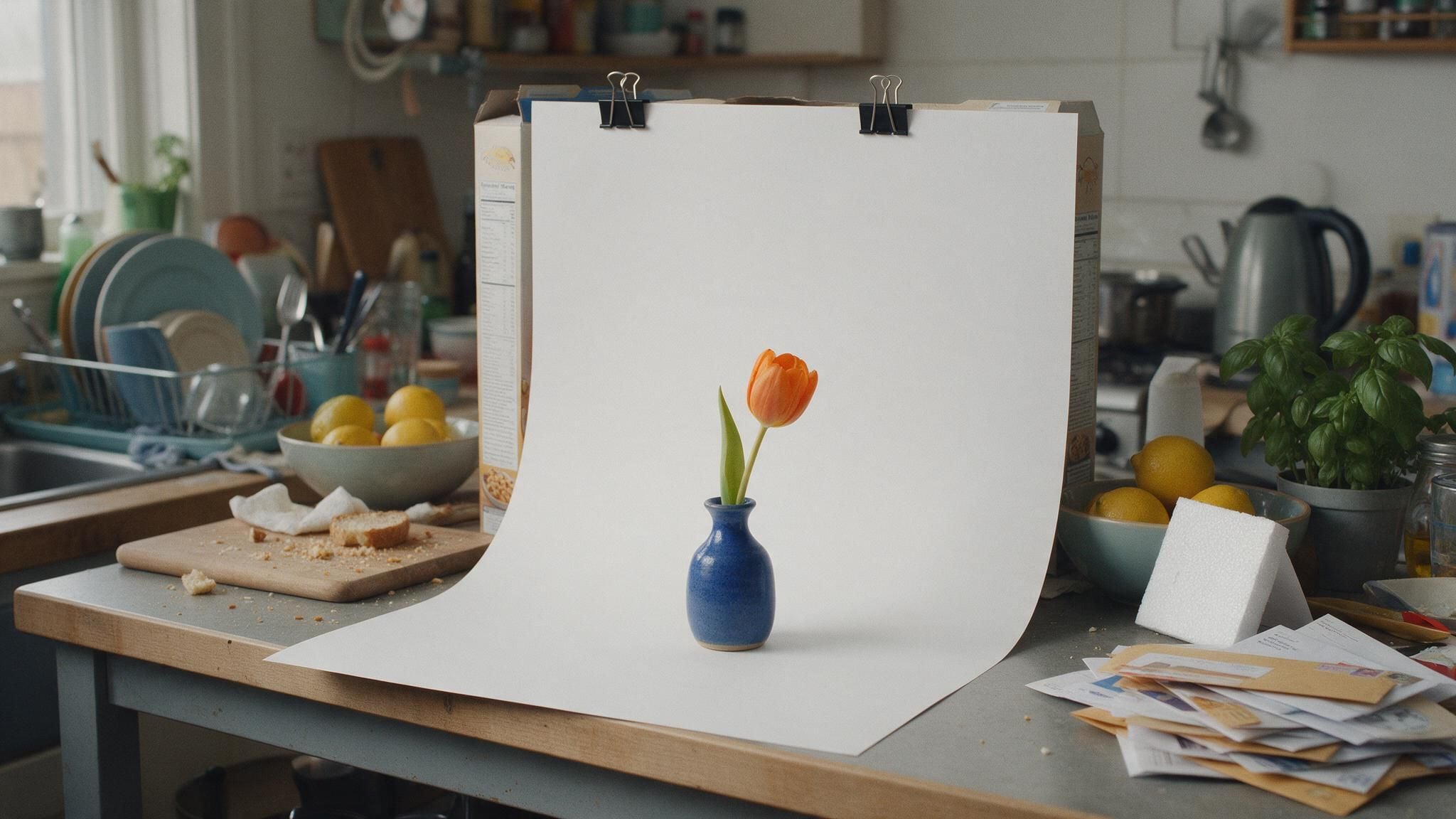
Viktiga punkter
- Vilken nyare telefon som helst räcker, eftersom sidoljus från ett fönster avgör mer än kameran gör.
- Böj vitt affischpapp från en stolsrygg till bordsskivan så att produkten sitter på en sömlös svepning.
- Fota på 1x eller 2x i stället för 0,5x, håll sedan ett finger på produkten tills AE/AF-lås visas.
- Mot en vit bakgrund, dra upp exponeringen tills bakgrunden visas vit i stället för grå.
- Ett rent telefonfoto ger Image ads-arbetsflödet tillräckligt för att bygga livsstilsscener och detaljsidobilder.
DIY-produktfotografering: Vad din telefonuppställning faktiskt behöver
Kort svar: telefonen du redan äger. Ett 12 megapixels foto är 4032 x 3024 pixlar, vilket redan är större än vad någon marknadsplats i den här guiden begär. Det som skiljer en användbar bild från en dålig är allt runtomkring telefonen: var ljuset kommer ifrån, vad som sitter bakom produkten och vilket objektiv du väljer.
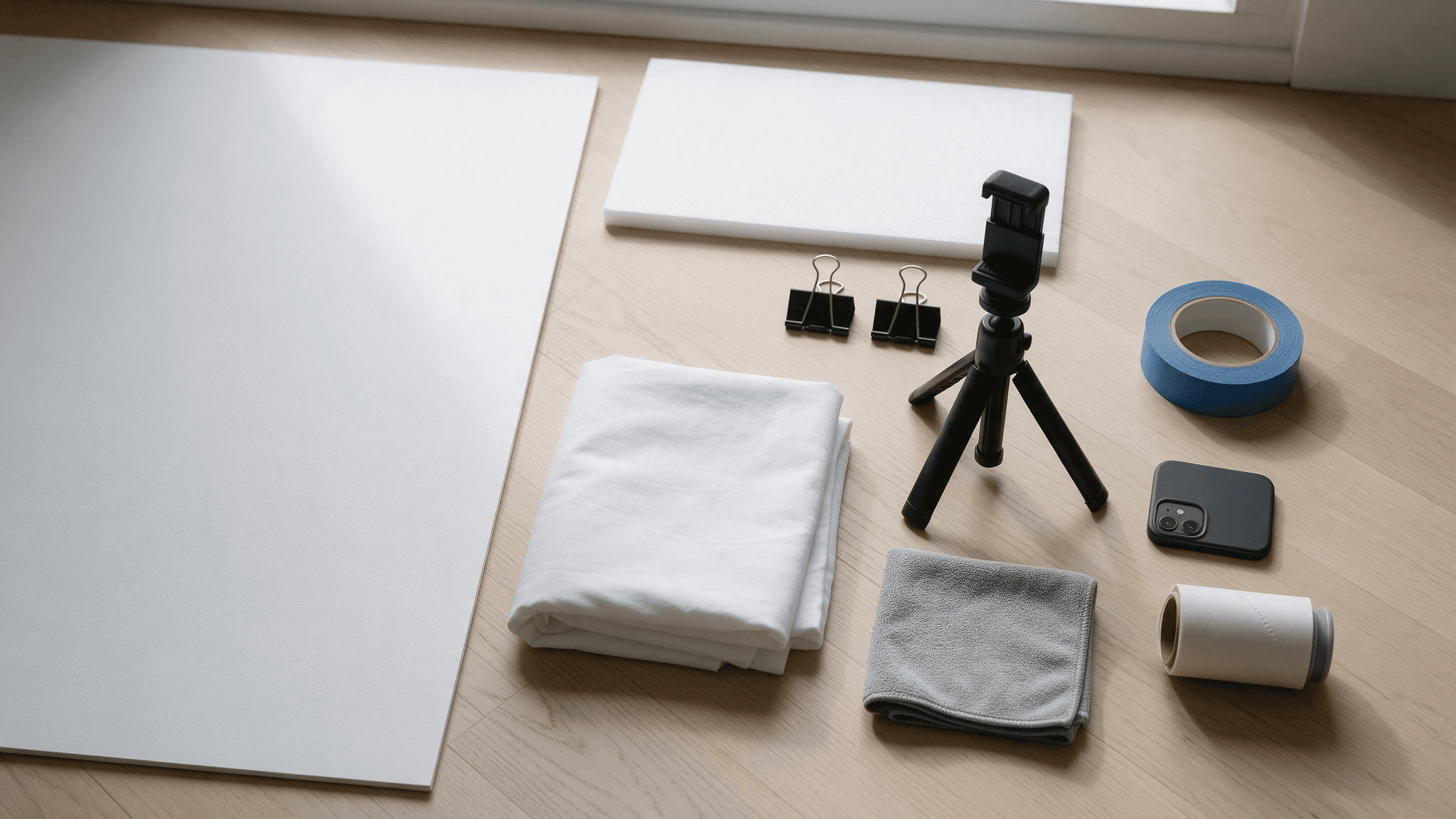
Här är hela kitet för en produktfotograferingsuppställning hemma:
- Ett ark vitt affischpapp. Detta är bakgrunden. Välj matt framför blankt så att det inte kastar tillbaka en glans mot objektivet.
- En vit foamboard. Den studsar fönsterljuset tillbaka in i skuggsidan. Ett andra ark affischpapp fungerar också.
- Två klämmor eller en rulle målartejp. De håller skivan mot en stolsrygg eller en vägg.
- Ett vitt lakan. Det fungerar både som soldiffusor och, för större föremål, som bakgrund.
- Något stadigt för telefonen. Ett litet stativ med telefonklämma, eller en stapel böcker. Båda håller vinkeln identisk från bild till bild.
- En mikrofiberduk och en luddroller. Damm och fibrer syns mycket mer på kameran än i din hand.
Förvandla telefonproduktfoton till livsstilsscener med Image ads
En ren bild på vit bakgrund räcker för annonsen. Livsstilsscener är den dyra delen: rekvisita, ett stylat bord, en andra plats och en ny fotografering varje säsong.
Marketing Studio-arbetsflödena på Atlas Cloud tar över det steget. Image ads tar ett produktfoto och en kort brief och återger sedan en produktbild för hero, en produktdetaljsida eller en kampanjaffisch runt den.
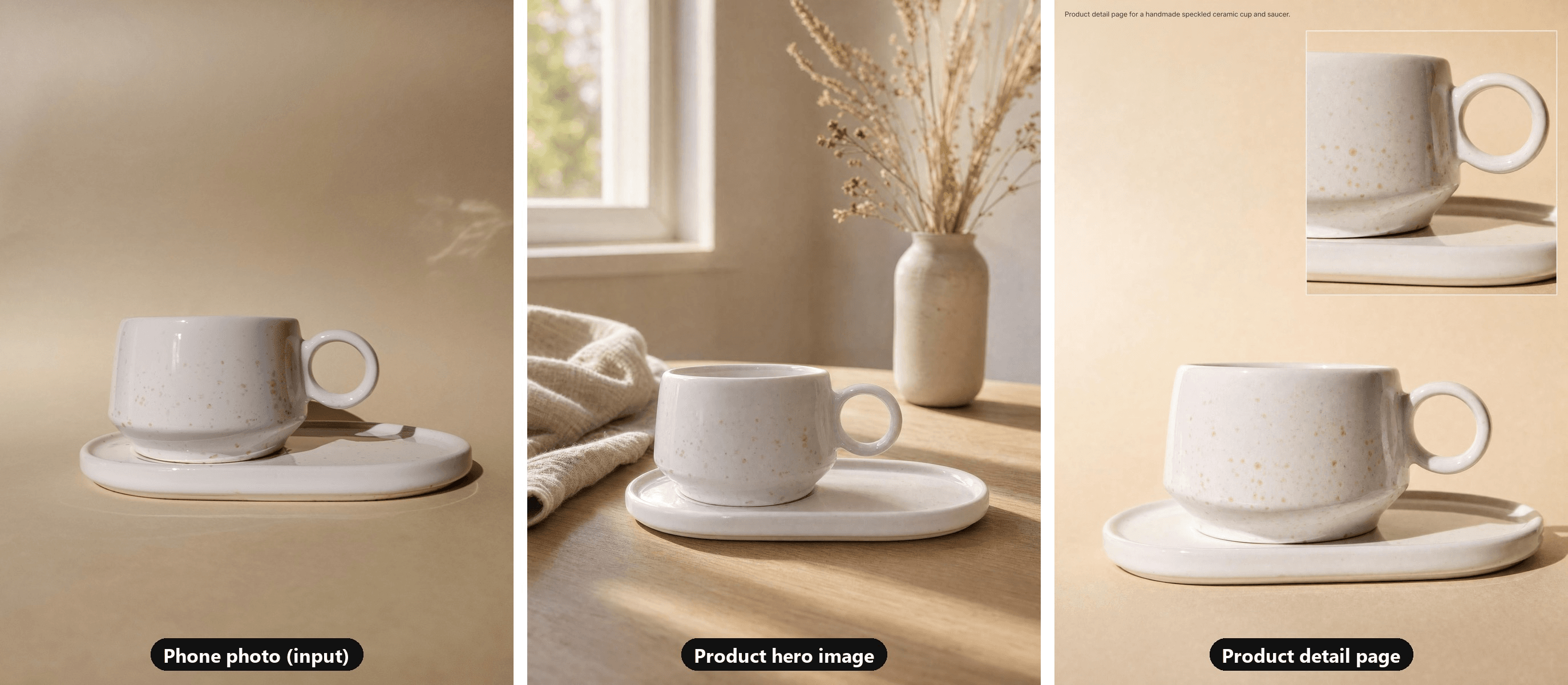
Ingångsfoto av hosseinqs på Unsplash, taget med en Xiaomi-telefon. Båda utdata kom från Image ads vid 3:4 och 2K.
Vi valde en ingångsbild som redan följer den här guiden: en keramisk kopp med spräcklig yta på en beige papperssvepning i mjukt dagsljus.
Hero-bilden behöll den spräckliga glasyren, ringhandtaget och det ovala fatet och placerade sedan koppen på ett ekmöbel-frukostbord i morgonsol. Körningen för detaljsidan använde samma foto och placerade hela koppen bredvid en tät beskärning av glasyren och handtaget.
Här är körningen, steg för steg:
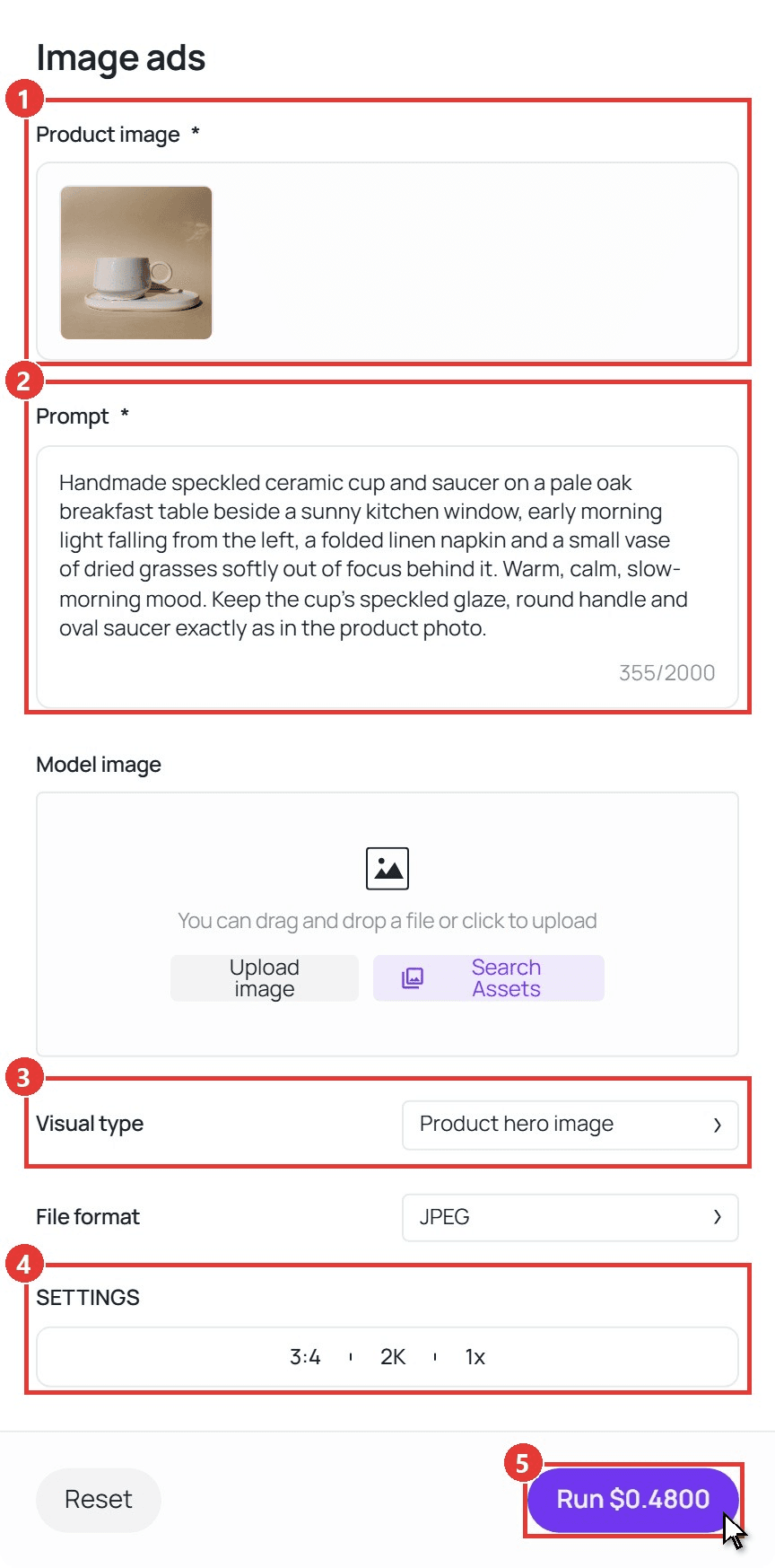
- Ladda upp din bild under Product image. Använd den skarpaste och bäst belysta bilden du har, eftersom varje scen byggs runt den.
- Beskriv scenen i Prompt. Namnge ytan, ljuset och stämningen och be om att produktens detaljer ska vara kvar. Detta är briefen bakom hero-bilden:
plaintext1Handmade speckled ceramic cup and saucer on a pale oak breakfast table beside a sunny kitchen window, early morning light falling from the left, a folded linen napkin and a small vase of dried grasses softly out of focus behind it. Warm, calm, slow-morning mood. Keep the cup's speckled glaze, round handle and oval saucer exactly as in the product photo.
- Välj Visual type. Product hero image bygger en stylad scen, Product detail page lägger ut produkten med närbilder och Promotional poster lägger till en kampanjlayout. Vi körde de två första på samma foto.
- Ställ in utdata under SETTINGS. Välj förhållandet (1:1, 3:4, 4:3, 16:9 eller 9:16), upplösningen (1K, 2K eller 4K) och upp till fyra bilder per körning. Vi använde 3:4 vid 2K.
- Klicka på Run. Resultatet hamnar under Output, med en Download-knapp bredvid.
Fältet Model image mellan Prompt och Visual type är valfritt. Vi lämnade det tomt, eftersom en kopp inte behöver en person.
Använd dessa scener i din egen butik, i annonser och i sociala medier. Marknadsplatsannonser följer sina egna fotoregler, vilket FAQ täcker.
Produktfotografering med naturligt ljus: var du ska ställa bordet
Fönsterljus kostar ingenting, och dess riktning är det enda du styr. Ställ bordet vid sidan av fönstret så att ljuset når produkten från sidan. Ljus från bakom produkten gör den till en silhuett, och ljus från bakom dig plattar till den och sätter din egen skugga i bilden.
Tre vanor avgör om ljuset fungerar:
- Stäng av taklamporna. En varm glödlampa och ett svalt fönster belyser produkten i två olika färger samtidigt, och en enda vitbalansinställning kan inte neutralisera båda.
- Mjuka upp direkt sol. Hård sol kan fräta ut toppen på produkten och rita en svart skugga bredvid den. Häng ett vitt lakan över fönstret, eller vänta på en ljus mulen dag.
- Fyll skuggsidan med ett vitt kort. Ställ foamboard-skivan mitt emot fönstret, ungefär en handflatas bredd från produkten. Den mörka sidan lyfts till en mjuk grå.
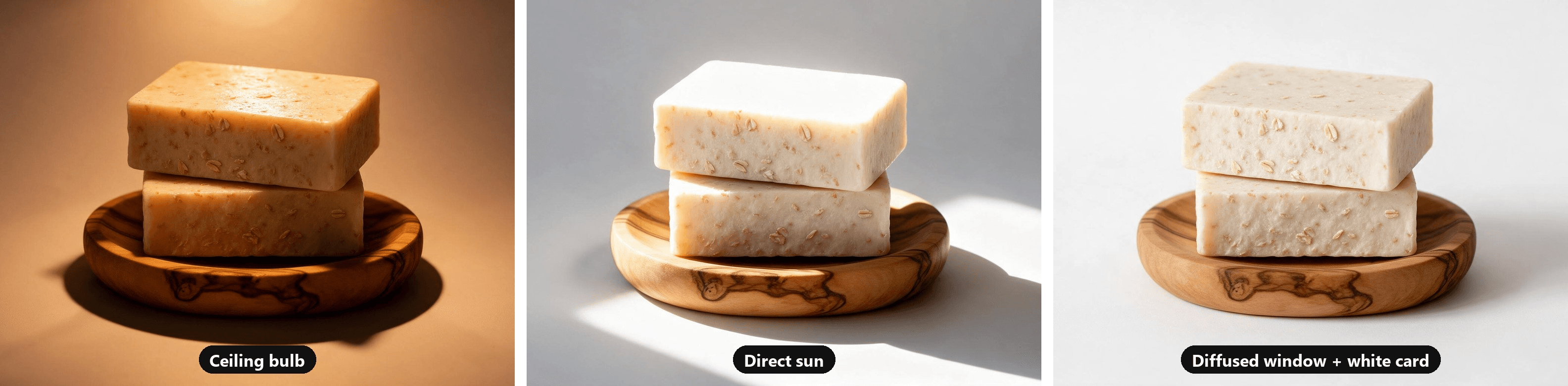
Alla tre bilderna skapades med AI från en basbild, så bara ljuset skiljer dem åt.
Lampor, softboxar och uppställningar med flera ljus är ett eget ämne. Allt i den här guiden fungerar med ett fönster.
Hur du gör en produktfotobakgrund av affischpapp
En produktfotobakgrund har en enda uppgift: att försvinna. En skiva som lutas platt mot väggen klarar inte det. Linjen där skivan möter bordet går rakt över bilden som en horisont, precis bakom produkten. Att böja skivan tar bort den linjen.
- Klämm fast överkanten vid en stolsrygg, eller tejpa den vid väggen, så att skivan står väl ovanför produktens höjd.
- Låt skivan falla framåt och ligga platt på bordet. Vecka den inte. En mjuk kurva vid böjen är det som får bakgrunden att läsas som en enda yta.
- Placera produkten på den platta delen, en bra bit framför kurvan. Glappet håller produktens skugga borta från kurvan och låter bakgrunden falla av jämnt.
- Tejpa framkanten vid bordet så att svepningen inte glider när du flyttar saker.
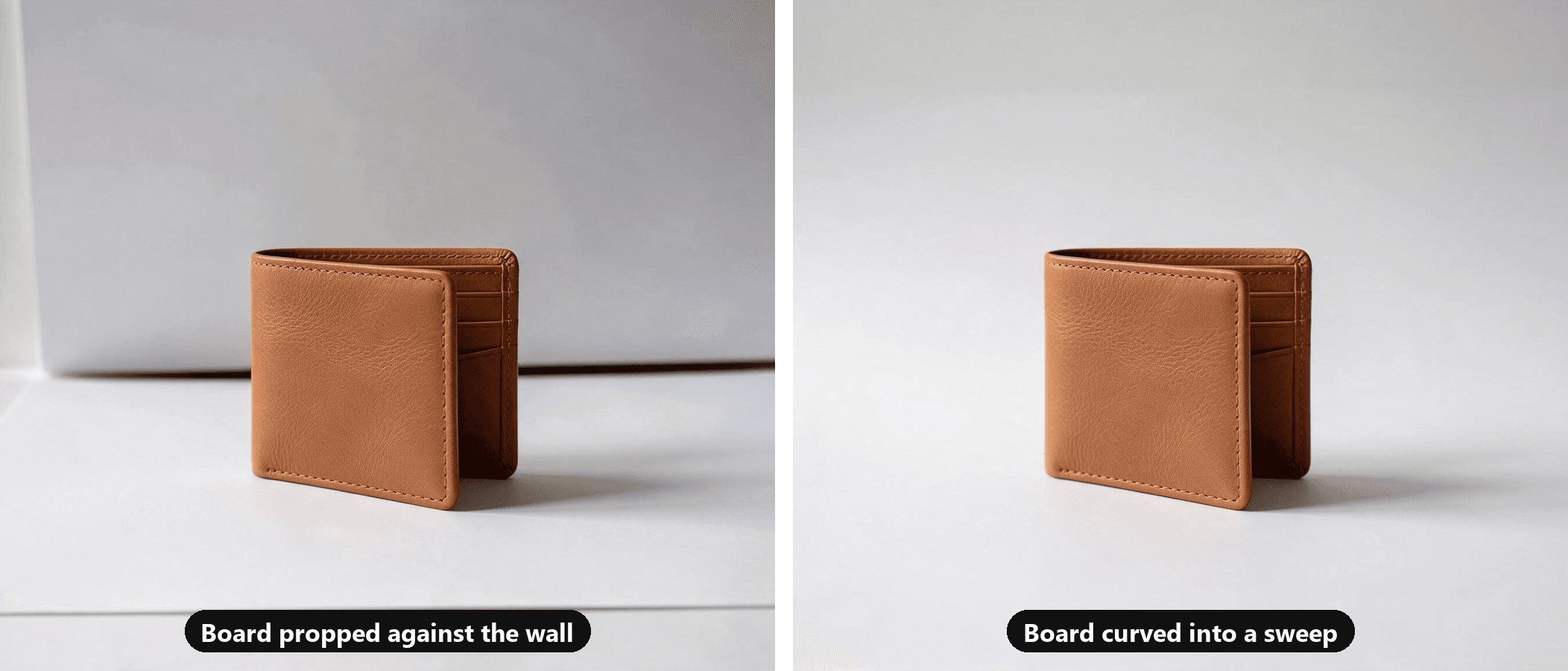
Ett ark affischpapp klarar muggar, ljus, hudvårdsflaskor och allt mindre. För skor, väskor eller små apparater, häng en rulle sömlöst papper eller ett struket vitt lakan på samma sätt.
Vitt är inte det enda valet heller. Trä, linne eller en stenhäll blir en bra yta för livsstilsbilder, medan vanligt vitt eller ljusgrått håller det första fotot rent.
Hur du fotograferar produkter mot vit bakgrund
En telefons autoexponering tenderar att dra hela bilden mot en mellangrå. Rikta en mot en vit bakgrund och det vita blir grått, ibland med en kall ton, medan produkten mörknar tillsammans med det.
Åtgärda det i kameran:
- Flytta fram produkten så att den sitter borta från kurvan.
- Tryck på produkten och dra sedan upp exponeringen tills bakgrunden ser vit ut på skärmen.
- Stanna när den ljusaste högdagern på produkten är på väg att förlora sin detalj.
- Lås den exponeringen så att nästa bild inte driver tillbaka.
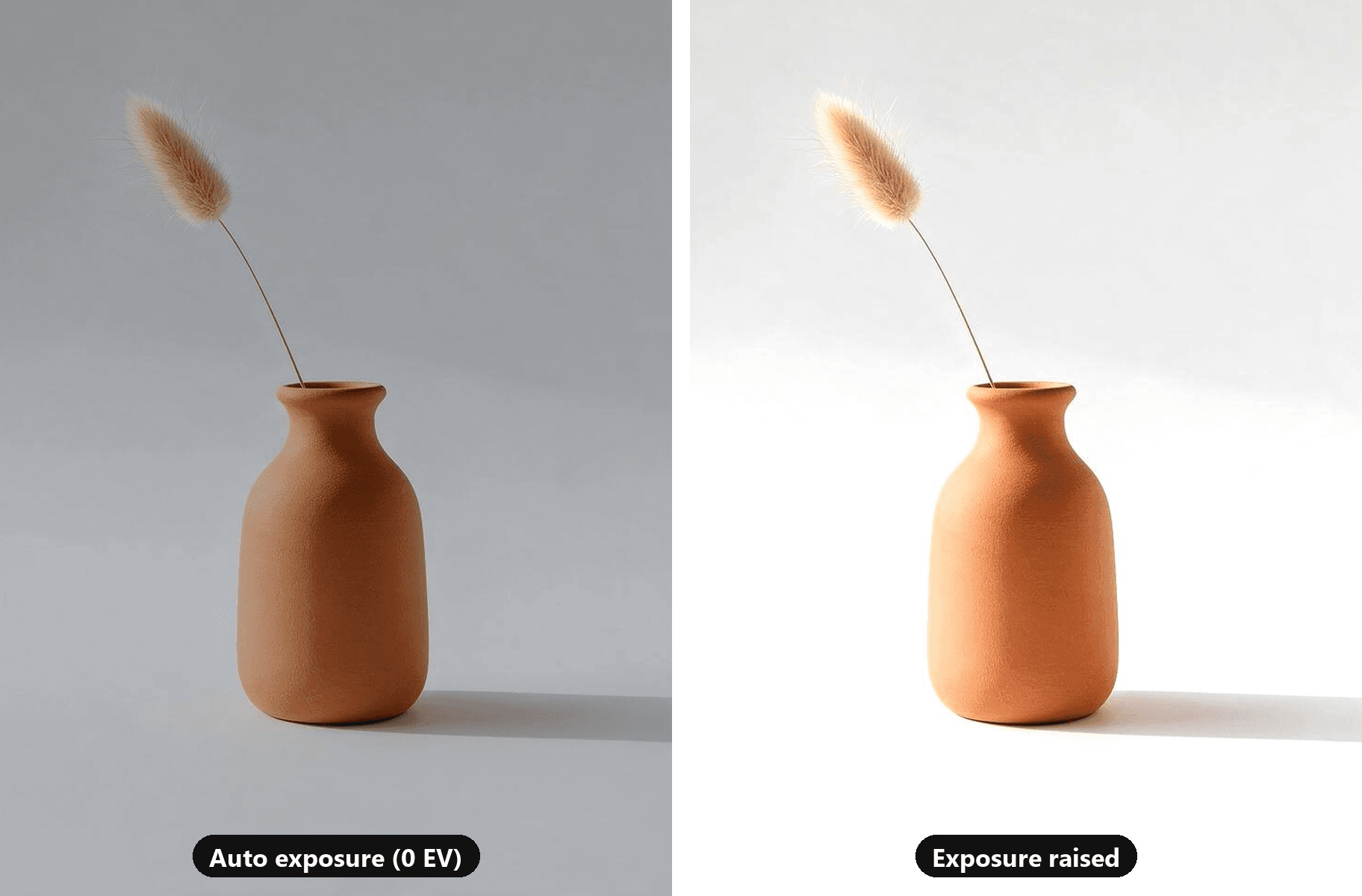
Båda bilderna kommer från ett AI-genererat foto. Den vänstra bilden är nedtonad till ungefär där autoexponeringen landar mot en vit bakgrund.
Om en marknadsplats begär ren vit, kom nära i kameran och slutför jobbet i ett redigeringsprogram. Vår guide till att ändra bakgrund till vit går igenom rensningen och fallen där ren vit slår tillbaka.
Hur du tar produktfoton med iPhone: inställningarna som spelar roll
Varje inställning nedan finns antingen i iPhones Kamera-app eller under Inställningar > Kamera, och var och en har en Pixel-motsvarighet. iPhone-sökvägarna kommer från Apples kameraguide och Pixel-sökvägarna från Googles hjälp för Pixel-kameran.
| Inställning | iPhone | Pixel | Varför det spelar roll för produktfoton |
|---|---|---|---|
| Objektiv | Tryck på 1x, eller nästa zoomsteg som din modell erbjuder; hoppa över 0,5x | Nyp för att zooma; på modeller som stöds byter Manuellt objektivval i fliken Pro-inställningar ut zoomkontrollen mot en knapp per objektiv (UW, W, T) | På nära håll töjer ultra-vidvinkelobjektivet det som sitter närmast telefonen |
| Fokus- och exponeringslås | Tryck och håll på produkten tills AE/AF-lås visas | Tryck på produkten och tryck sedan på Lås | Att flytta en rekvisita eller din hand återställer inte längre fokus och ljusstyrka |
| Exponering | Dra knappen Adjust Exposure bredvid fokusfyrkanten uppåt eller nedåt | På Pixel 4a 5G och senare, tryck på Redigera och sedan på Justera | En vit bakgrund behöver mer exponering än telefonen väljer på egen hand |
| Rutnät | Inställningar > Kamera > Rutnät och nivå | Kamerainställningar > Fler inställningar > Rutnätstyp | Håller produktens kanter raka och varje beskärning i linje |
| Blixt | Tryck på Blixt-kontrollen och välj Av | Kamerainställningar > Blixt | Ljus från objektivaxeln plattar till produkten och kastar en hård skugga bakom den |
| Porträttläge | Stanna i Foto-läge | Stanna i Foto-läge | Bakgrundsoskärpan beräknas och kan sudda ut produktens egen kontur också |
| Filformat | Inställningar > Kamera > Format > Mest kompatibelt sparar JPEG | Sparar JPEG om du inte slår på RAW + JPEG i Kamerainställningar | Inte alla marknadsplatser accepterar HEIC-filer |
Två rader förtjänar en mening till. För en lång session är exponeringskontrollen i iPhones kamerakontroller smidigare än reglaget bredvid fokusfyrkanten: Apple säger att den förblir låst tills du nästa gång öppnar Kamera, och Inställningar > Kamera > Bevara inställningar > Exponeringsjustering behåller den därefter.
Apples HEIF-sida rekommenderar formatet High Efficiency, som enligt dem erbjuder "bättre komprimering än JPEG" vid samma visuella kvalitet. Om du säljer någonstans som inte tar emot HEIC (marknadsplatsstabellen nedan visar vilka), byt till Mest kompatibelt före fotograferingen.
Hur du fotograferar små produkter utan förvrängning
Små saker frestar dig att flytta telefonen nära, och det är precis där de blir förvrängda.
Några centimeter från objektivet är lådans närmaste hörn mycket närmare än det bakre hörnet, så det sväller och kanterna lutar utåt. Telefonen kan också hamna mellan fönstret och produkten och släppa sin egen skugga ovanpå.
Ta ett steg tillbaka och zooma i stället:
- Fota på 2x, eller telefonens nästa teleförstoringssteg, från ungefär 30 till 40 cm avstånd. Beskär efteråt om du behöver en tightare bild.
- Höj produkten på en bok eller en träkloss under svepningen så att objektivet hamnar i nivå med den, inte tittar ner i den.
- Rengör den precis före fotot. Rulla en luddroller över tyg och torka hårda ytor. I den här storleken läses en enda fiber som en repa.
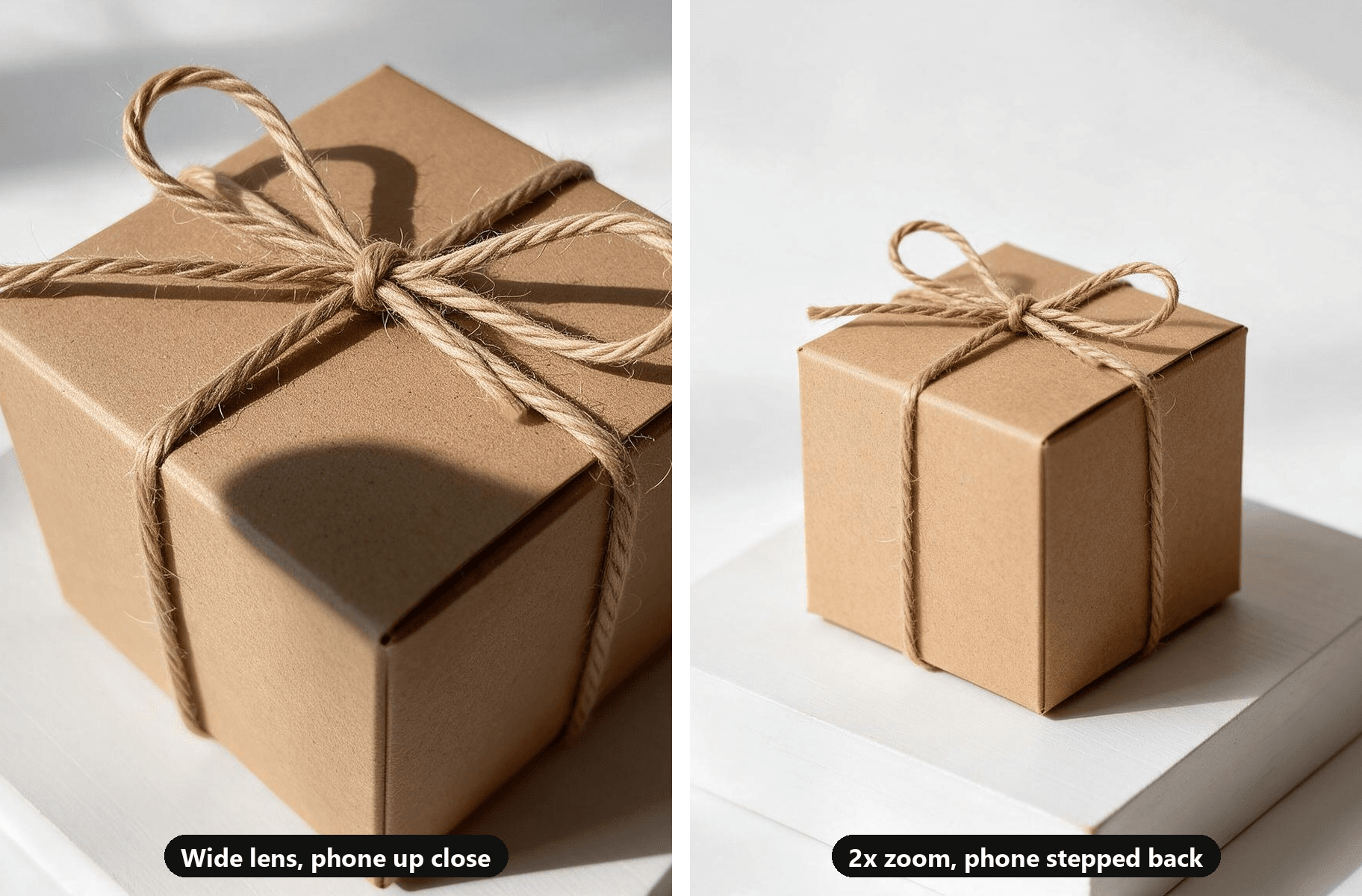
För små detaljer som ett spänne, en söm eller en gravyr, byt till makroläge på telefoner som har det: Makroläge på iPhones som stöds, Makrofokus på nyare Pixels.
Produktfototips för att fotografera en hel katalog konsekvent
Ett bra foto är lätt. Fyrtio som matchar är det verkliga jobbet, och kunder märker när ett butiksnät hoppar mellan varmt och kallt, nära och långt.
- Markera platserna med tejp. Tejpa där produkten sitter och där stativets ben står, och sätt varje vara på samma märke.
- Fota i en session vid en tid på dagen. Fönsterljus ändrar färg och riktning under dagen, så en morgonomgång och en kvällsomgång matchar inte.
- Lås exponeringen på den första produkten och behåll den. Autoexponering tenderar att ljusa upp en mörk vara och mörka ner en ljus, och bakgrunden ändrar nyans från bild till bild.
- Håll zoom och avstånd fasta. Eventuella storleksskillnader i rutnätet kommer då från produkterna själva.
- Välj beskärning innan du fotar. Om butiken använder kvadratiska bilder, komponera varje produkt med den kvadraten i åtanke.
- Namnge filer efter SKU medan du går. Att sortera fyrtio filer som heter IMG_ senare är hur fel foto hamnar på fel annons.
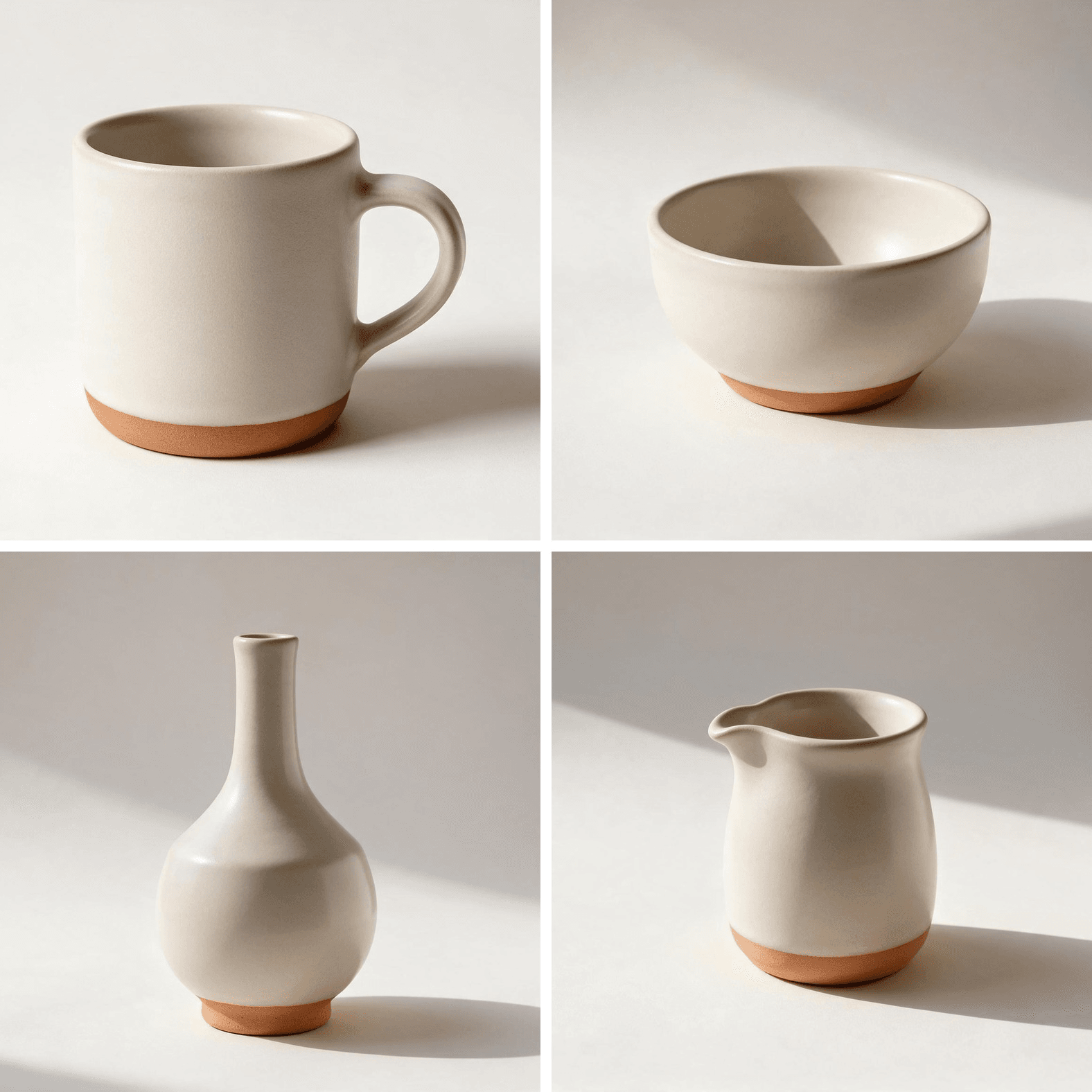
AI-genererat exempel: fyra bilder från samma scenbeskrivning, med ljuset, vinkeln och zoomen konstanta.
Redigera och anpassa storleken på dina telefonproduktfoton för varje marknadsplats
Att redigera ett produktfoto är mest städning. Räta upp kanterna, justera exponeringen, ställ in vitbalansen från den vita bakgrunden och beskär. Om damm eller en lös tråd har hamnat i bilden går vår guide till att ta bort objekt på iPhone igenom den inbyggda Clean Up-funktionen och en väg utan appar.
Anpassa sedan filen efter var den ska användas. Shopifys siffror kommer från deras hjälpsida för produktmedia, Amazons från deras produktbildguide i Seller Central, Googles från Merchant Centers specifikation för bildlänkar och Etsys från deras bildhjälpsida och policy för annonsbilder.
| Plattform | Rekommenderad storlek | Bakgrundsregel | Format |
|---|---|---|---|
| Shopify | 2048 x 2048 px för kvadratiska bilder; upp till 5000 x 5000 px och under 20 MB | Inte angivet på hjälpsidan; håll en stil över hela butiken | PNG först, sedan JPEG; HEIC och WebP accepteras också |
| Amazon | 1 000+ px på längsta sidan för att aktivera zoom; 500 px minimum, 10 000 px maximum | Huvudbild på ren vit (RGB 255, 255, 255), produkten fyller 85 % av bilden | JPEG (rekommenderas), TIFF, PNG, icke-animerad GIF |
| Google Merchant Center | 1500 x 1500 px eller större; minst 500 x 500 px för alla produkter från 31 januari 2027 | Ingen reklamtext, vattenstämplar eller tillagda logotyper över produkten | JPEG, WebP, PNG, GIF, BMP, TIFF, upp till 16 MB |
| Etsy | Minst 2 000 px bred och hög; första fotot minst 635 px | Originalfoton av den faktiska varan | JPG, GIF, PNG, SVG, HEIC; transparenta PNG-områden visas svarta |
Exportera en fullupplöst master och låt varje plattform skala ner den. På Etsy, håll koll på filstorleken: deras hjälpsida varnar för att bilder över 1 MB kanske inte laddas upp helt på en långsam anslutning.
Vanliga frågor
Vilken är den bästa appen för att ta produktfoton?
Kameraappen som redan finns på din telefon. På iPhone och Pixel låser den fokus och exponering, visar ett rutnät och låter dig ställa in exponeringen manuellt, vilket täcker varje steg i den här guiden. En manuell kameraapp förtjänar sin plats när du vill låsa vitbalansen över en omgång eller fota RAW på en telefon som inte erbjuder det.
Kan man ta produktfoton på natten utan fönster?
Ja, med en lampa och en dagsljuslampa. Stäng av alla andra ljus, rikta lampan mot taket eller mot en vit skiva så att ljuset studsar innan det når produkten, och håll det vita kortet på motsatt sida. En studsad lampa beter sig ungefär som ett mulet fönster.
Hur tar man produktfoton av kläder med sin telefon?
Lägg plagget platt på ett vitt lakan eller affischpapp på golvet, ånga bort vecken och fota rakt ovanifrån med telefonen parallell med golvet. Slå på rutnätet för att hålla fållen rak i bilden. För långa plagg, stå på en stol och zooma till 2x i stället för att gå ner till 0,5x, vilket böjer kanterna.
Kan man använda AI-scenbilder på Amazon eller Etsy?
Inte i stället för riktiga annonsfoton. Etsy begär originalfoton av den faktiska produkten, och Amazons guide säger att huvudbilden måste representera produktens verkliga skala, kvantitet och färg korrekt. Amazon ber också säljare att tagga bilder som visar fotorealistiska AI-genererade personer med nyckelordet contains-synthetic-performer.
Google Merchant Center kräver att AI-genererade bilder har metadata som säger det, till exempel taggen IPTC DigitalSourceType. AI-scener passar bäst i din egen butik, i annonser och i sociala medier.
Slutsats
Den gula, grå, utdragna muggen från början hade tre orsaker: en taklampa, ett objektiv som var för vidvinkligt och för nära, och en telefon som mäter vitt ner till grått. Sidoljus från fönster med ett vitt kort, en affischpappssvepning och en låst exponering på 1x eller 2x åtgärdar alla tre för priset av en tripp till pysselaffären.
När du vet hur du tar produktfoton med din telefon, markera uppställningen med tejp och varje ny produkt tar några minuter. Behåll de riktiga bilderna för dina annonser och lämna den bästa till Image ads när du behöver scener, detaljsidor eller affischer för din egen butik och dina annonser.




