Bilden är rätt förutom någons armbåge. Eller en soptunna. Eller en elledning som skär rakt genom himlen. Ditt kamerarull har en av dessa, och frågan om hur man tar bort ett objekt från ett foto på iPhone har nu två ärliga svar istället för ett.
Apples Clean Up-verktyg fick en ny uppsättning modeller i iOS 27, som släpptes den 14 september 2026, och det kan ta bort större saker än det kunde för ett år sedan. Det vägrar fortfarande att dyka upp på 19 iPhone-modeller som kör iOS 27 utan problem. Den här guiden går igenom den inbyggda vägen, sedan en Safari-väg utan app och utan konto, och avslutar med de två typerna av objekt som avgör vilken väg du vill ta.
Viktiga punkter
- Clean Up kräver en iPhone 15 Pro eller senare. De 19 andra iPhonerna på iOS 27-listan, från iPhone 11 till iPhone 15 Plus, får inte verktyget.
- I iOS 27 växlar Clean Up mellan Fast på telefonen och High Quality på Apples servrar, och serverredigeringar räknas mot en daglig gräns som Apple inte har satt någon siffra på.
- Ringa in ett ansikte och Clean Up pixlar det istället för att ta bort det. Rapporter från iOS 18 och framåt beskriver detta som ett inbyggt beteende utan möjlighet att stänga av.
- På vilken iPhone som helst med iOS 26 eller senare kan Safari köra ett pensel- och raderingsverktyg utan app, utan konto, och fotot stannar på telefonen.
- Båda vägarna rensar bort små störande saker i bakgrunden. För ett stort objekt bredvid motivet tar Clean Up till High Quality, och webbläsarvägen förlitar sig på en generös slinga plus en andra omgång.
Vilka iPhones kan ta bort objekt från foton utan en app?
Två vägar kräver inget från App Store. Den ena är Clean Up-verktyget inuti Photos, som tillhör Apple Intelligence. Den andra är en webbsida i Safari som kör AI-modellen inuti fliken. Vilken du kan använda beror på telefonen i din hand.
Apple publicerar båda listorna. iOS 27-kompatibilitetssidan täcker 33 iPhones, med start vid iPhone 11 och andra generationens SE. Apple Intelligence, enligt fotnoten i iOS 27-släppmeddelandet, körs på iPhone 15 Pro och 15 Pro Max, iPhone 16-modeller eller senare, iPhone Air och iPhone Duo. Dra av den ena listan från den andra och 19 telefoner återstår med OS-uppdateringen men utan Clean Up.
| iPhone | Kör iOS 27 | Har Clean Up | Safari-raderare |
|---|---|---|---|
| iPhone SE (2:a och 3:e generationen) | Ja | Nej | Ja |
| iPhone 11, 11 Pro, 11 Pro Max | Ja | Nej | Ja |
| iPhone 12 mini, 12, 12 Pro, 12 Pro Max | Ja | Nej | Ja |
| iPhone 13 mini, 13, 13 Pro, 13 Pro Max | Ja | Nej | Ja |
| iPhone 14, 14 Plus, 14 Pro, 14 Pro Max | Ja | Nej | Ja |
| iPhone 15, 15 Plus | Ja | Nej | Ja |
| iPhone 15 Pro, 15 Pro Max | Ja | Ja | Ja |
| iPhone 16-serien, 17-serien, Air, 18 Pro | Ja | Ja | Ja |
Om din telefon finns i de första sex raderna, hoppa fram till Safari-avsnittet. Om den finns i de två sista är nästa avsnitt för dig, och Safari-vägen har fortfarande en plats som reserv för redigeringar Clean Up inte gör.
Hur man använder Clean Up på iPhone i iOS 27
Clean Up finns inuti fotoredigeraren, under Tools. Stegen nedan följer Apples egen guide för iOS 27, som också introducerade verktygen Extend och Reframe bredvid det.
- Öppna Photos, öppna fotot och tryck på Edit-knappen.
- Tryck på Tools och sedan på Clean Up.
- Tryck, pensla eller ringa in det du vill ha bort. Photos markerar vissa saker på egen hand så att ett enda tryck tar bort dem. Nyp med två fingrar för att zooma in på små saker.
- Om du är på High Quality-bearbetning, tryck på Clean Up för att köra redigeringen.
- Tryck på Done och sedan på Done igen för att stänga fotot.
Ångrat dig en vecka senare? Apples guide säger att du ska öppna Edit, Tools, Clean Up igen och trycka på Reset. Originalet kommer tillbaka utan att du behövt spara en kopia.
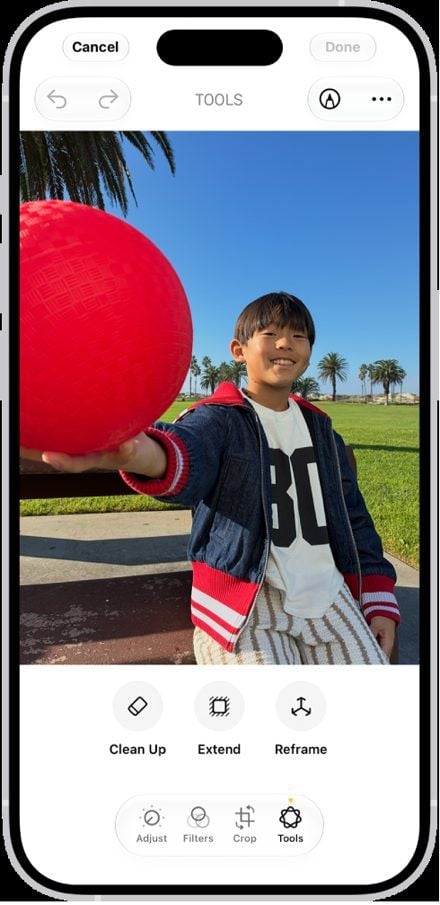
Bild från Apples iPhone User Guide för iOS 27, september 2026.
Apples Clean Up-verktygets lägen: Fast, High Quality, Auto
iOS 18-guiderna är från före den här delen. Apples guide säger att du kan välja vilken bearbetningstyp Photos använder för Clean Up – Auto, Fast eller High Quality – genom att trycka på Auto under redigeringen. På WWDC i juni 2026 beskrev Apple Fast som snabbvalsalternativet, High Quality som läget för mer detaljerad rekonstruktion, och Auto som att systemet väljer åt dig, enligt AppleInsiders rapport den 9 juni 2026.
Vad guiden inte uttryckligen säger är var varje läge körs. TechRadars Axel Metz testade utvecklarbetan i juli 2026 och fann att High Quality "utnyttjar Apples egna Private Cloud Compute-servrar", medan Fast använder de enhetsbaserade modeller som iOS 26 förlitade sig på.
Det spelar roll på grund av en rad i Apples egen fotnot: funktioner som förlitar sig på serverbaserade modeller är "föremål för dagliga användningsgränser", och Apple nämner "Intelligent Photo Editing Tools" bland dem, och tillägger att utökad åtkomst "kommer att vara tillgänglig mot en avgift i framtiden". Ingen siffra publiceras.
| Läge | Var det körs | Hastighet | Daglig gräns | Bäst för |
|---|---|---|---|---|
| Fast | På telefonen | Snabbast av de två | Nej | Ledningar, små rörigheter, enkla bakgrunder |
| High Quality | Apples servrar, enligt TechRadars betatest | Längre, med mer batteriförbrukning | Ja, enligt Apples fotnot | Stora objekt, röriga texturer |
| Auto | Antingen, valt av Photos | Varierar | Endast när det väljer High Quality | Vardagsredigeringar |
Macworlds Mahmoud Itani körde sex scener genom båda lägena på en iPhone 17 Pro Max i augusti 2026. Fast, med hans ord, "misslyckades kapitalt" med att ta bort byggnader från en solnedgångsvy, medan High Quality "förbrukar betydligt mer tid och kraft" och gav resultat han kallade långt mer tillförlitliga. De stora jobben är de som har en mätare på sig.
Hur man tar bort objekt från bilder på iPhone utan Clean Up
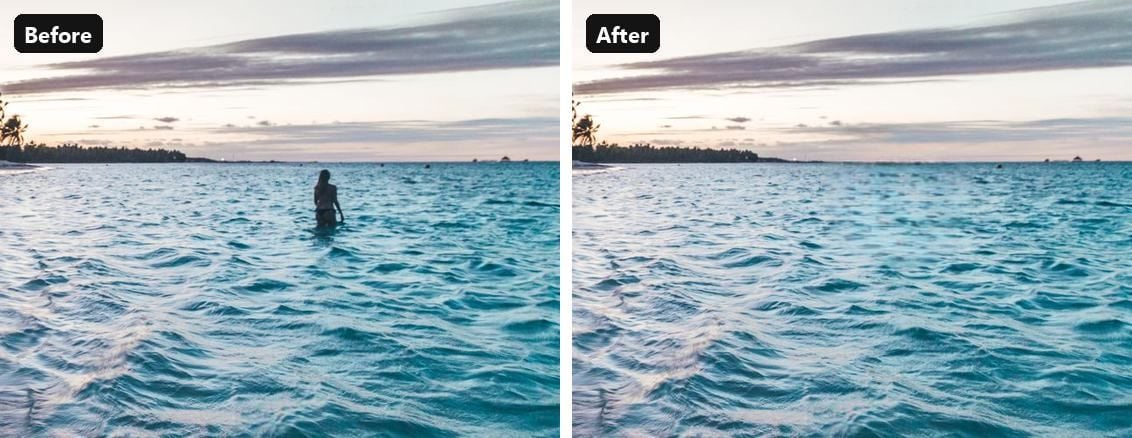
För telefonerna i de sex översta raderna i tabellen, och för alla som helst inte vill lägga en daglig kvot på en soptunna, är svaret en webbläsarflik. Atlas Cloud kör en gratis Object Eraser-sida som laddar AI-modellen direkt i Safari. Du ringar in simmaren som vandrade in i mitten av din solnedgångsbild, raderaren bygger upp vattnet och horisontlinjen bakom dem, och den färdiga PNG-filen kommer tillbaka i samma bredd och höjd som du angav.
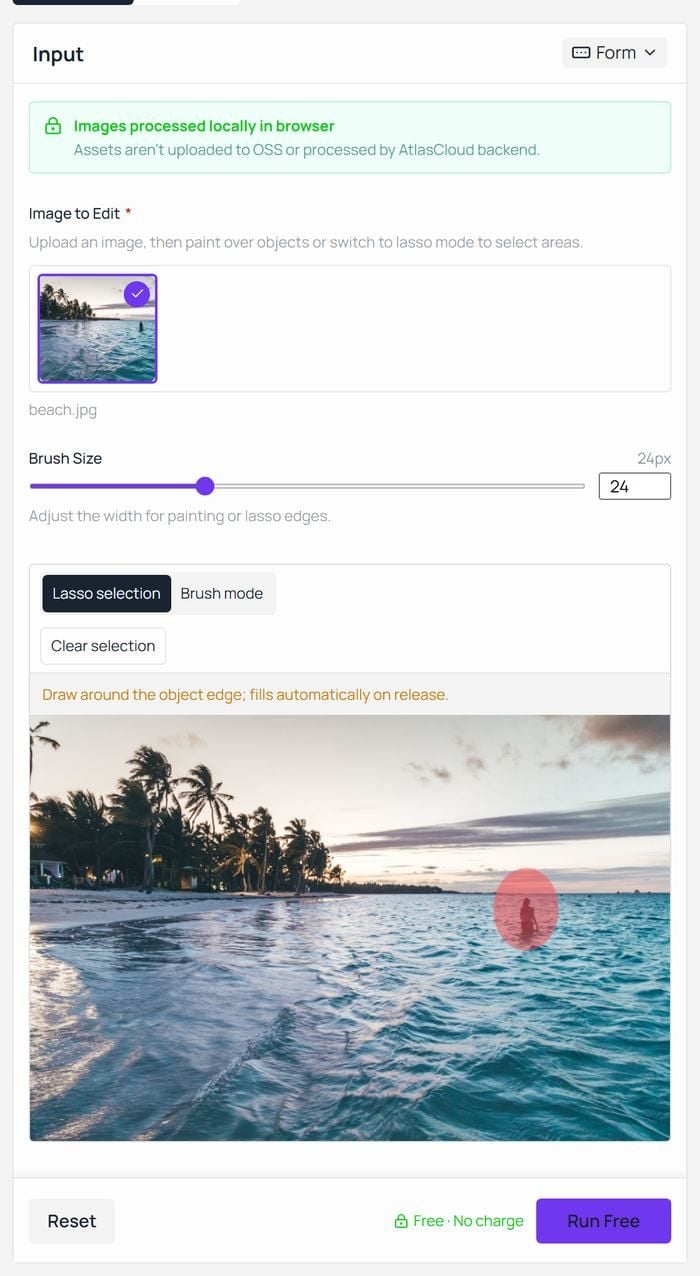
Tre saker på sidan formar hur verktyget beter sig. Inmatningspanelen uppger att bilder bearbetas lokalt i webbläsaren och att material inte laddas upp till lagring eller bearbetas av Atlas Clouds backend. FAQ:n uppger att inget konto behövs vid något tillfälle och att det inte finns någon daglig kvot eller kreditbalans.
Det finns bland de andra gratis AI-verktygen på sidan, bredvid en bakgrundsborttagare och en uppskalare som fungerar på samma sätt.
Ta bort objekt från foto på iPhone i Safari: 3 steg
- Öppna gratis AI-bildraderaren i Safari. Tryck på uppladdningsområdet, välj Photo Library och välj fotot. Gör första körningen på Wi-Fi och håll fliken i förgrunden medan vikterna laddas ner; därefter laddas de från Safaris cache.
- Välj Lasso selection och rita en lös slinga runt objektet. Slingan fyller sig själv när du lyfter fingret, och sidan anger att den sluter små luckor i sträcket. För en ledning eller en textrad, byt till Brush-läget och skjut ner penselstorleken från standardvärdet 24 px. Inkludera objektets skugga inuti markeringen. Tryck på Run Free.
- Tryck på Download. PNG-filen hamnar i dina nedladdningar, redo att flyttas till Photos, och ditt original är orört eftersom verktyget lämnar tillbaka en ny fil.
Skugga, marginal, andra omgång: renare raderingar på vilken iPhone som helst
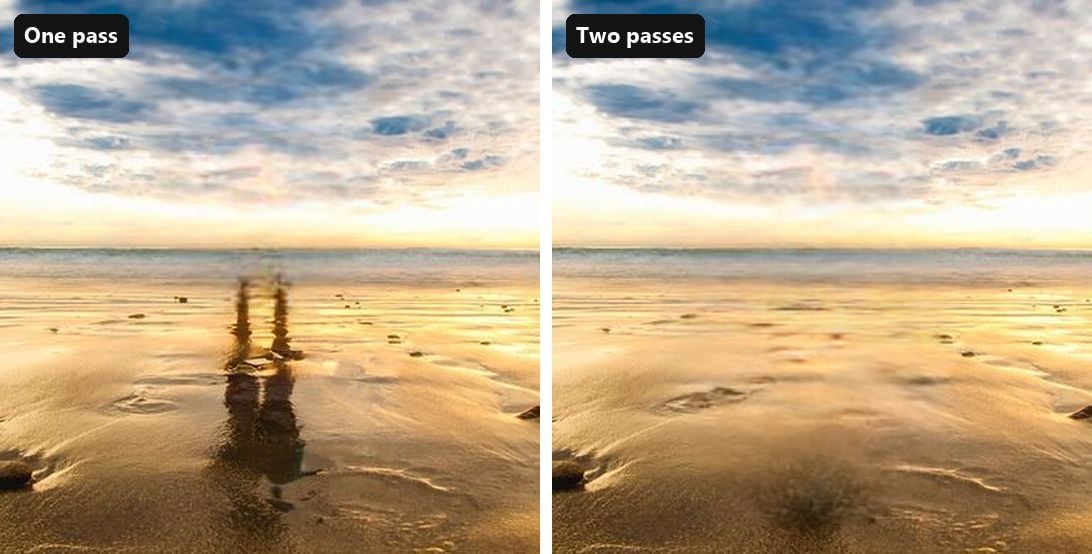
När en radering blir dålig, titta på markeringen, och det säger sidans eget tipsavsnitt också. En person som står i solljus lämnar en skugga, och den som står vid vattenbrynet lämnar en spegling på den våta sanden. Ringa bara in figuren och speglingen blir kvar utan något som kastar den. Ringa in båda och marken läses som mark.
Ge slingan lite luft. Ett sträck som går lite förbi objektets kant ger fyllningen rum att smälta in, medan en snäv kontur kan lämna en tunn kontur av originalet. Klumpiga former vill ha lasso snarare än att färglägga, och flera oönskade saker kan dela en omgång, eftersom raderaren rensar allt som markerats på en gång.
Om en svag fläck överlever, lägg tillbaka det nedladdade resultatet i verktyget som en ny bild och radera fläcken för sig själv. Två korta omgångar slår oftast en tungdragen, och eftersom resultatet behåller originalets bredd och höjd kostar den andra rundan ingen detalj.
iPhone Clean Up vs webbläsarraderare efter objektstorlek
Objektets storlek avgör mer än verktyget. Två fall påfrestar vägarna olika: ett litet objekt långt bakom motivet, och ett stort objekt precis bredvid det, av den typ som Clean Up brukade smeta ut.
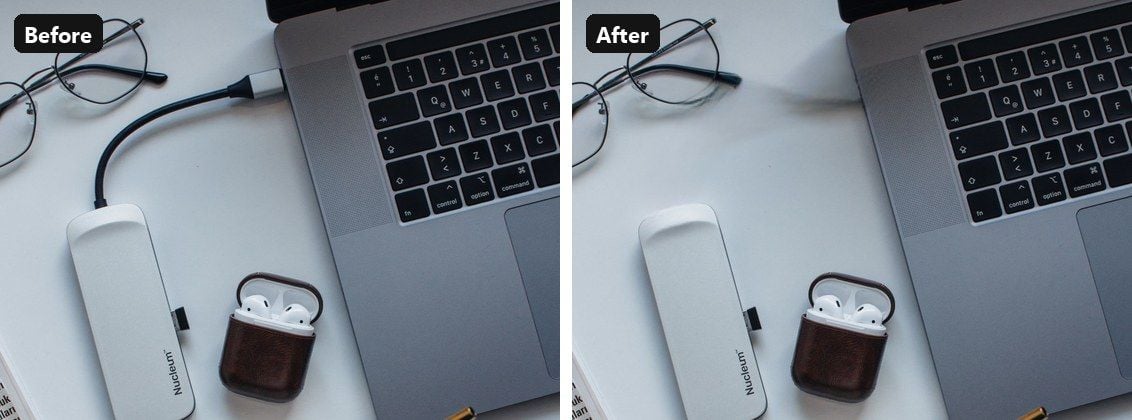
Våra egna raderingar i webbläsaren täcker båda ytterligheterna, den tunna kabeln och figuren som står i vattnet högst upp på sidan. För Clean Up lutar vi oss mot Apples guide och de publicerade iOS 27-testerna, eftersom verktyget förblir avstängt på iPhone 17 på vårt kontor, en enhet köpt i Fastlandskina, vilket är en av de begränsningar Apple dokumenterar.
Litet och långt bak är fallet Clean Up byggdes kring. MacRumors guide från november 2024 beskrev verktyget som bäst med mindre objekt mot tydliga, enkla bakgrunder. I iOS 27 tyder TechRadars tester på att Auto lämnar den här typen av redigering till Fast, så den körs på telefonen och håller sig borta från den dagliga kvoten.
Webbläsarraderaren behandlar detta som en fråga om penselbredd snarare än modellval. Den tunna laddkabeln högre upp på sidan gick i en omgång med reglaget nedskruvat, och samma omgång byggde upp skrivbordet under den.
Stort och precis bredvid motivet är där vägarna skiljer sig. TechRadars sida-vid-sida av iOS 26 mot iOS 27-betan visar att den äldre enhetsmodellen lämnar "ett onaturligt smet i stället för hunden", medan den nya omgången fyllde luckan med något som "ser mer ut som en buske än gräs" och ändå lästes som det bättre resultatet. Macworld såg samma mönster på ett kattungebild, där High Quality "korrekt genererade kattungarnas kroppar, tillsammans med övertygande tassar".
Båda resultaten kom från High Quality, läget som TechRadar spårade till Apples servrar och det som Apples fotnot mäter. I webbläsarraderaren handlar samma jobb om slingan. Simmaren högst upp på sidan kom ut med en lös slinga och vattnet slöt sig över luckan, medan på strandbilden längre upp lämnade en slinga runt enbart figuren speglingen stående på sanden tills en andra omgång tog bort den också.
| Clean Up i iOS 27 | Webbläsarraderare | |
|---|---|---|
| Fungerar på | iPhone 15 Pro och senare med Apple Intelligence | Vilken iPhone som helst med iOS 26 eller senare, i Safari |
| Var redigeringen körs | På telefonen i Fast, på Apples servrar i High Quality | Inuti webbläsarfliken |
| Daglig kvot | Serverredigeringar räknas mot Apples dagliga gräns | Ingen angiven på sidan |
| Ansikten i markeringen | Pixlas snarare än tas bort, enligt användarrapporter | Radersa som allt annat du markerar |
| Vad du får tillbaka | Samma foto, redigerat på plats, med Reset tillgängligt | En separat PNG i uppladdningens bredd och höjd |
| Första användning | Verktyget kan laddas ner vid första starten | Modellvikter laddas ner i webbläsaren |
Varför Clean Up saknas, suddar eller pixlar på din iPhone
Apple Community-trådar om Clean Up kretsar kring en handfull klagomål. Tabellen samlar dem, med lösningen för var och en.
| Vad du ser | Trolig orsak | Vad du ska göra |
|---|---|---|
| Ingen Clean Up under Tools | Telefonen saknar Apple Intelligence, eller enheten eller regionen är undantagen | Kontrollera enhetstabellen ovan och använd sedan Safari-vägen |
| Clean Up visar ett nedladdningssteg | Första användningen hämtar verktyget | Stanna på Wi-Fi och låt det slutföras |
| Ett smet där objektet var | Fast-läget på ett stort objekt | Tryck på Auto och välj High Quality, eller ringa in objektet med dess skugga i webbläsarraderaren |
| Ett pixlat ansikte | Photos behandlar ett markerat ansikte som något att dölja | Håll ansikten utanför markeringen, eller använd webbläsarraderaren |
| Redigeringen fastnar i High Quality | Den dagliga servergränsen är nådd | Byt till Fast, vänta på återställningen, eller använd webbläsarraderaren |
| Live Photo förlorade sin rörelse | Clean Up gör ett Live Photo till en stillbild, enligt rapporter sedan iOS 18 | Duplicera fotot före redigering |
Region är lätt att förbise. Apples sida om Clean Up-krav anger att verktyget inte fungerar på enheter köpta i Fastlandskina, och att det förblir otillgängligt om du är i Fastlandskina med ett Apple-konto inställt på samma region. Språklistan spelar också roll: Apple Intelligence kräver att Siri och enhetens språk är inställda på ett av de språk som stöds och som guiden räknar upp.
Pixlade ansikten är klagomålet som Apples guide lämnar oförklarat. Flera Apple-fokuserade sajter har beskrivit beteendet sedan iOS 18: pensla eller ringa in ett ansikte och Photos lägger en mosaik över det istället för att ta bort personen, utan någon inställning för att stänga av det.
MacObservers lösning från oktober 2025 är att beskära och zooma tills ansiktet är utanför bilden innan du kör Clean Up. Webbläsarraderaren har ingen sådan regel; den tar bort vad du än ringar in, vilket är rätt verktyg när förbipasserandes ansikte är hela problemet.
En sista felmatchning. Om det du vill ha bort är allt utom motivet är det ett annat jobb, och en pensel kommer att ställa till det. Vår guide till de bästa AI-bakgrundsborttagarna täcker verktygen som är byggda för det klippet.
Vanliga frågor
Kan jag ta bort ett objekt från en bild på iPhone 13 eller 14?
Ja, men inte med Clean Up. De modellerna kör iOS 27 men ligger utanför Apple Intelligence, så Tools visar inte alternativet. Öppna webbläsarraderaren i Safari istället: ingen inloggning, ingen registrering, inget från App Store, och fotot stannar på telefonen medan modellen arbetar. Ringa in objektet och ladda ner PNG-filen.
Skickar Clean Up mitt foto till Apple?
I Fast-läget körs redigeringen på telefonen. I High Quality-läget fann TechRadars betatestning att förfrågan gick till Apples Private Cloud Compute-servrar. Auto kan välja endera utan att berätta det i förväg, så om du vill att fotot ska stanna lokalt, tvinga Fast innan du börjar, eller använd webbläsarraderaren, vars sida uppger att bilder inte laddas upp.
Finns det en daglig gräns för Clean Up i iOS 27?
Apples fotnot säger att funktioner som förlitar sig på serverbaserade modeller, inklusive de intelligenta fotoredigeringsverktygen, är föremål för dagliga användningsgränser som varierar beroende på funktion, förfrågans komplexitet och systemets belastning, med utökad åtkomst som kommer senare mot en avgift. Ingen siffra har publicerats. Fast-läget finns inte på den listan, så en fastnad High Quality-redigering kan vanligtvis göras om i Fast, och webbläsarraderaren har inget tak att nå.
Sänker borttagning av ett objekt fotots upplösning?
Clean Up redigerar fotot på plats, med Reset tillgängligt efteråt. Webbläsarraderaren returnerar en PNG i samma bredd och höjd som uppladdningen, och bygger bara upp området du markerade. Behåll båda filerna: PNG-filen är den att dela, och den orörda HEIC-filen är den att skriva ut från.
Är Google Photos Magic Eraser gratis på iPhone?
Ja. Google meddelade i april 2024 att Magic Eraser skulle bli gratis för alla Google Photos-användare från den 15 maj 2024, på enheter med minst 3 GB RAM som kör iOS 15 eller senare, medan Magic Editor fortfarande är begränsat till 10 sparningar per månad utan en Pixel eller ett premium Google One-abonnemang. Det är en separat app med egen inloggning, så den faller utanför de två installationsfria vägarna här, men den passar en äldre iPhone vars bibliotek redan finns där.
Slutsats
Armbågen, soptunnan och elledningen försvinner alla nu. Vilket verktyg du tar till beror på telefonen. Clean Up i iOS 27 klarar långt mer än det gjorde, förutsatt att din telefon har Apple Intelligence, att objektet inte är ett ansikte, och att du accepterar att de större redigeringarna körs på Apples servrar under en daglig kvot. Safari-raderaren gör samma penselarbete på de iPhones Apple Intelligence hoppar över, håller fotot på enheten och lämnar tillbaka en PNG i full storlek.
Välj efter telefonen först och fotot sedan. Om Tools visar Clean Up, prova Auto och låt det välja. Om det inte gör det, eller redigeringen fastnar, öppna raderaren i Safari, ringa in objektet med dess skugga och ladda ner. Hur som helst är knepet för att ta bort ett objekt från ett foto på iPhone detsamma: markera generöst, håll ansikten utanför slingan, och kör en andra omgång innan du kallar det klart.


