


Din teckning ser övertygande ut i förhandsvisningen. Sedan roterar du den, och handtaget har smält samman med kroppen. Eller så laddar du ner resultatet och upptäcker att det är en video, utan någon modell att redigera.
2D till 3D-AI kan förvandla ett foto, en illustration eller en skiss till en tredimensionell tillgång genom att generera geometri och, i många verktyg, yttexturer. För något du kan redigera, placera i ett spel eller granska för utskrift, välj en konverterare som exporterar ett riktigt mesh. Kontrollera sedan de dolda sidorna, geometrin, materialen och skalan innan du kallar det färdigt.
Viktiga insikter
- Börja med slutprodukten: ett redigerbart mesh, en djupseffekt och en animerad video tjänar olika syften.
- En enda bild lämnar sidorna och baksidan osäkra. Ytterligare äkta vyer kan minska den osäkerheten när modellen stöder dem.
- Kontrollera den otexturerade formen innan du lägger tid på att finputsa material eller begära större texturer.
- Gratis generering kräver fortfarande en användbar export, lämpliga rättigheter och tid för granskning och städning.
Vad ger 2D till 3D-AI dig egentligen?
Frasen täcker flera olika utdata. En bildgenerator kan måla övertygande djup i en platt bild. Ett djupbaserat fotoverktyg kan skapa parallax när betraktningsvinkeln ändras. En bild-till-video-modell kan animera en skenbar kamerarörelse i omloppsbana. En bild-till-3D-modell kan generera geometri som en 3D-applikation öppnar och renderar från nya vinklar.
För läsare som söker efter en AI 3D-modellgenerator är den sista distinktionen viktig. En polerad video i omloppsbana visar hur något ser ut från de vyer den innehåller. Ett mesh ger dig hörn, ytor och en fil du kan granska oberoende. Fråga vad du kan ladda ner innan du bedömer förhandsvisningen.
| Det du behöver | Utdata att leta efter | Första kontroll |
|---|---|---|
| En produkt eller rekvisita för en 3D-scen | Ett mesh, med material vid behov | Öppna det i målapplikationen |
| Ett rörligt fotografi | En djupbaserad effekt eller renderad animation | Kontrollera kantsträckning och nyligen exponerade områden |
| Ett socialt klipp med 3D-utseende | En videofil | Kontrollera rörelse och konsekvens mellan bildrutor |
| En fysisk utskrift | Geometri i ett format som din slicer stöder | Kontrollera mått, slutna ytor och utskrivbar tjocklek |
Rekonstruktion från en enda bild innebär också inferens. Ett frontfoto avslöjar inte en mugs dekoration på baksidan eller undersidan av en stol. Generatorn föreslår dessa ytor utifrån sina inlärda mönster. Det kan vara användbart för konceptarbete, men ett rimligt resultat kan inte fastställa de exakta måtten eller den dolda konstruktionen hos originalobjektet.
Betrakta foto-till-3D-modell-AI som ett sätt att skapa en granskningsbar starttillgång. Om objektet måste matcha en tillverkad del, samla in uppmätta referenser eller använd ett lämpligt skannings- eller CAD-arbetsflöde. Tilltalande ytdetaljer ger få bevis om en osedd mekanism.
Välj en bild-till-3D-väg som passar din källa
En användbar jämförelse börjar med den input du faktiskt har. En karaktärsillustration, ett produktfoto och en måttsatt ritning lämnar olika frågor obesvarade. Att välja utifrån dessa frågor hjälper dig att undvika att betala för upprepade försök som inte kan återställa saknad information.
För webbläsarbaserat arbete listar Atlas Cloud bild-till-3D-modeller tillsammans med sina andra kreativa modeller. Den aktuella katalogen innehåller vägar för enstaka bilder och flera bilder. Kontrollera den specifika modellsidan för accepterade indata och utdataformat i stället för att anta att varje 3D-modell har samma kontroller.
Modellsidan Meshy v7 Image-to-3D listar GLB och andra mesh-exporter, valfria PBR-kartor och kontroller för remeshing. Dessa inställningar tillgodoser olika behov: texturkontroller påverkar ytans utseende, medan remeshing ändrar geometrin. Att de finns ger dig valmöjligheter; det garanterar inte att varje genererad tillgång uppfyller ditt projekts krav.
| Din startmaterial | Praktisk väg | Detalj att skydda |
|---|---|---|
| Ett tydligt produktfoto | Rekonstruktion från en bild | Helhetsilhuett, handtag, öppningar och separata delar |
| Flera foton av ett objekt | En modell som accepterar flera vyer | Konsekvent form och detaljer mellan vyerna |
| En karaktärsteckning | Rekonstruktion följt av mesh-granskning | Separerade lemmar, kostymformer och dolda tillbehör |
| En grov skiss | Förtydliga tvetydiga former före rekonstruktion | Avsedd tjocklek och överlappande delar |
| En logotyp eller måttsatt CAD-ritning | Överväg kontrollerad extrudering eller CAD-modellering | Exakta konturer, mått och konstruktionsavsikt |
För flera foton accepterar Meshy v7 Multi-Image-to-3D upp till fyra vyer av samma objekt och identifierar den första som den primära frontvyn. Tillhandahåll bilder som stämmer överens om objektet. Att blanda orelaterade designer ger systemet motstridiga bevis.
En begäran om 2D-ritning till 3D-modell-AI kräver extra omsorg eftersom linjekonst kan beskriva flera möjliga solider. En cirkel kan representera ett klot, en platt skiva eller öppningen på ett rör. Att förtydliga den avsedda formen hjälper vanligtvis mer än att lägga till beskrivande adjektiv i begäran.
För exakt textning eller en enkel platt logotyp kan extrudering vara enklare att kontrollera. Du definierar konturen och tjockleken direkt. Använd generativ rekonstruktion när du vill att systemet ska härleda volym från ett avbildat objekt, och reservera måttstyrd konstruktion för arbete som är beroende av exakt geometri.
Så här gör du om en 2D-bild till en användbar 3D-modell
Ett 2D-bild-till-3D-modell-AI-arbetsflöde börjar med ett tydligt mål, oavsett om du väljer ett bild-till-3D-modell-AI-verktyg online eller kör en kompatibel modell lokalt. Börja med en representativ tillgång. Bestäm vad den måste bevara och vilken export målet accepterar. Behåll den ursprungliga referensen och din första genererade fil så att du kan jämföra senare ändringar.
1. Gör objektet lätt att tolka
Använd ett fullt synligt motiv mot en enkel bakgrund. Lämna utrymme runt tunna delar, undvik att beskära fötter eller handtag och välj en vy som avslöjar visst djup. Ett vinklat produktfoto förklarar ofta mer av formen än en hårt beskuren frontbild.
Kontrollera om skuggor smälter samman med objektet. En mörk kastad skugga bredvid en fot kan likna extra geometri. På samma sätt gör genomskinligt glas, speglade ytor och rörelseoskärpa gränsen svårare att tolka. Börja med en enklare referens när ditt mål är att utvärdera själva konverteringsprocessen.
För 2D-skiss till 3D-modell-AI, lös silhuetten och överlappande delar först. En färgad referens kan förmedla materialområden och separata komponenter, men varje påhittad detalj i den referensen blir ännu ett designantagande. Bevara din ursprungliga teckning bredvid den så att du kan upptäcka proportionella förändringar.
2. Tillhandahåll verkliga bevis för de saknade vyerna
Om du fotograferade objektet själv, ta ytterligare vyer utan att ändra dess konfiguration. Håll avtagbara delar fästa på samma sätt, använd konsekvent belysning där det är praktiskt och visa detaljer som frontvyn döljer. Ladda endast upp dessa vyer till en väg som är utformad för att kombinera dem.
AI-genererade sido- och bakbilder kan hjälpa till att utforska en fiktiv design. De förblir tolkningar, så granska dem för samstämmighet innan du använder dem som ytterligare referenser. Ett handtag som byter sida mellan bilder eller en ficka som försvinner skapar ett svårare rekonstruktionsproblem.
För 2D-karaktär till 3D-modell-AI, titta noga på utrymmena mellan armar, bål och ben. En pose som döljer dessa gränser lämnar mer arbete åt både generatorn och personen som reparerar meshen. En tydlig, neutral referens gör dessa kontroller enklare.
3. Granska den första formen innan du förfinar ytan
Generera ett utkast och rotera det genom framsidan, sidorna, baksidan och undersidan. Koncentrera dig på konturen och kopplingarna mellan delar. Kontrollera om öppningar förblir öppna och om tunna element har blivit solida klumpar eller frånkopplade fragment.
När verktyget erbjuder en otexturerad förhandsvisning, använd den. Målade skuggor, sömmar och högdagrar kan få en grund yta att se mer detaljerad ut än den är. Ett neutralt material hjälper dig att skilja faktisk form från information som bärs av texturen.
Håll en kort defektlista. Till exempel: handtagsöppningen stängs baktill, basen lutar eller ryggsäcken smälter samman med kroppen. Ändra referensen när den saknade informationen är synlig där. Redigera meshen direkt när designen är tydlig och den återstående korrigeringen är lokal.
4. Öppna exporten och granska dess geometri
Ladda ner modellen i stället för att förlita dig på webbläsarförhandsvisningen. För ett bild-till-3D-Blender-AI-arbetsflöde, importera ett mesh-format som stöds och granska det i solid skuggning, materialvy och wireframe. Bekräfta att tillgången innehåller det objekt du förväntar dig och att dess material följer med.
Granskningen nedan renderar en faktisk exempel-GLB som distribueras i Tencent Hunyuan3D 2.0-repot. De två panelerna använder samma geometri med olika visningslägen. Detta gör ytan och dess triangelstruktur synliga separat.
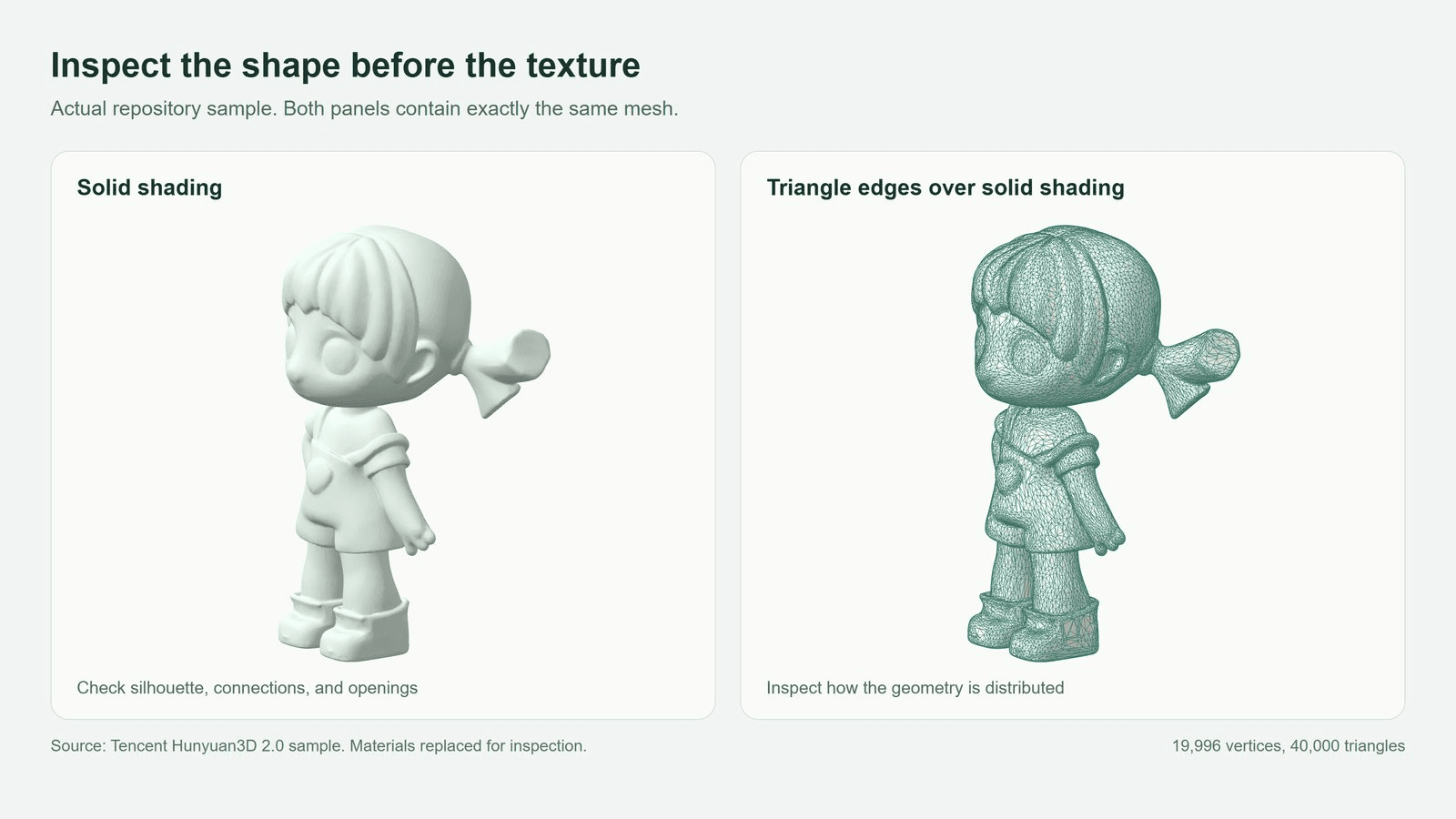
Lokal webbläsarrendering av repots exempelmesh: 19 996 hörn och 40 000 trianglar, räknade från filen. Materialen ersattes för att exponera formen och triangledistributionen.
Tät geometri kan bevara formen samtidigt som den gör senare redigering besvärlig. Att minska antalet ytor kan hjälpa, men granska silhuetten, öppningarna och materialutseendet efteråt. Behåll den ursprungliga exporten så att du kan ångra en minskning som tar bort en funktion som tillgången behöver.
5. Testa tillgången på den plats där den ska användas
För en spelrekvisita, importera den till en representativ scen. Kontrollera storlek, orientering, materialutseende, kollisionsbehov och prestanda på den avsedda enheten. Ett mesh kan se acceptabelt ut isolerat och ändå vara besvärligt när det placeras bredvid andra tillgångar.
För en produktvisare, testa flera kameravinklar och ljusförhållanden. Om formen bara ser rimlig ut från originalfotots betraktningsvinkel har du identifierat ett användbart revideringsmål innan du bygger visaren runt den.
För utskrift, ställ in de avsedda måtten och granska de skiktade lagren. Var uppmärksam på väggar, smala anslutningar, ostödda funktioner och frånkopplade skal. En lyckad export är en kontrollpunkt; ett tillfredsställande resultat i målet är acceptanstestet.
Vad verkliga 2D-till-3D-exempel visar
Publicerade exempel hjälper dig att förstå utdata, förutsatt att du håller deras omfattning tydlig. Följande tillgångar kommer från utvecklarnas offentliga projektmaterial. De illustrerar rekonstruktion och separationen av geometri från textur.
TripoSR av Tripo AI och Stability AI: titta bortom referensens betraktningsvinkel
TripoSR är en rekonstruktionsmodell för enstaka bilder utvecklad av Tripo AI och Stability AI. Dess officiella repo innehåller denna animerade demonstration. Titta på när de genererade objekten roterar och jämför de nyligen synliga ytorna med vad motsvarande referensbild faktiskt avslöjar. (Tripo AI och Stability AI TripoSR-projekt, hämtad november 2026.)
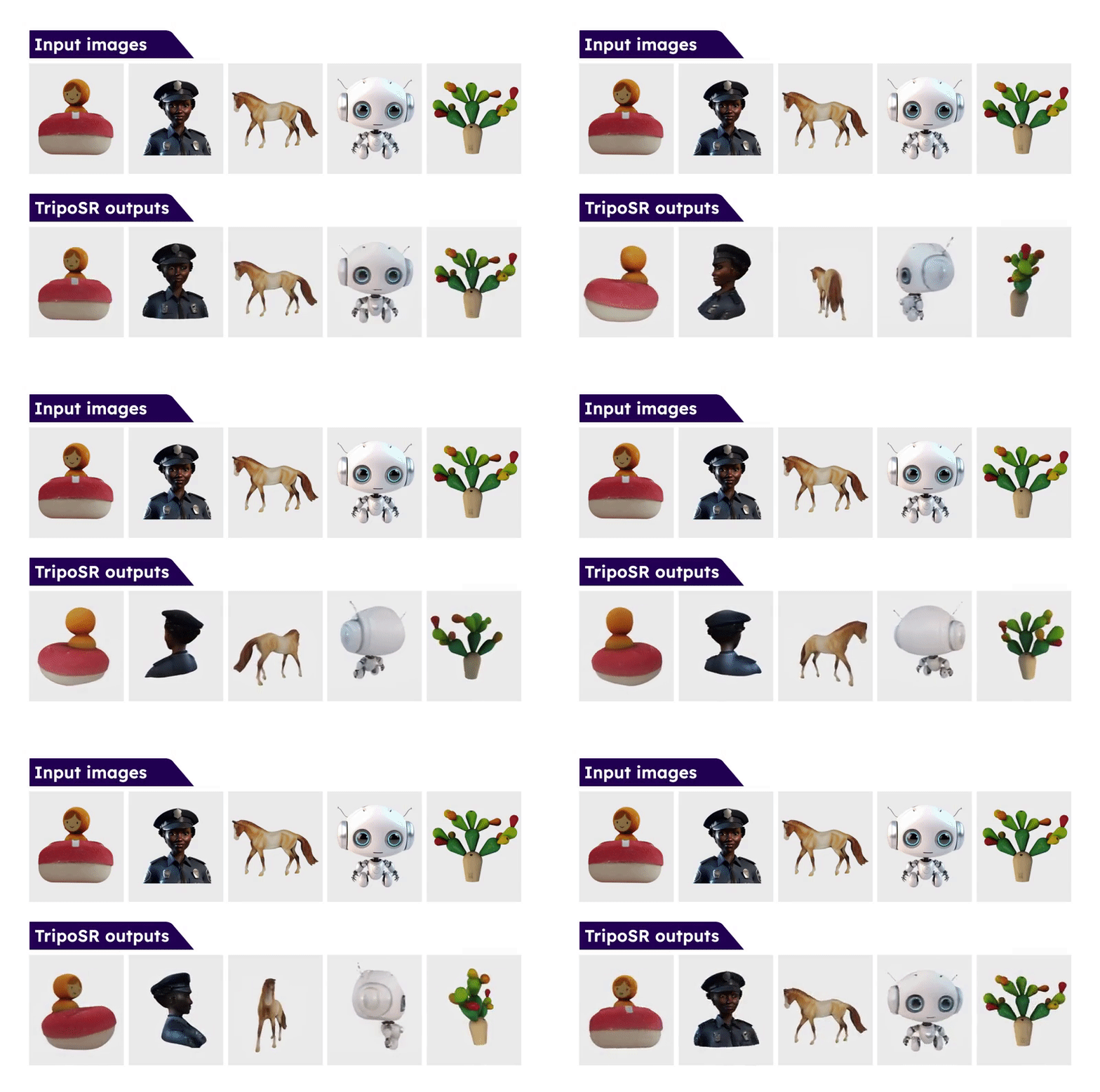
Officiell TripoSR-demonstration. Den föränderliga betraktningsvinkeln exponerar de genererade sidorna och baksidan, vilket utökar granskningen bortom indatabilden.
För din egen tillgång, använd det visningsmönstret medvetet: pausa på den minst bekanta sidan och jämför den med designkraven. En tilltalande frontal matchning kan samexistera med en baksida som behöver korrigeras. Inkludera dessa dolda vyer i en granskning innan du godkänner en batch av AI-genererade 3D-modeller från bilder.
Tencent Hunyuan3D 2.0: utvärdera geometri och textur separat
Tencent Hunyuan3D 2.0 använder ett tvåstegssystem: formmodellen Tencent Hunyuan3D-DiT-v2-0 genererar geometri, och texturmodellen Tencent Hunyuan3D-Paint-v2-0 lägger till ytutseende. Projektets publicerade översikt illustrerar den separationen. Det förklarar varför en förbättring av ytfärgen kan lämna en strukturell defekt olöst. (Tencent Hunyuan3D 2.0-projektet, hämtad november 2026.)
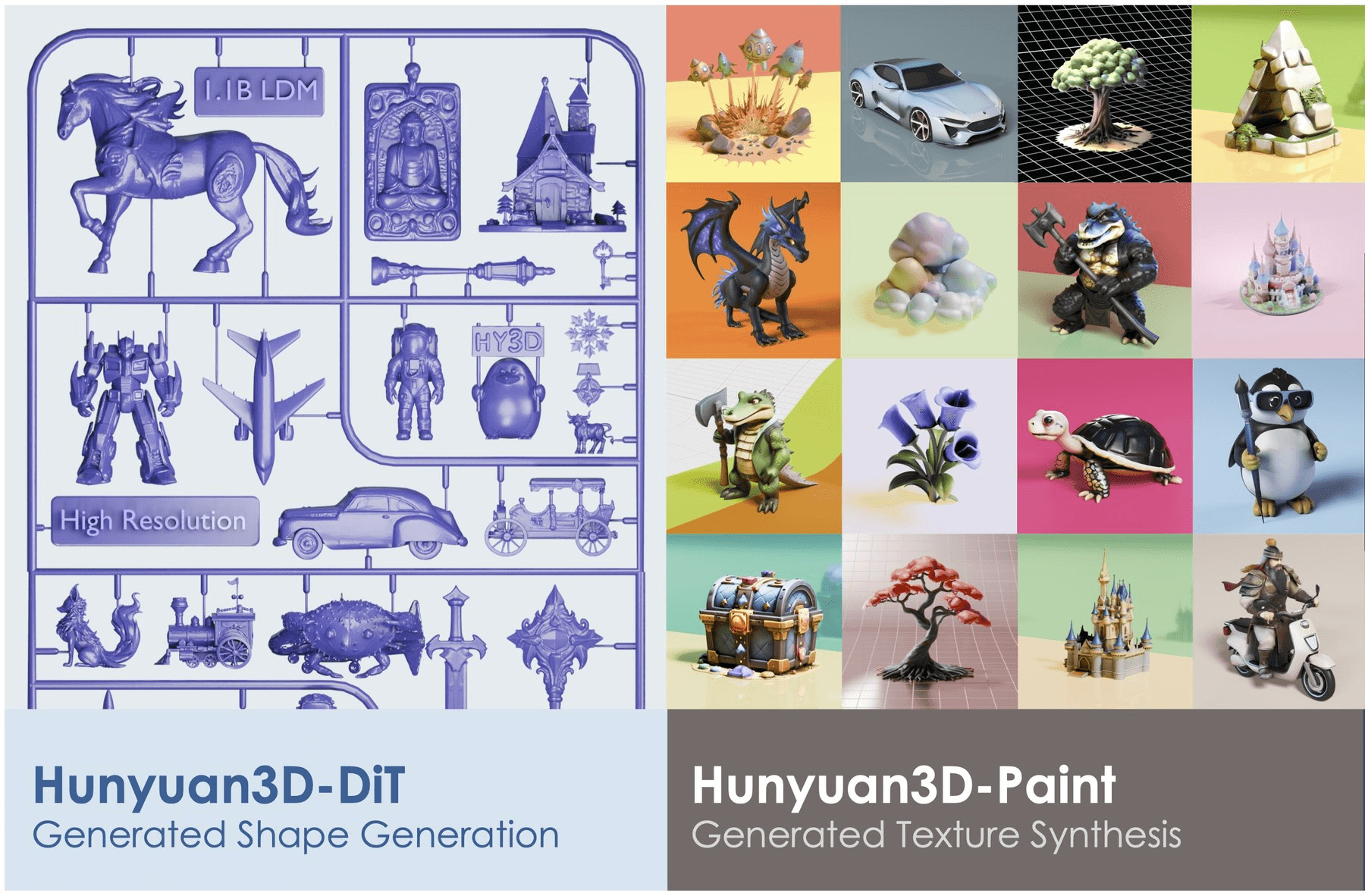
Form- och texturpaneler från den publicerade översikten av Tencent Hunyuan3D 2.0. Tencent Hunyuan3D-DiT-v2-0 genererar geometri; Tencent Hunyuan3D-Paint-v2-0 hanterar textursyntes.
Tillämpa den distinktionen på en texturerad rekvisita med remmar, sömmar eller spår. Bestäm vilka funktioner som måste påverka konturen eller kasta en geometrisk skugga och vilka som kan förbli ytdetaljer. Det ger dig en konkret anledning att redigera geometri, justera material eller gå tillbaka till referensen.
Tencent Hunyuan3D 2.0: robotreferens till mesh, sedan in i Blender
Den officiella videon för Tencent Hunyuan3D 2.0 visar en robotreferensbild som blir ett otexturerat mesh, följt av roterande utdata och ett Blender-arbetsflöde. Titta på robotsekvensen runt 14–23 sekunder och Blender-segmentet runt 43 sekunder för att se hur resultatet kan granskas bortom en renderad förhandsvisning.
Officiell demonstration av Tencent Hunyuan3D 2.0, Tencent Hunyuan3D-DiT-v2-0-Turbo och Tencent Hunyuan3D-DiT-v2-mini-Turbo, 53,8 sekunder. Källa: Tencent Hunyuan3D 2.0-projektet. Tidsangivelserna är utgivarens mätningar.
Tencent Hunyuan3D 2.0: granska produkthandtag och dolda sidor
Tencent Hunyuan3D 2.0-projektets publicerade bild-till-3D-resultat innehåller en dekorerad väska och en soffa. När de roterar, granska väskans handtagsöppning och sidotjocklek, sedan soffans armstöd och bakre profil. Dessa vyer hjälper till att avslöja funktioner som en frontal förhandsvisning kan dölja.
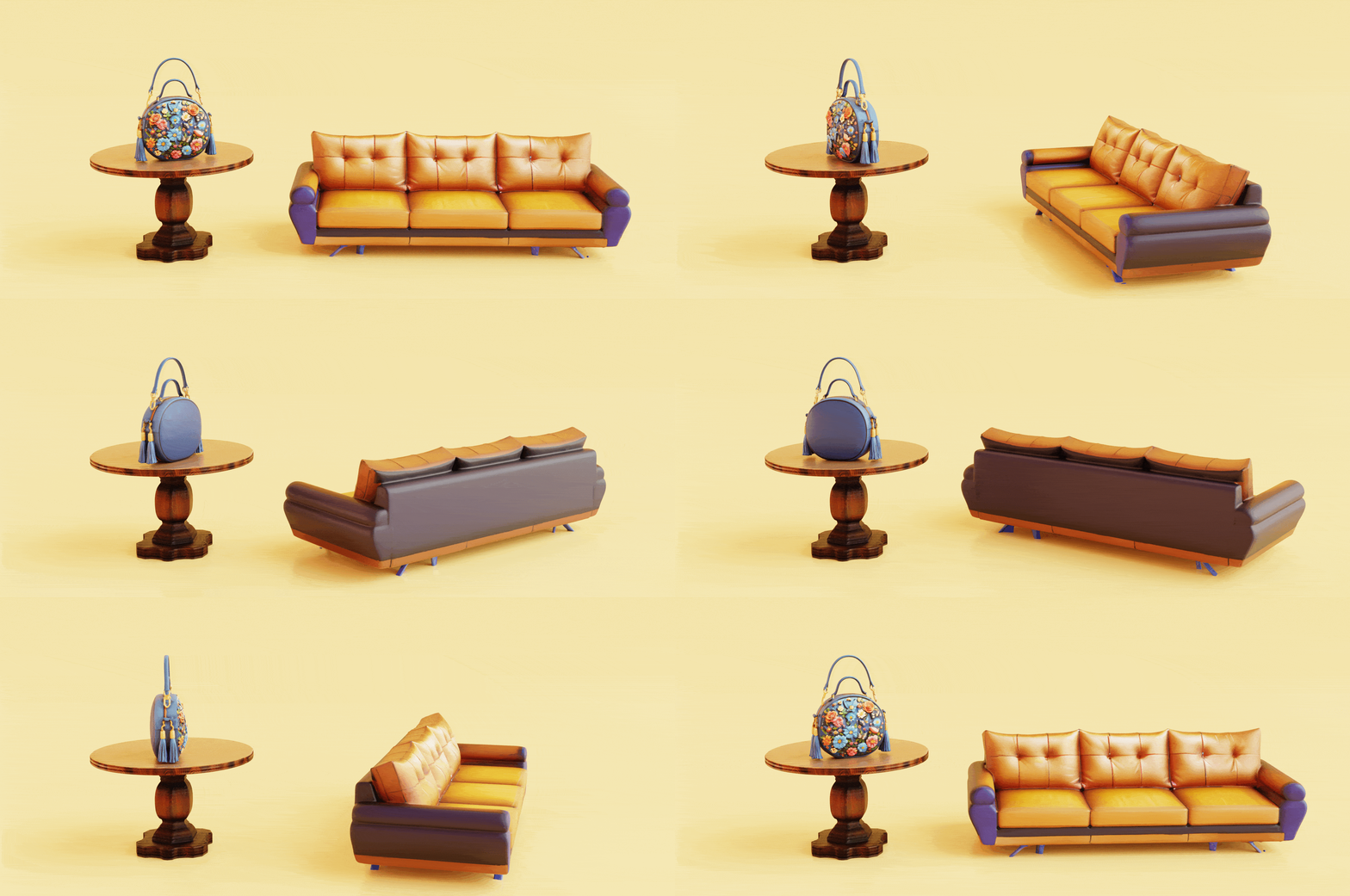
Officiella Tencent Hunyuan3D 2.0-produktexempel, 5,53 sekunder, visade som en tyst GIF. Källa: Tencent Hunyuan3D 2.0-projektet.
Gratis 2D till 3D-AI: kontrollera vad du får behålla
Om du söker efter gratis 2D till 3D-AI, kontrollera hela vägen till en användbar fil. En gratis förhandsvisning kan ha andra villkor än en nedladdningsbar modell. Granska exportåtkomst, tillåten användning, attributionskrav och eventuella begränsningar för indata eller den genererade tillgången.
För öppen källkods-arbete med 2D till 3D-AI tillhandahåller TripoSR ett etablerat exempel. Dess repo släpper modellen under MIT-licensen och dokumenterar ett lokalt inferenskommando. Efter att ha följt dess installationsinstruktioner kan det medföljande stolsexemplet köras så här:
plaintext1python run.py examples/chair.png --output-dir output/
Repot beskriver ungefär 6 GB VRAM för sin standardkonfiguration för enstaka bilder. Lokal drift innebär fortfarande en kompatibel mjukvarumiljö, hårdvaruresurser och tid för installation och städning. Kontrollera kraven för den exakta version du tänker köra. Bevara nödvändiga licensmeddelanden när du redistribuerar material som omfattas.
Ett hostat bild-till-3D-modell-AI-arbetsflöde online byter en del installationsarbete mot servicekostnader och servicespecifika villkor. Innan du satsar på en batch, kontrollera aktuell kostnad för de inställningar du behöver. Större texturer, ytterligare bearbetning eller olika exportval kan ändra den praktiska kostnaden för att få den tillgång du vill ha.
Spåra användbara tillgångar i stället för lyckade jobbinlämningar. Ett resultat som kräver omfattande reparation kan kosta mer av din tid än ett nytt försök med en tydligare referens. Jämför en tillgång genom export- och mål-testning innan du väljer ett arbetsflöde för dussintals bilder.
Matcha exporten mot jobbet
Filändelser besvarar överlämningsfrågan, inte kvalitetsfrågan. En modell kan öppnas framgångsrikt och fortfarande innehålla olämplig skala, tät geometri eller saknad ytinformation. Välj ett format som målet stöder och öppna sedan den exporterade filen igen för att verifiera vad som överlevde.
| Format | Användbar utgångspunkt | Granska efter export |
|---|---|---|
| GLB | En portabel texturerad tillgång för en kompatibel visare eller redigerare | Ingår geometri, bilder och materialutseende |
| glTF med separata filer | En överlämning där separata resurser är användbara | Alla refererade binär- och texturfiler medföljer |
| OBJ | Ett kompatibelt arbetsflöde för geometri- och materialredigering | Nödvändiga materialfiler och externa texturer |
| STL | Geometriöverföring till en kompatibel slicer | Mått, slutna ytor och utskrivbara funktioner |
| FBX | Ett mål som specifikt kräver det | Material som stöds, orientering, skala och eventuella riggdata |
Blenders glTF-dokumentation förklarar att en binär GLB kan paketera mesh-data, bilder och relaterad information i en fil. En separat glTF-export kan i stället referera till kompletterande resurser, så att kopiera endast huvudfilen kan göra överlämningen ofullständig. (Blender Manual, hämtad november 2026.)
En STL-export lägger inte till väggtjockleken eller den måttnoggrannhet som en utskrift kräver. På samma sätt skapar valet av FBX inte en animationsrigg. En genererad karaktär behöver fortfarande lämplig topologi, ett skelett och testad deformation om du planerar att animera den. Betrakta 2D till 3D-animations-AI som en längre produktionskedja när slutprodukten är en redigerbar, animerad karaktär.
Välj ditt första 2D till 3D-AI-test kring ett objekt med tydlig silhuett och ett känt mål. Öppna exporten, rotera till baksidan och granska den utan dess textur. Om du kan förklara vad som behöver åtgärdas och verifiera den korrigerade filen i dess mål, har du en repeterbar process som är värd att skala upp.
Vanliga frågor
Vilken är den bästa 2D till 3D-AI-konverteraren?
Välj utifrån indata och acceptanstest. Kontrollera stöd för enstaka bilder eller flera vyer, nedladdningsbara format, geometrikontroller, tillåten användning och mängden reparation som din representativa tillgång behöver. En universell rangordning säger dig mindre än att öppna samma testobjekt i din målapplikation.
Kan jag konvertera en JPG eller PNG till en 3D-modell?
Ja, när den valda bild-till-3D-modellen accepterar det bildformatet. Resultatet är en härledd rekonstruktion. Välj ett fullt synligt objekt, verifiera att en mesh-export är tillgänglig och granska vyer som saknas i källfotot.
Kan AI göra om en 2D-planritning till en 3D-modell?
Det kan stödja visualisering, men generisk objektåterskapning är dåligt lämpad för exakta byggnadskrav. Ett arbetsflöde för planritningar behöver mått, vägghöjder, öppningar och en redigerbar struktur. Verifiera dessa uttryckligen innan du behandlar en genererad byggnad som en måttsatt modell.
Innehåller en AI-video med 3D-utseende ett mesh?
En renderad video ensam tillhandahåller inte redigerbar geometri. Om du behöver belysa objektet på nytt, ändra dess struktur eller placera det i en annan 3D-scen, kontrollera att tjänsten även levererar en kompatibel modellfil.
Är AI-genererade mesh redo för 3D-utskrift?
Beredskapen beror på den exporterade geometrin vid avsedd storlek. Kontrollera anslutna skal, ytslutning, tjocklek, mått och slicerns lagerförhandsvisning. Små funktioner som ser distinkta ut på skärmen kan smälta samman eller bli ömtåliga vid utskrift.







