

Du har använt det här förut, vad det nu hette. Du målade över en soptunna i ett semesterfoto och såg den förvandlas till gräs. Adobe kallar det Generative. Din telefon kallar det ett magiskt suddgummi. Ingenjörer kallar det inpainting.
Samma jobb, tre skyltar över dörren: markera en del av en bild, låt en modell bygga om bara den delen utifrån det som omger den. De bästa AI-inpaintingverktygen 2026 delas in i två läger som namngivningen döljer.
I det ena lägret markerar du området själv, med en pensel, ett lasso, en rektangel eller en mask. I det andra skriver du en mening och modellen avgör vilka pixlar du menade. Båda säljs som inpainting. De går sönder på helt olika sätt, och verktygssidorna berättar sällan vilken av dem du köper.
Så vi läste vad alla företag publicerar om sina egna produkter under september 2026, och vi hämtade den publicerade parameterlistan för 36 slutpunkter för bildredigering i molnet för att se hur många som ens accepterar en mask. Tre gör det. Siffran är ryggraden i den här listan.
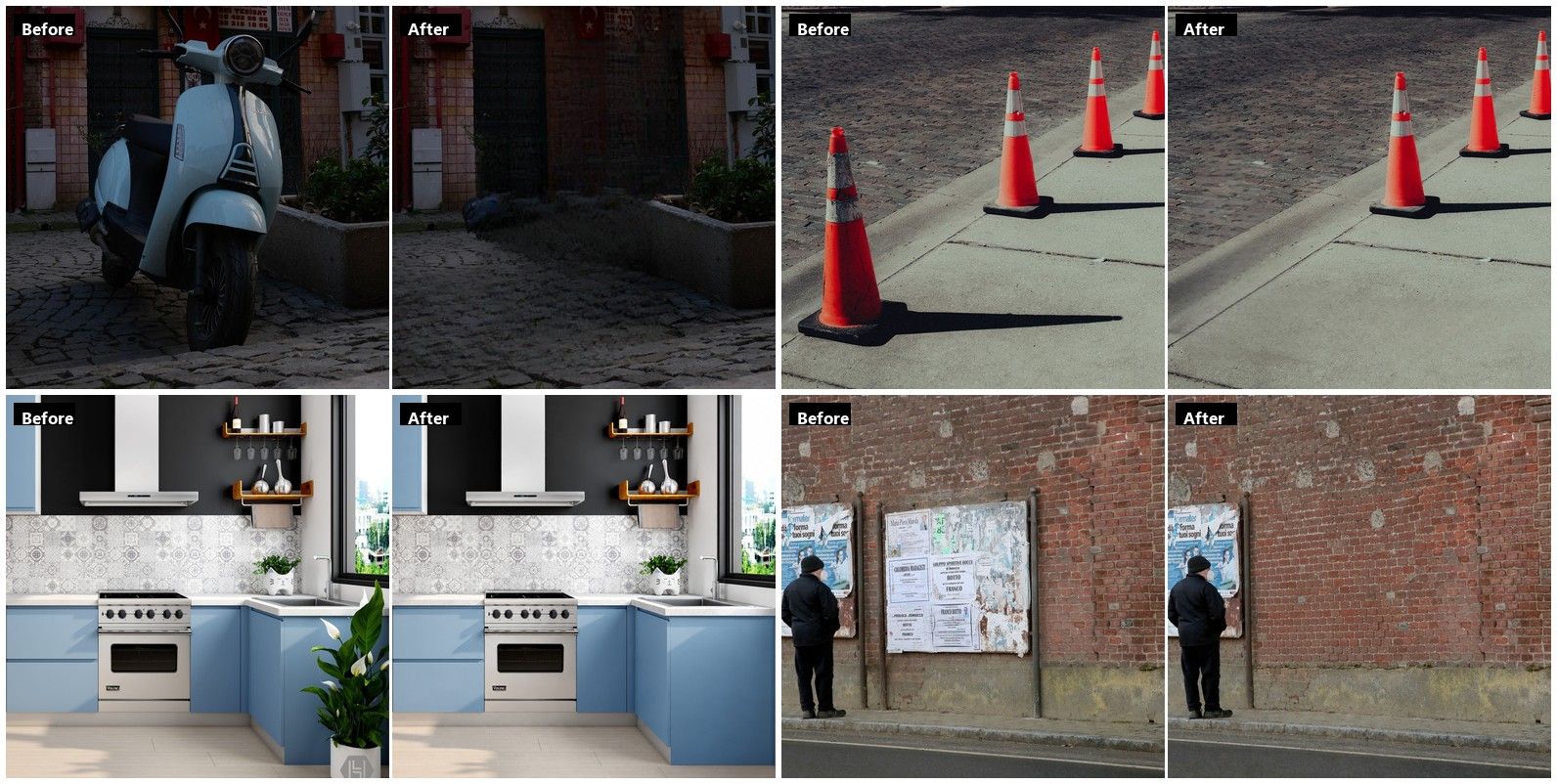
Det övre paret kördes i en webbläsarflik med ett lasso ritat för hand, inget konto och ingen vattenstämpel. Det nedre paret kördes på en molnslutpunkt med en maskfil angiven, vid 1536 x 1024. Inget utanför det maskerade området rörde sig i något av fallen.
Viktigaste punkter
- Atlas Clouds Image Edit-arbetsyta låter dig välja vilken modell som målar om området, och det kostnadsfria suddgummit i webbläsaren låter dig rita området själv.
- Två olika produkter säljs under ett ord. Den ena ber dig markera området. Den andra läser din mening och väljer området åt dig.
- Av 36 molnslutpunkter för bildredigering som vi kontrollerade accepterar 3 en maskfil. Resten bygger om rutan från en instruktion.
- Clipdrop ger dig 20 kostnadsfria rensningar om dagen och begränsar exporten till 720 pixlar, vilket är det tightaste publicerade gratistaket på den här listan.
- Midjourneys Vary Region fungerar bara på bilder som Midjourney har genererat, så ett foto från din telefon kan inte matas in.
Jämförelsetabell för AI-inpaintingverktyg
Sju av de tio ger dig något att markera området med. En säger rakt ut att det inte finns något att markera. De återstående två beskriver områdesredigering på sina marknadsföringssidor utan att publicera någon kontroll som ritar ett område, vilket är en lucka värd att känna till innan du binder ett arbetsflöde till dem.
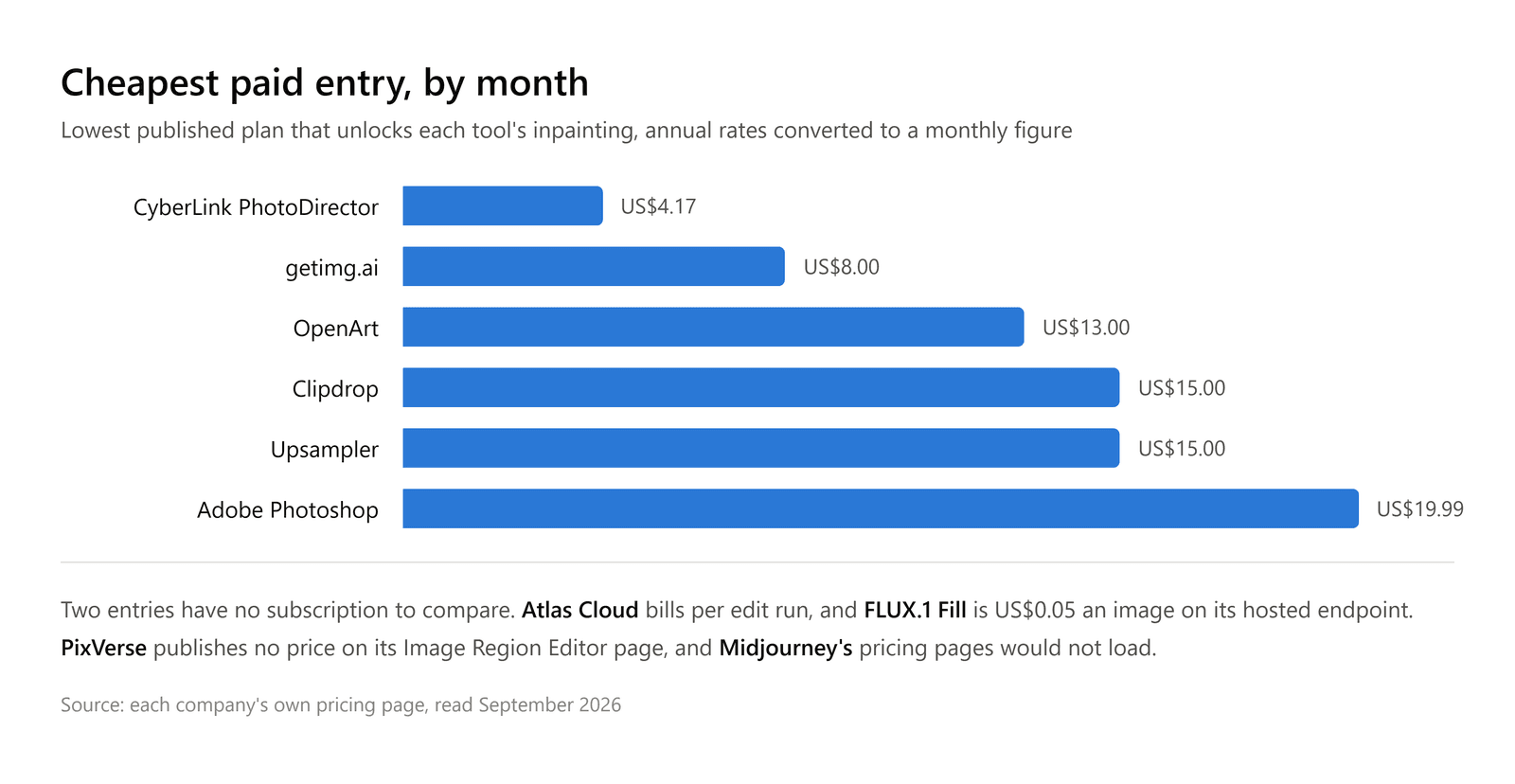
Betald ingångspriser sträcker sig från US$4.17 i månaden hos CyberLink, fakturerat som US$49.99 för året, upp till US$19.99 i månaden för den billigaste Adobe-planen som inkluderar Photoshop på skrivbordet. Det är nästan en femfaldig spridning. Gratisvägarna är tunnare än kategorins rykte antyder: OpenArt och getimg.ai publicerar ingen gratisplan på sina prissidor, Upsamplers avgiftsfria plan har inga krediter att spendera, och Midjourneys egna sidor laddades inte alls för oss.
| Verktyg | Bäst för | Gratisnivå | Betald ingångsplan | Hur du markerar området | Modeller du kan byta |
|---|---|---|---|---|---|
| Atlas Cloud | Att välja modellen som målar om området | Objektsuddgummi i webbläsaren, inget konto, ingen daglig gräns | Faktureras per redigering, ingen månadsplats | Pensel eller lasso i webbläsarverktyget, maskfil eller skriftlig instruktion i molnet | 22 i väljaren för Image Edit |
| Adobe Photoshop | Urvalsbaserade fyllningar i en fullständig redigerare | 14 dagars provperiod, gratis Adobe-konto får en månatlig kreditallokering | US$19.99 i månaden, Photography-planen | Vilket Photoshop-urval som helst, inklusive urvalspenseln | 7 namngivna i väljaren |
| Clipdrop Cleanup | Att sudda bort ett objekt ur en ögonblicksbild | 20 rensningar per 24 timmar, export begränsad till 720 pixlar | US$15 i månaden, Pro | Måla över objektet | 1, inte namngiven |
| FLUX.1 Fill | Att köra inpainting på hårdvara du kontrollerar | Öppna vikter under en icke-kommersiell licens | US$0.05 per bild på den hostade pro-slutpunkten | En maskbild som du tillhandahåller | 1, det är modellen |
| PixVerse | Områdesredigeringar vid sidan av videarbete | Publiceras inte på verktygssidan | 15 krediter per generering, planer prissätts någon annanstans | Numrerade rutor du drar, en prompt var | Wan Image Pro, namngiven i panelen |
| Midjourney Vary Region | Att fixa en bild som Midjourney har skapat | Anges inte i dokumentationen | Publiceras inte på någon sida vi kunde läsa | Frihands- eller rektangelmarkering | 1, verktyget kör V6.1 |
| Upsampler | Att betala per redigering utan prenumeration | Starter har ingen avgift och inga inkluderade krediter | US$15 i månaden, Pro | Publiceras inte på prissidan | Val erbjuds, antal publiceras inte |
| OpenArt | Inpainting vid sidan av en stor modellkatalog | Ingen gratisplan på prissidan | US$13 per plats och månad, Starter faktureras årligen | Publiceras inte på prissidan | 100+ över bild, video och ljud |
| CyberLink PhotoDirector | Skrivbordsredigering med lager och masker | PhotoDirector 365 Essential, gratis med begränsade funktioner | US$49.99 per år, PhotoDirector 365 | Grov linje, cirkel eller kvadrat runt objektet | 1, inte namngiven |
| getimg.ai | Att beskriva ändringen utan något att rita | Ingen gratisplan på prissidan | US$8 i månaden vid årlig fakturering, Entry | Inget att markera, modellen läser din instruktion | 11 bildmodeller på Entry |
Om vi ska läsa vår egen rad ärligt: suddgummit i webbläsaren är delen där du ritar, och det gör ett jobb, nämligen att ta bort något. Molnslutpunkterna är där modellvalet bor, och de flesta av dem vill ha en mening snarare än en form. Avsnittet om maskprecision nedan förklarar varför den uppdelningen spelar större roll än något enskilt pris i den här tabellen.
Så testade vi varje AI-inpaintingverktyg på den här listan
Ingen fyllde i ett frågeformulär. Vi läste varje företags egna produkt-, pris- och dokumentsidor under september 2026, och vi behandlade en marknadsföringsrubrik och en hjälpartikel som två separata påståenden som måste stämma överens. Där ett företags sidor motsade varandra skrivs motsägelsen upp i dess avsnitt i stället för att tyst lösas. Två sidor laddades inte alls för oss, och det säger vi i stället för att låna siffror från en recensionssajt.
Fyra kriterier avgjorde rangordningen:
- Var gränsen kommer ifrån. Ritar du den, eller står en mening i dess ställe?
- Vad gratisnivån faktiskt returnerar. Upplösning, dagligt antal, vattenstämpel och hur snabbt den tar slut.
- Ett pris du kan räkna ut. Om en publicerad siffra blir en kostnad per färdig redigering.
- Publicerade gränser. Om företaget skriver ner vad dess verktyg inte gör.
Det första kriteriet vägde tyngst. De andra tre beskriver affären innan något går fel. Gränsen beskriver vad du kan göra efter att det går fel. Om du ritade området är ett dåligt resultat en mask du kan rita om åtta pixlar bredare. Om en mening stod för området är din enda åtgärd att skriva om meningen och hoppas att modellen läser den annorlunda, och det finns inget tillförlitligt sätt att sikta på samma tolvhundra pixlar två gånger.
Det tredje kriteriet gav den största spridningen, och det är värt att se på en axel. Siffrorna nedan är alla omräknade till en månadskostnad, eftersom dessa företag inte prissätter på samma klocka: CyberLink prissätter per år, Adobe prissätter per månad med ett årsåtagande, och getimg.ai och OpenArt trycker en månadssiffra som bara gäller om du betalar tolv av dem i förskott.
Upplysning: Atlas Cloud publicerar den här artikeln och driver verktyget som rankas först. Inget här är betalt och ingen leverantör såg en förhandsvisning. Varje konkurrerande produkt beskrivs utifrån siffror som företagen själva publicerar, förutom App Store-betygen, som kommer från Apples egen listningsdata.
1. Atlas Cloud: Bästa AI-inpaintingverktyget totalt
Släpp in ett foto, markera det du vill bli av med och få området återuppbyggt från pixlarna runt omkring. Atlas kör det jobbet på två olika spår, och det användbara är att du väljer spår i stället för att ärva ett. På Atlas Cloud-plattformen lämnar molnspåret samma foto till en annan modell när första försöket gör dig besviken.
Öppna Image Edit och modellväljaren sitter ovanför uppladdningsrutan, med 22 modeller i sig grupperade efter företaget som tränade dem.
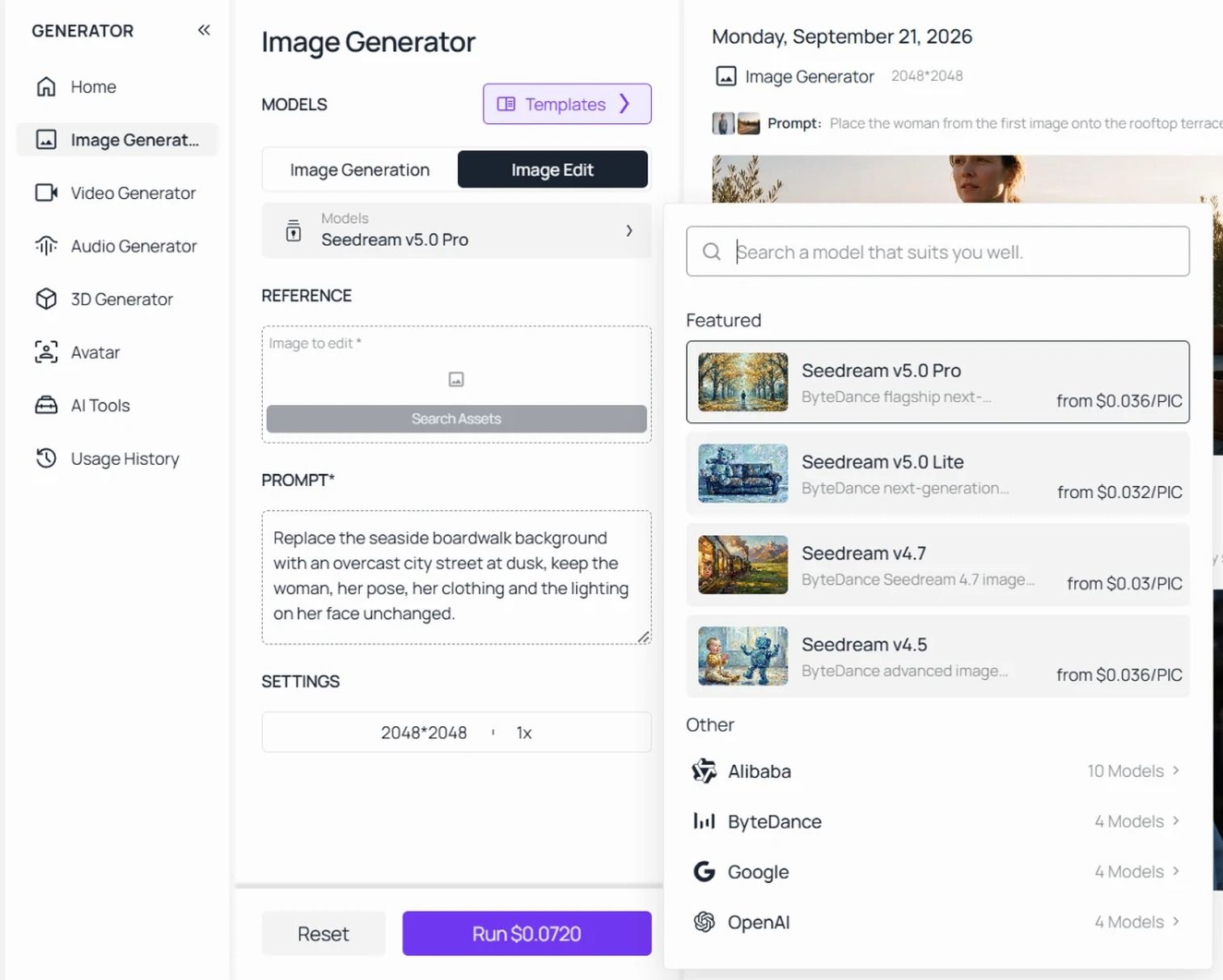
Varför det sticker ut: Tre av slutpunkterna för bildredigering i katalogen tar emot en maskfil direkt. Den publicerade parametern för GPT Image 2.5-slutpunkterna beskriver det rakt ut: transparenta pixlar markerar området som modellen ska ersätta, och masken måste matcha den första källbildens dimensioner. Det är inpainting i strikt mening, adresserbart från samma nyckel som når de andra trettiotre slutpunkterna, som i stället tar en skriftlig instruktion. Ett konto, båda beteendena, och valet ligger hos dig i stället för hos den som designade knappen.
Bäst för: Den vars redigering misslyckades på ett sätt som en omformulerad prompt inte fixar. Produktbilder där objektet måste försvinna utan att ta med sig skuggans geometri, porträtt där en stämpel sitter över ett ansikte, och alla jobb där du redan misstänker att en modell hanterar din typ av textur bättre än en annan.
Priser: Objektsuddgummit i webbläsaren är gratis, kräver inget konto och har ingen daglig gräns, och resultatet kommer tillbaka i samma pixeldimensioner som du stoppade in. Molnredigeringar faktureras per körning i stället för per plats, så inget löper ut i slutet av en månad du inte använde.
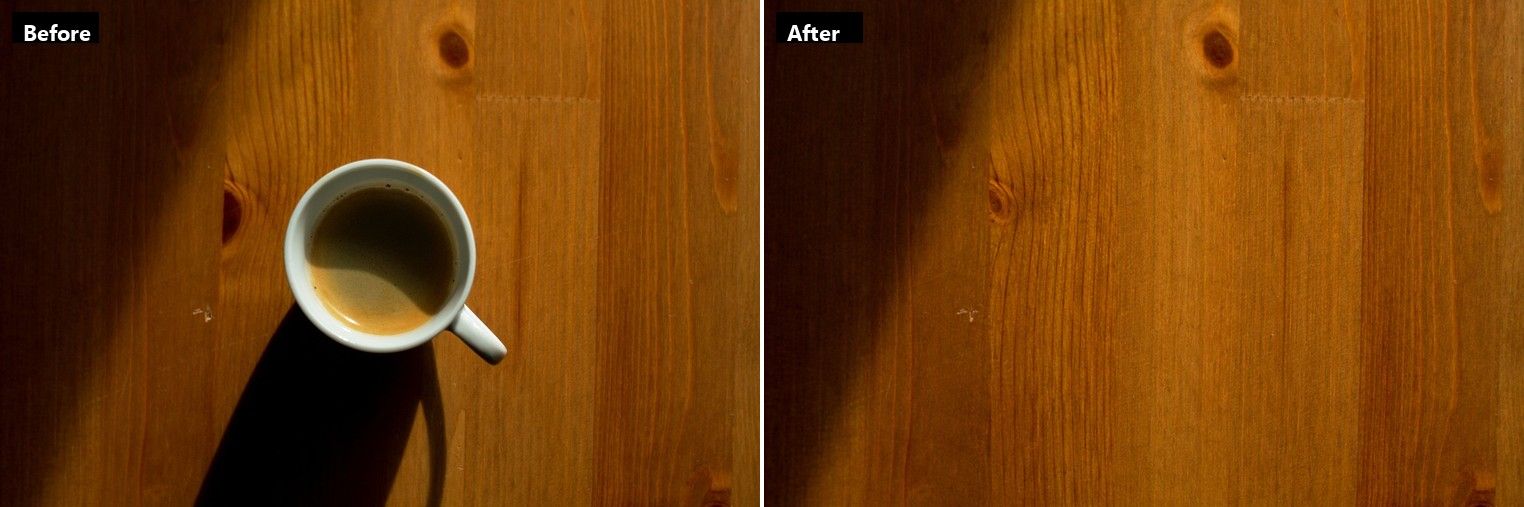
En körning på GPT Image 2.5 Flare-redigeringsslutpunkten vid 1536 x 1024, med en mask som täcker koppen, handtaget och den vidhäftade skuggan.
Koppen är borta och ådringarna fortsätter över gapet. Det första stället att titta på är där skuggan brukade sluta, för en mask som stannade innan den lämnar en platt fläck där som ingen omskrivning av prompten kan fixa. Den sömmen är ett maskproblem, inte ett modellproblem, och det är den enskilt vanligaste anledningen till att en lagning avslöjar sig.
Var det passar: Personer som vill att modellen ska vara ett val i stället för ett standardval, och som vill ha en maskad väg och en instruktionsväg utan att öppna två konton. Inte för dig om: du vill ha lager, övertoningslägen och en historikpanel, för det här är en uppladdningsruta och ett instruktionsfält.
2. Adobe Photoshop: Bästa AI-inpaintingverktyget för Generative Fill
Photoshop är där den här operationen fick sitt mest kända namn, och dess hjälpsida är befriande bokstavlig om mekaniken. Du använder ett urvalsverktyg, som urvalspenseln, för att definiera området du vill redigera och trycker sedan på Generative Fill. Det som kommer sedan är delen som nyare användare missar: du kan lämna promptrutan tom, och Photoshop fyller urvalet från de omgivande pixlarna i stället för att generera något nytt.
Modellväljaren i Contextual Task Bar namnger sju alternativ. Adobes egna modeller är Firefly Fill and Expand, Firefly Image 5 och Firefly Image 1. Partnermodellerna är FLUX.2 pro, FLUX Kontext pro, Gemini 3.1 med Nano Banana 2 och Gemini 3 med Nano Banana Pro. Adobes hjälpsida varnar också för att stödet för Gemini 2.5 tas bort från Photoshop-byggen från och med september 2026, vilket säger hur snabbt den listan byts ut.
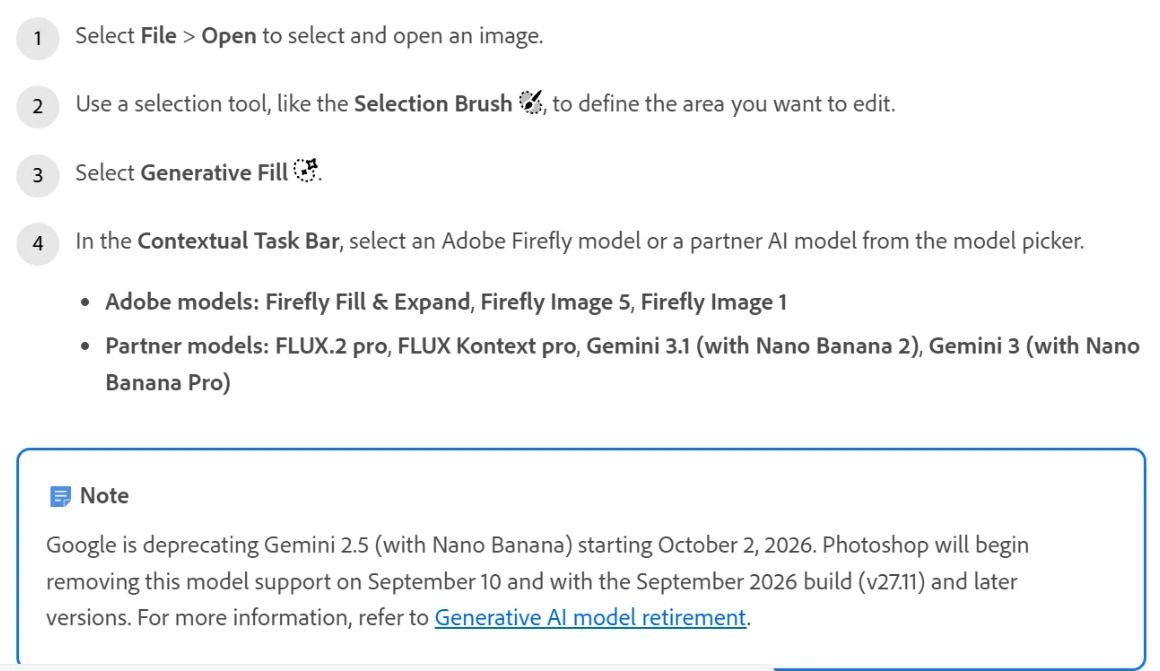
Skärmbild från Adobes egen hjälpsida för Photoshop, september 2026
Var gratisnivån stoppar dig: Det finns en 14 dagars provperiod, och ett gratis Adobe-konto har en månatlig generativ kreditallokering som ges första gången du använder en Firefly-funktion och löper ut en månad senare. Krediter rullar inte över. Adobes kredit-FAQ säger att standardfunktioner som Generative Fill med Firefly-modeller använder en kredit per generering.
Vad en användbar fyllning faktiskt kostar: Den billigaste planen som ger Photoshop på skrivbordet är Photography-planen för US$19.99 i månaden, med 1 000 generativa krediter. Med en kredit per generering är det tusen fyllningar i månaden, alltså ungefär två cent styck om du använder kvoten. Photoshop-planen för en enskild app kostar US$22.99 i månaden och har 25 krediter, vilket är en märklig inversion värd att kontrollera mot din egen användning innan du prenumererar.
Vad användare rapporterar: Adobes Photoshop-app för iPhone har 4,5 stjärnor från 93 626 betyg i USA:s App Store, läst i september 2026.
Var det brister för inpainting: Det är en prenumeration på en stor skrivbordsapplikation, och den generativa delen mäts separat från själva applikationen. Om hela ditt jobb är att ta bort en soptunna ur ett foto köper du väldigt mycket programvara som du inte kommer att öppna.
Passar: Retuscherare som redan arbetar i lager och vill att fyllningen landar på ett eget lager. Inte för dig om: du vill ha en webbläsarflik och ett resultat på femton sekunder. Vår genomgång av Photoshop-vägarna för objektsborttagning prissätter varje väg separat.
3. Clipdrop Cleanup: Bästa kostnadsfria AI-inpaintingverktyget för objektborttagning
Clipdrop Cleanup är idén om det magiska suddgummit utan något annat påköpt. Du målar över det du ogillar och det försvinner, utan promptruta och inget att beskriva. Dess egna instruktioner innehåller en rad som är värd att kopiera till en klisterlapp: se till att de oönskade elementen är täckta.
Det låter självklart tills du har sett en halvtäckt lyktstolpe komma tillbaka som en halv lyktstolpe. Penseln är hela gränssnittet, så penseln är hela färdigheten.
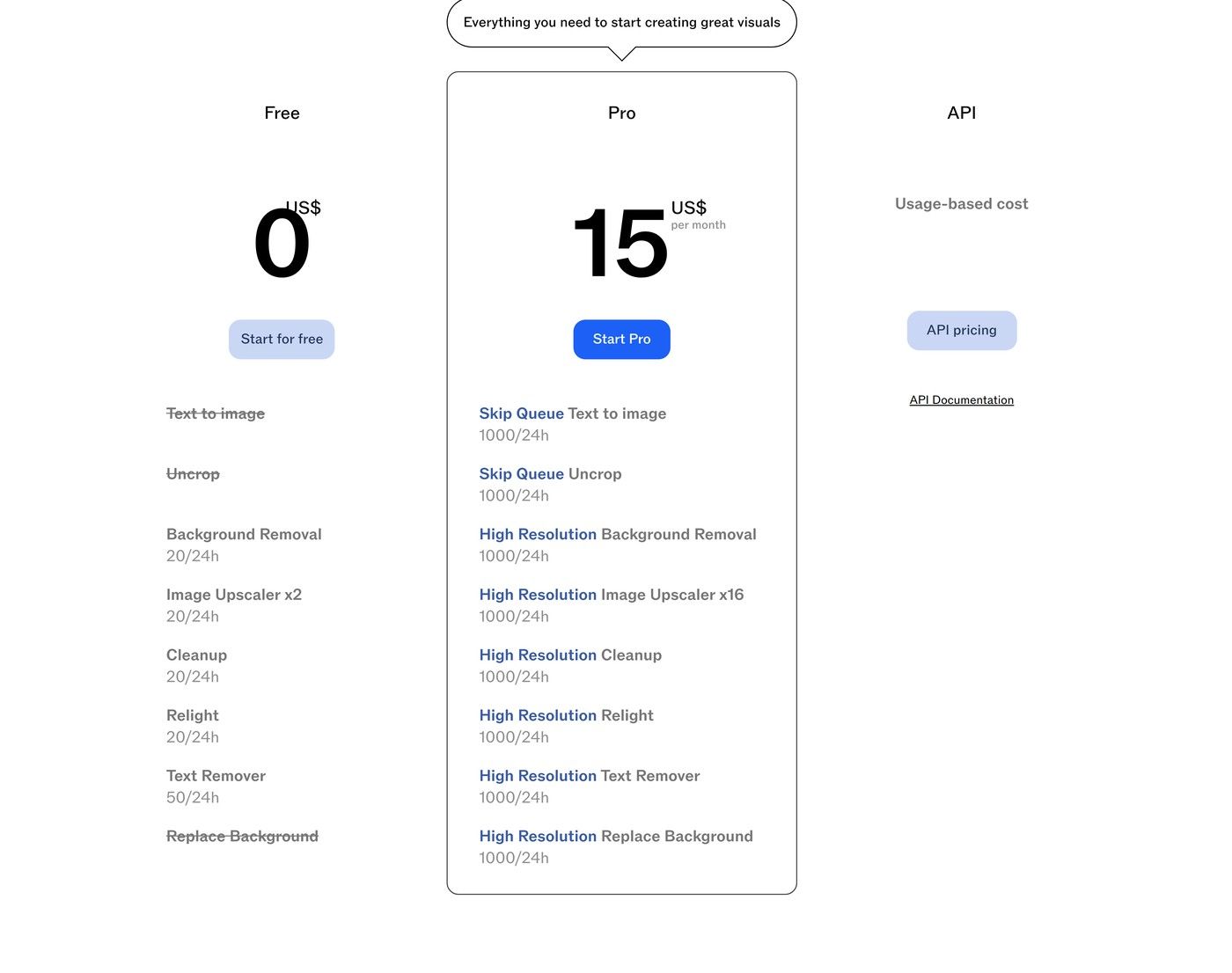
Skärmbild från Clipdrops egen prissida, september 2026
Var gratisnivån stoppar dig: Tjugo rensningar per 24 timmar, och exporten är begränsad till 720 pixlar i gratisversionen. Företagets egen FAQ är tydlig: du kan importera en bild i valfri storlek, men gratisexporten är begränsad, och det finns ingen storleksgräns på Pro. En export på 720 pixlar är ett socialt inlägg. Det är inte en trycksak, ett annonsfoto eller något som ska beskäras senare.
Vad en användbar rensning faktiskt kostar: Pro kostar US$15 i månaden och lyfter båda gränserna på en gång, till 1 000 rensningar i hög upplösning per dag. Om du behöver full upplösning två gånger i månaden betalar du US$7.50 per redigering. Om du behöver det dagligen försvinner priset per redigering i bruset.
Vad användare rapporterar: Dess Trustpilot-profil är obekräftad och har en handfull omdömen, alldeles för få för att läsa ett mönster i. Vi nämner det bara för att frånvaron är värd att känna till innan du letar efter ett.
Var det brister för inpainting: Det tar bort, och det är allt. Det finns inget sätt att be om att något ska dyka upp i gapet, så en vägg med ett hål i förblir en vägg, och en vägg som borde ha ett fönster förblir också en vägg.
Passar: Den som vill få objektet borttaget i ett penseldrag och kan leva med 720 pixlar, eller som tar bort saker tillräckligt ofta för att motivera prenumerationen. Inte för dig om: du behöver lägga till eller ersätta i stället för att radera. För just det jobbet täcker vår guide om att ta bort text från en bild vad som överlever i låg upplösning.
4. FLUX.1 Fill: Bästa AI-inpaintingmodellen att hosta själv
Allt annat på den här listan är en produkt. FLUX.1 Fill är en modell, och den förtjänar en plats eftersom de bästa AI-inpaintingmodellerna 2025 och 2026 mest når dig som motorn inuti någon annans knapp. Photoshop namnger två FLUX-modeller i sin väljare. Många andra verktyg namnger ingenting. Black Forest Labs beskriver Fill i sin egen pristabell som riktad och snabb textdriven bild-inpainting, prissatt till 5 krediter, vilket är US$0.05 per bild på den hostade pro-slutpunkten.
Utvecklingsvikterna går att ladda ner. Hugging Face listar arkivet under en icke-kommersiell licens, och räknaren visar 72 317 nedladdningar de senaste 30 dagarna, vilket är en ärligare popularitetssignal än något stjärnbetyg på den här sidan.
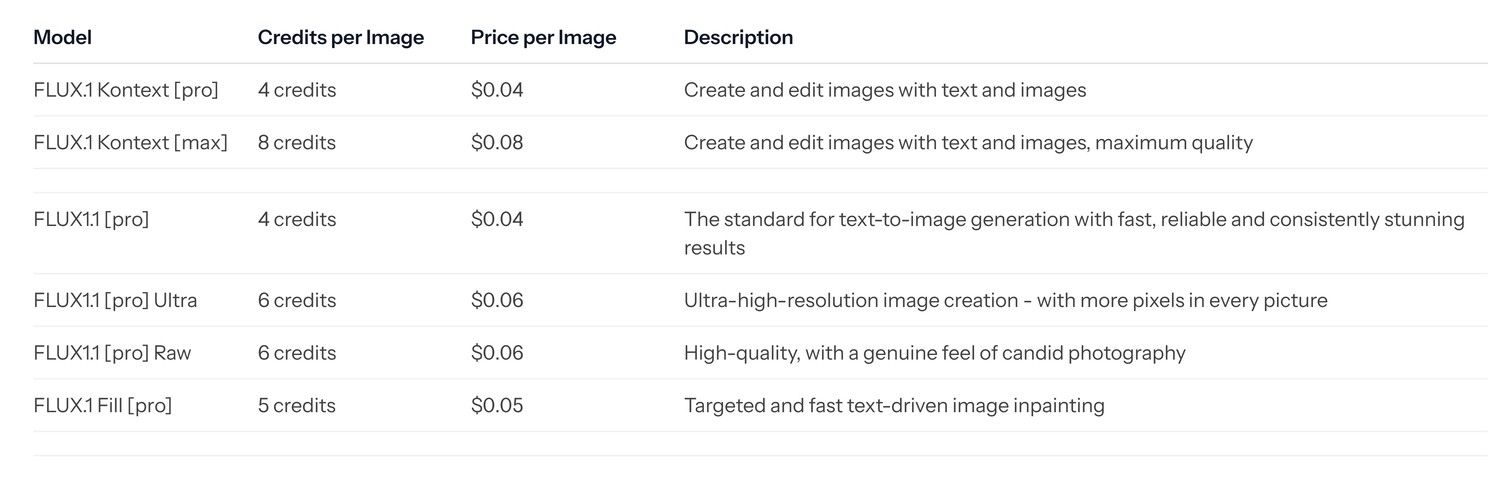
Skärmbild från Black Forest Labs egen prisdokumentation, september 2026
Var gratisnivån stoppar dig: Det finns ingen gratisnivå, eftersom det inte finns någon konsumentprodukt. Att hosta själv är gratis och inte fritt från villkor: licensen på utvecklingsvikterna utesluter kommersiell användning, så en studio kan inte bara ladda ner den och fakturera en kund för resultatet.
Vad en användbar inpaint faktiskt kostar: Fem cent på den hostade slutpunkten. Mot det, notera var Black Forest Labs har lagt sin uppmärksamhet. Deras prissida placerar hela FLUX.1-familjen under tidigare generation, och den nuvarande FLUX.2-serien prissätter bildredigering från US$0.045 och uppåt utan att erbjuda någon dedikerad Fill-variant. Den maskinbyggda modellen är den äldre.
Vad användare rapporterar: Vi hittade ingen appbutikslistning och ingen recensionsprofil för den, så nedladdningsräknaren är det enda antagningsnummer vi kan citera.
Var det brister för inpainting: Du tillhandahåller masken som en fil, vilket innebär att du behöver något annat att rita den med. Det är bra i en pipeline och bedrövligt som engångsjobb.
Passar: Utvecklare som bygger in inpainting i sin egen produkt, och alla som behöver vikterna på sin egen hårdvara. Inte för dig om: du ville klicka på något i dag.
5. PixVerse: Bästa AI-inpaintingverktyget i en videoredigeringsyta
PixVerse rankas högst i sökresultaten för den här kategorin, och dess Image Region Editor är en riktig funktion snarare än ett blogginlägg om en. Pitchen är vettig: du har en nästan färdig bild, ett objekt är fel, och att generera om hela rutan skulle kosta dig kompositionen du redan gillar.
Sidan du når utan konto och verktyget du når med ett är olika produkter, och bara det andra är värt din tid. Marknadsföringssidan beskriver ett flöde där du laddar upp en bild, skriver en prompt och väljer en modell, utan något om att rita något. Logga in och redigeraren ger dig numrerade rektanglar du drar in i bilden, var och en med sin egen instruktion.
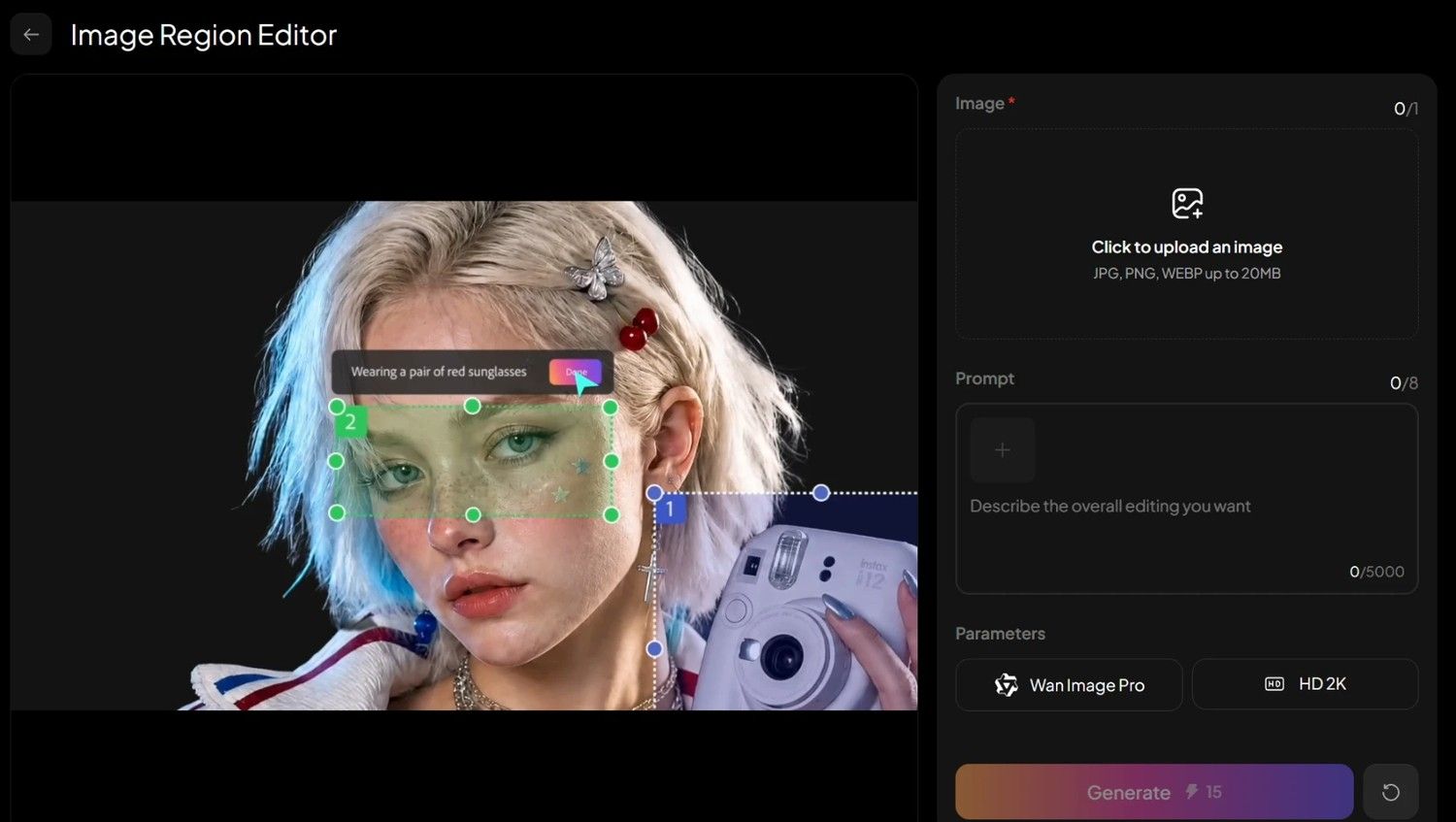
Skärmbild från PixVerse Image Region Editor, september 2026
Var gratisnivån stoppar dig: Inte angivet. Verktyget har ingen publicerad gratis kvot och ingen daglig gräns, och marknadsföringssidan som sökmotorer ser säger inget om någotdera.
Vad en användbar områdesredigering faktiskt kostar: Generate-knappen prissätter en körning till 15 krediter och visar dig siffran innan du bekräftar. Vad en kredit kostar beror på din plan, och vår separatgenomgång av PixVerse-priser täcker dem.
Vad användare rapporterar: Ingen förstaparts PixVerse-app finns bland USA:s App Stores toppresultat för namnet, och det finns ingen Trustpilot-profil, så det finns inget här vi kan citera.
Var det brister för inpainting: Områdena är rektanglar. Det är bra för en skylt, en låda eller ett fönster, och besvärligt för något med kontur eller ojämn kant, eftersom den minsta rektangeln som täcker en cykel också täcker en hel del av väggen bakom. Uppladdningsfältet tar en bild i taget, med max 20 MB, så det finns ingen batch.
Passar: Team som redan producerar video i PixVerse och vill fixa en stillbild utan att öppna en andra produkt, och alla som gillar att ge separata instruktioner till olika delar av en bild. Inte för dig om: det du tar bort inte är ungefär rektangulärt.
De andra fem AI-inpaintingverktygen värda att känna till
Dessa fem gör jobbet, och var och en har en publicerad begränsning som håller den utanför den övre halvan. I fyra fall handlar begränsningen om vem som släpps in. I ett fall är det att leverantören medvetet har tagit bort urvalssteget och säger det.
| Verktyg | Gratisväg | Den hårda siffran | Avvägningen |
|---|---|---|---|
| Midjourney Vary Region | Ingen publicerad | Vary Region kör V6.1 på V8.2-bilder | Redigerar bara Midjourneys egna genereringar |
| Upsampler | Starterkonto, noll inkluderade krediter | 5 krediter per redigering vid 4 cent per kredit | 20 cent per redigering innan någon prenumeration |
| OpenArt | Ingen gratisplan på prissidan | US$13 per plats och månad, 4 000 krediter | Krediter delas mellan bild, video och ljud |
| CyberLink PhotoDirector | Essential-utgåva, begränsade funktioner | US$49.99 per år, 100 AI-krediter i månaden | Windows- och Mac-licenser överförs inte |
| getimg.ai | Ingen gratisplan på prissidan | US$8 i månaden vid årlig fakturering, 3 000 krediter | Ingen mask och inget urval, med avsikt |
6. Midjourney Vary Region
Du markerar en del av en bild med ett frihands- eller rektangelverktyg och genererar bara det området igen, och Midjourneys dokumentation är ovanligt uppriktig om vad markeringen gör med resultatet. Vi återkommer till det nedan.
Två begränsningar spelar roll innan du planerar runt det. Verktyget tar bara emot bilder som Midjourney själv har genererat, från version 5 och framåt, så en kamerafil har ingenstans att ta vägen. Och även om det körs på V8.2-bilder i Discord noterar dokumentationen att Vary Region självt för närvarande använder V6.1, två generationer bakom det som skapade din bild.
Att ändra prompten för det markerade området kräver också att Remix Mode är påslaget först. Midjourneys prissidor laddades inte för oss, så vi tänker inte citera ett planpris vi inte kunde läsa.
7. Upsampler
Upsampler tar betalt för redigeringar i stället för för en plats, vilket är genuint ovanligt här. Starter-planen har ingen månadsavgift, inga inkluderade krediter och en pay-as-you-go-taxa på fyra cent per kredit. En Image Edit kostar fem krediter, så en enskild redigering landar på tjugo cent. Pro kostar US$15 i månaden för 1 000 krediter, vilket sänker marginalkostnaden till en och en halv cent.
Deras pris-FAQ säger att modellen du väljer bestämmer kostnaden per bild, vilket bekräftar att det finns ett val utan att någonsin säga hur många modeller valet innehåller. Vi hittade inget publicerat om masker på de sidor vi kunde läsa.
8. OpenArt
OpenArt omger sina redigeringsverktyg med en stor katalog och annonserar tillgång till fler än hundra premiummodeller för bild, video och ljud på varje betald nivå den listar. Starter-planen är US$13 per plats och månad vid årlig fakturering, mot en månadstaxa på US$14, och har 4 000 krediter. Haken ligger i räkneexemplet som OpenArt själva trycker: samma 4 000 krediter köper ungefär 4 000 bilder eller ungefär 50 videor, så ett klipp kostar vad åttio inpaintingar kostar. Prissidan publicerar ingen gratisplan.
9. CyberLink PhotoDirector
PhotoDirectors AI Object Removal är det vänligaste maskningsgränssnittet i den här gruppen. Dess funktionssida säger att du ritar en grov linje, cirkel eller kvadrat runt eller genom objektet och att programvaran ringar in det åt dig exakt. Det sänker precisionskravet utan att ta placeringen ur dina händer. Ett separat AI Replace-verktyg hanterar den generativa halvan och ersätter valda delar från en textprompt.
PhotoDirector 365 kostar US$49.99 för ett år, rabatterat från US$79.99, med 1 200 AI-krediter per år vid 100 i månaden, och en gratis Essential-utgåva finns med reducerade funktioner. Windows och Mac säljs som separata produkter och licensen gäller inte över dem.
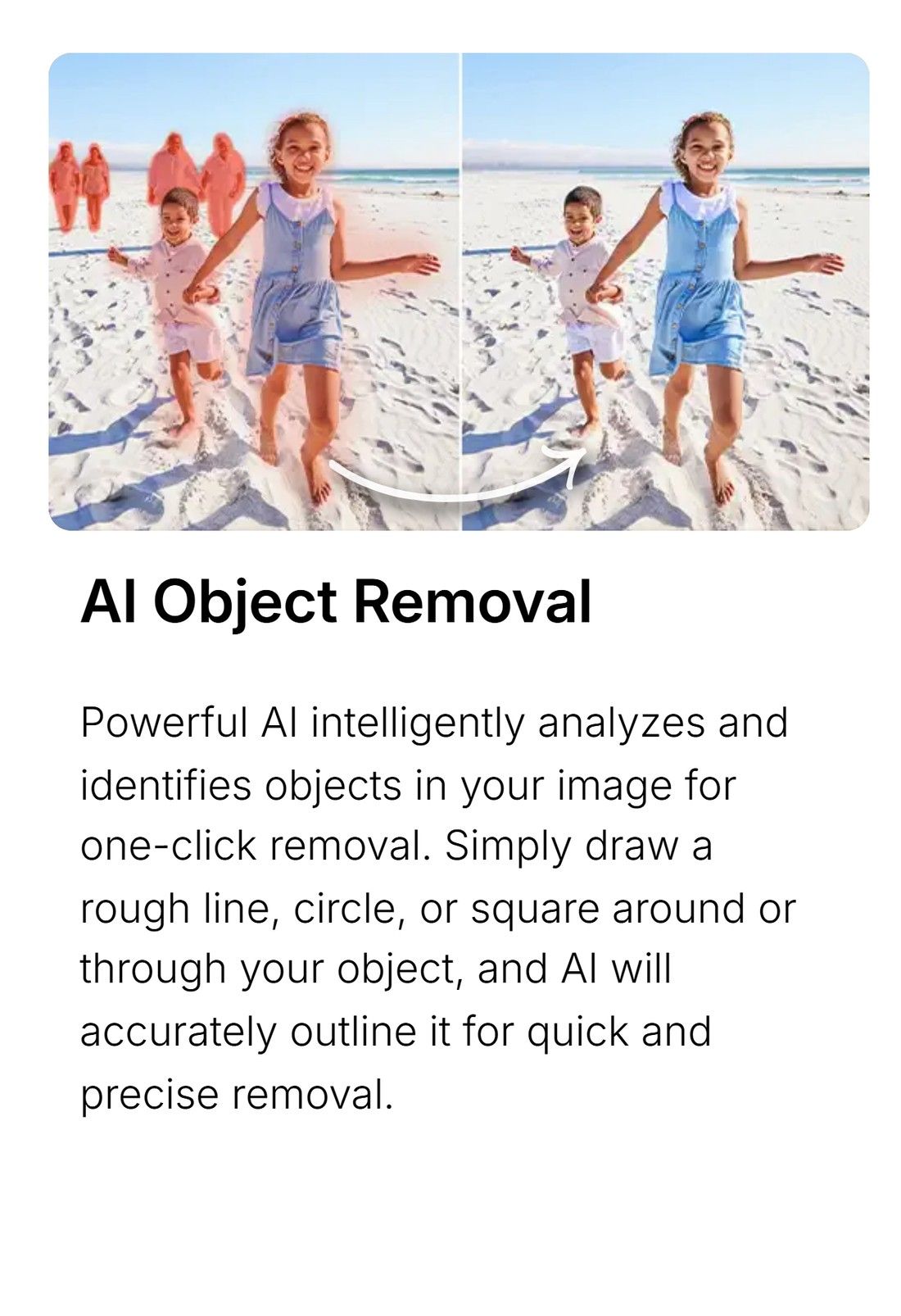
Skärmbild från CyberLinks egen funktionssida för PhotoDirector, september 2026
10. getimg.ai
getimg.ai tar den sista platsen genom att säga högt vad tre andra sidor här låter dig gissa. Den säljer en produkt som heter AI Inpainting och berättar sedan att det inte finns någon maskning och inga markeringar, och att modellen tolkar vilken del av bilden din instruktion avser. Den upprepar poängen längre ner: inga lager att hantera, inga markeringar att rita. Ingången är US$8 i månaden vid årlig fakturering för 3 000 krediter och tillgång till 11 bildmodeller, utan gratisplan listad. Om du tycker att meningen ska ersätta formen är det här den positionen utan förbehåll.
Varför maskprecision avgör ditt AI-inpaintingresultat
Här är kriteriet som rankningssidorna för den här söktermen utelämnar. Det är inte modellen som avgör om din redigering ser inklistrad ut. Gränsen är det. Vart och ett av dessa system löser samma problem, att hitta på trovärdiga pixlar för ett område samtidigt som områdets kant matchas mot allt utanför det, och kanten är den del du kontrollerar.
Två leverantörer på den här listan publicerar bevis för det, vilket är mer än vad sammanställningarna som tävlar om den här söktermen klarar. Midjourneys egen dokumentation varnar för att storleken på din markering påverkar resultatet: större markeringar ger modellen mer utrymme och mer sammanhang att matcha resten av bilden mot, medan för mycket markering riskerar att nya element blandas in i eller ersätter delar du ville behålla. Clipdrops instruktion är tydligare och säger att du ska se till att de oönskade elementen är täckta innan du kör den.
Båda beskriver samma avvägning. Maskera för snävt och du lämnar en kant av originalobjektet kvar, vilket är där smeten kommer från: modellen rekonstruerar troget en scen som fortfarande innehåller en strimla soptunnelock. Maskera för löst och du lämnar över möbler du ville ha orörda.
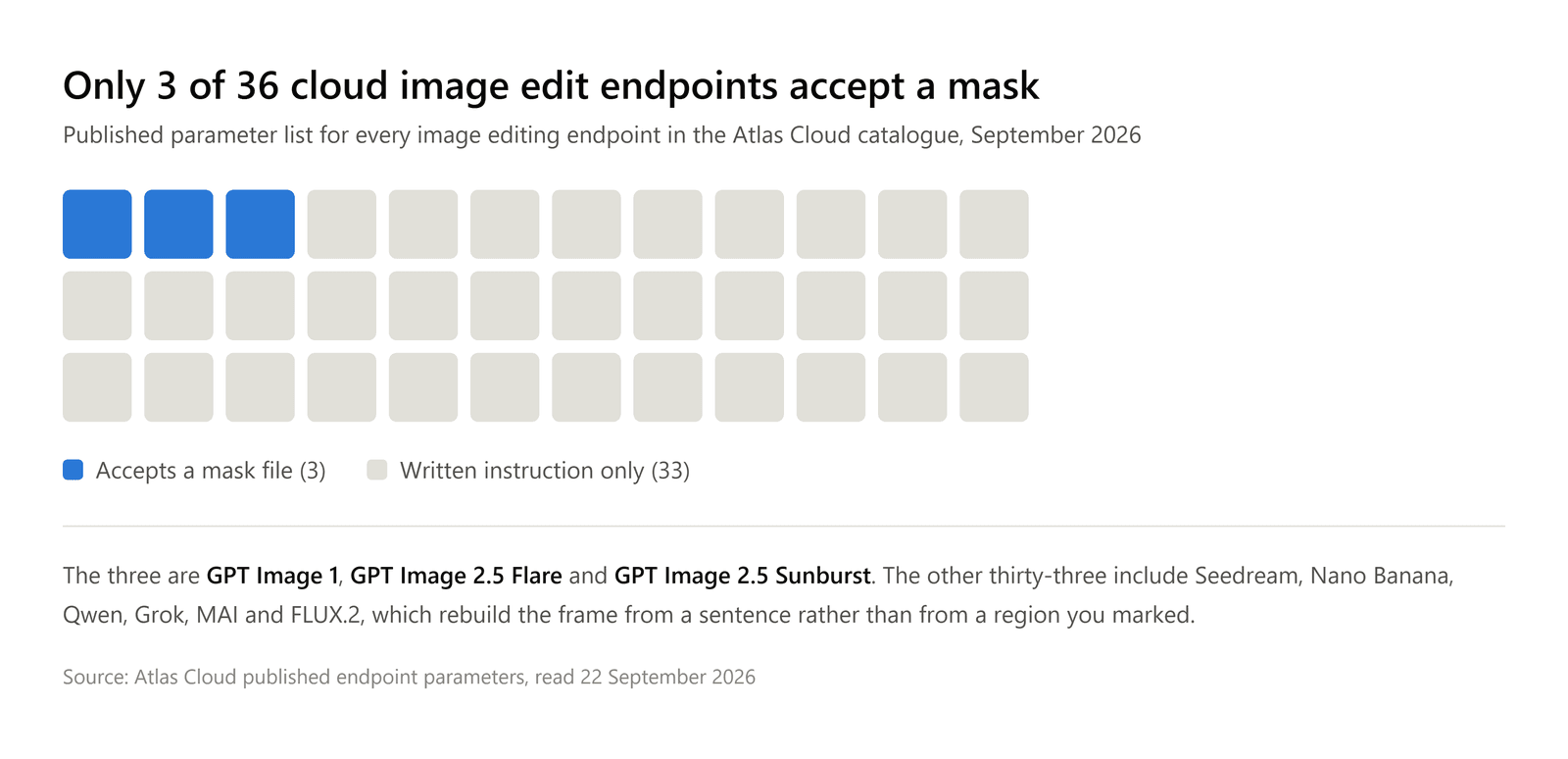
Det är också därför uppdelningen i jämförelsetabellen inte är en stilistisk preferens. Titta på vilka modeller som ligger på vilken sida av den. Alla tre slutpunkter som tar en mask är GPT Image-utgåvor. På andra sidan finns Seedream, Nano Banana, Qwen, Grok och FLUX.2, det vill säga de flesta namn folk sträcker sig efter när de pratar om AI-bildredigering 2026.
Så masken är undantaget här, inte standarden. Det är inte ens ett fast undantag inom en och samma leverantörs linje: GPT Image 1 tar en mask, GPT Image 1.5 och GPT Image 2 gör det inte, och GPT Image 2.5 tar en igen.
Vad du ska göra i stället: Rita masken lite utanför objektet i stället för längs dess kontur, ungefär lika brett som objektets egen mjuka kant. Inkludera det objektet orsakade, inte bara objektet: dess skugga, dess reflektion i bordet, den mörkare gräsfläcken den höll torr.
Kör den sedan i två omgångar när motivet är komplicerat, ta bort objektet först och reflektionen sedan. En mask som täcker båda på en gång ber modellen att hitta på två olika ytor i ett svep.
Atlas kostnadsfria objektsuddgummi är en billig plats att öva omritningen på, eftersom modellen laddas i din webbläsarflik och inget mäts, så det fjärde försöket kostar vad det första gjorde. Vår genomgång av att ta bort en person från ett foto går igenom de fyra fall där detta oftast går fel.
Vad säger Reddit om de bästa AI-inpaintingverktygen?
Nästan inget om vilket verktyg som är bäst. Argumenten handlar om masken, och samma råd dyker upp i subreddits som inte delar någon programvara alls.
I r/photoshop tappade någon en katts svans i en beskärning och bad Generative Fill bygga upp den. Tråden som följde fick 57 uppröster i augusti 2026, och det mest praktiska svaret handlade inte om prompten. Gör en större markering, stod det, för fyllningen försöker alltid generera ett par pixlar inåt från kanten du ritade. En Adobe Community Expert lade till en andra diagnos: bakgrunden hade redan tagits bort, så modellen hade inget att matcha mot.
I r/comfyui, som kör helt annan programvara, kom folk fram till samma sak. Ett arbetsflödesinlägg om maskad redigering samlade 500 uppröster, och två separata kommentatorer sa samma sak till författaren: maska skuggan också, för figuren skulle kasta en på väggen och golvet. En tredje noterade att justering av masken ändrar resultatet även med ett fast seed, så några försök är normalt.
| Subreddit | Tråd | Uppröster | Rådet som hamnade högst |
|---|---|---|---|
| r/photoshop | Kattsvans återuppbyggd fel | 57 | Markera bredare, fyllningen börjar innanför din kant |
| r/comfyui | Maskad redigering med Qwen | 500 | Maska skuggan och reflektionen också |
| r/photoshop | Ta bort skuggor från en klänning | 164 | Generative fill misslyckades, en manuell teknik löste det |
Den tredje tråden är värd att läsa om du ska avgöra hur mycket du ska lita på något av detta. Den är märkt Solved. Personen som bad om hjälp att ta bort skuggor redigerade senare inlägget för att säga att de försökte med generative fill ett dussin gånger, inte fick något användbart, lade en och en halv timme på andra tekniker, fick slut på tid och skickade filen till tryck utan retuschering. Svaret som tråden landade i var frekvensseparering, en manuell retuscheringsmetod äldre än någon modell på den här sidan. En kommentator satte taket rakt ut: gen fill är nästan värdelöst när bilden är 8 000 pixlar bred.
Värt att notera vad dessa trådar inte handlar om. Verktygen folk nämner när de faktiskt arbetar är mestadels inte de som tävlar om den här söktermen.
Vanliga frågor
Är inpainting samma sak som Generative Fill?
Nära nog för att du kan använda dem omväxlande i samtal, och tillräckligt olika för att det spelar roll när du köper. Inpainting är den allmänna operationen: bygg om ett markerat område i en befintlig bild utifrån dess omgivning. Generative Fill är Adobes varumärkta implementering av det i Photoshop, knuten till en markering och en modellväljare. Magic eraser är det tredje vanliga namnet, oftast reserverat för versionen utan promptruta, där verktyget bara tar bort saker. Om en sida använder ett av de tre orden, kontrollera vilket av de två beteendena den faktiskt levererar innan du planerar ett arbetsflöde kring den.
Vilket är det bästa kostnadsfria AI-inpaintingverktyget online?
För borttagning utan något att installera ger Clipdrop 20 rensningar om dagen med export begränsad till 720 pixlar, och Atlas Clouds objektsuddgummi i webbläsaren kräver inget konto, har ingen daglig gräns och returnerar filen i den storlek du gav den. Skillnaden syns när du behöver originalupplösningen tillbaka, vilket är punkten där de flesta gratiskvoter i den här kategorin tyst tar slut. Gratis AI-inpainting online är realistiskt för sociala beskärningar och skärmdumpar. Det är ännu inte realistiskt för en tryckfil, och varje sida som antyder något annat beskriver en provperiod snarare än ett gratisverktyg.
Vilken AI-inpaintingmodell hanterar objektborttagning bäst?
Fråga i stället vilken som accepterar en mask, för det begränsar fältet snabbare än någon kvalitetsjämförelse, och en mask är det som låter dig sikta på samma område två gånger. Bland öppna modeller är FLUX.1 Fill fortfarande den dedikerade inpaintingposten, även om Black Forest Labs nu listar hela FLUX.1-serien som tidigare generation. Om du tar bort i stället för att ersätta kommer ett dedikerat suddgummi som kör en borttagningsmodell oftast att slå en allmän bildmodell som får låtsas att objektet aldrig fanns.
Varför lämnar AI-inpainting en smet där objektet var?
Nästan alltid för att masken stannade innan objektet. Modellen bygger om det den kan se vid gränsen, så en kvarvarande kant av originalet ger den fel bevis, och den blandar snällt den kanten utåt i gapet. Den näst vanligaste orsaken är skugga. Du tog bort stolen och lämnade den mörka form den kastade, så modellen behandlar skuggan som en del av scenen och rekonstruerar ett golv som matchar den. Bredda masken förbi kanten, ta med skuggan, och det mesta av smetandet upphör utan att byta verktyg alls.
Slutsats
Namngivningen är fällan. Tre ord som betyder samma operation, fästa vid två produkter som beter sig helt olika, sålda på sidor som oftast låter bli att säga vilken du får. Sju av de tio verktygen här låter dig placera gränsen själv. Ett säger rakt ut att det har tagit bort alternativet. Två beskriver områdesredigering utan att publicera en kontroll som ritar ett område, och ett av de sju, PixVerse, gömmer en fullt fungerande områdesredigerare bakom en marknadsföringssida som aldrig nämner den. Vad ett företag publicerar om sitt eget verktyg visade sig vara det minst tillförlitliga vi läste.
Välj efter den axeln först, så blir prisfrågan lättare. Om ditt arbete är ett objekt i taget och resultatet måste överleva en beskärning, vill du ha något att rita med och en export i full upplösning, vilket utesluter de flesta gratiskvoter redan vid lunch. Om ditt arbete är en pipeline vill du ha en slutpunkt som accepterar en maskfil och en modell du kan byta utan att bygga om integrationen. Hur som helst är de bästa AI-inpaintingverktygen de som låter dig korrigera gränsen i stället för att skriva om meningen, och du kan se vilket som är vilket innan du spenderar något.





