Bilden är bra. Klädseln är fel. Kanske vill kunden ha klänningen i marinblått istället för grönt, kanske säljer din butik samma skjorta i 8 färger och du fotograferade en, eller så ser den röda toppen som såg bra ut i provrummet orange på kameran. Du måste ändra färg på kläder i en bild du redan har, och att stava "color" istället för "colour" löser inget, så den här guiden använder båda och går vidare.
Fixen tar ungefär en minut nu. En AI-redigerare återskapar bara plagget i en ny nyans medan tygets veck, sömmar och skuggor stannar där kameran placerade dem. Nedan: ett gratis webbläsarverktyg testat på ett riktigt foto, promptmönster som bevarar textur, en API-rutt för säljare som behöver alla färgvarianter av en SKU, och fallen där färgbyte fortfarande misslyckas.
Viktiga slutsatser
- AI-färgbyte återskapar bara plagget i den nya färgen samtidigt som veck, skuggor och tygtextur bevaras, så resultatet ser fortfarande ut som om det var fotograferat.
- Du kan ändra klädfärg online gratis på Atlas Cloud: ladda upp ett foto, beskriv plagget i dess nya nyans, ladda ner resultatet.
- Namnge exakt färg och plagg i din prompt; vaga ord som "mörkare" eller "snyggare" ger inkonsekventa resultat.
- Säljare kan förvandla ett produktfoto till en hel uppsättning färgvarianter via Atlas Cloud API istället för att fotografera om varje SKU.
- Traditionella bildredigerare hanterar fortfarande enkla enfärgade kläder bra; AI vinner på mönster, textur och batchvolymer.
En klädfärgväxlare är inte en nyansreglage
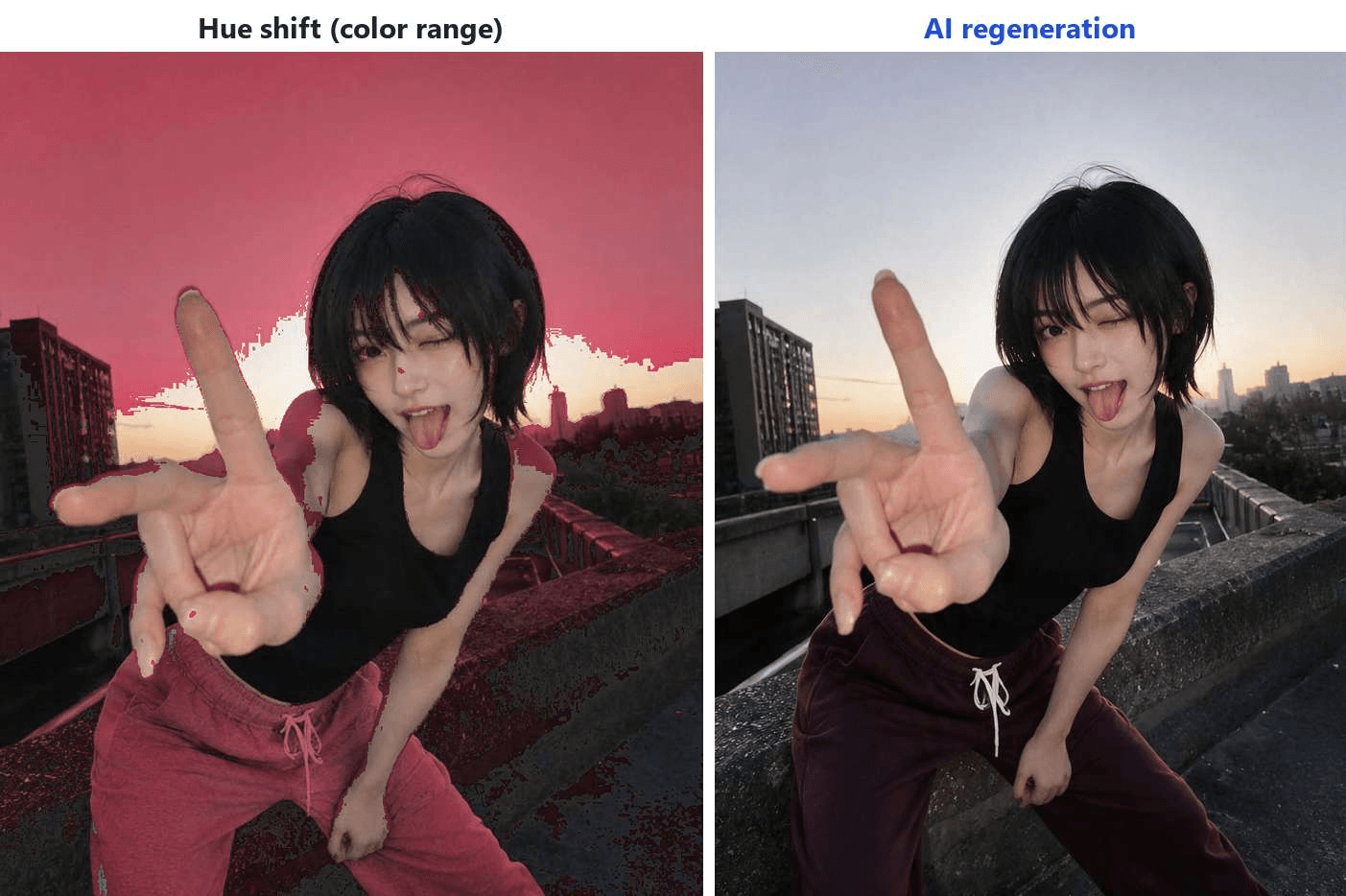
Bildredigerare har i årtionden erbjudit någon version av välj-skjortan, dra-nyansen. Den metoden mappar om befintliga pixelvärden, vilket är anledningen till att den fungerar på en platt bomullströja och fallerar på allt med glans, djupa skuggor eller en vit eller svart bas. Det finns inga nyansvärden i en vit skjorta att mappa om.
En modern klädfärgväxlare fungerar annorlunda. Modellen läser bilden, identifierar plagget och återskapar den regionen från grunden i den färg du bad om. Eftersom den ritar om istället för att mappa om kan den ta en vit blus till vinröd, en förändring som ett nyansreglage inte ens kan påbörja, och samtidigt behålla högdagern som rullar över en satinärm. Eftersom endast klädregionen byggs om, påverkas personen, posen, ljusriktningen och bakgrunden normalt sett inte.
Den skillnaden avgör vilket verktyg som passar vilket jobb, och en jämförelse längre ner kartlägger det fall för fall.
Ändra klädfärg online gratis med Atlas Cloud
Här är vad AI-färgbyte ser ut på ett riktigt foto.
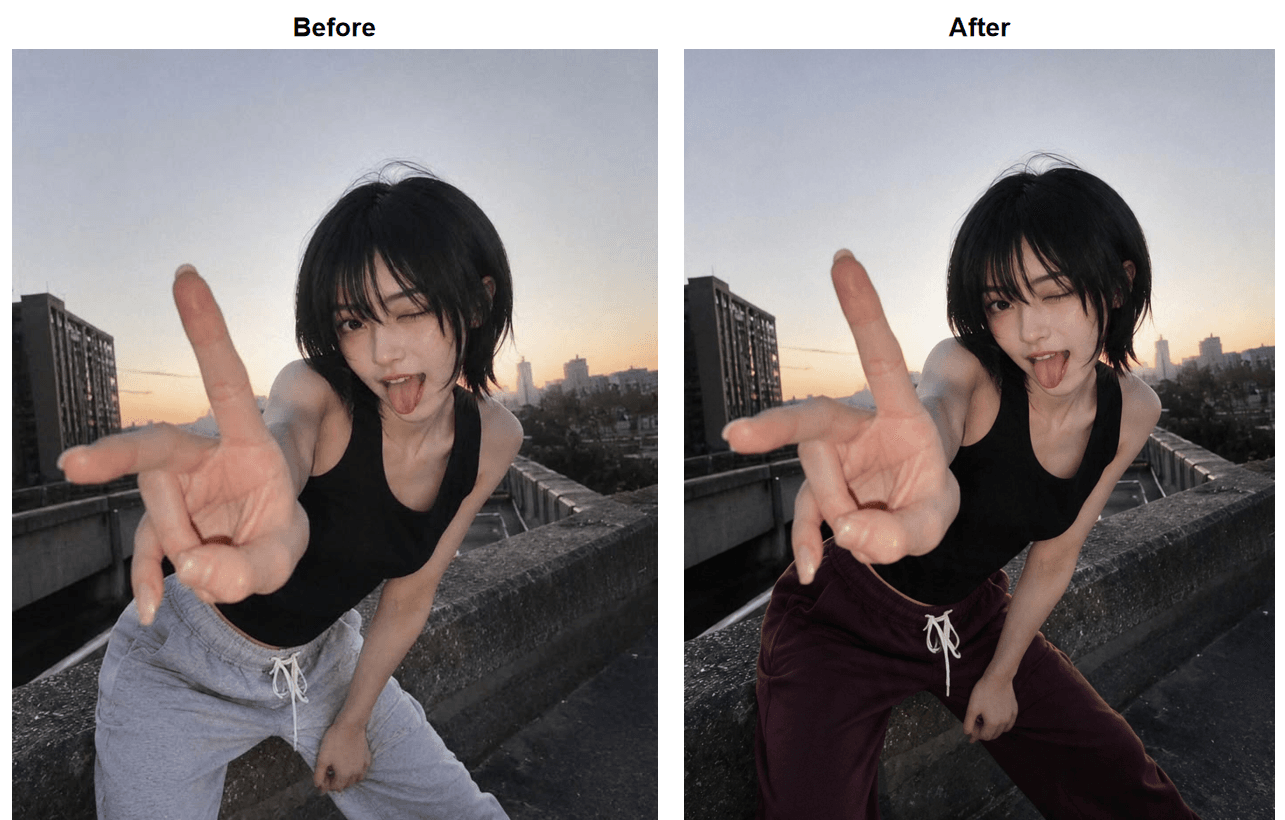
Verktyget bakom är Free Change Clothes AI, ett av de ensidiga AI-verktygen som Atlas Cloud driver tillsammans med sin värdbaserade modellkatalog. Den är byggd för att beskriva en outfit i en mening och låta modellen omforma fotot runt den, och färgbyte är den enklaste versionen av det jobbet. Enligt sidans egna ord: "Din första generation är gratis, i samma fulla upplösning som alla betalda körningar," aktiverad genom en snabb inloggning med Google, GitHub eller e-post. En detalj värd att nämna: testfotot är skymningsmotljus, inte det jämna framljus som stegen nedan rekommenderar, och färgbytet höll ändå.
Ändra klädfärg i ett foto online gratis: 4 steg
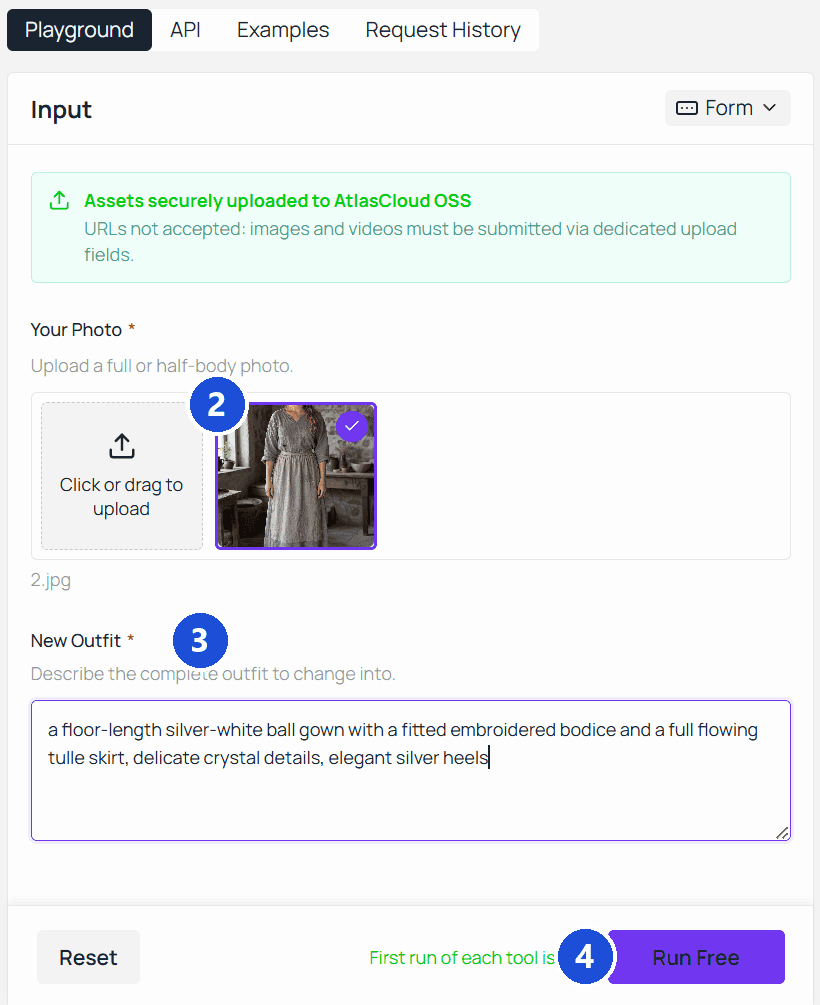
- Ladda upp fotot. Fotofältet ber om en hel- eller halvkroppsbild, som JPG, PNG eller WebP upp till 10 MB. Jämnt, framåtriktat ljus ger modellen mest tygdetaljer att arbeta med.
- Beskriv det färdiga utseendet i outfitfältet. Fältet vill ha outfiten du byter till, så ett färgbyte är samma plagg omformulerat i den nya nyansen. Testinmatningen: "samma svarta linne, och samma grå joggingbyxor men i djupt vinrött, samma snörning, samma lös passform."
- Tryck på Run Free. Sidan anger cirka 40 sekunder per rendering.
- Jämför och ladda ner. Resultaten kommer tillbaka i 1328 x 1776 utan vattenstämpel. Kontrollera kanterna där tyg möter hud och bakgrund innan du sparar.
Prompter som bevarar tygtextur under ett klädfärgbyte
Var du skriver avgör hur du formulerar dig. Det fria verktygets outfitfält förväntar sig en beskrivning av det färdiga utseendet, vilket är varför steg 2 omformulerar plagget i sin nya nyans. Redigeringsmodeller som styrs via en promptruta eller API:et tar istället instruktioner, och dessa har en fast anatomi: namnge plagget som det ser ut nu, namnge målfärgen exakt, och säg vad som inte får flytta sig. Att namnge det nuvarande plagget hindrar modellen från att måla om en jacka du ville lämna ifred. Ett exakt färgnamn slår ett vagt eftersom "mörkare" eller "varmare" tolkas om på varje körning, medan "kolgrå" landar samma sätt två gånger. Håll-listan är det som skyddar texturen.
Tre instruktionsmönster som täcker de flesta jobb:
- Enfärgat till enfärgat: "Ändra de grå joggingbyxorna till senapsgul. Behåll det svarta linnet, snörningen, posen, ljuset och bakgrunden oförändrade."
- Skydda ett mönster: "Ändra endast bakgrundsfärgen på den randiga skjortan från vit till ljusblå. Behåll de mörkblå ränderna, deras bredd och avstånd exakt som de är."
- Flera plagg, ett mål: "Ändra kavajen till kamelbrun. Ändra inte byxorna, skjortan under eller skorna."
En varning. Modellen följer meningen du skrev, inte den du menade, så en prompt som aldrig nämner byxorna lämnar modellen fri att tolka om dem. Säg vad som stannar.
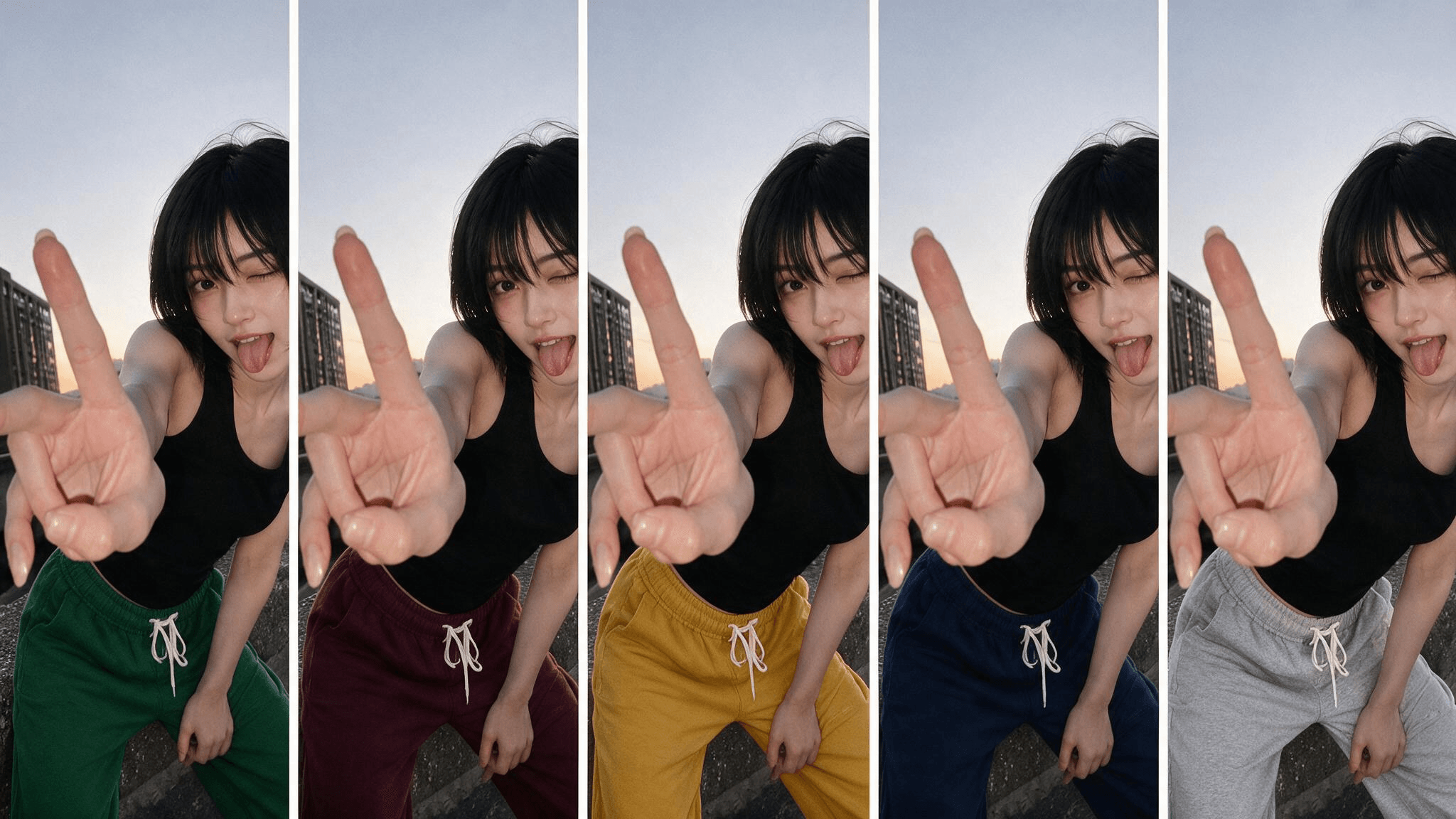
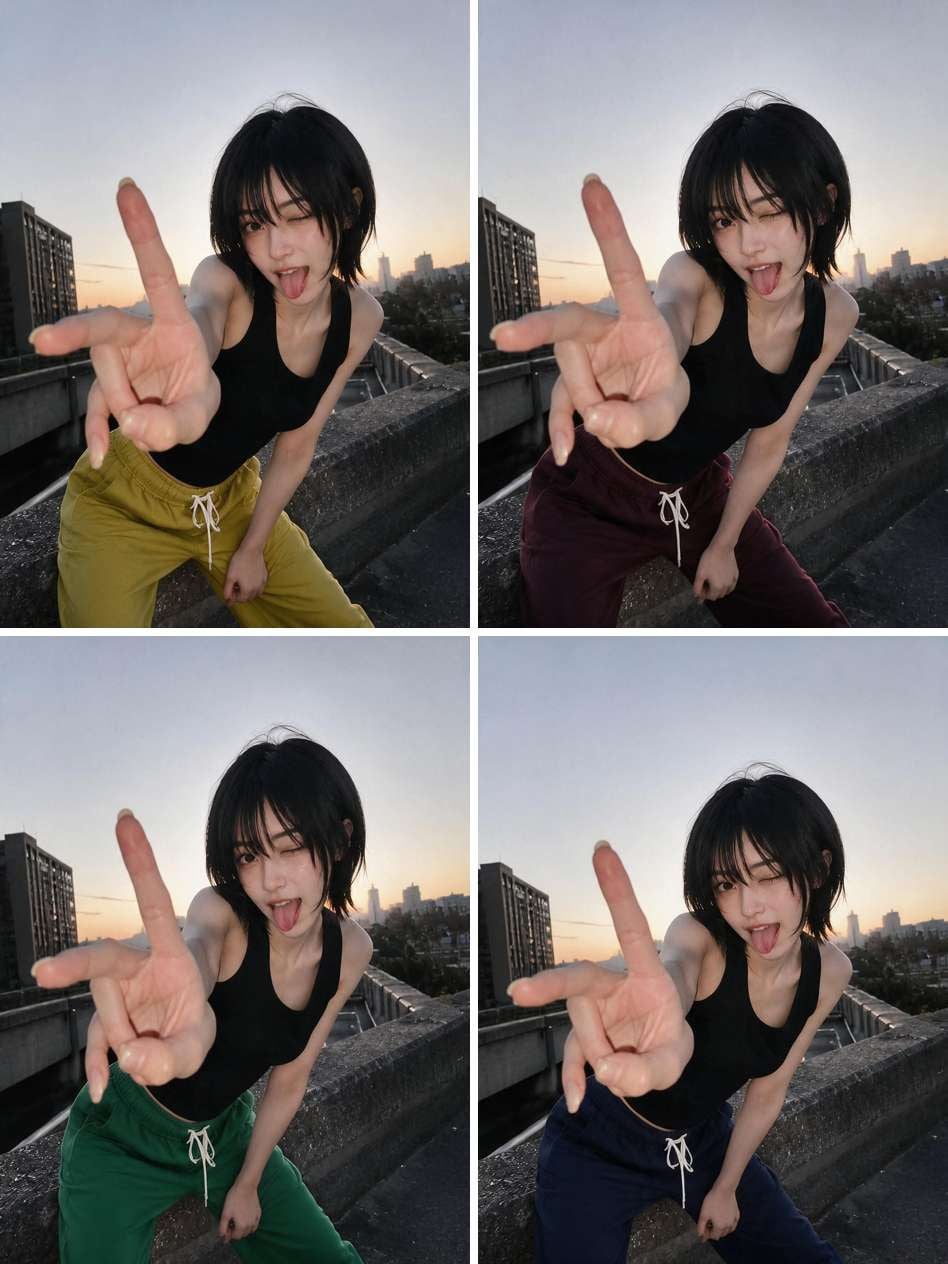
Rutnätet nedan är det första mönstret kört 4 gånger mot testfotot från taket, direkt från webbläsarleken på Seedream v5.0 Pro Edit modellsidan, med bara färgorden utbytta: senapsgul, djupt vinrött, skogsgrön, djupt marinblå. Ingen kod inblandad i detta skede: ladda upp fotot, skriv instruktionen, kör.
Batchfärgvarianter för säljare via API:et
Enkelbildsarbetsflödet ovan slutar vara meningsfullt i stor skala. En butik som listar en skjorta i 8 färgvarianter behöver 8 konsekventa produktbilder, och samma färgbytesjobb körs programmatiskt mot Seedream v5.0 Pro Edit, en bildredigeringsmodell på Atlas Clouds katalog som tar en instruktion på vanligt språk mot ett källfoto.
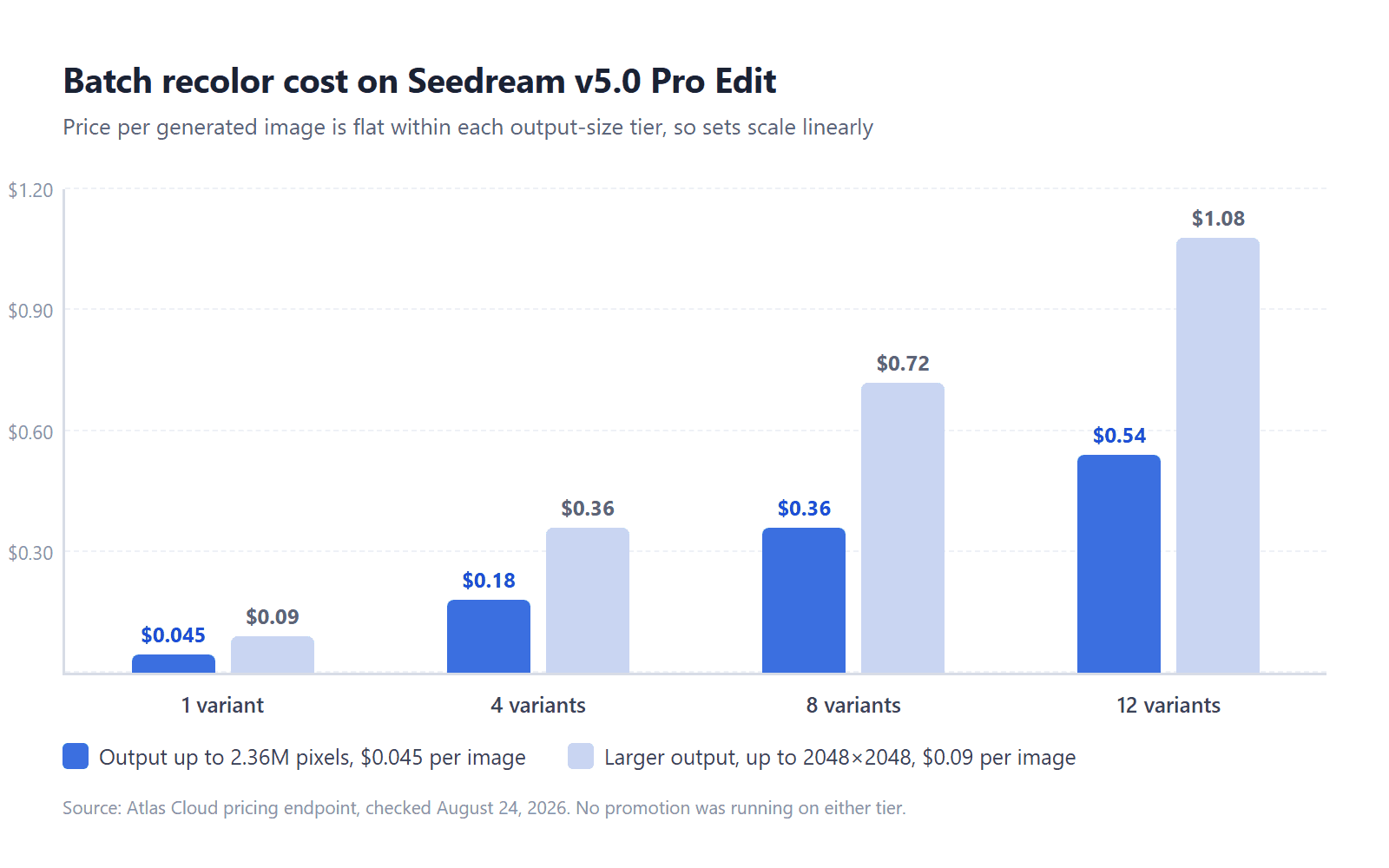
Tre steg. Först, skapa en API-nyckel i Atlas Cloud-konsolen. För det andra, kontrollera förfrågningsformatet: modellen tar en prompt, en bildarray med URL:en till ditt källfoto och en storlek från en fast lista; enligt dess schema, utdata på eller under 2,36 miljoner pixlar debiteras $0,045 per bild, större storlekar $0,09, utan någon kampanj som körs på någon nivå från och med augusti 2026. För det tredje, skicka en förfrågan per färgvariant och avfråga efter resultat:
plaintext1for COLOR in "djupt marinblå" "vinröd" "skogsgrön" "kolgrå"; do 2curl -X POST https://api.atlascloud.ai/api/v1/model/generateImage \ 3 -H "Content-Type: application/json" \ 4 -H "Authorization: Bearer $ATLASCLOUD_API_KEY" \ 5 -d '{ 6 "model": "bytedance/seedream-v5.0-pro/edit", 7 "prompt": "Ändra skjortan till '"$COLOR"'. Behåll passform, veck, sömmar, ljus och bakgrund exakt som i originalproduktfotot.", 8 "images": ["https://your-cdn.com/product-shot.jpg"], 9 "size": "1328*1776" 10 }' 11done
Varje anrop returnerar ett prediktions-ID. Avfråga /api/v1/model/prediction/<PREDICTION_ID> på samma värd med samma nyckel tills status läser completed, samla sedan den värdbaserade bild-URL:en från outputs. Vid storleken 1328 x 1776 i exemplet kostar en full uppsättning med 8 färgvarianter $0,36, och den identiska promptställningen över varje anrop är vad som får uppsättningen att se ut som en fotografering snarare än 8 olika.
För plaggbyten som går bortom färg, tar samma slutpunkt en andra referensbild; vår AI-klädbytesguide dokumenterar det arbetsflödet med testbevis.
Bildredigerare eller AI-klädfärgväxlare: Vilken för vilket jobb
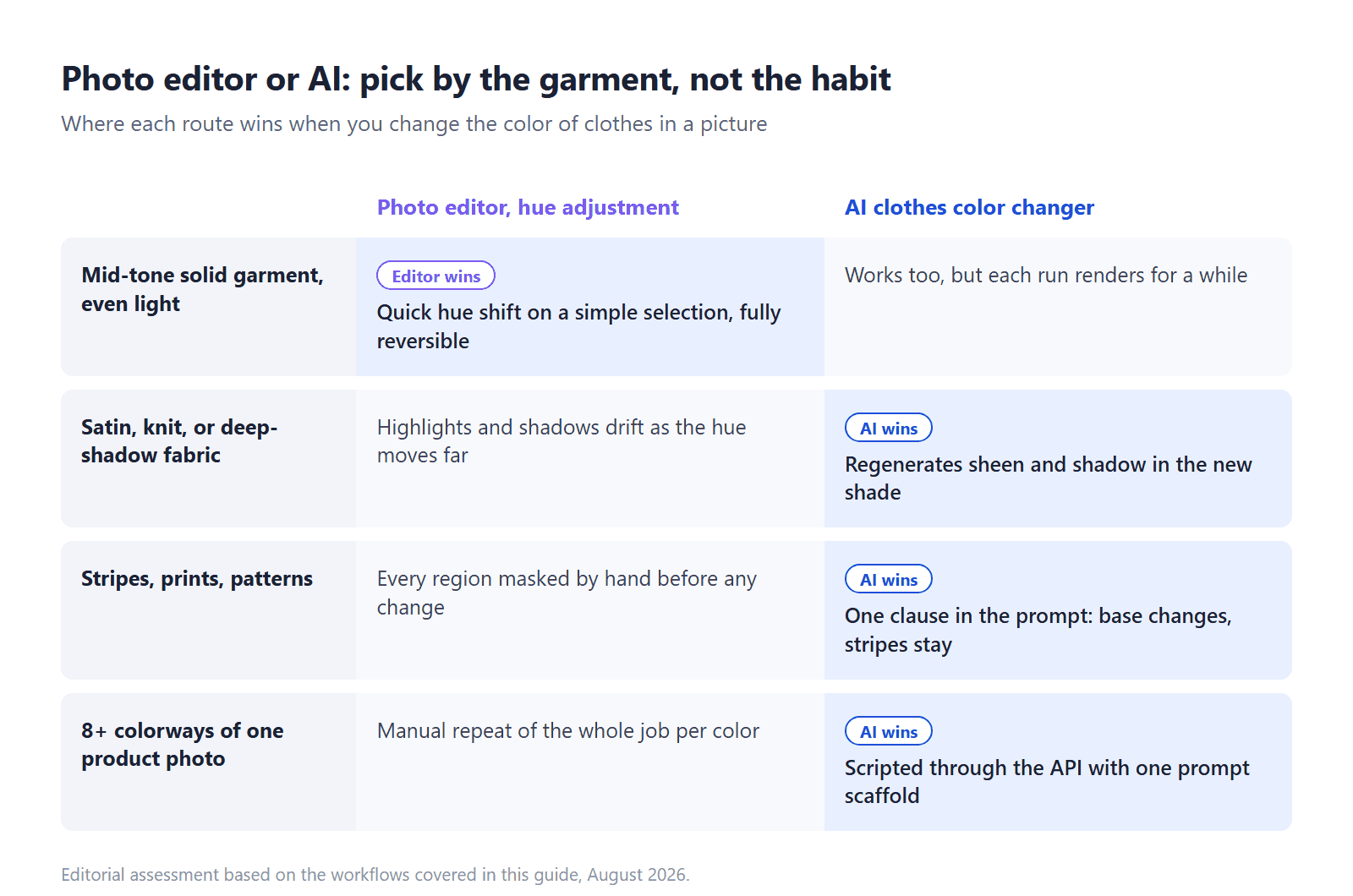
Frågan är: när ska du fortfarande öppna en vanlig bildredigerare istället? Det finns verkliga fall. Stationära redigerare ger dig ett reversibelt justeringslager, precisa urval och noll generationskö, och på ett mellanfärgat, enfärgat plagg i jämnt ljus är en nyansjustering snabb och förutsägbar. Telefonredigeringsappar täcker samma mark med mindre precision.
Byten vänder när plagget blir svårare. Manuellt urval runt hår, fingrar och tygkanter är där tiden går, och det är precis den delen en AI-klädfärgväxlare hoppar över, eftersom modellen hittar plagget själv. Mönster är den andra skiljelinjen: en nyansförskjutning flyttar varje färg i urvalet samtidigt, så att endast färga ränderna, eller endast basfärgen, innebär att maska varje region för hand. En prompt gör det i en bisats. Och om du letade efter en app för att ändra klädfärg, kanske du inte behöver en: AI-verktyget är en webbsida, även på telefoner.
Om ditt projekt är större än färgbyte, säg att designa plagg som inte finns än, är det en annan modellkategori; vår AI-klädgeneratorguide täcker det, tillsammans med hur det skiljer sig från virtuell provning.
Där färgbyte misslyckas och hur man fixar det
Att ändra klädfärg är ett av de enklare jobben inom AI-bildredigering, vilket inte är samma sak som idiotsäkert. Tre problemområden står för de flesta dåliga resultaten, och värt att säga på en gång: inget av de tre dök faktiskt upp i våra testkörningar. Se dem som risker att prompta runt, inte garanterade misslyckanden.
Färgblödning. Den nya nyansen kryper in i huden vid kragen eller in i bakgrunden nära löst tyg. Fixa det i prompten: "ändra inte huden, håret eller bakgrunden" är en håll-lista-punkt, inte dekoration. Ihållande blödning innebär vanligtvis att plaggets gräns är genuint tvetydig i fotot, så beskära tätare eller välj en bildruta där kanten är ren.
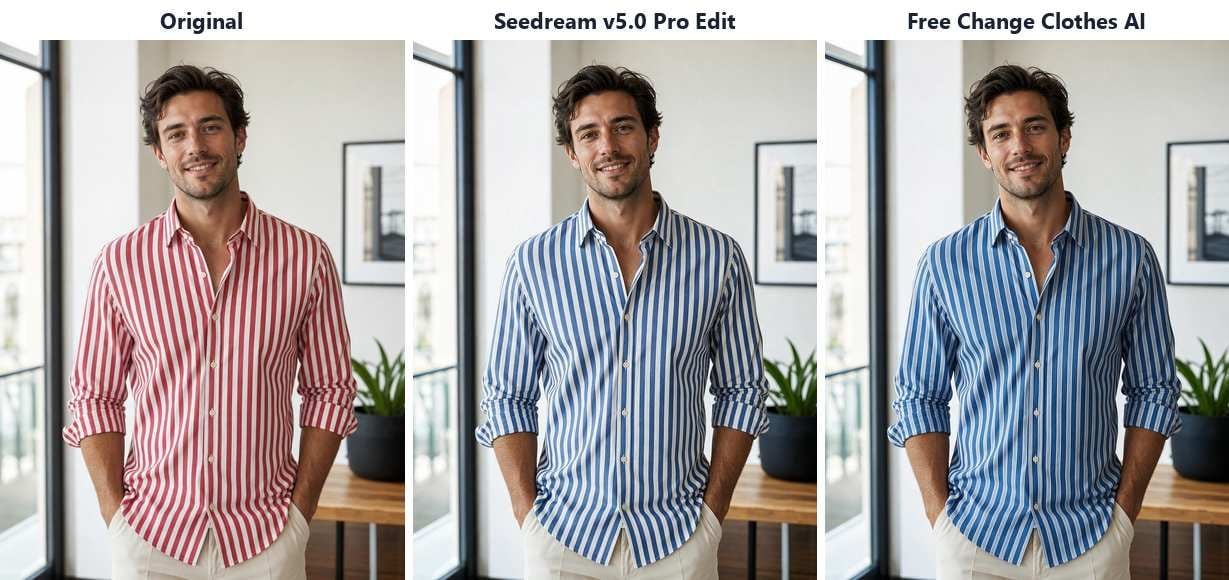
Utplattade mönster. "En blå skjorta" beskriver en enfärgad skjorta lika lätt som en randig, så en instruktion som hoppar över mönstret litar på modellens standard. Vi matade exakt den lata instruktionen till både det fria verktyget och Seedream v5.0 Pro Edit mot en rödrandig skjorta, och ränderna överlevde i båda utdatan, även om deras avstånd drev lite i ena. Den driften är poängen: att namnge mönstret och dess roll, "basfärg ändras och ränder förblir exakt som de är", förvandlar en standard du hade tur med till en instruktion modellen måste följa.
Vitt till mörkt, mörkt till vitt. På papper är dessa de svåraste klädfärgbytena, eftersom skugginformation knappt finns på vitt tyg och högdagerinformation knappt finns på svart. Vårt eget försök gick igenom på första försöket: det svarta linnet kom tillbaka krämvit med sina veck och skymningsskuggor intakta, och instruktionen hade "bevara naturliga tygskuggor och högdagrar" inskrivet. Behåll den raden i dina; om en körning fortfarande landar grå eller plastig, börja om från det mest jämnt belysta foto du har.
Vanliga frågor
Finns det ett gratis sätt att ändra färg på kläder i ett foto?
Ja. Atlas Cloud's Free Change Clothes AI körs i webbläsaren, och din första generation är gratis i full upplösning utan vattenstämpel.
Kan jag ändra klädfärg utan att logga in?
Nej. Den fria generationen aktiveras genom att logga in med Google, GitHub eller e-post, vilket sidan säger tar några sekunder. Det finns inget anonymt läge; inloggningen är det som låser upp den fria körningen.
Fungerar det på mönstrade eller randiga kläder?
I våra tester överlevde ränderna en instruktion som aldrig nämnde dem, på båda verktygen vi testade, även om två körningar inte är en regel.
Kan jag ändra färg på kläder i en bild på min telefon?
Ja. Verktyget är en webbsida, så det körs i en telefonwebbläsare utan installation; ladda upp från din kamerarulle och stegen är desamma. Telefonbildredigerare kan också skifta nyans på enkla enfärgade plagg, men urvalsarbete på en liten skärm är där den vägen blir långsam.
Slutsats
Att byta färg på ett plagg innebar tidigare antingen en omfotografering eller en kväll med noggrant urvalsarbete, och nu är det ärliga svaret att det kostar en mening och cirka 40 sekunder. Hantverket har flyttat in i prompten: namnge plagget, namnge den exakta nyansen, och lista allt som förblir oförändrat. Få de tre delarna rätt så överlever vecken, sömmarna och ljuset i ditt foto bytet.
Oavsett om du behöver ändra färg på kläder på ett foto eller över en hel produktlinje, börja med den fria körningen på Free Change Clothes AI, testa ditt svåraste plagg först, och gå över till API:et först när volymen kräver det. Verktyget som bevisar sig på din randiga skjorta i en webbläsarflik är samma som kommer att hålla över 8 färgvarianter.





