Skissfunktionen i ChatGPT Image 2.5 åtgärdar detta rumsliga översättningsglapp genom att låta dig rita på bilder i ChatGPT med ett inbyggt visuellt anteckningsverktyg.
Istället för att enbart förlita dig på textbeskrivningar kan du aktivera redigeringsduken direkt med @sketch-genvägen eller den visuella verktygsmenyn. Gränssnittet kombinerar vektorbaserade penseldrag med textinstruktioner för att isolera lokala redigeringar utan att ändra orörda bakgrundspixlar.
Viktiga slutsatser
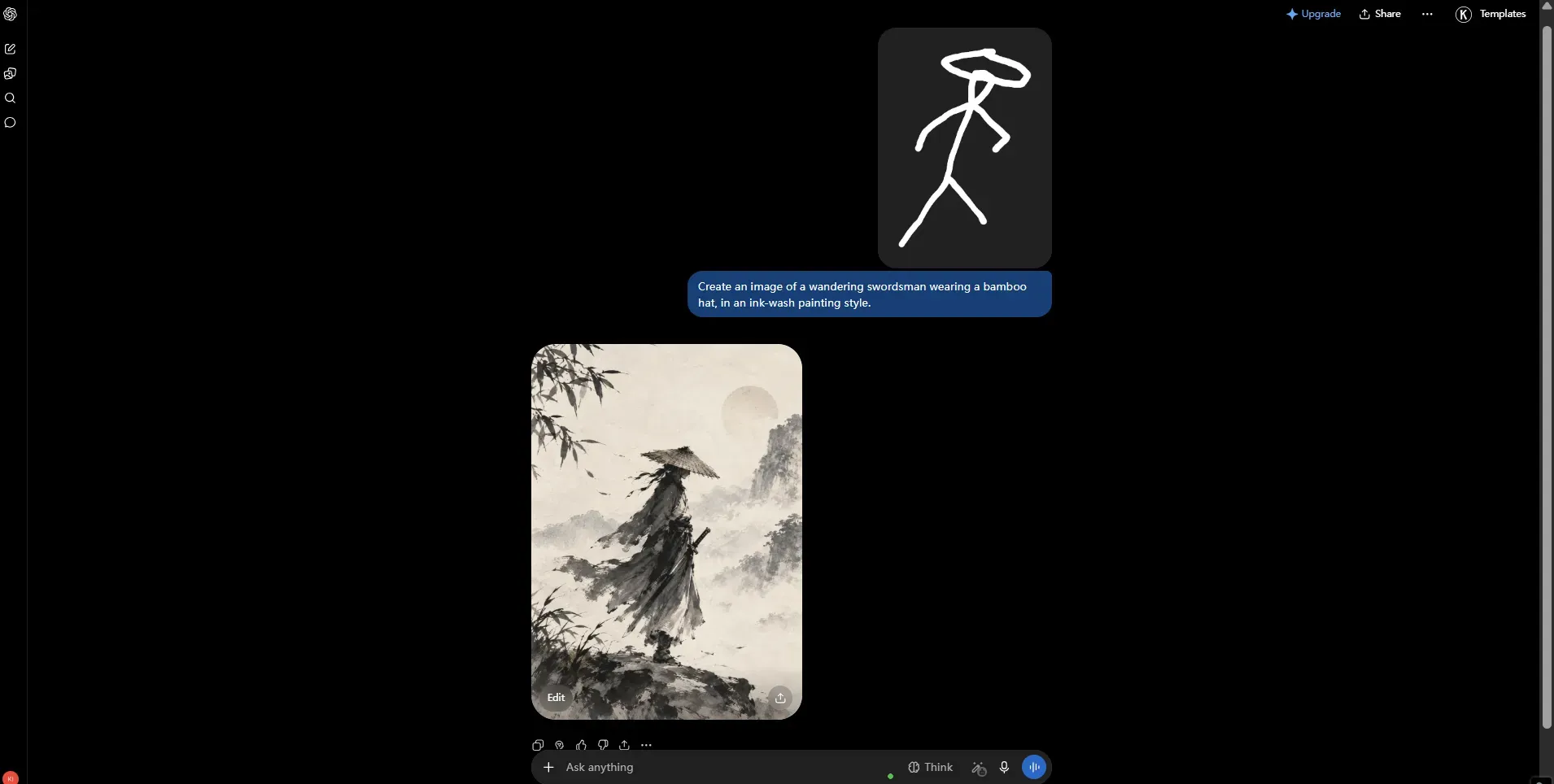
- Aktivera duken Aktivera @sketch-genvägen eller välj pennikonen på en genererad bild.
- Ringa in området Rita direkta vektorlinjer eller avgränsningsrutor runt din målzon för redigering.
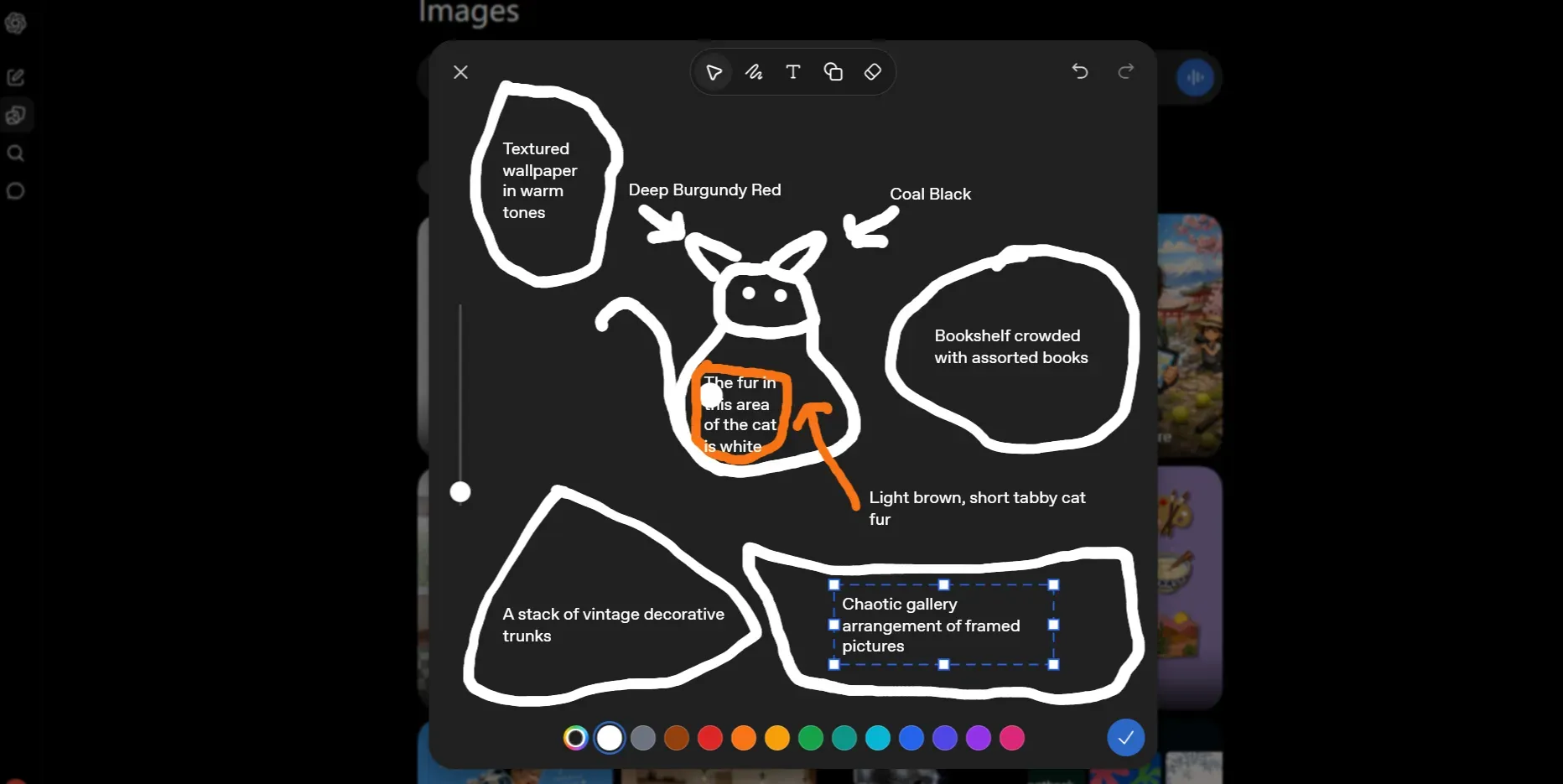
- Ge avgränsade prompts Beskriv exakta visuella ersättningar och namnge tydligt skyddade element.
- Granska och återställ Kontrollera kantmötena för linjeläckage och återgå omedelbart till mästarkopian om detaljerna avviker.
Nya uppgraderingar i ChatGPT Image 2.5-arkitekturen eliminerar rumsligt gissande genom att koppla samman formgeometri direkt med regionala prompts. Detta återanvändbara dukarbetsflöde förbättrar konsistensen vid flera redigeringar, minskar antalet kasserade generationer och ger kreatörer exakt kontroll över den visuella layouten.
Förstå skillnaden mellan skiss- och kommentarsredigering i ChatGPT Image 2.5
En vanlig huvudvärk inom generativ AI-bildredigering uppstår när du ber att ett objekt ska flyttas åt vänster, men modellen i stället ritar om hela scenen. Redigeringsmekanismerna i OpenAI ChatGPT Images 2.5 har uppdaterats med distinkta lokaliserade verktyg för att lösa problem med visuell drift. Att blanda ihop verktygen leder dock till oväntade promptfel.
Vektorlinjer kontra koordinatmarkeringar
För att förstå mekaniken i en skiss- respektive kommentarsredigering handlar det om den rumsliga precisionen i indatan.
En punktprecis kommentarsredigering placerar en enda koordinatmarkering på en befintlig bild. Detta fungerar bäst när du vill placera en skriftlig anteckning i en avgränsad zon, till exempel för att byta texten på en förpackningsetikett eller ändra färgen på en skjorta. Markeringen fungerar som en semantisk markör som talar om för modellen att justera egenskaperna inom just den zonen.
En skissredigering i ChatGPT Image 2.5 använder i stället frihandstecknade vektorlinjer, färgmasker och formkonturer för att styra geometrin. Genom att rita direkt på duken får du explicit kontroll över den rumsliga layouten. I stället för att beskriva komplexa relativa positioner med ord visar din ritning modellen exakta gränser, riktningsbanor och objektformer innan pixlarna genereras.
Funktionsjämförelse mellan dukverktyg
| Funktionsattribut | Skissverktyg | Kommentarsverktyg | Markeringsverktyg |
| Indatatyp | Frihandstecknade vektorlinjer och linjeformer | Enpunkts-koordinatmarkering med textanteckning | Markeringsmask via penselskjutreglage |
| Primärt användningsområde | Rumslig layoutkontroll, nya former, wireframes | Textuppdateringar, etikettbyten, lokala färgändringar | Avgränsad objektborttagning eller objektbyte |
| Rumslig vägledning | Explicit visuell geometri och riktningsgränser | Punktposition med naturligt språk som omfattning | Avgränsad regional mask utan att rita former |
| Modellbegränsningar | Linjefärg kan läcka ut om prompten saknar gränser | Markeringen skapar ingen hård pixellåsning | Redigeringar kan ibland spilla över maskens kanter |
Att välja rätt visuellt anteckningsverktyg säkerställer att din skissredigering i ChatGPT bevarar omgivande element utan oönskade stilomstarter.
Så här kommer du åt och använder ChatGPT:s skissgränssnitt på olika enheter
Att fumla genom undermenyer medan en bildidé sitter i huvudet är slöseri med tid. Många användare skriver långa beskrivningar för att ändra en bild bara för att de inte vet hur de kommer åt ChatGPT:s skisskontroller direkt på skärmen. Att öppna den interaktiva duken kräver bara några tryck eller ett enda kortkommando.
| Plattform | Primär åtkomstväg | Genvägsutlösare | Inmatningsenhet |
| Webbläsare | Helskärmsvisning till Markup-verktygsmenyn | Skriv @sketch i promptrutan | Mus, styrplatta, ritplatta med penna |
| Skrivbordsapp | Markup-ikonen i det övre verktygsfältet | Direkt knapp eller @sketch-kommando | Mus, styrplatta, ritplatta |
| Mobilapp | Bildvyn till verktygsfältet med pennikonen | Tryck på menyval | Finger, kapacitiv penna |
Åtkomstmetoder i webb, skrivbord och mobil
Att öppna skissverktygets duk varierar något beroende på operativsystem och plattform.
I webbläsare och skrivbordsappen:
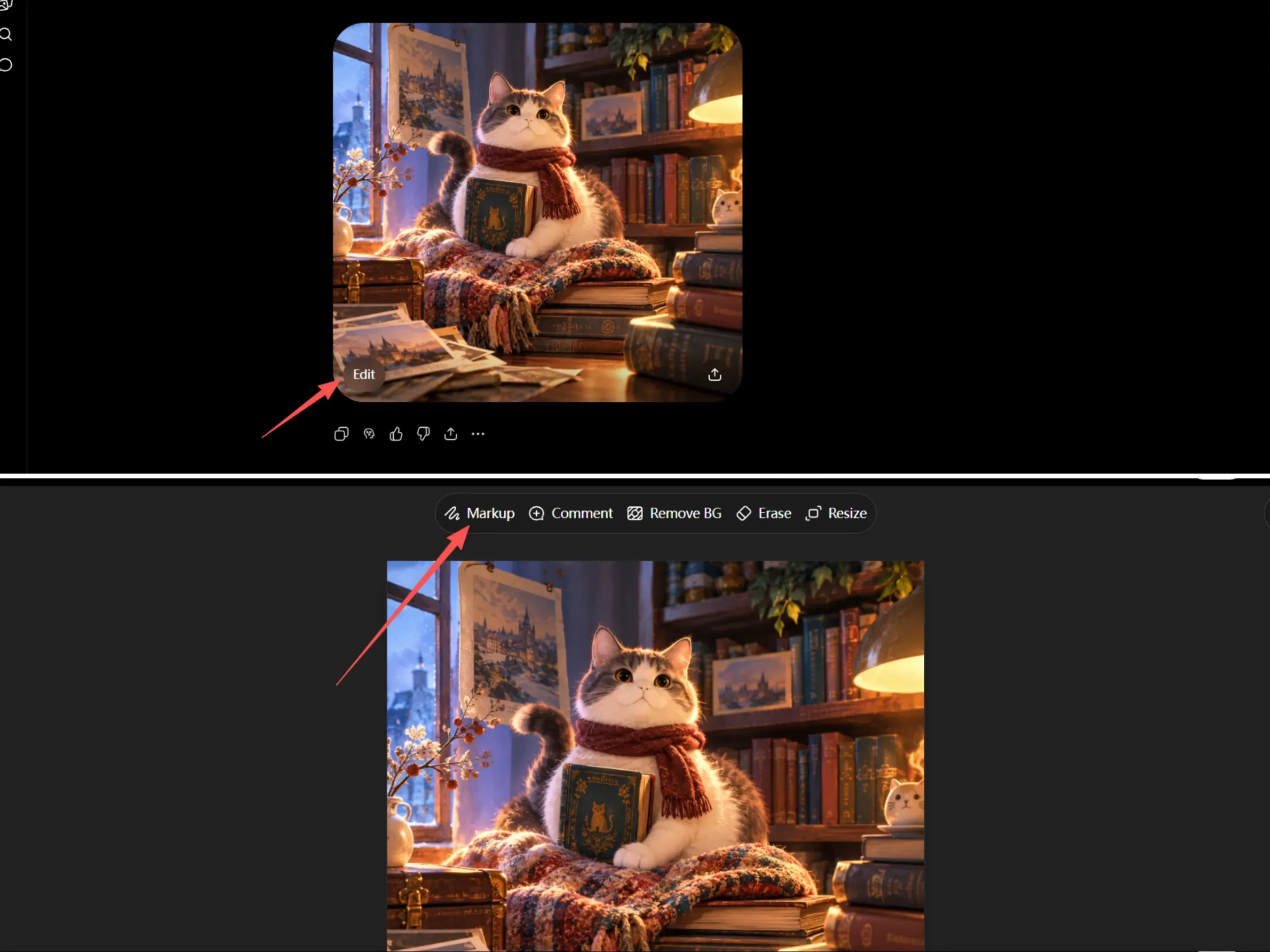
- Klicka på en genererad eller uppladdad bild för att öppna helskärmsläge.
- Välj knappen Redigera i det övre kontrollfältet.
- Välj Markup i verktygsfältet för att öppna ritgränssnittet.
Alternativt kan du skriva @sketch-genvägen direkt i promptrutan medan du refererar till en aktiv bildgenerering för att starta redigeringsduken omedelbart.
I mobilapparna för iOS och Android:
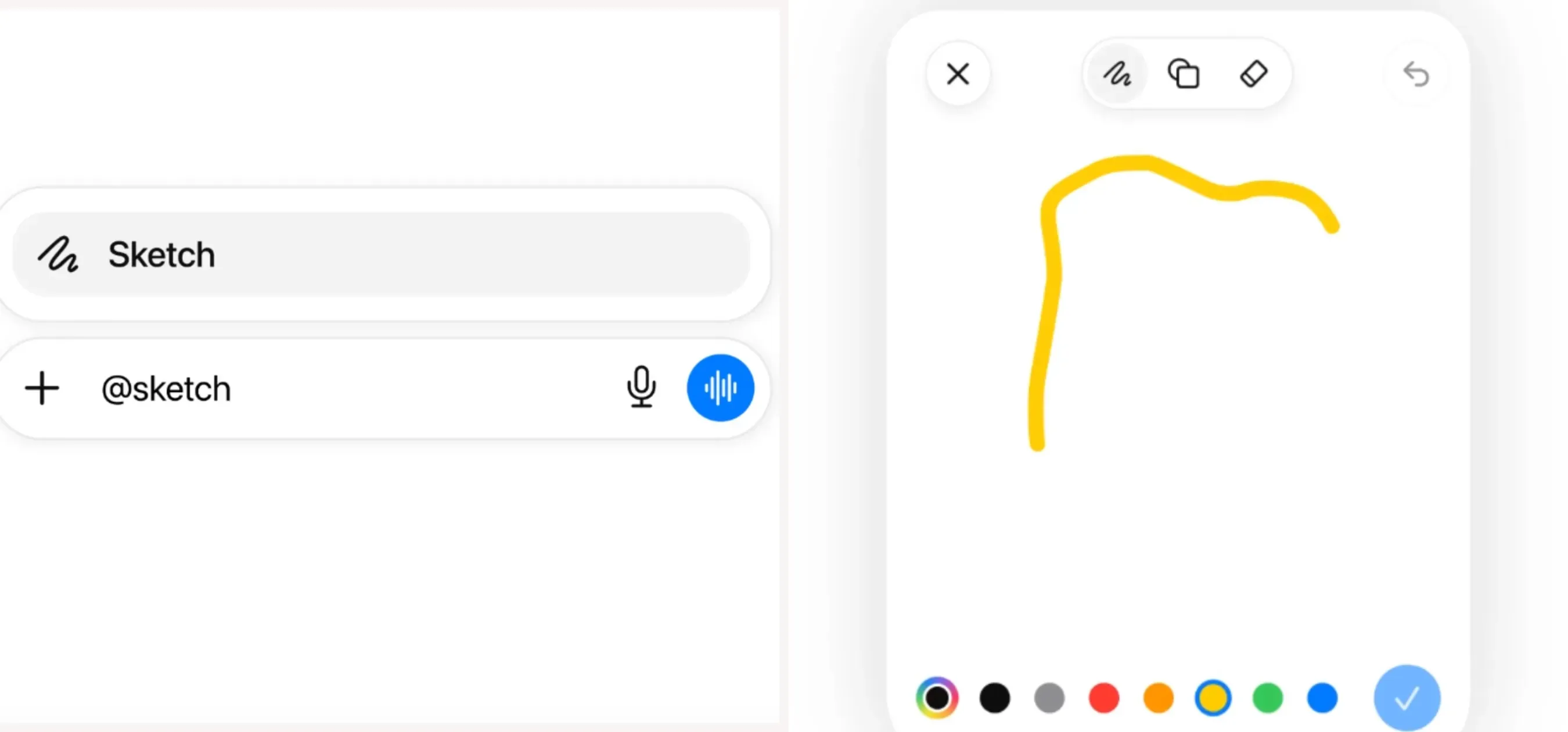
Så här startar du en ny skissduk:
- Skriv
@i chattextrutan och välj Sketch i menyn. - Rita din vektorkomposition med fingret eller en mobilpenna.
- Tryck på bocken (✓) för att bekräfta din ritning och lägg sedan till din avgränsade prompttext innan du skickar.
Så här redigerar du en befintlig genererad bild:
- Tryck på bildminiatyren för att öppna helskärmsläge.
- Tryck på Markera i bildkontrollerna längst ner för att markera önskade redigeringsområden med penselskjutreglaget, eller tryck på Kommentera för att placera en exakt koordinatmarkering.
Grundläggande ritverktyg och kontrollmekanik på duken
Arbetsytan på duken innehåller grundläggande penselverktyg utformade för att vägleda AI:ns rumsliga generering utan att du behöver externa bildredigerare.
- Linjebreddsreglage: Justerar linjetjockleken från fina 1–3 px-linjer för precisa kanter till tjocka markeringar från 10 px för fyllnadsområden.
- Opacitetsreglage: Styr linjens genomskinlighet. Hårda kanter definieras med 100 % opacitet och halvgenomskinliga överlägg med 50 % opacitet.
- Färgpalett: Erbjuder förinställda basfärger och anpassade HEX-färger. Att välja linjefärger med hög kontrast som neongrönt eller starkt magenta hjälper den visuella tolken att skilja ritade linjer från underliggande bilddetaljer.
- Suddgummi: Tar bort specifika linjevektorer utan att återställa hela ritduken.
- Formmallar: Infogar precisa geometriska avgränsningsrutor, cirklar och riktningspilar för att rita på bilder i ChatGPT på ett prydligt sätt.
När du behärskar dessa kontroller i ChatGPT:s skissgränssnitt för skrivbord och mobil håller du dina redigeringar snabba och strukturellt korrekta.
Det återanvändbara 4-stegsarbetsflödet för skissstyrd bildredigering
Att stapla fem på varandra följande bildredigeringar gör ofta en skarp produktbild till en suddig, förvriden röra. När varje liten promptjustering ändrar ljusvinklar, handposeringar eller bakgrundstexturer stannar lokala reparationer helt av. Ett rent skiss-till-bild-arbetsflöde kräver en disciplinerad arbetssekvens som låser baspixlarna innan du applicerar visuella penselmärken.
Steg 1: Skapa eller ladda upp mästarbilden
Fastställ en godkänd basbild innan du ritar en enda vektorlinje. Att generera eller ladda upp en högupplöst mästarbild i 16:9 eller 1:1 ger den visuella tolken en stabil strukturell grund. Spara källfilen med en tydlig versionstitel, till exempel master-v1.png, i stället för att förlita dig på tillfällig sessionshistorik.
Steg 2: Strategisk linjeplacering
Öppna duken och placera linjer med hög kontrast över din målzon för redigering. Välj penselfärger som neongrönt, cyan eller starkt magenta som tydligt sticker ut mot omgivande pixlar. Använd tjockare 10 px-linjer för att konturera fyllnadsområden eller tunna 2 px-linjer för precisa kantbanor, beroende på avsikt. Rita tydliga avgränsningsrutor för objekttillägg eller riktningspilar för positionsändringar och håll markeringarna strikt inom öppna ytor.
Steg 3: Exekvera avgränsade prompts
Kombinera din visuella ritning med en strukturerad textinstruktion. För att förhindra oavsiktlig drift under en skissredigering i ChatGPT använder du en avgränsad promptmall som tydligt separerar målplatser, önskade ändringar och skyddade element.
plaintext1Ändra endast det markerade området som anges av de ritade skisslinjerna. 2[Åtgärd]: Lägg till en stilren svart kaffekvarn i den ritade avgränsningsrutan. 3[Stil]: Matcha det mjuka morgonljuset från fönstret, det grunda skärpedjupet och den fotorealistiska strukturen i huvudscenen. 4[Bevara]: Lämna keramikmuggen, träbänkskivan, kökskaklet i bakgrunden, skuggorna, kameravinkeln och omarkerade detaljer orörda. Gör inga andra ändringar.
Steg 4: Kvalitetsgranskning och återställning
Lokala markeringsgränser är inte hårda pixelmasker, vilket innebär att redigeringar ibland kan spilla över till angränsande områden. Genomför en grundlig kvalitetskontroll på fem punkter innan du godkänner ett genererat resultat.
| Granskningsområde | Verifieringsfokus | Återställningsutlösare |
| Motivets identitet | Ansikte, produktform, logogeometri | Ansiktsdrift eller ändrade varumärkesformer |
| Kantmöten | Linjeläckage, kontaktskuggor | Svävande objekt eller missfärgade linjer |
| Bakgrundslinjer | Horisontlinjer, kakelrutnätets inriktning | Förvrängt perspektiv eller brutna fogar |
| Ljusriktning | Skuggmjukhet, reflexer | Motstridiga ljusvinklar eller saknade skuggor |
| Textbevarande | Typografisk justering, stavning | Förvanskade bokstäver eller ändrade marginaler |
Om någon kontrollpunkt misslyckas, stapla inte ett andra skisskommando ovanpå det skadade resultatet. Att omedelbart återgå till din godkända mästarbild förhindrar kaskaderande visuella fel och håller din steg-för-steg-process för bildskissning i ChatGPT förutsägbar även i komplexa kreativa projekt. Genom att använda detta återanvändbara dukarbetsflöde får du en tillförlitlig ram för att utföra lokala visuella redigeringar utan att offra den ursprungliga bildkvaliteten.
Praktiska fallstudier inom produktdesign, arkitektur och konst
Designers förlorar ofta timmar på att skriva prompts på flera stycken för att beskriva en exakt vinklad soffplacering, bara för att få en AI-genererad bild där möbeln skär rakt igenom en vägg. Att enbart förlita sig på text tvingar modellen att gissa rumsliga relationer, vilket leder till många omarbetningar.
Arkitektonisk wireframe till fotorealistisk interiörrendering
Att omvandla en grov 2D-planritning till en realistisk rumsvisualisering kräver precisa rumsliga gränser. När du utför rendering från wireframe till bild laddar du upp din tvådimensionella planritningsskiss till duken. Använd linjer med hög kontrast för att konturera bärande väggar, dörrkarmar och fönsterplaceringar.
- Rita upp rummets huvudgränser: Markera ytterväggarnas gränser med heldragna linjer med hög kontrast.
- Kommentera möbelplaceringar: Rita rektangulära avgränsningsrutor över soffor, bord och TV-bänkar.
- Definiera rumsliga vektorer: Rita riktningspilar som anger solinfallsvinklar och rummets ingångar.
Genom att kombinera din ritade layout med specifika material- och ljusprompts förvandlas 2D-planritningar till korrekta 3D-renderingar samtidigt som exakta rumsproportioner bevaras.
Praktisk tillämpning:
Exempel på prompt:
Ändra endast den markerade planritningen till en fotorealistisk 3D-interiörrendering baserad på de ritade layoutbanorna.
[Arkitektur] Omvandla de uppritade 2D-väggarna till 3D-invändiga väggar och förvandla det övre fönstret till en glasskjutdörr från golv till tak.
[Möbler] Placera en modern gräddvit tygsoffa i den högra soffrutan, ett rektangulärt soffbord i naturlig ek i mittrutan och en elegant flytande TV-bänk i mörkt trä med väggmonterad TV i den vänstra rutan.
[Belysning] Mjukt morgonljus som strömmar in genom det övre fönstret i den ritade pilens vinkel och kastar mjuka skuggor över trägolvet.
[Stil] Minimalistisk skandinavisk inredning, fiskbensparkett i ljus ek, neutrala putsade väggar, skarp textur, fotorealistisk arkitekturrendering. Bevara exakta rumsliga proportioner från 2D-layouten.
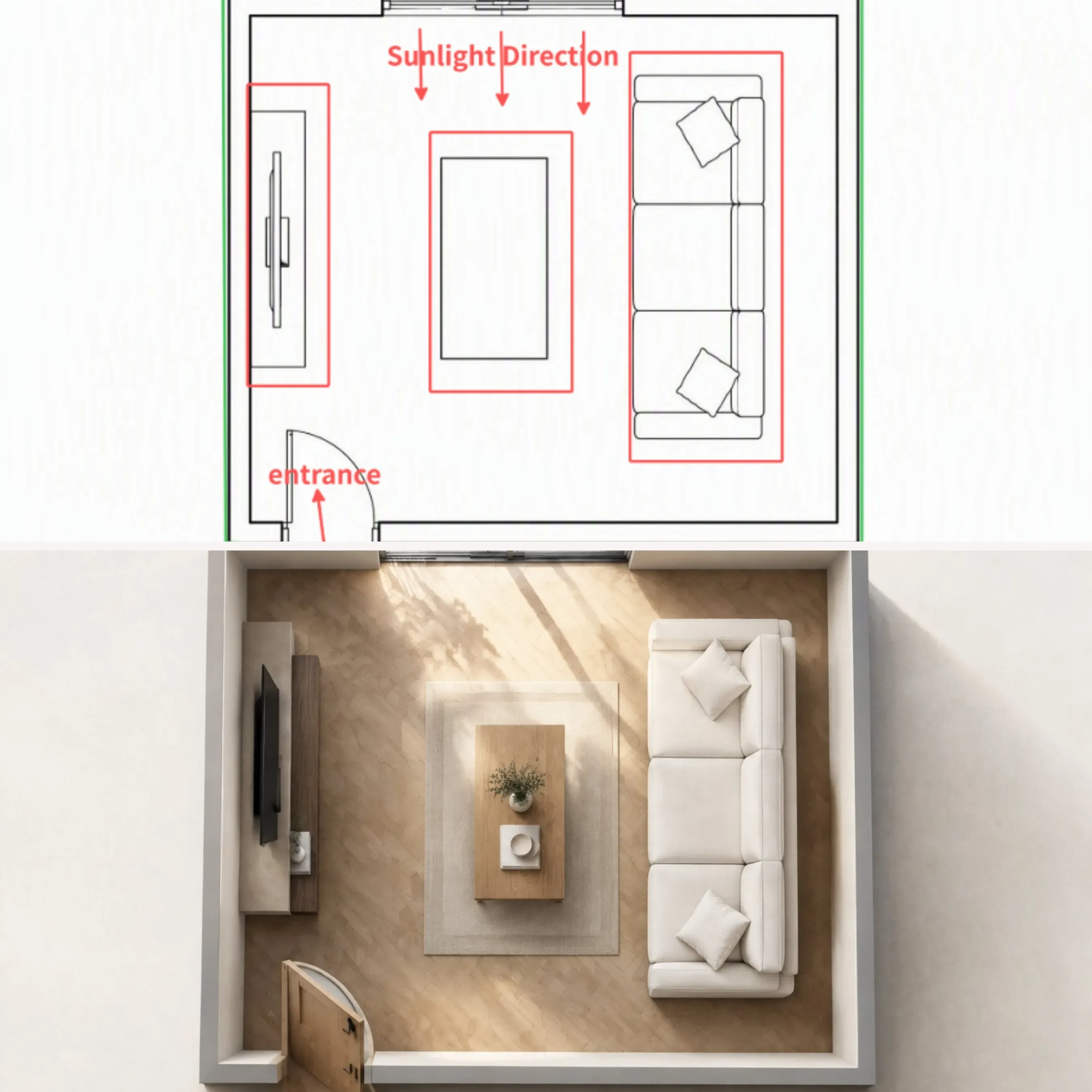
En 2D-planritnings-wireframe till en fotorealistisk 3D-interiörrendering med ChatGPT Image 2.5 skisskontroller
Detta strukturerade tillvägagångssätt omvandlar en grundläggande produktskiss till AI-renderad output samtidigt som exakta arkitektoniska proportioner behålls.
Arbetsflöde för rumslig tilläggning i produktfotografering
Att placera en ny produkt i en befintlig kommersiell bild utan att förstöra godkänd belysning eller motivinramning kräver ett exakt arbetsflöde för rumslig tilläggning. Öppna en godkänd livsstilsbild i ChatGPT:s visuella anteckningsverktyg och rita en avgränsningsruta över en tom yta.
- Visuell indata: Neonkontur med hög kontrast som täcker exakt placeringszon.
- Promptinstruktion: Infoga en espressomaskin i borstat rostfritt stål i den ritade rutan.
- Bevarandevillkor: Skydda bakgrundsväggens texturer, omgivande fönsterljus, handpositioner och ansiktsdetaljer hos närliggande modeller.
Att rita direkt på duken tvingar modellen att respektera scenens perspektiv och skala, vilket förhindrar globala omstarter och ändrade bakgrundsdetaljer.
Praktisk tillämpning:
Ändra endast det markerade området i den ritade avgränsningsrutan.
[Åtgärd] Infoga en kompakt espressomaskin i borstat rostfritt stål i den ritade rutan.
[Stil] Matcha det omgivande morgonljuset från fönstret, det grunda skärpedjupet och de fotorealistiska reflexerna på bänkskivan i originalscenen.
[Bevara] Lämna kaklet på bakgrundsväggen, keramikmuggen, ljusvinklarna och den omarkerade bänkskiveytan helt orörda. Gör inga globala scenändringar.
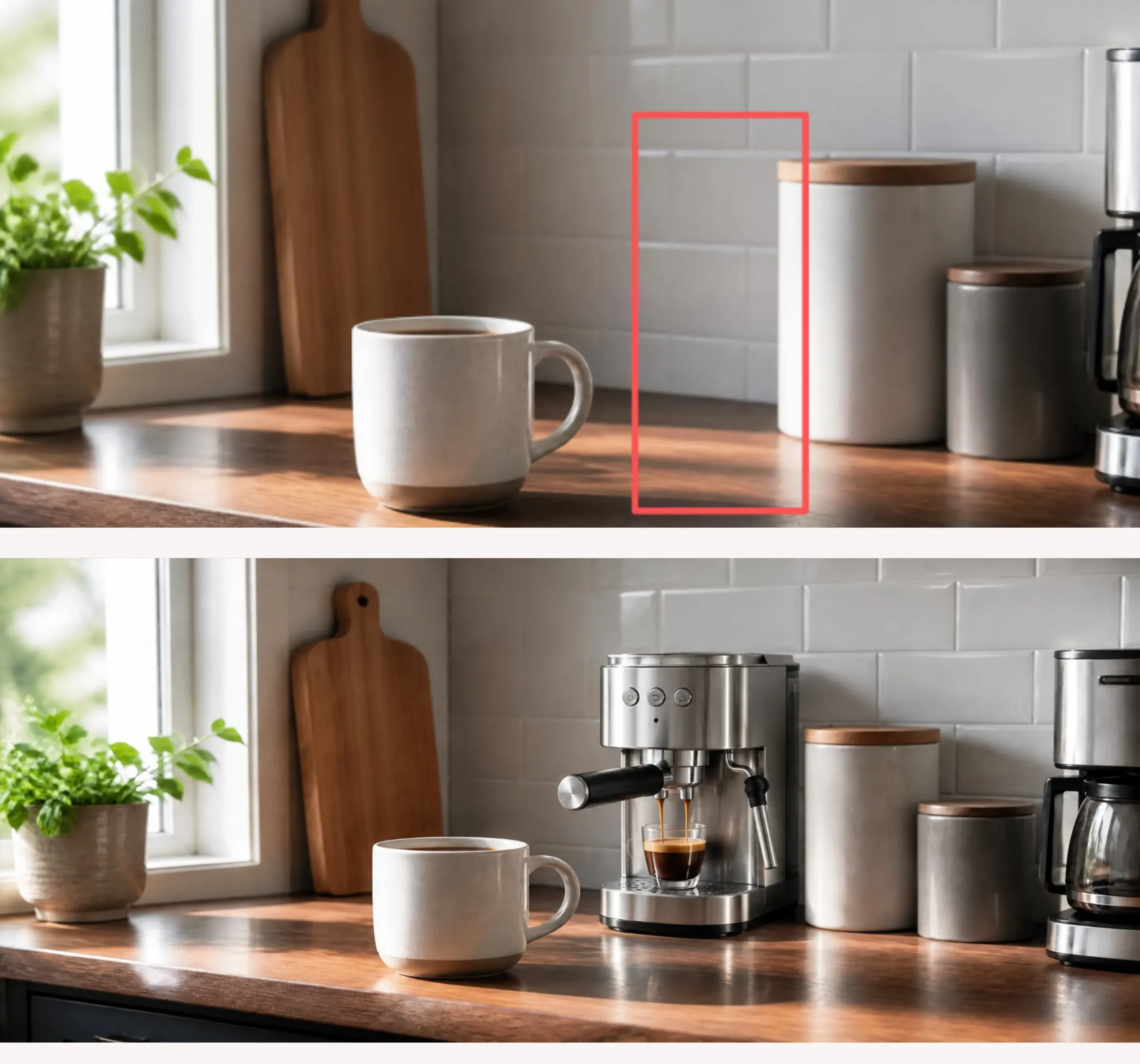
Demonstration av hur en Markup-avgränsningsruta används för att sömlöst infoga en ny produkt i en befintlig kommersiell bild utan att ändra omgivande element.
Siluett- och posjusteringar inom mode
Att ändra plaggsnitt eller modellposeringar i modefotografering försämrar vanligtvis tygstrukturen. Genom att välja att rita på bilder i ChatGPT kan kläddesigners skissa ändrade ärmlängder, fållsnitt eller armpositioner direkt över modellfotografier.
| Fallstudietillämpning | Inmatningsmetod på duken | Primärt arbetsflödesmål | Bevarade bildelement |
| Arkitektonisk visualisering | Uppritade planritningslinjer | Omvandla 2D-layout till 3D-rumrender | Skala, väggplacering, rumsliga proportioner |
| E-handelsplacering | Avgränsningsruta | Lägga till ny produkt via arbetsflöde för rumslig tilläggning | Bakgrundsbelysning, ansiktsdrag, händer |
| Redigering av klädkollektion | Konturlinjeritning | Ändra ärmlängd och plaggsiluett | Tygstruktur, ljusvinklar, bakgrund |
Att skissa linjebanor längs kroppens konturer tvingar modellen att knyta nya plaggrenderingar till befintlig kroppsgeometri, vilket bevarar studiobelysning och tygväv.
Praktisk tillämpning:
Ändra endast plaggets snitt enligt de ritade konturlinjerna.
[Plaggredigering] Förläng de vita korta ärmarna till långa skräddarsydda ärmar enligt de ritade vektorbanorna. Matcha vävstrukturen och tygvikten hos originaltröjan.
[Bevara] Lämna modellens ansiktsdrag, pose, byxor, studiobakgrund och mjuka ljushögdagrar helt orörda. Gör inga globala ändringar.
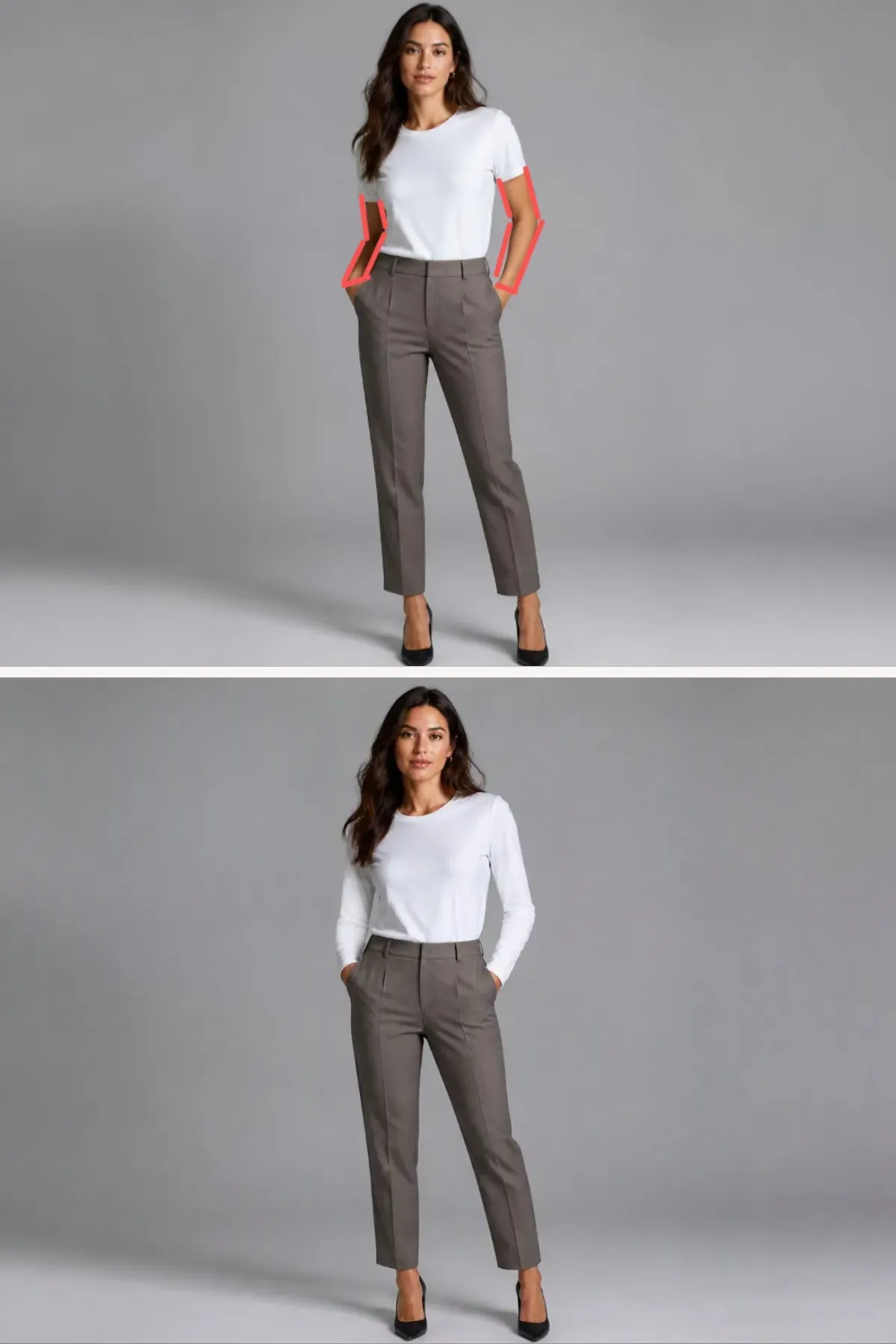
Demonstration av hur plaggets gränser ritas upp med Markup-konturlinjer för att ändra ärmlängder och silhuetter samtidigt som tygstruktur och studiobelysning låses.
Gränsfall, haverihantering och tekniker för precisionsfinjustering
Det är frustrerande att rita en klar neongrön linje för att markera var en pryl ska stå, bara för att få en grönaktig soffa med synliga penselartefakter inbakade i den slutliga renderingen. Dessa visuella buggar uppstår när modellen misstar dina strukturella anteckningslinjer för faktiska scenelement i stället för tillfälliga rumsliga guider.
Främsta orsakerna till visuella artefakter och rumslig drift
Vid precisionsredigering av bilder förstör tre tekniska gränsfall lokala visuella redigeringar:
- Linjeläckage: Uppstår när tjocka eller högmättade penselmärken läcker linjepigment direkt in i den nygenererade ytstrukturen.
- Överritad otydlighet: Beror på att du ritar för många överlappande skisslinjer, vilket får den visuella tolken att hallucinera oönskat bråte i stället för rena gränser.
- Bokstavlig linjerendering: Inträffar när riktningspilar eller avgränsningsrutor renderas som fysisk rekvisita, till exempel svävande neonrör eller plastledningar.
Effektiv haverihantering vid skissfel i ChatGPT bygger på att justera penselparametrarna innan du skickar din körning. Genom att tillämpa strikt kontroll av linjens opacitet, till exempel sänka linjens genomskinlighet till 40 % eller använda en tunn 1 px-kantlinje, förhindras oönskad pigmentöverföring samtidigt som tydliga rumsliga gränser upprätthålls för ChatGPT Image 2.5:s skissmotor.
Diagnostisk felsökningsmatris för dukredigeringar
| Feltyp | Visuellt symptom | Teknisk åtgärd | Idealiskt verktygsalternativ |
| Linjeläckage | Linjefärg läcker in i nya objektstrukturer | Sänk linjetjockleken till 1 px och justera linjens opacitet till 40 % | Rita om med neutral grå linje |
| Rumslig hallucination | Ritade pilar renderas som fysiska scenobjekt | Ta bort riktningspilarna och använd enkla rektangulära avgränsningsrutor | Byt till koordinatbaserad kommentarsmarkering |
| Gränsöverskridning | Redigeringar ändrar angränsande bakgrundspixlar | Lägg till explicita klausuler om bevarande av detaljer i prompttexten | Markera området med Markera-masken |
| Geometriförvrängning | Snedvridet perspektiv eller förvridna objektvinklar | Rikta in penseldragen mot bakgrundens primära perspektivlinjer | Ladda upp en ren mästarbild på nytt |
Så här vet du när du bör växla till alternativa dukkontroller
När ett komplext skissförsök misslyckas två gånger tillför ytterligare penseldrag bara brus på duken. Ritad indata styr rumslig sannolikhet snarare än hårda pixellåsningar. Om din revision kräver att du byter ut mikrotext på en etikett eller ändrar en liten färgnyans utan att ändra objektets geometri, suddar du ut ritlagret helt. Att gå från visuella pensellinjer till en enda koordinatmarkering ger en renare väg för att ta bort skissartefakter och håller dina genereringskörningar riktade och träffsäkra.





