Du skrubbar tillbaka genom klippet och där är det: ögonblicket som är värt att behålla, och det ser ut som om det filmades genom ett blött fönster. Innan du släpper det i det första verktyget som lovar att skärpa det, stanna vid en annan fråga. Vilken typ av oskärpa är det här?
Den frågan avgör det mesta av hur man gör en suddig video tydlig. Viss oskärpa är saknade pixlar, och en AI-uppskalare kan lägga tillbaka rimliga sådana. Viss oskärpa är en smet som sensorn spelade in, och skärpning kan bara konturera den. Så vi tog en gratis AI-uppskalare och matade den med fyra korta klipp, ett per orsak, för att se skillnaden på skärmen istället för att beskriva den. Nedan: hur man skiljer de fyra åt, den gratis lösningen, vad den gjorde med varje klipp, och vart man ska gå när materialet är längre än några sekunder.
Viktiga punkter
- Oskärpa har fyra vanliga orsaker: för få pixlar, komprimering, kameraskakning och missad fokus. AI-uppskalning är byggd för de två första.
- Den gratis AI-video-uppskalaren från Atlas Cloud kör en 2x-körning på ett kort klipp i din webbläsare, utan uppladdning och utan vattenstämpel.
- För en 1080p- eller 2K-fil från längre material tar molnvideo-uppskalarmodellen klipp upp till 53 sekunder vid 1080p.
- En upplösningskonverterare sprider de pixlar du redan har över en större ram. En AI-uppskalare förutsäger nya. Kör en ram genom båda och klyftan är tydlig.
- Rörelseoskärpa och ur fokus-material behöver en stadigare eller bättre fokuserad tagning. Skärpning konturerar smeten, den tar inte bort den.
Varför är din video suddig? Fyra orsaker du kan skilja åt innan du åtgärdar dem
Pausa videon på en ram med lite detaljer i, ett ansikte, en skylt, en textrad, och titta på hur mjukheten beter sig. Varje orsak lämnar ett eget fingeravtryck, och fingeravtrycket berättar för dig om en AI-körning är värt din tid.
| Vad du ser på en pausad ram | Trolig orsak | Hjälper AI-uppskalning? |
|---|---|---|
| Allt är jämnt mjukt, kanter ser ut som små trappsteg, filen säger 480p eller lägre | Låg upplösning | Ja, detta är dess hemmamark |
| Blockiga partier i mörka områden och himlar, surrande halos runt kanter, värre under rörelse, bättre när tagningen är stilla | Komprimering | Delvis: den jämnar ut blocken, den kan inte återställa det kodaren kastade bort |
| Skarp när kameran vilar, utsträckt i rörelseriktningen när den rör sig, kanter fördubblade | Kameraskakning, rörelseoskärpa | Nej, den skärper kanterna på strecket |
| Ett plan är mjukt medan ett annat är skarpt, punktljus blir till skivor, mjukheten ändras aldrig med rörelse | Missad fokus | Nej, det finns ingen detalj på sensorn att återställa |
De två första är pixelproblem. Ramen är ett rutnät av siffror, och antingen är rutnätet för litet eller så avrundades siffrorna för att spara utrymme. En superupplösningsmodell tränas vanligtvis på exakt den klyftan: den har sett många skarpa ramar och deras små eller komprimerade versioner, och den lärde sig hur kanter och texturer vanligtvis ser ut när de återställs.
Det grativerktyg vi testar nedan beskriver sin egen körning som "att skärpa kanter och plocka fram detaljer som en enkel storleksändring skulle sudda ut", vilket är en rättvis enradig sammanfattning av kategorin.
De två sista är optiska problem. När kameran skakade eller objektivet missade, spelade sensorn in en smet, och smeten är nu data. Ett skärpningsfilter höjer kontrasten där pixelvärdena redan ändras, så det gör gränsen för smeten skarpare. Det har inget att säga om vad som fanns inuti den.
För foton drog vi samma gräns mellan en förbättrare och en uppskalare i fotoförbättrare vs uppskalare. Video lägger till en tidsaxel, vilket är varför kameraskakning får en egen rad här: en stillbild kan bli suddig av skakning en gång, men ett klipp blir suddigt av det på varje ram kameran rörde sig.
Fixa suddig video i din webbläsare med en gratis AI-videoskärpare
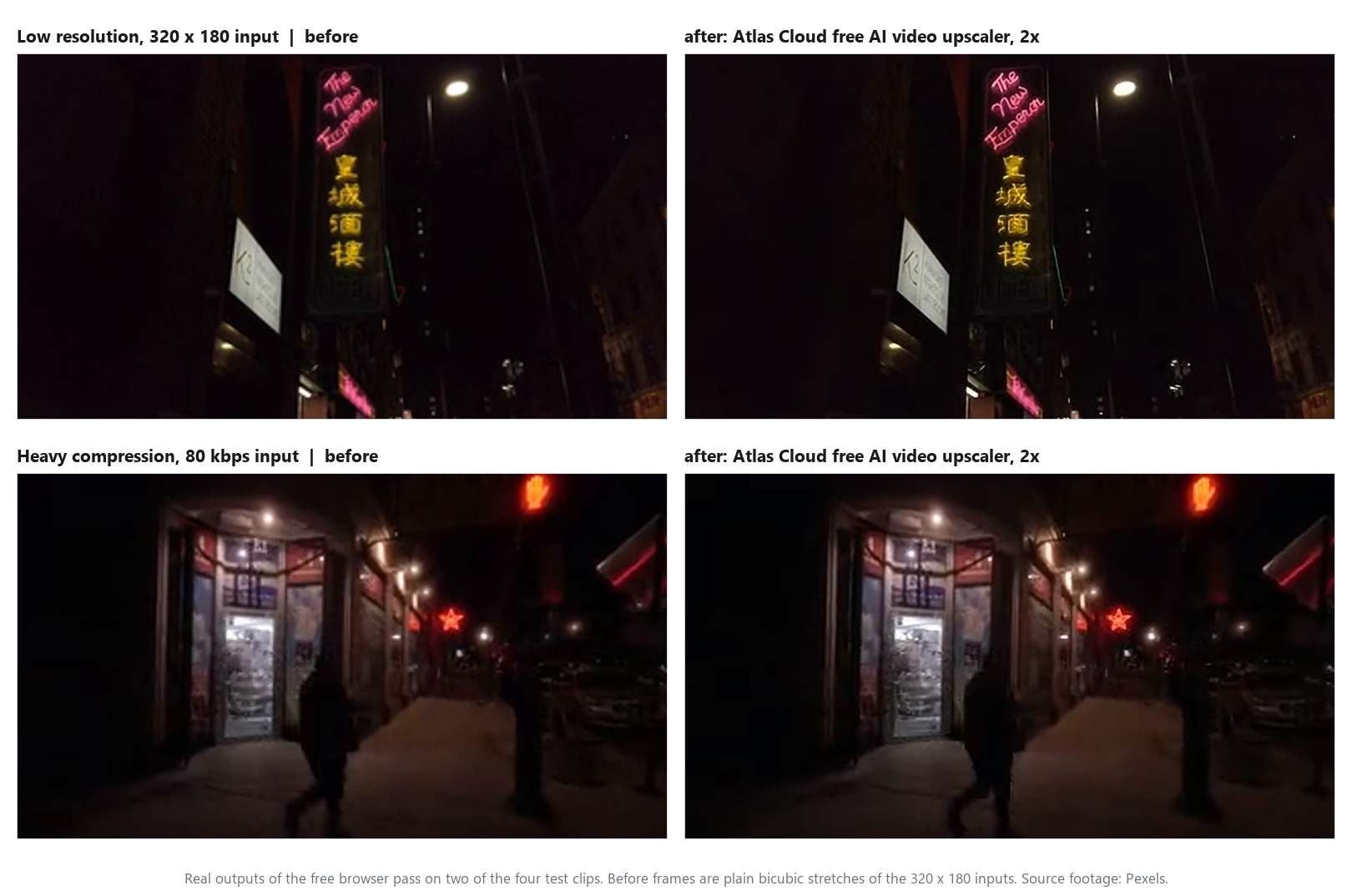
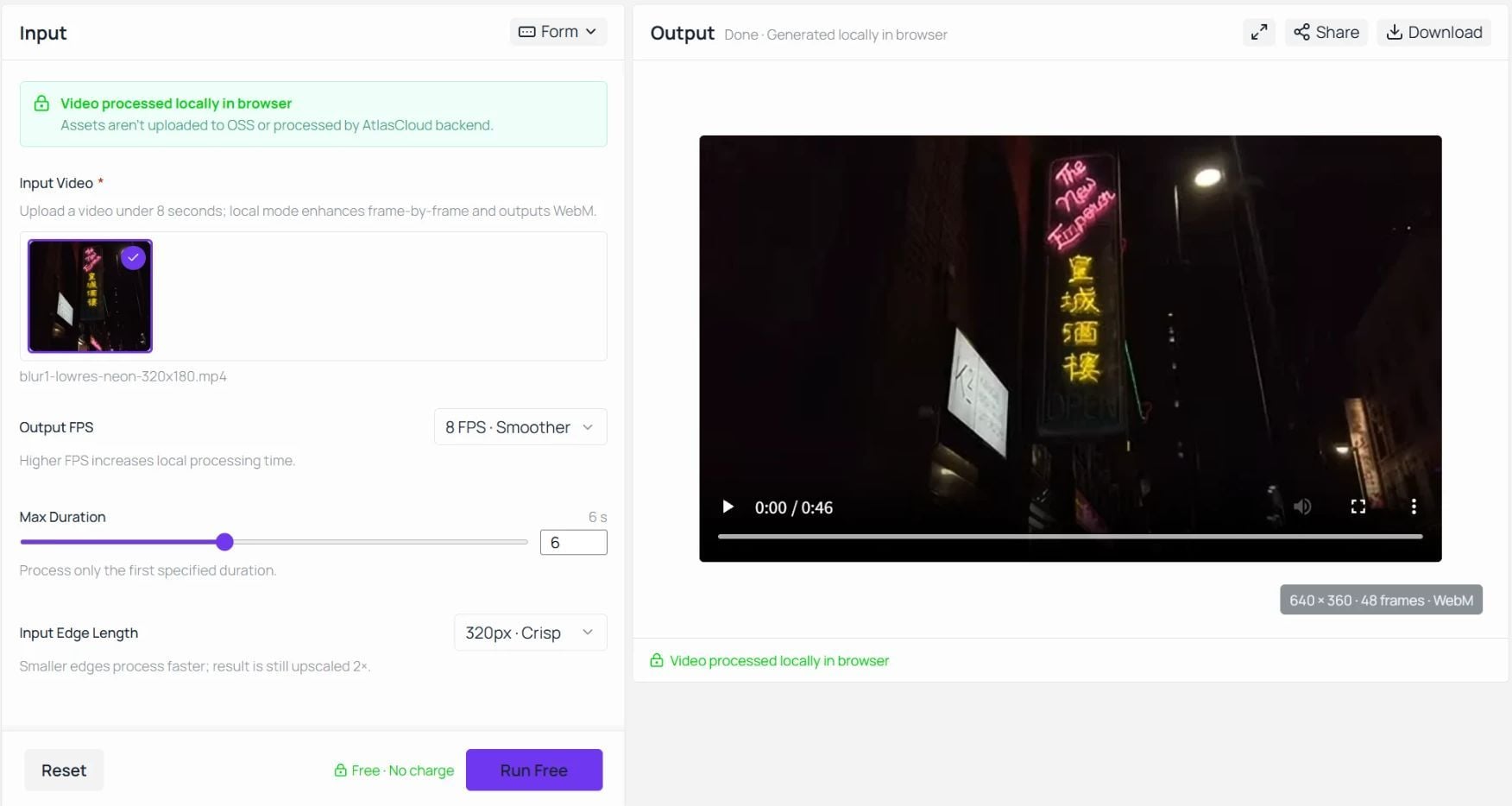
Om ditt klipp ligger i de två översta raderna i den tabellen är lösningen en kort uppladdning och kostar ingenting. Släpp ett kort klipp på sidan, tryck på knappen märkt Run Free, och en WebM vid dubbelt arbetsstorlek kommer tillbaka från din egen maskin, utan något stämplat på den. Klippet nedan är en av våra testkörningar med ingång och utgång som spelas upp sida vid sida, och skärmbilden efter den visar reglagen som producerade den.
Atlas Cloud kör denna videoskärpare som ett av sina gratis AI-verktyg, en liten grupp webbläsarverktyg som även täcker bilduppskalning och bakgrundsborttagning.
Den gratis AI-video-uppskalaren laddar ner en superupplösningsmodell till din flik vid första körningen, cachar den, och bearbetar sedan varje ram med WebGPU på din egen grafikmaskinvara. Sidan anger konsekvensen tydligt: tillgångar laddas inte upp till dess lagring eller bearbetas av dess backend. En familjevide lämnar aldrig laptopen.
Här är hela proceduren:
- Ladda upp ett kort klipp. Formuläret begär en video under 8 sekunder. Alla format din webbläsare kan spela upp fungerar, så en MP4 från en telefon är okej.
- Ställ in de tre reglagen. Output FPS erbjuder 4, 6 eller 8 bilder per sekund och standardvärdet är 6. Input Edge Length erbjuder 192, 256 eller 320 pixlar och standardvärdet är 256, inställningen märkt Balanced. Max Duration är ett reglage som standardvärdet är 6 sekunder och bearbetar bara den första sträckan. För mest detaljer, välj 320 och 8.
- Kör och kontrollera resultatet. Tryck på Run Free. Den första körningen pausar medan modellen laddas ner, senare körningar startar direkt. När den är klar spelar Output-panelen upp resultatet och visar dess storlek och antal ramar under spelaren: 640 gånger 360 och 48 ramar för våra 6 sekunders-klipp.
- Ladda ner. Filen är en WebM utan vattenstämpel, utan konto och utan gräns för hur många klipp du kör.
Output FPS anger hur många ramar per sekund modellen bearbetar, 4, 6 eller 8, så en långsam panorering, ett talande huvud eller ett klipp du vill ta en ren ram från är den naturliga matchningen. För en full HD-ram eller ett längre klipp kör samma företag en hostad modell, som täcks två avsnitt nedan.
Vad AI-videoskärparen fixade på fyra typer av oskärpa
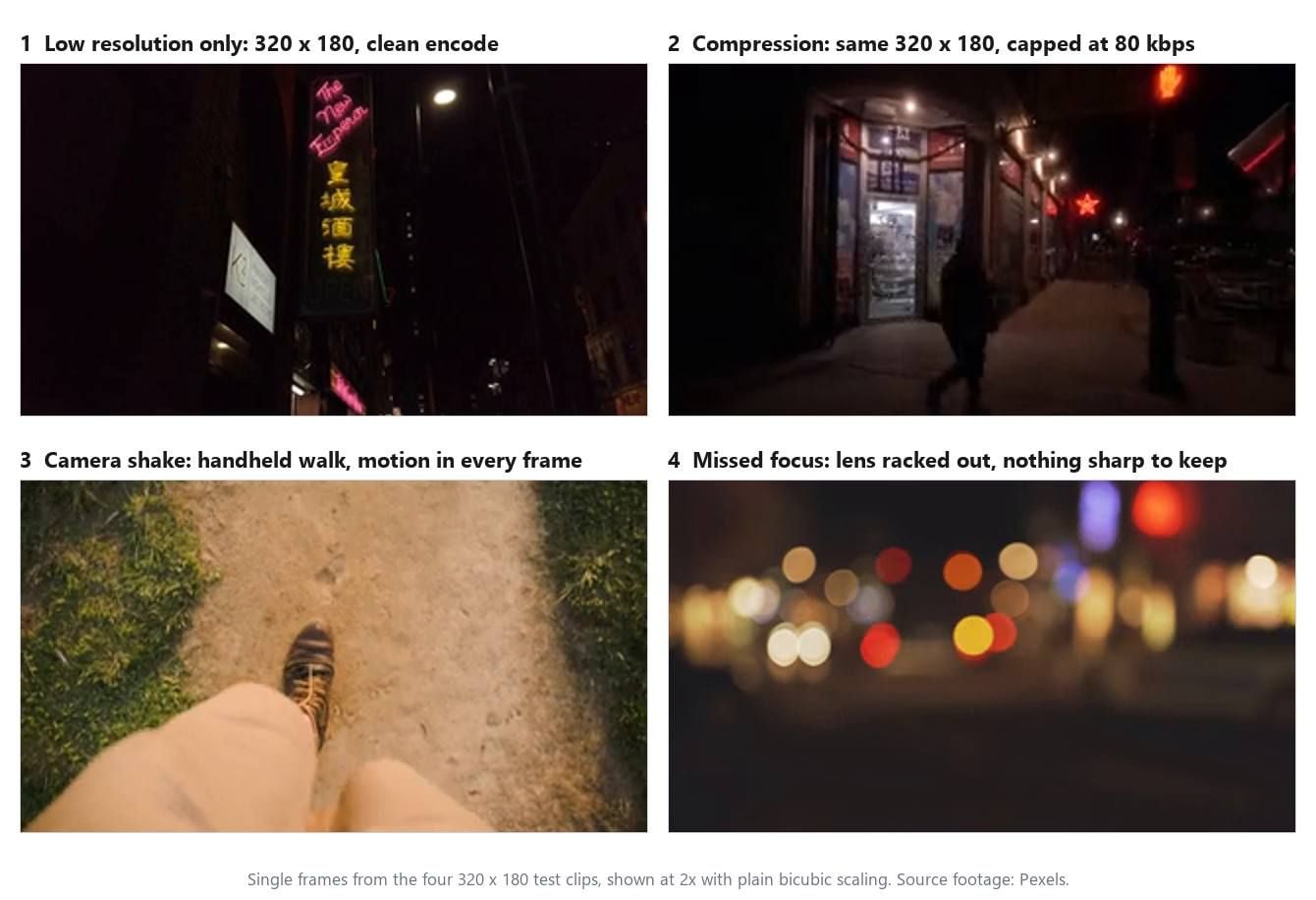
Vi ville att testet skulle isolera orsaken, så varje klipp gick in i samma storlek och genom samma inställningar. Var och en är ett stockklipp från Pexels, klippt till 6 sekunder eller mindre, avskalat från ljud och nedskalat till 320 gånger 180, vilket matchar verktygets största arbetskant så att 2x-körningen är en verklig förstoring snarare än en storleksändring tillbaka till där den började. Samma tre inställningar för alla fyra: 8 bilder per sekund, 6 sekunder, 320 pixlars kant.
De fyra ingångarna:
- Endast låg upplösning. Ett 1080p-klipp av en neonskylt för en restaurang, nedskalat med en ren kodning. Det enda som är fel med det är antalet pixlar.
- Komprimering. Ett 4K-klipp av en gatubild på natten, nedskalat till samma 320 gånger 180 och sedan omkodat med bithastigheten begränsad till 80 kilobit per sekund. Det är det blockiga och smetiga utseendet du får från ett klipp som vidarebefordrats genom en chattapp tre gånger.
- Kameraskakning. En handhållen promenad ur första persons perspektiv, fötter och stig i bild. Kameran rör sig på varje ram, så marktexturen smetas ut i färdriktningen.
- Missad fokus. En gata på natten filmad med objektivet draget ur fokus. Varje ljus är en skiva, inget i bilden är skarpt.
Komprimeringsklippet skapades med en rad, och samma rad kommer att återskapa utseendet på vilket material du vill öva på:
plaintext1ffmpeg -i source.mp4 -an -vf "scale=320:180" -c:v libx264 -b:v 80k -maxrate 80k -bufsize 40k pixelated.mp4
Lågupplöst video till hög upplösning: fallet där 2x syns
Detta är klippet modellen byggdes för, och det är där före och efter borde vara mest synligt: neonskyltning med hårda kanter, små engelska och kinesiska tecken, en vit karaokeskylt bredvid. En 320 gånger 180-ram ger modellen väldigt lite, så titta på dragen i den rosa skriften och kanterna på de kinesiska tecknen. Figuren nedan ställer ingången, en vanlig storleksändring och AI-utgången sida vid sida, samma ram, en sekund in.
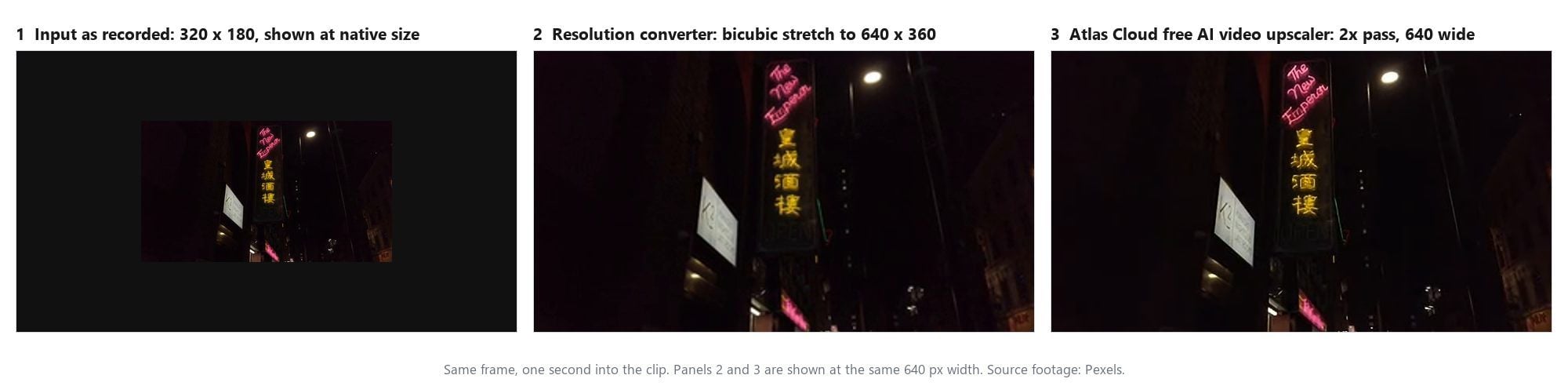
Den mellersta panelen är lika viktig som den tredje. En upplösningskonverterare, den typ av webbplats som låter dig välja 720p eller 1080p från en rullgardinsmeny, gör vad den panelen visar: den sprider de pixlar du redan har över ett större rutnät och blandar mellanrummen. Ramen blir större. Den blir inte skarpare, eftersom inget nytt lades till. Den tredje panelen är modellens gissning om vad den större ramen borde innehålla, och gissningen är hela poängen med övningen.
På den här ramen landar gissningen där den ska. Den rosa skriften kommer tillbaka som enstaka rena drag istället för ett mjukt band, kanterna på de gula tecknen stramas åt, och de små lamporna på stolpen separeras till distinkta punkter. Modellen skärpte det källan antydde och hittade inte på någon egen textning, vilket är beteendet du vill ha från en körning som denna.
Fixa pixeliserad video: komprimeringsblock mjukas upp, förlorad detalj förblir förlorad
Pixelering är komprimering du kan se. Vid 80 kilobit per sekund behöll kodaren den ljusa butiksfasaden och trafikljuset och rundade av den mörka trottoaren till platta kvadrater. De kvadraterna har hårda kanter, och en superupplösningsmodell behandlar en kant som en kant, så körningen har två uppgifter här: mjuka upp blockgränserna och behålla de kanter som är verkliga.
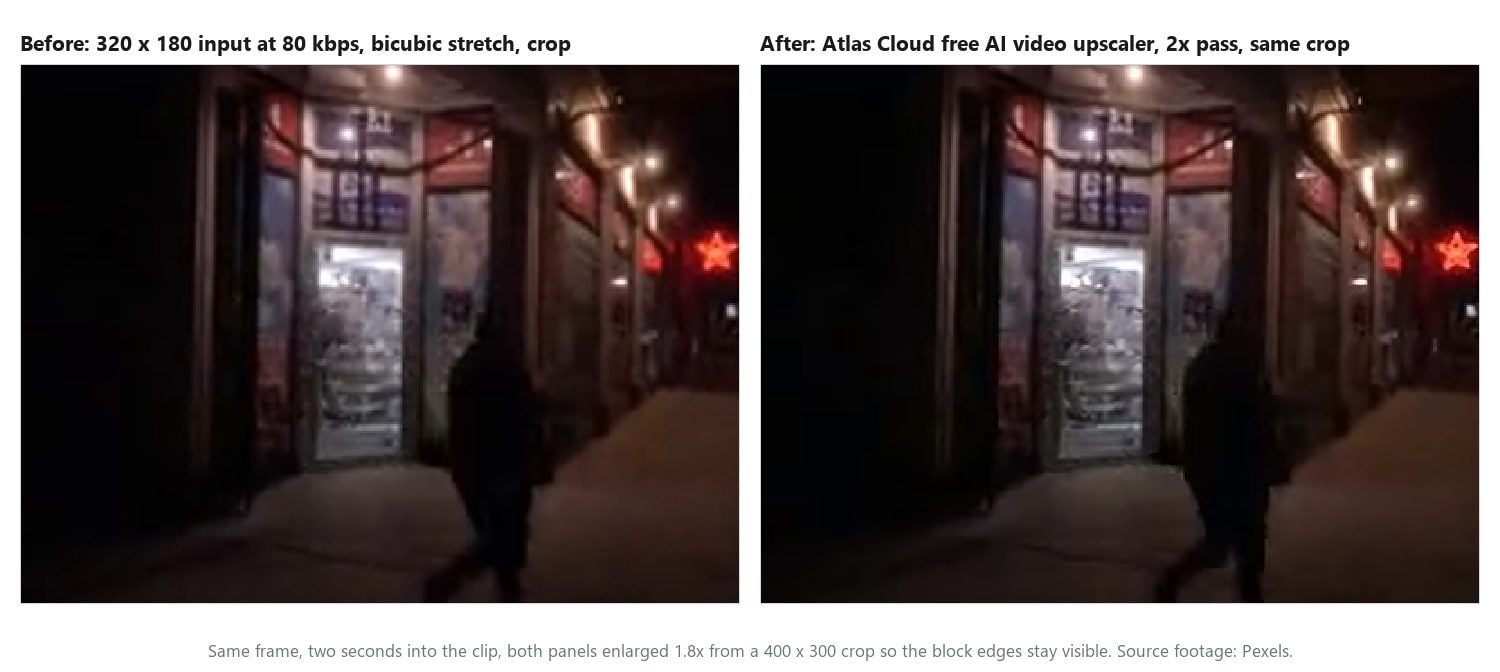
I körningen smälter trottoarens plattor samman till en jämn yta, dörrkarmen och den röda stjärnskylten får rena konturer, och affischerna i fönstret förvandlas från kvadrater till släta partier. Det kodaren raderade finns inte i filen för någon modell att läsa, vilket är en egenskap hos den vidarebefordrade kopian snarare än hos körningen.
Vilket pekar på lösningen som fungerar bättre än uppskalning för den här orsaken: gå tillbaka för en bättre kopia. Ett klipp som anlände via en meddelandeapp har vanligtvis omkodats på vägen. Originalet på avsändarens telefon, eller filen skickad som ett dokument istället för som en video, bär den detalj som den vidarebefordrade kopian förlorade. Upskala den. Att upskala den vidarebefordrade kopian låser in blocken vid dubbel storlek.
Rörelseoskärpa eller missad fokus: varför skarpare fortfarande inte är tydligt
De två sista klippen testar påståendet i titeln. I den handhållna promenaden smetas stigen ut på varje ram eftersom kameran rörde sig medan slutaren var öppen. I den ofokuserade gatan har varje punktljus spridits till en skiva. Ingen av ramarna innehåller en skarp version av sig själv någonstans, så modellen har ingen detalj att plocka fram. Vad den kan göra är att strama åt kanten på varje smet och varje skiva, och det är vad figuren visar: ränderna på skon och byxans fåll får en fastare kontur, kanterna på ljusskivorna skärps, och oskärpan inuti båda stannar där kameran placerade den.
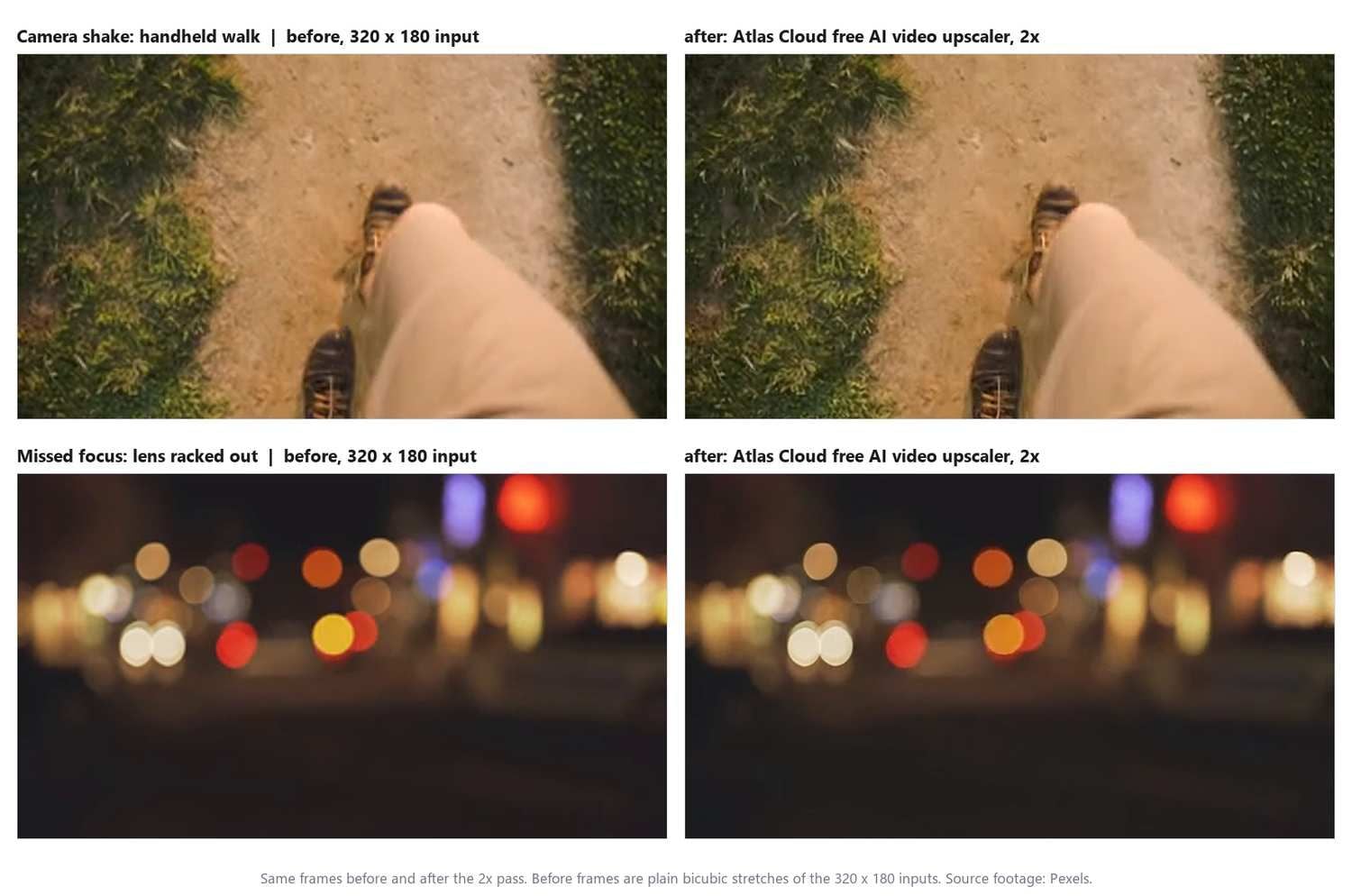
Adobes erfarenhet med stillbilder är en användbar referenspunkt här. Photoshop levererade ett Shake Reduction-filter som, enligt Adobes egen dokumentation om Shake Reduction, "kan minska oskärpa som uppstår från flera typer av kamerarörelser; inklusive linjär rörelse, bågformad rörelse, rotationsrörelse och sicksackrörelse", och samma sida säger att det "fungerar bäst med rimligt belysta stillbilder från kamera med lågt brus".
Adobe meddelade att filtret togs bort i aprilutgåvan av Photoshop 23.3 och sade att tekniken inte var kompatibel med nyare utvecklingsplattformar. Även som bäst var det ett stillbildsverktyg med snäva förutsättningar. För video stabiliserar en stabilisator ramen från ett ögonblick till nästa. Den tar inte bort oskärpan i själva ramen.
Så lösningen för dessa två rader finns på inspelningssidan. Lås fokus innan du börjar spela in och tryck på motivet om telefonen tillåter det. För rörelse, håll telefonen med båda händerna, stötta en armbåge, eller slå på kamerans stabiliseringsläge, vilket vanligtvis byter bort lite bildvinkel mot en stadigare ram. Om klippet redan finns och är viktigt, läser en beskärning in på den del som förblev skarpast ofta bättre än en skärpt smet.
Fyra klipp, en körning var, sammanfattat:
| Klipp | Orsak | Vad 2x-körningen ändrade | Var resten av lösningen finns |
|---|---|---|---|
| Neonskylt, 320 gånger 180 | Låg upplösning | Rena enstaka drag, stramare teckenkanter, lampor löses upp till punkter | Inget kvar att göra |
| Gatubild på natten, 80 kbps | Komprimering | Blockgränser mjukas upp, verkliga kanter förblir skarpa | En renare kopia av källan |
| Handhållen promenad | Kameraskakning | Fastare konturer på skon och stigen | En stabilisator, eller en stadigare nästa tagning |
| Ofokuserad gata | Missad fokus | Skarpare kanter på varje ljusskiva | Fokusera om och spela in igen |
Hur man ökar videoupplösningen till 1080p eller 2K utan ett skrivbordsprogram
Webbläsarverktyget svarar på frågan för ett kort, litet klipp. Ett 40 sekunder långt klipp som behöver landa på 1080p är ett annat jobb, och Atlas Cloud kör en separat hostad modell för det.
Video-uppskalarmodellen i Atlas Cloud-lekplatsen tar ett klipp och en målupplösning och returnerar en spelbar video i den storleken. Dess dokumentation definierar två utgångsnivåer:
| Mål | Pixelnivå | Längsta ingång | Flest ingångsramar | Ingångsbildfrekvens |
|---|---|---|---|---|
| 1080p | 1920 gånger 1080 | 53 sekunder | 1 590 | 30 fps eller lägre |
| 2K | 2560 gånger 1440 | 23 sekunder | 690 | 30 fps eller lägre |
Servern läser klippets metadata innan den gör något annat, och ett klipp över gränsen för varaktighet, bildfrekvens eller antal ramar för den nivå du valde avvisas snarare än trimmas. Arbetsflödet behåller källans bildfrekvens, så det finns ingen interpolering och ingen hastighetsändring. Samma dokumentation listar 4K som planerat för en senare utgåva, så vid skrivande stund är 2K taket och vi lovar inget över det.
Upskala video till 1080p i Atlas Cloud-lekplatsen
Lekplatsvägen kräver ett konto och ett saldo, och sedan är det fyra steg:
- Öppna modellsidan som länkats ovan och logga in. Lekplatsformuläret har två fält som spelar roll, videoingången och en väljare för målupplösning.
- Ange klippet. Ingången är en videolänk, och lekplatsens uppladdningskontroll gör en lokal fil till en sådan.
- Välj 1080p eller 2K. Kontrollera klippet mot tabellen först, eftersom ett 30 sekunder långt klipp är okej vid 1080p och över gränsen vid 2K.
- Kör, ladda sedan ner resultatet från utgångspanelen när körningen är klar.
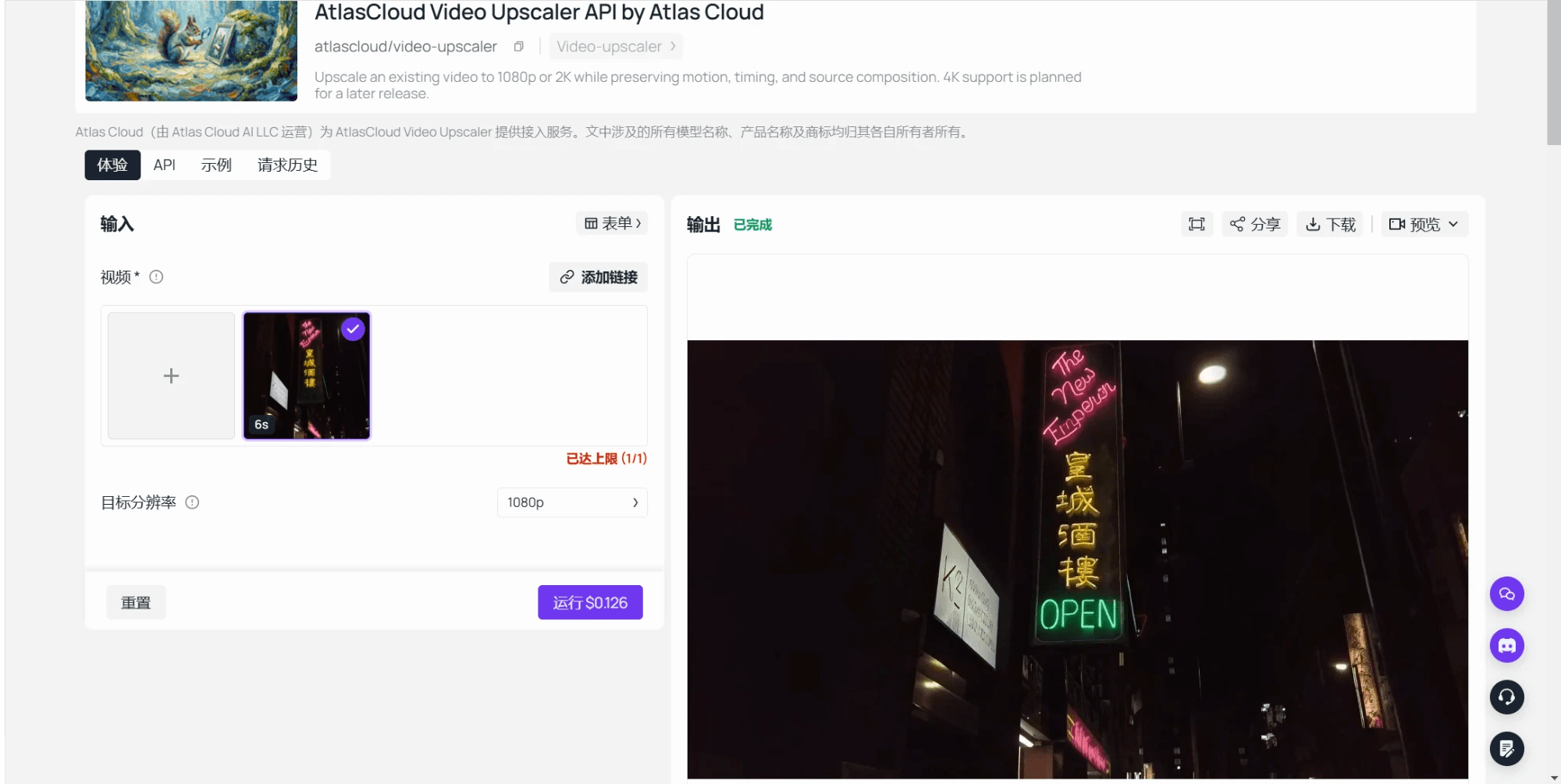
Eftersom den hostade modellen är samma idé som webbläsarverktyget i större storlek, är webbläsarkörningen en gratis repetition för den. Om 2x-körningen på ett 6 sekunders-prov av ditt material ser rätt ut, kommer samma material att bete sig på samma sätt vid 1080p. Om provet kom tillbaka som en skarpare smet, kommer den hostade körningen också att göra det, och du har sparat kostnaden för att ta reda på det.
Håll den tydliga videon tydlig: exportinställningar som överlever uppladdningen
Ett uppskalat klipp kan bli suddigt igen under de sista tio sekunderna av jobbet, när en plattform omkodar det. YouTubes egen sida om uppspelningskvalitet sammanfattar den första regeln i en mening: "Om videon spelades in i standarddefinition kommer den inte att vara tillgänglig i hög definition." En källa som når YouTube vid 480p serveras vid 480p eller lägre, oavsett vad tittaren väljer, och det är fallet en uppskalning finns för att förhindra.
Den andra regeln är bithastighet. YouTubes rekommenderade uppladdningsinställningar listar den videobithastighet den vill ha för varje upplösning i standarddynamiskt omfång:
| Upplösning | Standardbildfrekvens (24, 25, 30) | Hög bildfrekvens (48, 50, 60) |
|---|---|---|
| 720p | 5 Mbps | 7,5 Mbps |
| 1080p | 8 Mbps | 12 Mbps |
| 1440p (2K) | 16 Mbps | 24 Mbps |
| 2160p (4K) | 35 till 45 Mbps | 53 till 68 Mbps |
Haken är att en uppskalad fil vanligtvis måste exporteras en gång till före uppladdning, och exporten ärver källans bithastighet om du inte ändrar den. Ett klipp uppskalat till 1080p och exporterat vid, säg, de 2 Mbps som dess 480p-original hade, kommer att omkomprimeras till samma block som du just betalade för att ta bort. Ställ in exporten på raden för dess nya upplösning, och behåll källans bildfrekvens.
Webbläsarverktyget ger dig en WebM. Redigerare öppnar den i allmänhet som den är, och om en plattform eller app insisterar på MP4, konverterar detta den vid 1080p-hastigheten från tabellen utan att röra ramarna:
plaintext1ffmpeg -i upscaled.webm -c:v libx264 -b:v 8M -maxrate 8M -bufsize 16M -pix_fmt yuv420p upscaled-1080p.mp4
En vana till som skyddar resultatet: skicka filen, inte en förhandsvisning av den. Meddelandeappar och sociala inkorgar omkodar ofta video för att spara bandbredd, vilket är utseendet som 80 kbps-klippet i vårt test imiterar. När ett klipp måste färdas, dela en länk till filen eller bifoga den som ett dokument, och behåll den uppskalade mastern där du kan hitta den.
Vanliga frågor
Är en videoupplösningskonverterare samma sak som en AI-video-uppskalare?
Nej. En konverterare omkodar klippet vid en ny ramstorlek och fyller de extra pixlarna genom att blanda deras grannar, så ramen blir större och förblir lika mjuk som den var. En AI-uppskalare kör varje ram genom en modell som förutsäger den saknade detaljen. Flera webbplatser märkta videoförtydligare är en tredje sak igen: reglage för ljusstyrka, kontrast och skärpa som ändrar pixlarnas utseende utan att lägga till några. Om ett verktyg aldrig frågar efter en målupplösning, justerar det, det upskalar inte.
Kan jag upskala video till 1080p gratis?
Inte med webbläsarverktyget. Det är begränsat till klipp upp till 320 pixlar på långsidan och fördubblar dem, så en 1080p-ram är den hostade modellens jobb.
Den hostade video-uppskalarmodellen producerar 1080p och 2K och debiterar per sekund av ingång: $0.018 per sekund för 1080p och $0.024 per sekund för 2K, avrundat uppåt till hela sekunder med ett minimum på 5 sekunder, så ett 6 sekunders-klipp vid 1080p kostar cirka $0.11 och ett 30 sekunders-klipp cirka $0.54. Dessa siffror kommer från modellens egen dokumentation i september 2026 utan tillämpad rabatt.
Fixar en videoskärpare suddig video från kameraskakning?
Den skärper konturen av oskärpan, vilket kan få ett skakigt klipp att se något krispigare ut vid en snabb blick och inte tydligare när du pausar det. Skakning är en smet inspelad medan kameran rörde sig, så ramen har ingen skarp version av sig själv att återställa. En stabilisator i din redigerare minskar studsandet mellan ramar, och att filma i starkare ljus eller med snabbare slutare förkortar smeten vid nästa tagning.
Hur fixar jag pixeliserad video som skickats via en meddelandeapp?
Be om originalet först. En snabb ledtråd: ett en minuts klipp som anlände som några megabyte har omkodats på vägen, och kopian på avsändarens telefon har inte de blocken. Vissa appar hoppar över omkodningen när klippet skickas som en fil eller ett dokument istället för som en infogad video. Om den vidarebefordrade kopian är allt som finns, mjukar 2x-körningen upp blocken och detaljen som kodaren tog bort förblir borttagen.
Varför blir min video suddig efter uppladdning?
Stora plattformar omkodar uppladdningar, och upplösningen och bithastigheten för din fil sätter taket för vad tittare kan få. En 480p-uppladdning förblir 480p, och en 1080p-uppladdning exporterad vid en låg bithastighet anländer med färska komprimeringsblock. En kontroll efter att uppladdningen bearbetats klart: öppna kvalitetsmenyn i spelaren. Om nivån du upskalade till saknas, var filen som anlände mindre än så, och exportinställningarna är där du ska titta.
Kan AI få en 240p-video att se ut som 4K?
Nej. Den hostade modellen i den här guiden stannar vid 2K, med 4K listat i dess dokumentation som planerat snarare än tillgängligt, och aritmetiken förklarar varför det taket är förnuftigt. En 240p-ram innehåller ungefär en åttiondel av pixlarna i en 4K-ram, så nästan hela en 4K-utgång skulle vara påhitt. En 2x-körning till 480p, eller en 1080p-körning för ett klipp som är viktigt, är intervallet där modellen fyller luckor snarare än målar en ny bild.
Slutsats
Verktyget spelar mindre roll än diagnosen. Pausa klippet, titta på hur oskärpan beter sig, och du vet inom några sekunder om du saknar pixlar, tittar på komprimering, eller tittar på en smet som kameran spelade in. De två första svarar på en superupplösningsmodell, och en gratis webbläsarkörning på ett kort klipp visar dig hur bra innan du spenderar något. De två sista svarar på en stadigare hand och ett låst fokus, och ingen mängd skärpning ändrar det.
Det är den ärliga versionen av hur man gör en suddig video tydlig: matcha lösningen mot orsaken, kör den gratis körningen som en repetition, ta det längre materialet till den hostade modellen när repetitionen ser rätt ut, och exportera vid en bithastighet som håller resultatet på vägen till vart det nu ska.


