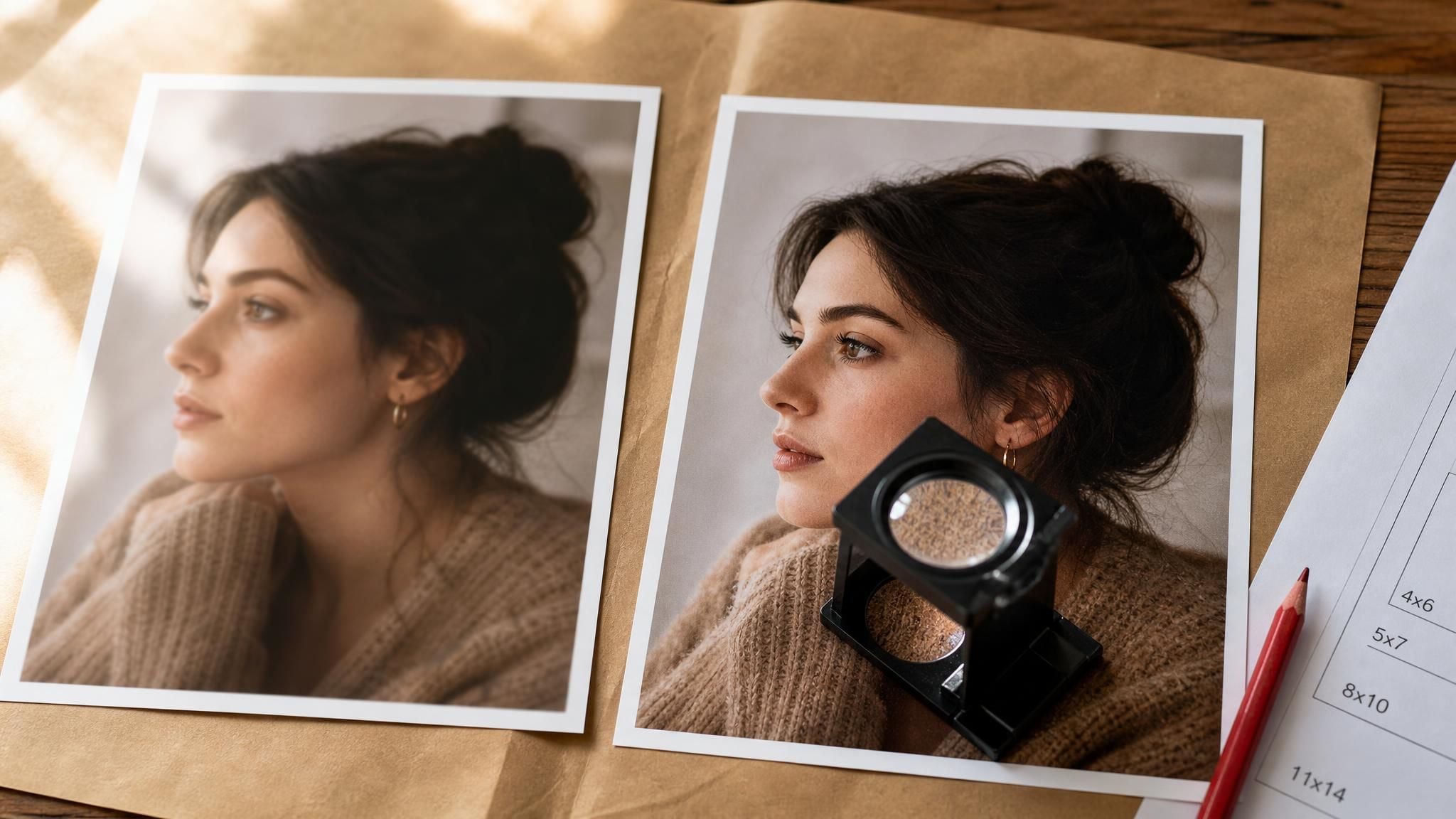
Tryckeriet skickar tillbaka ditt foto och det ser mjukt ut. Någon säger att filen behöver 300 DPI, så du öppnar den, skriver 300 i upplösningsrutan, sparar och skriver ut igen. Resultatet är precis lika mjukt som första gången.
Ingenting ändrades, för ingenting lades till. För att öka DPI:n på en bild på ett sätt som en skrivare faktiskt kan använda behöver filen fler pixlar än den hade från början, och den där upplösningsrutan har aldrig lagt till en enda. Adobes egen Photoshop-dokumentation är tydlig: pixelantalet förblir konstant om inte bilden omsamplas.
Så den här guiden delar upp jobbet i de två halvor som folk slår samman till en. Skaffa pixlarna först. Ställ in siffran sedan.
Viktiga slutsatser
- Att redigera DPI-fältet i ett bildredigeringsprogram tillför ingen detalj. Det ometiketterar samma pixlar med en ny densitet och krymper utskriftsstorleken därefter.
- En verklig DPI-ökning kräver fler pixlar, vilket är vad en AI-uppskalare producerar och vad en storleksändringsruta inte gör.
- Adobe behandlar 300 PPI som utskriftsstandard, även om 220 PPI vanligtvis räcker för bläckstråleutskrifter av foton, så ditt pixelmål beror på utskriftsstorlek och skrivare.
- Denkostnadsfria uppskalaren i webbläsarenåterskapar små källfiler i 2x, så den långa kanten på din indata avgör om den över huvud taget kan hjälpa.
- När pixelantalet är rätt måste DPI-värdet ändå skrivas in i filen så att utskriftsprogramvaran läser det korrekt.
Varför det inte hjälper att bara höja DPI-siffran
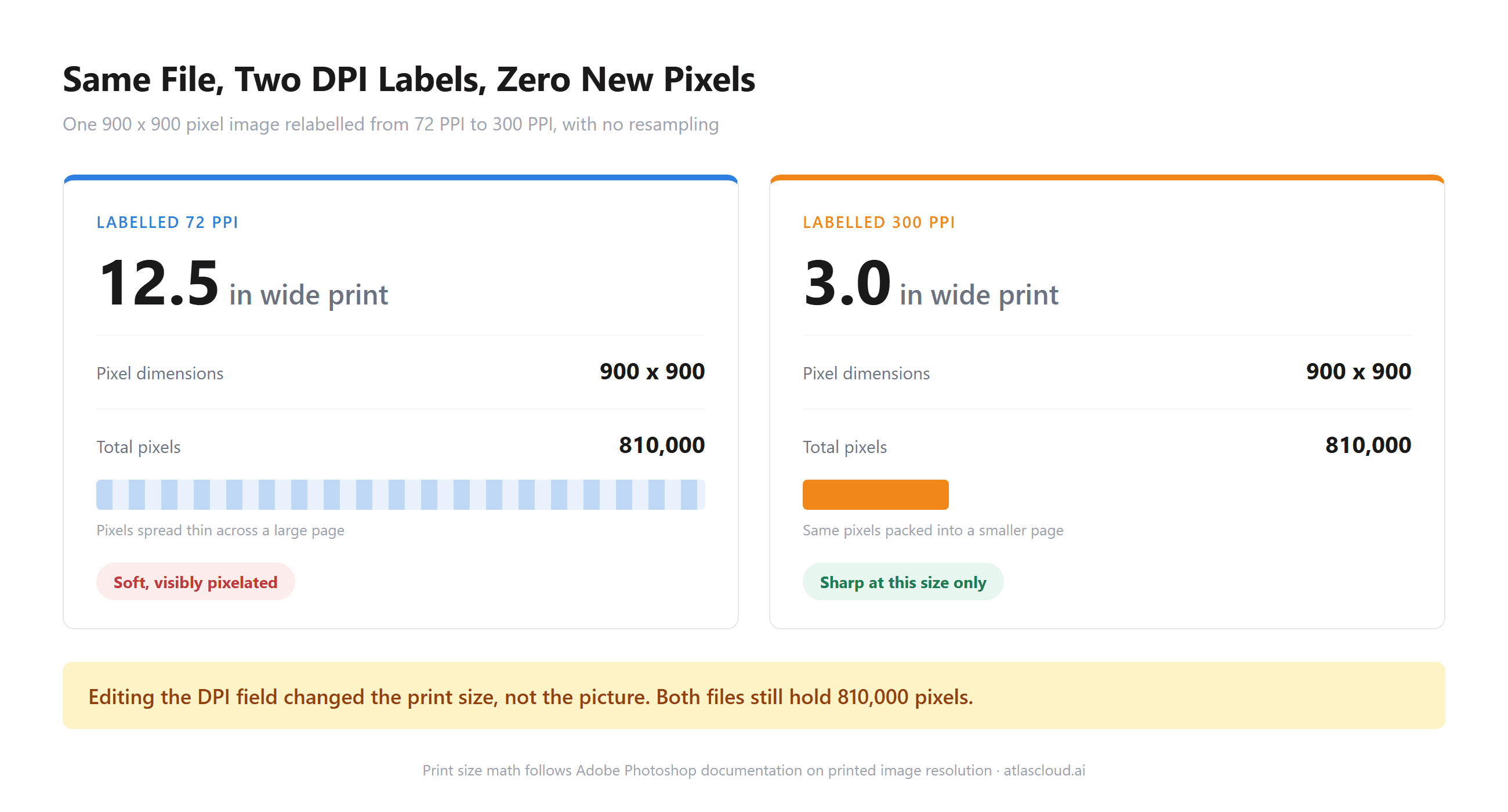
Upplösningsfältet är en etikett, inte en spak. Det talar om för utskriftsprogramvaran hur tätt det ska packa de pixlar du redan har. Ändrar du det utan omsampling balanseras bara aritmetiken om: Adobes dokumentation anger att "den totala bilddatan förblir konstant om inte bilden omsamplas" och att en höjning av upplösningen gör att bredd och höjd "minskar proportionellt för att bevara samma mängd data."
Tänk dig en avatar på 900 gånger 900 pixlar. Tagga den med 72 PPI så skrivs den ut 12,5 tum bred, dåligt. Tagga samma fil med 300 PPI så skrivs den ut tre tum bred, skarpt. Båda filerna innehåller 810 000 pixlar. Du fick inte mer detalj. Du sa åt skrivaren att fördela den över en mindre yta.
Det är därför rådet från tryckeriet var halvt rätt. De ville ha 300 DPI vid din tänkta utskriftsstorlek, och de två siffrorna multipliceras till ett pixelantal. Öka pixlarna eller krymp utskriften.
DPI vs. PPI: Siffran som din utskriftsprogramvara faktiskt läser
Två olika mätningar delar på förkortningen DPI, och att blanda ihop dem är det som skickar folk till upplösningsrutan från första början. Pixlar per tum beskriver din bildfil. Punkter per tum beskriver skrivarens bläck.
Adobes egna siffror skiljer de två åt på ett tydligt sätt. Bläckstråleskrivare ligger "i intervallet 720 till 2880 dpi" och den siffran "är inte samma sak som bildupplösning." Samma sida sätter en användbar nedre gräns för bildsidan och säger att minst 220 PPI "vanligtvis räcker för att uppnå högkvalitativa fotoutskrifter på en bläckstråleskrivare."
Så när en begäran landar i din inkorg om högre DPI betyder det oftast PPI, och ribban kan ligga lägre än de 300 som nämns som standard. Värt att fråga innan du skalar upp något.
Den verkliga lösningen: Lägg till pixlar med en kostnadsfri AI-uppskalare
Små källfiler är där detta gör mest ont. En produktbild på 400 pixlar från en gammal annons, ett porträtt utklippt ur en gruppbild, en logotyp sparad i skärmstorlek för år sedan. Ingen av dem kan ometiketteras till utskriftskvalitet, och att sträcka ut dem i ett redigeringsprogram sprider de befintliga pixlarna tunnare tills kanterna blir mosiga.
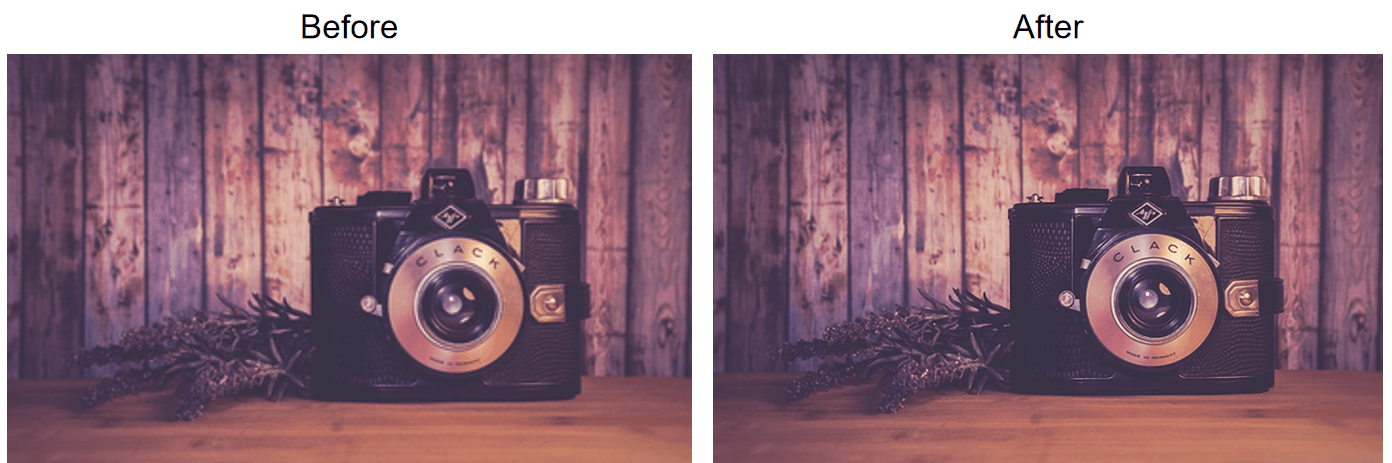
En uppskalare fungerar tvärtom. Den förutsäger vad en större version av den bilden skulle innehålla och ritar det, och återskapar kanter och textur i den nya storleken i stället för att interpolera mellan grannar. Den kostnadsfria AI-uppskalaren på Atlas Cloud kör en Swin2SR superupplösningsmodell för just detta, och det som laddas ner är en PNG i full upplösning utan hörnlogotyp och utan nedhållen exportkvalitet. Den ligger tillsammans med resten av AI-verktygen på plattformen.
Öka DPI:n på en bild i tre steg
- Öppna den kostnadsfria AI-uppskalaren och ladda upp din källfil. Ingenting står mellan sidan och första körningen, så en utskriftsdeadline behöver inte vänta på ett registreringsformulär. Tydliga JPG-, PNG- eller WebP-filer ger modellen mest att arbeta med.
- Lämna skalan på 2x, vilket är vad den lokala Swin2SR-modellen producerar, och välj PNG så att resultatet inte drar på sig en andra omgång komprimeringsartefakter.
- Kör den och ladda ner PNG-filen. Den första körningen hämtar en engångsmodell på 54MB till webbläsarens cache, så ge det en stund. Senare körningar hoppar över det helt.
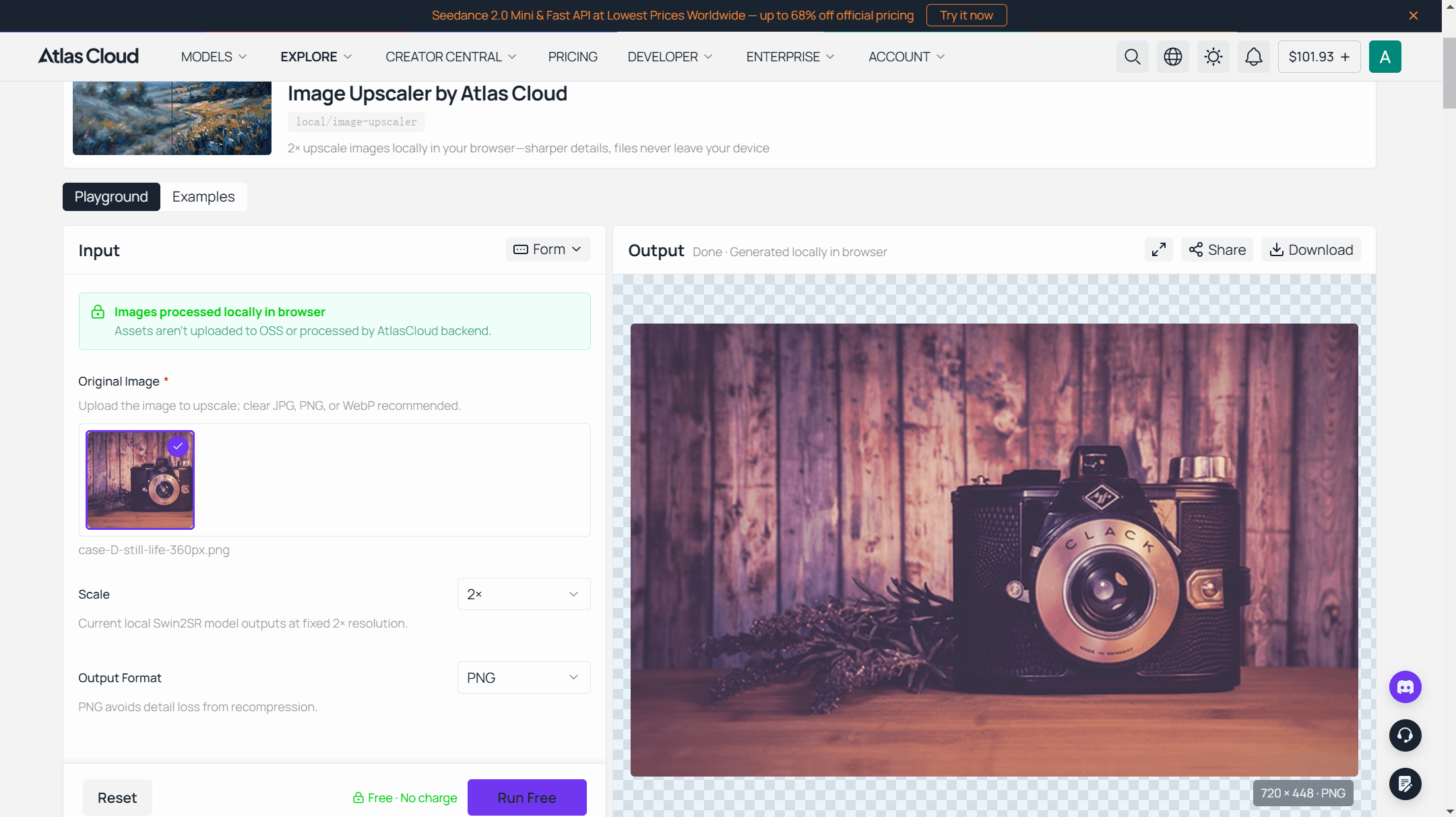
Utdata är nu genuint större i pixlar. Ditt DPI-nummer säger fortfarande vad det sa tidigare, och den sista delen av den här guiden fixar det på ungefär tio sekunder.
Hur många pixlar du faktiskt behöver för 300 DPI-utskrift
Arbeta baklänges från utskriften, aldrig framlänges från filen. Multiplicera varje dimension på din färdiga utskrift i tum med din målpunktstäthet, och produkten är ditt pixelbehov. En 8 x 10-tum vid 300 PPI vill ha 2400 x 3000 pixlar. Inget mer mystiskt än så.
Adobe kallar 300 PPI "branschstandarden för högkvalitativa utskrifter," men noterar samtidigt att lägre densiteter "kan fungera bra för stora format som är avsedda att betraktas på avstånd." Skyltar klarar sig med mycket mindre eftersom finkodetaljerna slutar registreras på det avståndet.
| Utskriftstorlek | Pixlar vid 300 PPI | Pixlar vid 220 PPI |
|---|---|---|
| 4 x 6 tum | 1200 x 1800 | 880 x 1320 |
| 5 x 7 tum | 1500 x 2100 | 1100 x 1540 |
| 8 x 10 tum | 2400 x 3000 | 1760 x 2200 |
| 11 x 14 tum | 3300 x 4200 | 2420 x 3080 |
| 16 x 20 tum | 4800 x 6000 | 3520 x 4400 |
Läs tabellen baklänges och det kostnadsfria verktygets räckvidd blir tydlig. En lång kant på 768 pixlar täcker ungefär 2,5 tum vid 300 PPI, eller 3,5 tum vid bläckstrålens nedre gräns på 220 PPI. Gott om för en plånboksbild, en katalogbild i miniatyr, ett namnbricka. Inte en affisch.
Taket på 384 pixlar i den här kostnadsfria uppskalaren
Webbläsarverktyget är ärligt om sin egen gräns, och den betyder mer än 2x-siffran. Modellen accepterar en lång kant på högst 384 pixlar, vilket ger ett utdatatak på 768. Allt större krymps till den gränsen innan modellen ens ser det.
Matar du den med ett foto på 2000 pixlar får du ungefär 768 tillbaka, vilket är mindre än vad du började med. Taket hindrar webbläsaren från att få slut på minne medan modellen körs lokalt, och det innebär att verktyget gör nytta på genuint små källfiler. Kontrollera din långa kant innan du laddar upp.
| Kostnadsfri uppskalare i webbläsaren | Cloud-uppskalarens slutpunkt | |
|---|---|---|
| Skala | Fast 2x | outscale från 1.0 till 4.0 |
| Längsta indatakant | 384 px | Ingen publicerad pixelgräns, mycket stora indata kan avvisas |
| Utdatatak | 768 px | Skalar med indata |
| Per körning | En bild | En bild per anrop, skriptbar i en loop |
| Körningar innan betalvägg | Obegränsat, ingen registrering | Faktureras per bild, konto krävs |
| Vattenstämpel | Ingen | Ingen |
| Modell | Swin2SR, lokal | RealESRGAN backend |
När Cloud-uppskalaren sköter jobbet i stället
Allt som är avsett för en verklig utskriftsstorlek slår omedelbart i det taket. Den hostade slutpunkten atlascloud/image-upscaler tar en bild-URL plus ett outscale-värde upp till 4.0 och returnerar JPEG, PNG eller WebP, vilket är vägen för indata som webbläsarverktyget skulle krympa. Den hanterar en bild per anrop, så en mapp med filer innebär att loopa anropet i stället för att ladda upp en uppsättning. Lekplatsen visar kostnaden för en körning innan du förbinder dig, så du kan storleksbedöma jobbet först.
Testa på det kostnadsfria verktyget, lär dig hur superupplösning behandlar din typ av bild, och flytta sedan arbetet som behöver 4000 pixlar till den slutpunkt som är byggd för det.
Ställa in det nya DPI-värdet efter uppskaleringen
Pixlar lösta, etiketten fortfarande fel. Adobe beskriver upplösningsfältet som värdet som anger pixlar per tum för utskriftskvalitet, så det är vad utskriftsprogramvaran läser för att bestämma hur tätt dina pixlar ska läggas. Värt att ställa in innan filen skickas iväg.
I Photoshop går du till Bild > Bildstorlek och avmarkerar Omsampling innan du rör något. Med omsampling avstängd ändrar 300 i upplösningsfältet bara utskriftsdimensionerna som visas bredvid. Pixelantalet förblir exakt som din uppskalare lämnade det. På macOS gör Preview samma jobb under Verktyg > Justera storlek med kryssrutan Omsampling avmarkerad.
Kontrollera utskriftsbredd och -höjd som visas efter att du har skrivit in siffran. Om de matchar den storlek du tänker skriva ut i är filen redo. Om de blev mindre än du behöver har du för få pixlar, och ingen metadataändring kommer att täppa till gapet.
Fyra fält talar om huruvida det fungerade. Dessa siffror gäller en fil på 720 x 448 pixlar, den storlek en liten källfil kommer tillbaka i från en 2x-återskapning.
| Vad du ska kontrollera | Innan du skriver 300 | Efter, korrekt gjort | Varningssignal |
|---|---|---|---|
| Omsamplingsrutan | Markerad som standard | Avmarkerad | Lämnad markerad, så programvaran återskapade pixlar i stället för att ometiketera dem |
| Pixeldimensioner | 720 x 448 | 720 x 448, orört | All rörelse här innebär att du omsamplade |
| Upplösning | 72 | 300 | Står fortfarande på 72 efter sparande, så värdet sparades aldrig |
| Utskriftsbredd | 10 tum | 2,4 tum | Oförändrad, så den nya densiteten tillämpades inte |
Den sista raden är värd att stanna upp vid. Att utskriftsbredden sjunker från 10 tum till 2,4 är ingen förlust – det är filen som äntligen talar sanning om hur stor den kan skrivas ut i fotodensitet.
Vanliga frågor
Ändrar DPI i Photoshop bildkvaliteten?
Inte av sig självt. Med Omsampling avstängd är pixeldata orörd och bara utskriftsdimensionerna flyttas. Med Omsampling påhittar Photoshop pixlar genom interpolation, vilket förstorar filen men tenderar att mjuka upp kanter i stället för att återskapa dem. En AI-uppskalare är den versionen av det steget som återskapar detalj i stället för att medelvärdesbilda.
Vad är skillnaden mellan DPI och PPI?
PPI räknar pixlarna i din bildfil per tum av utskrift. DPI räknar bläckpunkterna som din skrivare lägger per tum, en siffra som hårdvaran bestämmer snarare än din fil. Förfrågningar om "högre DPI" från kunder och tryckerier avser nästan alltid PPI, eftersom skrivarens egen siffra inte är något du styr från ett bildredigeringsprogram.
Kan jag öka DPI:n på en JPEG?
Du kan ändra siffran, och den beter sig på samma sätt som i alla andra format. Upplösningstaggen är metadata, så att redigera den ometiketterar pixlarna som redan finns i filen och flyttar utskriftsdimensionerna därefter. Pixelantalet växer bara om du omsamplar eller skalar upp först. JPEG har en extra kostnad, eftersom varje sparande skriver en ny förlustbaserad komprimering, så skala upp först, skriv DPI-värdet en gång och håll filen borta från återsparandekvarnen på väg till skrivaren.
Finns det ett kostnadsfritt sätt att skala upp en bild till 4K?
Inte genom det kostnadsfria webbläsarverktyget, som hanterar en bild i fast 2x med ett utdatatak på 768 pixlar. Att prova det kostar ingenting och säger dig snabbt om superupplösning passar ditt källmaterial. Jobb som behöver 4K-utdata, högre skalfaktorer eller batchar hör hemma på den hostade slutpunkten, där du väljer skalan själv.
Slutsats
Den mjuka omtryckningen högst upp i den här guiden hade ingenting med en felaktig siffra i en dialogruta att göra. Den hade 810 000 pixlar som ombads täcka en sida som behövde flera miljoner, och ingen ometikettering har någonsin löst det. Pixlar kommer från en modell som kan återskapa dem. DPI-taggen talar sedan om för skrivaren hur tätt de ska läggas.
Så kör de två stegen i den ordningen. Kontrollera källfilens långa kant, återskapa den med en uppskalare om utskriftsmatematiken säger att du har för få pixlar, ställ sedan in upplösningsfältet med omsampling avstängd och bekräfta att utskriftsdimensionerna landar där du vill ha dem. Gör det på det sättet så ökar du DPI:n på en bild på riktigt, i stället för att ometiketera samma mjuka bild och hoppas att pressen inte håller med.





