En klients logotyp inbränd i hörnet. En felaktig bildtext inbakad i ett klipp. En gammal familjevideofilm med en tv-kanals datumstämpel som ingen ville ha. Olika material, samma problem: orden ligger inte på ett lager du kan stänga av, de är pixlar, precis som väggen bakom dem.
Så när du tar bort text från video raderar verktyget ingenting. Det gissar vad som brukade finnas under bokstäverna, bildruta för bildruta, och försöker hålla den gissningen stabil medan kameran rör sig. Gör det fel och du byter en skönhetsfläck mot en annan: en mjuk suddighet där skarpt material brukade vara.
Vi körde samma klipp genom fyra borttagningsmetoder och prövade sedan en AI-videoredigerare genom tre fall som får de flesta verktyg att snubbla: text som rör sig, bildtexter över ett ansikte, en dekal på ett vertikalt TikTok-klipp.
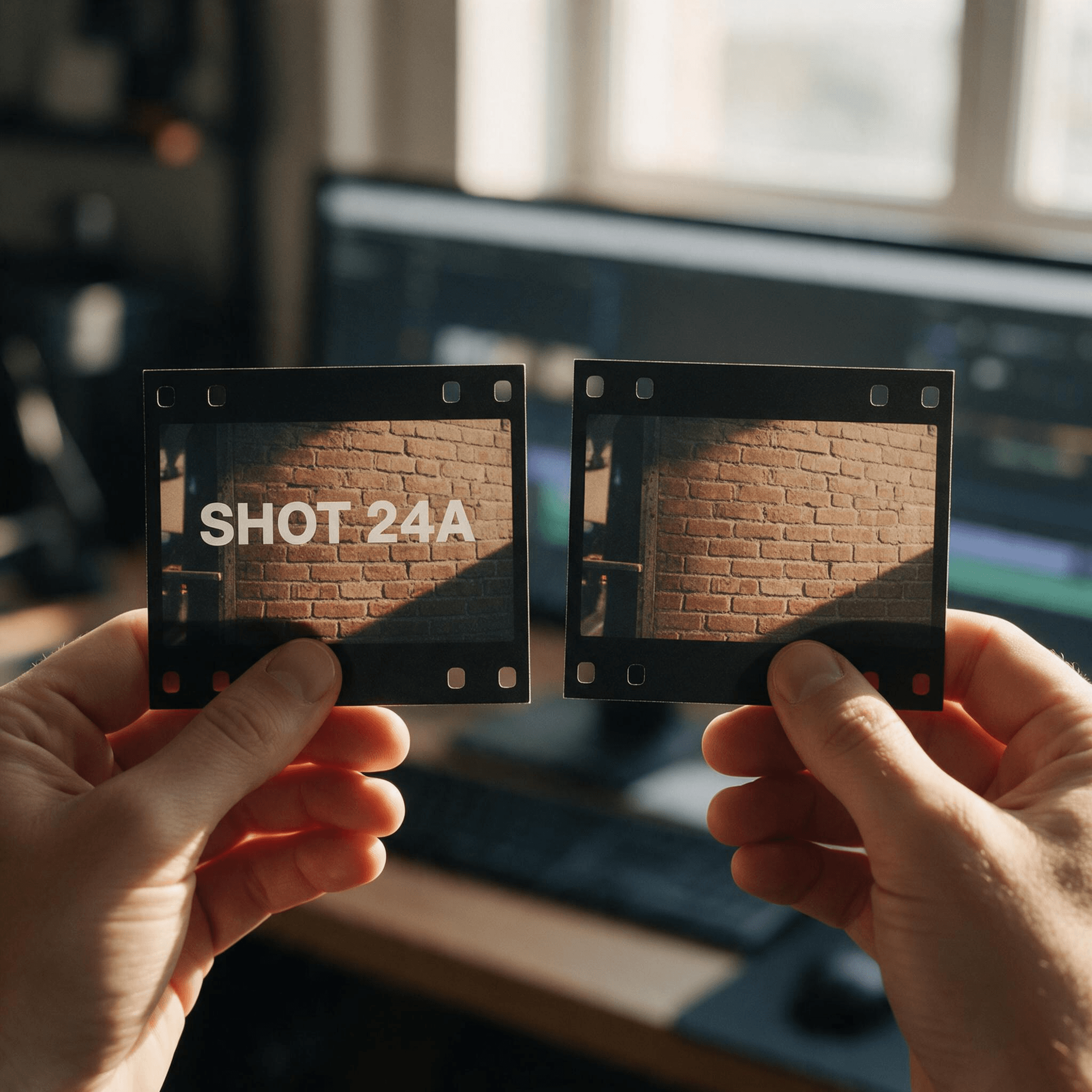
Viktiga slutsatser
- Text inbränd i ett klipp finns i varje bildruta. En videotextborttagare måste återuppbygga bakgrunden i alla dem och hålla resultatet stabilt medan kameran rör sig.
- Beskärning, oskärpa och dekalöverlägg döljer orden. Endast generativ omskrivning tar bort dem och sätter något trovärdigt i deras ställe.
- Öppna Atlas Clouds videoredigerare , byt till fliken Video Edit, ladda upp klippet och beskriv exakt vilken text som ska raderas.
- Mjuka bildtexter, som TikToks automatiskt genererade undertexter, kan stängas av av tittaren. De behöver ingen AI-suddgumma alls.
- Ta bara bort text från material du äger eller har rätt att redigera.
Varför det är svårt att ta bort text i video, inte bara i en bildruta
Att radera text från ett enda foto är ett engångsproblem: laga pixlarna, klart. Video multiplicerar det problemet med varje bildruta i klippet, och alla lagningarna måste stämma överens med varandra.
Ett verktyg som läser en bildruta i taget, gissar en utfyllnad och sedan går vidare till nästa bildruta har inget minne av vad det målade för ett ögonblick sedan. Varje lagning kan hamna en nyans fel jämfört med den förra.
Spela upp resultatet och den lilla oenigheten visar sig som ett flimmer precis där texten brukade vara, värre i samma stund som kameran panorerar eller ljuset skiftar.
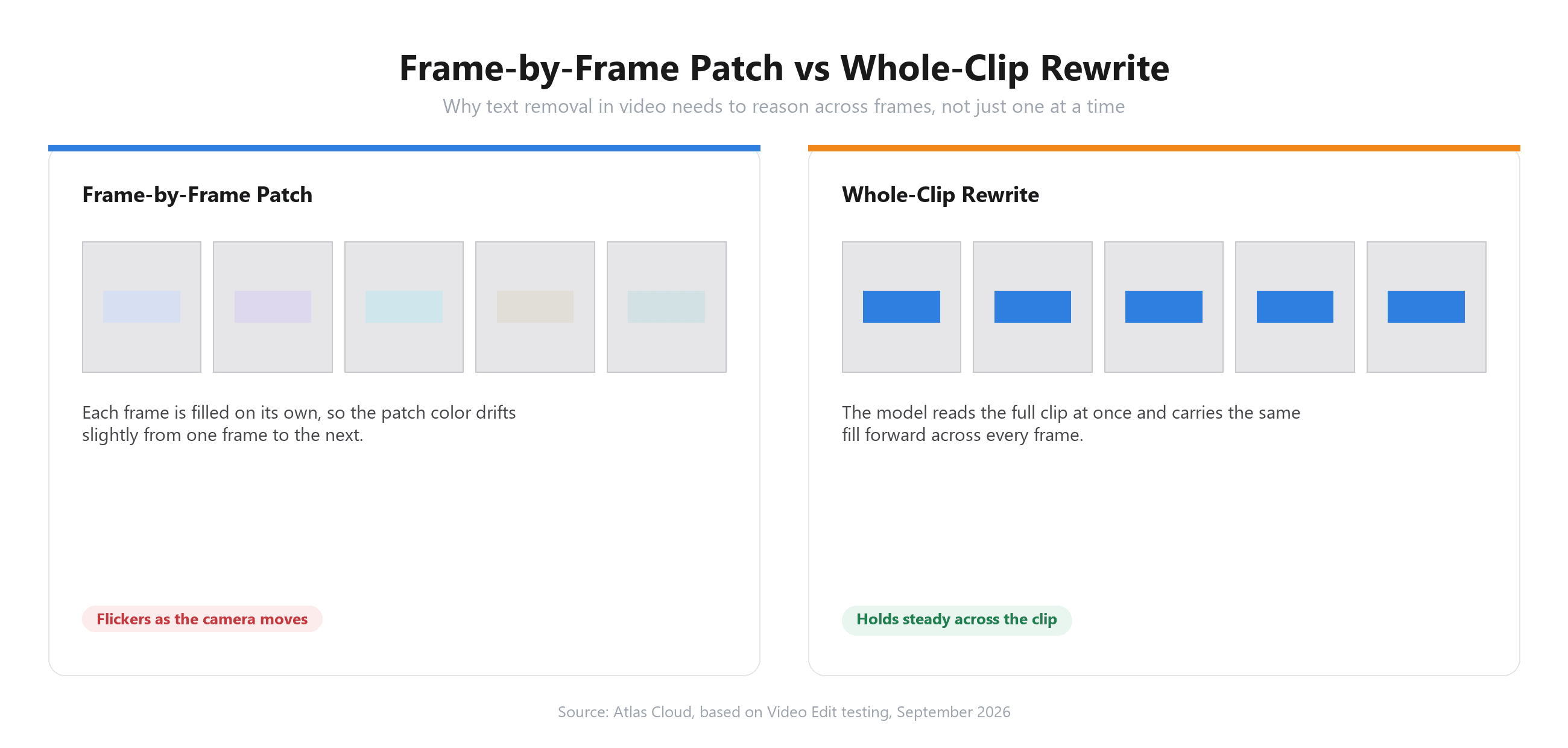
En modell byggd för att redigera video, snarare än ett fotoverktyg som körs bildruta för bildruta, läser hela klippet på en gång och bär med sig det sammanhanget framåt. Det är skillnaden mellan fyra stillbilder av samma vägg och en enda sammanhängande tagning av den.
Det är också därför en textborttagare byggd för foton inte bara kan riktas mot en videoexport och förväntas hålla måttet.
En sak värd att skilja ut innan allt detta: om texten är en bildtext som en plattform har genererat åt dig, som TikToks automatiska bildtexter eller YouTubes automatiska undertexter, är den oftast inte inbränd i bilden alls. En tittare kan stänga av den från delningspanelen, ingen AI-borttagning behövs.
Inbränd text, den sort som lagts dit av en redigerare eller en skärminspelning, är vad resten av den här guiden handlar om.
4 sätt att radera text från video: vilka lämnar oskärpa?
Söker du runt hittar du fyra tillvägagångssätt som folk tar till. Bara ett av dem tar faktiskt bort texten i stället för att dölja den.
| Metod | Hur den fungerar | Vad som lämnas kvar | Bäst för |
|---|---|---|---|
| Beskärning | Klipp bort den del av bildrutan som har texten | En mindre, inzoomad bildruta; allt annat i den remsan är också borta | Text som sitter precis vid kanten av tagningen |
| Oskärpa eller pixling | Sudda ut textområdet så det blir oläsligt | En uppenbar mjuk fläck som signalerar "något gömdes här" | Snabba lösningar där döljande, inte borttagning, är målet |
| Täck med en dekal eller ruta | Klistra en form eller grafik över texten | Ett synligt överlägg som måste matcha bakgrundsfärgen annars sticker det ut värre än texten gjorde | Korta klipp där en logotyp eller vattenstämpel i hörnet är acceptabelt |
| Generativ omskrivning | En AI-modell målar om området med den omgivande videon som vägledning | Ingenting, när bakgrunden är enkel; en mjuk fläck bara på täta, detaljrika bakgrunder | Text som sitter över en verklig scen som tittaren behöver se tydligt |
De tre första döljer alla orden. Ingen av dem återuppbygger vad som faktiskt fanns bakom bokstäverna, vilket är varför ett beskuret, suddat eller övertäckt klipp fortfarande ser redigerat ut vid en snabb blick.
Generativ omskrivning är den enda som siktar på att få texten att se ut som om den aldrig funnits. Det är också den enda som kan misslyckas tyst – om bakgrunden under texten är för tät för att modellen ska kunna rekonstruera den med tillförsikt. Samma avvägning tas upp i vår guide till AI-inpainting-verktyg.
Ta bort text från video med AI på Atlas Cloud
Atlas Cloud kör textborttagning som en videoredigeringsuppgift: ladda upp klippet, beskriv vad som ska tas bort, och modellen återskapar bildrutan runt det medan resten av materialet lämnas orört.
Standardmodellen bakom är Seedance 2.5, som läser källvideon som referens och matar ut ett klipp som matchar dess ursprungliga längd, så redigeringen kan läggas direkt tillbaka i en tidslinje utan att något behöver tajmas om.
Metod 1: Ta bort text i fliken Video Edit
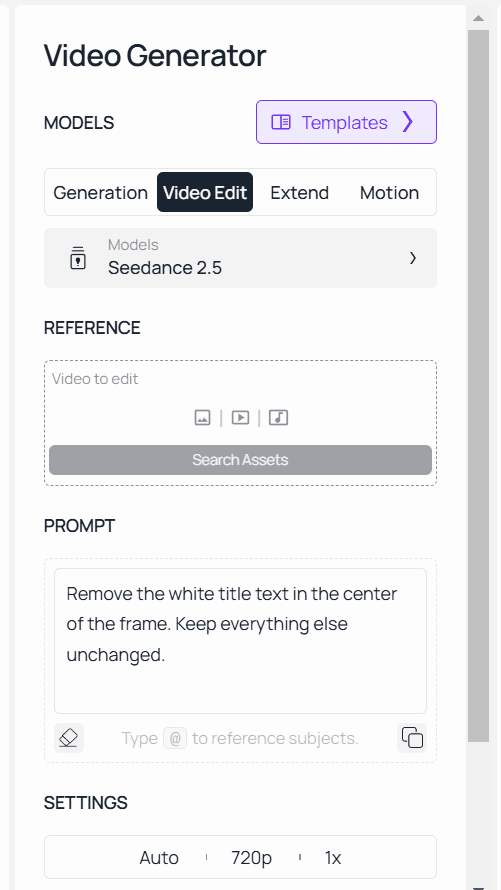
- Öppna AI-videoredigeraren och byt till fliken Video Edit. Den ligger bredvid Generation, Extend och Motion, och det är där modellen läser ett befintligt klipp i stället för att generera från en tom prompt.
- Ladda upp klippet som har texten på sig.
- Beskriv bara texten, inte hela scenen: "Ta bort bildtexten längst ner i bildrutan. Låt allt annat vara oförändrat." Att namnge exakt vad som ska ändras, och säga till modellen att lämna resten ifred, håller redigeringen snäv.
- Kör jobbet och kontrollera resultatet i full upplösning innan du exporterar. På en rörig bakgrund, zooma in i det raderade området först.
Metod 2: Ta bort text från en video via API
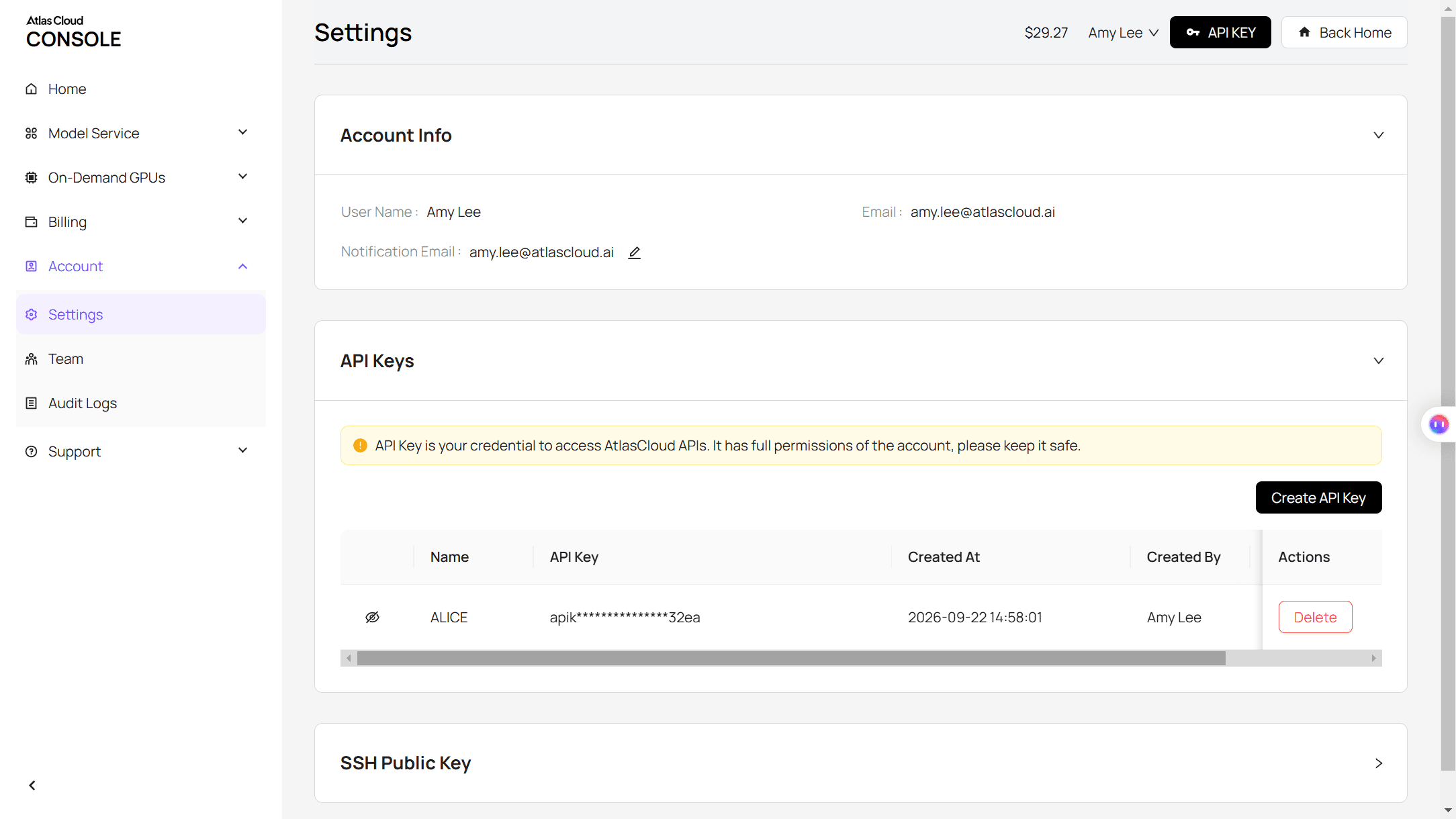
Steg 1: Skaffa din API-nyckel. Skapa en i Atlas Cloud-konsolen och kopiera den.
Steg 2: Kolla API-dokumentationen. Parametrar, accepterade format och varaktighetsgränser finns i API-dokumentationen.
Steg 3: Gör din första förfrågan. Skicka in klippet och instruktionen:
plaintext1curl -X POST https://api.atlascloud.ai/api/v1/model/generateVideo \ 2 -H "Content-Type: application/json" \ 3 -H "Authorization: Bearer $ATLASCLOUD_API_KEY" \ 4 -d '{ 5 "model": "bytedance/seedance-2.5/reference-to-video", 6 "prompt": "Remove the white title text in the center of the frame. Keep everything else unchanged.", 7 "reference_videos": ["<your_clip_url>"], 8 "duration": -1, 9 "resolution": "720p" 10 }'
duration måste förbli -1 för en redigeringsprompt som denna. Modellen läser det som en instruktion att matcha källklippets längd i stället för att generera ett nytt.
Polla jobbet tills det är klart:
plaintext1curl https://api.atlascloud.ai/api/v1/model/prediction/<prediction_id> \ 2 -H "Authorization: Bearer $ATLASCLOUD_API_KEY"
Atlas Cloud kör ett enda API över hela plattformen, så samma nyckel och samma inlämnings-och-pollningsloop fungerar för varje modell den hostar. Byt ut modellsträngen senare och resten av integrationen förändras inte.
Vi försökte ta bort ord från video i 3 svåra fall
En statisk bildtext över en slät vägg är det enkla fallet, den sortens demoklipp som får vilken textborttagare som helst att se felfri ut. Vi valde tre som inte är det.
Stor statisk titel över en texturerad bakgrund. En stor vit titel som ligger över tegel eller lövverk, något med tillräckligt mycket detaljer för att en svag utfyllnad syns direkt.
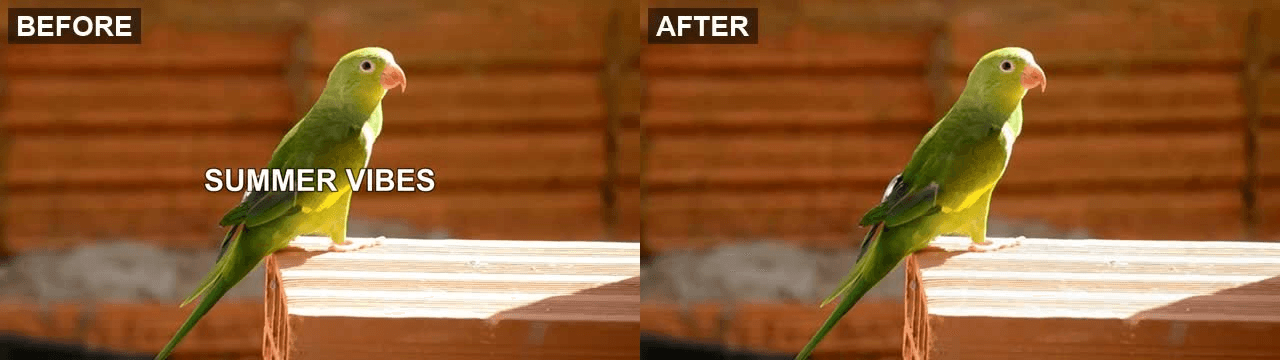
Bildtexter som ändras medan klippet spelas upp. Ett kort klipp med inbrända undertexter längst ner, olika ord på skärmen varannan sekund, kameran rör sig hela tiden.
En textdekal som sitter över ett ansikte. Ett vertikalt klipp där överlägget delvis täcker någons ansikte eller kläder, fallet som skiljer en modell som förstår scenen från en som bara målar en rektangel.
I alla tre fallen, kontrollera mer än bara om bokstäverna är borta. Titta på kanterna av det raderade området medan kameran rör sig, bekräfta att resten av bildrutan förblev exakt som den var, och lyssna efter om ljudet överlevde redigeringen orört.
Vad du ska skriva så att bara texten försvinner
Prompten gör nästan allt jobb här, eftersom det inte finns någon mask- eller penselkontroll i Atlas Clouds videoredigerare, bara ett textfält.
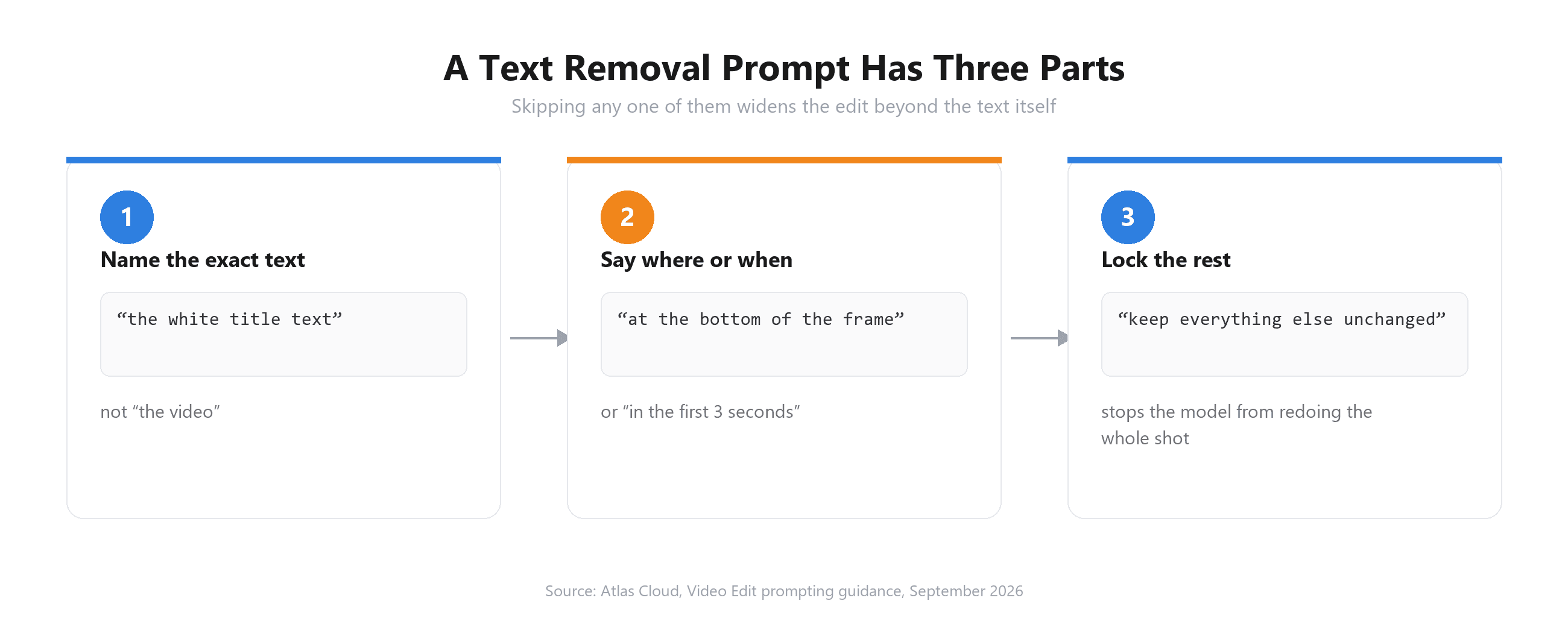
En prompt som fungerar har tre delar. Namnge exakt det som ska tas bort, inte hela scenen: "den vita titeltexten", inte "videon". Ange var eller när den visas om klippet har mer än en sak på gång: "längst ner i bildrutan", "under de första tre sekunderna", "över personens ansikte".
Avsluta sedan med en tydlig instruktion att lämna allt annat orört. En modell som läser en vag prompt kommer ibland att omtolka hela tagningen i stället för att göra en riktad ändring.
"Ta bort texten" för sig självt är den sortens prompt som ger en tekniskt korrekt men alltför aggressiv redigering, ibland med ljus eller färg förskjuten över hela bildrutan. "Ta bort de inbrända undertexterna längst ner i bildrutan, håll allt annat i tagningen exakt som det är" ger modellen en gräns den faktiskt kan arbeta inom.
Hur man tar bort text från TikTok-video
TikTok-text kommer i två former, och de behöver två helt olika lösningar.
Fortfarande ett utkast? Radera texten i TikToks redigerare
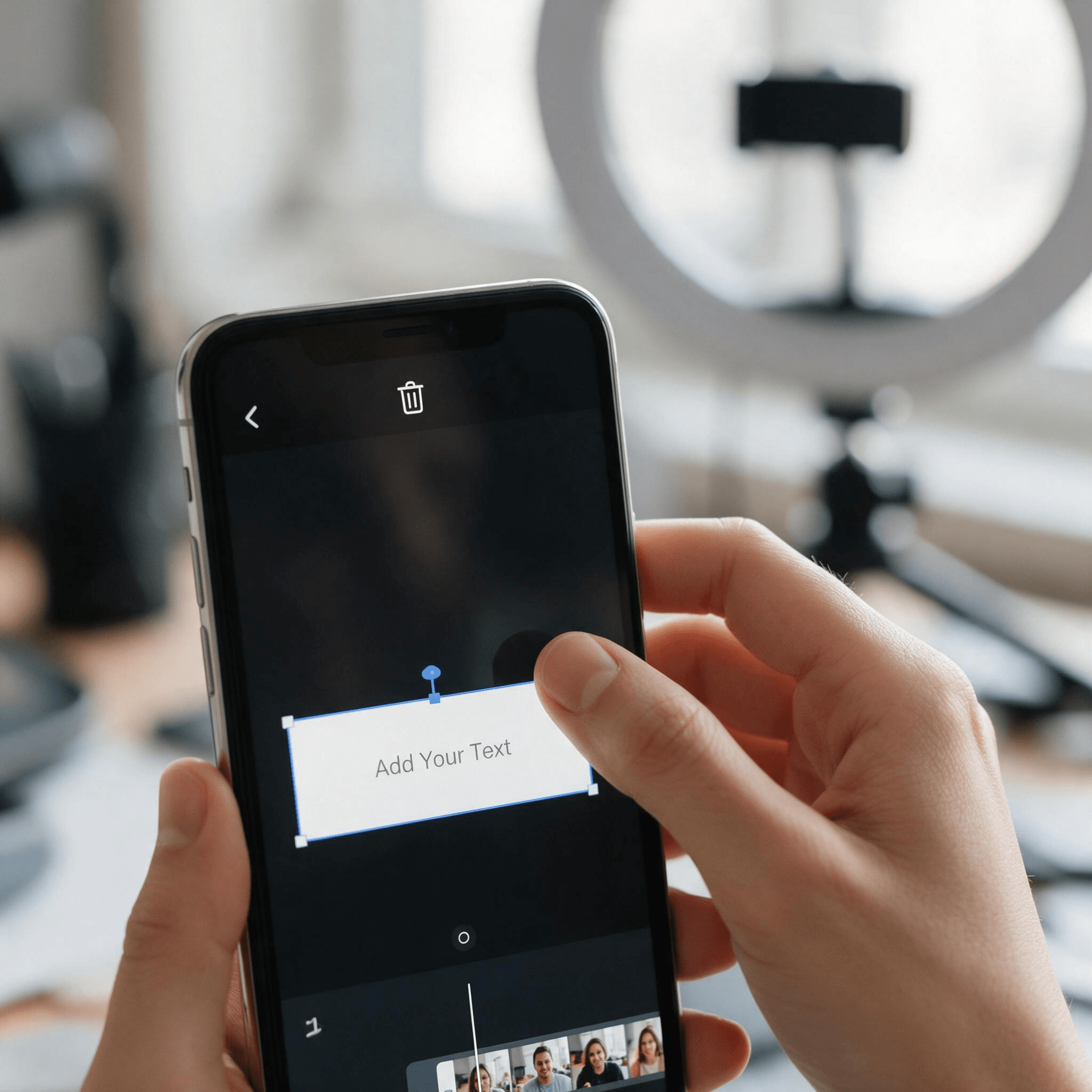
Om klippet inte har publicerats än är det inget AI-steg inblandat. TikToks egen utkastsredigerare tar bort ett textöverlägg direkt: håll ned texten eller dekalen, dra den mot skärmens överkant tills en Delete-knapp visas, släpp den där.
Det redigeringsflödet täcker bara ditt eget utkast innan du publicerar det, inte text på ett klipp efter att det redan är live.
Redan publicerad: kör en TikTok-textborttagare på klippet
När en video är live finns inte den där borttagningsvägen i appen längre. Klippet måste behandlas som vilket annat material som helst med inbränd text: ladda ner det, kör det genom en videoredigerare och exportera resultatet.
Samma flik Video Edit som beskrivits ovan fungerar på ett 9:16-klipp utan extra steg, eftersom upplösning och bildförhållande följer källan.
Vanliga frågor
Kan jag ta bort text från video online gratis?
Ja, för korta eller enstaka klipp. Atlas Clouds flik Video Edit är webbläsarbaserad utan programvara att installera, och prissättningen löper per sekund av utdata snarare än en fast prenumeration, så ett kort klipp kostar en liten bråkdel av en redigering i full längd.
Kolla aktuell taxa på modellsidan innan en större batch, eftersom kampanjpriser ändras.
Sänker borttagning av text videokvaliteten?
Bara i området som målades om, och bara om bakgrunden där är tät. En slät vägg eller en mjuk suddighet bakom texten rekonstrueras rent.
Tätt tegel, tät lövverk eller fin tygtextur är svårare för vilken modell som helst att bygga upp övertygande – samma begränsning som tas upp för suddigt källmaterial generellt. Resten av bildrutan behåller sin ursprungliga upplösning orörd oavsett.
Kan AI ta bort rörlig text eller undertexter som ändras genom klippet?
Ja, när modellen läser hela klippet i stället för en bildruta i taget. Säg till vad som ska tas bort och var det sitter ("bildtexterna längst ner i bildrutan, genom hela klippet") i stället för att beskriva ett enda ögonblick, så att instruktionen gäller över varje bildruta i stället för bara den modellen råkade förhandsvisa.
Förblir ljudet detsamma efter redigeringen?
Källjudet bevaras genom en text-bara-borttagningsprompt så länge instruktionen inte ber om något som rör ljud. Bekräfta detta på ditt eget klipp innan du förlitar dig på det för något med dialog eller musik som spelar roll.
Är det okej att ta bort text från någon annans video?
Bara om du gjorde den eller har tillstånd att redigera den. TikToks community-riktlinjer säger det rakt ut: "Du bör bara publicera innehåll du skapat eller har rätt att dela." Samma princip gäller oavsett vilken plattform klippet kommer från eller vilket verktyg som gör redigeringen.
Slutsats
Att ta bort text från video kokar ner till en fråga: döljer lösningen orden, eller återuppbygger den vad som faktiskt fanns bakom dem? Beskärning, oskärpa och dekaler gör alla det första.
En modell som läser hela klippet och målar om bara det område du namnger gör det andra, och det är skillnaden mellan material som fortfarande ser redigerat ut och material som inte ser rört ut alls.
Börja med det enklaste fallet i ditt eget material, en statisk bildtext över en slät bakgrund, innan du går vidare till ett rörligt överlägg eller ett klipp filmat i porträttläge. Oavsett om jobbet är en enstaka TikTok-nedladdning eller en batch med kundmaterial gäller samma regel: namnge exakt vad som ska tas bort, säg till modellen vad som måste stanna.
Kontrollera resultatet i full upplösning innan du kallar det klart. Det är vad som gör en AI-videotextborttagare värd att lita på framför en beskärning eller en oskärpa.





