Klasik yöntemi bilirsiniz. Yüzü kementle seçin. Yeni bir katmana yapıştırın. Serbest Dönüştür, Çarpıt, hafifçe kaydır, tekrar kaydır. Seçimi yükle, beş piksel daralt, Otomatik Karıştır, sonra Derinlik (Curves) ile yirmi dakika boğuşun çünkü cilt önce kızarır, sonra grileşir, sonra tekrar kızarır.
İki saat sonra %100 yakınlaştırdığınızda karşınızda şu vardır: çene hattındaki sert kenar, uyuşmayan ışık, ölü bakış. Fotoğrafın üzerine yapıştırılmış bir çıkartma. Herkes anlar.
İşte kimsenin yüksek sesle söylemediği şey. 2026'da profesyoneller artık bu şekilde yapmıyor. Zorlu %90'lık kısım (cilt tonu, ışık, inandırıcı bir dikiş) tek adımda bir AI modeline devrediliyor. Photoshop sadece sondaki eğlenceli %10'u yapıyor.
Bunu kanıtlamak için, aklıma gelebilecek en affetmez temel görseli seçtim: sanat tarihinin en ünlü yüzü. İnci Küpeli Kız üzerinde düzgün bir photoshop yüz değiştirme işleminin nasıl yapılacağını, yağlı boya görünümünün nasıl korunacağını ve ardından onu nasıl göz kırptıracağınızı anlatıyorum.
Önemli çıkarımlar
- Klasik manuel yöntem, yüz başına yaklaşık 10 adım ve 30 dakika ile 2 saat arasında sürer ve cilt tonu ile ışık, işin çığrından çıktığı noktalardır.
- Photoshop'un kendi Üretken Doldurma ve Firefly özellikleri, sizin sağladığınız bir fotoğraftan belirli bir kişinin yüzünü değiştiremez. Bu bilinçli bir tasarım kararıdır.
- 2026 iş akışı hibrit bir yöntemdir: bir AI modeli yeni yüzü saniyeler içinde birleştirir, ardından Photoshop son rötuşları yapar.
- Füzyon, kaynak malzemenin dokusunu korur. İyi bir sonuç hâlâ bir yağlı boya tabloya benzer, tuvale yapıştırılmış temiz bir HD fotoğraf gibi görünmez.
- Bitmiş hareketsiz görüntü, bir zaman çizelgesine dokunmadan canlı-portre videosuna ve paylaşılabilir bir GIF'e dönüştürülebilir.
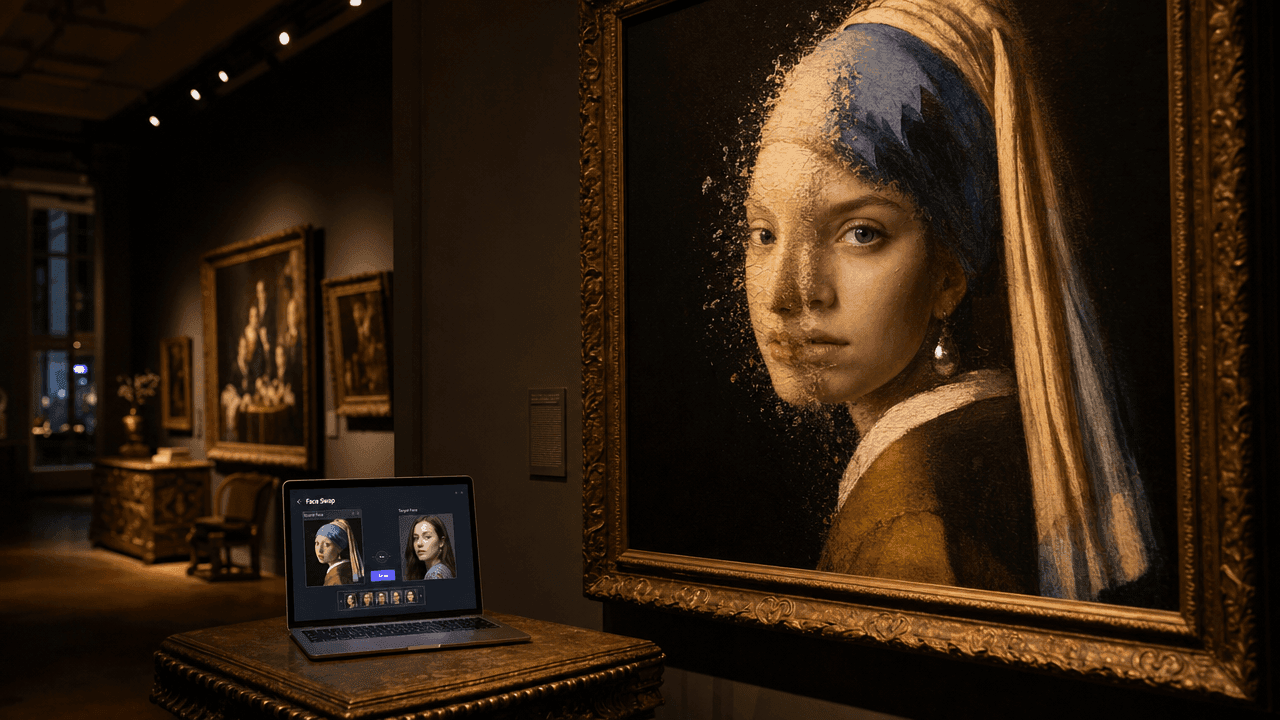 Geceleri sıcak bir şekilde aydınlatılmış bir galeri: duvarda, yüzü yarı saydam bir şekilde modern bir insan yüzüne dönüşen klasik bir yağlı boya portre, yan sehpanın üzerinde açık bir dizüstü bilgisayar ve yüz değiştirme arayüzü
Önce Görün: 400 Yıllık Bir Tablodan Başlayan Bir Photoshop Yüz Değiştirme
Herhangi bir teoriden önce, işte sonuç. Solda Johannes Vermeer'in orijinal İnci Küpeli Kız (1665, kamu malı) tablosu. Sağda ise yüz değiştirme işlemi yapılmış aynı tablo. Yeni kişi, aynı fırça darbeleri, soldan gelen aynı yumuşak ışık, vernikteki aynı çatlaklar. 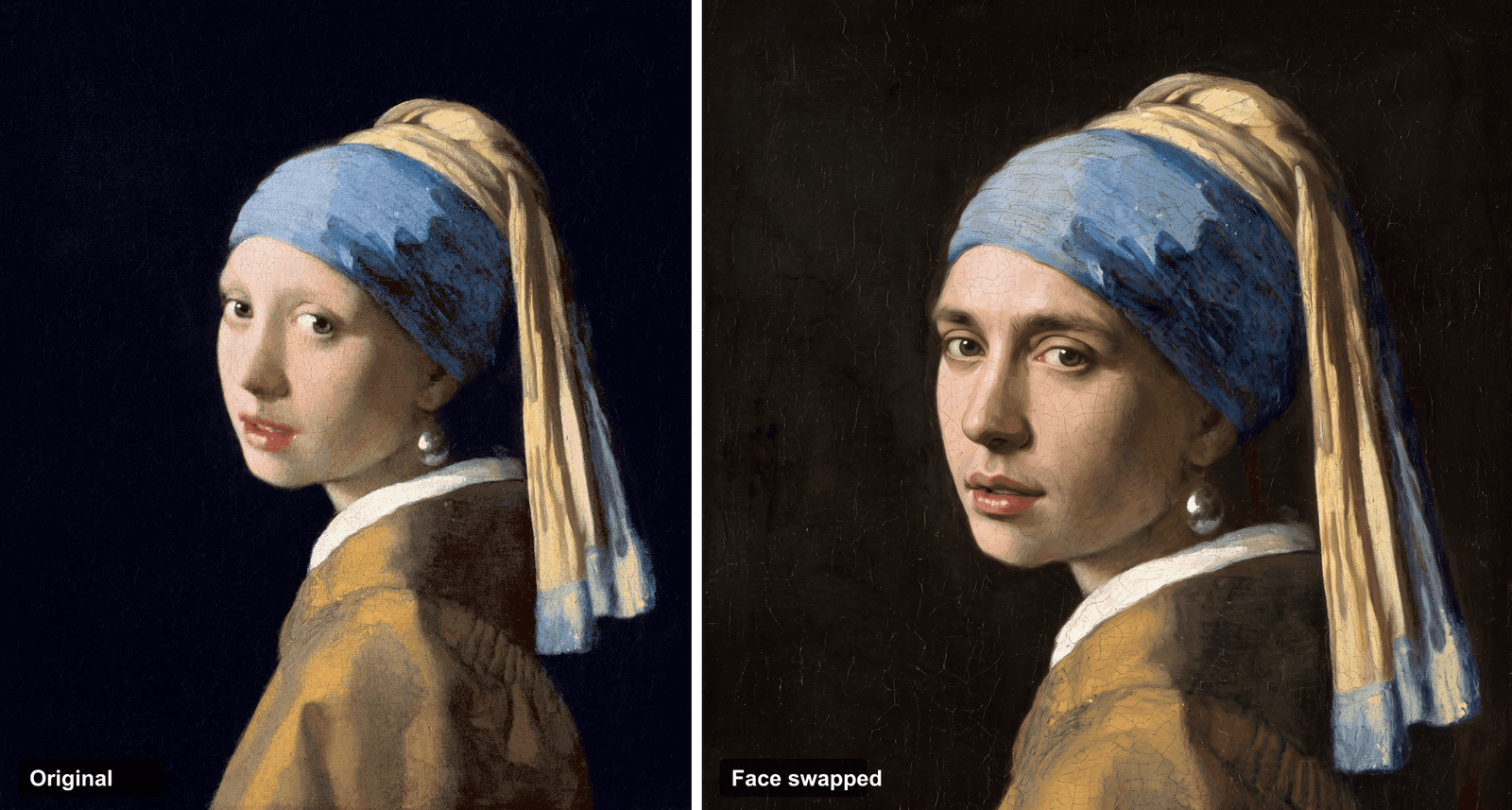 Önce ve sonra: solda orijinal Vermeer tablosu, sağda yağlı boya dokusunu koruyarak farklı bir kişinin yüzünün kaynaştırıldığı aynı tablo
Sağdaki yüz, orijinal tablodaki kız değil. Tamamen farklı bir kişi. Ancak bu bir yapıştırma işi gibi görünmüyor, çünkü yüz tablonun üstüne eklenmek yerine tablonun içinde yeniden oluşturuldu. Bu fark, füzyon ve yapıştırma arasındaki fark, oyunun tamamıdır. Okumaya devam edin, bu sonucu aynen elde edebilirsiniz.
Photoshop'ta Yüz Değiştirme Neden Hâlâ Bu Kadar Zor?
Manuel yöntem bir sır değil. Jesús Ramirez tarafından öğretilen kanonik versiyon şöyledir: Kaynak yüzü kementle seçin, hedefin üzerine yapıştırın, Serbest Dönüştür ve Çarpıt ile gözleri ve ağzı hizalayın, bir katman maskesi ekleyin, gövde katmanını seçim olarak yükleyin, yaklaşık 5 piksel daraltın, ardından Düzen ▸ Katmanları Otomatik Karıştır'ı Kesintisiz Tonlar ve Renkler işaretli olarak çalıştırın ve son olarak Derinlik (Curves), Seçici Renk ve bir miktar akıntı/yakma (dodge and burn) ile temizleyin (Photoshop Training Channel, 2024).
Çalışır. Ancak her seferinde aynı üç yerde bozulur.
- Cilt tonu. Renk Eşle ve Derinlik sizi yaklaştırır, ardından yüz hafifçe kırmızı veya hafifçe gri okunur ve hiçbir kaydırıcı tam olarak düzeltmez. Bu konudaki uzun süredir devam eden bir Adobe forum başlığı tam anlamıyla "hiçbir şey reklamı yapıldığı gibi çalışmıyor" olarak adlandırılmıştır.
- Işık. Kaynak yüzdeki ışık hedeftekinden farklı bir yönden geliyorsa, beyin bunu anında fark eder. İnsanlar çıktıyı "bir yüz değil, bir maske gibi" olarak tanımlar.
- Gözler. Ölü, camsı bir bakış, tekinsiz vadiye (uncanny valley) düşmenin en hızlı yoludur ve bunu düzeltmek gerçek bir akıntı/yakma becerisi gerektirir.
Ayrıca insanların karşılaştığı ve yanlış bir şey yaptıklarını düşündükleri bir sınırlama daha vardır. Photoshop'un Üretken Doldurma ve Firefly özellikleri bir yüzü yeniden oluşturabilir, ancak elinizdeki bir fotoğraftan belirli bir kişinin yüzünü değiştiremezler. Firefly yalnızca Adobe'nin kendi eğitim verilerinden üretim yapar, bu nedenle "bu yüzü arkadaşımın şu diğer fotoğraftaki yüzüyle değiştir" işlemini yapamaz (Adobe Community, 2023). Bu tek sınırlama, insanların neden farklı bir model arayışına girdiğini açıklıyor. 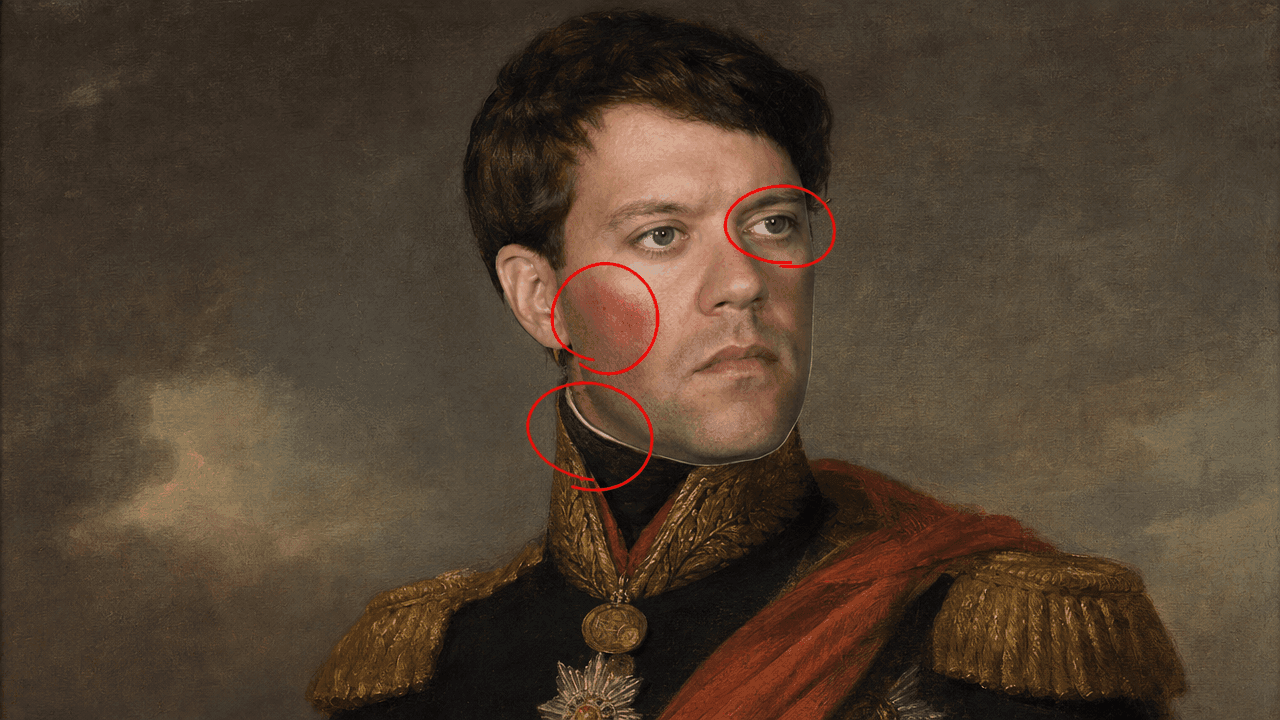 Bariz şekilde kötü bir manuel yüz değiştirme örneği: uyuşmayan bir cilt tonu yaması, çene hattında sert bir kesik kenar ve kırmızı işaretlerle belirtilmiş düz, cansız bir bakış
Daha Hızlı Bir Photoshop Yüz Değiştirme İş Akışı (AI + Photoshop)
İşte değişim. Füzyonu elle yapmak yerine, modern bir görüntü düzenleme modelinin yapmasına izin veriyor, ardından Photoshop'ta bitiriyorsunuz.
Bu uç bir fikir değil. 2025 itibarıyla, Photoshop'un kendi Üretken Doldurma özelliği, Firefly yerine Google'ın Nano Banana ve Flux gibi üçüncü taraf modelleri zaten çağırabiliyor, çünkü Adobe bu modellerin belirli işlerde daha iyi olduğunu biliyor (Digital Camera World, 2025). Sorun şu ki, uygulama içi sürüm kısıtlanmıştır ve yine de sizin referans yüzünüzü kabul etmez. Bu nedenle pratik çözüm, aynı sınıftaki modeli doğrudan, tam çözünürlükte, kendi iki görselinizle, tek bir tarayıcı sekmesinde çalıştırmaktır.
İşte bu noktada Atlas Cloud devreye giriyor. Photoshop'un ulaştığı modellerin (düzenleme için Nano Banana 2, artı görüntüden videoya modeller) uygulamanın sınırlamaları olmadan çalıştığı ve kendi referans fotoğrafınızı besleyebileceğiniz bir model oyun alanıdır. Aşağıdaki tüm zincir tek bir sekmede gerçekleşir: yüzü birleştirin, ardından sonucu canlandırın. 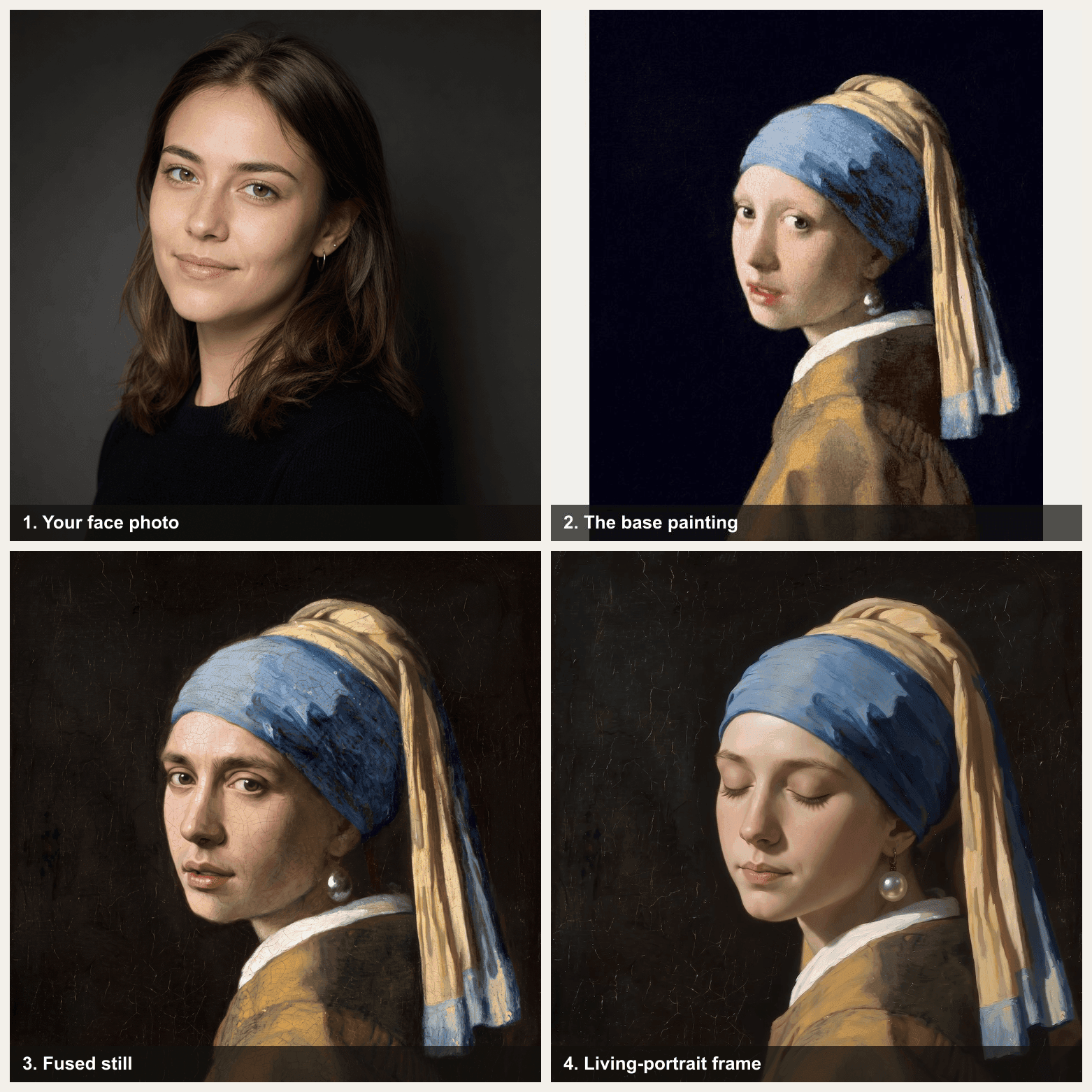 İkiye iki iş akışı ızgarası: yüz fotoğrafınız, orijinal Vermeer tablosu, birleştirilmiş hareketsiz görüntü ve bitmiş canlı-portre videosundan bir kare
İki iş, iki model. İşte her birinin ne yaptığı ve maliyeti.
| Adım | Model | Görev | Fiyat (prod, Temmuz 2026) |
|---|---|---|---|
| Yüzü birleştir | google/nano-banana-2/edit | Yeni yüzü tabloya karıştır, fırça darbelerini koru | $0.08 (1K) / $0.12 (2K) / $0.16 (4K); Geliştirici katmanı $0.04 |
| Hayata geçir | bytedance/seedance-2.0-mini/image-to-video | Hareketsiz görüntüyü 5 saniyelik videoya dönüştür | $0.045/saniye (Temmuz 2026 itibarıyla %20 indirim), yani 720p'de 5sn için ~$0.23 |
Photoshop'ta Yüz Değiştirme Adım Adım Nasıl Yapılır
Bu, bir gösterim görseli kullanılarak baştan sona tüm zincirdir. Aşağıdaki her komut kopyala-yapıştır için hazırdır.
Adım 1: İki görselinizi Photoshop'ta hazırlayın. İçine değiştirme yapmak istediğiniz temel görseli indirin. Bu demo için Wikimedia Commons'taki kamu malı Vermeer tablosu kullanılmıştır. Ardından yüz fotoğrafınızı seçin. Yumuşak, eşit ışıklı, neredeyse cepheden bir açı en iyisidir; ideal olarak tabloyla aynı taraftan (burada sol) aydınlatılmış olmalıdır. Photoshop'ta dağınıklığı kırpın, her iki görseli düzeltin ve benzer çözünürlüğe getirin. Henüz AI yok, bu sadece füzyonun temiz girdi alması için bir ön hazırlıktır. 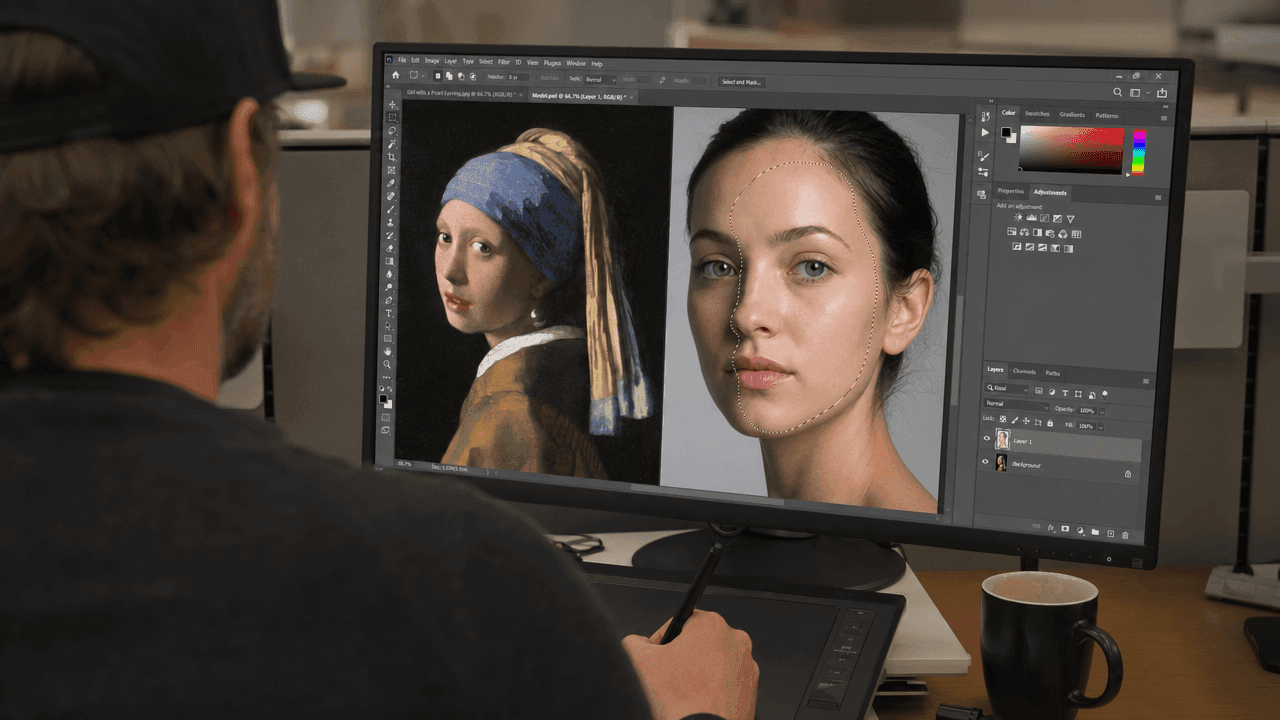 Vermeer tablosu ve ayrı bir portre fotoğrafının yan yana açık olduğu, kement ve kırpma araçlarının göründüğü bir Photoshop çalışma alanı (açıklayıcı)
Adım 2: Zor kısmı tek bir AI füzyonuyla yapın. google/nano-banana-2/edit modelini açın, iki referans görseli yükleyin (Görsel 1 = tablo, Görsel 2 = yüzünüz), çözünürlüğü 2K olarak ayarlayın ve çıktı oranını tabloyla eşleştirin. Bu tam komutu yapıştırın:
plaintext1Image 1 is a classic 17th-century Dutch oil painting: a young figure against a 2dark background, wearing a blue-and-gold headscarf and a large pearl earring, 3lit softly from the left, rendered in visible oil brushstrokes with fine 4craquelure. Image 2 is a photo of a person's face. Perform a complete face 5swap: replace the painting's face with the face and identity of the person in 6Image 2. This identity change is required, do not keep the original face. 7Re-render the new face fully in the same oil-painting style: same soft left 8lighting, same warm skin palette, same visible brushstrokes, canvas texture and 9craquelure, the same slight head-turn and direct gaze. Keep the headscarf, pearl 10earring, dark background, framing and painterly grain exactly unchanged. The face 11must stay realistically human. 12
Ayarlar: çözünürlük 2K, iki referans görsel, oran tabloyla eşleşecek şekilde. Nano Banana çalıştırmalar arasında farklılık gösterebilir, bu nedenle ilk çıktı fırça darbelerini kaybeder veya pozdan saparsa tekrar çalıştırın. Değiştirilen yüzün açıkça farklı bir kişi olduğu ancak yine de elle boyanmış gibi göründüğü ana kadar devam edin. 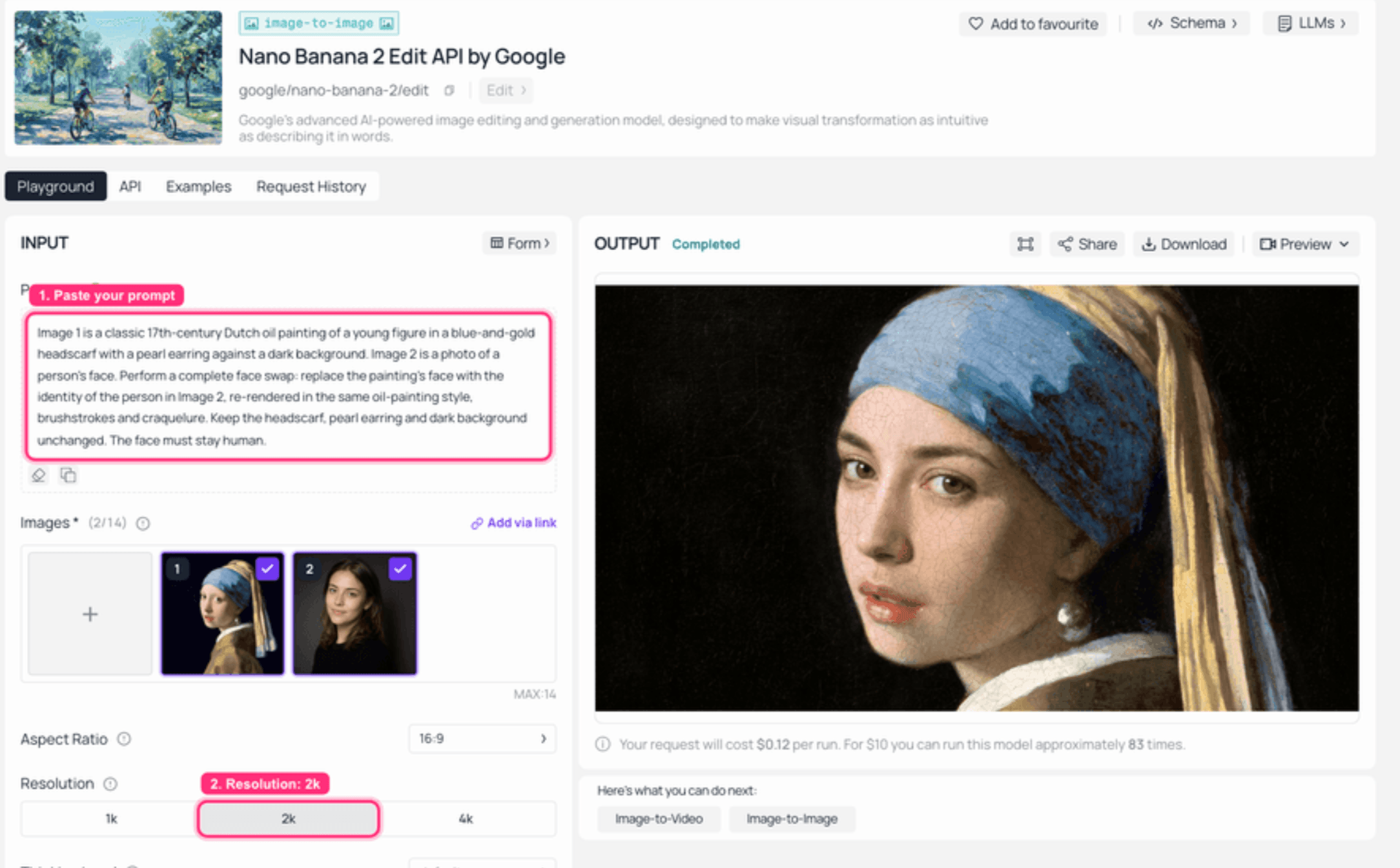 Atlas Cloud'da Nano Banana 2 Edit: solda her iki referans görsel yüklü, sağda birleştirilmiş yağlı boya sonucu oluşturulmuş
Adım 3: Photoshop'ta bitirin (profesyonel %10). Birleştirilmiş sonucu Photoshop'a geri getirin. Şimdi sadece rötuş yapıyorsunuz: Derinlik (Curves) veya Seçici Renk ile son cilt tonu düzeltmesini yapın, akıntı/yakma ile ışığı birleştirin, İyileştirme Fırçası ile zayıf bir dikişi iyileştirin, tuval dokusuna uyması için biraz gürültü/doku ekleyin ve camsılığı gidermek için gözleri yeterince keskinleştirin. Katmanlar yığdıysanız, Düzen ▸ Katmanları Otomatik Karıştır'ı Kesintisiz Tonlar ve Renkler ile çalıştırmak iyi bir son adımdır. Manuel düzenleyicilerin iki saat harcadığı kısım burasıdır. Burada birkaç dakika sürer çünkü füzyon zaten ağır işi yapmıştır. 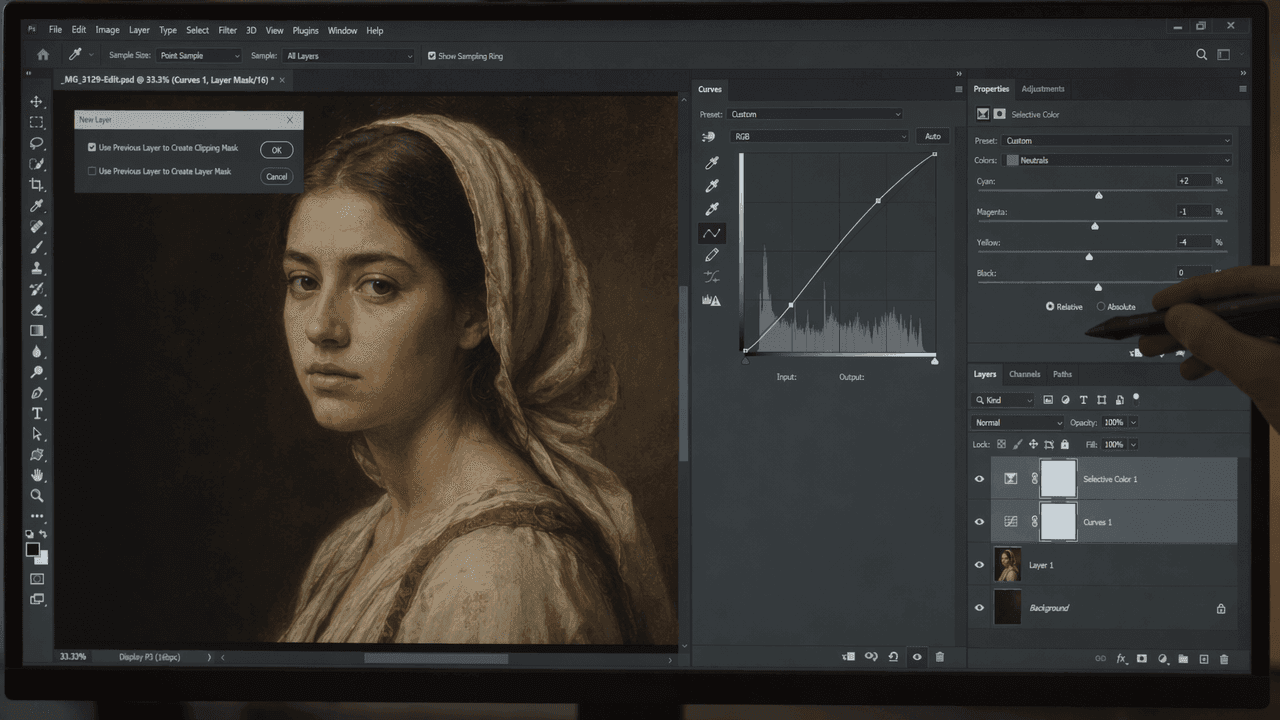 Birleştirilmiş portrenin üzerinde Derinlik ve Seçici Renk'in açık olduğu bir Photoshop ayarlama katmanları paneli ve Kesintisiz Tonlar ve Renkler işaretli Katmanları Otomatik Karıştır iletişim kutusu (açıklayıcı)
Adım 4: Portreyi hayata geçirin. Bitmiş hareketsiz görüntüyü alın ve bytedance/seedance-2.0-mini/image-to-video modelini açın. Görseli birleştirilmiş portreniz olarak ayarlayın, 720p ve 5 saniyelik bir süre seçin. Bu, müzelerin ve fotoğrafçıların benimsediği 2026 canlı-portre trendidir. Bu komutu yapıştırın:
plaintext1A living portrait. The subject in this oil painting slowly comes to life: one 2soft, natural blink, the faintest breath, an almost imperceptible turn of the 3head toward the viewer, eyes catching the light. Preserve the oil-painting 4texture, brushstrokes and warm gallery lighting; locked-off camera, still 5background, cinematic and subtle, no exaggerated movement. 6
Ayarlar: 720p, 5 saniye, oran tabloyla eşleşecek şekilde. Hareketi ince tutun. Sihir, hâlâ nefes alan bir tablo gibi görünmesidir, bir çizgi film gibi değil. 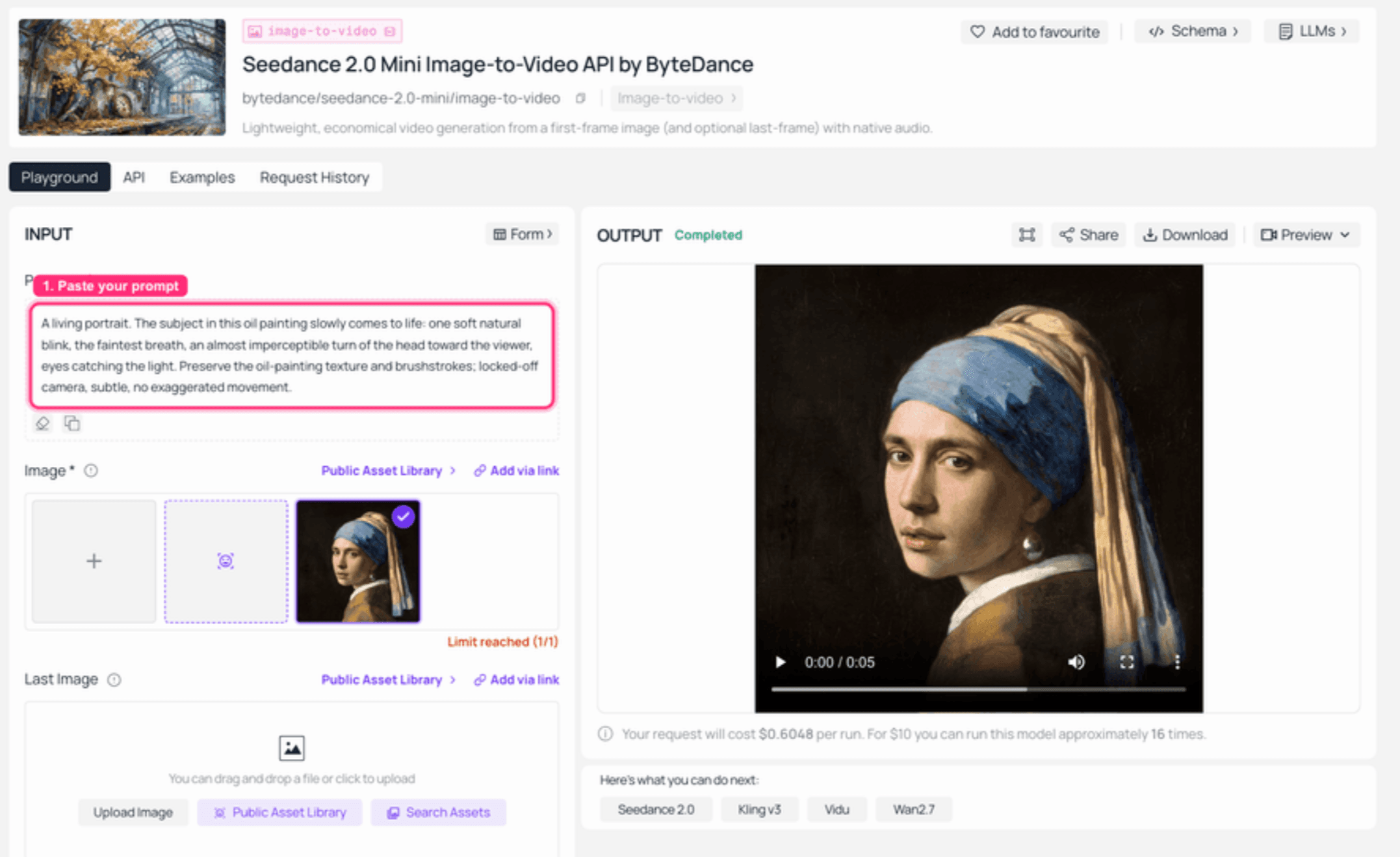 Atlas Cloud'da Seedance 2.0 Mini görüntüden videoya: birleştirilmiş portre giriş karesi olarak yüklenmiş, bitmiş 5 saniyelik klip çıktı panelinde oynuyor
Adım 5: Videoyu paylaşılabilir bir GIF'e dönüştürün. Atlas Cloud size bir MP4 verir, GIF değil. Sosyal medya için temiz, döngülü bir GIF elde etmek için videoyu kod çalıştırabilen herhangi bir LLM'ye (Claude, ChatGPT veya Atlas Cloud'un LLM API'si) şu komutla iletin:
plaintext1Here is a 5-second MP4 (attached / at <URL>). Convert it into a high-quality, 2infinitely-looping GIF under 5 MB for web and social. Use ffmpeg with a two-pass 3palettegen/paletteuse: first generate a palette, then apply it at ~480px width, 412 fps, with dithering, so the colors stay clean and the oil-painting texture is 5preserved. Return the exact ffmpeg commands and the final .gif. 6
Kendiniz çalıştırmak isterseniz, iki geçişli ffmpeg tarifi kısadır:
plaintext1ffmpeg -i in.mp4 -vf "fps=12,scale=480:-1,palettegen=max_colors=128" palette.png 2ffmpeg -i in.mp4 -i palette.png -lavfi "fps=12,scale=480:-1,paletteuse=dither=bayer" -loop 0 out.gif 3
Ve işte nihai sonuç: 400 yıllık bir tablo, yepyeni bir yüz, döngü halinde göz kırpıp nefes alıyor. 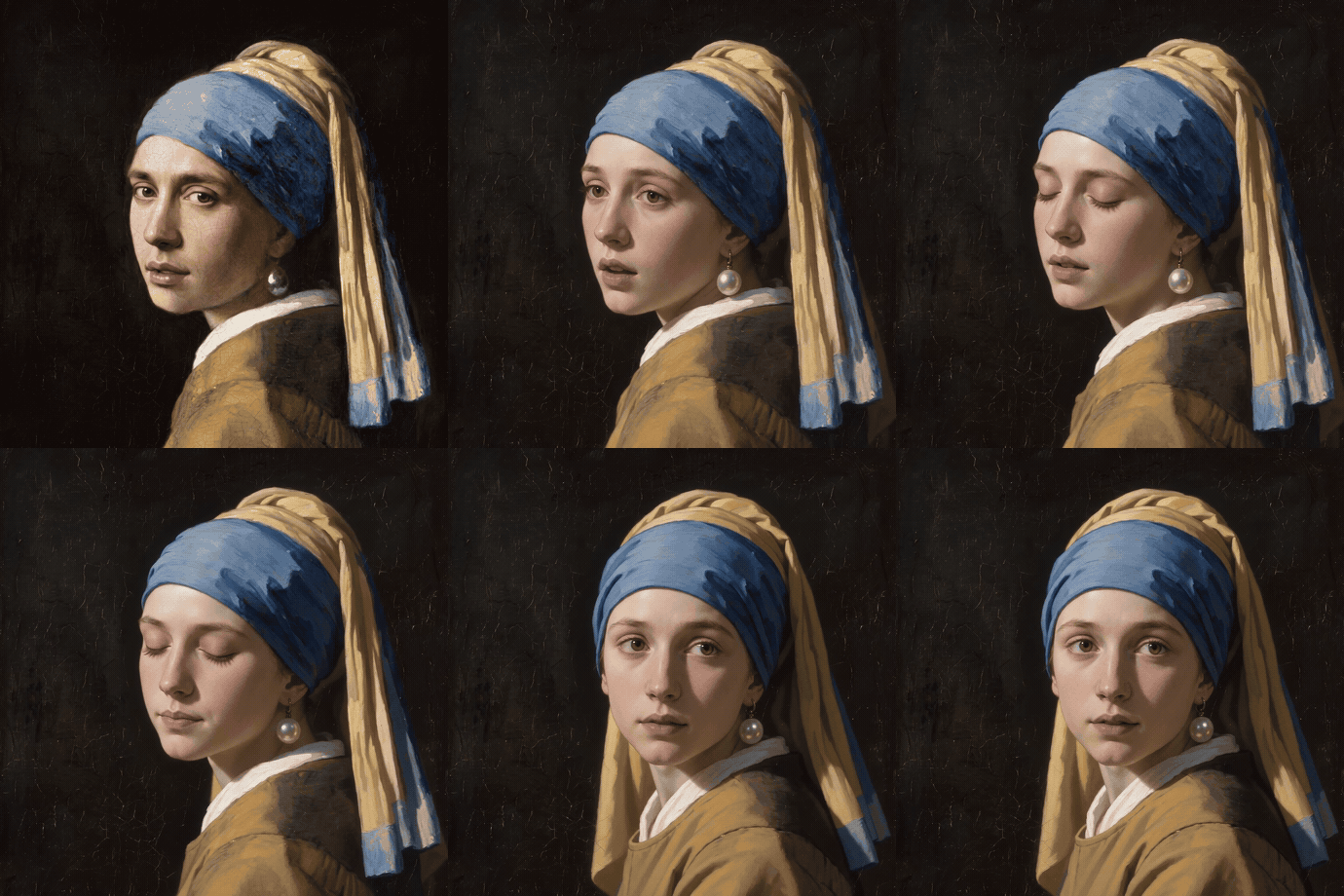 Bitmiş canlı-portre GIF'i: yüzü değiştirilmiş Vermeer tablosu, bir döngü içinde hafifçe göz kırpıp nefes alıyor
INRmWve2HVk
Deneyebileceğiniz Diğer Photoshop Yüz Değiştirme Varyasyonları
Tablo zor moddu. Aynı iş akışı, daha temiz durumları daha da az çabayla halleder.
- Fotoğrafı gerçek bir portreye dönüştürme. Kendi yüzünüzü bir tablo yerine net bir fotoğrafa (örneğin resmi görünümlü bir stüdyo portresi) koymak mı istiyorsunuz? Bunun için atlascloud/face-swap-image daha iyi bir araçtır. Orijinal kompozisyonu korur ve gerçek bir kimlik aktarır, tüm sahneyi yeniden oluşturmaz.
- Dergi kapağı stüdyo görünümü. Temel olarak temiz bir stüdyo portresi ile başlayın, sonuç gerçek bir dergi çekimi gibi okunur.
- Toplu veya çoklu yüz. Tek bir karede birden fazla yüzü değiştirmek mi? Her yüzü kendi geçişi olarak çalıştırın, tek bir düzenlemenin iki kişiyi idare etmesini istemek yerine, ardından birleştirin.
Hangi iş için hangi model:
| Model | En iyi olduğu yer | Görsele yaptığı işlem |
|---|---|---|
| nano-banana-2/edit | Bir yüzü tabloya veya stilize sanata birleştirme | Yüzü kaynak stilde yeniden oluşturur, doku ve greni korur |
| seedream-v5.0-pro/edit | Temiz, HD fotoğraf görünümü istediğinizde | Genellikle cilalı bir fotoğrafa "güzelleştirir", resimsi dokuyu kaybettirir |
| atlascloud/face-swap-image | Gerçek bir fotoğrafa tam kimlik aktarımı | Kompozisyonu korur, gerçek kişinin yüzünü aktarır |
Bir Photoshop Yüz Değiştirmenin Gerçek Maliyeti
Dürüst karşılaştırma "ücretsiz ve ücretli" değil, "öğleden sonranız ve birkaç sent" arasındadır.
| Manuel Photoshop | AI destekli hibrit | |
|---|---|---|
| Adımlar | ~10 | 2 (birleştir, ardından rötuş yap) |
| Yüz başına süre | 30 dakika - 2 saat | Füzyon için saniyeler, rötuş için dakikalar |
| Cilt tonu ve ışık | Manuel, uğraştırıcı | Model tarafından halledilir |
| Kendi referans yüzünüz | Evet | Evet |
| Video/GIF'e dönüştürme | Hayır | Evet |
| Maliyet | Creative Cloud aboneliği + zaman | Birleştirilmiş hareketsiz görüntü + 5sn klip için 0,50$'ın altında |
Rötuş ve tam yaratıcı kontrol için hâlâ Photoshop'a ihtiyacınız var. Ancak öğleden sonranızı yiyen kısım artık bir kahveden daha ucuza mal oluyor ve siz kahvenizi yeniden doldurmadan bitiyor.
Yüz Değiştirme Yasal mı? Kısa Bir Not
Kısa versiyon: kendi yüzünüzü, kamu malı sanat eserlerini veya kullanma izniniz olan bir yüzü değiştirin, sorun yok. Bu eğitimde tam olarak bu nedenle 1665 tarihli bir tablo ve oluşturulmuş bir portre kullanıldı. Gerçek bir kişinin yüzünü izinsiz bir yere koymak, benzerlik hakları ve büyüyen bir deepfake yasaları setiyle ilgili farklı bir konudur. Bu varsayımsal bir sorun da değil. Deepfake'ler 2024'te tüm dolandırıcılık girişimlerinin %7'sini oluşturdu, bu bir önceki yıla göre dört kat artış demektir (Sumsub, 2024). Teknolojiyi sanat, restorasyon ve eğlence için kullanın, gerçekmiş gibi göstermek için değil. Atlas Cloud ayrıca reşit olmayanları içeren hassas değişimleri de engeller.
Sıkça Sorulan Sorular
Photoshop'ta yüz değiştirme adım adım nasıl yapılır?
Manuel yol: Kaynak yüzü kementle seçin ve yeni bir katmanda hedef yüzün üzerine yapıştırın, Serbest Dönüştür ve Çarpıt ile gözleri ve ağzı hizalayın, bir katman maskesi ekleyin, alttaki gövde katmanını seçim olarak yükleyin ve yaklaşık 5 piksel daraltın, Düzen ▸ Katmanları Otomatik Karıştır'ı Kesintisiz Tonlar ve Renkler işaretli olarak çalıştırın, ardından Derinlik, Seçici Renk ve akıntı/yakma ile bitirin. Yaklaşık on adımdır. Daha hızlı yol, önce bir AI modelinin yüzü birleştirmesine izin vermek, ardından sadece rötuşu Photoshop'ta yapmaktır.
Photoshop'un Üretken Doldurma veya Firefly özelliği belirli bir kişinin yüzünü değiştirebilir mi?
Hayır. Üretken Doldurma ve Firefly yeni, icat edilmiş bir yüz oluşturabilir ancak sizin sağladığınız bir fotoğraftan belirli bir yüzü almazlar, çünkü Firefly yalnızca Adobe'nin kendi eğitim verilerinden üretim yapar. Bu nedenle insanlar, gerçek bir photoshop yüz değiştirme işlemi için kendi referans fotoğrafınızı kabul eden bir düzenleme modeli (Atlas Cloud'da Nano Banana 2'yi çalıştırmak gibi) kullanırlar.
Yüz değiştirmenin sahte görünmemesi için cilt tonu ve ışık nasıl eşleştirilir?
Manuel olarak araçlar: Katmanları Otomatik Karıştır (Kesintisiz Tonlar ve Renkler), Derinlik, Seçici Renk ve ışığı birleştirmek için akıntı/yakma. Daha hızlı cevap, füzyon modelinin ton ve ışığı tek adımda eşleştirmesine izin vermek, ardından sadece Photoshop'ta rötuş yapmaktır. Sahtenin iki belirtisi çene hattında sert bir kenar ve yanlış yönden aydınlatılmış bir yüzdür, bu nedenle önce bunları düzeltin.
Manuel Photoshop yüz değiştirmeye daha hızlı veya ücretsiz bir alternatif var mı?
Evet. Tek bir AI füzyonu, elle 30 dakika ile 2 saat süren işi saniyeler içinde yapar. Ücretsiz değildir ancak birleştirilmiş bir hareketsiz görüntü sentler ve yaratıcı rötuş için Photoshop'u kullanırsınız. Çoğu kişi için hibrit iş akışı, her şeyi manuel yapmaktan daha hızlı, daha gerçekçi ve zaman açısından daha ucuzdur.
Photoshop yüz değiştirmemi videoya veya GIF'e dönüştürebilir miyim?
Evet ve bu eğlenceli kısımdır. Bitmiş hareketsiz görüntüyü bir görüntüden videoya modele (Seedance 2.0 Mini gibi) besleyerek kısa bir canlı-portre klibi elde edin, ardından bu MP4'ü iki geçişli ffmpeg palettegen ile döngülü bir GIF'e dönüştürün. Yukarıdaki makalede tam komutlar ve ffmpeg komutları bulunmaktadır.
Photoshop'ta yüz değiştirirken yağlı boya görünümü nasıl korunur?
İşte füzyonun yapıştırmayı yendiği yer burasıdır. Bir düzenleme modeli kullanın ve yeni yüzü kaynak stilde (aynı ışık, aynı fırça darbeleri, aynı tuval dokusu ve çatlaklar) yeniden oluşturmasını açıkça belirtin. Bir fotoğraf yüzünü bir tabloya yapıştırıp orada bırakırsanız, her zaman bir çıkartma gibi okunur. Photoshop'ta yüz değiştirme ancak yeni yüz boya ile yeniden inşa edildiğinde doğru görünür, işte Adım 2'deki komut tam olarak bunu zorlar.