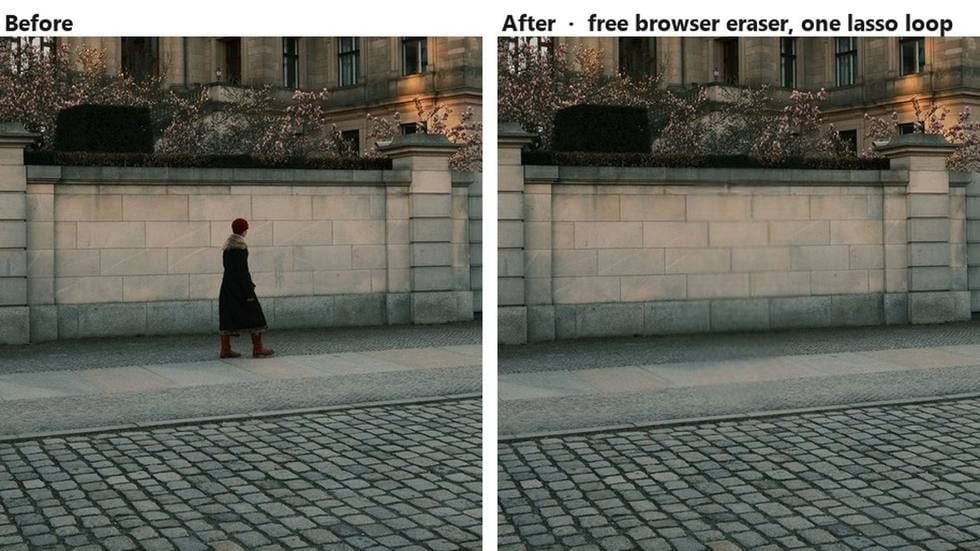
Một người lạ. Họ bước vào khung hình nửa giây trước khi màn trập nhấn, họ là thứ duy nhất sai trong một bức ảnh vốn dĩ sạch sẽ, và họ là lý do duy nhất khiến Photoshop phải mở lên.
Có ba cách khác nhau để làm họ biến mất, và các danh sách bước xếp hạng cho photoshop remove object thường xếp chúng thành ba nút trên cùng một kệ. Chúng chạy trên phần cứng khác nhau. Chúng tính phí bằng những đơn vị khác nhau. Một trong số đó sẽ bị làm mờ trên rất nhiều laptop trước khi bạn đến gần được nó.
Vậy nên đây là khía cạnh giá cả của câu hỏi. Mọi thứ dưới đây đều đến từ chính các trang trợ giúp và trang gói dịch vụ của Adobe, đọc vào tháng 9 năm 2026: công cụ nào tốn tín dụng generative và công cụ nào không, công cụ Remove đòi hỏi gì ở card đồ họa của bạn, và gói mang tên Photoshop thực sự bao gồm những gì. Rồi đến phiên bản của công việc chạy trong một tab trình duyệt miễn phí.
Những điểm chính
- Photoshop cung cấp ba cách xóa với ba cơ chế: công cụ Remove chạy một mô hình, Content-Aware Fill sao chép các pixel xung quanh, và Generative Fill viết nội dung mới từ một câu lệnh.
- Trang FAQ về tín dụng generative của Adobe liệt kê công cụ Remove của Photoshop trong số các tính năng không tiêu tốn tín dụng nào cả. Cái bẫy nằm ở phần cứng, và Adobe có công bố cấu hình tối thiểu.
- Generative Fill với mô hình Adobe Firefly tốn 1 tín dụng mỗi lần tạo, và gói được bán với tên Photoshop mang theo 25 tín dụng mỗi tháng và không được cộng dồn.
- Công cụ Object Eraser miễn phí thực hiện công việc tạo mặt nạ và lấp đầy ngay trong một tab trình duyệt, không tài khoản, không đồng hồ đếm tín dụng và không cần cài đặt.
- Với những thay đổi mà mặt nạ không thể mô tả được, một mô hình chỉnh sửa ảnh trên máy chủ sẽ nhận một chỉ dẫn bằng văn bản và tính phí theo lượt chạy thay vì theo tháng.
Công cụ Remove của Photoshop thực chất chạy trên cái gì
Hướng dẫn của chính Adobe bắt đầu từ đây: chọn công cụ Remove từ bảng Tools, vẽ một vòng quanh người lạ, và Photoshop sẽ thay thế họ. Adobe giới thiệu nó cùng với Generative Fill trong thông báo ngày 23 tháng 5 năm 2023, mô tả nó như một tính năng vận hành bằng AI, thay thế một đối tượng không mong muốn "chỉ bằng cách quét cọ lên nó," và khuyến nghị dùng nó cho các đối tượng lớn và cho bất cứ thứ gì nằm trước một cấu trúc như hàng rào hay đường chân trời.
Hai điều khiển quyết định điều gì xảy ra tiếp theo. Tùy chọn Mode trong thanh Options quyết định xem AI tạo sinh có được dùng hay không: Auto, bật, hoặc tắt. Khi nó bật, một lựa chọn thứ hai xuất hiện giữa xử lý Cloud và Device. Thanh Contextual Task Bar cũng có một menu thả xuống Find distractions tự nó tìm kiếm ba nhóm: tác nhân gây nhiễu nói chung, người, và dây cùng cáp.
Rồi đến phần quyết định bạn có được dùng nó hay không. Adobe công bố một trang phần cứng riêng cho công cụ này, và mức tối thiểu của nó cao hơn hẳn so với mức của chính Photoshop. Ứng dụng cài được trên máy có 8 GB RAM và 1,5 GB bộ nhớ GPU. Trang về công cụ Remove yêu cầu 16 GB RAM và một card rời có 8 GB.
| Thành phần | Mức tối thiểu của công cụ Remove, Windows | Mô hình generative trên thiết bị |
|---|---|---|
| CPU | 8 nhân, Intel Rocket Lake hoặc tương đương | Như trên |
| GPU rời | Card như NVIDIA RTX 3060 trở lên với ít nhất 8 GB RAM | NVIDIA RTX dòng 30 trở lên với 14 GB VRAM, Intel Arc với 12 GB VRAM, hoặc AMD RDNA2 trở lên với 23 GB VRAM |
| GPU tích hợp | Không liệt kê | Intel Arrow Lake hoặc Lunar Lake với 32 GB RAM, hoặc AMD RDNA2 trở lên với 64 GB RAM |
| Bộ nhớ | 16 GB | Đã bao gồm trong các dòng trên |
| Lưu trữ | SSD 512 GB | Các thành phần được tải về một lần trong lần dùng đầu tiên |
| Trình điều khiển | Nên dùng trình điều khiển GPU mới nhất | Trình điều khiển cũ hơn 2 năm có thể không được hỗ trợ |
Trang các vấn đề đã biết của chính Adobe nói rõ điều gì xảy ra khi máy không đủ: tùy chọn Device đơn giản trở nên không khả dụng và bạn được bảo dùng chế độ Cloud. Trang đó cũng đề cập đến thông báo lần chạy đầu về việc tải các thành phần cần thiết, và một cách khắc phục sự cố treo liên quan đến việc chọn More stable trong Remove Tool Processing ở Preferences.
Giờ đến điều bất ngờ. Trang FAQ về tín dụng generative của Adobe giữ một danh sách ngắn các tính năng generative không tiêu tốn tín dụng, và "Photoshop: Remove Tool" nằm trong đó. Chạy nó một nghìn lần trong một tháng và số dư tín dụng trong menu tài khoản của bạn không hề nhúc nhích. Công cụ này không bị tính phí. Card đồ họa và gói đăng ký mới là thứ kiểm soát nó.
Content-Aware Fill: Xóa mà không cần mô hình
Khi công cụ Remove không khả dụng hoặc kết quả của nó trở nên mờ nhòe, phương án dự phòng thì cũ hơn và lạ hơn. Content-Aware Fill đã có trong Photoshop nhiều năm, và mô tả của Adobe về nó thì đơn giản đến dễ chịu: nó xóa các đối tượng và lấp đầy vùng đó "bằng các pixel xung quanh."
Không mô hình nào chạy. Không có gì tải về. Không có gì được tạo ra. Photoshop sao chép họa tiết từ nơi khác trong ảnh của bạn và hòa trộn nó lên khoảng trống, đó là lý do quy trình bắt đầu bằng một công cụ chọn vùng thay vì một cọ vẽ, và lý do việc lấp đầy mở ra một không gian làm việc riêng với một vùng lấy mẫu mà bạn phải điều chỉnh.
Không gian làm việc đó chính là nơi công sức chuyển đến. Thay vì để một mô hình quyết định cái gì thuộc về phía sau bóng người, bạn nói cho Photoshop biết nên nhìn vào đâu.
| Điều khiển | Bạn đang thiết lập gì | Tùy chọn |
|---|---|---|
| Sampling area | Photoshop sao chép từ những pixel nào | Auto, Rectangular, Custom qua Sampling Brush, Sample All Layers |
| Color Adaptation | Khớp độ tương phản và độ sáng cho các chuyển đổi dần | None, Default, High, Very High |
| Rotation Adaptation | Căn chỉnh cho các họa tiết xoay hoặc cong | None, Low, Medium, High, Full |
| Scale | Thay đổi kích thước cho họa tiết lặp ở các kích cỡ khác nhau | Bật hoặc tắt |
| Mirror | Lật ngang cho các khung đối xứng | Bật hoặc tắt |
| Output To | Nội dung được lấp đầy nằm ở đâu | Current Layer, New Layer, Duplicate Layer |
Sáu điều khiển, và cách đọc trung thực danh sách đó là Content-Aware Fill không có khái niệm gì về việc một người là gì. Nó lấy mẫu và hòa trộn. Trên một bức tường phẳng hay một bãi cỏ đều thì thế là đủ. Xuyên qua một đường chân trời, một lan can, hay một sàn gạch, bạn sẽ phải kéo Sampling Brush loanh quanh một lúc, và menu thả xuống Rotation Adaptation tồn tại chính xác vì câu trả lời ngây thơ sẽ sai.
Có Content-Aware Fill trực tuyến không?
Người ta gõ cụm từ đó vì họ muốn có kết quả mà không cần ứng dụng desktop, và cần nói rõ một trình duyệt có thể trả lại được gì. Bảng điều khiển ở trên là một không gian làm việc trên desktop với sáu thiết lập phụ thuộc lẫn nhau, nên một trang web sẽ không thể tái tạo nó y hệt từng điều khiển.
Thứ mà trình duyệt có thể chạy là cơ chế hoàn toàn khác: một mô hình inpainting có mặt nạ, nhìn vào khoảng trống và toàn bộ bức ảnh rồi vẽ vào đó những gì nó cho là thuộc về nơi ấy. Đó gần với việc công cụ Remove làm hơn là Content-Aware Fill làm, và nó chỉ cần bạn nhập một thứ thay vì sáu. Phần tiếp theo là về công cụ đó.
Phương án thay thế Photoshop Remove Object miễn phí chạy trong tab trình duyệt
Mở một tab, thả bức ảnh vào, vẽ một vòng quanh người lạ, tải về một file PNG. Không bước cài đặt, không tài khoản, không bộ đếm chạy ngược, và bức ảnh không bao giờ rời khỏi chiếc máy bạn đang ngồi.
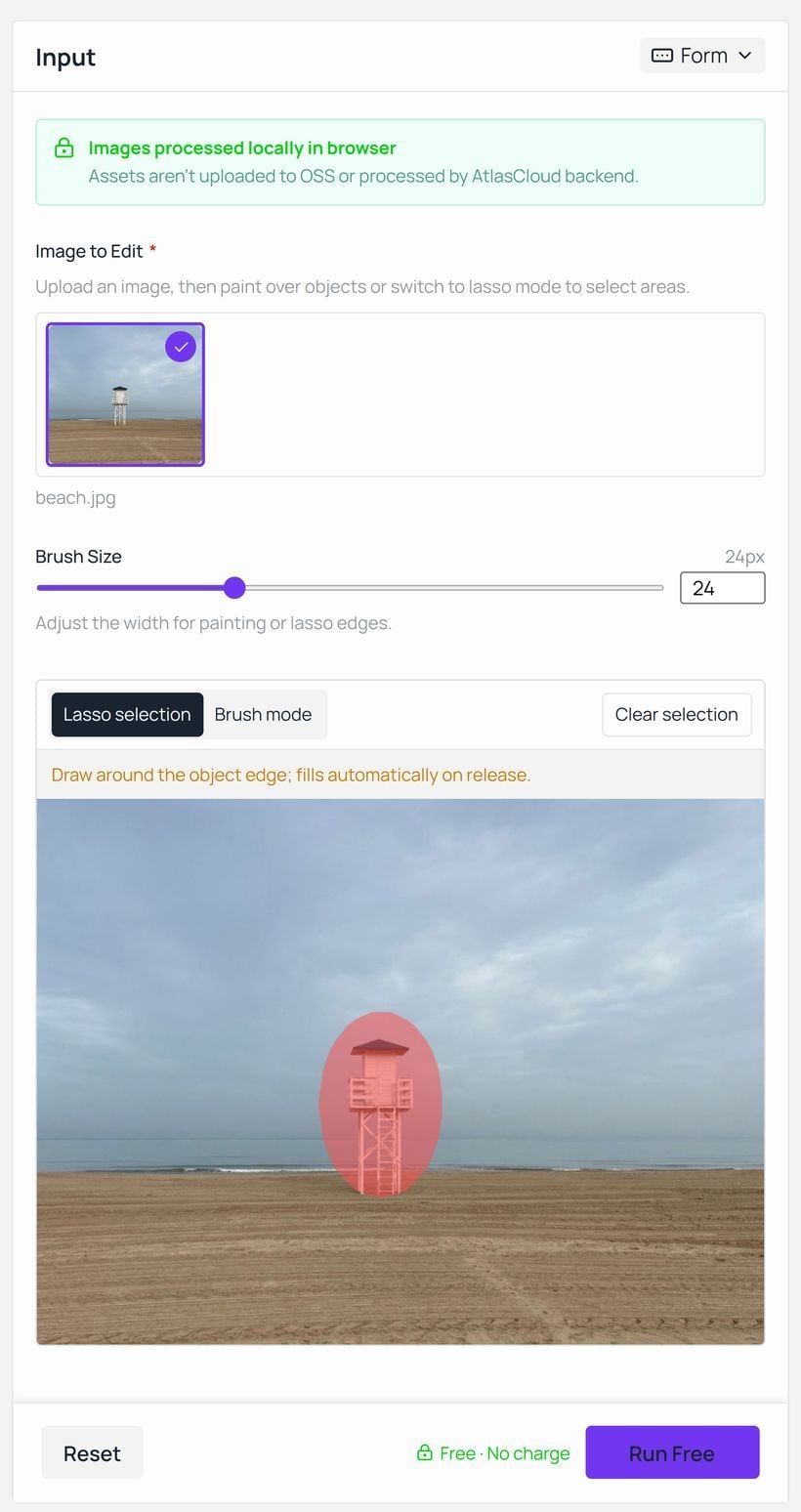
Trang này là một trong những công cụ AI miễn phí mà Atlas Cloud vận hành không có tường đăng nhập. Trang FAQ của chính nó nói thẳng các điều khoản: "Không cần tài khoản ở bất kỳ thời điểm nào," và công cụ miễn phí "không tín dụng, không giới hạn hàng ngày, và không đo đếm việc bạn xóa bao nhiêu." Một bảng trên trang bổ sung rằng hình ảnh được xử lý cục bộ trong trình duyệt và tài nguyên không được tải lên lưu trữ hay xử lý qua backend.
Kết quả giữ nguyên độ phân giải của file bạn đưa vào. Một ghi chú dưới không gian làm việc giải thích điều duy nhất đáng biết trước lần nhấp đầu tiên: trình duyệt tải về và lưu đệm trọng số mô hình trong lần chạy đầu, và tốc độ thực tế phụ thuộc vào hiệu năng thiết bị và điều kiện mạng. Nếu bức ảnh đang nằm trên điện thoại, các tùy chọn tích hợp sẵn được so sánh riêng trong hướng dẫn của chúng tôi về xóa đối tượng trên iPhone.
Làm việc với công cụ xóa đối tượng trên trình duyệt gồm ba bước, và bước thứ hai là bước duy nhất có một quyết định.
- Tải ảnh lên, hoặc kéo nó vào vùng tải lên.
- Chọn cách đánh dấu đối tượng. Lasso selection muốn một vòng được vẽ quanh viền và sẽ lấp đầy nó khi bạn thả tay. Chế độ Brush tô trực tiếp lên đối tượng, với Brush Size chạy từ 6 đến 64 pixel.
- Nhấn Run Free, rồi Download khi bảng kết quả báo đã xong.
Lasso nhanh hơn với một đối tượng đơn lẻ, gọn gàng như một cột chắn hay một biển báo. Cọ thì tốt hơn với thứ có tay chân và khoảng hở, nơi một vòng lasso sẽ nuốt luôn nửa phần nền theo. Dù cách nào thì bạn cũng đang làm công việc mà Sampling Brush làm trong Content-Aware Fill, chỉ khác là bạn đang đánh dấu thứ nên biến mất chứ không phải nơi để sao chép từ đó. Xóa toàn bộ phông nền phía sau một chủ thể là một công việc khác với những công cụ khác, được đề cập trong bài tổng hợp của chúng tôi về các công cụ xóa nền AI.
Nơi Generative Fill không còn miễn phí
Cách thứ ba của Photoshop là cách làm được nhiều hơn việc xóa. Chọn một vùng, mở Generative Fill, chọn một mô hình, và gõ thứ nên ở đó. Trang trợ giúp của Adobe lưu ý rằng bạn cũng có thể để trống câu lệnh và để Photoshop lấp đầy vùng chọn từ các pixel xung quanh.
Menu chọn mô hình đáng để đọc, vì nó đã phình ra. Bên phía Adobe có Firefly Fill & Expand, Firefly Image 5 và Firefly Image 1. Bên cạnh chúng là các mô hình đối tác: FLUX.2 pro, FLUX Kontext pro, Gemini 3.1 với Nano Banana 2, và Gemini 3 với Nano Banana Pro.
Menu chọn đó cũng chính là ranh giới tính phí. Trang FAQ về tín dụng của Adobe mô tả Generative Fill với các mô hình Adobe Firefly là một tính năng tiêu chuẩn với 1 tín dụng mỗi lần tạo. Các mô hình đối tác được xếp loại cao cấp, nơi chi phí tín dụng thay đổi theo mô hình, kết quả và kích thước file. Tín dụng được làm mới hàng tháng vào ngày thanh toán của bạn, và trang FAQ nói rõ không có chuyện cộng dồn.
Vậy một tháng chứa được bao nhiêu lần tạo? Điều đó hoàn toàn phụ thuộc vào gói bạn đã mua.
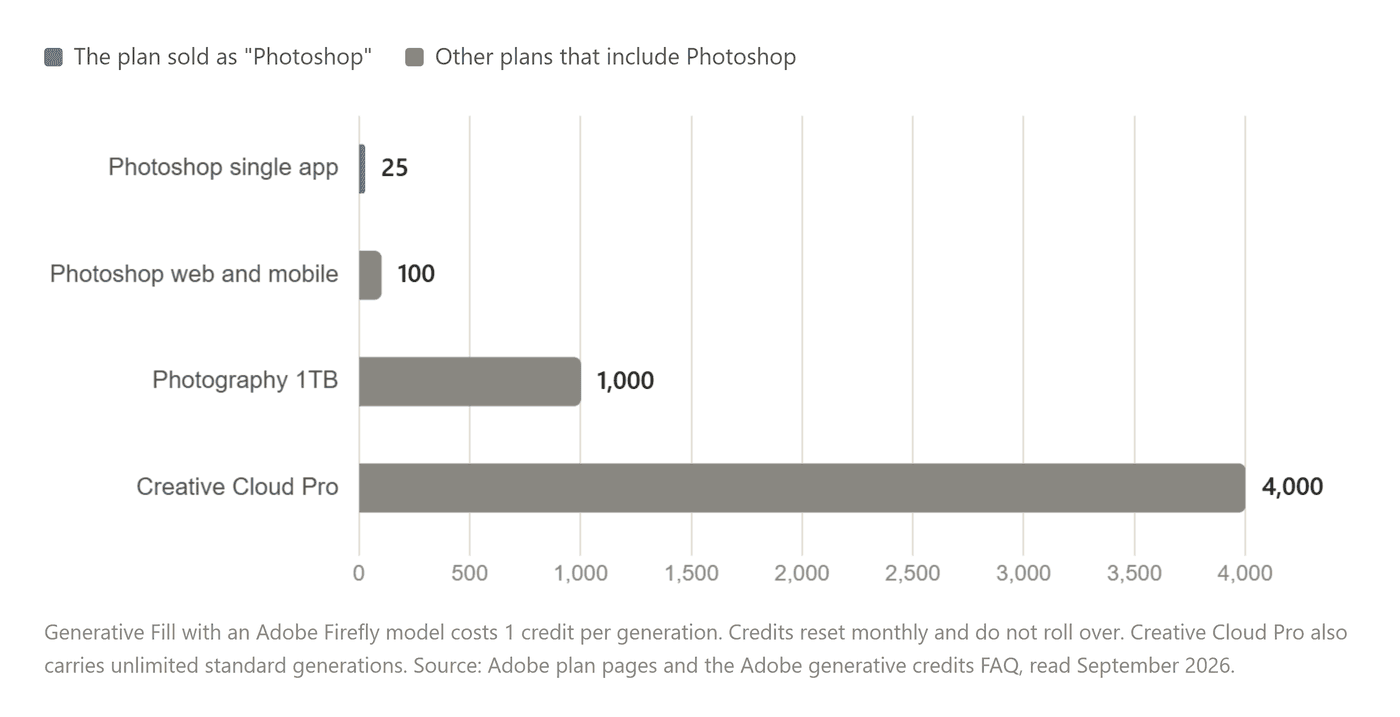
Đọc lại thanh trên cùng. Trang về gói Photoshop của Adobe, kiểm tra vào tháng 9 năm 2026, liệt kê ứng dụng độc lập ở mức 22,99 US$ một tháng khi thanh toán theo năm, hoặc 263,88 US$ trả cho cả năm, và đặt mức tín dụng generative của nó là 25 một tháng. Cùng hàng so sánh đó đánh dấu các tính năng AI tiêu chuẩn như Generative Fill là "Truy cập bằng tín dụng generative" trên gói đó, trong khi Creative Cloud Pro và các gói Firefly được tạo không giới hạn các thế hệ tiêu chuẩn.
Hai mươi lăm thế hệ Firefly. Mỗi lần nhấn Generate trên một vùng chọn là một, và một lần lấp đầy bị bạn từ chối vì bóng đổ sai hướng cũng là một. Gói Photography ở mức 19,99 US$ một tháng đi kèm 1.000 tín dụng, 1TB lưu trữ và Lightroom, đó là mánh chênh lệch âm thầm trong dòng sản phẩm của Adobe cho bất kỳ ai đã mua gói Photoshop để chỉnh sửa ảnh. Thứ bạn đánh đổi khi đi theo hướng đó là gói Adobe Express Premium đi kèm với bậc Photoshop.
Thêm hai dòng nữa từ cùng trang đó cần được ghi vào tài khoản. Adobe trả lời "Tôi có thể mua Photoshop vĩnh viễn không?" bằng "Không. Photoshop chỉ có sẵn thông qua đăng ký Creative Cloud." Và bản dùng thử miễn phí kéo dài 7 ngày, sau đó nó "sẽ tự động chuyển thành tư cách thành viên Creative Cloud trả phí" trừ khi bạn hủy trước.
Một phương án thay thế Generative Fill của Photoshop không có đồng hồ đếm hàng tháng
Chỉnh sửa bằng câu lệnh không nhất thiết phải đi kèm một hạn mức. Cùng loại mô hình đó có thể được chạy trực tiếp, từng công việc một, tính phí theo lượt chạy.
Để ý những cái tên xuất hiện trong danh sách đối tác của Adobe. Nano Banana 2 có mặt trong menu chọn mô hình của Photoshop như một tính năng cao cấp rút bớt tín dụng, và Nano Banana 2 Edit có sẵn riêng trong sân chơi Atlas Cloud ở đầu ra 1K, 2K và 4K. Bạn tải khung ảnh lên, viết chỉ dẫn, và sân chơi báo giá chi phí của lượt chạy đó trước khi bạn gửi đi. Không có số dư hàng tháng để cạn kiệt và không có gì hết hạn vào cuối tháng.
Chỉ dẫn chính là nơi cách này chứng minh giá trị của nó. Một mặt nạ nói "vùng này sai." Một câu lệnh nói thứ gì nên thay thế nó, đó là sự khác biệt giữa việc xóa một chiếc xe đỗ và việc biến khoảng không nó chiếm trở lại thành một đường lề liên tục với hướng bóng đổ đúng. Trang công cụ xóa cũng tự vạch ra ranh giới đó: nó lấp khoảng trống bằng nền khớp "thay vì chèn nội dung mới," và chuyển bất cứ thứ gì cần một phần tử hoàn toàn mới sang chỉnh sửa generative.
Viết câu đó như một bản tóm tắt: nêu tên đối tượng cần xóa, mô tả nền phía sau nó nên tiếp tục thành gì, và nói rõ rằng không có gì khác trong khung hình nên thay đổi.
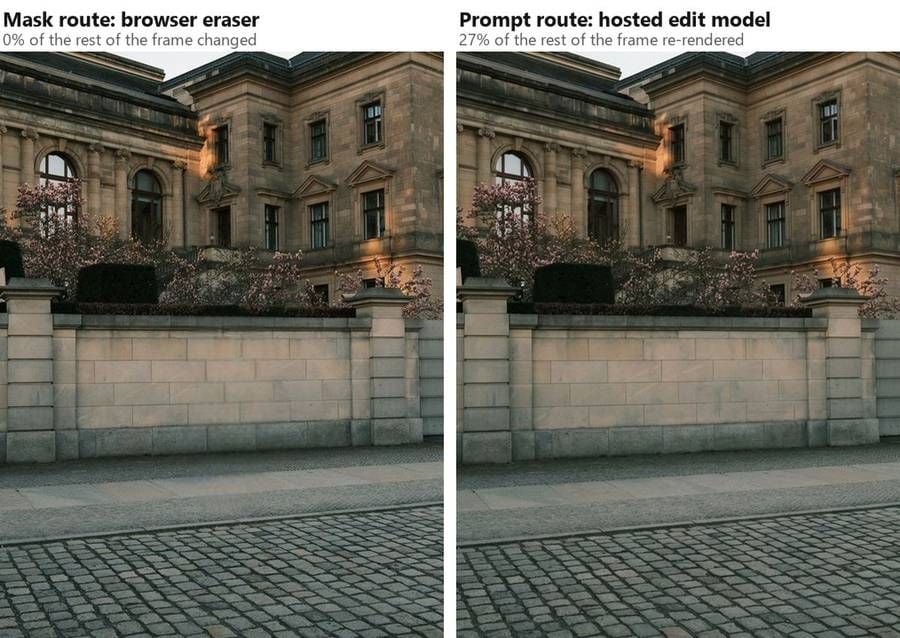
Sự khác biệt đó có thể đo được. Chúng tôi chạy cả hai cách trên cùng một bức ảnh rồi so sánh từng pixel bên ngoài vùng đã được dọn sạch.
Công cụ xóa trên trình duyệt trả lại phần còn lại của khung hình không thay đổi, từng pixel một. Mô hình trên máy chủ trả lại một khung hình trong đó 27% số pixel còn lại đó đã dịch chuyển: những thay đổi nhỏ ở phần đá, chùm hoa và màu sắc buổi chiều tối. Inpainting có mặt nạ lấp một khoảng trống và ghép lại bản gốc xung quanh nó. Một chỉnh sửa generative đọc toàn bộ bức ảnh và viết lại một bức mới.
Vậy nên cách dùng mặt nạ phù hợp với những công việc mà mọi thứ bạn không chọn phải trở về y hệt như khi nó đi vào, còn cách dùng câu lệnh phù hợp với những công việc mà bản thân khung cảnh phải thay đổi thay vì khép lại.
Adobe Photoshop xóa đối tượng so với Atlas Cloud, đặt cạnh nhau
| Adobe Photoshop | Atlas Cloud | |
|---|---|---|
| Cách bạn truy cập | Chỉ qua đăng ký Creative Cloud, bản dùng thử 7 ngày tự động chuyển đổi | Tab trình duyệt cho công cụ xóa miễn phí, tài khoản cho các mô hình trên máy chủ |
| Xóa dựa trên mặt nạ | Công cụ Remove, cộng với Content-Aware Fill | Object Eraser miễn phí, lasso hoặc cọ |
| Tín dụng cho xóa dựa trên mặt nạ | Không. Adobe liệt kê công cụ Remove là không tốn tín dụng | Không tốn gì trên công cụ miễn phí, và không giới hạn hàng ngày |
| Xóa dựa trên câu lệnh | Generative Fill, 1 tín dụng mỗi thế hệ Firefly | Mô hình chỉnh sửa ảnh trên máy chủ, tính phí theo lượt chạy |
| Hạn mức hàng tháng | 25 tín dụng trên gói Photoshop, không cộng dồn | Không có hạn mức hàng tháng để cạn |
| Mức phần cứng tối thiểu | Các mức tối thiểu được công bố, gồm một GPU rời 8 GB cho công cụ Remove | Một trình duyệt hỗ trợ WebGPU |
| Pixel đi đâu | Cloud hoặc Device, bạn chọn trong tùy chọn Mode của công cụ Remove | Ở lại trong trình duyệt với công cụ miễn phí, được tải lên với các mô hình trên máy chủ |
| Nó còn làm được gì | Layer, mặt nạ, CMYK và 16-bit, cùng mọi thứ khác trong ứng dụng | Một công việc mỗi trang, không có mô hình tài liệu |
Hàng cuối là hàng cần thành thật. Photoshop không phải một công cụ xóa đơn năng và không có gì trong một tab trình duyệt thay thế được phần còn lại của nó.
Bạn có nên chuyển không?
Không hoàn toàn, và đó là một câu trả lời hợp lý. Câu hỏi hữu ích thì hẹp hơn: với công việc cụ thể là lấy một thứ không mong muốn ra khỏi một bức ảnh, bạn nên mở bên nào?
| Ở lại Photoshop khi | Mở công cụ trình duyệt khi |
|---|---|
| Bạn đã trả tiền, và máy bạn đạt cấu hình của công cụ Remove | Photoshop chưa được cài, hoặc tùy chọn Device bị làm mờ |
| Việc xóa là một bước trong một bố cục nhiều lớp | Bức ảnh chỉ cần một chỉnh sửa và không gì khác |
| Bạn cần CMYK, 16-bit, hoặc một action chạy trên cả thư mục | File là JPEG hoặc PNG hướng đến web |
| Việc lấp đầy phải được tinh chỉnh tay bằng các điều khiển lấy mẫu | Bạn muốn có kết quả trước khi đọc xong các thiết lập |
| Gói đăng ký của bạn có 1.000 hoặc 4.000 tín dụng cho công việc câu lệnh | Bạn thà trả tiền cho lượt chạy hơn là cho cả tháng |
Có một con đường ở giữa không tốn gì để thử. Chạy công cụ xóa ảnh AI miễn phí trước, vì nó mất một phút và không tốn tiền. Nếu việc lấp đầy trụ vững ở kích thước đầy đủ, công việc đã xong. Nếu nó làm nhòe một lan can hay để lại một bóng ma nơi cái bóng đổ từng ở, bạn mất một phút và bạn vẫn còn Photoshop, hoặc một mô hình dựa trên câu lệnh có thể được bảo chính xác lan can nên làm gì.
Câu hỏi thường gặp
Làm sao để xóa đối tượng trong Photoshop?
Ba công cụ làm được điều đó và chúng hoạt động khác nhau. Công cụ Remove quét cọ hoặc vẽ vòng quanh đối tượng rồi tái tạo vùng đó bằng một mô hình. Content-Aware Fill cần chọn vùng trước rồi lấp đầy nó từ các pixel xung quanh. Generative Fill nhận một vùng chọn cộng một câu lệnh bằng văn bản và tạo ra nội dung thay thế. Trung tâm trợ giúp của Adobe có hướng dẫn từng bước hiện hành cho mỗi công cụ, và chúng thay đổi theo từng bản phát hành.
Làm sao để xóa một đối tượng trong Photoshop trên laptop dùng đồ họa tích hợp?
Kiểm tra tùy chọn Mode trong công cụ Remove trước. Nếu phần cứng của bạn không đạt cấu hình Adobe công bố, thiết lập Device sẽ không khả dụng và xử lý Cloud sẽ đảm nhiệm công việc, việc này cần kết nối nhưng không cần card đồ họa. Content-Aware Fill là cách khác trong ứng dụng, vì nó lấy mẫu pixel thay vì chạy một mô hình. Một công cụ trình duyệt xử lý cục bộ là lựa chọn thứ ba, và nó có yêu cầu WebGPU riêng.
Lightroom có thể xóa đối tượng thay không?
Có, và nó tính phí khác. Generative Remove của Lightroom tạo mặt nạ đối tượng và để Adobe Firefly lấp đầy vùng đó, trả về ba biến thể để bạn chọn. Tùy chọn Detect objects của nó sẽ nhận ra cả bóng đổ hoặc phản chiếu của đối tượng cùng với chính đối tượng khi bạn vẽ nguệch ngoạc lên nó. Ghi chú của chính Adobe trên trang đó nêu rằng tín dụng generative không bị trừ khi dùng Generative Remove.
Generative Fill có miễn phí không?
Không phải trên mọi gói. Adobe tính Generative Fill với các mô hình Firefly là một tính năng generative tiêu chuẩn với 1 tín dụng mỗi lần tạo, và gói được bán với tên Photoshop bao gồm 25 tín dụng một tháng và không cộng dồn. Creative Cloud Pro và các gói Firefly mang các thế hệ tiêu chuẩn không giới hạn, nên trên những gói đó cùng hành động ấy không tốn gì. Các mô hình đối tác như Nano Banana 2 được xếp loại cao cấp, nơi Adobe nói chi phí tín dụng phụ thuộc vào mô hình, kết quả và kích thước file.
Xóa dựa trên câu lệnh trên Atlas Cloud tốn bao nhiêu?
Nano Banana 2 Edit được niêm yết ở mức 0,08 US$ mỗi ảnh ở 1K, 0,12 US$ ở 2K và 0,16 US$ ở 4K vào ngày 20 tháng 9 năm 2026, không áp dụng giảm giá, và bản nhẹ hơn Nano Banana 2 Lite Edit ở mức 0,04 US$ cho 1K. Sân chơi hiển thị con số cho đúng thiết lập của bạn trước khi lượt chạy bắt đầu. Object Eraser trên trình duyệt vẫn miễn phí và không đo đếm bất kể bạn làm gì với nó.
Công cụ xóa miễn phí có thực sự miễn phí không, và nó có đóng dấu bản quyền lên file tải về không?
Trang công cụ trả lời cả hai. Nó miễn phí "không tín dụng, không giới hạn hàng ngày, và không đo đếm việc bạn xóa bao nhiêu," không cần tài khoản ở bất kỳ thời điểm nào, và file tải về "không mang dấu bản quyền." Trang này cũng nêu rằng mô hình nó được xây dựng trên đó mang giấy phép cho phép dùng thương mại, với điều kiện hiển nhiên rằng bạn nắm giữ bản quyền bức ảnh mình đang chỉnh sửa.
Kết luận
Quay lại người lạ trong khung hình. Nếu bạn đã ở trong Photoshop trên một chiếc máy đạt cấu hình, công cụ Remove là cách nên dùng, vì Adobe không tính tín dụng generative nào cho nó cả. Thay vào đó dùng Generative Fill thì đồng hồ đếm bắt đầu chạy, ở mức một tín dụng mỗi lần tạo so với hạn mức hai mươi lăm trên gói mang tên Photoshop.
Vậy nên quyết định phụ thuộc vào việc bạn chọn cách nào hơn là bạn sở hữu ứng dụng nào. Đánh dấu đối tượng và để một mô hình tái tạo lại thứ phía sau nó, và một tab trình duyệt làm được điều đó mà không tài khoản và không số dư hàng tháng. Mô tả thứ thay thế bằng một câu, và một mô hình chỉnh sửa trên máy chủ tính phí theo lượt chạy và không gì khác. Dù cách nào thì bạn cũng có một phương án thay thế photoshop remove object hoạt động được cho buổi chiều khi thứ duy nhất nằm giữa bạn và một bức ảnh hoàn chỉnh là một cây cột.


