Hầu hết các bộ lọc zombie đều thất bại. Chúng xóa sạch khuôn mặt bạn. Các ứng dụng cơ bản dán những mặt nạ xanh phẳng lên các đường nét của bạn.
Một bộ lọc thuyết phục của năm 2026 sẽ khóa chặt cấu trúc xương của bạn. Nó chỉ thay đổi kết cấu bề mặt. Nó làm da xám đi. Nó làm mờ mống mắt. Nó làm sâu hốc mắt. Nó làm sờn quần áo. Hình học khuôn mặt của bạn vẫn nguyên vẹn.
Cách bộ lọc zombie AI hoạt động và tại sao một số lại xóa sạch khuôn mặt bạn
Các công cụ zombie AI xử lý dữ liệu khuôn mặt theo ba cách khác nhau. Chọn sai phương pháp sẽ đảm bảo một bức chân dung bị biến dạng.
| Loại bộ lọc | Công cụ đại diện | Bảo toàn diện mạo | Mức độ tùy chỉnh | Hỗ trợ video | Trường hợp sử dụng tốt nhất |
| Mặt nạ AR trực tiếp | TikTok, Snapchat, ZombieFaced | Thấp (che phủ đường nét bằng lớp phủ 3D) | Chỉ có preset cố định | Camera điện thoại thời gian thực | Story mạng xã hội nhanh |
| Bộ lọc preset trên web | BeFunky Undead GFX, LightX, YouCam Enhance | Trung bình (phụ thuộc vào thanh trượt độ trung thực hoặc vùng cọ) | Kiểu preset hoặc chỉnh sửa cọ nhỏ | Ảnh tĩnh hoặc mẫu cố định | Chân dung một người nhanh |
| Mô hình AI tham chiếu | Qwen Image 3.0 Pro Edit, GPT Image 2.5 Edit, Seedance 2.5 | Cao (khóa cấu trúc xương tham chiếu) | Kiểm soát prompt hoàn toàn đối với da, quần áo và ánh sáng | Video nhiều cảnh quay có âm thanh dài tối đa 30 giây | Chân dung dễ nhận diện, ảnh nhóm và video zombie lan truyền |
1. Mặt nạ camera AR trực tiếp
TikTok, Snapchat và ZombieFaced theo dõi các điểm mốc khuôn mặt theo thời gian thực. Phần mềm ghim mặt nạ làm sẵn lên các đường nét của bạn. Nó hiển thị tức thì trên video trực tiếp. Nó dán những vết loét hoạt hình và máu giả giống hệt nhau lên mọi khuôn mặt.
2. Bộ lọc preset trên web một cú nhấp
Vorla AI, LightX và BeFunky chạy diffusion image-to-image. Chúng vẽ lại ảnh của bạn. Cường độ tạo cao sẽ xóa sạch khung hình. Mô hình xóa cấu trúc xương của bạn. Nó chèn một khuôn mặt xác sống ngẫu nhiên.
Để tránh mất danh tính, hãy tìm các công cụ có điều khiển cường độ hoặc cọ tạo mặt nạ:
- Thanh trượt độ trung thực: Bộ lọc Undead GFX của BeFunky bao gồm thang độ trung thực từ 1 đến 5. Đặt độ trung thực ở mức 5 buộc trình tạo tuân thủ nghiêm ngặt các đường viền chân dung gốc của bạn. Hiệu ứng này yêu cầu đăng ký để sử dụng.
- Cọ chọn lọc: YouCam Enhance sử dụng cọ AI Replace. Bạn tô lên áo hoặc má của mình trước và để mắt và mũi không bị chạm đến. Người dùng mới nhận 5 credit khi đăng ký và hai lần sử dụng miễn phí mỗi ngày.
3. Trình chỉnh sửa tham chiếu dựa trên hướng dẫn và mô hình video
Các mô hình AI image-to-image chuyên dụng tách các đặc điểm danh tính khỏi tạo kiểu bề mặt. Trên Atlas Cloud, các mô hình như Nano Banana 2 và GPT Image 2.0 Edit khóa hình học khuôn mặt của bạn từ một ảnh tham chiếu trong khi tuân theo hướng dẫn văn bản để làm phân hủy da. Các mô hình video đa tham chiếu như Seedance 2.5 mang danh tính khuôn mặt đã khóa đó vào các clip 1080p động.
Chuẩn bị ảnh gốc để zombie vẫn trông giống bạn
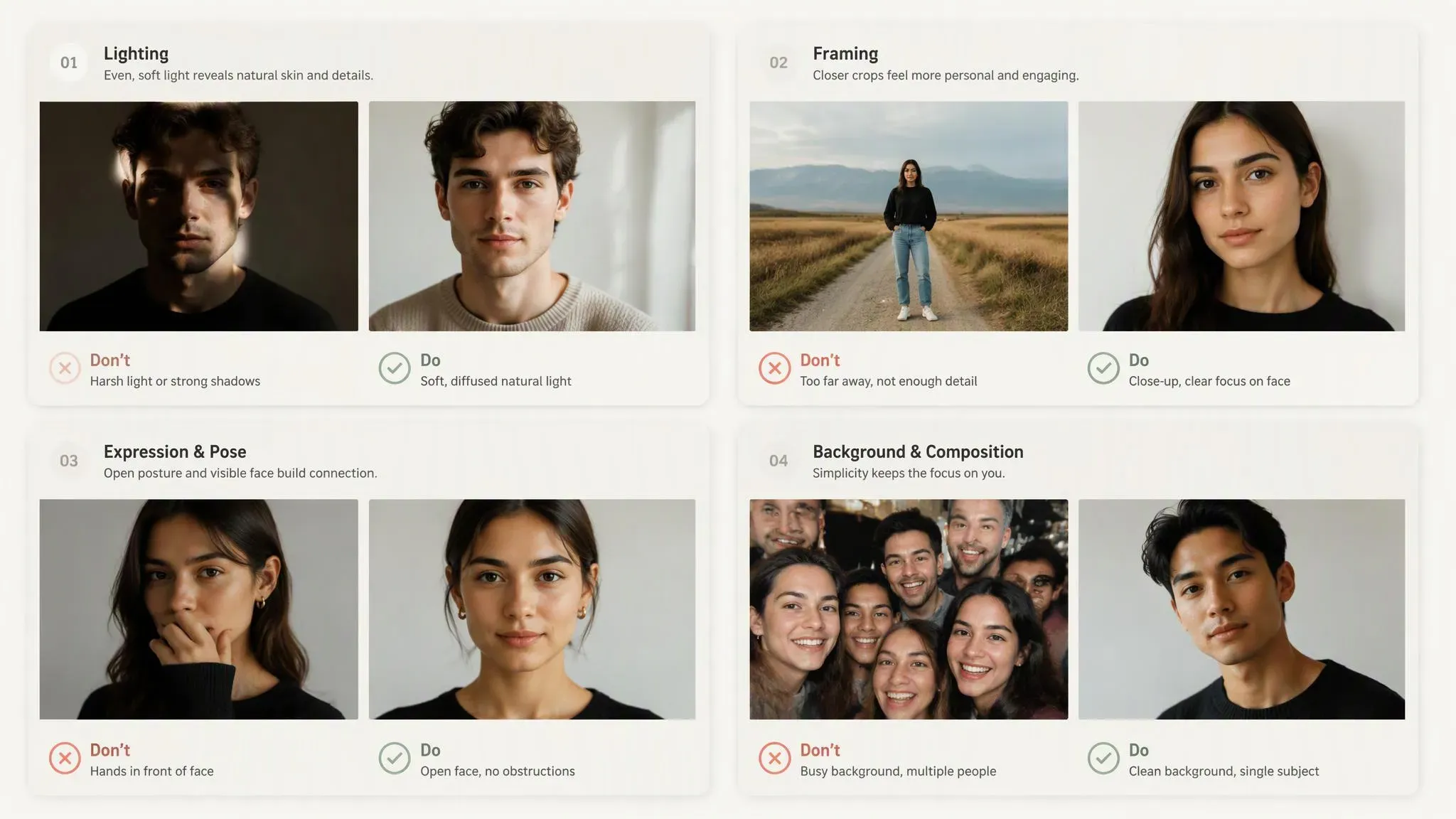
Các mô hình AI đọc độ tương phản pixel để lập bản đồ hình học khuôn mặt của bạn. Ảnh gốc bị lỗi khiến trình tạo đặt sai vị trí mắt, làm biến dạng hàm hoặc làm tan chảy các chi tiết nền vào da bạn. Hãy tuân theo bốn quy tắc đầu vào trước khi tải ảnh lên.
- Sử dụng ánh sáng đều, hướng chính diện: Đèn trên cao gay gắt hoặc bóng tối bên hông sẽ che khuất xương gò má và đường viền hàm của bạn. Các mô hình diffusion thường đọc sai bóng tối sâu thành hốc rỗng hoặc thiếu thịt, làm biến dạng cấu trúc xương của bạn. Hãy đứng đối diện cửa sổ hoặc đèn trong nhà mềm để cả hai bên mặt được chiếu sáng đều nhau.
- Cắt thành đầu và vai: Ảnh toàn thân thu nhỏ khuôn mặt bạn thành một cụm pixel tí hon. Hãy cắt ảnh sao cho đầu và phần thân trên của bạn chiếm ít nhất 60% khung hình. Mật độ pixel cao xung quanh mắt, sống mũi và miệng cho mô hình các điểm mốc rõ ràng để khóa vào.
- Loại bỏ tay, tóc và ánh lóa ống kính: Ngón tay đặt trên cằm hoặc tóc mái che một mắt sẽ phá vỡ việc phát hiện điểm mốc khuôn mặt. AI thường hợp nhất các ngón tay vào da Zombie hoặc tạo ra con mắt thứ hai không khớp. Tháo kính râm, nghiêng gọng kính để loại bỏ ánh lóa trắng của đèn ring-light và vén tóc ra khỏi xương gò má.
Quy trình từng bước tạo ảnh chân dung zombie dễ nhận diện
Bạn có thể biến đổi một chân dung đã chuẩn bị bằng preset trình duyệt nhanh hoặc mô hình tham chiếu dựa trên hướng dẫn. Chọn quy trình phù hợp với mức độ kiểm soát bạn cần đối với kết cấu da và diện mạo khuôn mặt.
Cách A: Chỉnh sửa trình duyệt nhanh với thanh trượt độ trung thực hoặc cọ chọn lọc
Nếu bạn dùng trình chỉnh sửa web tiêu dùng, hãy tránh áp dụng bộ lọc toàn cục với cường độ đầy đủ lên toàn bộ ảnh cùng một lúc. Sử dụng ba bước này để bảo vệ hình học khuôn mặt của bạn:
- Đặt tối đa thanh trượt độ trung thực cấu trúc: Trong BeFunky, mở menu Artsy, chọn Fantasy Portrait và nhấp vào Undead GFX. Mở cài đặt bộ lọc và đặt Độ trung thực thành 4 hoặc 5. Độ trung thực cao hạn chế trình tạo thay đổi khoảng cách giữa mắt, mũi và miệng của bạn.
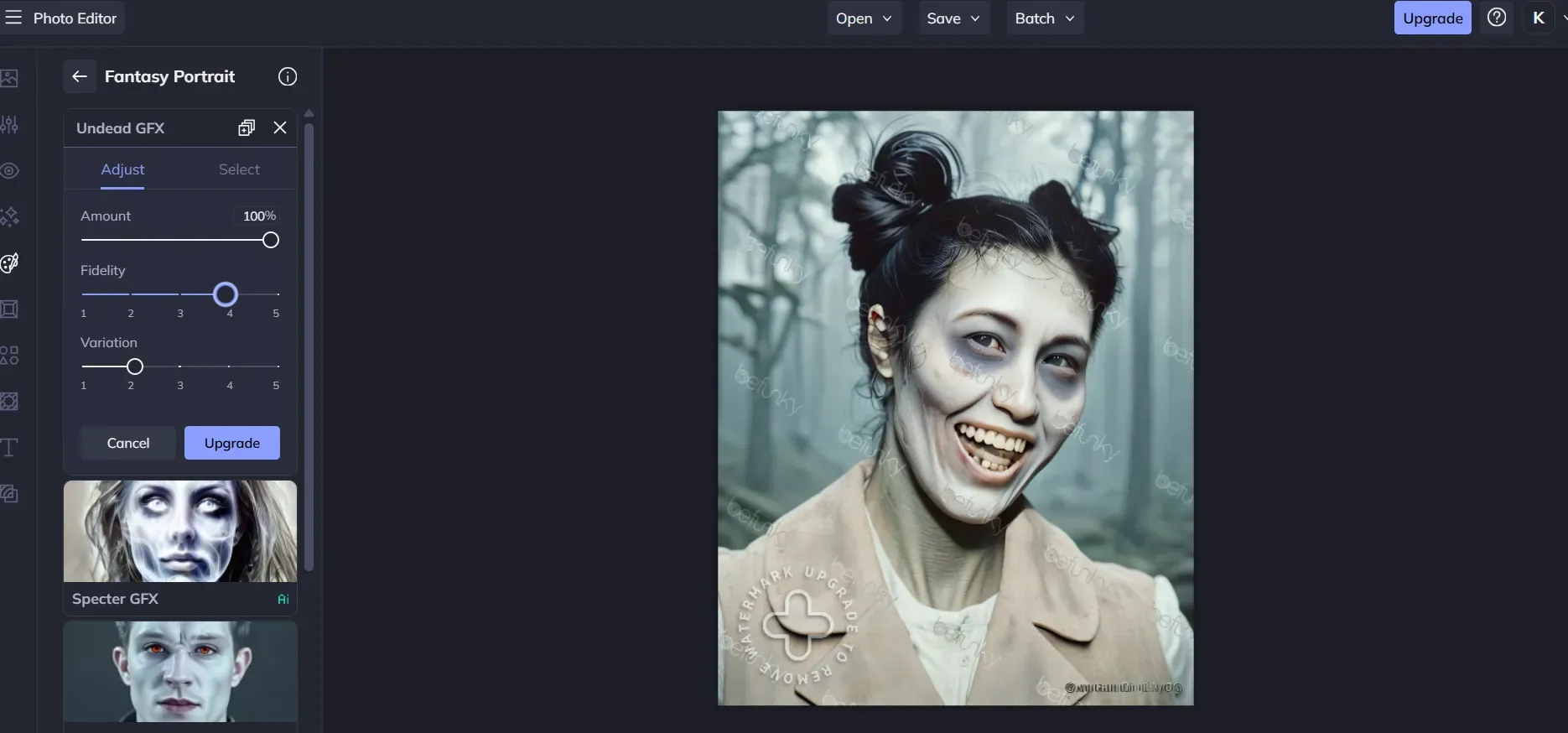
Đặt thanh trượt Độ trung thực thành 4 trong Undead GFX của BeFunky khóa các điểm mốc khuôn mặt gốc trong khi áp dụng hiệu ứng zombie 100%.
- Tô quần áo trong lượt riêng: Trong các công cụ cọ chọn lọc như YouCam Enhance hoặc LightX, hãy tô lên áo hoặc khoác của bạn trước. Nhập prompt dành riêng cho quần áo như
"torn dirty zombie jacket"và tạo lớp đó trước khi chạm vào khuôn mặt.
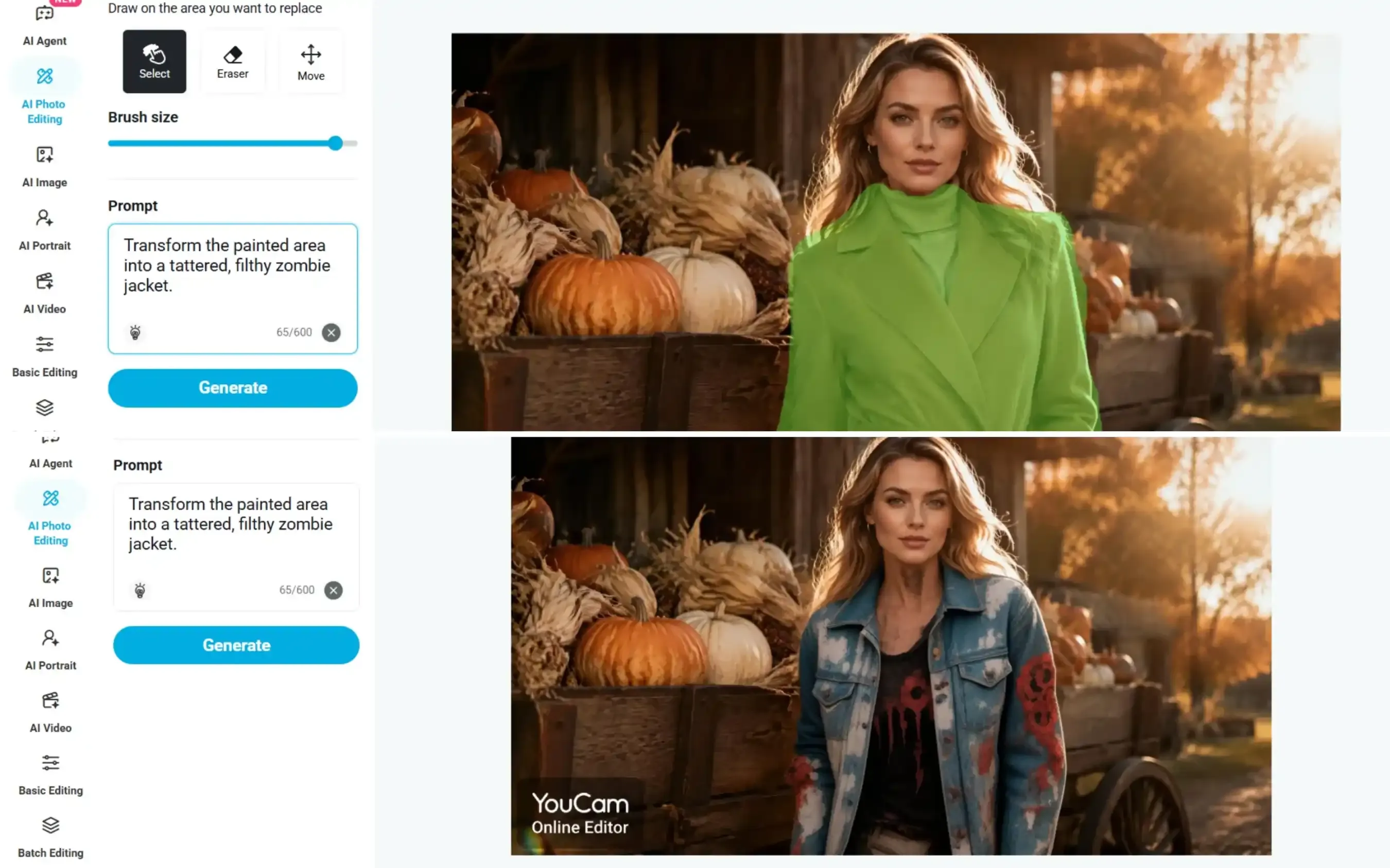
Sử dụng cọ AI của YouCam Enhance để chỉ tạo mặt nạ cho áo khoác (trên) và thay thế bằng quần áo zombie rách rưới (dưới), để các đường nét khuôn mặt hoàn toàn không bị chạm đến.
- Tạo mặt nạ xung quanh các điểm mốc khuôn mặt cốt lõi: Đối với lượt cọ thứ hai, tô lên trán, má và cổ của bạn, nhưng để sống mũi và khóe mắt ngoài không được tô. Giữ các điểm neo đó không bị chạm đến đảm bảo bạn bè vẫn nhận ra ánh nhìn của bạn.
Cách B: Chỉnh sửa khóa danh tính chính xác trên Atlas Cloud
Khi bộ lọc preset làm biến dạng đường nét của bạn hoặc thất bại trên ảnh cặp đôi và thú cưng, hãy sử dụng mô hình dựa trên hướng dẫn từ các mô hình chỉnh sửa ảnh tốt nhất trên Atlas Cloud. Qwen Image 3.0 Pro Edit ($0.04 mỗi ảnh) chấp nhận 1 đến 3 ảnh tham chiếu và khóa các đặc điểm danh tính trong quá trình tạo kiểu lại. GPT Image 2.5 cung cấp Flare Edit cho bản nháp nhanh và Sunburst Edit cho kết cấu da độ phân giải cao lên đến 3840x2160.
- Mở playground mô hình Atlas Cloud và chọn Qwen Image 3.0 Pro Edit hoặc GPT Image 2.5 Sunburst Edit.
- Tải chân dung đã chuẩn bị lên dưới dạng
@Image1. Đối với chân dung cặp đôi hoặc thú cưng, tải thêm các đối tượng khác dưới dạng@Image2và@Image3. - Dán một trong các prompt khóa danh tính dưới đây vào hộp hướng dẫn. Mỗi prompt ra lệnh rõ ràng cho mô hình khóa hình học khuôn mặt trước khi áp dụng phân hủy bề mặt.
- Tạo bản xem trước để xác minh nhận diện khuôn mặt, sau đó xuất chân dung cuối cùng.
Ba prompt bộ lọc zombie sao chép-dán được phân loại theo cường độ
1. Vẻ ngoài nhiễm bệnh tinh tế (Phong cách xu hướng lan truyền):
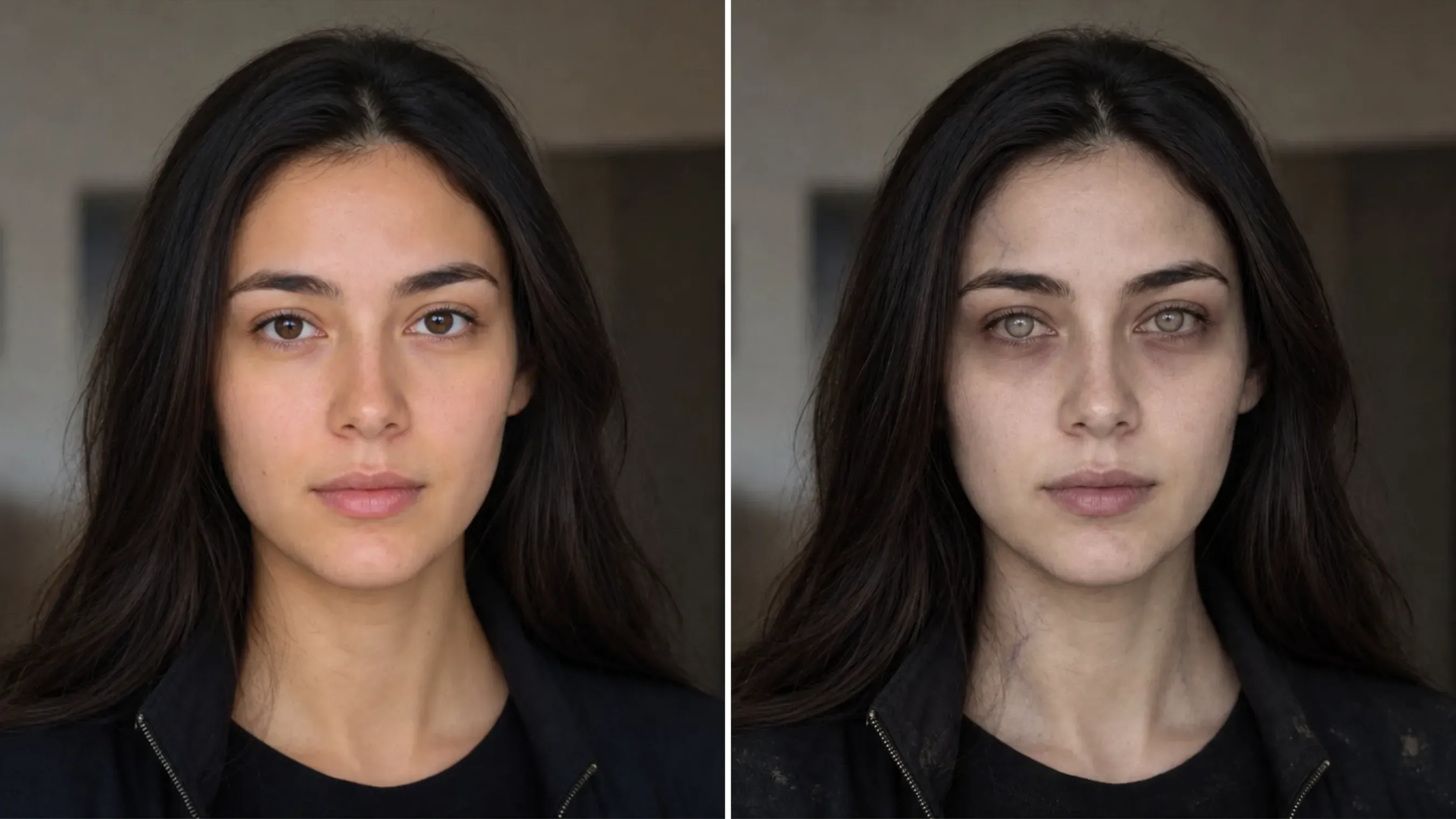
plaintext1Edit @Image1 into a subtly infected zombie portrait. Preserve the person's exact identity, facial structure, hairstyle, expression, clothing design, pose, and original composition. Apply a slightly pale, desaturated grey skin tone with faint dark veins around the temples and neck, subtle under-eye shadows, and lightly cloudy irises. Keep realistic skin pores and natural facial details. Add only minor dust and small wear marks to the existing clothing. Preserve the original lighting and background. The result should look like a realistic viral zombie filter, unsettling but understated, with no gore, no wounds, no exaggerated facial changes, and no added objects.
2. Người sống sót hậu tận thế điện ảnh biến thành Zombie:
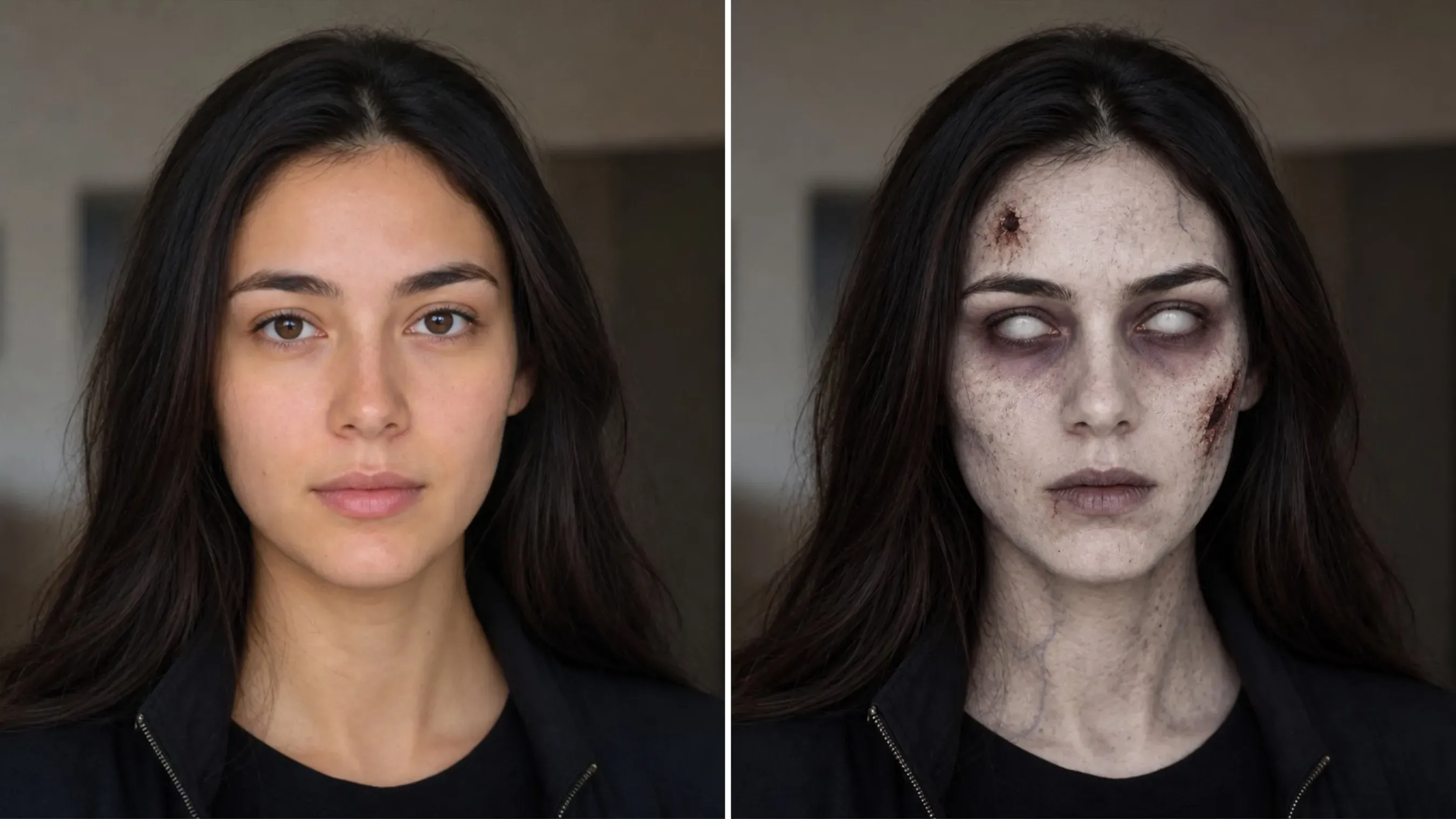
plaintext1Transform @Image1 into a classic cinematic zombie, preserving the person's identity, facial structure, hairstyle, and clothing. Give the face extremely pale, corpse-white skin with a cold grey undertone, deep purple-black sunken eye sockets, completely milky white eyes with no visible pupils, fine dry cracks across the forehead and cheeks, and a few small dark wounds. Desaturated lips, lifeless expression, subtle dark veins on the neck. Realistic horror-movie prosthetic makeup, muted neutral background, soft dramatic lighting. Unmistakably undead, matching the classic zombie makeup style. No excessive gore or facial deformation.
3. Bộ lọc zombie truyện tranh vui nhộn và tiệc tùng (Thân thiện với gia đình và thú cưng):
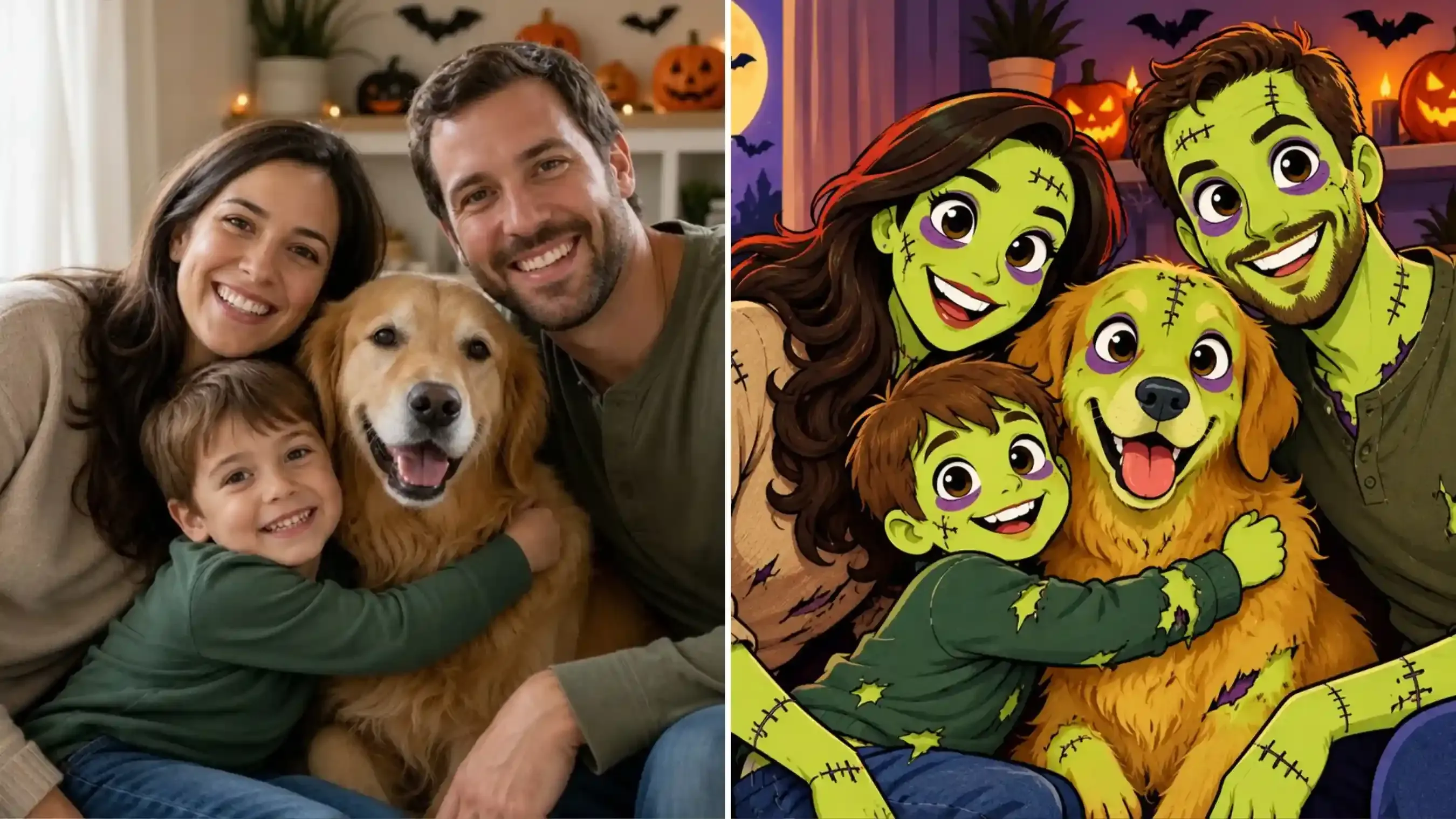
plaintext1Recreate @Image1 as a fully hand-drawn 2D cartoon, not a photo with comic effects. Redesign the entire family and dog as stylized animated characters with simplified facial features, oversized expressive eyes, clean shapes, cel shading, and bold, uniform outlines. Apply playful zombie designs with lime-green skin, purple eye sockets, and graphic stitches. Use a flat, illustrated Halloween background. Every element must be drawn in the same cohesive cartoon style, with absolutely no photorealistic faces, realistic skin textures, or photographic rendering. Preserve the group arrangement and recognizable characteristics. Fun, colorful, family-friendly Halloween animation style.
Cách tạo video bộ lọc zombie AI: Chân dung đơn và xu hướng hai ảnh
Chân dung xác sống tĩnh thu hút sự chú ý, nhưng các biến đổi động thúc đẩy tỷ lệ xem hoàn thành cao hơn trên TikTok và Reels. Bạn có thể tạo hoạt hình cho một chân dung zombie đơn thành màn ra mắt 5 giây hoặc tái tạo xu hướng đoàn tụ zombie hai ảnh lan truyền trực tiếp trên Atlas Cloud mà không phải trả phí đánh dấu của bên thứ ba.
Tạo hoạt hình cho một chân dung zombie đơn thành màn ra mắt 5 giây
Biến đổi khuôn mặt nhanh thường làm biến dạng hàm và mắt. Để giữ khuôn mặt bạn dễ nhận diện trong khi chuyển động, hãy hoàn thành chỉnh sửa chân dung zombie trước hoặc hướng dẫn mô hình video áp dụng thay đổi kết cấu dần dần trong khi quay đầu chậm:
- Mở Seedance 2.5 Reference-to-Video trên Atlas Cloud.
- Tải chân dung zombie đã chỉnh sửa hoặc ảnh selfie người gốc của bạn lên dưới dạng
@Image1. - Đặt thời lượng video thành 5 giây và tỷ lệ khung hình thành 9:16 cho bảng tin mạng xã hội dọc.
- Nhập prompt chuyển động và nhấp chạy.
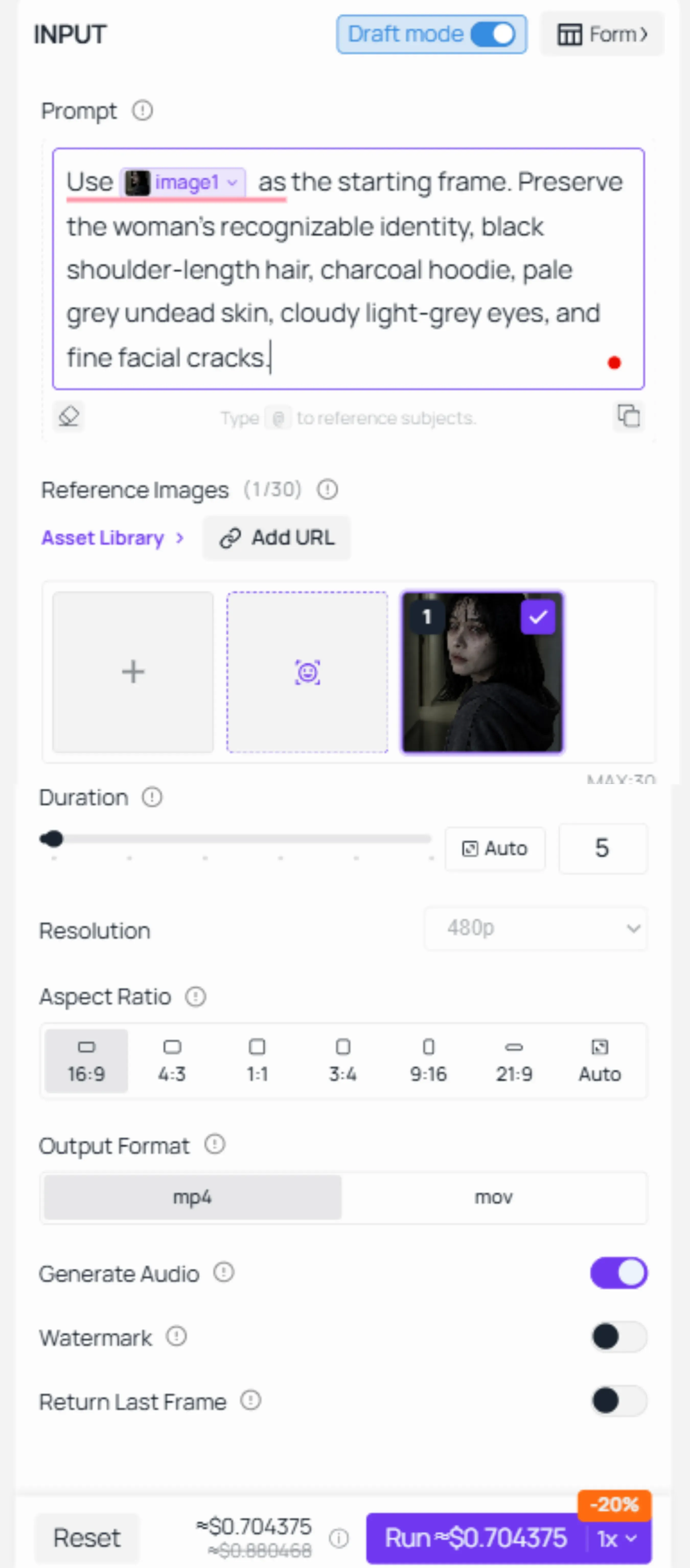
Nhớ bật "Draft model"—nó sẽ giúp bạn tiết kiệm khá nhiều chi phí.
Đối với chuỗi chuyển động, tôi đã chọn: "ánh nhìn phát hiện kiểu zombie → khóe môi cong lên kỳ dị → tiến lại gần với cơ thể cứng nhắc." Hãy xem kết quả:
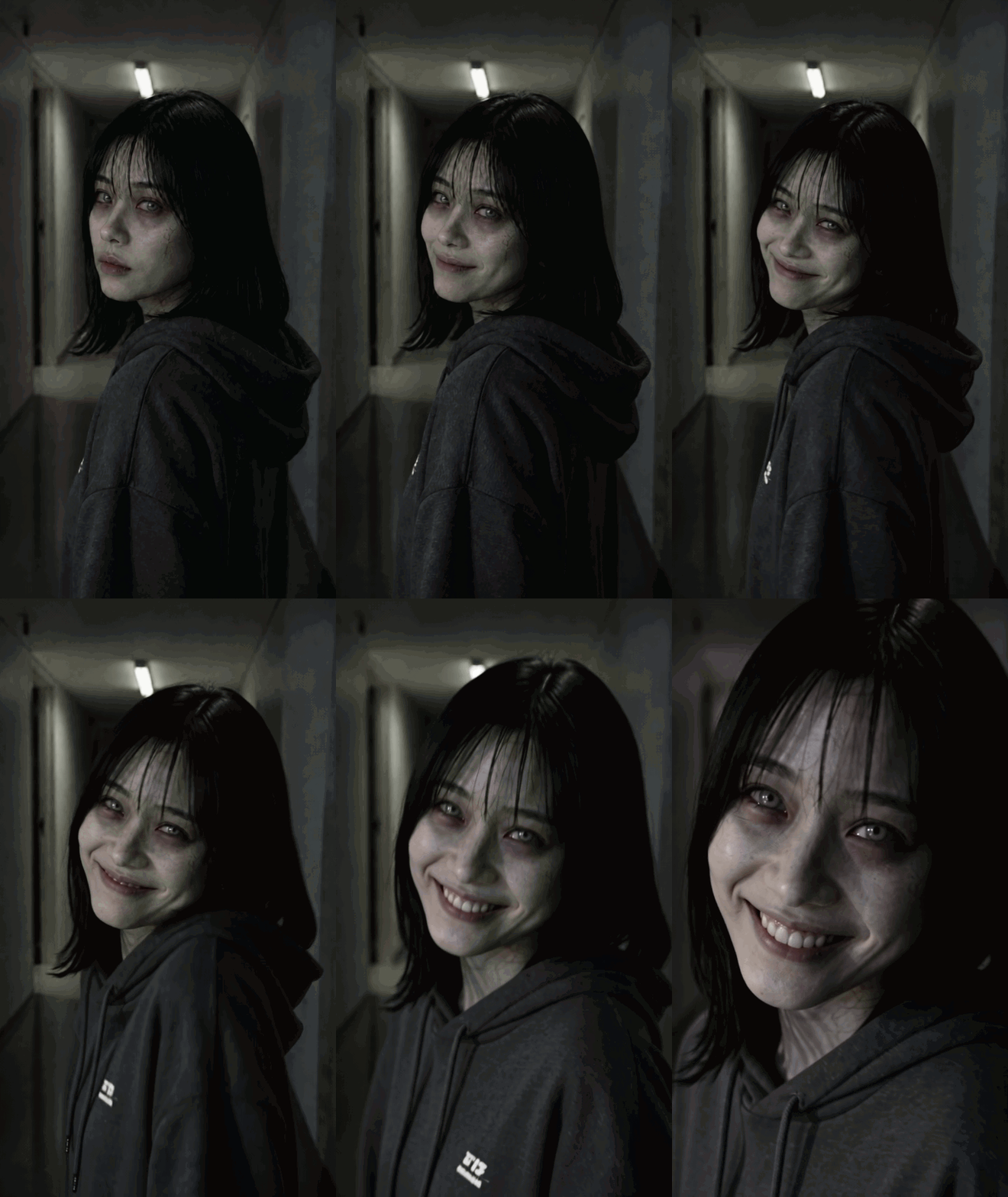
Mẹo: Lên kế hoạch cảnh video và chuyển động nhân vật trước khi tạo ảnh của bạn. Tạo tài sản hình ảnh phù hợp với hành động đã lên kế hoạch, góc máy và bố cục để đạt được kết quả video mượt mà và mạch lạc hơn.
Tái tạo xu hướng "Cặp đôi zombie / Bạn thân zombie" hai ảnh với Seedance 2.5 Reference-to-Video
Xu hướng đoàn tụ zombie hai ảnh lan truyền ghép một người sống sót với một đối tác hoặc bạn thân đã biến thành zombie.
Làm theo các bước này để xây dựng chuỗi đoàn tụ tùy chỉnh 15 giây hoặc 30 giây:
- Thiết kế video: A một người sống sót gặp một người bạn đã biến thành zombie; khi nhận ra họ, người sống sót ôm họ dịu dàng. Khi người bạn zombie đáp lại cái ôm, nó trở về hình dạng con người.
- Tải ba ảnh người: Gán
@Image1cho người sống sót,@Image2cho người nhận bộ lọc zombie và@Image3cho người bạn ở dạng người khỏe mạnh. . - Thử nghiệm ở chế độ Draft trước: Bật chế độ Draft (xem trước 480p) để xác minh rằng cả hai khuôn mặt vẫn chính xác và
@Image2đảm nhận vai trò zombie trước khi bạn chi tiêu credit cho bản render 1080p cuối cùng. - Viết prompt video theo giai đoạn: Viết prompt video cho một storyboard, đảm bảo tính liên tục của cảnh và tránh chuyển cảnh không cần thiết:
| Giai đoạn chuỗi | Khoảng thời gian | Hành động cảnh & Prompt âm thanh |
| Giai đoạn 1: Đối đầu | 0s đến 4s | Trên một con phố thành phố bỏ hoang đầy sương mù với mặt đường ướt và mưa nhẹ, @Image1 (người sống sót) nắm chặt một cây gậy gỗ để phòng thủ khi @Image2 (người bạn zombie) từ từ tiến lại. Ánh sáng xanh xám lạnh, chuyển động máy nhẹ nhàng. |
| Giai đoạn 2: Nhận ra | 4s đến 6s | @Image2 dừng lại và nhìn trân trân. @Image1 nhận ra bạn mình, biểu cảm chuyển từ sợ hãi sang buồn bã, hạ gậy xuống mặt đường và bước về phía @Image2. |
| Giai đoạn 3: Ôm | 6s đến 11s | @Image1 bắt đầu một cái ôm chặt. @Image2 khởi đầu cứng nhắc, rồi dần dần mềm mại, giơ tay lên, chạm vào lưng @Image1 và đáp lại cái ôm. |
| Giai đoạn 4: Biến đổi | 11s đến 15s | Trong khi ôm, @Image2 dần dần biến đổi để khớp với @Image3 (ngoại hình người khỏe mạnh). Da xám, mạch máu tối và đôi mắt mờ dần trở về tông màu tự nhiên. Ánh sáng vàng ấm thay thế tông màu xanh xám lạnh. |
Hãy xem kết quả:
Mẹo: Xác định hành động nhân vật và theo dõi thay đổi cảm xúc. Bật "Generate Audio" để tạo hiệu ứng âm thanh ngay lập tức. Bạn cũng có thể tải âm thanh của riêng bạn lên làm tham chiếu.
Một bộ lọc zombie thuyết phục quy về một quy tắc kỹ thuật duy nhất: khóa cấu trúc khuôn mặt và chỉ thay đổi kết cấu bề mặt. Các mô hình diffusion chuyên dụng giữ nguyên ánh nhìn, sống mũi và đường viền hàm của bạn trong khi làm sờn quần áo, giảm bão hòa da và làm mờ mống mắt. Đối với clip động, Seedance 2.5 mang diện mạo đã khóa đó vào các xu hướng nhiều nhân vật.
Bắt đầu với ảnh chụp chiếu sáng chính diện được cắt thành đầu và vai, kiểm tra căn chỉnh ở chế độ draft và điều chỉnh mức phân hủy bạn cần. Chạy trực tiếp các mô hình cơ sở cho bạn kiểm soát hoàn toàn mọi điểm mốc khuôn mặt mà không phải trả phí đánh dấu của wrapper cho một mặt nạ xanh phẳng.





