Một khách hàng gửi cho bạn bức ảnh duy nhất họ có về sản phẩm. Ảnh chỉ dài 380 pixel ở cạnh dài, được tải từ một trang web từ nhiều năm trước, và bố cục yêu cầu ảnh phải dài 3.000.
Đó thường là lúc ai đó đi tìm trình phóng to ảnh AI miễn phí tốt nhất, và cũng là lúc nhiều bài tổng hợp không còn hữu ích. Chín trong số mười công cụ được dán nhãn miễn phí, và không ai đề cập rằng miễn phí có thể có nghĩa là hình mờ, bản xem trước độ phân giải thấp, hoặc nút xuất bị mờ cho đến khi bạn đăng ký.
Vì vậy, chúng tôi đã đặt mười trình phóng to ảnh trước cùng ba câu hỏi. Thứ gì rời khỏi công cụ trên tài khoản miễn phí. Ảnh của bạn được xử lý ở đâu. Và tệp hoàn chỉnh thực sự in được ở kích thước nào.
Giá và giới hạn bên dưới được lấy từ chính trang của mỗi nhà cung cấp vào tháng 9 năm 2026. Bảng so sánh ở trước, sau đó là các công cụ theo thứ tự.
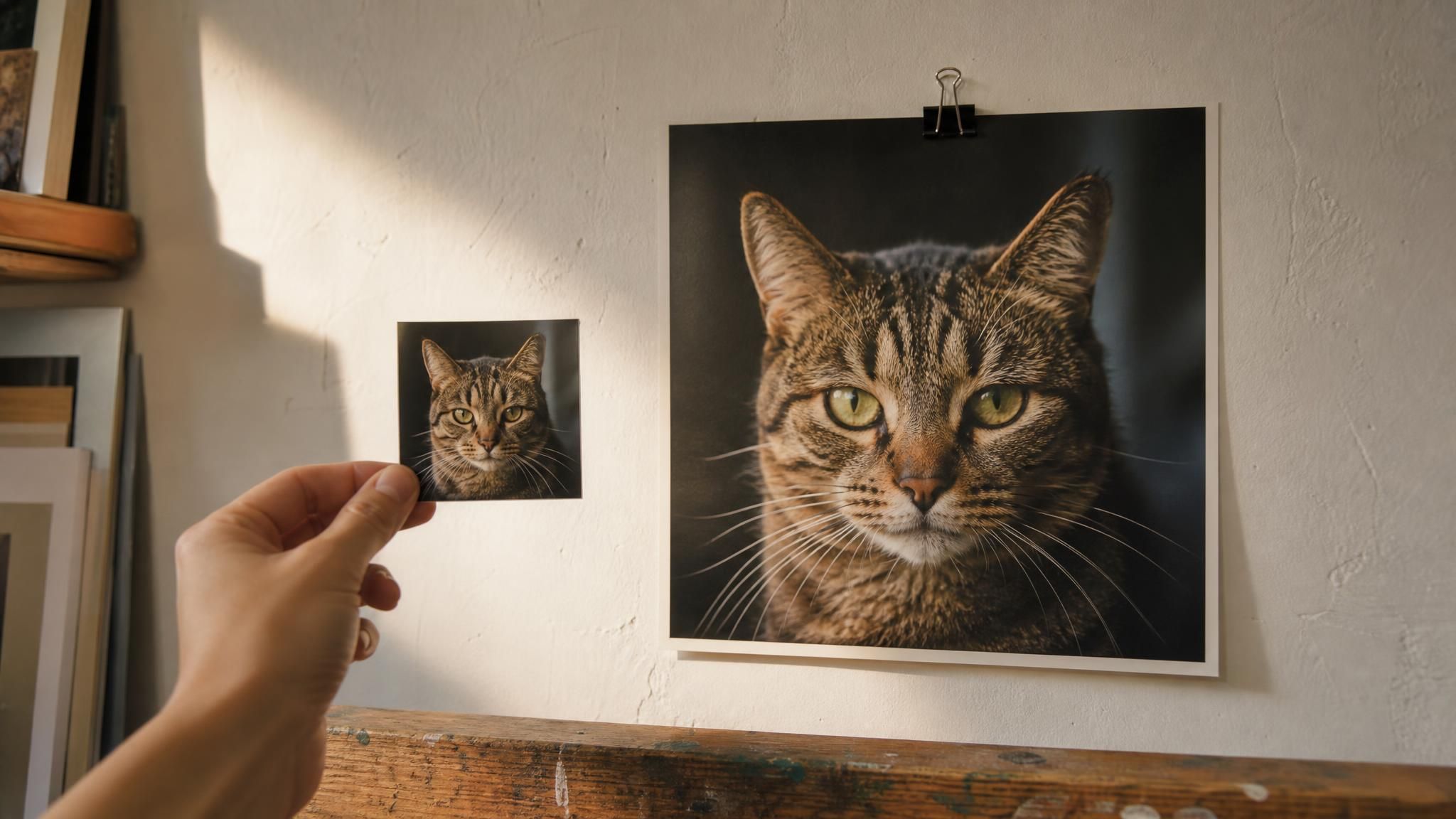
Những Điểm Chính
- Miễn phí có năm ý nghĩa khác nhau trong mười công cụ này: không giới hạn, tính theo tín dụng, có hình mờ, giới hạn độ phân giải, hoặc đã xử lý nhưng không xuất được.
- Ba trong số mười công cụ thực hiện việc này trên phần cứng bạn đã sở hữu, vàtrình phóng to ảnh AI miễn phí chạy trên trình duyệtlà một trong số đó.
- Bộ đếm tín dụng và hạn mức AI dùng chung quyết định gói miễn phí thực sự cho bạn bao nhiêu tệp sạch.
- Hệ số phóng to lớn hơn không thể tạo ra chi tiết mà ảnh gốc chưa từng có.
- Kích thước in là phép toán số học: số pixel chia cho 300 là kích thước máy in có thể cho bạn.
Bảng So Sánh Trình Phóng To Ảnh AI Miễn Phí Tốt Nhất
Mười công cụ được chia thành ba nhóm dựa trên nơi công việc diễn ra. Ba công cụ xử lý cục bộ, ngay trên trình duyệt hoặc máy tính của bạn. Bảy công cụ tải tệp lên máy chủ trước. Hầu hết trong bảy công cụ đó đều tính phí ở gói miễn phí, với bộ đếm tín dụng trên VanceAI, AirBrush, Let's Enhance và Nero, và hạn mức AI hàng tháng dùng chung trên Canva. Atlas Cloud, Upscayl và waifu2x chạy mà không cần tài khoản. Giá khởi điểm được công bố nằm trong khoảng 9 đến 29 đô la một tháng, còn Canva định giá gói của họ theo năm ở mức 180 đô la.
| Công cụ | Phù hợp nhất với | Gói miễn phí | Gói trả phí khởi điểm | Nơi chạy | Thứ bạn có thể xuất miễn phí |
|---|---|---|---|---|---|
| Atlas Cloud | Ảnh đại diện, hình thu nhỏ, crop sát | Không giới hạn chạy 2x, không cần tài khoản, không đo đếm | Trả tiền theo từng ảnh, không gói | Trình duyệt của bạn | PNG 768 px đầy đủ, không hình mờ |
| Upscayl | Xử lý hàng loạt cục bộ không giới hạn | Ứng dụng desktop miễn phí, không cần tài khoản | Cloud Pro $24.99/tháng | Máy tính của bạn | Độ phân giải đầy đủ, không hình mờ |
| Topaz Gigapixel | Phóng to ảnh hướng tới in ấn | Dùng thử nhưng tắt xuất | $29/tháng hoặc $149/năm | Máy tính của bạn | Không có gì, xuất bị chặn |
| Canva Image Enhancer | Người đã thiết kế trong Canva | Chạy phóng to trong trình chỉnh sửa | Canva Pro $180/năm | Máy chủ của Canva | Tải xuống được, không nêu hệ số |
| VanceAI | Chọn mô hình theo từng loại ảnh | Tín dụng miễn phí sau khi đăng ký, hàng đợi chậm hơn | $9/tháng, 200 tín dụng | Máy chủ của VanceAI | Xuất sạch là tính năng trả phí |
| Picsart AI Image Enhancer | Crop mạng xã hội ở 4x | Một lần chạy, tải xuống độ phân giải thấp | Pro $10.50/tháng trả theo năm | Máy chủ của Picsart | Phiên bản độ phân giải thấp |
| AirBrush Image Enhancer | Ảnh điện thoại và chân dung | Tính theo tín dụng, 1 tín dụng mỗi lần lưu | Web Plus $15.95/tháng | Máy chủ của AirBrush | Bất cứ thứ gì tín dụng của bạn đủ trả |
| Let's Enhance | Công việc web có hướng đi API sau này | Tín dụng miễn phí sau khi đăng ký, có hình mờ | $9/tháng thanh toán theo năm | Máy chủ của Let's Enhance | Kết quả có hình mờ |
| Nero AI Image Upscaler | Trần đầu ra rất lớn | 10 tín dụng miễn phí sau khi đăng ký | API từ $99.99/tháng | Máy chủ của Nero | Bất cứ thứ gì tín dụng của bạn đủ trả |
| waifu2x | Tranh anime và nét vẽ | Miễn phí trong giới hạn kích thước, không cần tài khoản | Không công bố | Máy chủ của waifu2x | Kết quả đầy đủ, không hình mờ |
Cách Chúng Tôi Kiểm Tra Từng Trình Phóng To Ảnh AI Trong Danh Sách Này
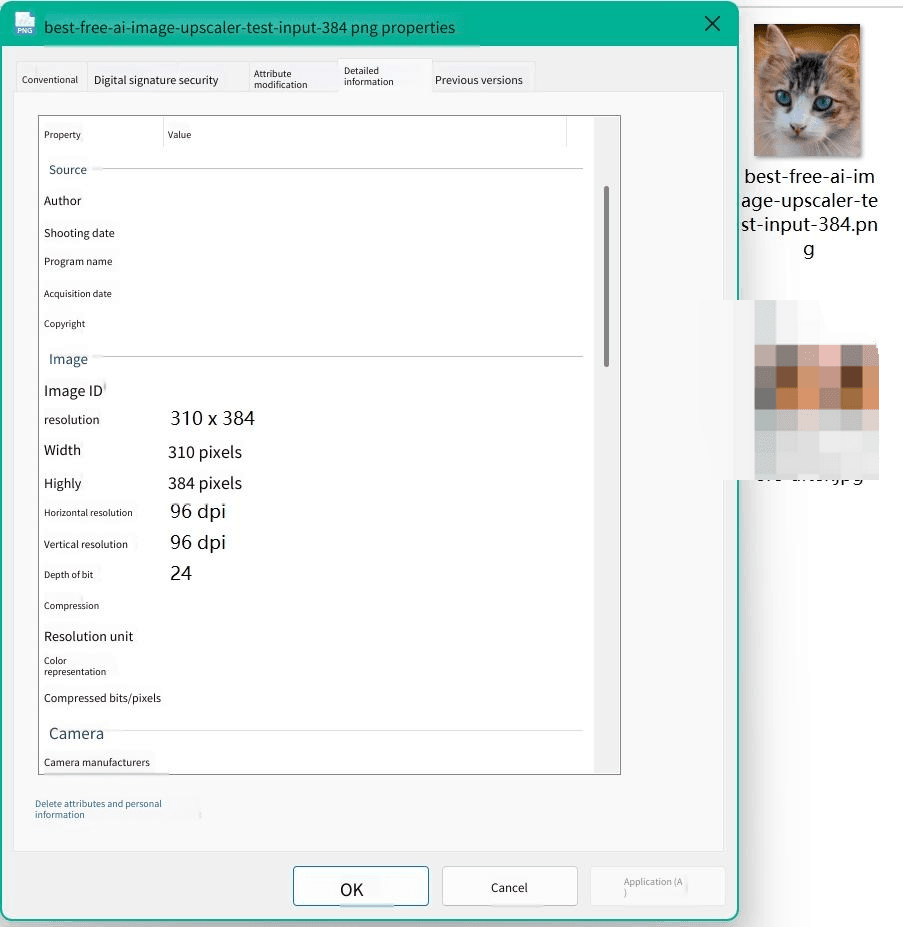
Mọi mức giá, giới hạn và hạn mức trong bài viết này được đọc trực tiếp từ chính trang của nhà cung cấp vào tháng 9 năm 2026, không phải từ bài tổng hợp nào khác, và điểm đánh giá đến từ Trustpilot và App Store. Phần thực hành thì hẹp hơn và đáng nói thẳng: chúng tôi đã cho một ảnh nguồn 384 pixel do chúng tôi chọn chạy qua đường dẫn trình duyệt miễn phí để xem một lần phóng 2x trả về gì, và lần chạy đó nằm trong phần Atlas Cloud bên dưới.
Bốn tiêu chí quyết định thứ hạng:
- Thứ gì rời khỏi công cụ trên tài khoản miễn phí. Hình mờ, giới hạn độ phân giải hoặc chặn xuất đều có ý nghĩa giống nhau trên thực tế.
- Các điều khiển riêng của trình phóng to ảnh. Hệ số phóng to hiển thị, lựa chọn mô hình, xử lý hàng loạt và trần đầu vào được công bố.
- Minh bạch về giá. Số tiền được in trên trang web hay nằm sau bước đăng ký.
- Ảnh của bạn đi đâu. Xử lý cục bộ hay tải lên, và nhà cung cấp có nói rõ hay không.
Tiêu chí đầu tiên có trọng lượng lớn nhất. Một công cụ tạo ra kết quả 4x đẹp rồi đưa cho bạn bản xem trước, hình mờ hoặc nút lưu bị khóa thì vẫn chưa giải quyết vấn đề bạn mang đến, và bốn trong số mười công cụ ở đây làm một trong ba điều đó.
Tuyên bố: Atlas Cloud xuất bản bài viết này và vận hành công cụ được xếp hạng đầu tiên. Không công cụ nào khác ở đây trả tiền để được xếp vị trí, và mỗi công cụ đều được mô tả dựa trên chính các trang đã công bố của nó.
1. Atlas Cloud: Trình Phóng To Ảnh AI Tổng Thể Tốt Nhất
Tệp thử nghiệm của chúng tôi, một bức chân dung mèo 384 pixel, được trả về ở kích thước 768 trong khoảng một phút mà không rời khỏi tab trình duyệt. Nó được tải xuống dưới dạng PNG độ phân giải đầy đủ, không bị đóng dấu gì, đó chính là lý do toàn bộ khiến công cụ này đứng đầu: thứ bạn nhận được miễn phí là tệp hoàn chỉnh, không phải bản xem trước của nó.
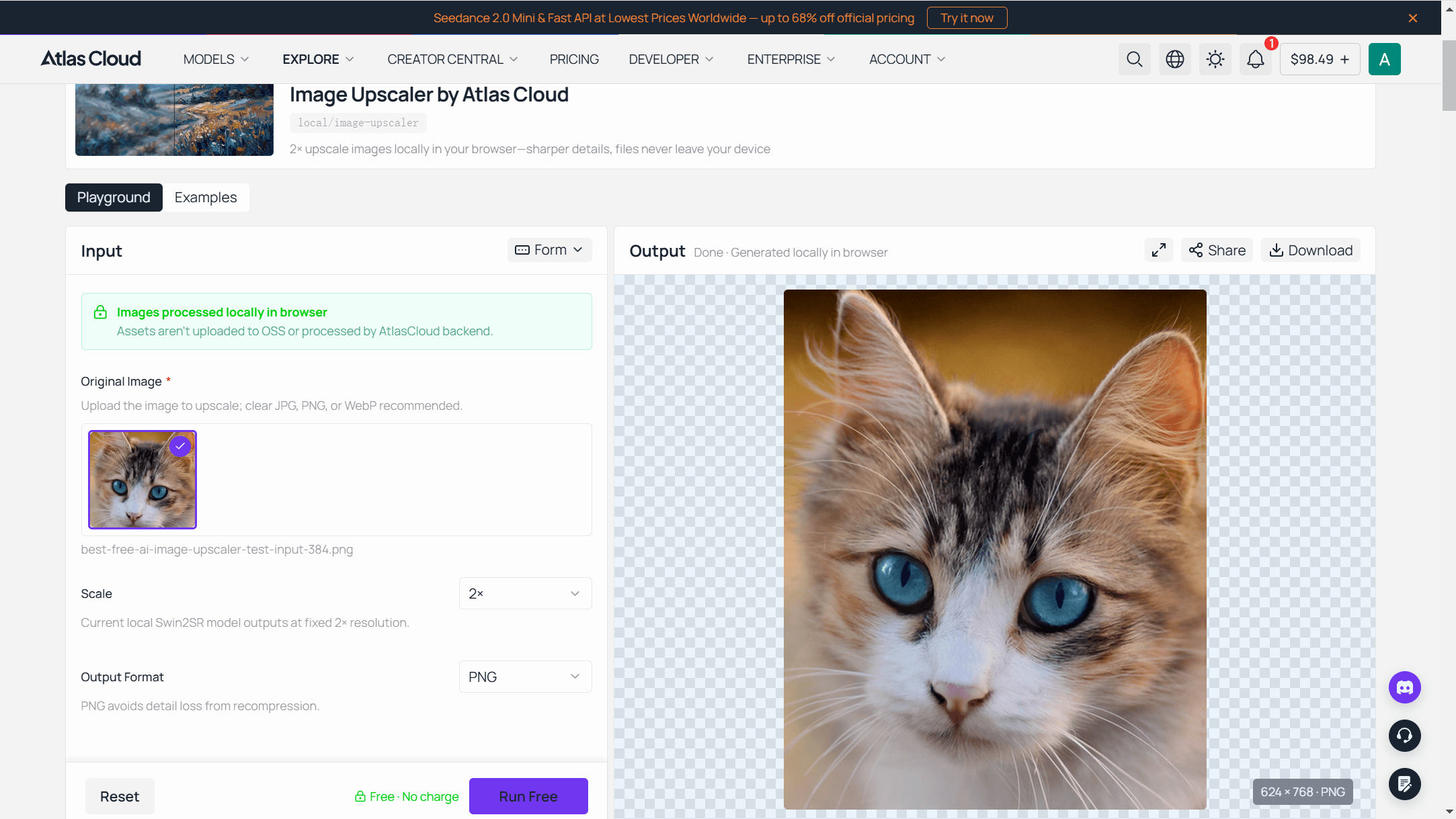
Atlas Cloud chạy trình phóng to ảnh trình duyệt miễn phí trên mô hình Swin2SR, mô hình này tải vào tab của bạn một lần, khoảng 54 MB, sau đó thực hiện công việc trên chính phần cứng của bạn.
Trang công cụ nói thẳng về giới hạn đi kèm: mô hình chỉ nhận ảnh có cạnh dài tối đa 384 pixel, nên đầu ra tối đa là 768. Bất cứ ảnh nào lớn hơn đều bị thu nhỏ trước khi xử lý, và một bức ảnh 2.000 pixel sẽ trở về nhỏ hơn lúc bắt đầu.
Giới hạn đó là câu trả lời trung thực cho một câu hỏi mà danh mục này thường né tránh. Suy luận cục bộ trong tab trình duyệt có ngân sách bộ nhớ, và Atlas Cloud dùng nó cho các ảnh nguồn nhỏ: ảnh đại diện, hình thu nhỏ, crop từ ảnh nhóm, ảnh tham khảo cho bài thuyết trình.
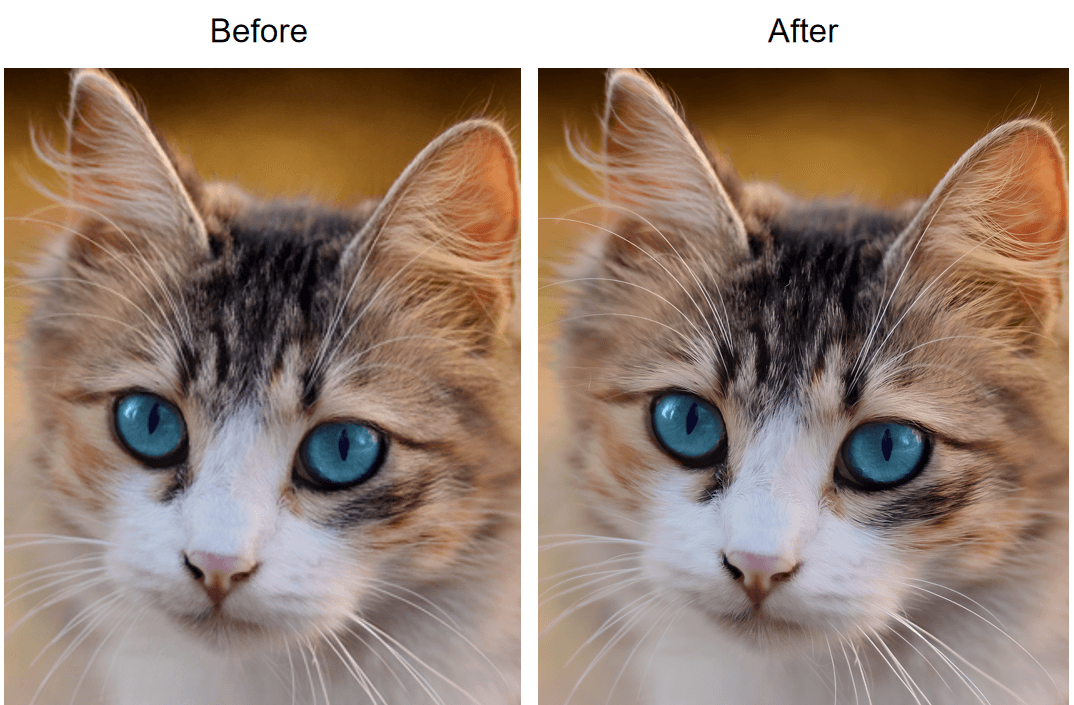
Hãy tự đưa ảnh đã crop của bạn vào trang trình phóng to ảnh AI miễn phí để xem một lần phóng 2x làm gì với nó, hoặc mở bộ sưu tập công cụ AI miễn phí mà nó thuộc về, nơi có công cụ xóa phông và trình phóng to video nằm bên cạnh.
Đối với các tệp lớn hơn mức đó, mô hình phóng to ảnh trong sân chơi nhận giá trị outscale từ 1.0 đến 4.0 trên nền RealESRGAN và trả về JPEG, PNG hoặc WebP.
Về phía nền tảng, nó nằm trong nhóm công cụ hình ảnh và video, có thể truy cập bằng một tài khoản và một khóa API.
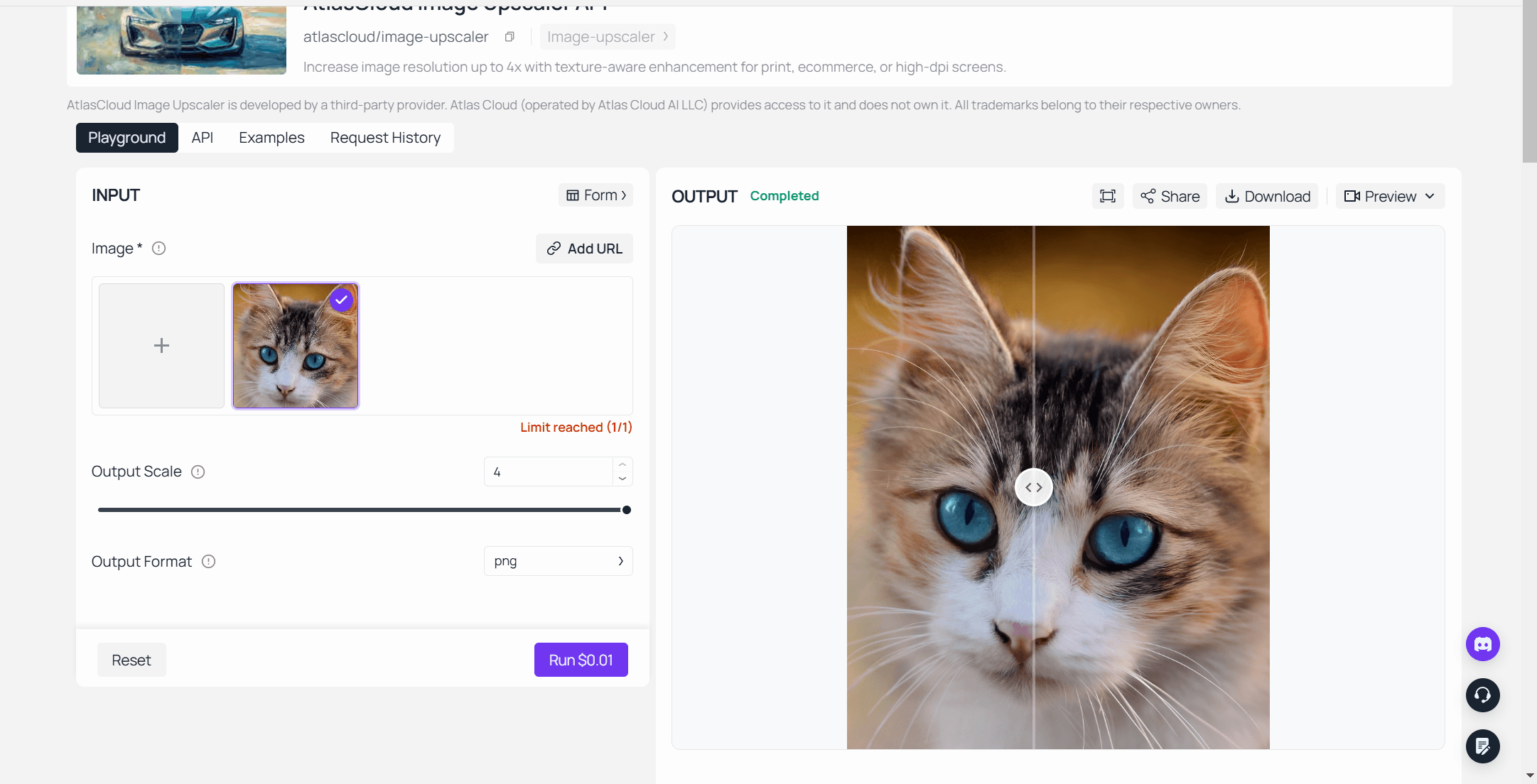
Vì sao nó nổi bật: Đường dẫn miễn phí và đường dẫn trả phí là cùng một sản phẩm ở hai kích thước, nên không có gì thay đổi trong quy trình khi tệp của bạn lớn hơn. Bạn thử nghiệm trên một tấm crop trong trình duyệt, học cách siêu phân giải xử lý loại ảnh của bạn, sau đó gửi công việc cần 4.000 pixel đến endpoint được xây dựng cho việc đó.
Phù hợp nhất với: Bất kỳ ai có vấn đề là ảnh nhỏ chứ không phải ảnh lớn. Ảnh hồ sơ, hình thu nhỏ sản phẩm, ảnh chụp màn hình đưa vào slide, crop từ bản scan.
Giá: Công cụ trình duyệt miễn phí, không cần tạo tài khoản, không giới hạn số lần chạy, không hình mờ trên đầu ra và không tải ảnh của bạn lên. Mô hình được lưu trữ tính phí theo từng ảnh từ cùng một số dư Atlas Cloud dùng chung cho mọi mô hình khác trên nền tảng.
2. Upscayl: Trình Phóng To Ảnh Miễn Phí Tốt Nhất cho Các Lần Chạy Cục Bộ Không Giới Hạn
Upscayl là câu trả lời khi hai từ "miễn phí" và "không giới hạn" cần sống sót khi tiếp xúc với một thư mục chứa 200 tệp. Đây là ứng dụng desktop mã nguồn mở, hiện có khoảng 49.000 sao trên GitHub, và nó đi kèm dòng mô hình Real-ESRGAN cùng các mô hình cộng đồng như Remacri và Ultrasharp.
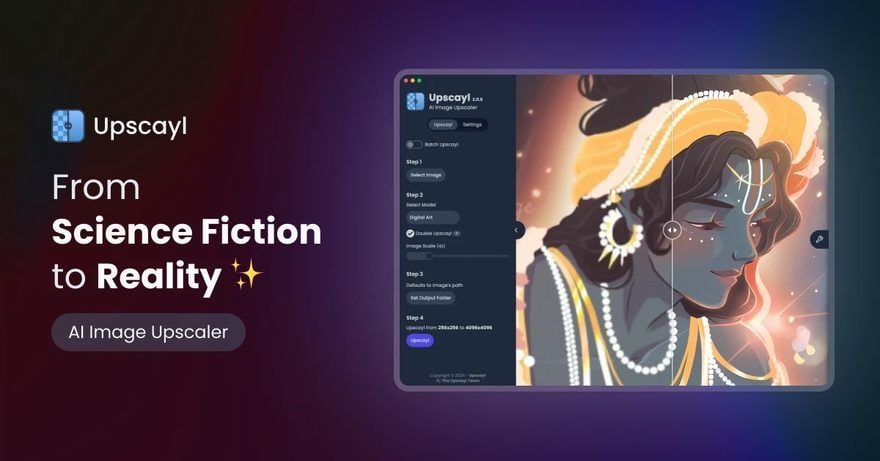
Nơi gói miễn phí chặn bạn: Không phải ở đầu ra. Nó dừng ở card đồ họa của bạn. README của dự án nói thẳng về yêu cầu: "Bạn sẽ cần một GPU (Card đồ họa) tương thích Vulkan để phóng to ảnh. Nhiều iGPU (đồ họa tích hợp) không hoạt động, nhưng thử thì cũng không hại gì :)"
Một lần phóng to thực sự có ích tốn bao nhiêu: Không mất gì, và điều đó áp dụng cho tệp thứ một trăm cũng như tệp đầu tiên. Upscayl Cloud tồn tại như một dịch vụ trả phí riêng ở mức $24,99 một tháng cho 300 tín dụng nếu bạn muốn thuê GPU của người khác.
Người dùng báo cáo gì: Không có danh sách Trustpilot hay App Store nào để trích dẫn, điều này bình thường với một công cụ desktop mã nguồn mở. Tín hiệu nằm ở chính kho lưu trữ và thư viện mô hình cộng đồng được xây dựng quanh nó.
Điểm yếu khi phóng to ảnh: Nó không thể sửa lấy nét. README nói thẳng điều đó: Upscayl "không thể làm rõ ảnh bị mờ hoặc điều chỉnh lấy nét trên ảnh của bạn. Nếu ảnh của bạn bị mất nét hoặc mờ hoàn toàn, Upscayl không phải là công cụ phù hợp."
Hợp với: Công việc hàng loạt, lưu trữ, bất cứ thứ gì bạn không muốn tải lên. Không hợp nếu: bạn dùng laptop đồ họa tích hợp, hoặc bạn cần kết quả trong hai phút tới từ một chiếc máy bạn không quản trị.
3. Topaz Gigapixel: Trình Phóng To Ảnh AI Tốt Nhất cho Bản In Lớn
Gigapixel là công cụ mà các nhiếp ảnh gia nhắc đến khi đích đến là bức tường phòng trưng bày. Lên đến 16x, một loạt mô hình chuyên dụng bao gồm Recover và Redefine, cùng các plugin Photoshop và Lightroom để nó nằm gọn trong quy trình chỉnh sửa ảnh hiện có.
Nơi gói miễn phí chặn bạn: Ở hộp thoại lưu. Tài liệu bắt đầu của chính Topaz mô tả bản dùng thử chạy mọi tính năng trừ tính năng quan trọng nhất, và nói rằng cần có giấy phép trước khi bạn có thể lưu ảnh. Bạn có thể thử các mô hình. Bạn không thể giữ tệp.
Một lần phóng to thực sự có ích tốn bao nhiêu: $29 một tháng không cam kết, $149 một năm thanh toán trước, hoặc $19 một tháng theo cam kết năm. Trang giá chỉ liệt kê gói đăng ký, nên chi phí là định kỳ chứ không phải một lần.
Người dùng báo cáo gì: 3,7 trên 5 qua 56.496 đánh giá Trustpilot, bao trùm toàn bộ dòng sản phẩm Topaz chứ không riêng Gigapixel. Số lượng đánh giá là bất thường trong danh mục này, và điểm số cũng vậy.
Điểm yếu khi phóng to ảnh: Đường dẫn plugin giới hạn ở 30.000 pixel mỗi chiều trong Photoshop, và plugin Lightroom Classic không chấp nhận tệp PSD. Các mô hình tạo sinh cũng cần kết xuất đám mây trên Intel Mac thay vì phần cứng của bạn.
Hợp với: Công việc in ấn, sản phẩm bàn giao cho khách hàng, bất kỳ ai đã trả tiền cho bộ công cụ chỉnh sửa ảnh. Không hợp nếu: bạn có một bức ảnh cần cứu vào chiều nay.
4. Canva Image Enhancer: Trình Phóng To Ảnh Tốt Nhất Bên Trong Công Cụ Thiết Kế
Canva gọi tính năng này là Upscale và truy cập từ trình chỉnh sửa ảnh thay vì một trang độc lập. Nhấp vào ảnh, mở Edit, tìm Upscale dưới Tools, nhấp một lần. Với bất kỳ ai có ảnh đang nằm sẵn trong bố cục Canva, đó là ít hơn ba bước so với xuất ảnh, phóng to ở nơi khác và nhập lại.
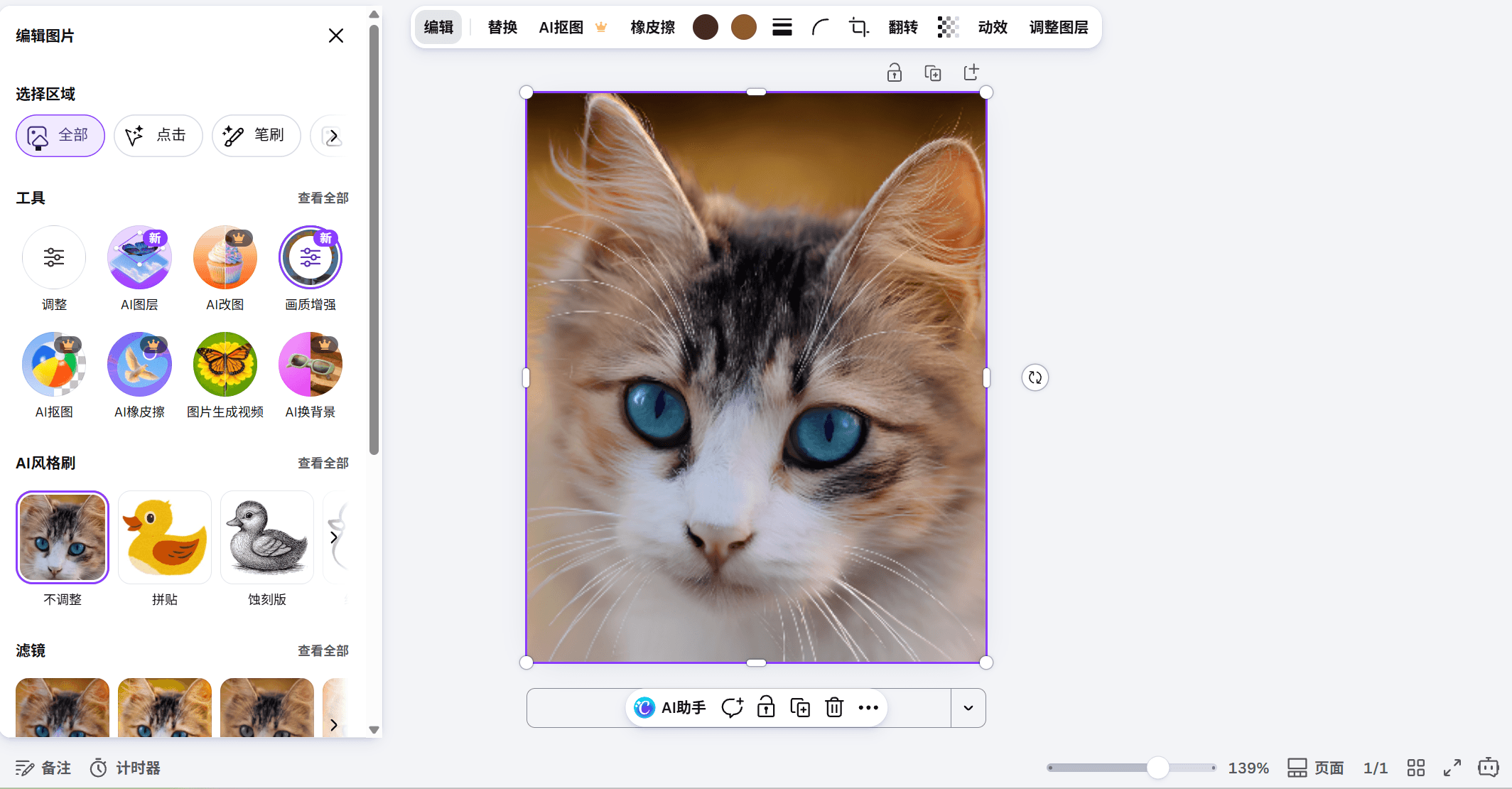
Nơi gói miễn phí chặn bạn: Canva tiếp thị Upscale là trình cải thiện ảnh trực tuyến miễn phí và liệt kê các ứng dụng cải thiện là miễn phí sử dụng với mọi gói Canva. Trang tính năng của nó không công bố hệ số phóng to hay trần đầu ra, nên bạn không thể lên kế hoạch in ấn trước dựa trên nó. Canva cũng gộp các tính năng AI vào hạn mức hàng tháng thay đổi theo gói.
Một lần phóng to thực sự có ích tốn bao nhiêu: Không mất gì trên tài khoản miễn phí, nếu kết quả đủ tốt cho bố cục nó đang nằm trong đó. Canva Pro giá $180 một năm cho một người, mua thư viện cao cấp và hạn mức AI lớn hơn chứ không phải riêng công cụ phóng to.
Người dùng báo cáo gì: 4,0 trên 5 từ 7.017 đánh giá Trustpilot, và 4,9 trên 5 từ khoảng 3,5 triệu đánh giá App Store cho ứng dụng di động. Đó là điểm số toàn nền tảng cho một bộ công cụ thiết kế, không phải nhận định về trình cải thiện ảnh.
Điểm yếu khi phóng to ảnh: Không công bố hệ số, không công bố giới hạn đầu ra, không xử lý hàng loạt. Nó là một bước sửa nhanh cho bức ảnh bạn đang thiết kế, và nó được định giá và mô tả theo cách đó.
Hợp với: Bài đăng mạng xã hội, bài thuyết trình, bất cứ thứ gì không rời khỏi Canva. Không hợp nếu: bạn cần biết kích thước đầu ra trước khi quyết định khổ in.
5. VanceAI: Trình Phóng To Ảnh AI Tốt Nhất cho Các Lần Chạy Tính Theo Tín Dụng
VanceAI là công cụ cho bạn chọn mô hình thay vì phải đoán. Không gian làm việc của nó hiển thị Standard, Anime, Art & CG, Text, Low Resolution & Compressed, sau đó là 1X đến 8X, rồi nút Batch Process ở phía trên.
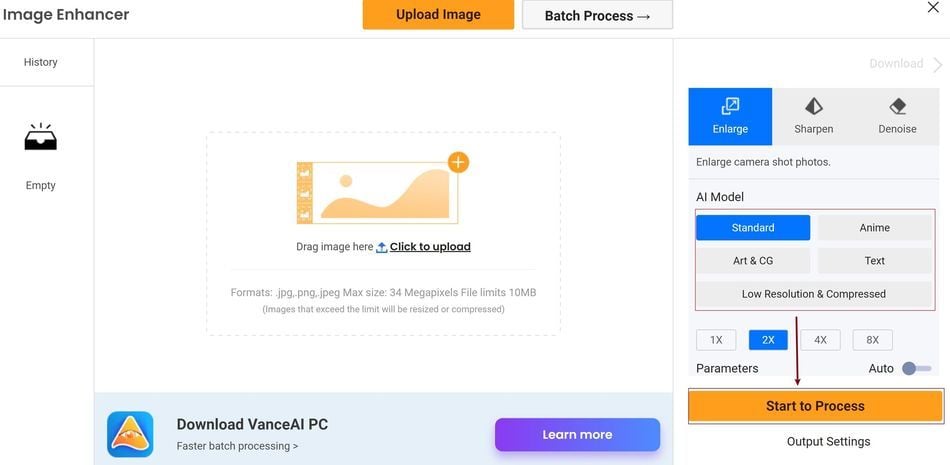
Nơi gói miễn phí chặn bạn: Ở bản tải xuống sạch. VanceAI bán tính năng xuất không hình mờ như một tính năng trả phí, mô tả các gói trả phí là gói tải xuống kết quả sạch không hình mờ, và đưa công việc miễn phí vào hàng đợi chậm hơn sau công việc trả phí.
Một lần phóng to thực sự có ích tốn bao nhiêu: $9 một tháng cho 200 tín dụng ở gói Starter, và tín dụng bị tiêu tốn theo hệ số: 1 tín dụng ở 2x, 2 tín dụng ở 4x, 3 tín dụng ở 8x. Ứng dụng desktop được bán riêng ở mức $39,90 một tháng, $99,90 một năm, hoặc $129,90 một lần.
Người dùng báo cáo gì: 4,2 trên 5 qua 1.339 đánh giá Trustpilot.
Điểm yếu khi phóng to ảnh: Xử lý hàng loạt tự động được liệt kê là tính năng doanh nghiệp, nên nút Batch Process trong không gian làm việc không giống với công việc hàng loạt không cần giám sát. Tải lên cũng bị giới hạn ở 34 megapixel và 10 MB.
Hợp với: Thư viện hỗn hợp nơi tranh anime, ảnh chụp màn hình và ảnh chụp mỗi loại cần một mô hình khác nhau. Không hợp nếu: bạn muốn một tệp sạch hôm nay mà không cần mua tín dụng.
Năm Trình Phóng To Ảnh AI Khác Đáng Biết
Cả năm công cụ này đều hoạt động. Chúng nằm dưới nửa trên vì mỗi công cụ đặt một điều kiện lên kết quả miễn phí: tải xuống độ phân giải thấp, bộ đếm tín dụng, hình mờ, hoặc giới hạn kích thước tự quyết định công việc cho bạn.
6. Picsart AI Image Enhancer: Xem Trước Miễn Phí, Độ Phân Giải Đầy Đủ Trả Phí
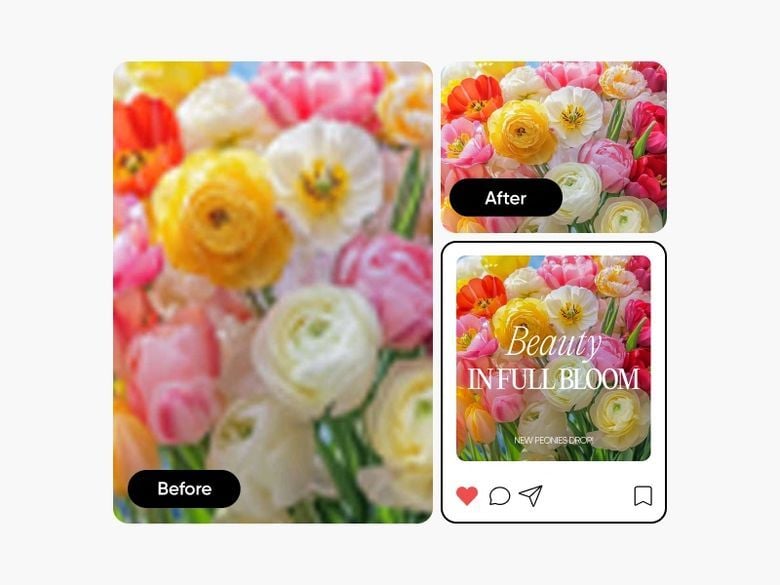
Picsart phóng to ở 2x hoặc 4x và xử lý công việc hàng loạt lên đến 50 ảnh cùng lúc trên Pro, hoặc 100 trên gói cao nhất. Điểm hạn chế được nêu ngay trên trang công cụ: "Bạn có thể sử dụng AI Upscaler của Picsart miễn phí để tải xuống phiên bản độ phân giải thấp của ảnh. Để tải xuống độ phân giải cao, bạn cần gói đăng ký Picsart Plus." Pro giá $10,50 một tháng thanh toán theo năm, và danh sách App Store đạt 4,7 trên 5 từ khoảng 1,2 triệu đánh giá.
7. AirBrush Image Enhancer: Trình Phóng To Ảnh Ưu Tiên Di Động
AirBrush xuất phát từ một ứng dụng chỉnh sửa ảnh trên điện thoại, và trình cải thiện ảnh của nó gộp phóng to với làm sắc nét, giảm nhiễu và hiệu chỉnh màu. Trang giá của nó tính 1 tín dụng mỗi lần lưu, và tín dụng đăng ký hết hạn khi kỳ hạn kết thúc. Web Plus giá $15,95 một tháng cho 80 tín dụng. Không công bố hệ số phóng to hay giới hạn hàng loạt, đó là mô hình chung của các công cụ xây dựng cho khuôn mặt thay vì tệp tin.
8. Let's Enhance: Tín Dụng Phóng To Ảnh Miễn Phí Kèm Hình Mờ
Let's Enhance tặng vài tín dụng miễn phí khi đăng ký và ghi chú rằng hình mờ được gỡ cho người dùng trả phí, nên kết quả miễn phí mang dấu đóng. Tải lên miễn phí giới hạn ở 24 megapixel và phóng to miễn phí ở mức 8, trong khi tải lên trả phí lên tới 64. Starter giá $9 một tháng thanh toán theo năm cho 100 tín dụng và trần đầu ra 256 megapixel, đồng thời có một API được ghi chép đầy đủ cho những ai vượt quá ứng dụng web. Trustpilot chấm 4,0 trên 5, nhưng chỉ từ 185 đánh giá.
9. Nero AI Image Upscaler: Trần 268 Megapixel
Nero tặng người dùng mới 10 tín dụng miễn phí, một tín dụng cho mỗi lần phóng to, và trang của nó nói rằng không thể sử dụng tính năng này không giới hạn. Trần đầu ra thực sự lớn ở mức 268 megapixel. Giá gói đăng ký người dùng cá nhân không hiển thị trên trang giá khi chúng tôi kiểm tra, còn API doanh nghiệp bắt đầu từ $99,99 một tháng với khoảng $0,10 một tín dụng, hỗ trợ hàng loạt 200 ảnh. Trustpilot hiển thị 4,8 trên 5 từ 1.677 đánh giá.
10. waifu2x: Trình Phóng To Ảnh Miễn Phí cho Tranh Anime
Bản gốc vẫn chạy tại waifu2x.net. Miễn phí, không hình mờ, các kiểu Artwork, Artwork-Scans và Photo, giảm nhiễu từ không đến mức cao nhất, và tỷ lệ 1,6x, 2x hoặc 4x. Các giới hạn được nêu chặt chẽ và công khai: tải lên 5 MB, 1.500 x 1.500 pixel để phóng to, 3.000 x 3.000 cho giảm nhiễu. Quá trình phát triển đã chuyển sang một dự án kế nhiệm từ nhiều năm trước, nên hãy coi nó như một tiện ích ổn định, một mục đích duy nhất.
Ảnh Phóng To Bằng AI Có Đứng Vững Khi In Không?
Mọi hệ số phóng to trên trang này là một lời hứa về pixel, không phải về in ấn. Phép toán quyết định một tệp có sống sót qua máy in hay không là một phép chia, và nó không quan tâm bạn dùng mô hình nào.
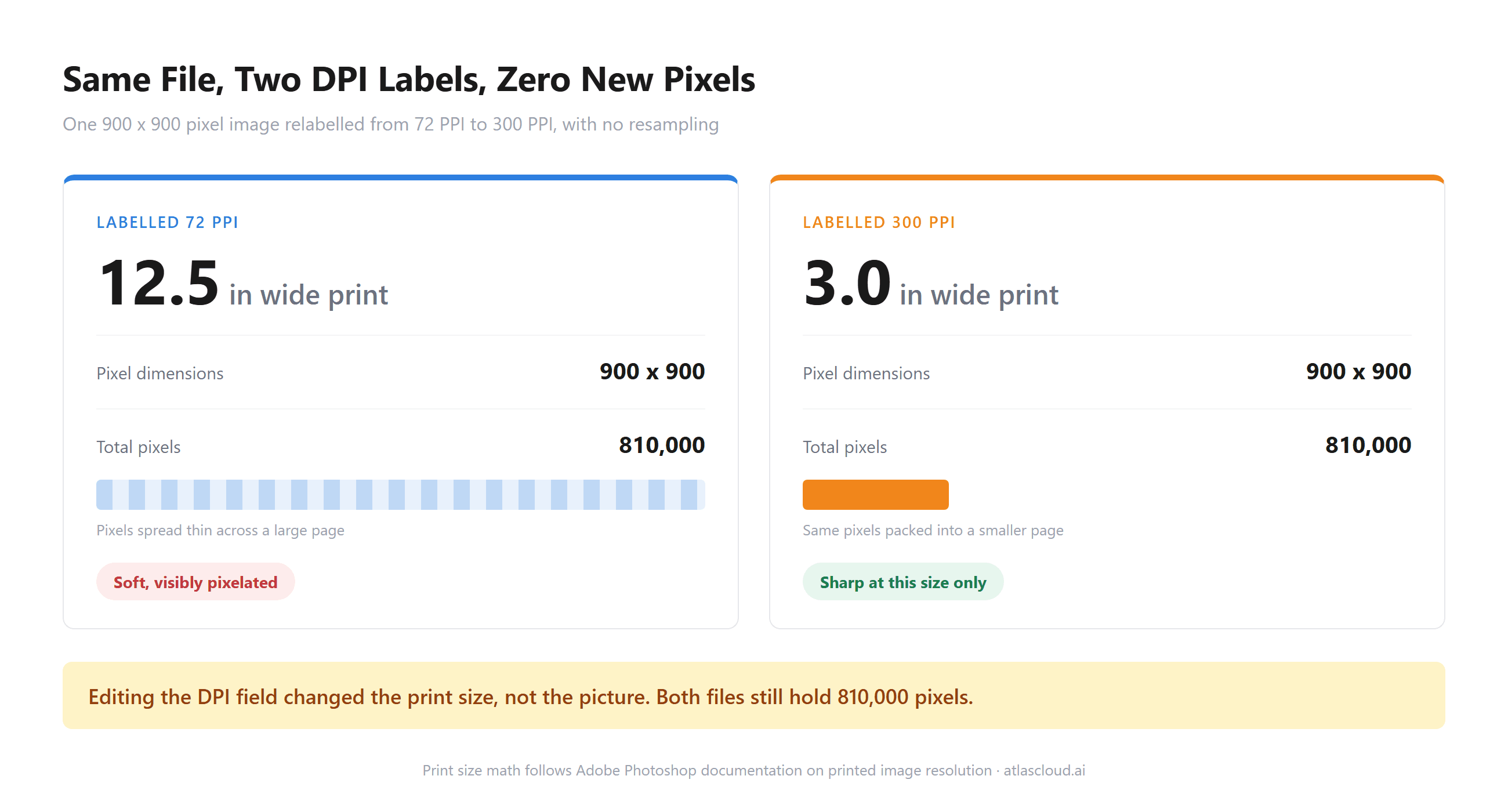
Adobe nêu chuẩn này rõ ràng trong hướng dẫn về mật độ điểm ảnh: "300 PPI là lựa chọn hàng đầu cho những ai muốn tạo ra tài liệu in chất lượng cao." Chia số pixel của bạn cho con số đó và bức ảnh trở nên rõ ràng ngay lập tức.
Một tấm crop 384 pixel phóng đôi đạt 2,6 inch, khoảng kích thước một tấm bưu thiếp. Cùng tấm crop đó ở 4x vẫn chưa chạm tới A4. Một ảnh nguồn 1.000 pixel ở 4x vượt qua 13 inch một cách thoải mái, đó là lý do vì sao ảnh nguồn quan trọng hơn hệ số phóng to.
Hướng dẫn kích thước in cho poster AI của chúng tôi chạy cùng phép chia đó qua các kích thước đầu ra phổ biến của trình tạo ảnh nếu bạn cần phiên bản áp dụng cho poster treo tường của phép toán này.
Có một câu hỏi thứ hai ẩn sau câu hỏi đầu tiên, và nó đã đi qua phòng xử án. Trong một phán quyết được ký vào cuối tháng 3 năm 2024, một thẩm phán Quận King ở bang Washington đã loại video tăng cường bằng AI khỏi một phiên tòa án mạng ba người, với phán quyết phản đối "các phương pháp không minh bạch để thể hiện điều mà mô hình AI 'nghĩ' rằng nên hiển thị," như NBC News đưa tin vào thời điểm đó.
Phần mềm liên quan là Topaz. Nhà đồng sáng lập của họ từ đó đã nói rõ về ranh giới này, nói với một người phỏng vấn rằng "chúng tôi đặc biệt khuyến cáo mạnh mẽ chống lại mọi trường hợp sử dụng cho pháp y hoặc y tế" trong một cuộc phỏng vấn của tạp chí Documentary.
Hướng dẫn pháp y nói điều tương tự bằng ngôn ngữ lạnh lùng hơn. Nhóm Công tác Khoa học về Bằng chứng Kỹ thuật số, trong tài liệu về việc thay đổi kích thước hình ảnh, lưu ý rằng "quá trình phóng to không tạo ra chi tiết mới vốn không có trong bản ghi gốc."
Hướng dẫn của chính Adobe về phóng to tạo sinh lại diễn đạt mặt còn lại bằng ngôn ngữ tiếp thị, mô tả một mô hình giúp tăng cường bức ảnh một cách sáng tạo bằng cách thêm chi tiết mà trước đó không tồn tại.
Nên làm gì thay thế: Coi một tệp phóng to bằng AI là tài sản trình bày. Dùng nó cho bố cục, danh sách sản phẩm, slide và bản in nhỏ. Giữ ảnh gốc bên cạnh cho bất cứ việc gì mà chi tiết phải đúng sự thật thay vì chỉ hợp lý, bao gồm ảnh bảo hiểm, vật chứng pháp lý, hình ảnh y tế và nhận dạng. Nếu một đơn in phụ thuộc vào kết quả, hãy thực hiện phép chia trước khi đặt hàng thay vì sau đó.
Nơi Mỗi Trình Phóng To Ảnh Miễn Phí Ngừng Nhận Tệp Của Bạn
Giới hạn đầu ra là thứ được nhắc đến nhiều. Giới hạn đầu vào mới quyết định công cụ có thèm nhìn vào ảnh của bạn hay không, và chúng là lý do một bức ảnh chụp từ điện thoại 12 megapixel đôi khi trở về trông tệ hơn lúc đưa vào.
| Công cụ | Trần đầu vào được công bố | Điều gì xảy ra khi vượt trần |
|---|---|---|
| Công cụ miễn phí Atlas Cloud | Cạnh dài 384 px | Thu nhỏ trước, đầu ra giới hạn ở 768 px |
| Upscayl | Bộ nhớ GPU của bạn, yêu cầu Vulkan | Không chạy thay vì âm thầm giảm chất lượng |
| Topaz Gigapixel | 30.000 px mỗi chiều trong plugin Photoshop | Mức tối đa plugin đã nêu; PSD không được chấp nhận qua Lightroom |
| VanceAI | 34 megapixel, 10 MB | Được thay đổi kích thước hoặc nén khi đưa vào |
| Let's Enhance | 24 megapixel miễn phí, 64 trả phí, 50 MB | Bị từ chối |
| Nero AI | Trần đầu ra 268 megapixel | Không được chấp nhận vượt trần |
| waifu2x | Tải lên 5 MB, 1.500 px để phóng to | Bị từ chối |
| Canva, Picsart, AirBrush | Không công bố | Không biết trước khi bạn tải lên |
Mô hình này đáng để ghi nhớ trước khi bạn chọn một công cụ. Các dịch vụ đám mây giới hạn theo megapixel và kích thước tệp vì thời gian GPU tỷ lệ với số lượng pixel. Công cụ cục bộ giới hạn theo phần cứng của bạn. Công cụ trình duyệt giới hạn chặt, vì mô hình chạy trong một tab với ngân sách bộ nhớ, đó là lý do công cụ Atlas Cloud công bố trần của nó ngay từ đầu thay vì âm thầm trả về một mớ hỗn độn.
Hãy kiểm tra cạnh dài của bạn trước. Một con số đó cho bạn biết bạn đang mua sắm ở nửa nào của danh sách này.
Các Câu Hỏi Thường Gặp
Trình Phóng To Ảnh AI Miễn Phí Tốt Nhất Không Hình Mờ Là Gì?
Trong mười công cụ ở đây, ba công cụ ghi nhận tệp độ phân giải đầy đủ sạch trên tài khoản miễn phí: công cụ trình duyệt Atlas Cloud, Upscayl trên desktop và waifu2x trong giới hạn kích thước của nó. Trang tính năng của Canva không nêu kích thước đầu ra theo cách nào. Let's Enhance và VanceAI đều coi việc gỡ hình mờ là tính năng trả phí, còn bản tải xuống miễn phí của Picsart là phiên bản độ phân giải thấp.
Có Trình Phóng To Ảnh AI Miễn Phí Không Cần Đăng Nhập Hay Đăng Ký Không?
Có. Công cụ trình duyệt Atlas Cloud mở và chạy mà không cần tài khoản, và Upscayl với tư cách là ứng dụng cài đặt cùng waifu2x với tư cách là trang web cũng vậy. Các dịch vụ tính theo tín dụng thường nằm ở phía ngược lại: bộ đếm phải gắn vào một tài khoản, nên đăng ký thường là cái giá phải trả cho gói miễn phí ở đó.
Trình Phóng To Ảnh AI Tốn Bao Nhiêu Tiền Mỗi Ảnh?
Trình phóng to ảnh Atlas Cloud được lưu trữ tính phí cố định $0,0100 cho mỗi ảnh tại thời điểm viết bài, với sân chơi hiển thị chi phí trước khi bạn chạy. Các gói đăng ký cho ra mức khác nhau tùy theo mức sử dụng: gói Starter $9 của VanceAI mua 200 tín dụng, tức 200 ảnh ở 2x hoặc khoảng 66 ảnh ở 8x, còn gói Starter $9 thanh toán theo năm của Let's Enhance mua 100 tín dụng một tháng.
Trình Phóng To Ảnh AI Có Thể Biến Ảnh Chụp Màn Hình Điện Thoại Thành Tệp In Không?
Đôi khi có, và chính kích thước của ảnh chụp màn hình quyết định điều đó thay vì công cụ. Ảnh chụp màn hình điện thoại hiện đại thường dài 1.200 pixel trở lên ở cạnh dài, ở mức 4x sẽ vượt qua 16 inch tại 300 PPI. Một chi tiết crop từ ảnh chụp màn hình đó ở 300 pixel sẽ không chạm tới A4 ở bất kỳ hệ số nào được bán trên trang này, vì phóng to tái tạo chi tiết hợp lý chứ không thu hồi chi tiết thật.
Kết Luận
Tóm tắt trung thực của danh mục này là "miễn phí" là một từ trên trang giá, không phải một từ về sản phẩm. Bốn trong số mười công cụ này tính bạn theo tín dụng, và hai trong bốn công cụ đó cũng đóng hình mờ lên kết quả miễn phí. Canva dùng hạn mức AI dùng chung, Picsart trả về một tệp độ phân giải thấp, Topaz cho bạn chạy mọi mô hình mà không lưu được gì, còn ba công cụ ghi nhận tệp hoàn chỉnh không kèm gì. Việc sắp xếp danh sách theo cách đó tốn ít thời gian hơn đánh giá chất lượng hình ảnh, và nó thay đổi câu trả lời nhiều hơn.
Hãy bắt đầu từ tệp nguồn của bạn thay vì từ bảng xếp hạng. Nếu cạnh dài nhỏ, một lần chạy trên trình duyệt cục bộ không tốn gì và trả lời câu hỏi trong một phút. Nếu nó lớn và hướng tới in ấn, hãy chia cho 300 để xem bạn cần bao nhiêu pixel, sau đó chọn giữa giấy phép desktop và endpoint trả tiền theo từng ảnh. Đó là cách chọn trình phóng to ảnh AI miễn phí tốt nhất cho tệp trên máy tính của bạn, thay vì chọn công cụ có con số lớn nhất trên trang chủ.





