Việc tạo sticker tùy chỉnh qua 16 lần chạy prompt riêng lẻ thường dẫn đến lệch nhân vật nghiêm trọng, khiến cấu trúc khuôn mặt và chi tiết trang phục thay đổi theo từng khung hình. Cách tiếp cận truyền thống là chỉnh sửa từng ảnh một sẽ lãng phí token API và phá vỡ tính nhất quán thị giác.
Để tạo một bộ sticker nhất quán bằng GPT Image 2.5, bạn cần quy trình xử lý trong một lần chạy duy nhất thay vì điều chỉnh nhiều vòng lặp. Tạo một lưới sticker 4x4 thống nhất trong một lần gọi prompt duy nhất giúp giữ đặc điểm nhân vật tốt hơn nhiều so với tạo từng ảnh riêng lẻ.
Quy trình sản xuất 4 bước
| Bước | Giai đoạn | Hành động chính | Mục tiêu kỹ thuật | Thời gian cần |
| 1 | Chuẩn bị tham chiếu | Tải lên 1 ảnh chân dung chuẩn | Khóa cấu trúc khuôn mặt cơ bản | 1 phút |
| 2 | Tạo prompt lưới | Chạy prompt ma trận 4x4 | Khóa tính nhất quán nhân vật GPT Image | 2 phút |
| 3 | Tách nền gốc | Bật cài đặt kênh alpha | Tạo hình cắt với viền trắng | 1 phút |
| 4 | Cắt tài nguyên | Cắt lưới thành 16 tệp PNG | Xuất tài nguyên 512x512 cho ứng dụng chat | 2 phút |
Cách tiếp cận này cho phép người sáng tạo chuyển ảnh chân dung thành sticker AI một cách hiệu quả, đồng thời tạo ra một sprite sheet AI 16 khung hình được căn chỉnh. Tạo hàng loạt bằng một prompt duy nhất giúp giảm chi phí token, loại bỏ bước làm sạch nền sau xử lý và cung cấp đồ họa sẵn sàng xuất trong vài phút.
Bước 1: Chuẩn bị ảnh tham chiếu để duy trì tính nhất quán nhân vật của GPT Image
Tải lên ảnh hồ sơ bị che bóng hoặc ảnh hành động nghiêng cho trình tạo AI thường dẫn đến mắt bị biến dạng và đường quai hàm thay đổi trên lưới 4x4. Khi người sáng tạo cố gắng chuyển ảnh chân dung thành sticker AI, đầu vào tham chiếu kém có thể khiến tới 70% khung hình con được tạo ra không khớp về mặt thị giác.
Duy trì tính nhất quán nhân vật của GPT Image bắt đầu trước khi viết một dòng chữ nào. Mặc dù hướng dẫn này tập trung vào ảnh chân dung chụp, người sáng tạo làm việc với tranh vẽ tay cũng có thể điều chỉnh các prompt ma trận này bằng cách làm theo quy trình GPT Image 2.5 cho bản phác thảo để khóa cấu trúc khuôn mặt cơ bản. GPT Image 2.5 coi ảnh tải lên ban đầu của bạn là ảnh tham chiếu chuẩn, trích xuất các mốc khuôn mặt và đặc điểm thị giác chính để ánh xạ trên cả 16 khung hình cùng một lúc.
Yêu cầu thiết lập ảnh chân dung nguồn
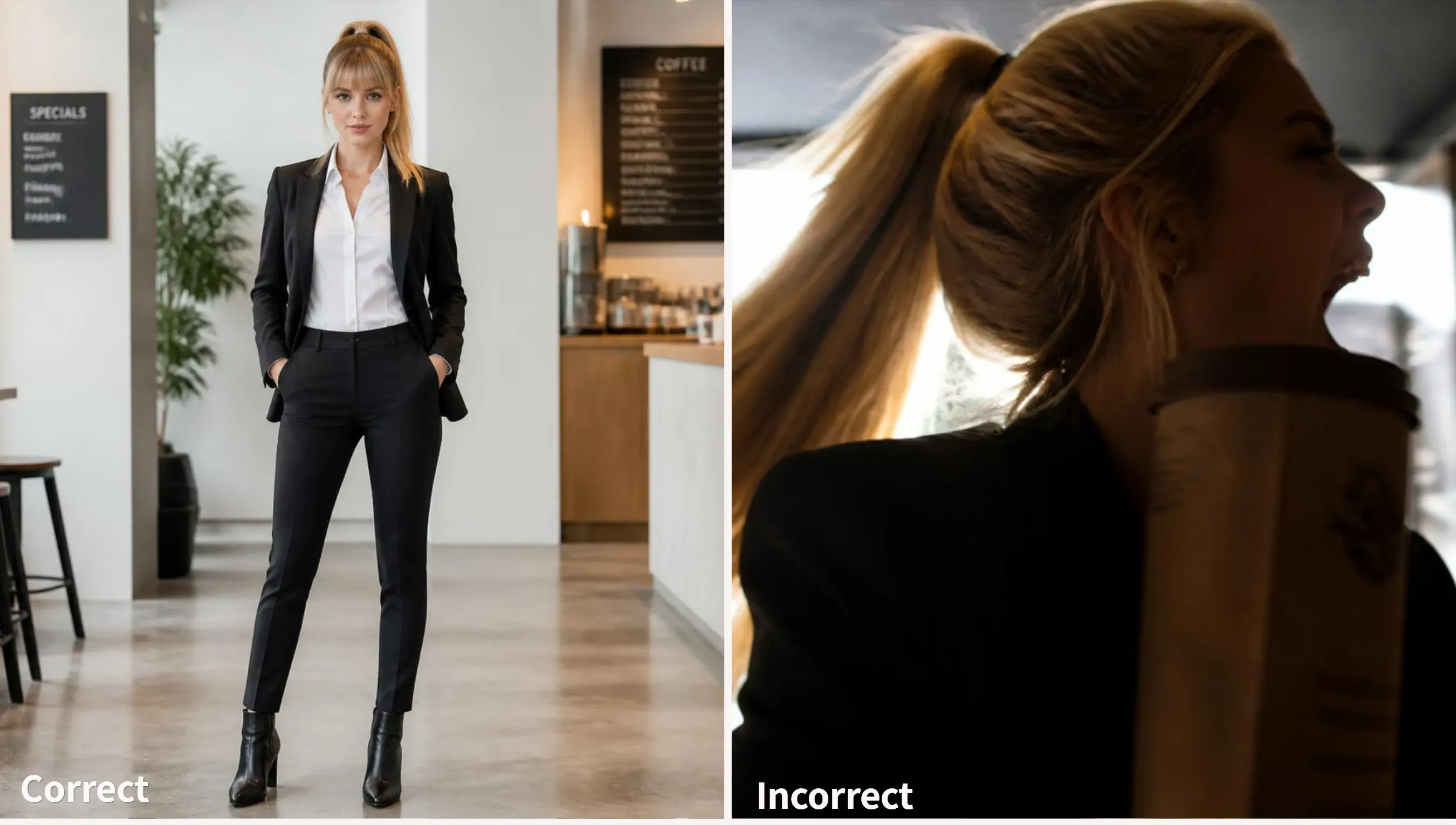
Một thiết lập ảnh chân dung nguồn sạch sẽ giúp giảm thiểu nhầm lẫn không gian trong quá trình kết xuất ma trận hàng loạt. Ảnh đầu vào cần đáp ứng ba điều kiện kỹ thuật cơ bản:
- Hướng chính diện: Giao tiếp bằng mắt trực tiếp, hướng về phía trước, ngăn mô hình làm sai lệch hình học khuôn mặt giữa các ô lưới liền kề.
- Biểu cảm trung tính: Miệng và mắt thư giãn ngăn các biểu cảm cực đoan bị khóa vào mô hình nhân vật cơ sở.
- Ánh sáng phẳng: Các vùng tối không biến thành các mảng da không mong muốn hoặc họa tiết kỳ lạ, ngay cả khi ánh sáng không tạo bóng đổ gắt.
Khóa các mốc nhận diện trong văn bản prompt
Chỉ dữ liệu điểm ảnh không đảm bảo giữ lại đầy đủ đặc điểm khuôn mặt trên 16 tư thế khác nhau. Văn bản prompt phải tường minh củng cố các điểm nhận diện thị giác chính cùng với ảnh tải lên. Kết hợp ảnh tham chiếu với các thuộc tính văn bản chặt chẽ giúp ngăn lệch nhận diện tốt hơn nhiều so với chỉ dựa vào token hình ảnh.
Luôn xác định bốn thuộc tính mốc nhận diện cốt lõi trong văn bản prompt của bạn:
- Cấu trúc tóc: Độ dài chính xác, màu tóc và kiểu mái.
- Đặc điểm khuôn mặt: Hình dạng mắt, độ dày lông mày và các điểm nhấn đặc biệt.
- Trang phục: Quần áo phần thân trên và màu nhấn cố định.
- Phong cách nghệ thuật: Độ dày nét vẽ vector và phong cách tô bóng phẳng.
Bước 2: Prompt lưới 4x4 tổng thể cho bộ sticker AI 16 khung hình
Các prompt như "tạo bộ sticker từ ảnh này" gần như luôn cho ra bố cục lộn xộn với viền chồng chéo hoặc thiếu khung hình. Để buộc GPT Image 2.5 tạo bố cục chính xác 16 khung hình, cần có các hướng dẫn cấu trúc nghiêm ngặt kết hợp khung không gian với các mốc nhận diện tường minh.
Tạo một sprite sheet AI 16 khung hình thống nhất trong một yêu cầu duy nhất giúp giữ tỷ lệ thị giác nhất quán đồng thời giảm đáng kể thời gian tạo.
Prompt sản xuất ma trận 4x4 tiêu chuẩn
Sao chép và điều chỉnh công thức này vào GPT Image 2.5 sau khi tải lên ảnh chân dung tham chiếu của bạn:
Một ma trận lưới 4x4 đồng nhất chứa 16 sticker nhân vật riêng biệt dựa trên ảnh tham chiếu đã tải lên.
[ĐIỂM NEO NHẬN DIỆN]: Duy trì nhận diện nhân vật nghiêm ngặt: tóc nâu gợn sóng, kính gọng tròn màu đồi mồi, áo hoodie cỡ lớn màu xanh lá.
[PHONG CÁCH & VIỀN]: Phong cách nghệ thuật: minh họa chibi vector sạch sẽ với viền trắng cắt chết dày. Cô lập trên nền trắng trơn đồng nhất. Khoảng cách đệm không gian đều giữa các ô, không chồng khung.
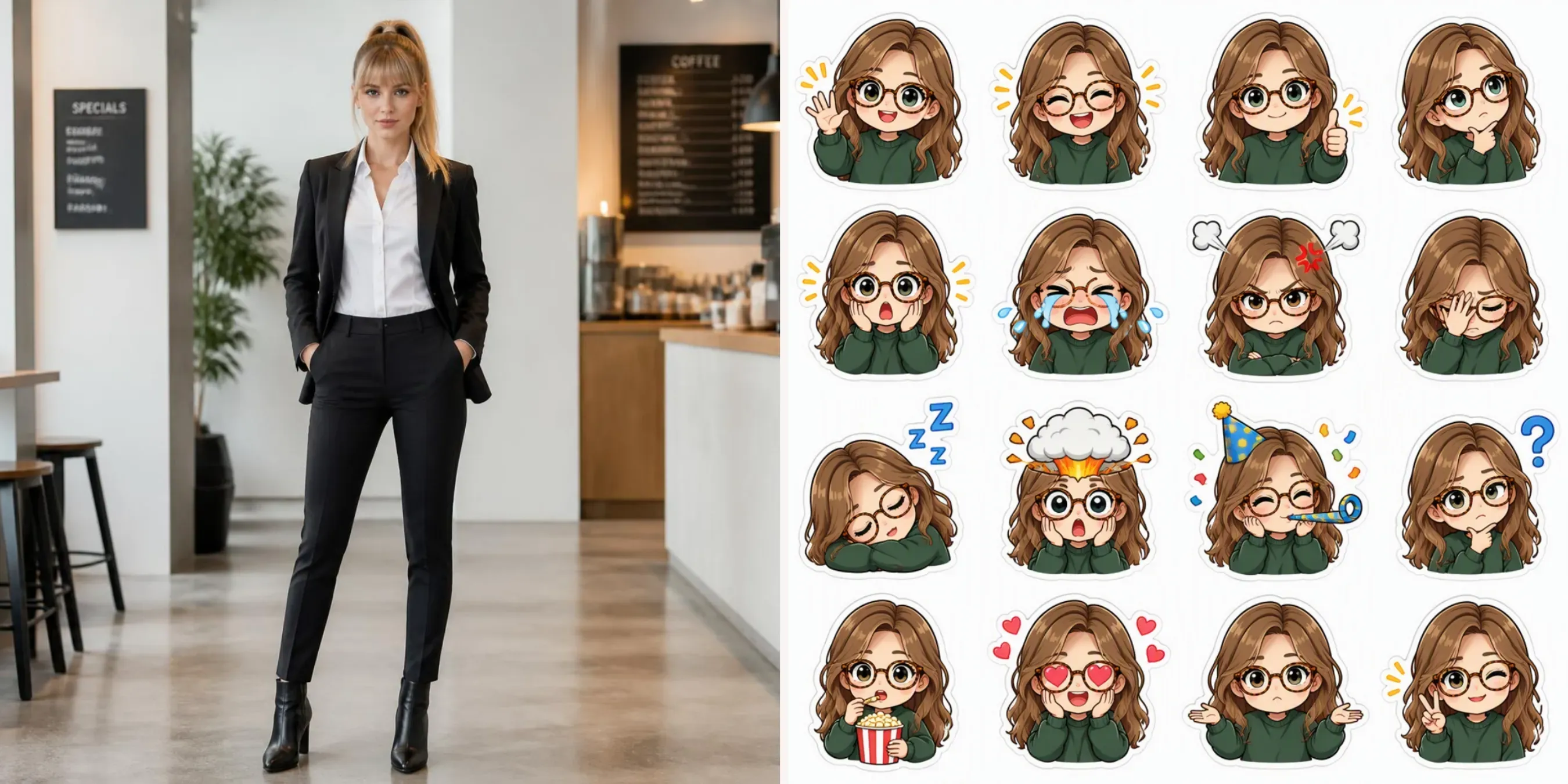
[16 BIỂU CẢM]: Trạng thái phản ứng dạng lưới: 1. Vẫy tay vui vẻ, 2. Cười to, 3. Giơ ngón cái, 4. Suy nghĩ sâu, 5. Mặt sốc, 6. Khóc rơi nước mắt, 7. Giận dữ bốc hơi, 8. Ôm mặt, 9. Ngủ say zzz, 10. Vỡ òa kinh ngạc, 11. Thổi kèn ăn mừng, 12. Dấu hỏi bối rối, 13. Ăn bỏng ngô, 14. Mắt hình trái tim, 15. Động tác nhún vai, 16. Ký hiệu chữ V.
Kiến trúc thành phần prompt
Một prompt ma trận 4x4 thành công chia các hướng dẫn kỹ thuật thành bốn lớp rõ ràng để tránh lệch thị giác trong bộ sticker GPT Image 2.5 của bạn.
| Lớp prompt | Trọng tâm chức năng | Từ khóa thực thi chính |
| Khung lưới | Ép buộc 16 khung con bằng nhau | ma trận lưới 4x4 đồng nhất, khoảng cách đệm không gian đều |
| Ràng buộc nhận diện | Khóa đặc điểm theo ảnh tham chiếu | tóc gợn sóng, kính tròn, áo hoodie xanh lá |
| Tính thẩm mỹ sticker | Chuẩn bị viền để cắt ngay | viền trắng cắt chết dày, nền cô lập |
| Ánh xạ biểu cảm | Xác định các trạng thái phản ứng riêng biệt | 16 trạng thái phản ứng được đánh số, thổi kèn, ôm mặt |
Lập bản đồ bộ biểu cảm emoji cân bằng
Xây dựng một bộ biểu cảm emoji hữu ích đòi hỏi cân bằng các biểu cảm tích cực, tiêu cực và chức năng để bộ sticker cuối cùng hoạt động trong các tình huống chat hàng ngày:
- Tích cực tần suất cao: Vẫy tay vui vẻ, cười to, giơ ngón cái, mắt hình trái tim, ký hiệu chữ V.
- Tiêu cực tần suất cao: Mặt sốc, khóc rơi nước mắt, giận dữ bốc hơi, ôm mặt, dấu hỏi bối rối.
- Trạng thái tiện ích và hành động: Suy nghĩ sâu, ngủ say zzz, vỡ òa kinh ngạc, thổi kèn ăn mừng, ăn bỏng ngô, động tác nhún vai.
Việc cấu trúc biểu cảm thành danh sách được đánh số từ 1 đến 16 ngăn GPT Image 2.5 lặp lại cảm xúc ở các ô liền kề trong ma trận.
Bước 3: Kết xuất bộ sticker với nền trong suốt gốc
Tạo 16 sticker riêng biệt qua 16 lần chạy prompt tuần tự buộc mô hình hình ảnh phải khởi tạo lại trạng thái nhiễu tiềm ẩn cho từng lần tạo. Điều này khiến sticker đầu tiên và sticker cuối cùng khác nhau về độ dày nét, độ bão hòa màu và tỷ lệ khuôn mặt.
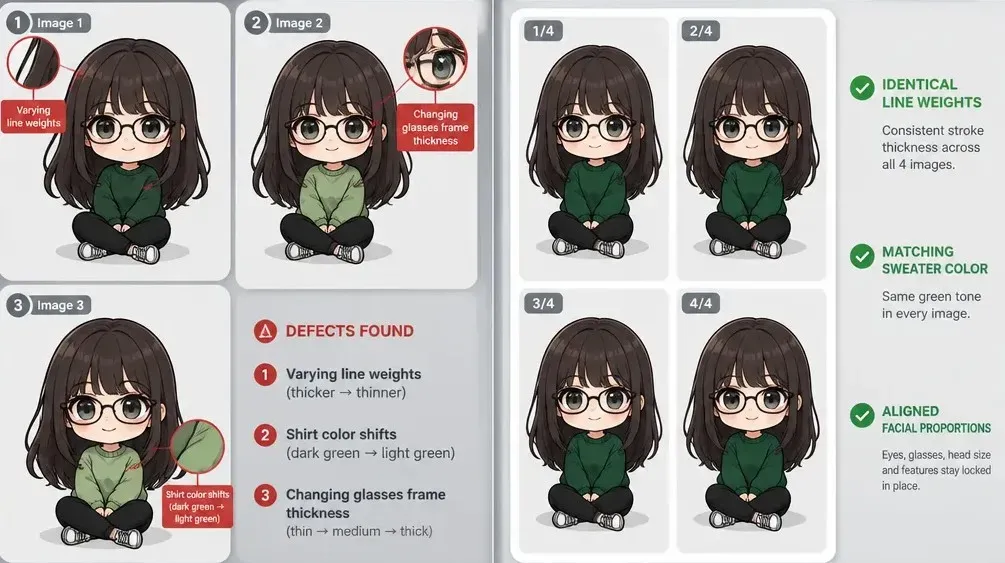
Thực hiện bộ sticker GPT Image 2.5 trong một lần kết xuất hàng loạt duy nhất sẽ giải quyết tình trạng lệch này bằng cách xử lý tất cả 16 khung hình đồng thời trên một khung vẽ thị giác dùng chung.
Tạo hàng loạt một lần so với tạo tuần tự
Khi bạn đưa prompt lưới 4x4 vào GPT Image 2.5, công cụ kết xuất xử lý các đặc điểm nhân vật trên tất cả 16 khung hình con trong một lần duy nhất. Tạo một lần đảm bảo hướng ánh sáng, độ dày nét viền và bảng màu đồng nhất trên toàn bộ sheet.
Bằng cách tận dụng tạo hàng loạt đa khung hình, cơ chế chú ý của mô hình ánh xạ ảnh chân dung tham chiếu đã tải lên của bạn vào mọi ô cùng một lúc. Tạo lưới một lần đạt được sự nhất quán thị giác cao hơn nhiều đồng thời tiêu tốn ít tín dụng tạo hơn so với việc nối chuỗi các prompt riêng lẻ.
| Cách tiếp cận tạo | Tính nhất quán nhân vật | Chất lượng đường viền | Hiệu quả sản xuất |
| Prompt tuần tự | Lệch nhiều qua 16 lần chạy | Độ dày nét thay đổi | Chậm (16 lần gọi riêng lẻ) |
| Lưới một lần | Đặc điểm đồng nhất trên lưới | Trọng lượng nét được khóa | Nhanh (1 lần gọi hàng loạt) |
Áp dụng tách nền gốc trong giao diện
Các mô hình hình ảnh trước đây yêu cầu công cụ cắt của bên thứ ba hoặc xóa nền thủ công, thường để lại các pixel xám lởm chởm hoặc làm mòn viền cắt chết trắng. GPT Image 2.5 giới thiệu tính năng xóa nền gốc được tích hợp trực tiếp vào bước tạo cốt lõi.
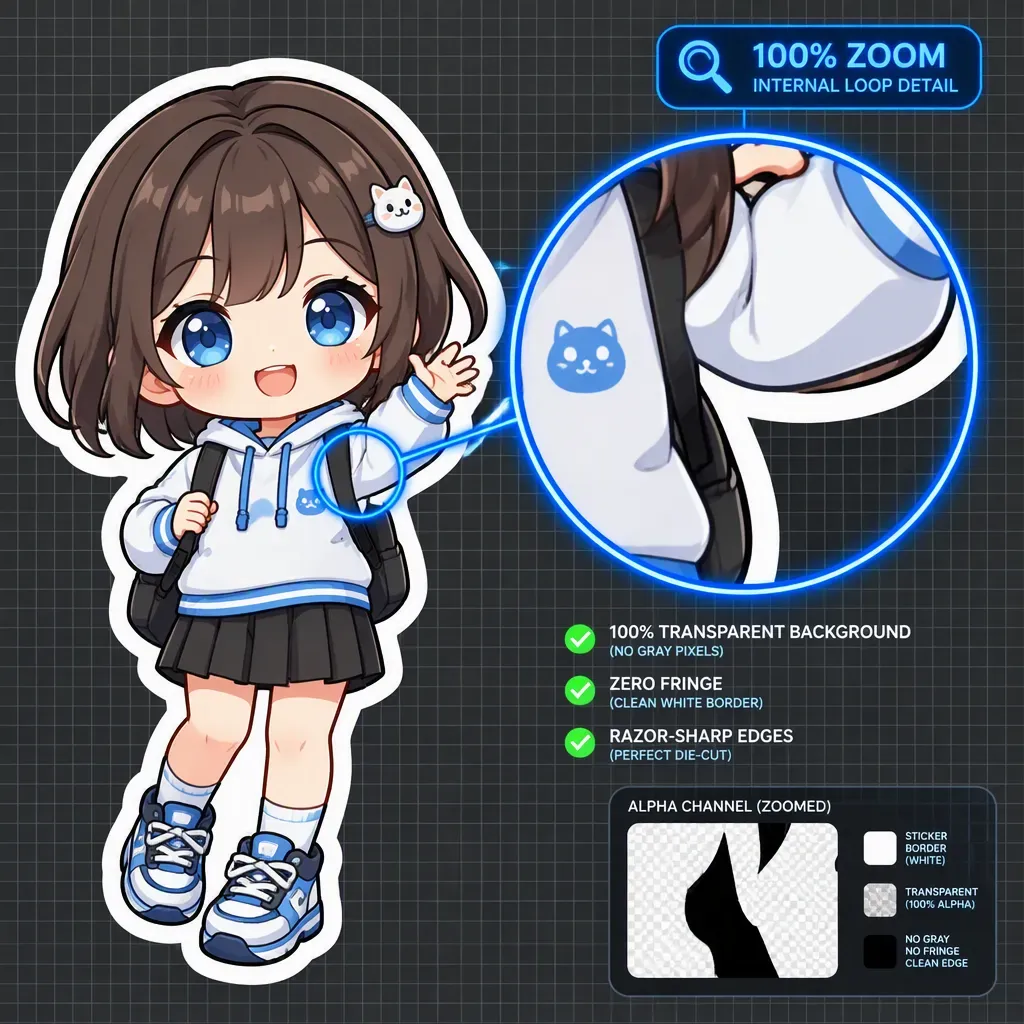
Để xuất một sheet đã được cô lập, hãy kích hoạt công tắc trong suốt gốc trong cài đặt giao diện prompt trước khi thực hiện tạo. Bật tính năng PNG trong suốt gốc hướng dẫn mô hình bỏ qua các pixel nền trong quá trình khuếch tán, đặt đồ họa sticker của bạn trực tiếp lên một kênh alpha trống.
Quy trình này xuất ra một sheet sticker nền trong suốt GPT Image sẵn sàng để cắt với viền trắng sắc nét, được xác định rõ ràng. Vì tách nền xảy ra trong quá trình tạo hình ảnh thay vì thông qua mặt nạ sau xử lý, các vòng khép kín bên trong, chẳng hạn như khoảng trống giữa cánh tay hoặc các lọn tóc, vẫn hoàn toàn trong suốt mà không bị viền mờ.
Danh sách kiểm tra chất lượng trước khi cắt tài nguyên
Trước khi chia lưới 4x4 thành các tệp riêng lẻ, hãy đối chiếu đầu ra với ba hạng mục kiểm tra sản xuất:
- Tính toàn vẹn viền: Xác minh rằng các đường viền cắt chết trắng xung quanh các sticker liền kề không chồng lấn hoặc mờ vào nhau.
- Độ sạch kênh alpha: Xác nhận rằng độ trong suốt của nền mở rộng chính xác vào các không gian bên trong khép kín.
- Khoảng cách khung: Kiểm tra các chi của nhân vật nằm trong ranh giới ô được chỉ định để tránh bị cắt cụt trong quá trình cắt lưới.
Bước 4: Cắt và xuất sticker cho WhatsApp, Telegram & Discord
Hầu hết người sáng tạo tạo thành công một sheet ảnh 4x4 nhưng lại mất 30 phút nhàm chán để cắt thủ công các khung bao quanh trong phần mềm đồ họa. Cắt thủ công thường tạo ra các khung bao không đều, dẫn đến đồ họa bị lệch tâm khi đăng lên các kênh chat.
Chuyển đổi một sprite sheet AI 16 khung hình thành các đồ họa riêng lẻ đòi hỏi cắt tự động để giữ kích thước đồng đều cho toàn bộ bộ sticker GPT Image 2.5 của bạn.
3 phương pháp tự động để chia lưới
Chọn các phương pháp để tránh vẽ đường cắt thủ công quanh từng khung hình con:
- Trình cắt lưới trực tuyến: Tải sheet đã tạo lên một công cụ cắt lưới dựa trên web như PineTools Image Splitter. Đặt tham số lưới thành 4 hàng x 4 cột và xử lý tệp để tải xuống 16 hình cắt PNG cùng lúc.
Ví dụ:
Tôi dùng Pinetools để chia và xuất trực tuyến:
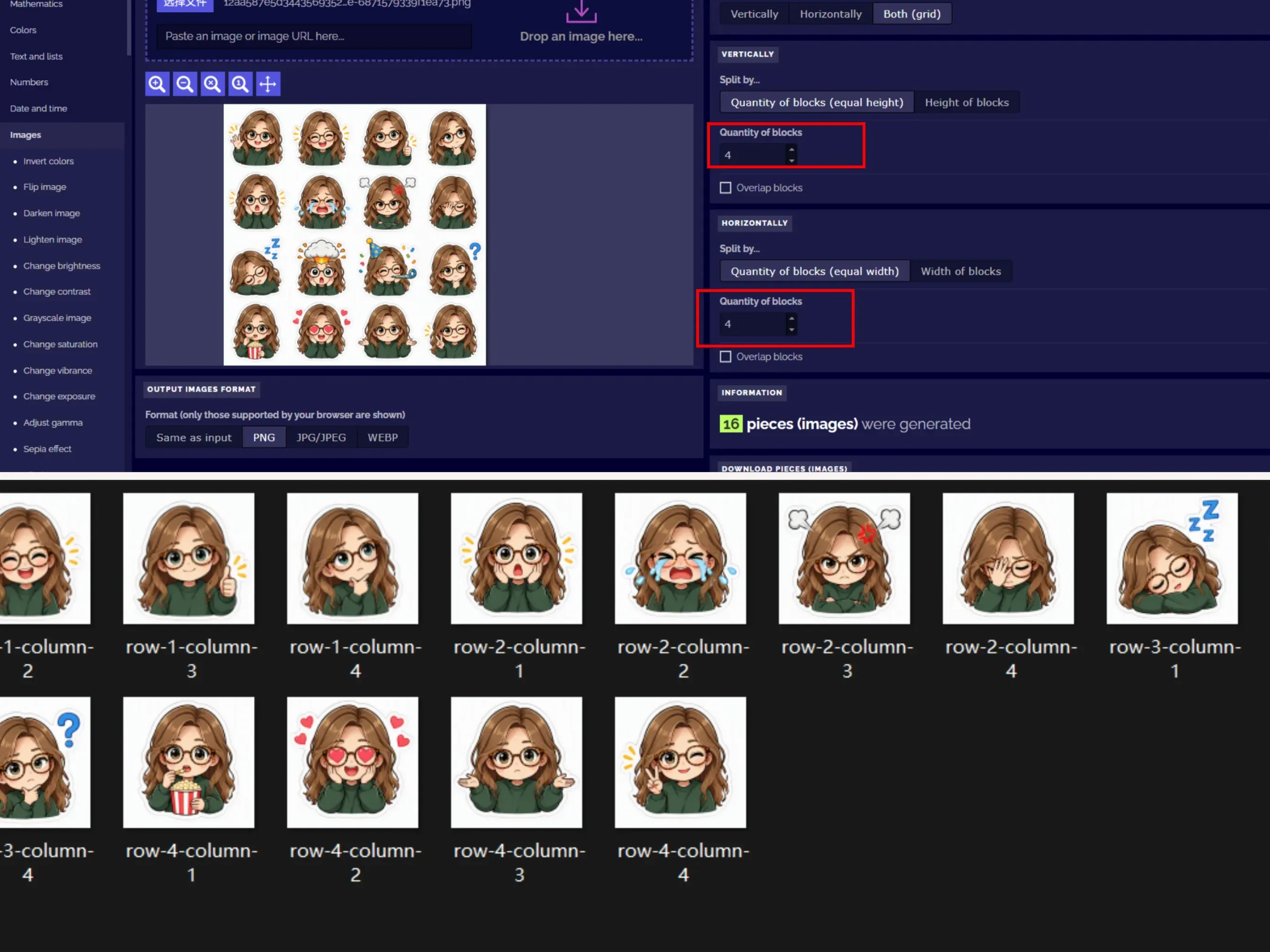
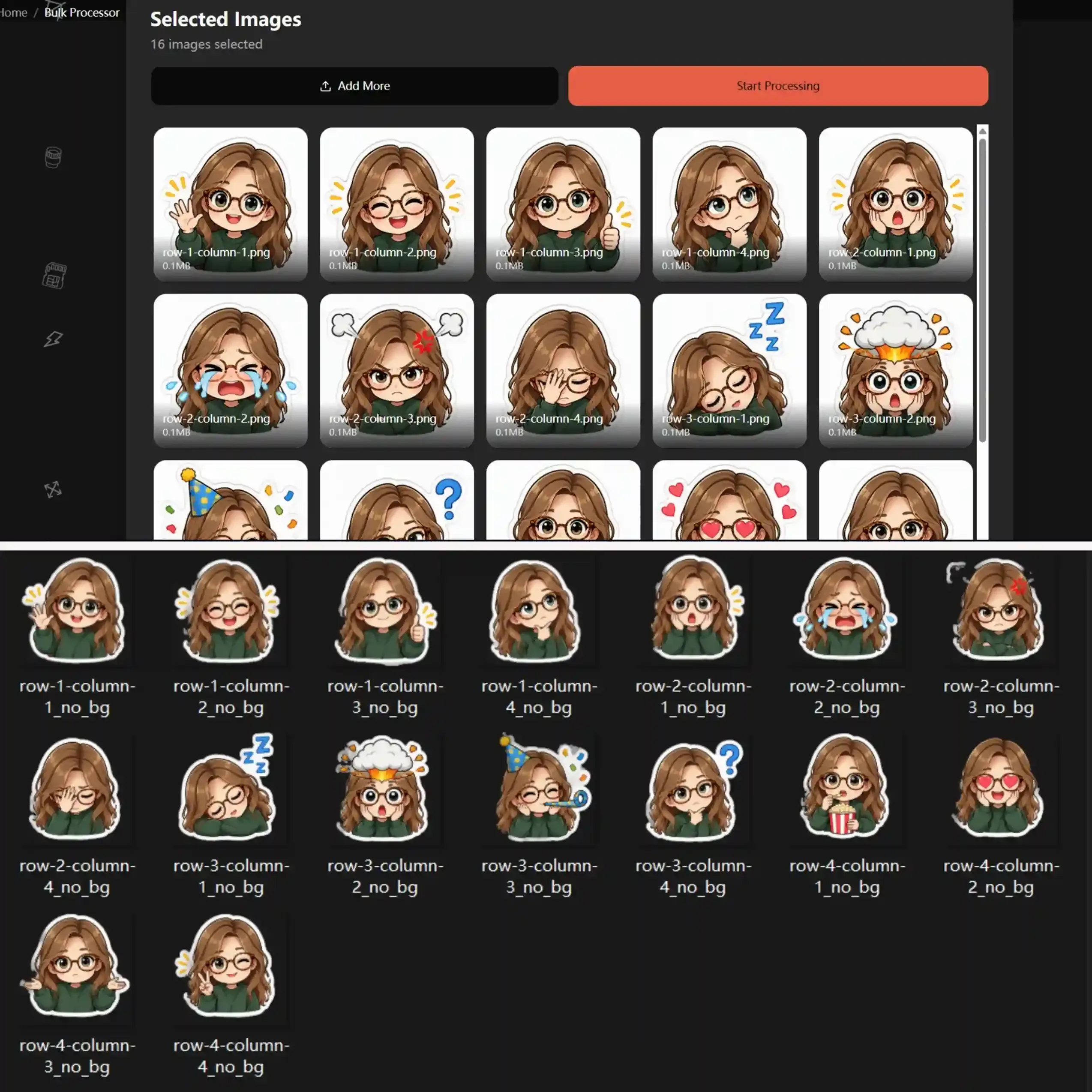
Sau đó, tôi dùng removebackgrounds để xác định đối tượng chính của meme và xóa nền trắng. Như minh họa bên dưới, việc thực hiện cắt hàng loạt sẽ loại bỏ không gian trắng xung quanh và bám sát từng đồ họa theo đường viền sticker của nó:
- Plugin Canvas trong Figma: Nhập sheet vào Figma, phủ một khung bao quanh và áp dụng plugin lưới bố cục để chia ma trận thành 16 thành phần lồng nhau để xuất hàng loạt ngay lập tức.
- Kịch bản Python: Chạy một kịch bản PIL cơ bản trong Python để tính toán ranh giới khung hình bằng cách chia chiều rộng và chiều cao cho 4, tự động xuất ra 16 tệp được đặt tên tuần tự.
Thông số xuất theo nền tảng cho sticker tùy chỉnh
Mỗi ứng dụng nhắn tin áp dụng các tiêu chuẩn kỹ thuật cụ thể cho đồ họa tùy chỉnh. Tải lên các tệp chưa được chia tỷ lệ sẽ dẫn đến nén mờ hoặc lỗi tải lên.
| Nền tảng | Yêu cầu định dạng | Giới hạn kích thước tệp | Chuẩn canvas |
| Telegram | PNG hoặc WEBP trong suốt 512x512 | 512 KB | Yêu cầu viền cách mép 2 pixel |
| PNG trong suốt 512x512 chuyển sang WEBP | 100 KB | Yêu cầu tỷ lệ khung hình vuông 1:1 | |
| Discord | PNG 128x128 px (tối đa 320x320 px) | 512 KB | Phù hợp với các vị trí emoji và sticker tùy chỉnh |
Quy trình xuất cuối cùng cho các ứng dụng nhắn tin
Sau khi chia lưới, hãy xử lý 16 tệp qua một công cụ nén để đáp ứng các giới hạn kích thước. Đối với quy trình xuất sticker Telegram sử dụng bot chính thức @Stickers, hãy tải trực tiếp các tệp PNG 512x512 của bạn lên dưới dạng tài liệu không nén để giữ toàn bộ độ trong suốt của kênh alpha. Đối với sticker tùy chỉnh WhatsApp, hãy chạy các đồ họa đã cắt qua một trình chuyển đổi WEBP hàng loạt trước khi nhập chúng vào ứng dụng gói sticker của bạn.
Sticker động: Căn chỉnh khung hình từng bước để tạo vòng lặp mượt mà
Nếu bạn muốn nâng cao bộ sticker của mình và chuyển đổi các hình cắt tĩnh riêng lẻ thành sticker động GIF/WebP liền mạch, việc căn chỉnh neo chính xác và điều chỉnh độ trễ khung hình phù hợp là điều cần thiết.
Việc kết hợp các khung hình AI đã chia thành một hoạt ảnh mạch lạc đòi hỏi căn chỉnh neo chính xác và điều chỉnh độ trễ khung hình phù hợp. Bằng cách cô lập tọa độ đầu nhân vật và đặt thời lượng đồng nhất 200ms cho mỗi khung hình, chuỗi chuyển động 6 bước diễn ra mượt mà mà không bị giật khung nhìn.
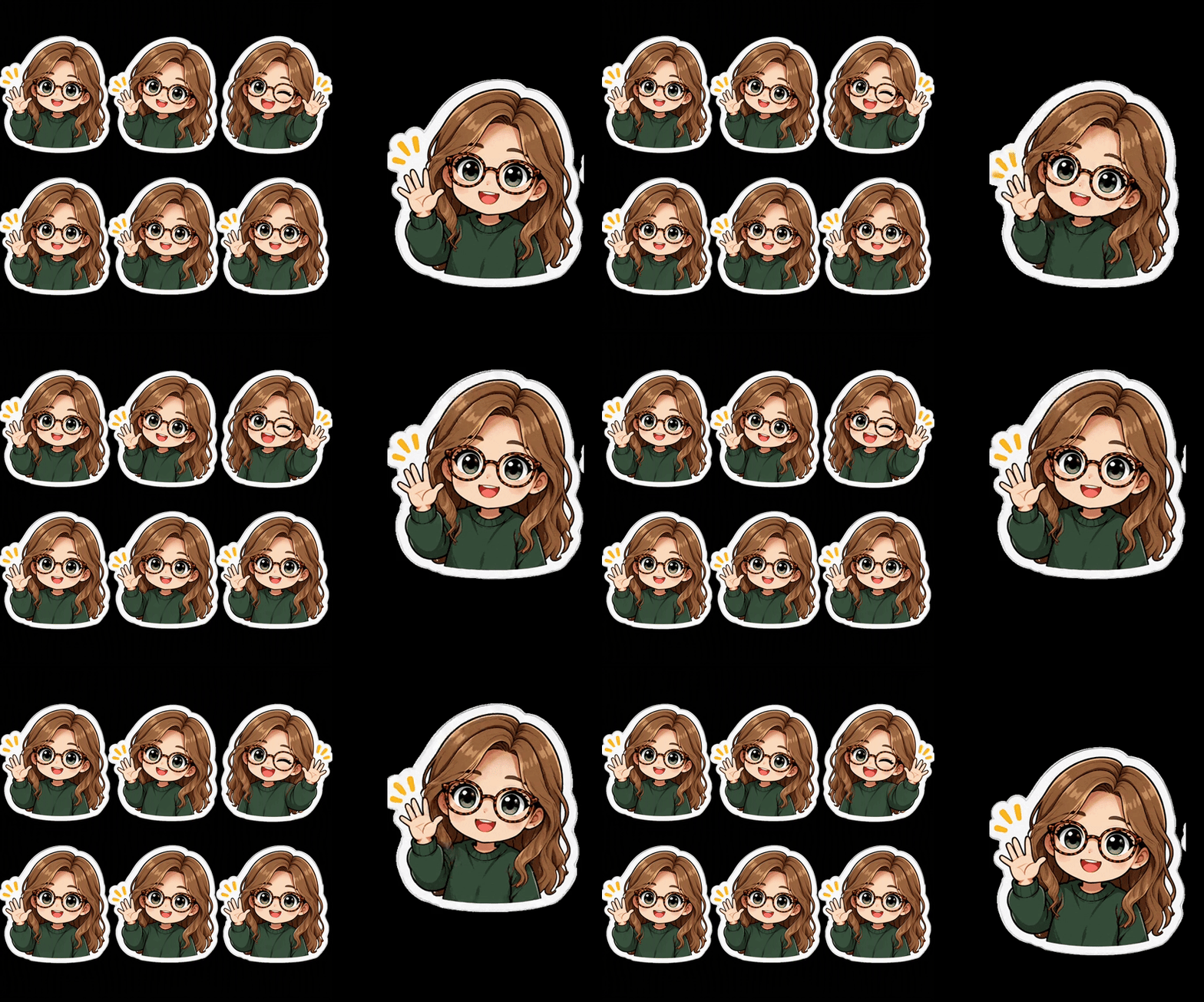
Như được minh họa trong bản xem trước cuối cùng ở trên, bật cài đặt xóa khung hình sẽ giữ nguyên độ trong suốt của kênh alpha trong khi vẫn giữ chuyển động vẫy tay lặp lại mượt mà và phản hồi tốt trên cả giao diện sáng và tối.
Xử lý lệch nhân vật và biến dạng khung hình trong prompt lưới
Việc tạo một sheet 16 khung hình đầy đủ thường gặp phải các nút thắt không gian bất ngờ: khung hình 1 có thể khớp hoàn hảo với ảnh chân dung tham chiếu của bạn, nhưng khung hình 16 lại có đường quai hàm hoàn toàn khác hoặc thiếu kính. Các tiêu chuẩn đánh giá của người sáng tạo trên X chỉ ra rằng hơn 30% số lần thử lưới 4x4 thô thất bại do chồng lấn không gian hoặc suy giảm đặc điểm nhân vật.
Khắc phục các lỗi tạo này đòi hỏi điều chỉnh prompt chính xác thay vì lặp đi lặp lại cùng một yêu cầu.
Các lỗi lưới phổ biến và cách khắc phục trực tiếp
| Loại lỗi | Nguyên nhân chính | Khắc phục prompt ngay lập tức |
| Lệch nhận diện | Mô tả bối cảnh quá tải | Áp dụng cân bằng trọng số prompt nghiêm ngặt để neo đặc điểm |
| Chảy lưới | Ranh giới ô không được chỉ định | Thêm quy tắc đệm không gian tường minh |
| Mờ đặc điểm | Độ phân giải khung hình con giảm | Buộc kích thước kết xuất đích lớn hơn |
Giải quyết lệch nhận diện giữa các khung hình con
Khi bạn chuyển ảnh chân dung thành sticker AI, các mô tả nền dài làm loãng sự tập trung của mô hình vào hình học khuôn mặt. Điều này khiến các đặc điểm nhân vật bị biến đổi ở các ô phía sau.
Áp dụng khắc phục lệch nhân vật đòi hỏi loại bỏ các chi tiết môi trường và siết chặt các mốc nhận diện. Giữ các mô tả nhân vật ở đầu chuỗi prompt. Thay thế văn bản chung chung bằng các cụm từ chặt chẽ như "cùng hình học khuôn mặt, áo len xanh lá giống hệt, hình dạng tóc khóa chặt" đảm bảo tính nhất quán nhân vật GPT Image vững chắc từ khung hình 1 đến khung hình 16.
Loại bỏ biến dạng bố cục lưới và chảy ô
Biến dạng bố cục lưới xảy ra khi các chi của nhân vật, bong bóng hội thoại hoặc đường chuyển động vượt qua ranh giới ô. Khi hai sticker liền kề hợp nhất các viền cắt chết trắng, các công cụ cắt tự động không thể tách chúng một cách sạch sẽ.
Để ngăn chồng lấn ô, hãy thêm các giới hạn ranh giới tường minh và hướng dẫn khoảng cách dương trong prompt ma trận của bạn:
- Áp đặt khoảng cách đệm không gian: Bao gồm cụm tham số chính xác khoảng cách đệm không gian đều giữa các ô để buộc tạo rãnh kênh trống giữa các khung hình con.
- Cô lập phần mở rộng chi: Thêm tất cả tư thế được chứa hoàn toàn trong ranh giới ô riêng lẻ để ngăn cánh tay dang rộng hoặc phụ kiện vượt qua các đường lưới.
- Điều chỉnh tỷ lệ độ phân giải: Kết xuất sheet cơ sở ở giới hạn độ phân giải tối đa được hỗ trợ bởi GPT Image 2.5 của OpenAI để ngăn các chi tiết khuôn mặt bị mờ trong các khung hình con 4x4 nhỏ hơn.
Làm chủ quy trình sticker GPT Image 2.5
Bạn không cần prompting nhiều vòng lặp hoặc dọn dẹp thủ công tẻ nhạt để tạo một bộ sticker 16 khung hình. Một prompt ma trận 4x4 duy nhất với tính năng trong suốt gốc xử lý căn chỉnh nhân vật, xóa nền và cô lập ô cùng một lúc.
Tóm tắt quy trình sản xuất
- Chuẩn bị tham chiếu: Khóa cấu trúc khuôn mặt bằng ảnh chân dung tham chiếu chính diện, biểu cảm trung tính.
- Prompt tổng thể: Áp đặt các mốc nhận diện thị giác và quy tắc biểu cảm được đánh số từ 1 đến 16 tường minh trong một lưới đồng nhất.
- Cắt chính xác: Sử dụng các trình chia lưới tự động như PineTools được đặt thành 4 hàng x 4 cột để xuất PNG 512x512 sạch sẽ.
- Nâng cấp hoạt ảnh: Đối với sticker động, hãy căn lại các khung hình đã chia theo tọa độ đầu cố định, đặt độ trễ khung hình đồng nhất 200ms và bật xóa khung hình thay vì chồng khung để giữ kênh alpha sạch sẽ.
Bằng cách tích hợp tạo hàng loạt một lần và căn chỉnh khung hình tuần tự vào quy trình tài nguyên tiêu chuẩn của bạn, bạn có thể nhanh chóng mở rộng quy mô các bộ sticker theo nhân vật trên Telegram, WhatsApp và Discord mà không bị lệch thị giác.





