


Cô ấy vừa mới nhấc chiếc đèn lồng lên, khu chợ sáng rực phía sau cô, và Grok sẽ không kéo dài video thêm nữa. Tính năng Extend trong Grok Imagine giới hạn video ở tổng cộng 30 giây. Tuy nhiên, giới hạn đó thuộc về chế độ Extend của ứng dụng, và một clip đã được cắt gọn có thể tiếp tục lâu bao nhiêu tùy theo cảnh của bạn cần.
Hướng dẫn này bao gồm cách Grok Imagine extend video hoạt động trong ứng dụng và thông qua API, với giới hạn độ dài thực tế cho mỗi cách. Sau đó, chúng tôi tạo một clip dài 40 giây trên Atlas Cloud từ một nguồn 10 giây và ba lần gia hạn, và chỉ ra nơi chúng tôi cắt giữa các lần chạy.
Điểm chính
- Một lần tạo Grok Imagine chạy tối đa 15 giây, và tính năng Extend của ứng dụng dừng ở tổng cộng 30 giây.
- Trong ứng dụng Grok, Extend cho phép bạn kéo dòng thời gian và tiếp tục từ một thời điểm bạn chọn.
- Mỗi lệnh gọi API thêm 2 đến 10 giây vào một clip chạy từ 2 đến 15 giây.
- Trong trình tạo video Atlas Cloud, chỉ tải lên những giây mới nhất trước mỗi lần chạy và tiếp tục.
- Mỗi lần chạy chỉ nên có một hành động và lặp lại trang phục, ánh sáng và khung hình để 40 giây đọc như một cảnh quay duy nhất.
Video Grok Imagine có thể dài bao lâu?
Một lần tạo Grok Imagine chạy tối đa 15 giây. Tính năng Extend trong ứng dụng Grok kéo dài video lên tổng cộng 30 giây. Hai con số đó trả lời hầu hết các câu hỏi về độ dài video Grok Imagine, nhưng API lại có những giới hạn khác.
| Nơi bạn làm việc | Chức năng | Giới hạn độ dài |
|---|---|---|
| Ứng dụng Grok, video mới | Văn bản hoặc hình ảnh thành video | Tối đa 15 giây |
| Ứng dụng Grok, Extend | Tiếp tục video Imagine | Tổng cộng 30 giây |
| API, tạo | Văn bản, hình ảnh hoặc tham chiếu thành video | 1 đến 15 giây, mặc định 8 |
| API, gia hạn | Tiếp tục một clip bạn gửi | Đầu vào 2 đến 15 giây, thêm 2 đến 10 giây mỗi lần gọi |
| API, chỉnh sửa | Viết lại một clip từ hướng dẫn | Đầu vào tối đa 8.7 giây |
Tài liệu tạo video cho phép bạn đặt thời lượng "từ 1 đến 15 giây", và giới hạn chỉnh sửa cũng từ trang đó. Gia hạn đếm số giây theo cách riêng của nó. Theo tài liệu gia hạn video, cài đặt thời lượng "chỉ kiểm soát độ dài của phần được gia hạn, không phải tổng đầu ra."
Vì vậy, một clip 10 giây được gia hạn thêm 5 giây sẽ trở thành 15 giây.
Cách sử dụng Grok Video Extend trong ứng dụng Grok
Extend nằm trong Grok Imagine. Ghi chú phát hành của Grok mô tả các điều khiển của nó, và quy trình dưới đây sử dụng thuật ngữ của họ:
- Mở một video Imagine đã hoàn thành và chuyển sang chế độ extend.
- Kéo dòng thời gian đến thời điểm mà cảnh quay mới sẽ bắt đầu phát triển. Kể từ ngày 4 tháng 4 năm 2026, điểm bắt đầu đó không được sớm hơn hai giây.
- Đặt độ dài của phần mới bằng điều khiển thời lượng.
- Mô tả những gì xảy ra tiếp theo và tạo.
Grok ẩn các điều khiển độ phân giải và tỷ lệ khung hình trong chế độ extend, vì vậy hãy chọn chúng khi bạn tạo clip đầu tiên. Sau đó lặp lại cho đến khi video đạt đến giới hạn.
Mục ngày 17 tháng 2 năm 2026 giới hạn video được gia hạn ở "tổng cộng tối đa 30 giây", và trang SuperGrok Imagine hứa hẹn "chất lượng HD, dài tối đa 30 giây." Một hướng dẫn phổ biến trên r/grok gọi nút này là Extend from Frame và ghép các đoạn 6 đến 10 giây để lấp đầy 30 giây đó.
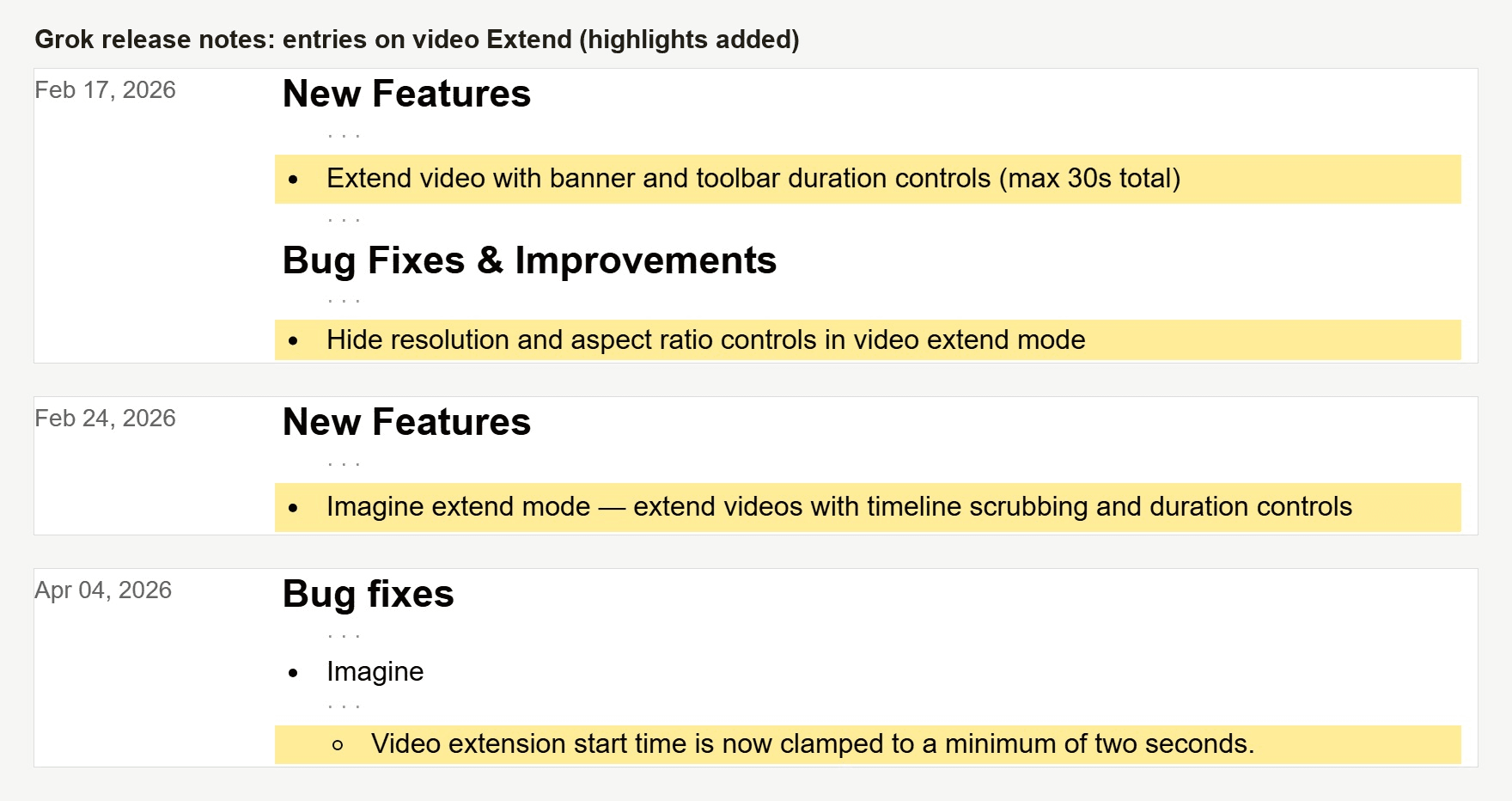
Nguồn: Ghi chú phát hành Grok , các mục ngày 17 tháng 2, 24 tháng 2 và 4 tháng 4 năm 2026. Phần đánh dấu được thêm vào.
Ba mươi giây đủ cho một meme hoặc một màn hé lộ nhanh. Một video giới thiệu sản phẩm, một đoạn nhạc hoặc một cảnh có ba nhịp thường cần nhiều hơn, và ứng dụng không có cài đặt cho việc đó. Ứng dụng đếm tổng số qua các lần chạy. Còn endpoint gia hạn chỉ thấy clip bạn gửi đến nó.
Cách gia hạn video Grok Imagine quá 30 giây trên Atlas Cloud
Trên Atlas Cloud, Grok Imagine là model mặc định trong tab Video Extend của trình tạo video. Bạn tải lên một tệp mp4, mô tả những gì xảy ra tiếp theo, và chọn số giây muốn thêm. Clip có thể đến từ Grok, điện thoại hoặc một trình tạo khác; hướng dẫn gia hạn Veo 3 của chúng tôi cũng chạy tab tương tự trên một clip Veo 8 giây.
Bạn nhận lại clip của mình theo sau là cảnh quay mới. Cắt bỏ những giây mới, tải chúng lên, và gia hạn tiếp. Clip dưới đây đã trải qua vòng lặp đó ba lần.
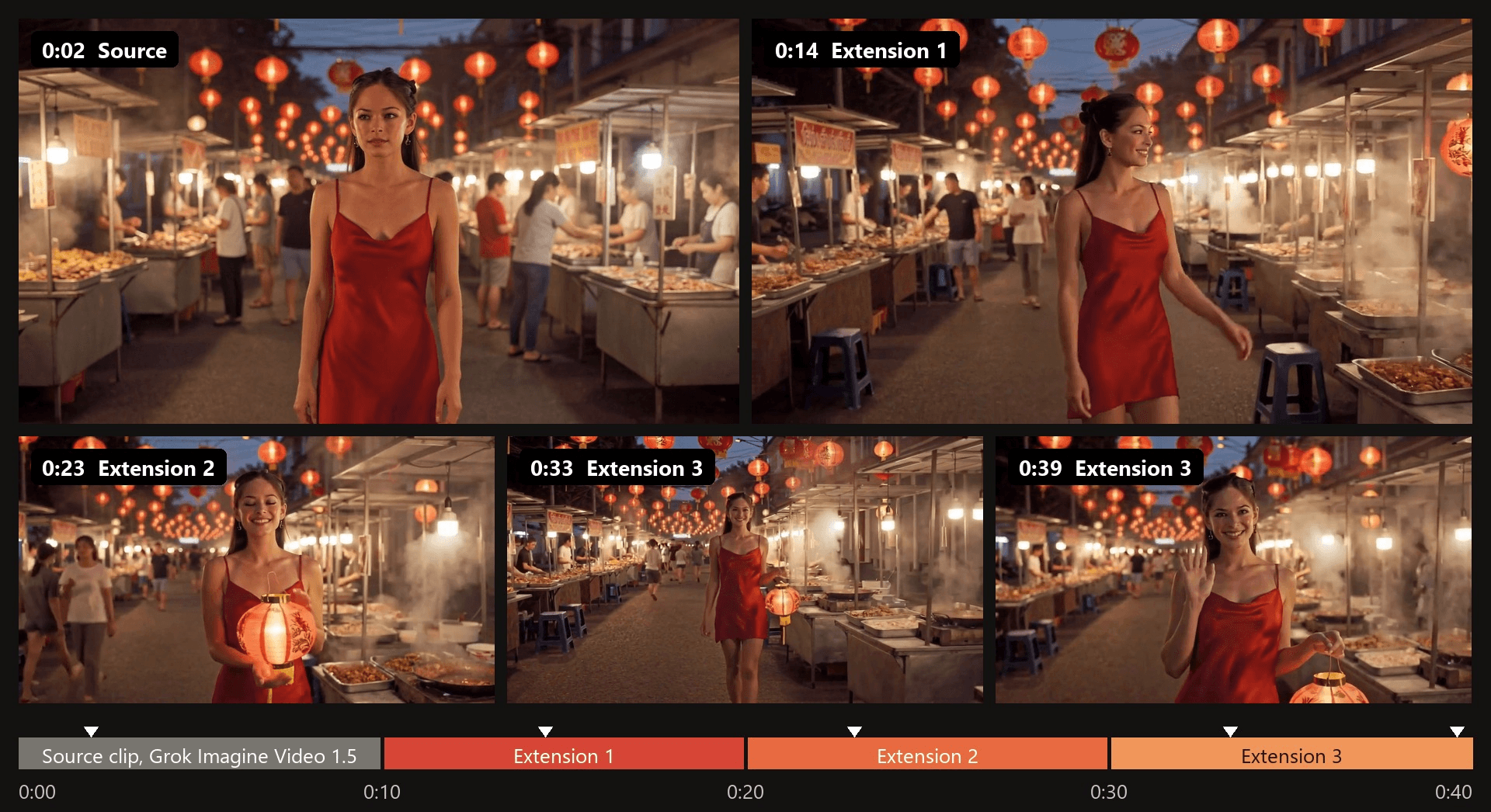
Chúng tôi tạo nguồn 10 giây bằng Grok Imagine Video 1.5 reference-to-video từ một ảnh chân dung, được sử dụng với sự cho phép của chủ thể. Mỗi lần gia hạn thêm 10 giây. Tệp được ghép chạy 40,04 giây ở 1280×720 và 24 fps, một cảnh quay liên tục không cắt.
Phương pháp 1: Chạy Grok Imagine trong tab Video Extend
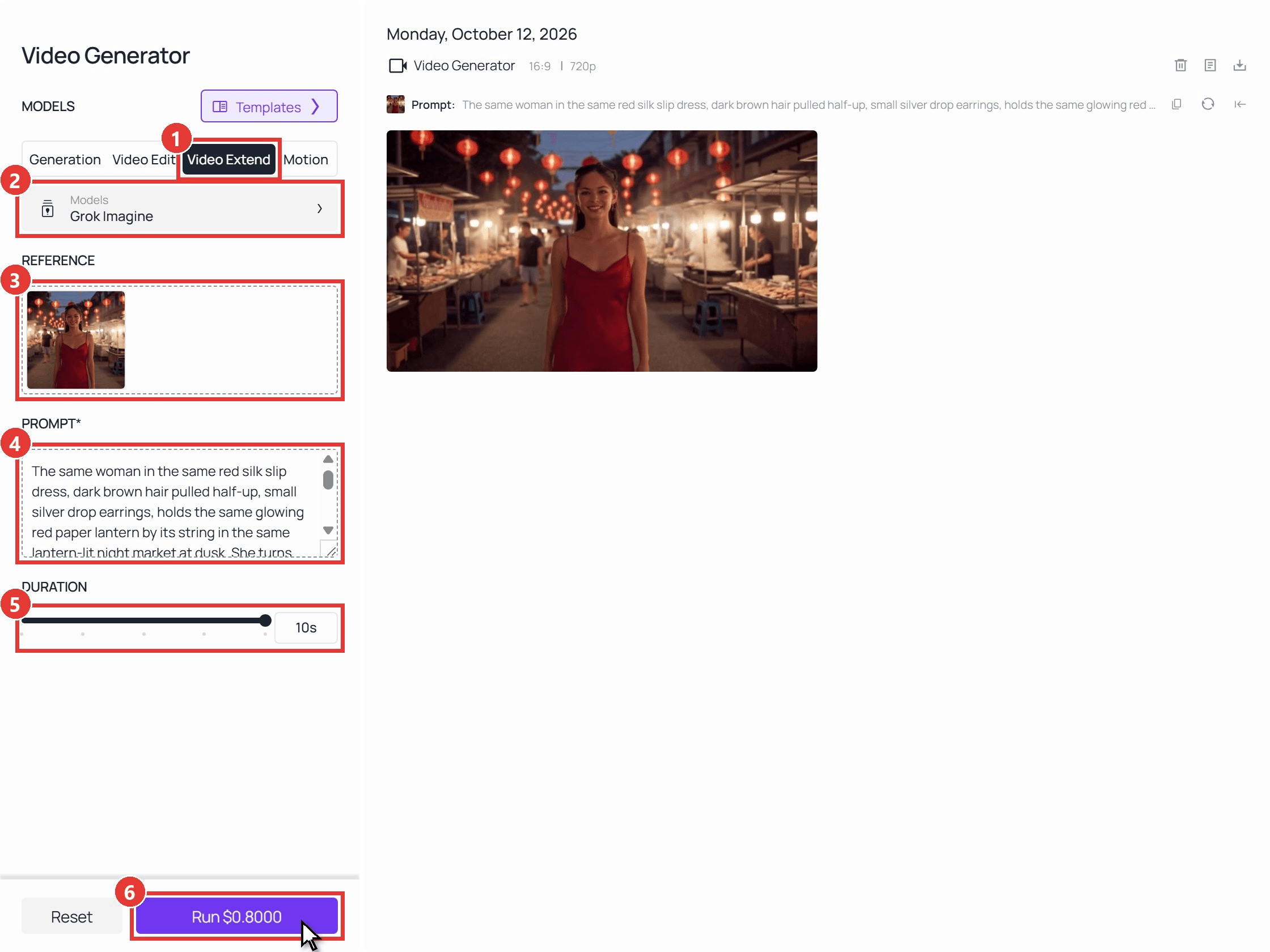
Đăng nhập, mở trình tạo video, và làm theo các số trong ảnh chụp màn hình.
- Nhấp vào tab Video Extend.
- Giữ Grok Imagine trong menu Models. Đây là mặc định của tab.
- Thả clip của bạn vào Video to extend. Ở lần chạy đầu tiên, đó là nguồn. Ở mọi lần chạy sau, đó chỉ là những giây mà lần chạy trước đã thêm, mà phần tiếp theo sẽ giải thích.
- Trong PROMPT, viết hành động tiếp theo trước, sau đó nhắc lại ai có trong cảnh, họ mặc gì, ánh sáng và khung hình.
- Kéo DURATION đến số giây mới, từ 2 đến 10. Chúng tôi đã dùng 10 ở mọi lần chạy.
- Nhấp Run. Nút này hiển thị chi phí của lần chạy đó trước khi bạn xác nhận.
Phương pháp 2: Chuỗi các lần chạy với API Grok Imagine Extend Video
Ba lần chạy thủ công mất vài phút. Mười lần chạy, hoặc cùng một quy trình cho một loạt clip, nên được thực hiện bằng script. API nhận các đầu vào giống như tab.
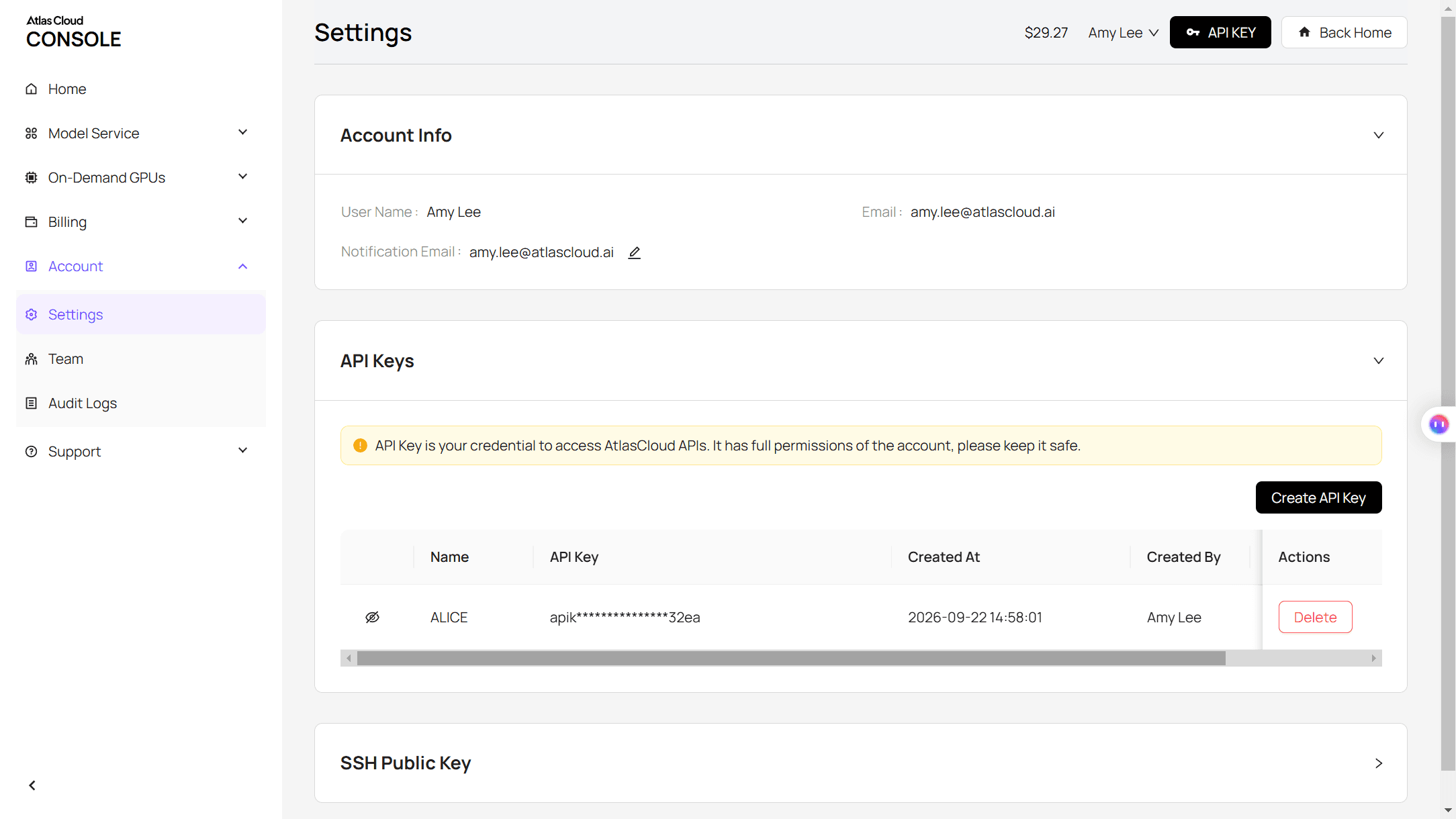
Bước 1: Tạo khóa API. Tạo một khóa trong bảng điều khiển Atlas Cloud và sao chép nó. Giữ nó ở phía máy chủ. Một khóa bao phủ mọi model trên nền tảng.
Bước 2: Kiểm tra cấu trúc yêu cầu. Tài liệu API Atlas Cloud đề cập đến xác thực và thăm dò. Tab API trên trang gia hạn Grok Imagine liệt kê ba đầu vào: "video_url" cho một liên kết công khai đến tệp mp4 2 đến 15 giây, "prompt", và "duration" từ 2 đến 10 giây với mặc định là 6.
Đối với một tệp trên đĩa của bạn, endpoint Upload Media trả về một URL tạm thời mà bạn có thể truyền dưới dạng "video_url".
Bước 3: Gửi yêu cầu và thăm dò. Gửi một lần gia hạn:
plaintext1curl -X POST https://api.atlascloud.ai/api/v1/model/generateVideo \ 2 -H "Content-Type: application/json" \ 3 -H "Authorization: Bearer $ATLASCLOUD_API_KEY" \ 4 -d '{ 5 "model": "xai/grok-imagine-video/extend-video", 6 "video_url": "<public_https_url_to_your_clip.mp4>", 7 "prompt": "The same woman in the same red silk slip dress keeps walking through the same lantern-lit night market at dusk. She stops at a stall on her right and lifts down a small red paper lantern by its string. Same warm lantern light, same medium shot. Ambient market chatter, no music.", 8 "duration": 10 9 }'
Phản hồi mang một prediction ID. Thăm dò nó cho đến khi trạng thái hiển thị completed:
plaintext1curl https://api.atlascloud.ai/api/v1/model/prediction/<prediction_id> \ 2 -H "Authorization: Bearer $ATLASCLOUD_API_KEY"
Để chuỗi các lần chạy, hãy bọc hai lệnh gọi đó trong một vòng lặp tải lên những giây mới nhất, đợi kết quả, và cắt cảnh quay mới ra khỏi tệp trả về. Đoạn script Python này chạy ba lần 10 giây và ghép các phần bằng ffmpeg:
plaintext1import os, subprocess, time, requests 2 3API = "https://api.atlascloud.ai/api/v1/model" 4HEAD = {"Authorization": f"Bearer {os.environ['ATLASCLOUD_API_KEY']}"} 5PROMPTS = [ 6 "She stops at a lantern stall on her right and lifts one lantern down by its string. Same woman, same red silk slip dress, same lantern light, same medium shot.", 7 "She turns to the camera, raises the lantern beside her face and laughs, then walks on. Same woman, same red silk slip dress, same lantern light, same medium shot.", 8 "She walks toward the camera, stops close and gives a small wave. Same woman, same red silk slip dress, same lantern light, camera holds still.", 9] 10 11def seconds(path): 12 out = subprocess.run(["ffprobe", "-v", "error", "-show_entries", "format=duration", 13 "-of", "csv=p=0", path], capture_output=True, text=True).stdout 14 return float(out) 15 16def cut(src, start, dst): # re-encode so the cut lands on an exact frame 17 subprocess.run(["ffmpeg", "-y", "-ss", str(start), "-i", src, "-map", "0:v:0", "-map", "0:a:0?", 18 "-c:v", "libx264", "-crf", "17", "-pix_fmt", "yuv420p", "-c:a", "aac", dst], check=True) 19 20def extend(clip, prompt, duration=10): 21 with open(clip, "rb") as f: 22 url = requests.post(f"{API}/uploadMedia", headers=HEAD, files={"file": f}).json()["data"]["download_url"] 23 job = requests.post(f"{API}/generateVideo", headers=HEAD, json={ 24 "model": "xai/grok-imagine-video/extend-video", 25 "video_url": url, "prompt": prompt, "duration": duration}).json()["data"]["id"] 26 while True: 27 data = requests.get(f"{API}/prediction/{job}", headers=HEAD).json()["data"] 28 if data["status"] == "completed": 29 return data["outputs"][0] 30 if data["status"] == "failed": 31 raise RuntimeError(data.get("error")) 32 time.sleep(10) 33 34clip = "source.mp4" # 2 to 15 seconds 35cut(clip, 0, "part0.mp4") 36parts = ["part0.mp4"] 37for i, prompt in enumerate(PROMPTS, 1): 38 full = f"pass{i}.mp4" 39 with open(full, "wb") as f: 40 f.write(requests.get(extend(clip, prompt)).content) 41 start = seconds(clip) # the new footage begins where your upload ended 42 clip = f"new{i}.mp4" 43 cut(full, start, clip) # these new seconds become the next upload 44 parts.append(clip) 45 46with open("parts.txt", "w") as f: 47 f.writelines(f"file '{p}'\n" for p in parts) 48subprocess.run(["ffmpeg", "-y", "-f", "concat", "-safe", "0", "-i", "parts.txt", 49 "-c:v", "libx264", "-crf", "17", "-pix_fmt", "yuv420p", "-c:a", "aac", "final.mp4"], check=True)
Mọi model video trên Atlas Cloud đều sử dụng cùng một endpoint và cùng một khóa. Việc thay Grok Imagine bằng một model gia hạn khác sau này chỉ có nghĩa là thay đổi chuỗi "model" và các trường riêng của model đó, trong khi việc tải lên, thăm dò và ghép nối vẫn giữ nguyên.
Cắt clip Grok ở đâu trước lần gia hạn tiếp theo
Với nguồn 10 giây và lần chạy 10 giây, kết quả đầu tiên chạy 20 giây, và endpoint sẽ không chấp nhận bất cứ thứ gì vượt quá 15. Vì vậy, mọi lần chạy sau lần đầu đều bắt đầu bằng một đoạn cắt. Chúng tôi cắt ở một chỗ mỗi lần: khung hình nơi cảnh quay mới bắt đầu. Sau đó, phần tải lên là 10 giây mà lần chạy trước đã thêm.
Clip đó kết thúc ở khung hình bạn muốn tiếp tục, và nó luôn nằm dưới giới hạn 15 giây. Việc ghép nối cũng vẫn đơn giản: giữ nguyên nguồn, sau đó chỉ nối thêm những giây mới từ mỗi lần chạy, để không có gì chồng lấn và không có gì phát hai lần.
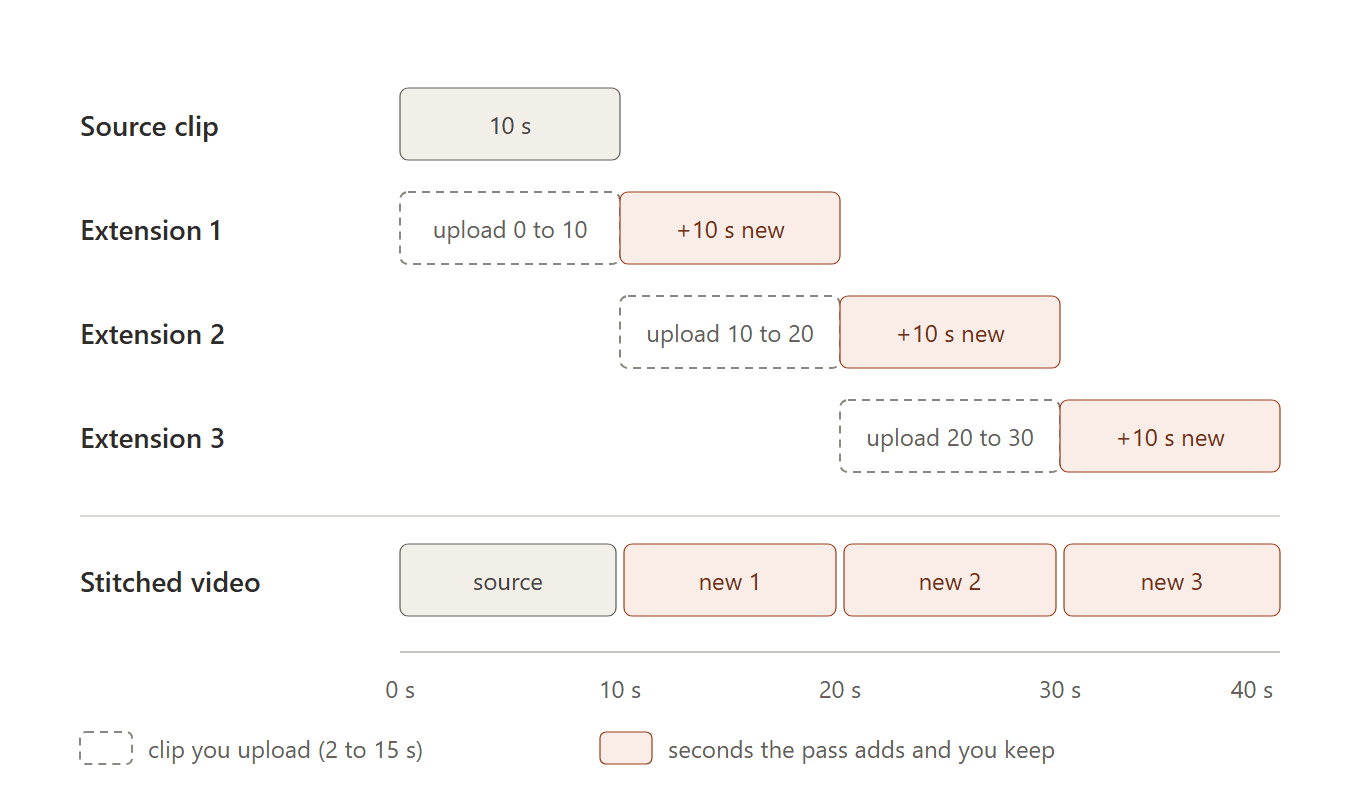
Chúng tôi cũng kiểm tra liệu độ dài phần đuôi có quan trọng không, bằng cách chạy lần gia hạn thứ hai hai lần từ cùng một thời điểm với cùng một prompt, một lần từ phần đuôi 10 giây và một lần từ phần đuôi 3 giây. Những khung hình mới đầu tiên gần như giống hệt nhau (SSIM 0.97), và cả hai lần đều diễn ra cùng một nhịp: cô ấy quay lại, nâng đèn lồng lên và cười.
Vượt qua điểm đó, hai lần chạy khác nhau ở các chi tiết, như bất kỳ hai lần tạo nào. Vì vậy, bất kỳ phần đuôi nào từ 2 giây trở lên đều hoạt động, miễn là nó kết thúc ở khung hình bạn muốn tiếp tục.
Thực hiện mỗi đoạn cắt bằng cách mã hóa lại. Sao chép luồng bắt đầu tại keyframe gần nhất, có thể lặp lại hoặc bỏ vài khung hình ngay tại mối nối. Mỗi tệp Grok Imagine trả về đều mở đầu bằng bản sao từng khung hình của phần tải lên của chúng tôi (46 đến 48 dB PSNR so với đầu vào), vì vậy một đoạn cắt sạch tại ranh giới đó không để lại mối nối nào có thể nhìn thấy trong cả ba mối nối.
Lên kế hoạch cho video Grok Imagine 30 giây theo từng nhịp
Một cảnh quay 30 hoặc 40 giây là ba hoặc bốn sự kiện nhỏ được xâu chuỗi lại. Giao cho mỗi lần chạy một trong số đó, và bạn quyết định mỗi nhịp nằm ở đâu trên dòng thời gian. Chúng tôi chia cảnh đèn lồng thành bốn nhịp:
| Phân đoạn | Dòng thời gian | Hành động duy nhất trong prompt | Kết quả trả về |
|---|---|---|---|
| Nguồn, Video 1.5 reference-to-video | 0:00 đến 0:10 | Đi về phía máy quay qua khu chợ, liếc nhìn một quầy hàng, mỉm cười | Đi về phía ống kính và kết thúc giữa bước đi với nụ cười |
| Gia hạn 1 | 0:10 đến 0:20 | Dừng lại ở một quầy hàng và nhấc xuống một chiếc đèn lồng giấy đỏ | Với tay lên, nhấc đèn lồng bằng dây và xoay nó trong tay |
| Gia hạn 2 | 0:20 đến 0:30 | Quay sang máy quay, nâng đèn lồng bên mặt và cười, rồi bước tiếp | Cười với chiếc đèn lồng sáng bên má, rồi bước tiếp khi máy quay lùi lại |
| Gia hạn 3 | 0:30 đến 0:40 | Đi về phía máy quay, dừng lại gần và vẫy tay | Đi lên phố về phía ống kính, dừng lại gần và vẫy tay bằng tay còn lại |
Mỗi prompt gia hạn đều lặp lại năm điểm neo giống nhau: người phụ nữ, chiếc váy lụa đỏ, mái tóc đen buộc nửa đầu và hoa tai bạc, ánh sáng đèn lồng ấm áp, và khung hình. Chúng tôi cũng chỉ viết mỗi nhịp sau khi xem phần kết của nhịp trước. Gia hạn 2 kết thúc bằng cảnh cô ấy bước đi, vì vậy gia hạn 3 mở đầu bằng cảnh bước đi, không phải một tư thế cô ấy chưa từng tạo.
Cũng nên nêu tên chuyển động máy quay trong mỗi lần chạy, để mỗi phân đoạn có một chuyển động xác định: "máy quay nhẹ nhàng dừng lại," "theo dõi lùi lại khi cô ấy bước đi," "giữ yên khi cô ấy tiến lại gần." Prompt đầy đủ đằng sau gia hạn 1:
plaintext1The same woman in the same red silk slip dress, dark brown hair pulled half-up, small silver drop earrings, keeps walking through the same lantern-lit night market at dusk. She slows and stops at a stall on her right where small round red paper lanterns hang from a wire, reaches up and lifts one down by its string, then turns it slowly in her hands and smiles at it. Same warm lantern light on her face, same steam drifting from the food stalls, same medium shot; the camera eases to a stop as she does. Ambient market chatter, no music.
Để biết thêm về cách diễn đạt những điểm neo đó, và những gì cần kiểm tra từng khung hình tại mối nối, hãy xem hướng dẫn gia hạn video AI của chúng tôi.
Câu hỏi thường gặp
Grok Imagine có thể chỉnh sửa video hiện có không?
Có. Chế độ chỉnh sửa của nó viết lại một clip từ hướng dẫn văn bản, chẳng hạn như thêm một chiếc vòng cổ hoặc thay đổi ánh sáng, và kết quả giữ nguyên độ dài của clip gốc. Trên Atlas Cloud, Grok Imagine cũng nằm trong tab Video Edit của cùng trình tạo video, vì vậy bạn có thể thay đổi phong cách cho một cảnh quay ngắn trước rồi gia hạn nó sau.
Model Grok Imagine nào xử lý việc gia hạn video?
Gia hạn chạy trên grok-imagine-video, model mà tài liệu gia hạn của Grok API liệt kê. Grok Imagine Video 1.5 bao gồm văn bản, hình ảnh và tham chiếu thành video. Trên Atlas Cloud, endpoint gia hạn là xai/grok-imagine-video/extend-video, và các mục Video 1.5 xử lý việc tạo. Sự phân chia đó phù hợp với quy trình hai bước: tạo nguồn bằng Video 1.5, sau đó gia hạn nó, đó là cách chúng tôi xây dựng clip trong hướng dẫn này.
Video Grok được gia hạn trả về ở độ phân giải nào?
Việc gia hạn giữ nguyên tỷ lệ khung hình và độ phân giải của nguồn, tối đa 720p. Tất cả bốn tệp trong chuỗi của chúng tôi đều trả về ở 1280×720 và 24 fps, vì vậy video được ghép nối không cần thay đổi tỷ lệ. Hãy tạo nguồn ở 720p với tỷ lệ khung hình bạn dự định xuất bản, và mọi lần chạy sẽ khớp với nó.
Video Grok Imagine 40 giây tốn bao nhiêu trên Atlas Cloud?
Clip của chúng tôi tốn $3.81. Nguồn 10 giây từ Grok Imagine Video 1.5 reference-to-video ở 720p là $1.41. Mỗi lần gia hạn là $0.80, vì Grok Imagine tính $0.07 cho mỗi giây được thêm cộng với $0.01 cho mỗi giây của clip bạn tải lên. Nếu cắt xuống còn phần đuôi 3 giây thay vào đó, một lần chạy sẽ giảm xuống còn $0.73. Giá được lấy từ nút Run vào ngày 12 tháng 10 năm 2026, không có giảm giá hiển thị.
Kết luận
Ứng dụng Grok dừng Extend ở 30 giây, và bản thân model gia hạn chỉ yêu cầu một clip từ 2 đến 15 giây. Cắt mỗi lần chạy xuống chỉ còn những giây nó đã thêm, tải phần đuôi đó lên, nối thêm cảnh quay mới, và tổng số đang chạy không còn quan trọng nữa. Lên kế hoạch một nhịp cho mỗi lần chạy và lặp lại các điểm neo giống nhau, và các mối nối sẽ vô hình.
Cảnh đèn lồng của chúng tôi mất một nguồn 10 giây và ba lần chạy để đạt 40 giây trong một cảnh quay liên tục. Lần tới khi Grok Imagine extend video gặp bức tường 30 giây trong ứng dụng, hãy tải clip xuống, tải những giây mới nhất của nó lên tab Video Extend, và tiếp tục cảnh quay.







