Một người bạn chuyển tiếp cho bạn một clip có emoji mặt cười nằm trên phần đẹp nhất của khung hình. Đoạn phim vẫn ổn, nhưng khi nó đến thư viện ảnh của bạn, emoji không còn là một lớp riêng biệt nữa.
Vậy nên khi bạn xóa emoji khỏi video, bạn đang yêu cầu một công cụ tô lại các điểm ảnh mà sticker đã che, từng khung hình một, trong khi cảnh quay vẫn tiếp tục chuyển động bên dưới.
Chúng tôi đã thử cắt, phóng to và che, rồi đưa một trình chỉnh sửa video AI qua ba trường hợp khó hơn: một sticker di chuyển theo máy ảnh, nhiều emoji trong một khung hình, và một emoji nằm trên khuôn mặt ai đó.

Những điểm chính
- Một emoji hoặc sticker được ghi cứng vào clip đã xuất là các điểm ảnh. Tệp không lưu hồ sơ về nó như một lớp riêng biệt.
- Cắt, phóng to qua nó hoặc che nó bằng một hình dạng sẽ che giấu đồ họa. Một chỉnh sửa tạo sinh sẽ tái tạo những gì máy ảnh đã thấy bên dưới.
- Mở trình chỉnh sửa video của Atlas Cloud, chuyển sang thẻ Video Edit, tải clip lên và nêu tên emoji hoặc sticker cần xóa và vị trí của nó.
- Vẫn còn dự án TikTok, Instagram hoặc Snapchat gốc? Hãy xóa sticker ở đó trước khi bạn xuất nó. Chỉ cần kéo một cái.
- Chỉ xóa emoji hoặc sticker khỏi cảnh quay do bạn tạo hoặc có quyền chỉnh sửa.
Vẫn có thể chỉnh sửa hay đã xuất? Kiểm tra trước khi xóa emoji khỏi video
Trước khi mở bất kỳ công cụ xóa nào, hãy kiểm tra một điều: bạn vẫn còn dự án mà clip này đến từ đó, hay chỉ có tệp nó đã xuất thành?
TikTok là ví dụ rõ nhất. Hướng dẫn của chính TikTok đề cập đến việc xóa sticker khi bạn vẫn đang chỉnh sửa, trong một dòng: "Kéo văn bản hoặc sticker đến nút Xóa cho đến khi nó được chọn, rồi thả ra." Instagram Stories và Snapchat dùng thao tác kéo để xóa tương tự trên khay sticker của họ. CapCut hoạt động hơi khác một chút: một lớp phủ nằm trên lớp riêng phía trên track video chính, nên bạn chọn lớp đó trong dòng thời gian và xóa nó trước khi xuất, không cần kéo.
Khung thời gian đó đóng lại ngay khi bạn xuất hoặc đăng. Một khi clip đã được làm phẳng thành một tệp video duy nhất, không còn bảng lớp nào để mở. Sticker là một phần của mọi khung hình mà nó chạm tới, giống như cảnh quay xung quanh nó, đây là một phiên bản của cùng vấn đề ghi cứng so với bật/tắt xuất hiện với phụ đề.
| Clip nằm ở đâu | Bạn vẫn có thể xóa sticker chứ? |
|---|---|
| Vẫn trong trình chỉnh sửa TikTok, Instagram hoặc Snapchat, trước khi đăng | Có. Kéo nó vào biểu tượng xóa và nó biến mất trước khi bất kỳ ai nhìn thấy. |
| Vẫn trong dự án CapCut, trước khi xuất | Có. Chọn lớp phủ trong dòng thời gian và xóa nó. |
| Đã tải xuống, đăng lại hoặc đã xuất | Không. Sticker đã được ghi cứng vào các điểm ảnh. Đây là lúc công cụ xóa emoji AI phát huy tác dụng. |
Nếu clip của bạn nằm ở hàng cuối đó, cắt hoặc phóng to là động thái đầu tiên hấp dẫn, vì cả hai đều không cần công cụ đặc biệt. Mỗi cách sửa đều để lại thứ gì đó.
3 cách mọi người cố xóa emoji khỏi video (và tại sao hầu hết đều để lại mảng)
| Cách làm | Cách hoạt động | Thứ còn lại |
|---|---|---|
| Cắt hoặc phóng to qua nó | Đóng khung lại cảnh quay để sticker nằm ngoài khung mới | Một clip nhỏ hơn hoặc bị phóng to hơn; bất cứ thứ gì khác gần rìa đó cũng biến mất |
| Che nó bằng một hình dạng hoặc làm mờ nó | Dán một ô lên sticker, hoặc làm nhòe khu vực đó cho đến khi không đọc được | Một mảng rõ ràng khiến người ta đọc ra là "có gì đó đã bị giấu ở đây", với màu không khớp với xung quanh |
| Viết lại tạo sinh | Một mô hình AI tô lại khu vực bị che, dùng phần còn lại của khung làm hướng dẫn | Không có gì, trên nền đơn giản. Chỉ một mảng mềm ở nơi nền bên dưới có nhiều chi tiết dày đặc |
Hai cách đầu tiên che giấu sticker. Một khung hình bị cắt hoặc một mảng mờ vẫn trông như đã chỉnh sửa ngay khi ai đó nhìn vào, cùng sự đánh đổi được đề cập trong hướng dẫn về công cụ inpainting AI của chúng tôi cho ảnh. Viết lại tạo sinh nhắm đến một khung hình mà emoji chưa từng ở đó.
Xóa emoji khỏi video bằng AI trên Atlas Cloud
Atlas Cloud thực hiện xóa emoji và sticker giống như cách nó xử lý bất kỳ tác vụ chỉnh sửa video nào khác: tải clip lên, mô tả thứ đang nằm trên cảnh quay, và mô hình tái tạo khung hình bên dưới nó.
Mô hình mặc định đằng sau nó là Seedance 2.5, đọc clip đã tải lên làm tham chiếu và trả về một video theo đúng độ dài gốc của clip, trong khoảng nửa giây trong thử nghiệm của chúng tôi, nên kết quả thả trở lại vào dòng thời gian với cùng lắm là cắt bớt phần đuôi.
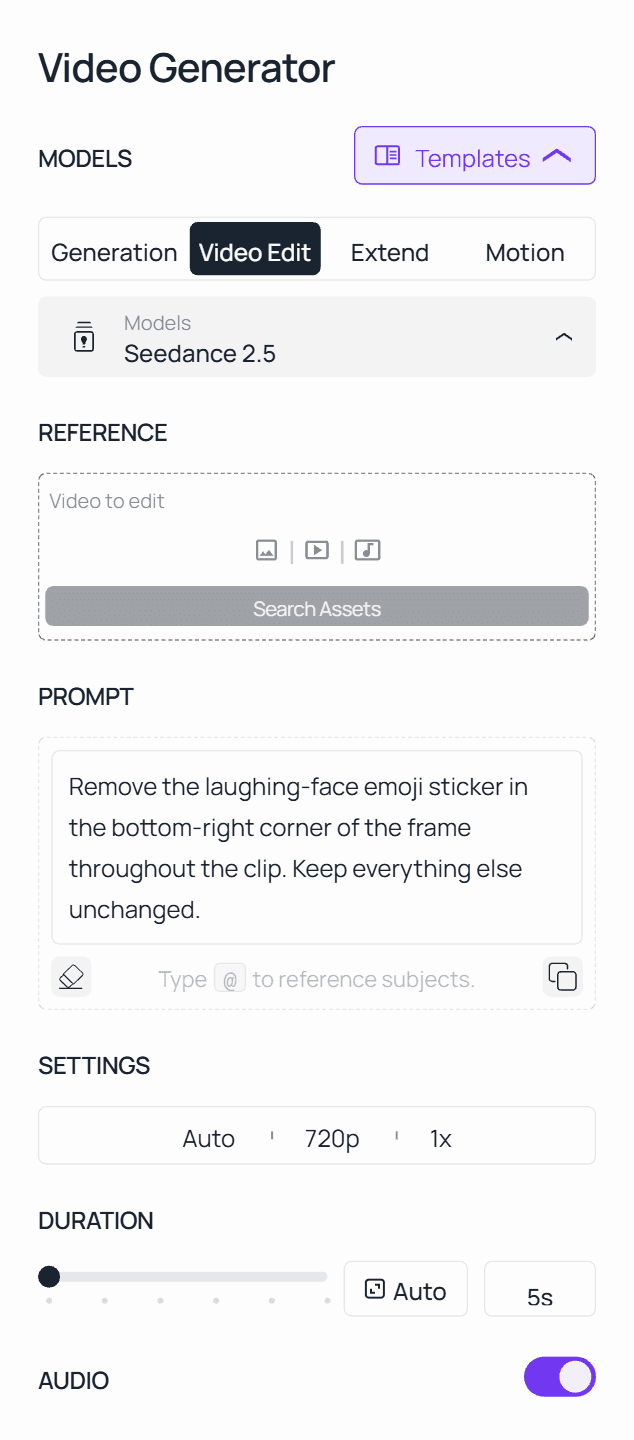
Cách 1: Xóa emoji và sticker trong thẻ Video Edit
- Mở trình chỉnh sửa video AI và chuyển sang thẻ Video Edit, bên cạnh Generation, Extend và Motion.
- Tải lên clip có emoji hoặc sticker trên đó.
- Nêu tên đồ họa và vị trí của nó: "Xóa emoji trái tim ở góc trên bên phải. Giữ mọi thứ khác không đổi." Một mô tả chính xác giữ cho chỉnh sửa chỉ tập trung vào phạm vi hẹp.
- Chạy tác vụ và kiểm tra kết quả ở độ phân giải đầy đủ, phóng to vào khu vực sticker đã che, trước khi xuất.
Cách 2: Xóa emoji khỏi video qua API
Bước 1: Lấy khóa API của bạn. Tạo một khóa trong bảng điều khiển Atlas Cloud và sao chép nó.
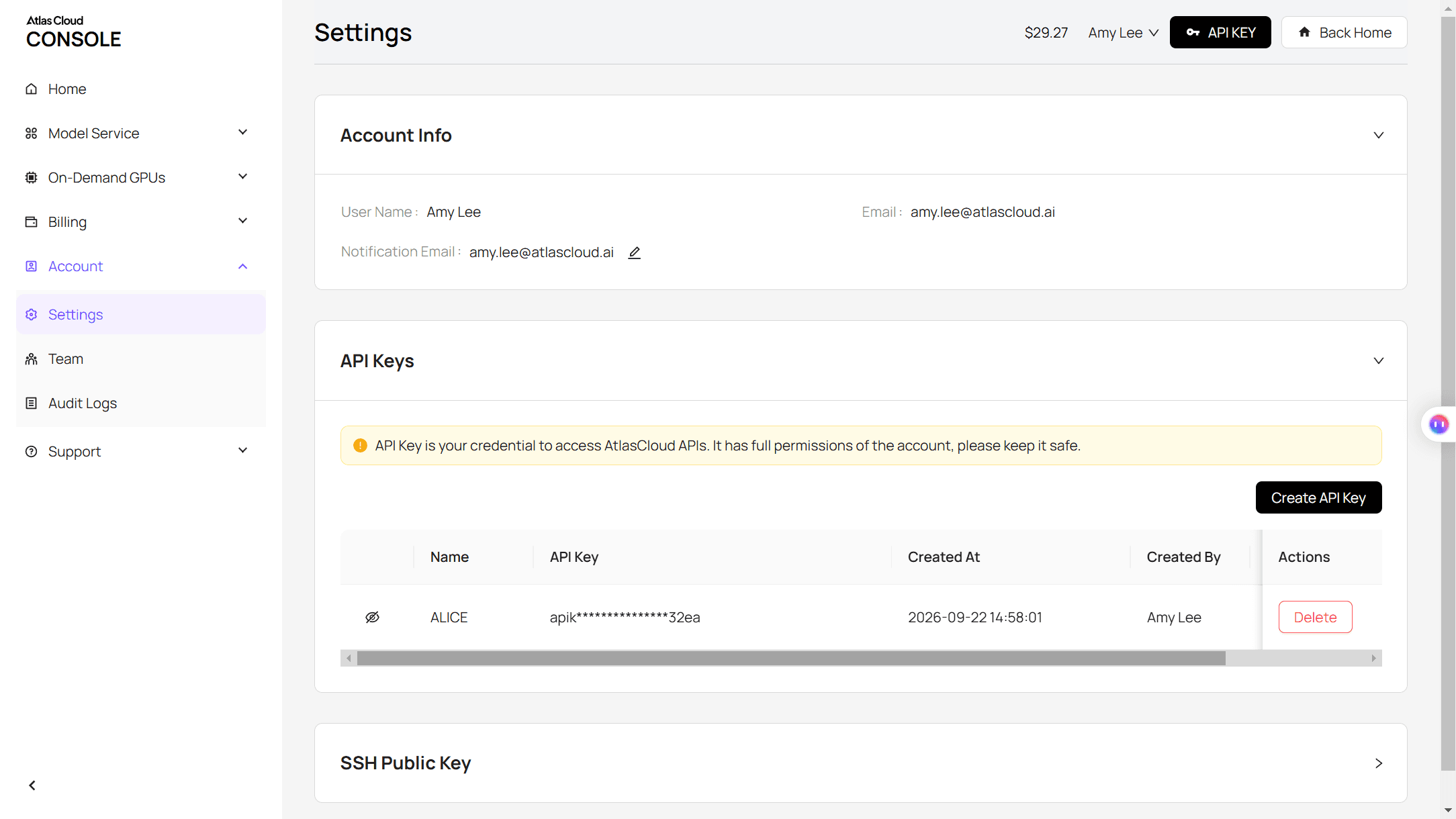
Bước 2: Kiểm tra tài liệu API. Các tham số, định dạng được chấp nhận và giới hạn thời lượng nằm trong tài liệu API.
Bước 3: Thực hiện yêu cầu đầu tiên. Gửi clip và hướng dẫn:
plaintext1curl -X POST https://api.atlascloud.ai/api/v1/model/generateVideo \ 2 -H "Content-Type: application/json" \ 3 -H "Authorization: Bearer $ATLASCLOUD_API_KEY" \ 4 -d '{ 5 "model": "bytedance/seedance-2.5/reference-to-video", 6 "prompt": "Remove the emoji sticker in the top-right corner of the frame throughout the clip. Keep everything else unchanged.", 7 "reference_videos": ["<your_clip_url>"], 8 "duration": -1, 9 "resolution": "720p" 10 }'
duration phải giữ ở -1 cho một lời nhắc chỉnh sửa như thế này. Mô hình hiểu đó là chỉ dẫn để tuân theo độ dài của clip nguồn.
Kiểm tra tác vụ định kỳ cho đến khi hoàn tất:
plaintext1curl https://api.atlascloud.ai/api/v1/model/prediction/<prediction_id> \ 2 -H "Authorization: Bearer $ATLASCLOUD_API_KEY"
Atlas Cloud chạy một API trên toàn nền tảng, vì vậy cùng khóa này và cùng vòng lặp gửi-và-kiểm tra hoạt động cho mọi mô hình mà nó lưu trữ. Thay chuỗi mô hình sau đó và phần còn lại của tích hợp không thay đổi.
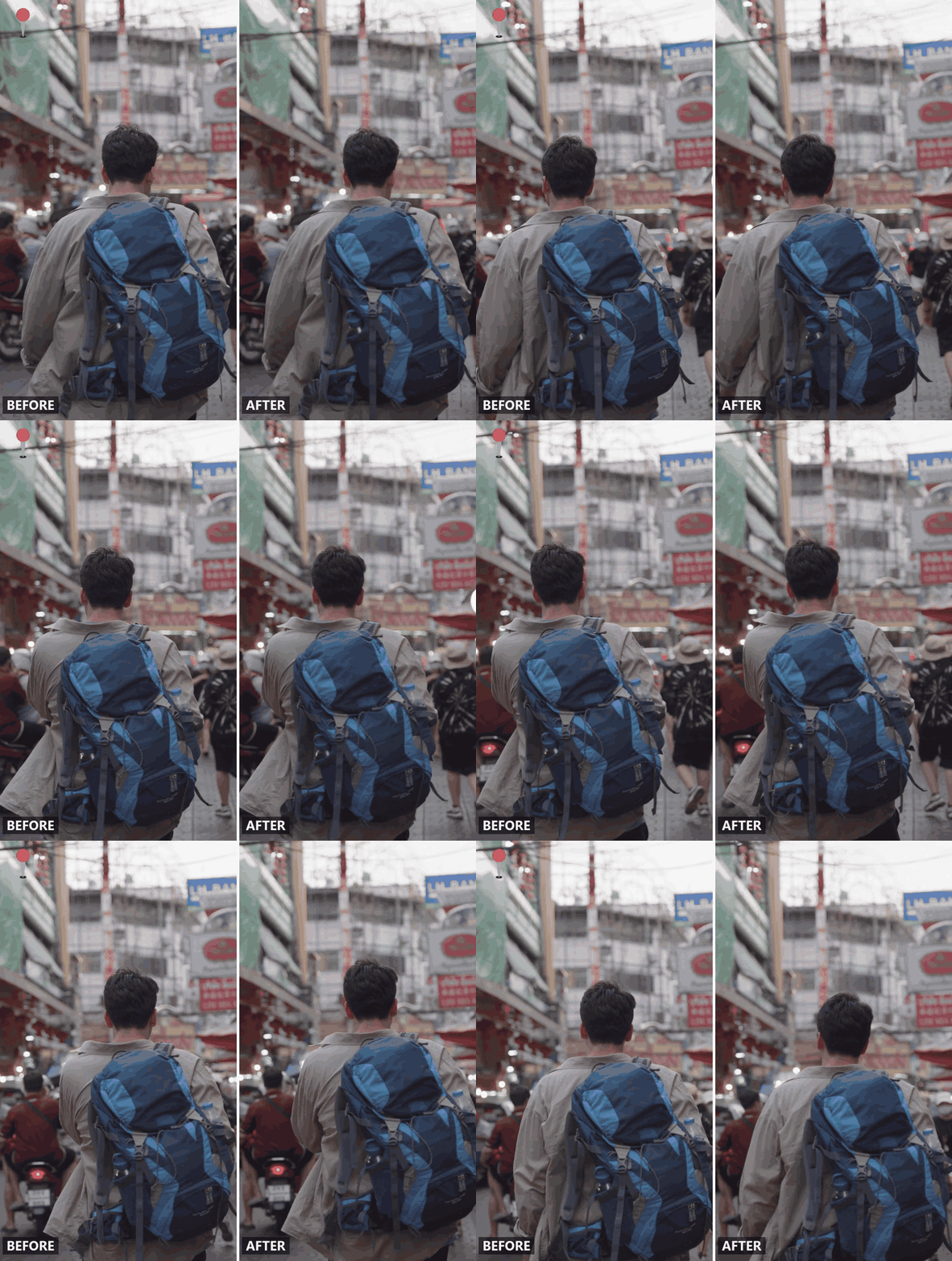
Chúng tôi đã thử nghiệm công cụ xóa emoji AI trên 3 trường hợp khó
Một sticker tĩnh duy nhất nằm ở góc của cảnh quay tĩnh là trường hợp dễ, kiểu clip demo khiến bất kỳ công cụ xóa emoji nào trông hoàn hảo. Chúng tôi đã chọn ba trường hợp không như vậy.
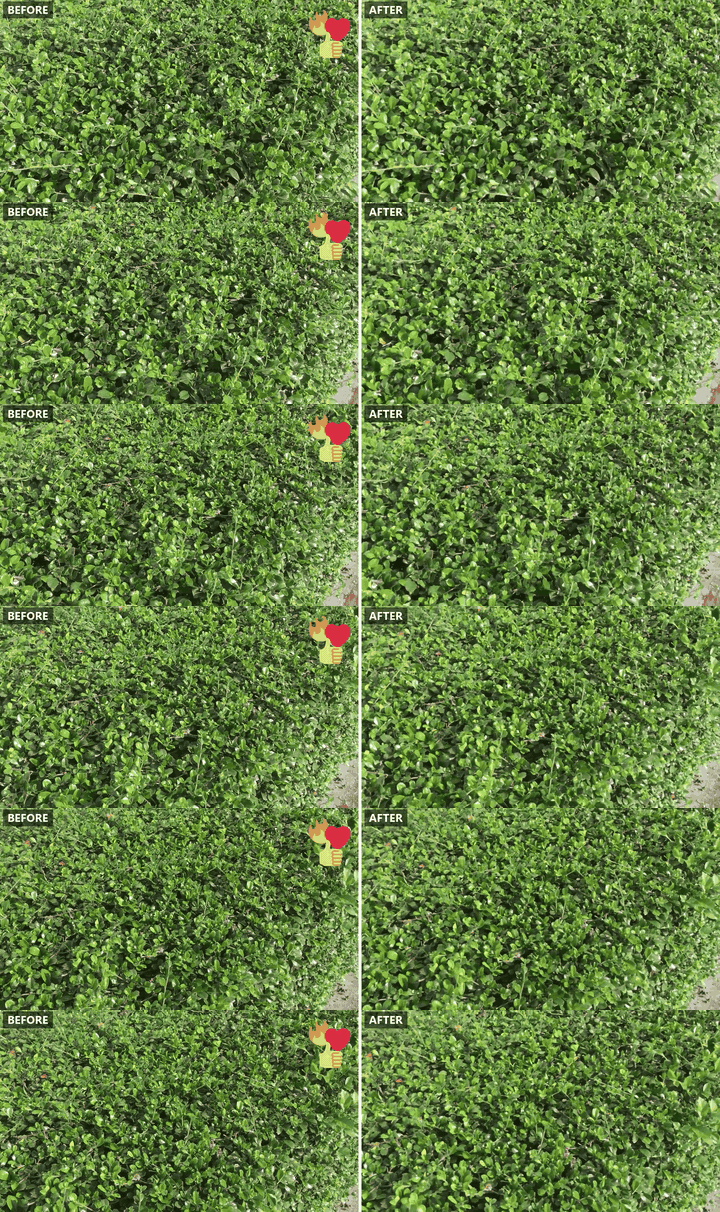
Một sticker di chuyển theo máy ảnh. Emoji trôi qua khung hình khi máy ảnh lia, nên mô hình phải theo dõi nó từ khung này sang khung tiếp theo.
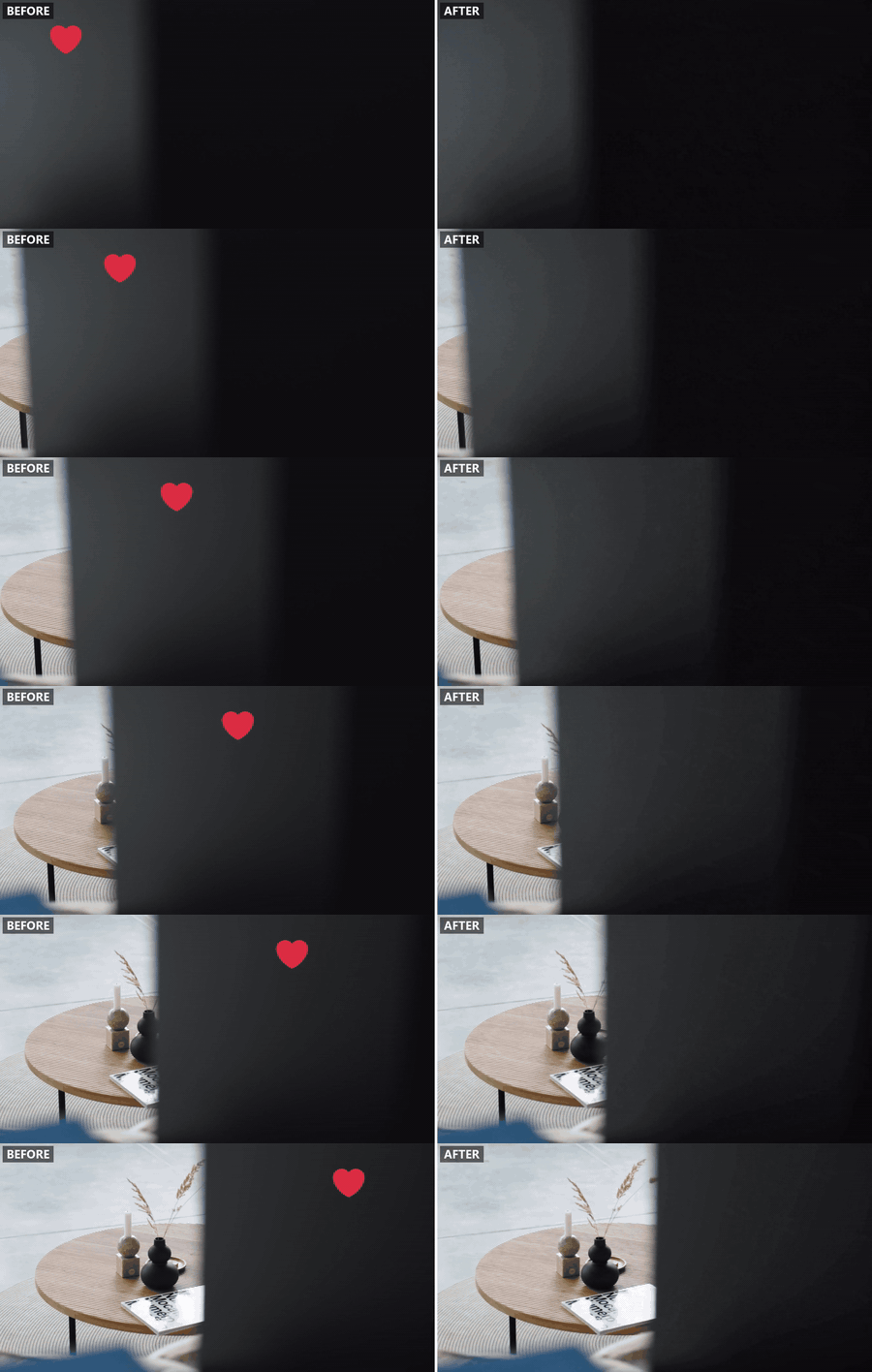
Nhiều emoji chen chúc trong một góc. Một bài đăng lại với ba emoji phản ứng xếp chồng lên nhau, kiểu chất đống lên khi một clip được truyền tay nhau.
Một emoji nằm trên khuôn mặt. Một clip dọc trong đó một sticker che một phần khuôn mặt của ai đó, nên mô hình phải tái tạo một mắt và một phần má.
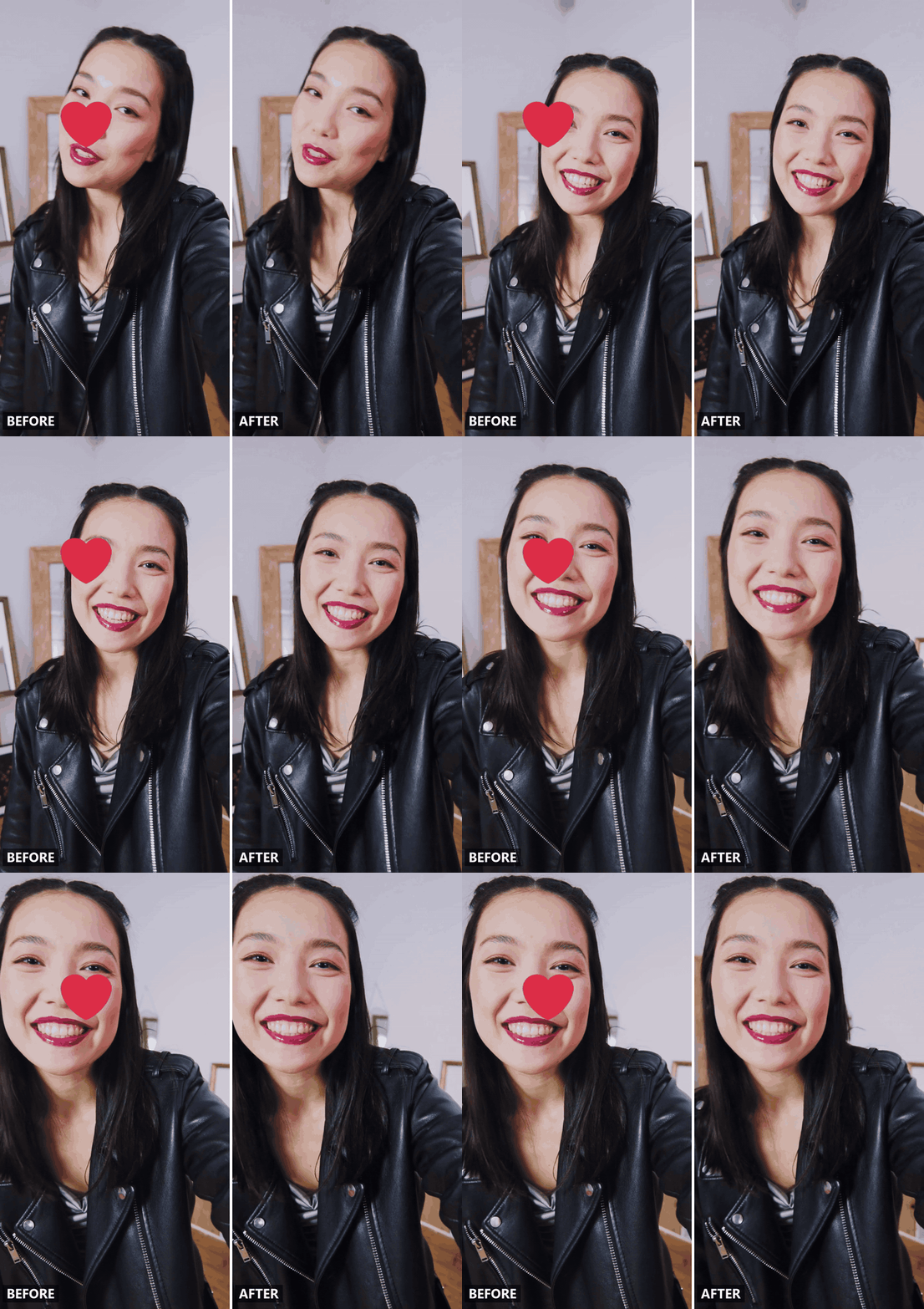
Với cả ba, hãy quan sát các rìa của khu vực đã xóa khi máy ảnh di chuyển, và xác nhận phần còn lại của khung hình, đặc biệt là khuôn mặt, vẫn giữ nguyên như cũ.
Nên nhập gì để chỉ emoji biến mất
Thẻ Video Edit nhắm mục tiêu sticker chỉ thông qua lời nhắc, nên mỗi từ bạn nhập đều đang thực hiện việc nhắm.
| Phần của lời nhắc | Nó làm gì | Ví dụ |
|---|---|---|
| Nêu tên đồ họa và vị trí của nó | Cho mô hình một mục tiêu rõ ràng khi có nhiều hơn một sticker trên màn hình | "emoji mặt cười ở góc dưới bên phải" |
| Nói nó xuất hiện bao lâu | Áp dụng chỉnh sửa cho mọi khung hình mà sticker xuất hiện, thay vì một khung duy nhất | "xuyên suốt clip" hoặc "từ giây thứ hai đến hết" |
| Khóa phần còn lại của khung hình | Giữ cho chỉnh sửa không lan sang những khu vực không cần tô lại | "giữ mọi thứ khác không đổi" |
"Xóa emoji" một mình để mô hình tự đoán ranh giới, và phỏng đoán đó có thể lấy đi cả chi tiết xung quanh sticker. "Xóa emoji trái tim ở góc trên bên trái của khung hình xuyên suốt clip, giữ mọi thứ khác không đổi" cho nó một ranh giới.
Xóa sticker khỏi video: Cùng công cụ, một lời nhắc hơi khác
Không phải mọi thứ nằm trên clip đều là một ký tự đơn. Chỉ báo nhiệt độ của Snapchat, sticker vị trí và GIF của Instagram và sticker GIPHY trong khay của TikTok đều bị ghi cứng theo cùng một cách sau khi video được xuất, nhưng chúng được mô hình đọc khác đi khi làm theo một lời nhắc bằng văn bản.
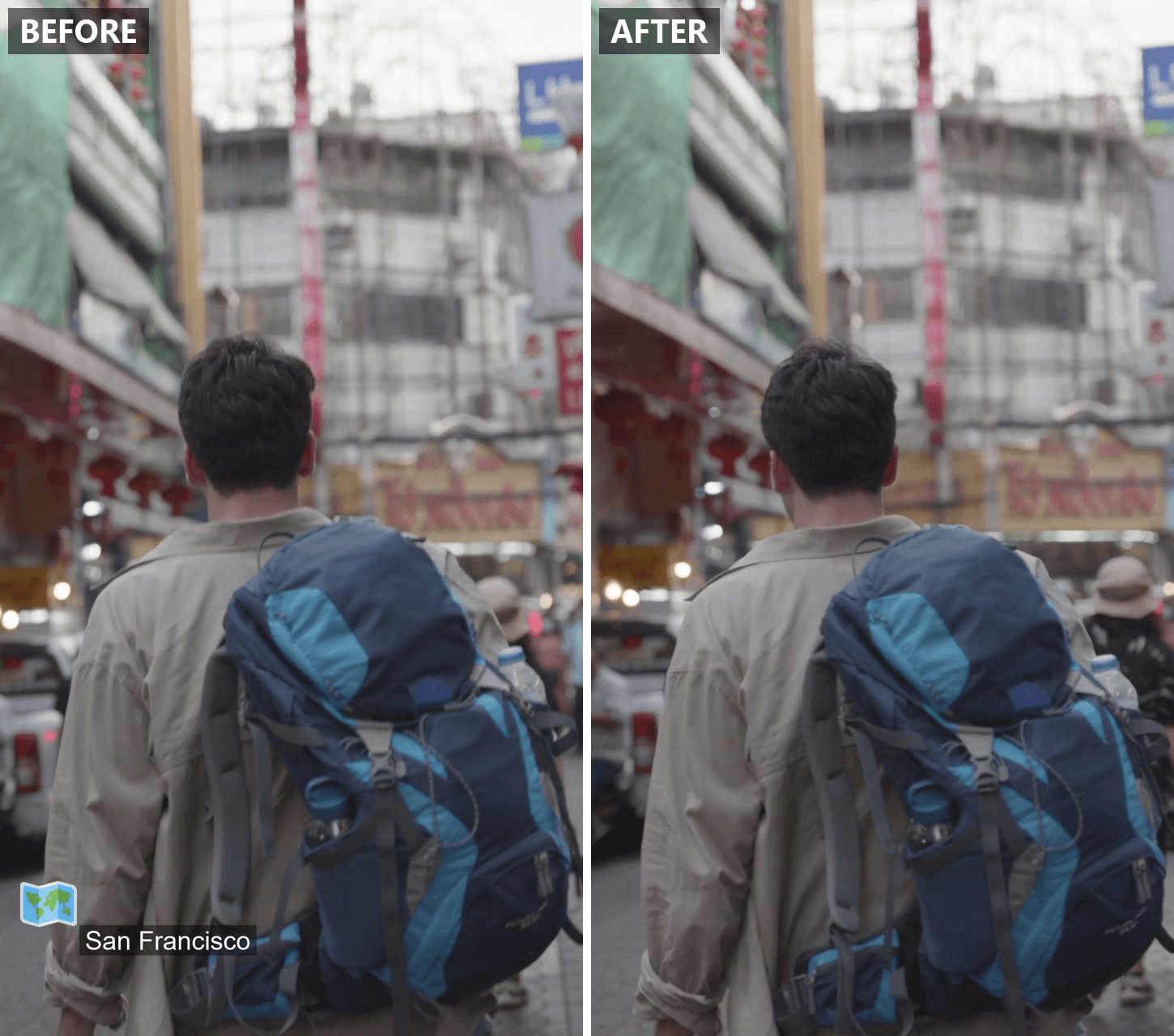
Một emoji thì nhỏ và chỉ có một hình dạng, nên màu sắc và góc của nó là đủ để gọi tên. Một sticker chiếm nhiều khung hình hơn và mang nhiều chi tiết hơn, nên hãy mô tả cả hình dáng của nó lẫn vị trí. "Sticker thời tiết động hiển thị biểu tượng đám mây ở góc trên bên trái" cho mô hình nhiều thứ để khớp hơn là "sticker ở trong góc".
Câu hỏi thường gặp
Bạn có thể xóa emoji khỏi video trực tuyến miễn phí không?
Không. Thẻ Video Edit của Atlas Cloud tính phí theo giây đầu ra, không có đăng ký thuê bao, và nó chạy trên trình duyệt không cần cài đặt, nên một clip đồng nghĩa với một lần tính phí.
Trong các lần chạy thử của chúng tôi, một clip năm giây ở 720p có giá khoảng $1.75 mỗi lần chạy với mức giảm giá 20% mà Seedance 2.5 áp dụng tại thời điểm viết bài. Hãy kiểm tra mức giá hiện tại trên trang mô hình trước khi chạy lô lớn hơn, vì giá khuyến mãi có thể thay đổi.
Việc xóa emoji có làm giảm chất lượng video bên dưới nó không?
Chỉ ở khu vực được tô lại, và chỉ khi nền ở đó dày đặc. Một bức tường trơn hoặc một vùng mờ mềm phía sau sticker sẽ trở lại sạch sẽ.
Tán lá rậm rạp hoặc kết cấu vải mịn khó tái tạo hơn đối với bất kỳ mô hình nào, cùng giới hạn được đề cập trong hướng dẫn của chúng tôi về cảnh quay nguồn bị mờ. Phần còn lại của khung hình vẫn giữ nguyên độ phân giải gốc dù theo cách nào.
AI có thể xóa một emoji đang di chuyển, hoặc một emoji chỉ xuất hiện giữa clip không?
Có, khi mô hình đọc toàn bộ clip thay vì một khung duy nhất. Thử nghiệm trái tim di chuyển ở trên là trường hợp đó, và kết quả trở lại sạch. Với một emoji xuất hiện muộn, hãy cho mô hình khoảng thời gian nó xuất hiện, "trái tim ở góc dưới bên trái từ mốc ba giây cho đến khi nó biến mất", để nó không bị yêu cầu tô lại những khung hình mà sticker chưa từng ở trên đó.
Âm thanh có giữ nguyên sau khi chỉnh sửa không?
Hãy coi tệp đã chỉnh sửa như một track video mới. Công tắc AUDIO trong thẻ Video Edit, generate_audio trong API, kiểm soát việc mô hình có tạo nhạc nền đồng bộ cho đầu ra hay không, và các clip thử nghiệm của chúng tôi không có âm thanh, nên chúng tôi không đưa nhạc nền qua đó. Khi âm thanh gốc quan trọng, hãy tắt AUDIO, xuất bản chỉnh sửa, và đặt lại âm thanh gốc lên trên nó trong trình chỉnh sửa của bạn. Vì đầu ra theo độ dài nguồn, hai thứ khớp với nhau cùng lắm chỉ cần cắt bớt một chút ở cuối.
Bạn có thể xóa emoji khỏi video của người khác, hay chỉ video của chính bạn?
Chỉ khi bạn tạo clip đó hoặc có quyền chỉnh sửa nó. Nguyên tắc cộng đồng của TikTok nói ngắn gọn: "Bạn chỉ nên đăng nội dung do bạn tạo hoặc có quyền chia sẻ." Nguyên tắc tương tự vẫn đúng bất kể clip đến từ nền tảng nào hoặc công cụ nào thực hiện chỉnh sửa.
Kết luận
Xóa emoji khỏi video quy về một câu hỏi: cách sửa đó che giấu sticker, hay tái tạo những gì máy ảnh đã thấy bên dưới nó? Cắt, làm mờ và che nó bằng một hình dạng đều làm điều đầu tiên.
Một mô hình đọc toàn bộ clip và tô lại khu vực bạn chỉ định sẽ làm điều thứ hai, và kết quả là cảnh quay trông như chưa từng bị chạm vào. Dù đó là sticker vị trí từ một bài đăng lại hay emoji phản ứng mà ai đó xếp chồng lên một bài đăng lại, quy tắc tương tự vẫn áp dụng: nêu tên thứ cần xóa, và cho mô hình biết thứ phải giữ nguyên. Kiểm tra kết quả ở độ phân giải đầy đủ trước khi bạn coi là xong, và một công cụ xóa emoji AI sẽ trở thành thứ bạn có thể tin tưởng vào lần tới khi bạn cần xóa emoji khỏi video một cách triệt để.


