Nhờ AI tóm tắt
Logo mới đã lên sóng vào thứ Hai. Đến thứ Tư, có người nhận ra logo cũ vẫn còn nằm ở góc của bốn mươi video sản phẩm, trên chiếc cốc trong clip unboxing, và trong tấm card động mở đầu mọi video hướng dẫn. Quay lại thì không khả thi, nên câu hỏi đặt ra là làm sao xóa logo khỏi video bạn đã đăng tải từ trước mà không để lại một ô mờ nhòe nơi dấu logo từng nằm.
Cách khắc phục phụ thuộc vào việc logo thực sự nằm ở đâu. Có những dấu hiệu vốn không nằm trong tệp và chỉ cần đổi một cài đặt là xong. Có những dấu bị in chết vào từng khung hình và cần một lượt chỉnh sửa AI để vẽ lại các pixel phía sau chúng. Một số khác được in trên vật thể thật trong cảnh quay, đây là bài toán khó hơn mà các trang xóa logo thường bỏ qua.
Hướng dẫn này sẽ phân loại clip của bạn vào đúng trường hợp trước, sau đó đi qua từng cách khắc phục, bao gồm cả cách đưa logo mới vào đúng vị trí mà logo cũ để lại. Hình mờ cũng được tính luôn: trong trường hợp này, một dấu thương hiệu bán trong suốt và một logo đặc là cùng một vấn đề.
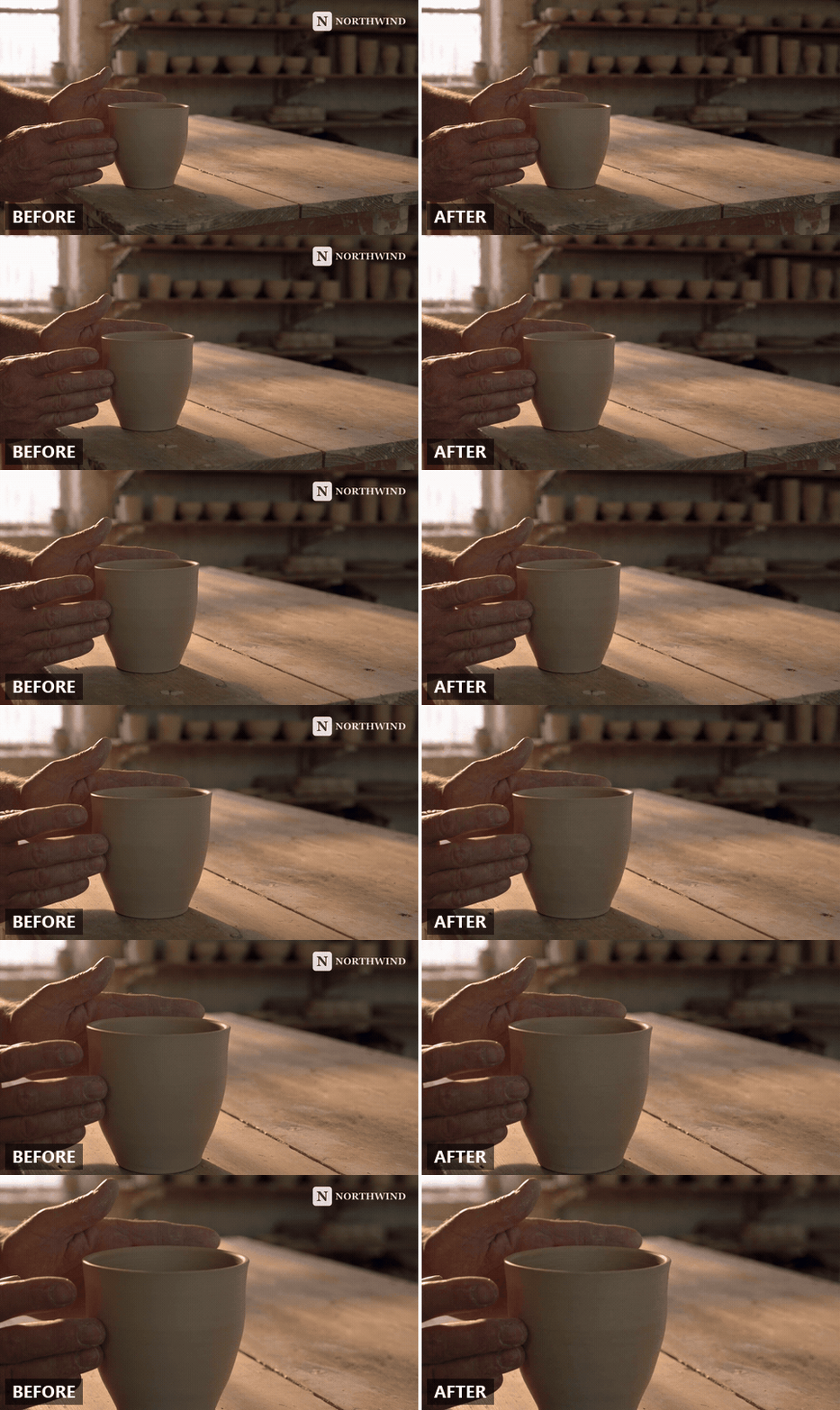
Những điểm chính
- Trước tiên hãy kiểm tra logo nằm ở đâu: hình mờ kênh YouTube nằm trên trình phát, không nằm trong tệp, và gỡ được trong Studio mà không cần chỉnh sửa gì.
- Một logo góc hoặc lower third in chết vào video là việc chỉnh sửa video. Hãy tải clip lên tab Video Edit và mô tả logo bằng một câu.
- Logo in trên cốc, áo hay mặt tiền cửa hàng trong cảnh quay cũng có thể được vẽ lại, nhưng câu lệnh phải gọi tên vật thể và nói rõ thứ gì nên nằm ở đó thay thế.
- Bạn không nhất thiết phải chấp nhận một góc trống. Hãy thêm logo mới dưới dạng ảnh tham chiếu và chính lượt chỉnh sửa đó sẽ thay nó vào.
- Chỉ chỉnh sửa cảnh quay bạn sở hữu hoặc có quyền. Gỡ dấu của người khác có thể bị coi là xóa thông tin quản lý bản quyền theo luật Hoa Kỳ.
Video của bạn chứa loại logo nào? Ba trường hợp, ba cách khắc phục
Trước khi tải lên bất cứ thứ gì, hãy xác định logo đã vào đó bằng cách nào. Một lần đổi thương hiệu thường làm lộ diện cả ba loại cùng lúc, và mỗi loại có cách khắc phục khác nhau.
| Logo nằm ở đâu | Cách nhận biết | Thứ xóa được nó |
|---|---|---|
| Được nền tảng phủ lên (hình mờ kênh YouTube) | Tải tệp gốc từ YouTube Studio: logo không có trong đó | Một cài đặt trong YouTube Studio, không cần chỉnh sửa |
| In chết vào các khung hình (logo góc, lower third, card mở đầu động) | Logo có trong mọi bản xuất, mọi trình phát, mọi khung hình | Một lượt chỉnh sửa AI vẽ lại vùng phía sau nó |
| In trên vật thể thực trong cảnh quay (cốc, áo, bao bì, biển hiệu) | Logo uốn theo vật thể và di chuyển cùng nó | Cũng lượt AI đó, với câu lệnh gọi tên vật thể |
Trường hợp đầu tiên là trường hợp người ta thường cố sửa bằng công cụ xóa logo video trong khi chỉ cần một trang cài đặt là xong trong hai phút. Trường hợp thứ hai là thứ mà công cụ xóa logo khỏi video điển hình được tạo ra để xử lý. Trường hợp thứ ba là nơi những công cụ đó dừng lại, bởi logo trên một chiếc cốc cong dưới ánh sáng thay đổi là bài toán xóa vật thể chứ không phải vá một góc.
Một điều hướng dẫn này không đề cập: hình mờ mà công cụ tạo video AI đóng lên chính đầu ra của nó. Dấu đó mang các quy tắc nguồn gốc riêng, và hướng dẫn về hình mờ Veo xử lý nó riêng.
Xóa logo video do YouTube thêm vào: hai phút trong Studio, không cần AI
Nếu nơi duy nhất bạn thấy logo cũ là ở góc trình phát YouTube, đó là tính năng thương hiệu của chính YouTube, và tệp bạn tải lên là sạch. YouTube gọi nó là hình mờ video: một hình nhỏ bạn chọn một lần, và trình phát vẽ nó đè lên mọi video trên kênh, hoặc cho toàn bộ thời lượng, từ một mốc thời gian tùy chỉnh, hoặc trong 15 giây cuối. Nó được trình phát vẽ ra chứ không được ghi vào bản tải lên, đó là lý do Google lưu ý nó không xuất hiện trên các thẻ nhúng không có khung.
Trang trợ giúp về thương hiệu kênh của Google ghi rõ nó nằm ở đâu: "From the left menu, select Customization and then Profile." (Từ menu bên trái, chọn Customization rồi Profile.) Mục hình mờ video nằm trên trang đó. Đây là cài đặt ở cấp kênh, đó là lý do cùng trang đó cũng gọi nó là hình mờ kênh: một hình, một nơi để thay đổi.
Điều đó khiến việc đổi thương hiệu trở thành trường hợp dễ. Đổi hình mờ sang logo mới và logo cũ rời khỏi trình phát chỉ với một lần chỉnh sửa. Trang của Google mô tả cách thêm và thay đổi hình, nhưng không nêu rõ bước gỡ bỏ, nên nếu bạn không muốn có dấu ở góc nào cả, chính mục đó là nơi cần tìm.
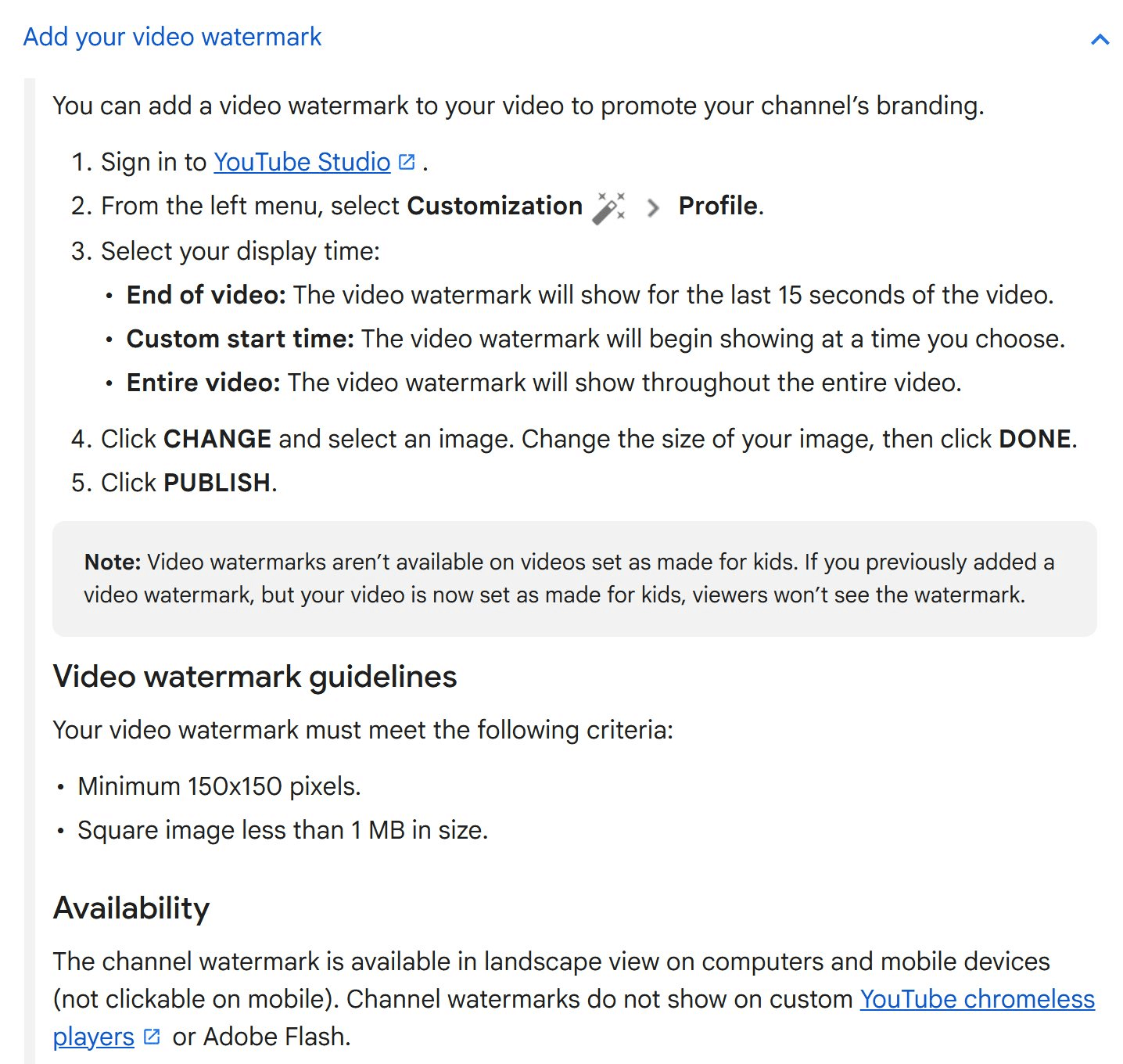
Ảnh chụp từ trang thương hiệu kênh chính thức của YouTube Help.
Một phép thử nhanh sẽ cho bạn biết mình đang ở trường hợp nào. Mở video ở bất cứ đâu ngoài YouTube, hoặc tải bản gốc từ Studio. Logo vẫn còn? Nó đã bị in chết, và bạn cần mục tiếp theo.
Cách xóa logo khỏi video trong 4 bước với Atlas Cloud Video Edit
Logo in chết là một phần của hình ảnh. Mọi khung hình đều có nó, và phía sau nó là bất cứ thứ gì camera đã thấy, thứ mà bản xuất đã vứt đi.
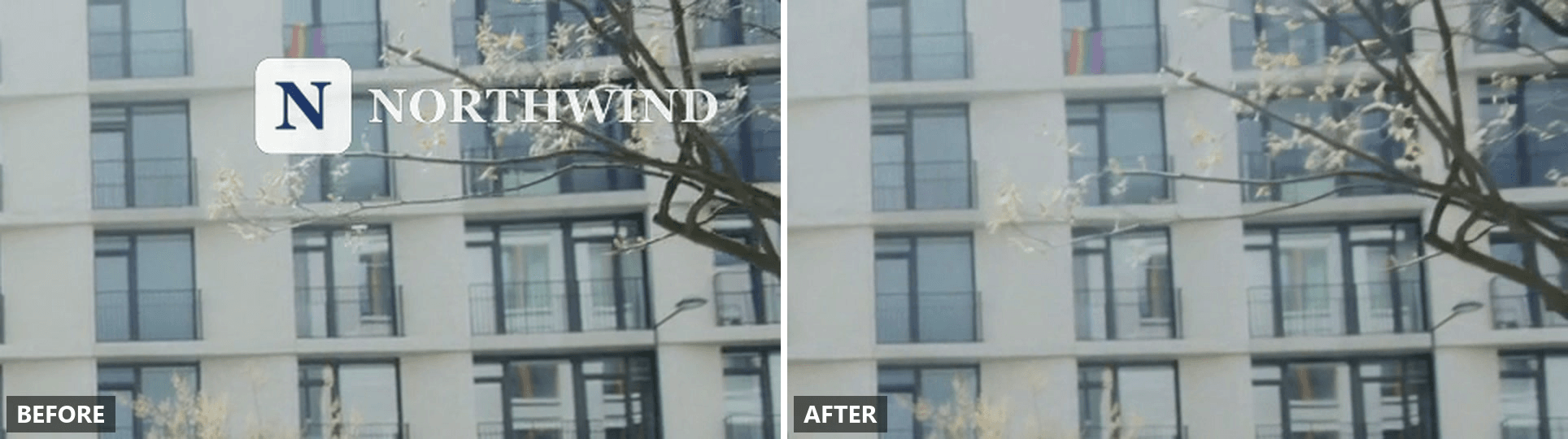
Atlas Cloud xử lý việc này như một tác vụ chỉnh sửa video: bạn tải clip lên, mô tả logo bằng lời lẽ đơn giản, và mô hình sẽ vẽ lại vùng đó xuyên suốt clip trong khi phần còn lại của khung hình giữ nguyên như đã quay. Dưới đây là góc của một clip thử nghiệm thứ hai, một cảnh phố, được cắt phóng to, trước và sau một lượt Video Edit. Các khung cửa sổ, ban công và cành cây chạy phía sau dấu logo cũ đều trở lại đúng vị trí.
Cách 1: Xóa logo cũ trong tab Video Edit
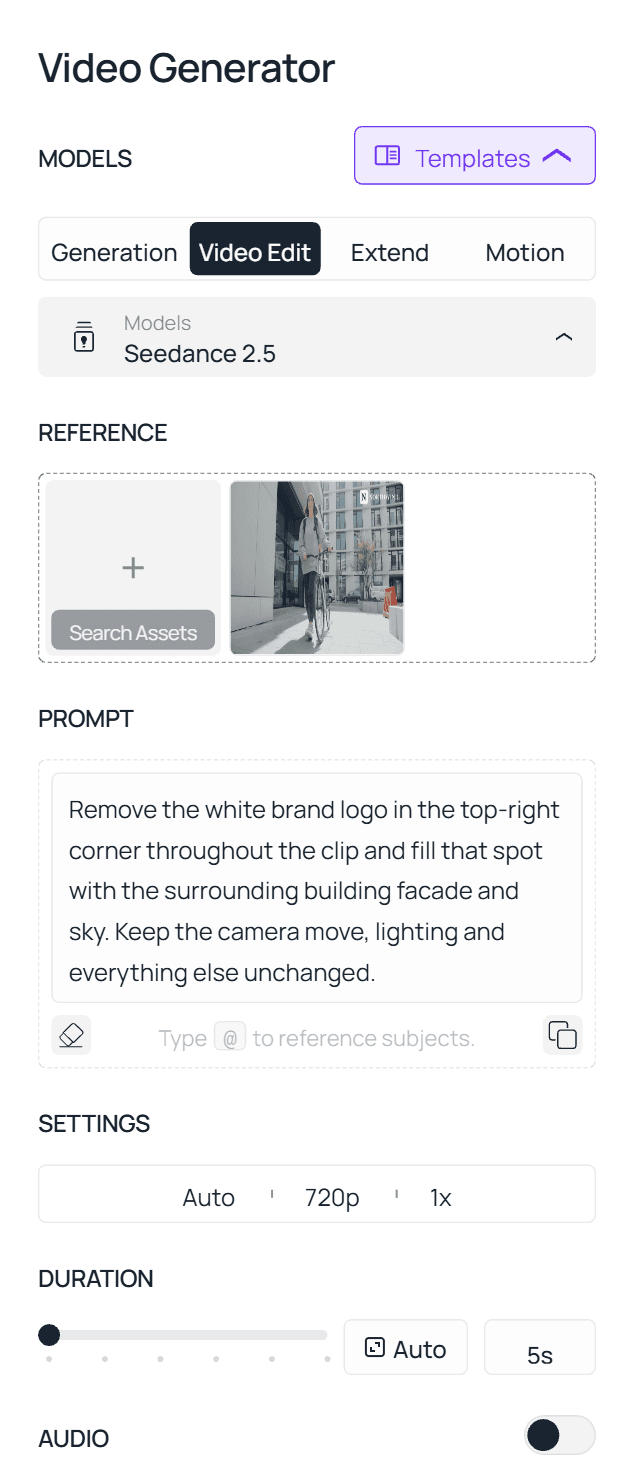
- Mở trình chỉnh sửa video AI và chuyển sang tab Video Edit. Chính tab đó cho mô hình biết phải đọc bản tải lên của bạn thay vì tạo mới từ đầu. Seedance 2.5 được chọn mặc định và là mô hình đứng sau mọi ví dụ trong hướng dẫn này.
- Tải clip lên. Dùng bản xuất bạn đã đăng, không dùng bản ghi màn hình của nó. Seedance 2.5 chấp nhận tệp MP4 và MOV từ 2 đến 30 giây, tối đa 4K.
- Mô tả logo bằng một câu gồm ba phần: nó là gì, nó nằm ở đâu, và thứ gì nên nằm ở đó thay thế. Với một logo ở góc: "Remove the white brand logo in the top-right corner throughout the clip and fill that spot with the surrounding building facade and sky. Keep the camera move, lighting and everything else unchanged." (Xóa logo thương hiệu màu trắng ở góc trên bên phải xuyên suốt clip và lấp vị trí đó bằng mặt tiền tòa nhà và bầu trời xung quanh. Giữ nguyên chuyển động camera, ánh sáng và mọi thứ khác.) Mệnh đề cuối quan trọng không kém mệnh đề đầu. Nó khoanh vùng phần còn lại của khung hình để một chỉnh sửa ở góc không biến thành chỉnh màu cho toàn bộ cảnh quay.
- Chạy tác vụ và kiểm tra góc ở kích thước đầy đủ, không phải trong ảnh thu nhỏ. Một bóng ma sót lại của logo nhỏ rất dễ ẩn ở tỷ lệ xem trước.
Cách 2: Xóa logo khỏi video qua API
Bốn mươi video là một tác vụ hàng loạt, và tác vụ hàng loạt thì cần một script.
Bước 1: Lấy khóa API. Tạo một khóa trong bảng điều khiển Atlas Cloud ở mục API Keys và sao chép nó.
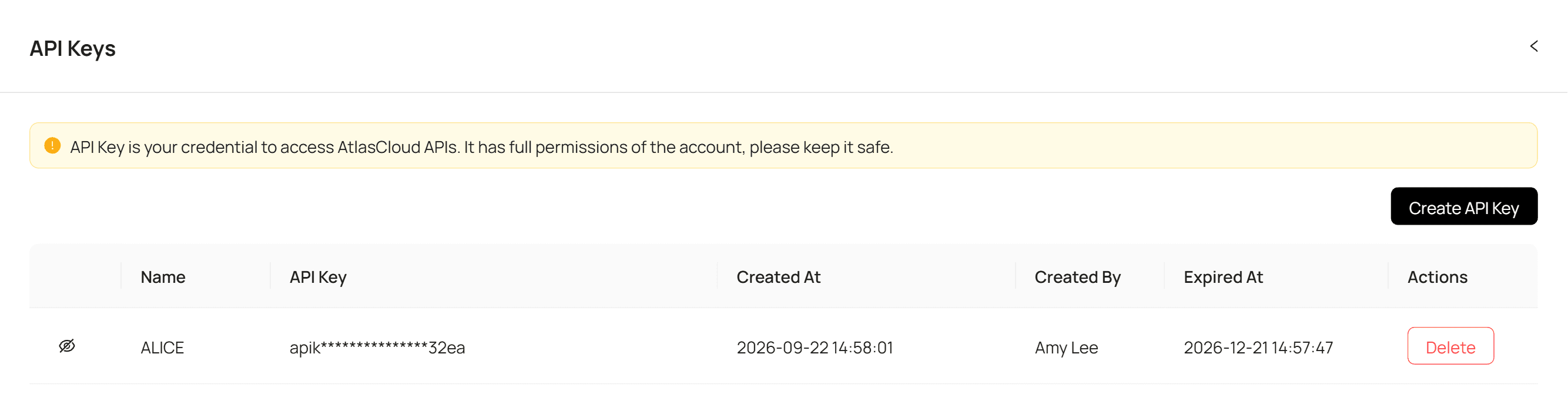
Bước 2: Kiểm tra tài liệu API. Các định dạng được chấp nhận, giới hạn độ dài clip và các tham số reference-to-video nằm trong tài liệu API.
Bước 3: Thực hiện yêu cầu đầu tiên. Gửi clip kèm đúng chỉ dẫn bạn sẽ gõ trong trình chỉnh sửa:
plaintext1curl -X POST https://api.atlascloud.ai/api/v1/model/generateVideo \ 2 -H "Content-Type: application/json" \ 3 -H "Authorization: Bearer $ATLASCLOUD_API_KEY" \ 4 -d '{ 5 "model": "bytedance/seedance-2.5/reference-to-video", 6 "prompt": "Remove the white brand logo in the top-right corner throughout the clip and fill that spot with the surrounding building facade and sky. Keep the camera move, lighting and everything else unchanged.", 7 "reference_videos": ["<your_clip_url>"], 8 "duration": -1, 9 "resolution": "720p" 10 }'
duration giữ ở -1 cho một câu lệnh chỉnh sửa. Nó cho mô hình biết phải theo độ dài của clip nguồn thay vì tạo một clip có thời lượng cố định, và một yêu cầu chỉnh sửa gửi kèm thời lượng cố định sẽ bị từ chối như một tác vụ tạo mới.
Poll cho đến khi tác vụ hoàn tất:
plaintext1curl https://api.atlascloud.ai/api/v1/model/prediction/<prediction_id> \ 2 -H "Authorization: Bearer $ATLASCLOUD_API_KEY"
Lặp lại quy trình đó trên cả thư mục video cũ và việc dọn dẹp sẽ chạy không cần giám sát. Atlas Cloud cung cấp một API duy nhất xuyên suốt mọi mô hình nó vận hành, nên khóa và vòng lặp submit-and-poll ở trên vẫn dùng nguyên vẹn nếu sau này bạn trỏ chuỗi model sang một trình chỉnh sửa khác.
Thay logo cũ bằng logo mới trong cùng một lượt
Xóa logo để lại cho bạn một góc sạch và thêm một việc nữa: thêm dấu mới vào lại bằng trình chỉnh sửa. Có một con đường ngắn hơn. Cùng endpoint reference-to-video đọc clip của bạn cũng đọc được ảnh tham chiếu, tối đa 30 ảnh trong một yêu cầu, và câu lệnh có thể trỏ đến từng ảnh theo tên. Tài liệu của Seedance 2.5 mô tả khả năng cốt lõi là chỉnh sửa cục bộ "to revise a specific element" (để sửa một phần tử cụ thể) của cảnh quay trong khi phần còn lại giữ nguyên.
Vậy nên thay vì hai bước xóa-rồi-phủ, hãy tải logo mới lên dưới dạng ảnh tham chiếu song song với clip và yêu cầu thay trực tiếp:
"Replace the old logo in the top-right corner with @Image1, same size and position, throughout the clip. Keep everything else unchanged." (Thay logo cũ ở góc trên bên phải bằng @Image1, cùng kích thước và vị trí, xuyên suốt clip. Giữ nguyên mọi thứ khác.)
Ba điều giúp việc này hiệu quả hơn. Hãy đưa cho mô hình một tệp PNG sạch của logo mới trên nền trong suốt hoặc nền trơn, để nó không phải đoán dấu kết thúc ở đâu. Giữ logo mới có hình dạng gần giống logo cũ; một wordmark bè ngang đưa vào vị trí của một biểu tượng vuông sẽ buộc mô hình phải bịa ra nhiều khung hình hơn mức cần thiết. Và nếu logo là một lockup, hãy gọi tên cả hai phần trong câu lệnh, ví dụ "the square N icon and the NORTHWIND wordmark next to it" (biểu tượng chữ N vuông và wordmark NORTHWIND bên cạnh nó), để biểu tượng và phần chữ được thay cùng nhau.
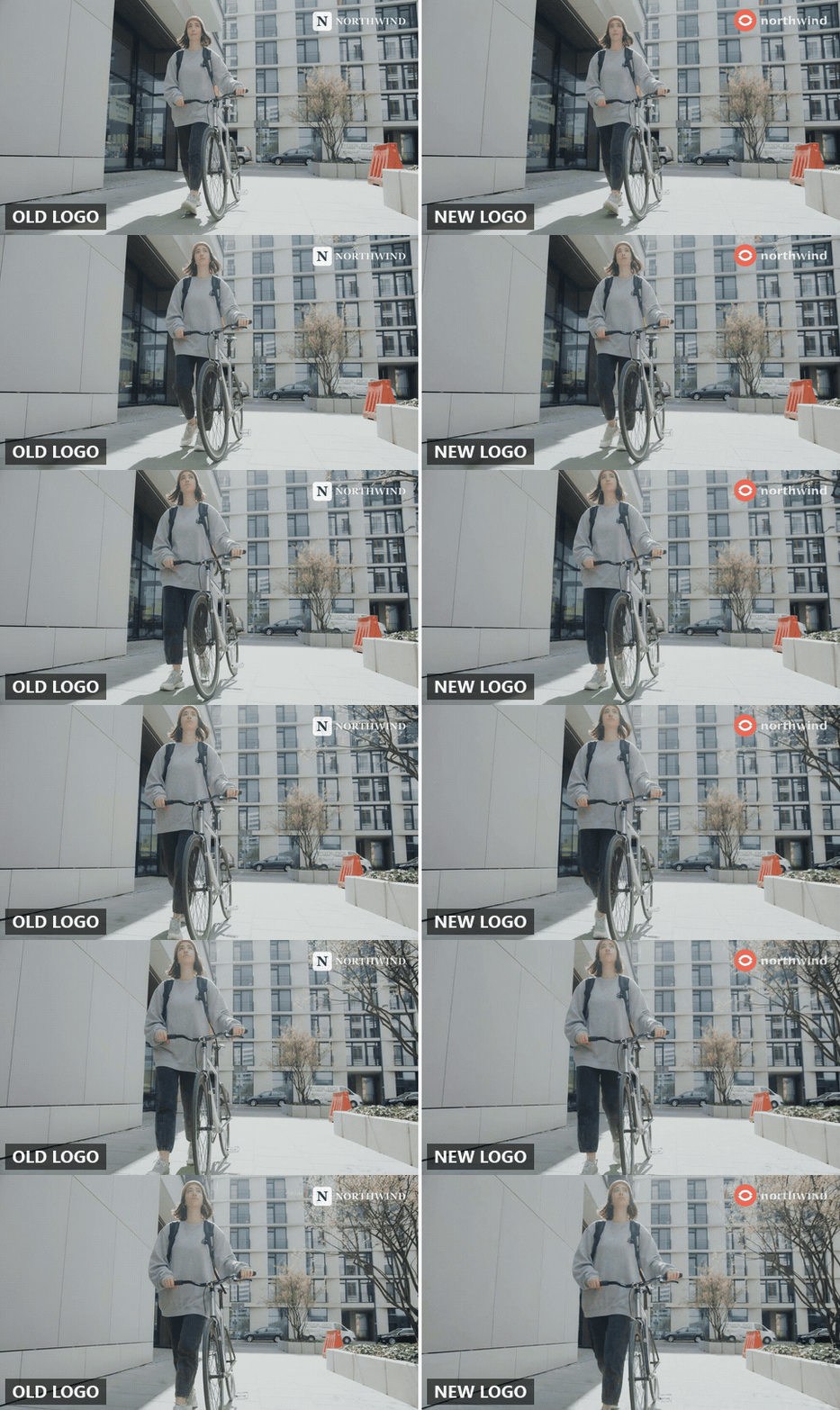
Đây là bước biến một lần gỡ bỏ thành một lần đổi thương hiệu thực sự. Bốn mươi video cũ trở về mang dấu hiệu hiện tại, không còn góc trống đáng ngờ.
Chúng tôi đã thử nghiệm xóa logo trên 3 trường hợp đổi thương hiệu
Một logo tĩnh ở góc của cảnh quay cố định là trường hợp dễ. Một lần đổi thương hiệu mang đến cho bạn chất liệu lộn xộn hơn, nên chúng tôi chọn ba clip không chịu hợp tác.
Logo góc bám theo chuyển động camera. Dấu logo cố định vào khung hình trong khi nền trượt phía sau nó, nên phần lấp phải thay đổi mỗi khung hình để khớp với thứ đang đi qua bên dưới. Mẫu câu lệnh: "Remove the [colour] [brand] logo in the top-right corner throughout the clip and fill that spot with the surrounding [background]. Keep the camera move, lighting and everything else unchanged." (Xóa logo [màu] [thương hiệu] ở góc trên bên phải xuyên suốt clip và lấp vị trí đó bằng [nền] xung quanh. Giữ nguyên chuyển động camera, ánh sáng và mọi thứ khác.)
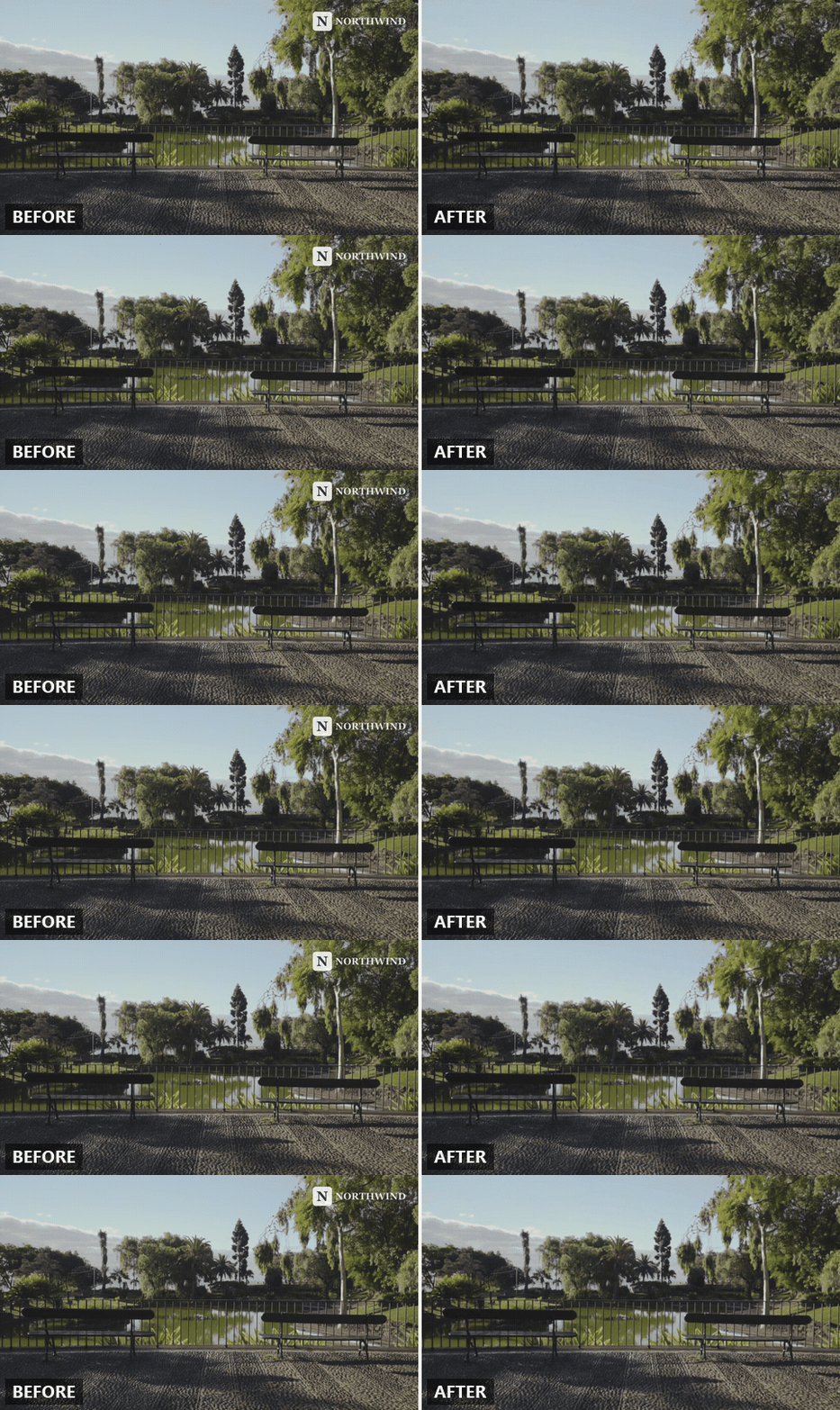
Trong clip công viên của chúng tôi, logo nằm một nửa trên bầu trời thoáng và một nửa trên cây. Trong kết quả, bầu trời và những chiếc lá buông xuống lấp đầy vị trí đó và tiếp tục trôi theo camera, trong khi ghế băng, lan can và đá lát trông giống như trong nguồn.
Logo in trên vật thể thật. Một dấu hiệu cũ trên cốc, áo hay biển hiệu cửa hàng không phải lớp phủ phẳng. Nó quấn quanh bề mặt, bắt sáng và di chuyển cùng vật thể. Câu lệnh phải gọi tên vật thể và mô tả chất liệu sẽ hiện ra sau khi lớp in biến mất: "Remove the printed logo on the front of the [object] and repaint that area as plain [material or colour], matching the object's lighting and curvature. Keep the person, motion, framing and everything else unchanged." (Xóa logo in trên mặt trước của [vật thể] và vẽ lại vùng đó thành [chất liệu hoặc màu] trơn, khớp với ánh sáng và độ cong của vật thể. Giữ nguyên người, chuyển động, khung hình và mọi thứ khác.)
Nếu vật thể chính là chủ đề của cảnh quay, việc này gần với xóa vật thể khỏi video hơn là vá một góc, và cách viết câu lệnh cũng áp dụng tương tự.
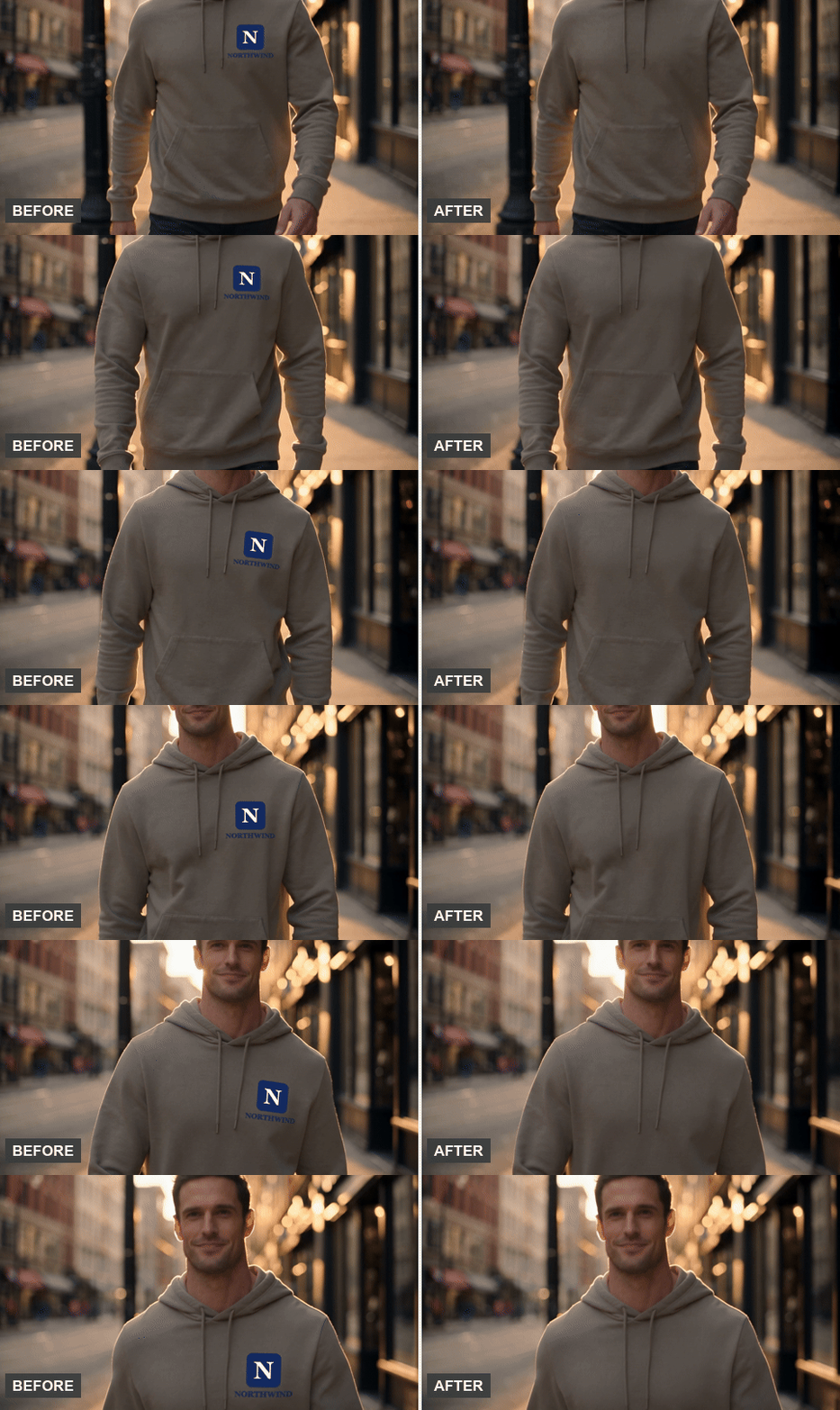
Chúng tôi thử điều này trên một chiếc áo hoodie có in biểu tượng N cũ và wordmark NORTHWIND trên ngực, bằng câu lệnh "Remove the navy N logo and the NORTHWIND wordmark printed on the chest of the hoodie, and repaint that area as plain beige fleece that matches the hoodie's lighting and folds throughout the clip." (Xóa logo N màu xanh navy và wordmark NORTHWIND in trên ngực áo hoodie, và vẽ lại vùng đó thành vải fleece màu be trơn khớp với ánh sáng và nếp gấp của áo xuyên suốt clip.) Trong kết quả, phần ngực áo trông như vải fleece trơn từ khung đầu đến khung cuối, và dây rút, những nếp gấp thay đổi khi anh ấy bước đi cùng ánh sáng ngược ấm áp trên vai đều được giữ nguyên qua vị trí mà lớp in từng nằm.
Card mở đầu động. Nhiều video cũ mở đầu bằng logo trượt vào trên cảnh đầu tiên trong hai hoặc ba giây. Ở đây, yêu cầu là giữ cảnh quay và chuyển động của nó trong khi hoạt ảnh logo biến mất: "Remove the animated logo card at the start; keep the background plate, motion and timing exactly as they are." (Xóa card logo động ở đầu; giữ nguyên tấm nền, chuyển động và thời điểm chính xác như chúng vốn có.) Hãy cắt clip đến phần mở đầu trước khi tải lên để mô hình dồn sức vào những giây quan trọng.
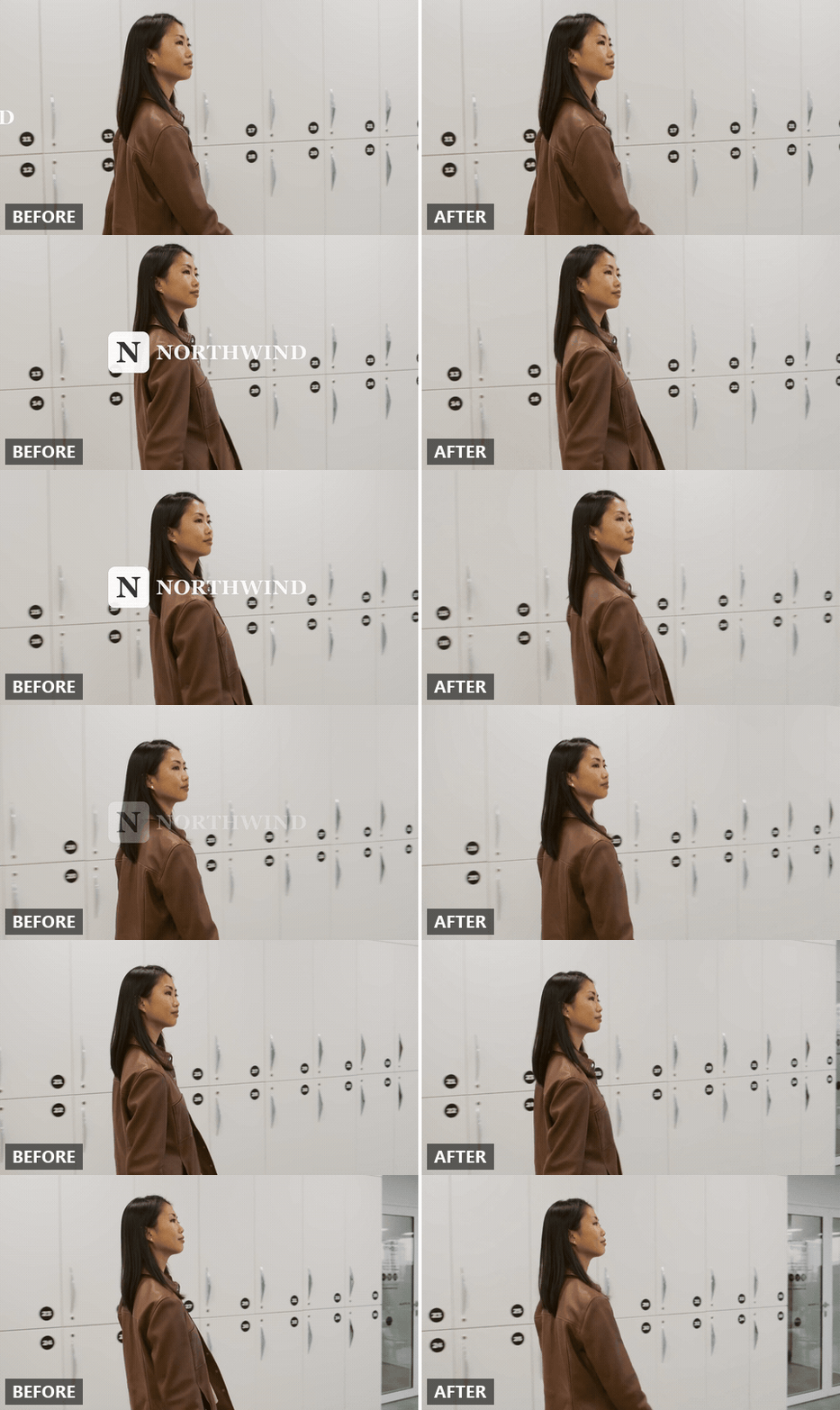
Phần mở đầu của chúng tôi có lockup Northwind trượt ngang qua một cảnh quay tracking và lướt ngay qua tóc của chủ thể. Kết quả giữ nguyên mái tóc của cô ấy, các cánh cửa tủ có số và chuyển động camera, còn logo đã biến mất khỏi mọi khung hình của lượt lướt qua đó.
Trong mỗi trường hợp, câu lệnh gánh phần lớn công việc: nó gọi tên vật thể, vị trí và chất liệu thay thế. Hãy làm đúng ba điều đó trước khi tìm đến một mô hình khác.
Cách chỉnh sửa hình mờ trên ảnh tĩnh so với video
Một lần đổi thương hiệu cũng để lại dấu cũ trên ảnh sản phẩm, ảnh thu nhỏ và ảnh tĩnh mạng xã hội, và người ta tìm cách chỉnh sửa hình mờ thường là ám chỉ những thứ đó. Công việc về tinh thần thì giống nhau, nhưng cơ chế thì khác.
| Ảnh tĩnh | Video | |
|---|---|---|
| Phải tái tạo cái gì | Một vùng pixel | Cùng vùng đó trong mọi khung hình, nhất quán xuyên suốt chuyển động |
| Cách trỏ vào nó | Cọ hoặc lasso lên dấu | Một câu mô tả dấu và vị trí của nó |
| Chạy ở đâu | Trình xóa ảnh miễn phí của Atlas Cloud, ngay trên trình duyệt | Tab Video Edit hoặc API ở trên |
| Thời gian xử lý điển hình | Vài giây | Vài phút mỗi clip |
Với ảnh tĩnh, hướng dẫn xóa chữ khỏi ảnh đi qua quy trình cọ-và-xóa, và cùng công cụ miễn phí đó xử lý logo dễ dàng như xử lý chữ. Làm ảnh tĩnh ở đó, làm clip ở đây, và dấu cũ sẽ biến mất khỏi cả hai.
Câu hỏi thường gặp
Hình mờ trong video là gì?
Hình mờ là bất kỳ dấu hiệu nào được thêm lên trên hình ảnh để nhận diện ai đã tạo ra nó: một logo, một wordmark, một huy hiệu bán trong suốt ở góc. Nó tồn tại theo một trong hai cách. Hoặc nó được trình phát phủ lên tại thời điểm xem, như với hình mờ kênh của YouTube, hoặc nó được ghi vào pixel của mọi khung hình khi xuất. Chỉ loại thứ hai mới cần chỉnh sửa để gỡ bỏ, và đó cũng thường là loại mà logo thương hiệu cũ thuộc vào.
Bạn có thể xóa hình mờ khỏi video không?
Về mặt kỹ thuật thì có, và với cảnh quay của chính bạn thì không có gì cản trở. Với cảnh quay của người khác, luật Hoa Kỳ coi dấu nhận diện là thông tin quản lý bản quyền. Theo 17 U.S.C. § 1202, "No person shall, without the authority of the copyright owner or the law" (Không ai được, khi không có quyền của chủ sở hữu bản quyền hoặc pháp luật) cố ý "remove or alter any copyright management information" (xóa hoặc thay đổi bất kỳ thông tin quản lý bản quyền nào), và thông tin đó bao gồm "the name of, and other identifying information about, the copyright owner of the work." (tên và các thông tin nhận diện khác về chủ sở hữu bản quyền của tác phẩm.)
Việc dọn dẹp đổi thương hiệu trên danh mục cũ của chính bạn nằm gọn trong giới hạn đó. Gỡ dấu của một đại lý stock hay của một nhà sáng tạo khác thì không.
Có ứng dụng nào xóa được hình mờ không?
Có rất nhiều, và phần lớn hoạt động theo cùng một cách: bạn tô lên dấu và ứng dụng lấp vùng đó. Cách tiếp cận Video Edit trong hướng dẫn này bỏ qua bước tô vì bạn mô tả logo bằng lời thay vào đó, và nó chạy trong một tab trình duyệt, nên không có gì phải cài đặt và cùng một chỉ dẫn có thể mở rộng cho cả thư mục qua API.
Làm sao để che hình mờ trên video?
Có ba cách thủ công, và mỗi cách đều có cái giá của nó. Cắt khung hình làm mất rìa hình ảnh và thay đổi tỷ lệ khung hình. Che dấu bằng sticker hoặc logo mới để lại một khối nhìn thấy được. Một ô làm mờ báo hiệu rằng đã từng có thứ gì đó ở đó. Vẽ lại vùng đó bằng AI là cách duy nhất trong bốn cách khiến khung hình trông như được quay mà không có logo, đó là lý do hướng dẫn này chọn cách đó cho các dấu in chết.
Canva có xóa được hình mờ khỏi video không?
Trung tâm trợ giúp của Canva mô tả Magic Eraser dưới tiêu đề "Erase or retouch photos" (Xóa hoặc chỉnh sửa ảnh), và trang đó chỉ bàn về hình ảnh. Với một logo in chết vào video, bạn sẽ cần một mô hình chỉnh sửa video tái tạo vùng đó theo từng khung hình, đó là việc mà tab Video Edit làm.
Làm sao xóa logo khỏi video miễn phí?
Tùy thuộc vào việc bạn thuộc trường hợp nào trong ba trường hợp. Hình mờ kênh YouTube gỡ được miễn phí trong Studio. Cắt bỏ hoặc che logo in chết là miễn phí trong bất kỳ trình chỉnh sửa cơ bản nào, đổi lại bằng những trade-off ở trên. Vẽ lại bằng AI trên Atlas Cloud tính phí theo clip, tính theo độ dài và độ phân giải đầu ra, và nút Run hiển thị ước tính trước khi bạn xác nhận, nên một clip thử nghiệm đơn lẻ sẽ cho bạn cảm nhận về chi phí cho toàn bộ lô.
Kết luận
Phần lớn sự bực bội quanh một logo cũ đến từ việc đối xử mọi trường hợp như nhau. Một lớp phủ YouTube là một cài đặt. Một logo in chết ở góc là một chỉnh sửa một câu. Một logo trên cốc là xóa vật thể với câu lệnh cẩn thận hơn. Phân loại clip trước và công việc sẽ thu nhỏ, còn với các trường hợp in chết, bạn có thể tiến thêm một bước bằng cách đưa cho mô hình logo mới và để nó hoàn tất việc đổi thương hiệu trong cùng một lượt.
Sau khi làm một clip theo cách đó, bạn sẽ biết cách xóa logo khỏi video cho ba mươi chín clip còn lại: cùng dạng câu lệnh, cùng endpoint, chạy qua đêm.