Điện thoại của bạn vừa ghi được một clip năm giây hoàn hảo, và giờ bạn muốn nó trông như được vẽ tay thay vì chân thực. Tìm kiếm cách biến video thành hoạt hình và các kết quả hàng đầu chủ yếu là trang đích của công cụ, đòi bạn đăng ký trước khi cho xem một khung hình làm bằng chứng.
Có hai phương pháp AI thực sự giúp bạn đạt được điều đó. Một phương pháp tạo lại phong cách cho clip bạn đã có, giữ nguyên chuyển động camera và cử chỉ. Phương pháp còn lại tạo một clip phong cách anime hoàn toàn mới chỉ từ một prompt văn bản. Cả hai đều chạy trên Atlas Cloud, và hướng dẫn này sẽ đi qua từng phương pháp với các prompt chính xác, các bước thực hiện và những clip chúng tôi nhận lại.
ftzl98n8Cfo
Những điểm chính
- Hai công việc AI khác nhau ẩn dưới cụm "turn video into cartoon": tạo lại phong cách cho cảnh quay bạn đã quay, và tạo một clip hoàn toàn mới từ văn bản.
- Tab Video Edit trong Atlas Cloud Video Generator tạo lại phong cách cho clip có sẵn trong khi giữ nguyên chuyển động và chuyển động camera gốc; công việc tương tự chạy qua API Gemini Omni 1.1 Flash Video Edit.
- Gemini Omni 1.1 Flash Text-to-Video tạo một clip phong cách anime mới ngay từ prompt văn bản, không cần cảnh quay nguồn.
- Clip nguồn cho phương pháp tạo lại phong cách bị giới hạn ở 10 giây; Generator nhận tải lên, còn API cần URL MP4 công khai.
- Một công cụ nổi tiếng như Video Cartoonizer của VEED giả lập video thành hoạt hình bằng cách tạo hoạt ảnh cho một hình nhân vật riêng thay vì tạo lại phong cách cho cảnh quay thật của bạn.
Biến Video Thành Hoạt Hình vs. Video Sang Anime: Hai Công Việc AI Khác Nhau
Hoạt hình và anime chỉ là hai phong cách nghệ thuật. Điểm rẽ thực sự nằm ở việc AI làm gì với cảnh quay của bạn. Mọi người tìm kiếm cụm turn video into cartoon, video to anime hoặc video to anime AI tùy theo diện mạo họ muốn, nhưng câu hỏi cốt lõi vẫn là: tạo lại phong cách hay tạo mới?
Một hướng giữ nguyên clip gốc của bạn. Bạn tải nó lên, nêu rõ một thứ cần thay đổi, và mọi thứ khác vẫn nguyên vẹn sau chỉnh sửa: khuôn mặt người, cú pan camera, dòng xe ở hậu cảnh. Kết quả vẫn chuyển động như bản gốc, chỉ được sơn lại.
Hướng còn lại bỏ hoàn toàn camera. Bạn mô tả một cảnh bằng lời và mô hình kết xuất nó từ đầu, một cuộc rượt đuổi tàu vũ trụ kiểu anime hay một chú chó hoạt hình đuổi theo quả bóng mà không cần cảnh quay nguồn. Không có gì từ clip gốc được giữ lại, vì vốn dĩ không có clip nào từ đầu.
| Bạn có gì | Bạn muốn gì | Công việc nào | Model trên Atlas Cloud |
|---|---|---|---|
| Một clip video thật | Cùng cảnh quay, diện mạo hoạt hình hoặc anime | Tạo lại phong cách (video-to-video) | Gemini Omni 1.1 Flash Video Edit |
| Không có cảnh quay, chỉ có ý tưởng | Một cảnh anime hoặc hoạt hình mới từ đầu | Tạo mới (text-to-video) | Gemini Omni 1.1 Flash Text-to-Video |
Hướng tạo lại phong cách thường là điều mọi người muốn nói khi họ nói turn video into cartoon, vì họ đã có cảnh quay đáng giữ lại.
Tạo Lại Phong Cách Cho Cảnh Quay Thật: Biến Video Thành Hoạt Hình Hoặc Anime Mà Không Mất Chuyển Động
Gemini Omni 1.1 Flash Video Edit nhận clip của bạn và một chỉ dẫn bằng ngôn ngữ tự nhiên, rồi trả về đúng cảnh quay đó với phong cách nghệ thuật đã thay đổi. Chuyển động camera giữ nguyên. Cử chỉ rơi vào đúng khung hình như trước. Mô hình đọc toàn bộ clip cùng lúc thay vì sơn lại từng khung hình, nên chuyển động mượt khi đưa vào vẫn mượt khi trả ra.
Chúng tôi đưa cùng một clip đường phố dài bảy giây qua Gemini Omni 1.1 Flash Video Edit hai lần, một lần với prompt hoạt hình và một lần với prompt anime. Bước đi, cú quay đầu lại phía camera và bố cục đường phố đều được giữ nguyên qua cả hai lần.
Prompt hoạt hình: "Tạo lại phong cách cho clip này thành hoạt hình 2D phẳng với đường viền đậm và màu ấm bão hòa. Giữ nguyên người, tốc độ đi bộ, khung hình camera và bố cục nền. Không thêm chữ, lời thoại hay vật thể mới."
Prompt anime: "Tạo lại phong cách cho clip này thành anime Nhật Bản với nét vẽ sạch và cel shading. Giữ nguyên người, chuyển động, khung hình camera và nền. Không thêm lời thoại hay chữ mới."
Cách 1: Tạo lại phong cách trên Atlas Cloud Generator
Đăng nhập vào Atlas Cloud, mở Atlas Cloud Generator và chuyển sang tab Video Edit. Chọn Gemini Omni Flash từ danh sách model, tải clip của bạn lên và nhập thay đổi bạn muốn.
- Tải lên một clip dưới 10 giây, được lưu dưới dạng MP4.
- Nêu một thay đổi: phong cách nghệ thuật, một màu, một vật thể. Bỏ qua bất cứ thứ gì bạn muốn giữ nguyên.
- Kiểm tra giá trên nút Run trước khi xác nhận. Clip thử nghiệm 1080p dài bảy giây của chúng tôi hiển thị $0.98.
- Chạy chỉnh sửa và so sánh kết quả với nguồn từng khung hình trước khi tải xuống.
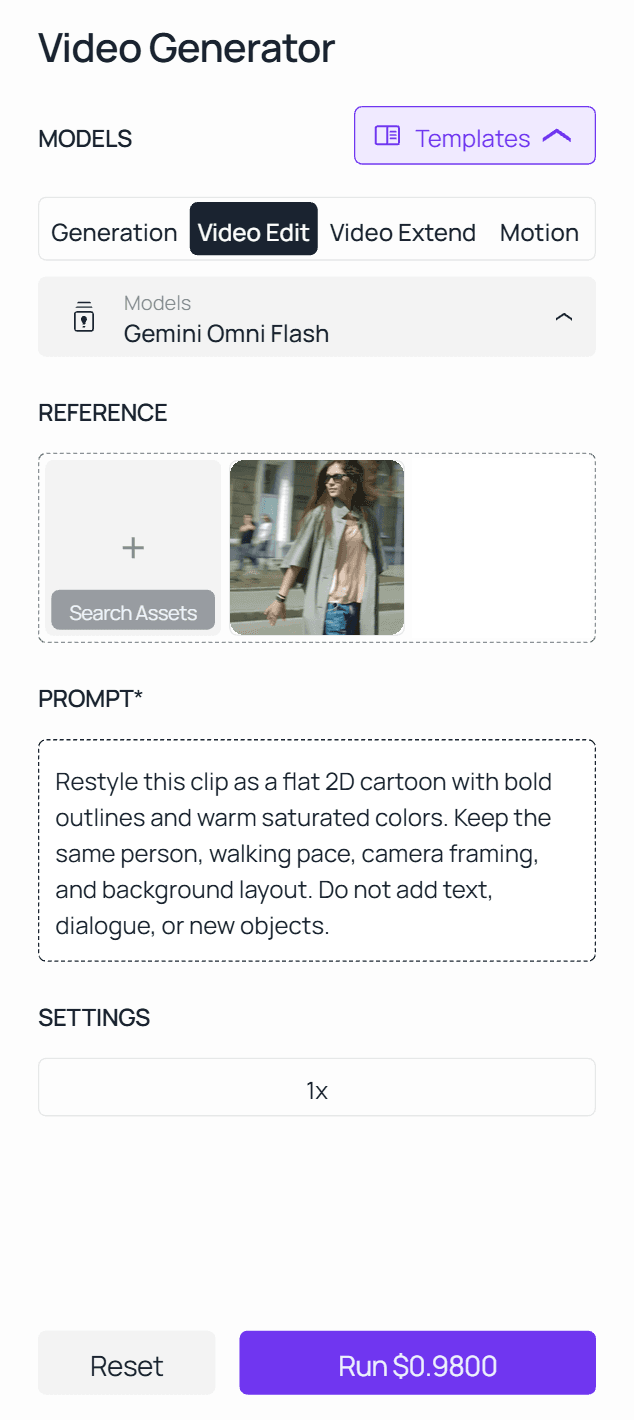
Nếu bạn muốn khớp ảnh tham chiếu, hoặc cụ thể là endpoint 1.1, trang model Gemini Omni 1.1 Flash Video Edit có playground riêng với cùng luồng tải lên và nhập prompt, cùng các ô cho tối đa mười ảnh tham chiếu. Tab Video Edit tương tự cũng xử lý các tác vụ dọn dẹp, đó là lý do hướng dẫn xóa văn bản khỏi video của chúng tôi bắt đầu từ chính biểu mẫu đó.
Cách 2: Gọi API Gemini Omni Video Edit trong 3 bước
Khi một prompt đã hoạt động trong Generator, API sẽ chạy cùng công việc đó từ script, trên endpoint 1.1.
Bước 1: Lấy khóa API của bạn. Tạo một khóa trong bảng điều khiển Atlas Cloud và lưu nó dưới dạng biến môi trường, không bao giờ để trong mã phía client.
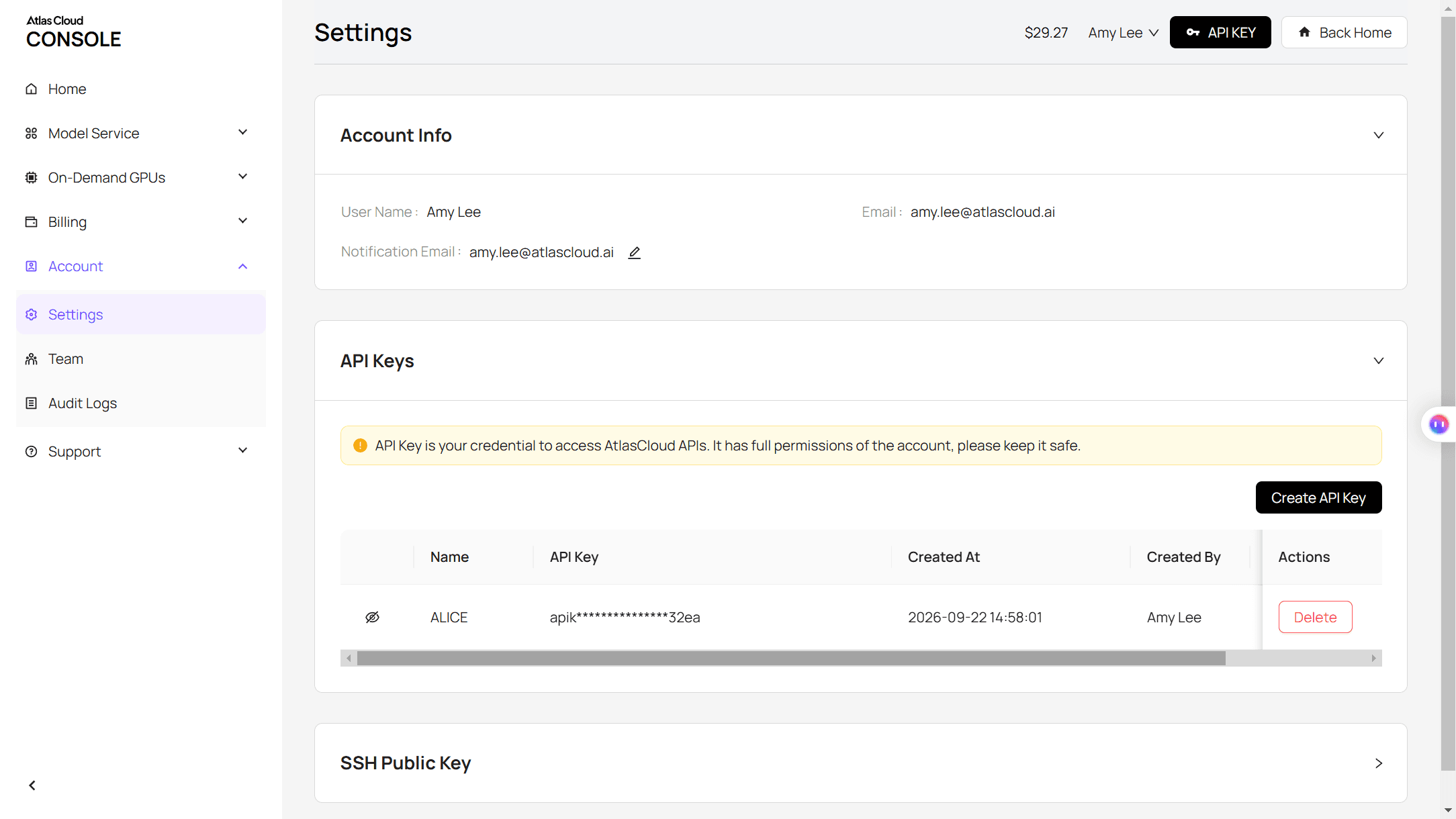
Bước 2: Kiểm tra tài liệu API. Các tham số và xác thực cho model này nằm trong tài liệu API.
Bước 3: Thực hiện yêu cầu đầu tiên. Gửi công việc:
plaintext1curl -X POST https://api.atlascloud.ai/api/v1/model/generateVideo \ 2 -H "Content-Type: application/json" \ 3 -H "Authorization: Bearer $ATLASCLOUD_API_KEY" \ 4 -d '{ 5 "model": "google/gemini-omni-1.1-flash/video-edit", 6 "video": "https://yourdomain.com/source-clip.mp4", 7 "prompt": "Restyle this clip as Japanese anime with clean linework and cel shading. Keep the same person, motion, camera framing, and background. No new dialogue or text." 8 }'
Phản hồi trả về một ID dự đoán. Poll nó cho đến khi trạng thái hiển thị completed:
plaintext1curl https://api.atlascloud.ai/api/v1/model/prediction/<prediction_id> \ 2 -H "Authorization: Bearer $ATLASCLOUD_API_KEY"
Phản hồi completed chứa URL video được lưu trữ. Đổi chuỗi model thành google/gemini-omni-1.1-flash/text-to-video sau này và cùng khóa, header cùng vòng poll vẫn hoạt động, vì các model video trên Atlas Cloud dùng chung một endpoint generateVideo này.
Video Sang Anime AI: Tạo Một Clip Anime Hoàn Toàn Mới Từ Văn Bản
Đôi khi không có cảnh quay nào để tạo lại phong cách, chỉ có một ý tưởng. Gemini Omni 1.1 Flash Text-to-Video nhận một cảnh được viết ra và kết xuất thẳng thành clip hoàn chỉnh, bao gồm cả âm thanh.
Clip ở trên đến từ một lần chạy 7 giây, 720p với prompt này: "Một samurai đơn độc bước qua khu chợ đường phố Nhật Bản ướt mưa vào ban đêm, phong cách anime với cel shading và nét vẽ đậm, biển hiệu neon phản chiếu trong vũng nước, tiếng sấm xa, tiếng bước chân văng nước theo nhịp, một cú tracking shot liên tục."
Mô tả năm thứ và model có đủ dữ kiện để làm việc: cảnh quay và chuyển động camera, phong cách nghệ thuật, ánh sáng, bối cảnh và hành động. Tạo bản nháp ở 360p trong khi câu từ còn thô, rồi chạy lại phiên bản thắng ở 1080p hoặc 4K khi cảnh quay đã đạt yêu cầu.
Hướng này không bao giờ chạm vào clip nguồn, nên đây là lựa chọn dành cho khi cảnh đó chỉ tồn tại trong đầu bạn.
Các Công Cụ Chuyển Phong Cách Video AI Khác Xử Lý Việc Này Như Thế Nào (VEED và DomoAI)
Video Cartoonizer của VEED không tạo lại phong cách cho cảnh quay của bạn. Hướng dẫn của chính công cụ này bắt đầu bằng "Tạo hoặc tải lên một ảnh hoạt hình," được làm trong một trình tạo ảnh riêng, rồi sau đó "AI chuyển biểu cảm và cử chỉ của bạn lên nhân vật hoạt hình." Hậu cảnh, cách quay và địa điểm trong clip gốc của bạn không được giữ lại, vì chúng chưa từng là phần mà model nhận được.
Tính năng chuyển phong cách video của DomoAI hoạt động gần với việc tạo lại phong cách thật sự hơn. Trang web của họ mô tả công cụ này là áp dụng "các phong cách nghệ thuật tùy chỉnh cho bất kỳ video nào dựa trên tham chiếu văn bản hoặc hình ảnh," nên cảnh quay của bạn chính là thứ được biến đổi, cùng ý tưởng đằng sau cách tiếp cận của Gemini Omni, với ảnh phong cách là đầu vào tùy chọn bổ sung.
Bảng dưới đây trình bày cơ chế mà mỗi công cụ thực sự sử dụng, tách biệt với những gì trang đích hứa hẹn.
| Công cụ | Thứ thực sự thay đổi | Thứ công cụ cần từ bạn |
|---|---|---|
| Gemini Omni 1.1 Flash Video Edit (Atlas Cloud) | Tạo lại phong cách cho clip thật tại chỗ, bao gồm chuyển động và hậu cảnh | Video của bạn cùng một chỉ dẫn bằng văn bản |
| VEED Video Cartoonizer | Chuyển chuyển động của bạn lên một nhân vật hoạt hình riêng | Video của bạn cùng một ảnh nhân vật làm sẵn |
| DomoAI AI Video Style Transfer | Biến đổi cảnh quay hiện có của bạn thành phong cách đã chọn | Video của bạn cùng tham chiếu văn bản hoặc hình ảnh |
Mẹo Prompt Chuyển Phong Cách Video Để Có Diện Mạo Hoạt Hình Hoặc Anime Sạch
Gemini Omni 1.1 Flash hưởng lợi từ một chỉ dẫn hẹp. Nêu rõ một thứ sẽ thay đổi, rồi liệt kê mọi thứ phải sống sót qua chỉnh sửa. Một prompt như "làm cho cái này đẹp hơn" cho model quyền diễn giải lại toàn bộ cảnh, trong khi một chỉ dẫn bảo toàn có cấu trúc giữ phạm vi chỉnh sửa trong tầm kiểm soát.
| Thói quen prompt | Vì sao hiệu quả |
|---|---|
| Nêu thay đổi trước: "Tạo lại phong cách thành anime với cel shading" | Model biết chính xác thứ gì được phép thay đổi |
| Liệt kê những gì cần giữ: người, chuyển động, camera, hậu cảnh, âm thanh | Không có gì bị viết lại ngoài ý muốn |
| Thử một clip 5 giây một cảnh trước khi làm clip dài hơn | Dễ kiểm tra từng khung hình xem có lệch không |
| Chạy một lần, xem lại, rồi thực hiện thêm một thay đổi | Dồn nhiều thay đổi vào một prompt làm tăng tỷ lệ lỗi |
Để có phân tích sâu hơn về prompt dạng hợp đồng bảo toàn, hướng dẫn chỉnh sửa video Gemini Omni 1.1 Flash của Atlas Cloud đi qua ba trường hợp thử nghiệm từng khung hình một.
Các Vấn Đề Thường Gặp Khi Biến Video Thành Hoạt Hình Hoặc Anime (và Cách Khắc Phục)
Một vài vấn đề xuất hiện đủ thường xuyên để bạn lên kế hoạch xử lý trước khi chúng làm tốn một lần render.
| Vấn đề | Vì sao xảy ra | Cách khắc phục |
|---|---|---|
| Khuôn mặt nhân vật thay đổi cùng với phong cách | Prompt mô tả toàn bộ cảnh thay vì nêu một thay đổi | Chỉ nêu phong cách, rồi liệt kê khuôn mặt và danh tính là những thứ cần bảo toàn |
| Chuyển động trông cứng hoặc bị trễ | Yêu cầu phong cách xung đột với nhịp gốc của cảnh quay nguồn | Giữ yêu cầu phong cách đơn giản và bỏ các chuyển động camera mới trong cùng prompt |
| Lời thoại gốc biến mất hoặc lệch tiếng | Giọng nói và khớp môi không được đảm bảo sống sót qua tạo lại phong cách | Thử một clip im lặng trước, và giữ riêng track âm thanh gốc nếu lời thoại quan trọng |
| Clip anime text-to-video trông chung chung | Prompt bỏ qua hướng camera hoặc ánh sáng | Thêm các thuật ngữ quay phim thật: loại cảnh quay, chuyển động camera, ánh sáng, và mô tả cả âm thanh nữa |
Câu hỏi thường gặp
Chi phí để biến video thành hoạt hình hoặc anime bằng AI trên Atlas Cloud là bao nhiêu?
Tạo lại phong cách cho clip có sẵn bằng Gemini Omni 1.1 Flash Video Edit tính phí theo từng giây của video nguồn: $0.041 mỗi giây ở mức 360p, lên tới $0.31 mỗi giây trên 1080p, cộng thêm một khoản phí nhập nhỏ theo giây và phí theo ảnh nếu bạn thêm ảnh tham chiếu.
Tạo một clip anime mới từ văn bản bằng Gemini Omni 1.1 Flash Text-to-Video dùng cùng các mức theo giây, từ $0.041 ở bản nháp 360p đến $0.31 ở 4K, với mức tối thiểu 3 giây cho cả hai. Hãy tạo bản nháp ở độ phân giải rẻ nhất trước, vì một lần thử 360p chỉ tốn một phần nhỏ so với render cuối ở 4K và cho bạn biết prompt có hoạt động không trước khi trả tiền cho phiên bản hoàn chỉnh.
Chuyển video sang anime có giữ âm thanh và giọng nói gốc không?
Không đáng tin cậy. Gemini Omni 1.1 Flash có thể tạo lại âm thanh cùng với việc tạo lại phong cách, nhưng lời thoại và khớp môi không được đảm bảo giữ nguyên vẹn sau chỉnh sửa. Hãy chạy thử một clip im lặng trước, và giữ track âm thanh gốc bên mình để có thể đồng bộ lại trong trình chỉnh sửa thông thường nếu phiên bản tạo ra không khớp.
Video nguồn của tôi có thể dài bao lâu cho một lần chỉnh sửa chuyển phong cách?
Từ 10 giây trở xuống. Gemini Omni 1.1 Flash Video Edit yêu cầu URL MP4 có thể truy cập công khai dài 10 giây hoặc ít hơn, và đầu ra giữ nguyên thời lượng cùng tỷ lệ khung hình như bản bạn tải lên. Với đoạn dài hơn, hãy cắt thành các phân đoạn 10 giây và tạo lại phong cách cho từng đoạn riêng.
Sự khác biệt giữa chuyển phong cách video và tạo một video anime mới từ đầu là gì?
Chuyển phong cách bắt đầu với cảnh quay của bạn và thay đổi diện mạo của nó trong khi giữ nguyên chuyển động. Tạo text-to-video bắt đầu với không gì ngoài một mô tả bằng văn bản và dựng toàn bộ clip, bao gồm cả camera. Chọn chuyển phong cách khi cảnh quay bạn đã có là thứ bạn muốn giữ, và chọn text-to-video khi không có cảnh quay nào để bắt đầu.
Kết luận
Biến video thành hoạt hình hoặc anime suy cho cùng là chọn đúng công việc cho thứ bạn thực sự có. Một clip đáng giữ cần tạo lại phong cách, khi Gemini Omni 1.1 Flash Video Edit bám lấy chuyển động và chỉ sơn lại bề mặt. Một ý tưởng không có cảnh quay phía sau cần tạo text-to-video thay vào đó, dựng toàn bộ cảnh từ một mô tả bằng văn bản.
Cả hai hướng đều chạy qua cùng một API Atlas Cloud, nên phần khó hơn là viết một prompt đủ hẹp để sống sót qua chỉnh sửa, chứ không phải tìm đúng model. Hãy bắt đầu với một clip thử ngắn, nêu một thay đổi, và kiểm tra đầu ra so với nguồn trước khi cam kết một lần render dài hơn. Thực sự chỉ cần vậy để biến video thành hoạt hình hoặc anime mà vẫn trông như của bạn.


