你連工具都還沒有,但標題已經準備好了。範本選了,自拍照拍了,笑話已經在腦中自己成形。
於是你上傳兩張圖片,按下 Start face swapping,四秒後有了結果。然後你放大來看。那張臉像貼紙一樣浮在脖子上。讓迷因看起來像迷因的那種2011年式的壓縮雜訊,已經被拋光成光滑的塑膠。你切換到影片分頁,一段12秒的短片被剪成了10秒,正好砍掉作為重點的那句台詞。
免費換臉,可不是那麼簡單。
這不是批評。Pixnova 確實免費,確實不用登入,而且確實能在幾秒內提供乾淨的下載。所以這篇文章的前半段是誠實、完整的教學:照片、影片、GIF、多人臉、批次處理,每個限制都寫清楚。後半段則是沒有人願意公佈的內容:一個六步驟的鏈結,將臉融合到迷因裡,而不是貼在上面,每個提示都可以複製使用,每個價格都列出來。
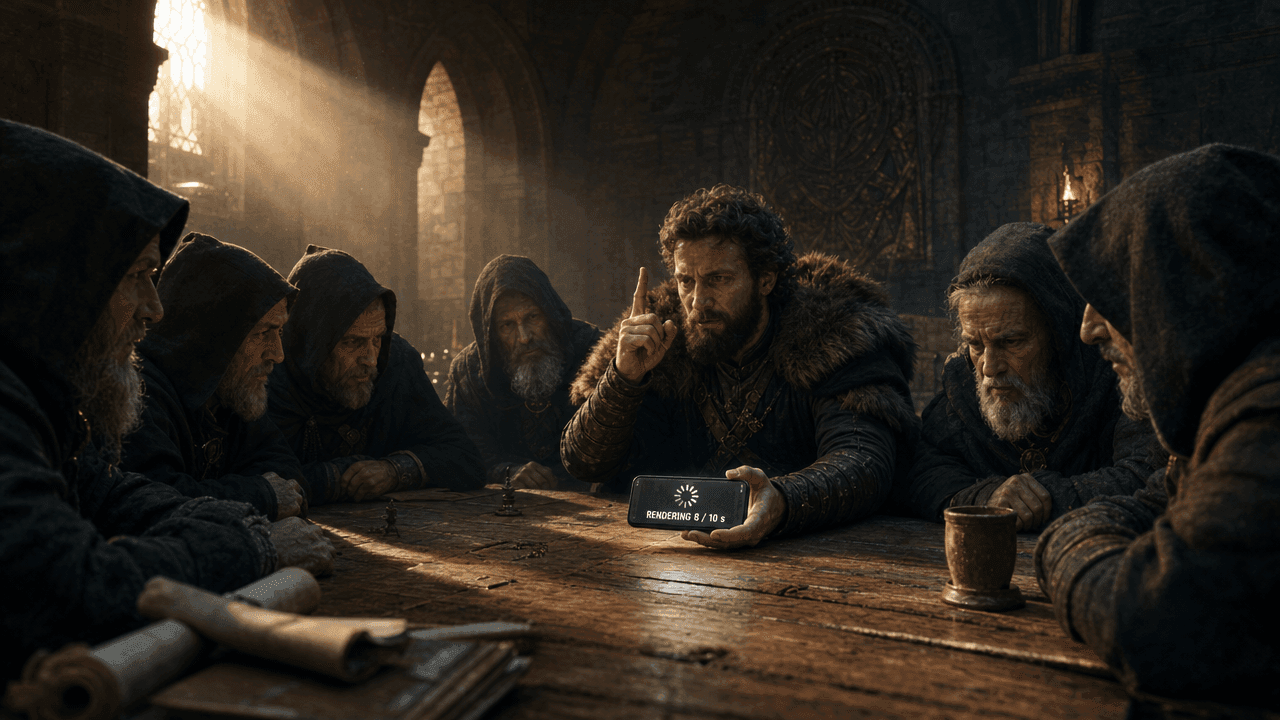 中世紀石造議事廳,長老們靠在一張長桌旁,其中一人伸出一根手指,拿著一支發光的手機,上面顯示著 RENDERING 8 of 10 秒。
重點整理
- Pixnova 的照片換臉功能是真正免費的。 不需要帳號,官方頁面本身無浮水印,結果大約在3到5秒內產出 (Pixnova, 2026年7月)。
- 硬性限制確實存在: 影片最長 10秒,上傳最大 30MB,同時換臉 5個人臉,你的結果會在 1天後被刪除。請立即下載。
- 它是貼上去的,而不是融合的。 一個臉部矩形會被丟到你的基底圖片上。它不知道你的基底是一張從2011年開始就被反覆重新壓縮的JPEG,而這正是輸出結果看起來像貼紙的原因。
- 解決方法是四個模型的鏈接, 而不是更好的工具:取得真正的原始迷因,用 Nano Banana 2 Edit 融合臉部,讓它動5秒,在本地端轉換為 GIF。靜態圖片路徑大約只要 $0.13 美金。
- 沒有任何東西能直接輸出 GIF。 Pixnova 的鏈結、任何圖片或影片模型都不行。GIF 是最後一步的 ffmpeg 步驟,而第6步驟有一個提示詞會幫你寫好指令。
如果你想要更廣的視野,可以參考兩篇相關文章。我們的換臉迷因攻略涵蓋了標題的撰寫技巧,而 GIF 換臉指南則更深入地探討了循環輸出。
Pixnova AI 換臉 vs. 融合換臉:先看效果,再看說明
下面這張圖濃縮了整個論點。相同的迷因,相同的來源臉。左邊是直接從 Imgflip 取得的未處理 568x335 Boromir 範本。右邊是同一張檔案經過一次融合處理後的結果。
 並放比較:左邊是原始的「One Does Not Simply」Boromir 迷因範本,右邊是同一畫面中換上一張人類臉並加上 Impact 字型標題的版本
請按以下順序檢查三個地方:
- 舉起的手沒有移動。 同一根手指、同一個角度、同樣的肩膀前傾。那個姿勢就是笑點所在,而笑點被保留下來了。
- 場景保持了柔和。 看看他身後模糊的石造中庭。仍然模糊,仍然是那種褪色、溫暖的2001年電影色調。2K 層級會重新取樣畫面,所以它並不是位元組完全相同的雜訊,但沒有任何東西被重新處理細節而成變成一張圖庫照片。
- 臉是不同的人。 不是加了濾鏡的 Sean Bean。是個不同的人,帶著同樣嚴肅的告誡表情,被同樣來自左上方進入畫面的光線照亮。
這就是貼上和融合之間的不同,也是這篇文章真正想探討的唯一一件事。
Pixnova 在 2024 年爆紅的原因(以及免費額度在哪裡結束)
先談 Pixnova 值得肯定之處,因為這些優點不少。
它消除了所有不去嘗試的理由。 沒有註冊障礙。你到達頁面,拖入兩張圖片,然後按一個按鈕。照片的結果在 3 到 5 秒內完成,該網站宣稱擁有 超過 200 萬用戶 (Pixnova, 2026 年 7 月)。這套工具提供了六種模式,而非一種:照片、影片、多重、GIF、批次和動物換臉,還有一個分為通用、聖誕節、超級英雄、女士模特兒、商業和運動的範本庫,所以你根本不需要自己準備基底圖片。
它也在頁尾提到了自己的引擎室:Seedance 2.0, Nano Banana, Kling 3.0, Wan 2.7, Flux AI。請記住這件事,過幾分鐘它會很重要。
 一個 2x2 網格中的四個 Pixnova產品範例:照片換臉、影片換臉、GIF 換臉和多重換臉,截圖來自 Pixnova.ai
Pixnova 在其照片、影片、GIF 和多人換臉模式的官示範例圖。來源:pixnova.ai。
現在來談談那些會阻止你的限制。 全部來自 Pixnova 自己的常見問題,而非競爭對手的部落格:
| 限制 | 值 |
|---|---|
| 最大影片長度 | 10 秒(「伺服器資源」) |
| 最大上傳大小 | 每個檔案 30 MB |
| 同時處理的臉部數量 | 5 張臉 |
| 結果保留時間 | 1 天後刪除 |
| 批次模式 | 每次執行最多 10 張圖片 |
| GIF 模式 | GIF 和 WebP,各自有各自的檔案大小上限 |
其中 10 秒的上限最為棘手。大多數值得換臉的反應影片都落在 12 到 20 秒之間,所以你要嘛重新剪輯笑點,要嘛錯過爆點。影片也會將天平移到需要買點數而非免費照片路徑,點數包的起始價格為 $7.99 美金可購得 1,600 點,最高至 $194.35 美金可購得 100,000 點,為單次購買,無到期日 (Pixnova 定價, 2026 年 7 月)。
在品質方面,第三方測試結果與你對快速管道的期望相符:在乾淨、光線充足、正面朝向的影片上表現強勁,但在複雜或低光源素材上則變得不夠穩定 (Techraisal, 2026)。有一件事你最好親自驗證,而不是完全相信任何人:官方頁面寫的是「No login No watermark」,但偶爾有零散報告指出,在某些特定地區的特定輸出上會出現浮水印或同意提示。在你的流程計畫建構好之前,先下載一個檔案看看結果。
為什麼你的輸出看起來像是貼上去的。 這是技術層面的解釋,並非特別針對 Pixnova。範本式的換臉本來就是這樣運作的。
| 貼上風格的換臉 | 融合風格的編輯 | |
|---|---|---|
| 臉部身份 | 從你的照片裡很準確地複製 | 重新輸出,接近你的特徵但不完全於像素點對點對齊 |
| 基底圖片顆粒 | 忽略不計,所以臉部比場景更清晰 | 將基底的壓縮雜訊視討論一併重新輸出 |
| 標題文字 | 常被重繪或稍微移偏移對齊 | 固定在原位,或刻意添加 |
| 光線方向 | 由臉部裁切近似計算 | 與場景實際的主要光源匹配 |
| 姿勢與構圖 | 未經修改 | 未經修改 |
| 「瞬間看起來很假」的因素 | 在低解析度迷因上較高 | 低 |
貼上操作只是複製一個臉部的長方形區域。它並不知道你的基底圖片是一張 JPEG,從 2011 年開始就被截圖、重新上傳並重新壓縮了十幾次。所以它會回傳一張清晰的臉部,放在一個模糊的背景裡,你的眼睛在接收到笑點之前,會先注意到這種不協調。
融合則是將頭部「搭配」基底的顆粒、光線和顏色一起重新繪製,這就是為什麼無接縫消失不見的原因。
而這裡是轉折點。 回到頁尾的那些名詞。Seedance、Nano Banana、Kling、Wan、Flux。這些是實際執行工作的模型,且它們你們沒有一個有 10 秒的物理限制。免費層的解析度降低、1 天後刪除:這些是包裝決策,而非模型本身的限制。
這表示,有趣的問題不是「Pixnova 好不好」。而是「如果我跳過整套包裝,會發生什麼事。」
超越 Pixnova AI 換臉:模型串鏈、設定與實際價格
四個模型,一個瀏覽器分頁,不打折。以下是完整的鏈結。
| 步驟 | 模型 | 在此鏈結中的任務 | 要選擇的設定 | 價格 |
|---|---|---|---|---|
| 3 | GPT 影像 2 文字模式 | 產生一張乾淨、光線均勻的來源臉孔(如果使用自己的自拍,則跳過此步驟) | 品質 高,比例 1:1 | $0.009 美/張圖片 |
| 4 | Nano Banana 2 編輯 | 實際的融合換臉,保留顆粒感、維持漫畫文字和光源 | 解析度 2K,長寬比留白 | $0.12 美金/張 (於 2K 解析度) |
| 5 | Seedance 2.0 Mini 影像轉動態 | 將融合後的靜止畫面製作成 5 秒影片 | 720p,5 秒,長寬留白 | 2026 年 7 月享有 20% 折扣 |
| 5b | Seedream 5.0 Pro 編輯 | 選取:將同一張畫面重新呈現為乾淨的 HD 海報 | 尺寸 2048x1152 | $0.036 美金/張,原價 $0.045,享有 20% 折扣 |
| 6 | 任何 LLM | 撰寫將影片片段轉為 GIF 的 ffmpeg 指令 | 無 | 免費 |
價格已於模型頁面上驗證,而非來自部落格文章,價格有效時間為 2026 年 7 月。完整清單請見 Atlas Cloud 的模型目錄。
開始之前,我有三個誠實的提醒,我希望你現在就知道:
- 此處沒有任何模型能直接輸出 GIF。 步驟 6 是一個本地端的 ffmpeg 指令,我並不會假裝它是一個平台功能。
- 融合並非像素級的攀比傳輸。 Nano Banana 2 會重新繪製頭部,所以結果會清晰地解讀為「那個人」,但並非法醫等級的匹配。針對迷因創作,這個取捨是正確的,因為像素級的身份轉換反而會產生看起來像貼紙的感覺。
- 影片模型會重新渲染每一幀, 這會造成臉部在整段剪輯內會輕微偏向一個平均結果。步驟 4 的靜態圖像才是最終參考結果。產生 GIF 只是為了證明了它會動。
Pixnova AI 換臉教學,以及融合升級版:步驟 1 到 6
步驟 1: Pixnova 三個點擊就產出換臉結果的基準
先做這個。這需要不到一分鐘,而且你會得到可以用來比較的基準。
- 上傳包含臉部的主體圖像。 這是你要換臉「進去」的照片或影片。您也可以選擇不另作圖框上傳圖像,直接選擇面板下方預先載入的樣本基底圖之一。支援 JPG、PNG 和 WEBP;影片支援 M4V、MP4、MOV 和 WEBM。
- 上傳要接上臉部的照片。 即將被「貼上」上去的臉。正面朝向、光線均勻、不要有厚重的濾鏡。這比頁面上任何其他設定都重要。任何工具,包括昂貴的版本,都會輸在一張有強烈光線陰影的側面自拍照上。
- 點選開始 點擊。 三到五秒後你就會得到一個檔案。影片分頁是同一個對話框頂部的獨立分頁,而時鐘的上限與按點數收費的定價也在其中可供運作。
左側邊欄是其他模式所在的位置:Multiple Face Swap(用於靜態圖和影片)、GIF Face Swap、Batch Face Swap 以及 Animal Face Swap。多重模式會要求你將每個偵測到的臉部分配到一張臉孔,最多5個。批次功能一次可以處理最多10張靜態圖。而常常有人直到付出代價才想起的部分是:你的結果會在 1 天後被刪除,所以記得關閉分頁之前先下載。
 Pixnova AI 換臉介面,分別以數字標示出「來源圖像」空格、「臉部圖像」空格和「Start face swapping」按鈕
Pixnova 換臉頁面。截圖來自 pixnova.ai,為此教學加上註釋。
作為基準點,這還不錯。它快速、免費,而且對於一張清晰的現代照片來說,它表現得還可以。現在,請放大檢視顆粒和文字條,然後繼續往下移動。
步驟 2:讓你的 Pixnova 換臉有真正的原創作為基礎
AI 迷因製作中最常見的錯誤:要求模型去「畫」一個看起來像迷因的東西,然後將任務換到它上面。這種方法總是行不通。AI 重現的 Boromir 不是真的 Boromir,讀者一眼就能看穿,而笑點還沒等到笑點就死了。
所以去下載真正的檔案。「One Does Not Simply」範本位於 https cdn.imgflip.com/1bij.jpg,這是一張 568x335 的 JPEG,取自《魔戒首部曲》中埃爾隆德會議的場景,自 2011 年以來持續流傳 (Know Your Meme)。
bash1curl -A "Mozilla/5.0 (Mac; Intel Mac OS X 10_15_7) AppleWebKit/537.36 (KHTML, like Gecko) Chrome/125 Safari/537.36" \ 2 -L -o boromir.jpg https://i.imgflip.com/1bij.jpg
不要先把它放大。 那個低解析度就是迷因的特徵若你的輸出比 568x335 還要清晰,你已經輸了。
步驟 3:取得一張乾淨的來源臉孔 (GPT Image 2)
如果你有自己的自拍照,那是更好的輸入,直接跳到步驟 4。我選擇在這裡生成一個替代用的臉孔,這樣任何閱讀這篇文章的人都可以重現整個過程。
請完全照抄這個指令:
text1一個 32 歲男性的工作室大頭照,短深棕色頭髮、淺鬍渣、溫暖棕色眼睛,正面直視鏡頭,表情中性、嘴巴閉合。光線柔和均勻從正面打來,背景是素面中灰色無接縫背景,眼睛處對焦銳利,皮膚紋理自然,毛孔清晰可見。沒有眼鏡,沒有帽子,肩膀可視。照片多逼真,85mm 人像鏡頭效果。 2
設定: 模型 openail/gpt-image-2/text-to-image,品質 高,長寬比 1:1。一張 $0.009 美金。
為何用這些字眼:「柔和的正面光線」和「素面中灰色無接縫背景」在發揮作用。中性的、光線均勻的臉部,不會在融合模型需要調整臉部到火炬照亮的功能時,提供需要對抗的陰影。
 Atlas Cloud 上的 GPT Image 2 介面工作,標題已填入大頭照提示詞,右側輸出面板中已完成正面朝前肖像畫像
Atlas Cloud 的 GPT Image 2:品質高、1:1,乾淨的正面臉部已繪製完成在右側。
步驟 4:真的用 Nano Banana 2 做臉部融合戰術升級
這一步決定你的迷因是會被人喜歡,還是看起來像學校作業。提示詞包含三個部分,順序如下,且順序不可調換:
- 描述輸入圖片裡面到底是什麼。 模型需要知道它在看什麼,然後你再要求它去更改其中的一部分。
- 要求更換頭部,而且變動必須改變。沒有這行程式,模型經常會「改進」原本的臉,然後還給一個皮膚更好的 Sean Bean 給你。
- 用條列列出所有必須保持不變的訊息。 這是「保存清單」,這也是顆粒能夠留存下來的關鍵。
請完全照抄這個指令:
text1輸入圖 1 是一張來自2001年奇幻電影的低解析度「One Does Not Simply」迷因截圖:一位留著長髮、留著鬍子的中世紀男人,穿著深色皮草鑲邊皮衣,坐在一個光線充足的石砌議事廳院中,身體前傾,右手的食指拇指舉在臉旁,表情專注而警告,背景是柔和、模糊的石材與木材。輸入圖 2 是一張光短色短棕髮、笑容乾淨的男性的工作室大頭照。 2 3對圖 1 進行就地編輯。執行完整的頭部置換:將中世紀男人的頭與臉,用圖 2 的男人來取代,所以結果必須要清晰明白地顯示為「那個人」,而不是原來的演員。此一身份變更為必要條件,請不要保留原始男人的臉。需保持他的臉部為「人類」,擁有他自己的眼睛、鼻子和嘴巴,並以人類的形式,表現出原始那張臉的專注與嚴肅之色。 4 5請確切保持不變:舉起的右手、與食指大拇指豎在臉旁的姿勢、肩膀向傾、皮草滾邊皮袍和長髮、以及石砌背景,溫暖的日光自左上角照射映照出的明亮光線,以及低解析度的、2001年式的柔和感與大量 JPEG 壓縮背景。讓他的膚色與陰影融入場景的暖色光線中。不得進行清理、銳利化、提高解析度、去除雜訊或美化動作,影這必須維持低解析度質感。 6 7然後使用具有黑色外框的白色 Impact 字體,加上經典的標感覺:最上方置中放置「ONE DOES NOT SIMPLY」,最下方置中放置「FACE SWAP A 10-SECOND VIDEO FOR FREE」,全大寫。 8 9輸出「一張」編輯過的圖片,不並排、兩張對照或修前修後。 10
設定: 模型 google/nano-banana-2/edit,解析度 2K,長寬比 留白(以便繼承原始影格比例),並依序載入兩張參考圖:第一是迷因照片,第二是你的臉。上傳前將兩張參考圖都壓縮到大約 1600px 的 JPEG。在 2K 解析度下每次花費 $0.12 美金。
兩件你真的可能會遇到的事:
- 圖片處理是依上傳順序編號,但並非一定是你想的那個順序。 所以在你的提示當中撰寫「迷因照片」和「大頭照」而不是「第一張」和「第二張」的提示。這麼做可以完全排除模糊地帶。
- 輸出結果偶爾會在其中一側出現一個白條, 因為基底圖的比例與輸出圖比例不一致。直接裁掉就好,不用重新執行。
步驟 5:讓你的 Pixnova 智慧影片換臉動起來(Seedalgo 2.0,720p 5 秒)
將步驟 4 的靜態圖作為第一幀,然後要求盡可能小的動態。小就是整個策略的檢驗:你要求影片模型變動的越少,影片裡的臉部飄移的程度就越小。
text1Nano Banana 2 Edit 於 Atlas Cloud:兩張參考圖上傳 2K 解析度,以及在OUTPUT面板中,影像中的卡用說明文字的 Panel_Nano,並在說明區說明文字與影中的結合體_步驟 4_輸出圖作為第一幀,然後要求幅度最小的動作:會議中的皮衣男子先保持手勢不動,然後將其向下數公分,同時身體更往前傾。他眨了兩次眼,眉頭微鎖,然後輕點了一下頭,似有些猶豫。相機則有輕微的徠卡式晃動。背景保持靜態模糊。畫面呈鎖定鏡頭,無縮放、無切換、無重新構圖,保持與原始輸入畫格完全相同的臉部、頭髮、皮衣、光線、文字以及低解析的顆粒感與原始風格。 2
設定: 模型 bytedance/seedance-2.0-mini/image-to-video,圖片 = 你於步驟 4 的輸出,解析度 720p,長度 5 秒,長寬比留空。預期1到4分鐘的繪製時間。Run 按鈕會在啟動前顯示確切費用,截至2026年7月此款模型享有20%折扣。
再提一次誠實的警告,因為這很重要:這個模型是重新繪製每一格,而不是鎖定一張臉在畫面中跟追。在我的影片中五秒鐘後輸出時會稍微遠離原始那個演員,而舉起的手也會移出畫面。**步驟的靜態圖才是主要參考結果。**這個片段只是為了證明在動態畫面中這張被置換的臉是能夠被保留的,而不是要複製幀對幀一模一樣的圖。
這個階段有兩個你應該知道再付費的真實現象。首先,它叫做filter out 對於的那些影片截圖(「可能會觸動」違反著作權」),但同樣的透過API管道傳輸的任務卻可以正常跑完並產生這個影片,也就是上面的動圖中所看到的那個一。第二,被阻擋的任務不會收費。因此截圖如下使用下一節中的一個變體替代執行(一個正常的不能觸及的公開照片),為了公開展示。
步驟 6:將你的 Pixnova 臉部交換循環 GIF 步驟 (產生循環 GIF)
每個平台的影模型都是 PNG、JPEG 或 MP4,沒有任何一個會給出 GIF。這最後一步是 ffmpeg,在本機端執行,你不需要背參數。把這段複製到任何LLM:
| 我正在 L找到一個 5 秒 1280x720 的 MP4 檔案在 ./swap.mp4,我需要一個檔案、大小小於 5 MB 的循環GIF,並繞編碼能夠在 Reddit 上 & X 流通。請給我能夠直接複製貼執行的 ffmpeg 指令,使用雙迴路的 palettegen/paletteuse 濾鏡,寬度在 480px 上面用 lanczos 縮小,影格降為 12 fps、顏色總數限制在 128 色、使用 Bayer dither 模式、不限制繞回次目。再提供兩個備案:一個校正到小於 3MB 以下、一個保持 15 fps。請用一句分別說我要在各個取捨些什麼。