了解如何使用 Google Veo 3.1 参考图像对于保持视觉逻辑至关重要。Veo 3.1 会分析“要素”(如人物面部或特定艺术风格),并将这些特征映射到每一帧画面中。这消除了早期 AI 工具中常见的“变形”伪影。无论您是制作 9:16 的社交视频还是 4K 宽屏电影,Veo 3.1 都能为您提供合适的设置,确保您的 AI 视频画面稳定、画质卓越且专业。
ZFh6gVarloc
从“生成”到“编排”的转变
创作者必须从随机的 AI 结果转向以品牌为核心的叙事。在 2026 年的 AI 视频领域,您的工作不仅仅是“点击按钮”祈求好运,您现在是系统的导演。
您是总指挥,负责管理高质量的素材,以确保角色面部或产品外观在每个镜头中保持一致。通过使用这些“要素”,您可以获得对故事的专业把控力,确保每个电影片段都与您最初的创意愿景完美匹配。
对比:生成 vs. 编排
| 特性 | 传统生成 | Veo 3.1 编排 |
|---|---|---|
| 输入方式 | 仅文本提示词 | 文本 + 3 个“要素”图像 |
| 一致性 | 视觉“漂移”(面部变化) | 锁定角色与物体身份 |
| 创意控制 | 随机化风格 | 用户定义风格与纹理 |
| 工作流角色 | 盲目尝试提示词 | 策略性导演 |
什么是 Veo 3.1 中的“要素”?
为了达到专业效果,Veo 3.1 采用了“三大支柱”方法。您现在不再依赖单一参考,而是可以结合三个不同的“要素”来支撑您的创作:
- 主体/角色图像: 锁定主角或产品的身份,防止早期 AI 模型中常见的“变形”问题。
- 环境/场景图像: 通过提供稳定的背景来保持世界观的一致性,确保角色处于稳定、可识别的空间中。
- 风格/纹理图像: 设定视觉外观,从 35mm 胶片颗粒到特定的配色方案,确保整部影片的视觉一致性。
通过叠加这些部分,创作者比以往任何时候都能更好地掌控最终视频。下表展示了与旧版本相比的技术飞跃:
| 特性 | 旧版本 (Veo 3.0) | Veo 3.1 改进 |
|---|---|---|
| 一致性 | 帧间视觉漂移 | 锁定角色与物体身份 |
| 宽高比 | 仅横屏 (16:9) | 原生竖屏 (9:16),适配 Shorts/TikTok |
| 分辨率 | 标准 1080p | 顶尖 4K 超分增强 |
| 音频 | 静音或基础音效 | 同步对话与环境音 |
照片转电影级 AI 视频:分步指南
使用 Veo 3.1 将静态图像转换为高质量电影场景的过程清晰明了,就像执导一部真实电影一样。遵循以下四个步骤,即可告别简单的测试,开始创作专业成果。
第一步:挑选您的图像
最终视频的质量取决于输入素材的清晰度。在选择三个“要素”图像时,请遵循以下专业建议:
- 高分辨率: 选择 1080p 或更高的照片。Veo 3.1 可以提升质量,但它需要清晰的像素来准确追踪面部或背景细节。
- 清晰的主体: 确保“主体”图像具有清晰的轮廓和易于识别的细节。避免模糊的照片或混乱的背景,以免干扰角色锁定系统。
- 风格匹配: “风格”图像应清晰呈现您想要的灯光和色彩。为了获得稳重的电影感,请选择能体现特定胶片类型或艺术质感的图像。
第二步:选择合适的尺寸
Veo 3.1 现在支持内置宽高比,为您后续的裁剪节省了大量时间。
- 竖屏 (9:16): TikTok、YouTube Shorts 和 Instagram 的理想选择。该尺寸可将主体置于中心,而不会因数字缩放损失分辨率。
- 宽屏 (16:9): 适用于标准叙事、YouTube 视频和高质量演示文稿。
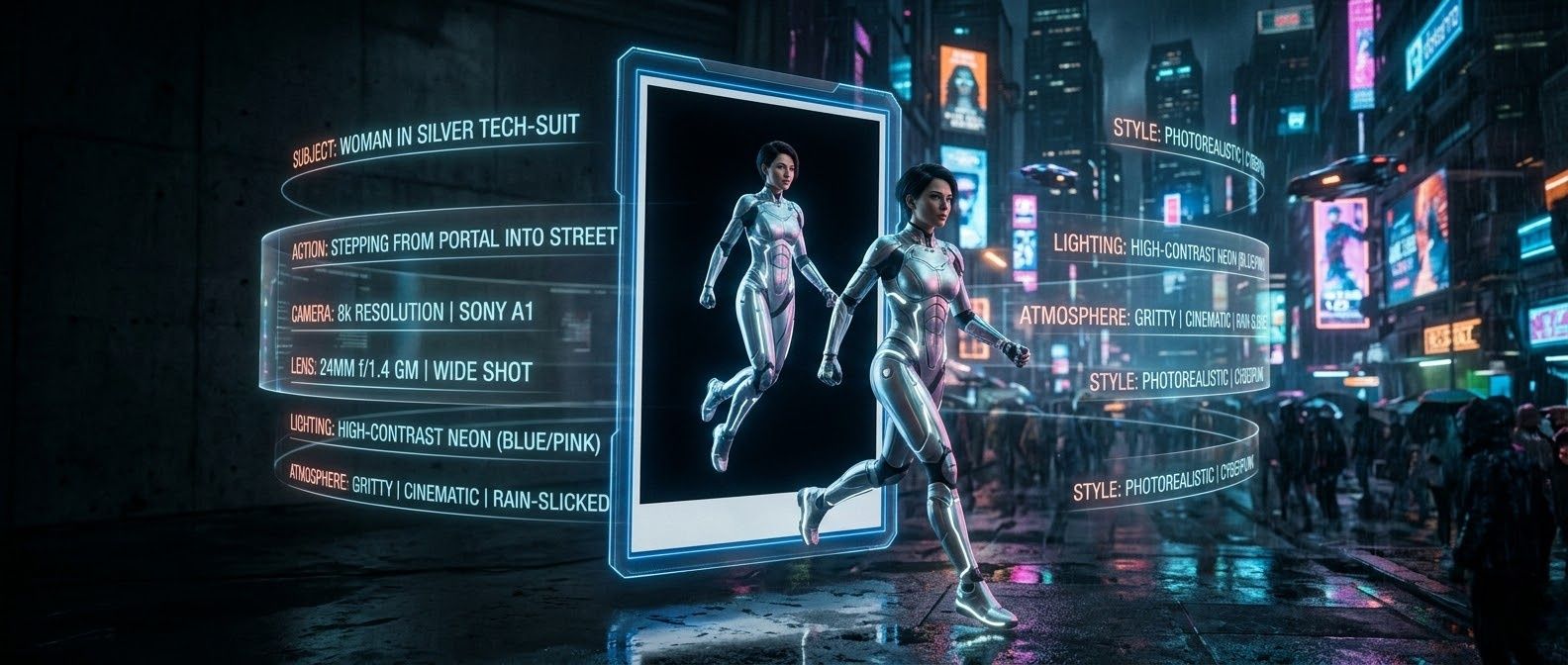
第三步:“7 层”提示词公式
为了连接要素与最终动画,请使用结构化提示词。这一“7 层”公式可确保 AI 准确理解如何对静态参考进行动画化:
公式: 摄像机与镜头 + 主体 + 动作 + 环境 + 灯光 + 风格 + 音频线索
- 示例提示词:“电影感 35mm 镜头,一位穿着银色科技套装的女性走在霓虹闪烁的东京街道上,高对比度赛博朋克灯光,粗粝纹理,低沉的背景合成器蜂鸣声和湿滑路面上的脚步声。”
通过明确定义每一层,您是在引导系统的编排,而不是任由动作随机发生。
第四步:执行渲染
一旦要素和提示词准备就绪,您就可以在 Google 生态系统中执行渲染。Veo 3.1 已集成到多个专业入口中:
- Gemini App: 适合快速、创意的迭代和移动端工作流。
- Google Vids: 适合企业团队,将电影级 AI 片段融入视频演示中。
- Vertex AI: 面向需要高级 API 控制的开发者和企业级创作者的首选平台。
初次生成后,请记住使用 4K 超分增强功能,将片段提升至广播级分辨率,确保其适用于任何专业屏幕。
Veo 3.1 提示词框架与类型示例
以下示例展示了利用 Veo 3.1 的逻辑,将“要素”图像与最终动画进行连接。
类型示例 1:野生动物纪录片
最佳比例: 16:9 电影宽屏
提示词: 无人机镜头上升 + 一只雪豹 + 在陡峭的山脊上匍匐潜行 + [喜马拉雅山峰日落,风雪飘摇 + 自然光照在皮毛上。 + 专业自然纪录片风格,清晰细节 + 风啸声和雪地上的脚步声
- 为什么有效: 使用“无人机镜头上升”这样的具体镜头移动有助于引导 Veo 处理场景。添加音频细节营造真实感,赋予影片高品质电视广播的观感。
类型示例 2:赛博朋克科幻
最佳比例: 9:16 竖屏
提示词: 浅景深特写镜头 + 一位佩戴光泽面罩的主角 + 缓慢点头查看数字地图 + 被霓虹灯浸泡的雨中巷道 + 闪烁的蓝粉色灯光与浓重的阴影 + 粗粝胶片感,银翼杀手风格 + 安静的电流蜂鸣声、雨点敲击金属声,以及远处的警笛声
- 为什么有效: 在科幻场景中,“风格与纹理”层至关重要。引用“35mm 胶片颗粒”可以避免视频看起来“过于数码化”,而关于灯光(“青色和品红色”)的指令确保 AI 正确使用了风格要素中的色彩。
类型示例 3:奢华时尚(极简优雅)
最佳比例: 9:16 竖屏(社交媒体/品牌故事)
提示词: 85mm 人像镜头的慢动作平滑推移 + 一双闪闪发光的皮质运动鞋 + 悬浮在空中,鞋带缓慢飘动 + 带有柔和阴影的纯白影棚 + 明亮的自然阳光与细微的镜头光晕 + 高端时尚风格,细节清晰,4K 分辨率 + 宁静的钢琴曲、深沉的低音节拍,以及丝绸滑动的柔和声
- 为什么有效: 在时尚片中,摄影机与镜头(85mm)和动作步骤对于清晰展示产品细节至关重要。通过使用“纯白影棚”作为背景,风格层专注于展现皮质光泽,使材质看起来昂贵且触手可及。
类型示例 4:儿童太空冒险
最佳比例: 16:9 电影感(YouTube / 教育视频)
提示词: 低角度宽幅稳定镜头 + 一个穿着纸板火箭服的小男孩 + 兴奋地指向发光的紫色太空云团 + 变成星系碎片的卧室地板 + 温暖的灯光与明亮的紫色太空光辉融合 + 皮克斯风格 3D 感,边缘柔和,色彩大胆 + 低沉的太空蜂鸣声、魔法叮当声,以及孩子轻快的笑声
- 为什么有效: 在儿童故事中,灯光是带来“魔法感”的关键。将“温暖的灯光”与“宇宙紫”融合,可以将卧室与男孩融为一体。低机位的视角让整个场景在孩子的眼中显得像一场伟大的冒险。
7 层框架
| 层级 | 您的输入 |
|---|---|
| 1. 摄像机 | (例如:广角、推镜头、85mm 镜头) |
| 2. 主体 | (例如:老式汽车、孤独的徒步者) |
| 3. 动作 | (例如:加速、凝视地平线) |
| 4. 环境 | (例如:阳光普照的沙漠、雨中的咖啡馆) |
| 5. 灯光 | (例如:清晨柔光、硬核霓虹) |
| 6. 风格 | (例如:极简主义、怀旧胶片、油画) |
| 7. 音频 | (例如:电影感弦乐、自然环境音) |
专业提示: 使用“风格”层时,尽量选择具体的胶片类型或时代。使用“Kodak Portra 400”或“Technicolor”等术语,远比仅说“写实”有效得多。
高级功能:4K 超分与原生音频
掌握了如何使用 Google Veo 3.1 参考图像创建初稿后,就到了润色制作的阶段。
- 超分工作流: Veo 允许您通过先生成低分辨率预览来将照片转化为电影级 AI 视频。当动作调整完美后,即可启动 4K 超分引擎。此过程会添加精细的纹理(如皮肤毛孔或织物纹路),将 5 秒的草稿渲染为适合专业电影项目的广播级 4K 分辨率。
- 音频集成: 此版本的一大突破是原生音频生成。不同于以往需要第三方工具的模型,Veo 现在可以直接在流程内生成同步的音效和环境背景音乐。如果您使用 Veo 3.1 场景扩展指南来延长片段,AI 会智能地延伸音轨,确保拟音和背景噪音保持无缝衔接。
| 特性 | 功能 | 优势 |
|---|---|---|
| 场景扩展 | 延长片段 | 保持叙事连贯 |
| 原生音频 | 同步声景 | 一站式制作 |
| 4K 超分 | 提升分辨率 | 专业级清晰度 |
扩展生产:通过 Atlas Cloud 访问 Veo 3.1 API
对于寻求超越手动生成的开发者和工作室,通过专业的云基础设施访问 Veo 3.1 至关重要。这对于大批量任务(如批量生成社交媒体素材或将 AI 视频集成到自动化创意流水线中)尤为重要。
j-qDCyXubyE
如何获取 API 访问权限
截至 2026 年 3 月,开发者集成 Veo 3.1 主要有两条路径:
- Atlas Cloud (开发者): Atlas Cloud 是目前运行高端 AI 的首选。他们的 API 让您可以通过一个简单的链接使用 Veo 3.1 和 300 多种现成模型。这种“一次设置,一张账单”的模式极大地简化了工作。您可以从 Atlas Cloud 仪表板获取 API 密钥,并在几分钟内开启您的第一个项目。
- Vertex AI (企业级): 对于已经深入 Google Cloud 生态系统的团队,Vertex AI 依然是一个强大的选择。此路径需要启用 Vertex AI API 的 Google Cloud 项目,提供企业级安全性和用于快速迭代的专用“Fast”模型变体。
大批量配额与定价
大批量生成通常采用“按量付费”模式,比标准月度订阅更具性价比。
- Atlas Cloud 定价: 目前,Atlas Cloud 为 Veo 3.1 提供极具竞争力的费率,约为 USD0.09/秒,且默认包含输出文件中的原生音频。
- Vertex AI 定价: Google 的“标准”4K 电影级输出内部费率约为 USD0.40/秒,而“Fast”模型(针对 1080p 优化)约为 USD0.15/秒。
| 平台 | 推荐用途 | 主要优势 |
|---|---|---|
| Atlas Cloud | 自动化流水线 | 通过单个 API 调用 300+ 模型;USD0.09/秒定价。 |
| Vertex AI | 大型企业 | 与 Google Cloud IAM 及 BigQuery 深度集成。 |
| Google AI Studio | 个人原型设计 | 用于小规模测试的快速“付费预览”密钥。 |
注意:由于价格并非固定不变,请访问 Atlas Cloud 获取最新价格信息。
专业提示: 在规模化生产时,请使用 Atlas Cloud 上的异步批量处理。这允许您同时提交数十个“要素转视频”请求,而不是排队等待,从而大幅缩短总交付时间。
Atlas Cloud Veo 3.1 API Python 实现示例
以下脚本展示了如何通过 Atlas Cloud API 进行身份验证并提交生成请求。此示例使用了“参考转视频”能力,允许您传递最多三张图像来定义角色或场景。
plaintext1import requests 2import time 3 4# Step 1: Start video generation 5generate_url = "https://api.atlascloud.ai/api/v1/model/generateVideo" 6headers = { 7 "Content-Type": "application/json", 8 "Authorization": "Bearer $ATLASCLOUD_API_KEY" 9} 10data = { 11 "model": "google/veo3.1/image-to-video", 12 "aspect_ratio": "16:9", 13 "duration": 8, 14 "generate_audio": True, 15 "image": "{image to use for the generation}.jpeg", 16 "last_image": "{image to use for the generation}.jpeg", 17 "negative_prompt": "example_value", 18 "prompt": "{your prompt}", 19 "resolution": "1080p", 20 "seed": 1 21} 22 23generate_response = requests.post(generate_url, headers=headers, json=data) 24generate_result = generate_response.json() 25prediction_id = generate_result["data"]["id"] 26 27# Step 2: Poll for result 28poll_url = f"https://api.atlascloud.ai/api/v1/model/prediction/{prediction_id}" 29 30def check_status(): 31 while True: 32 response = requests.get(poll_url, headers={"Authorization": "Bearer $ATLASCLOUD_API_KEY"}) 33 result = response.json() 34 35 if result["data"]["status"] in ["completed", "succeeded"]: 36 print("Generated video:", result["data"]["outputs"][0]) 37 return result["data"]["outputs"][0] 38 elif result["data"]["status"] == "failed": 39 raise Exception(result["data"]["error"] or "Generation failed") 40 else: 41 # Still processing, wait 2 seconds 42 time.sleep(2) 43 44video_url = check_status()
电影级控制的关键 API 参数
- images (Array): 接受 1 到 3 个图像 URL 或 Base64 字符串。使用这些图像来锚定您的角色身份,以确保 AI 角色一致性。
- generate_audio (Boolean): 设置为 True 以利用 Veo 3.1 的原生音频生成,将环境音景与视觉动作自动同步。
- durationSeconds: 选择 4、6 或 8 秒以满足您的叙事需求。
通过这种编程方式,开发者可以从手动创意测试转向稳健、AI 驱动的电影场景生产线,通过 Atlas Cloud 平台降低高质量视频的创作成本。
结论
过去需要耗费数小时进行精细关键帧和编辑的任务,现在只需几分钟即可完成。这种速度让电影制作人能将更多精力放在精彩的故事上,而非修复技术漏洞。您准备好创作您的第一部 AI 电影场景了吗?只需挑选您的三个核心“要素”,立即开始吧。
常见问题解答
如何向 Google Veo 3.1 添加图像?
在 Google Cloud Console 或 Google Vids 界面中,“添加要素”是一个非常直观的过程。在“参考转视频(主体)”任务菜单下,您会找到“主体图像”部分。点击“添加”并上传最多三张来自电脑或手机的参考照片。这些图片就像项目的蓝图,向 AI 精确展示您想要赋予生命的人物、物品或背景,从而帮助工具理解动画的独特外观。
为什么我的角色面部仍会有轻微变化?
尽管 2026 年 1 月的更新增强了身份稳定性,但微小的“漂移”依然可能发生。这通常是因为初始照片看起来太相似。
要修正它,请选择三张从不同角度拍摄的参考图像,例如正面照和侧面照。您还应该使用结构化的 JSON 提示词来设定特征,如“波浪短发”或“榛色眼睛”。这些额外数据有助于模型在快速或复杂的运动中保持准确性。
Veo 3.1 的片段可以有多长?
大多数片段长度约为 8 秒。但 Veo 3.1 专为更长的叙事而设计。您可以使用“场景扩展”工具将这些片段依次连接起来,从而创作出长达一分钟甚至更久的长篇故事。AI 能在整个项目中保持视觉和声音的一致性,让过渡自然平滑。
Veo 3.1 是否可用于商业用途?
是的,但使用权取决于您的订阅层级。根据 Google 2026 年的企业政策,完整的商业权利(包括在付费广告和企业活动中使用输出内容)授予 Vertex AI 或 Gemini Enterprise 计划的用户。需要注意的是,所有商业内容必须包含 SynthID 数字水印,并根据 2026 年生成式 AI 安全公约,在上传到 YouTube 等平台时应标记为“AI 生成”,以确保透明度并维持盈利资格。
| 层级 | 使用权 | 功能 |
|---|---|---|
| 免费 / 基础 | 仅限个人使用 | 有水印,不可进行商业转售。 |
| 专业 / 高级 | 有限商业用途 | 适用于个人品牌和作品集。 |
| 企业级 | 完全商业用途 | 包含法律赔偿和转售许可。 |





