


一个 3D logo 生成器 AI 可以将扁平标志变成金属、玻璃或浮雕质感的图像。有用的结果是你仍能认出它是你的 logo:相同的字母、相同的间隙、相同的比例,并在其周围添加深度。从你现有的图稿开始,先确认一张静态图像,并且只有在你需要动态效果时,才为该已确认帧制作动画。
先选择交付物,再选择工具。PNG 可用于落地页主视觉。视频可用于片头。需要旋转、重新打光或制造的 logo 则需要可编辑几何体。本指南说明如何做出该选择、编写可控提示词,并在改动到达你的网站或客户之前发现问题。
要点
- 当 logo 已经存在时,使用参考图像。纯文本提示词会让其更多身份特征任由模型解读。
- 在花时间处理材质或动画之前,先确认轮廓和字形。
- 看起来像 3D 的图像、可编辑的 3D 对象和 logo 动画具有不同用途和导出要求。
- 根据你实际能下载到的文件来评估免费工具,包括背景、水印和使用条件。
当一个 logo 图标的线框逐步被彩色三角面填充时,它逐渐成形,最终完整展现。
AI 3D logo 生成器实际交付什么
AI 3D logo 生成器 这一说法涵盖多种任务。有些工具生成描绘实体对象的图像。另一些工具生成可在 3D 编辑器中打开的场景或网格。图像转视频工具为静态图添加动态。它们都能帮助品牌塑造,但最终文件决定你之后能修改什么。
| 你需要什么 | 合适的交付物 | 接受前要检查什么 |
|---|---|---|
| 网站主视觉或社交图像 | PNG、JPEG 或 WebP 渲染图 | 字形、预期裁切、背景和可用分辨率 |
| 可重复使用的扁平品牌标志 | 可编辑矢量图稿,通常是 SVG | 实际路径、正确的字母形状,以及小尺寸下清晰渲染 |
| 可旋转或重新打光的 logo | 受支持格式的可编辑场景或 3D 几何体 | 正面、侧面和背面、材质、比例,以及能否成功导入 |
| 短动画揭晓 | 视频文件,如需要另附静态图 | 整段视频中的形状一致性,以及最终可读的停留帧 |
| 实体招牌或印刷对象 | 为制造流程准备好的几何体 | 尺寸、厚度、连接部件,以及制造方审核 |
对于横幅,一个有说服力的单一视角可能就够了。对于交互式对象,隐藏表面很重要。正面朝向的 logo 图像无法说明其背面情况,生成的旋转也不会给你可编辑的摄像机或网格。请索取工作流中下一个人实际需要的文件。
即使新处理效果奏效,也要保留扁平母版。一个在大型主视觉中清晰可读的反射 logo,在导航栏中可能会丢失内部间隙。在深度有空间传达信息的场景使用 3D 处理效果,并为较小版位保留已确认的扁平图稿。
如果你正在创建新品牌形象,先确定符号和字体。AI 3D logo 制作器可以帮助探索材质和呈现方式,但在一次请求中同时改变轮廓、字体、光照和背景会让反馈变得困难。你无法判断是哪项改变提升了可读性,还是引入了问题。
一次一个阶段,围绕 logo 构建效果
将 logo 准备、静态图样式、动态测试和最终编辑分开。先分离标志,选择材质处理,然后测试它如何运动。每个阶段都会给你具体内容可在继续前检查,因此拼写或形状修正不需要重建整个揭晓过程。
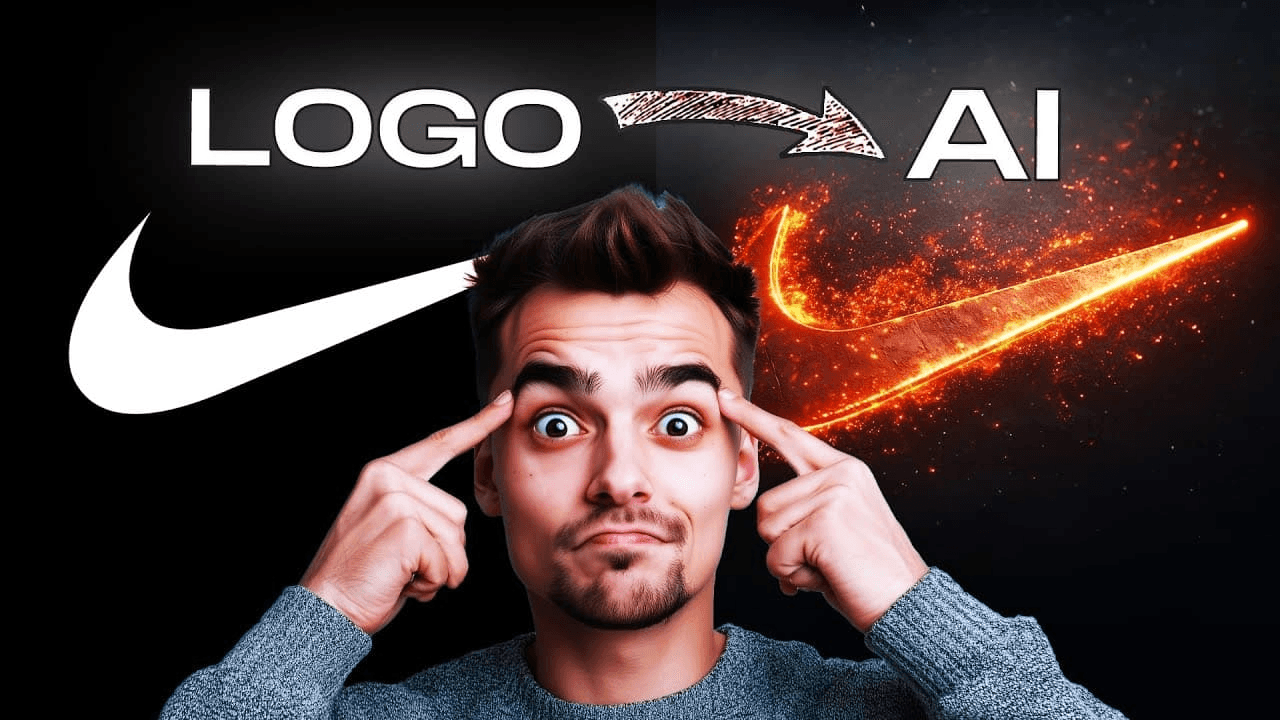
一个扁平的白色 Swoosh 和一个发光的橙色处理效果,展示了光照和表面效果如何改变同一标志的呈现。
可借鉴的经验是确认顺序。在要求戏剧性揭晓之前,先选择一张保留标志的静态图。在添加声音或编辑特效之前,检查动画是否保持相同轮廓。在动态预览中不被察觉的变化,可能会在 logo 最后停止时变得明显。
仔细观察材质处理:宽泛的高光暗示光滑反射的表面;狭窄的亮边让斜角更容易辨认。把你想要的特征转化成具体指令。要求拉丝铝、浅深度和单侧光,比要求电影感 logo 能给你更清晰的审查目标。
用你自己的参考图和结果将出现的版位测试该处理效果。可读的符号也许能承受会遮挡较长文字标志的反射。在确认效果之前,以预期尺寸检查下载的文件。
如何用 AI 将 2D logo 转为 3D
对于现有标志,图像编辑工作流能给你一个具体起点。你可以使用 Atlas Cloud 访问用于静态图的图像编辑模型,以及用于可选动画的图像转视频模型。将原始参考图放在每个输出旁边,以便确认始终对应同一图稿。
1. 准备具有清晰轮廓的参考图
使用已确认的源文件,或从矢量母版导出一张干净的 PNG。为标志留出舒适边距,并使用能将其与边缘区分开的背景。避免从拍照名片开始:透视、纸张纹理和现有阴影会添加模型可能试图重现的细节。
对于图标与文字标志组合,决定哪些部分需要深度。你可以拉伸符号,同时保持文字扁平。在上传参考图之前写下该选择。这样,如果图像连同图标一起改变了字形,你就有了明确的拒绝理由。
2. 生成一个克制的 3D 处理效果
打开 Google Nano Banana 2 Edit (Gemini 3.1 Flash Image) 并上传参考图像。该模型接受参考图像,并提供可选宽高比和分辨率。对于独立标志使用方形图像,对于横幅使用 16:9。当你需要空间检查边缘时选择 2K,然后确认下载结果的尺寸。
在整个编辑过程中使用同一张已确认参考图,并将返回的图像与它对照审查。在 2D logo 转 3D AI 工作流中,生成式编辑可能会改变轮廓、间隙或字形,因此在接受结果前逐一检查这些方面。
下面提供的四组对比中,左侧是参考图稿,右侧是其 3D 处理效果。比较每一组中的形状、字形、材质和光照。
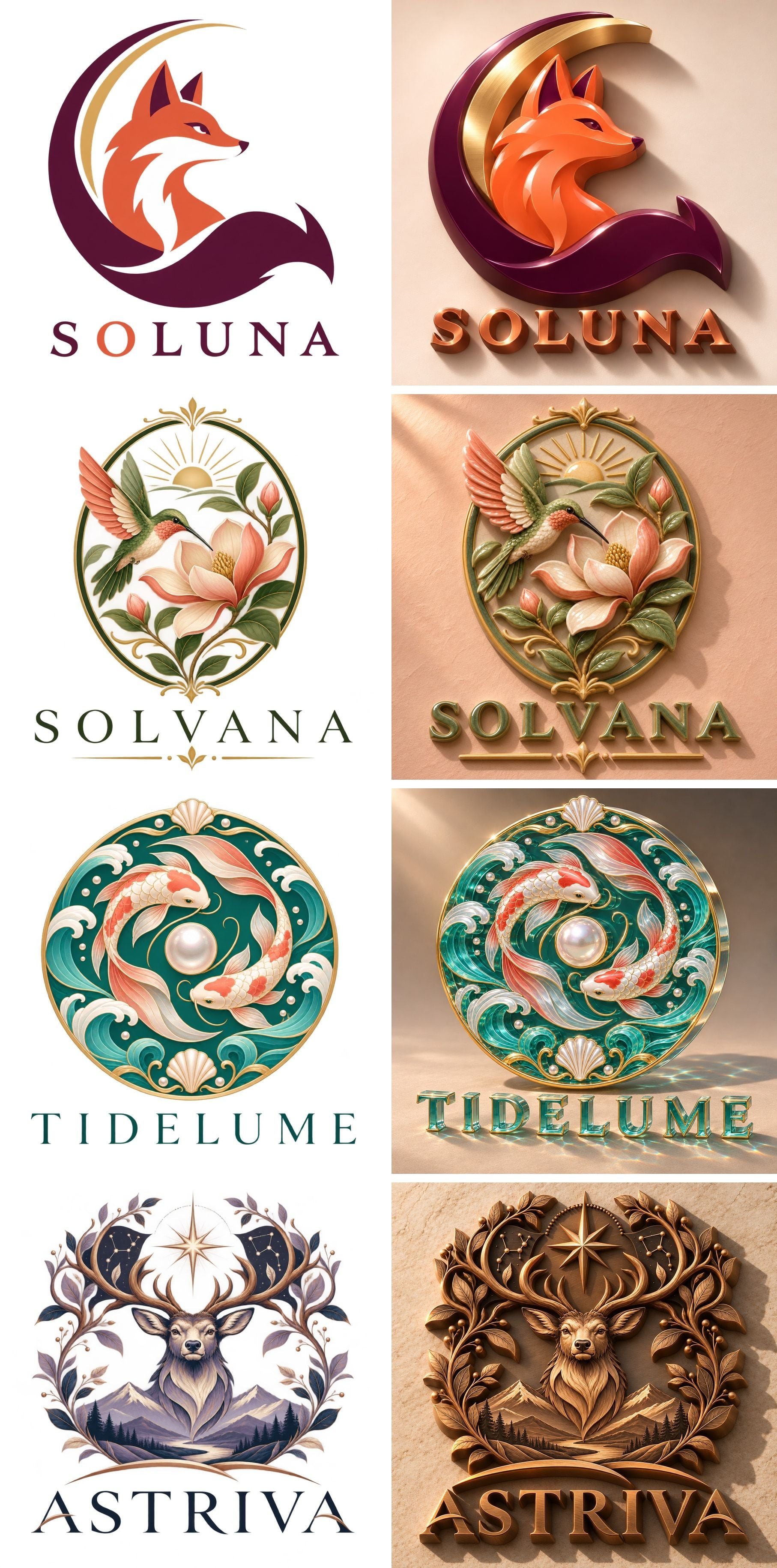
从上到下:SOLUNA、SOLVANA、TIDELUME 和 ASTRIVA。参考图稿在左侧;每个 3D 处理效果在右侧。
对于 3D logo 样机 AI 简报,还要说明表面和应用场景:墙上的凸起金属字、压花纸,或独立的影棚对象。这些是不同的图像。如果结果意在暗示招牌,请在实体构造经过检查之前,将其标记为视觉样机。
3. 在改变 logo 材质之前先审查 logo
从正面轮廓开始。逐字阅读单词,检查字母内部的孔洞,并与源文件比较间距。查找变窄的间隙、融合的拐角、多余的笔画,或遮挡部分字母的反射。拼写正确本身并不能证明文字标志正确。
然后在其目标场景中判断图像。将它放入实际主视觉裁切、演示文稿幻灯片或社交版式中。同时检查全尺寸渲染图和较小版位。如果边缘在缩小时消失,请在提高分辨率之前简化材质或光照。更多像素只会保留同样的底层设计问题。
在下一次尝试中只改变一个变量。保持参考图、构图、背景和光照不变,比较缎面金属与半透明玻璃。如果你同时改变视角,就会难以将材质效果与透视变化区分开。为每个已接受版本保存提示词,以便他人理解决策。
4. 如果版位需要动态效果,为已确认静态图制作动画
对于 3D logo 动画 AI,使用已确认图像作为首帧参考。Kuaishou Kling v2.5 Turbo Pro Image-to-Video 接受起始图像,并提供 5 秒或 10 秒时长。短动态测试可让你在组装更长片头之前检查一致性。
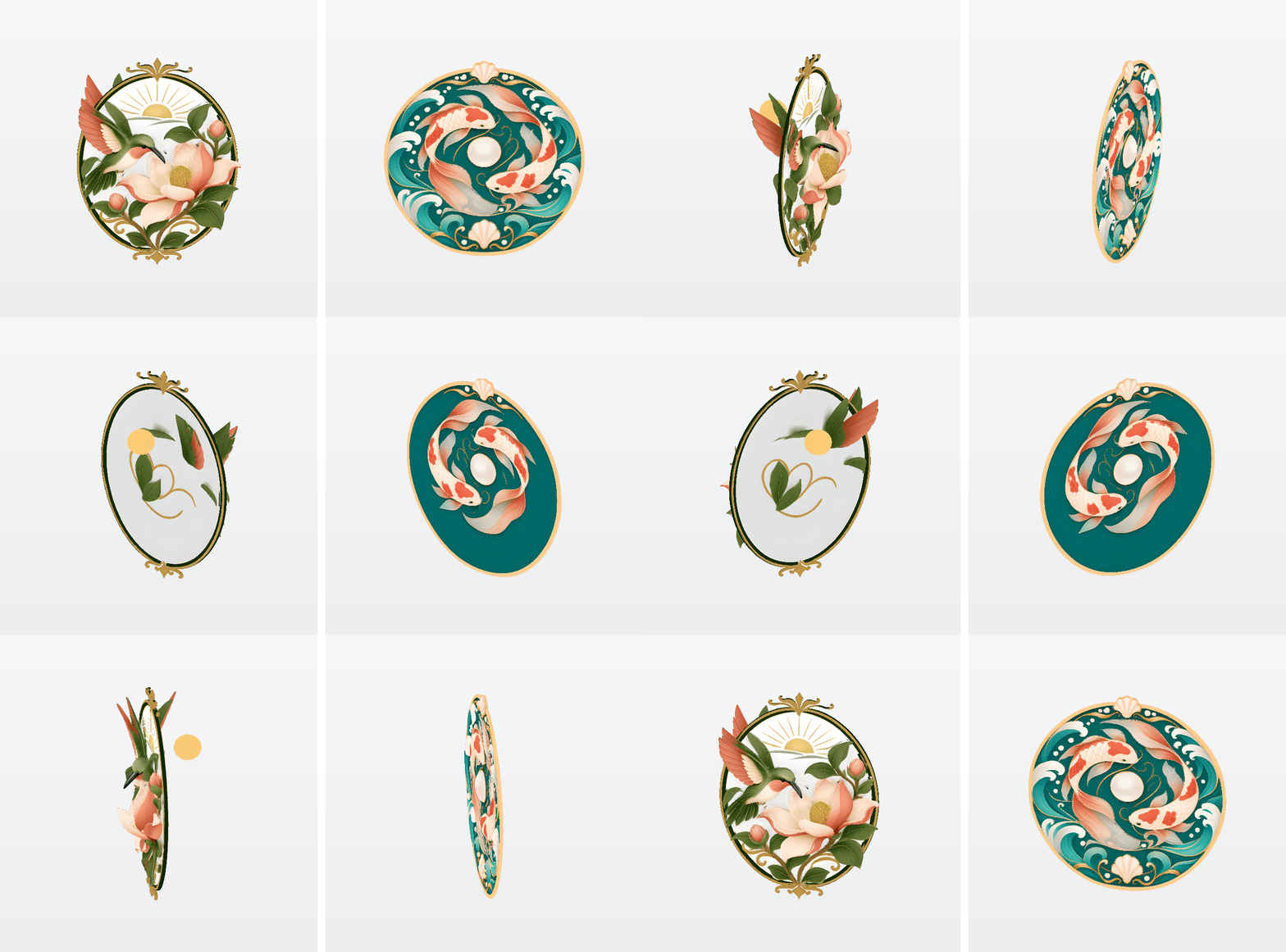
左侧是 SOLVANA 蜂鸟与花朵动画;右侧是 TIDELUME 锦鲤与珍珠动画。
拖动结果,并在开头、最斜视角和最终停留处暂停。拒绝在字母转动时将其合并、改变间距或凭空生成新几何体的片段。小幅转动能让更多已确认正面保持可见。对于精确的完整旋转,请使用具有明确几何体和摄像机运动的 3D 场景。
何时需要可编辑 3D 几何体
当工作依赖精确轮廓、可重复的摄像机视角或物理尺寸时,使用建模工作流。受控拉伸从你确认的路径开始,并为其添加深度。然后你可以分别调整表面、斜角、光照和摄像机。
在 Adobe Illustrator 中,拉伸会沿轴为 2D 形状赋予深度,并提供独立的呈现控制。经典路径是 效果 > 3D 和材质 > 3D(经典)> 凸出和斜角(经典)。使用这些控件调整深度和角度,同时保持原始路径可编辑。
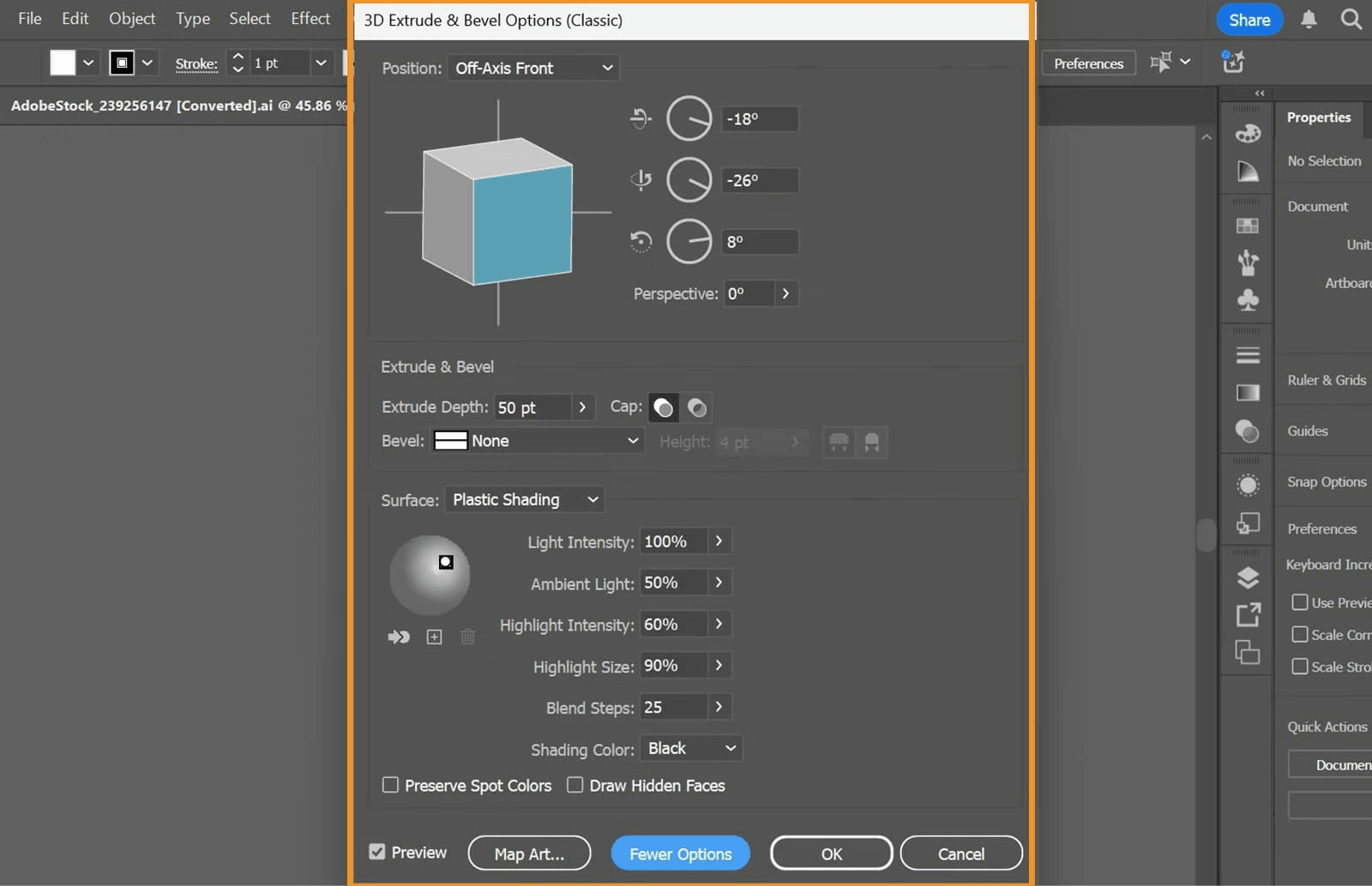
Adobe Illustrator 中的“凸出和斜角”控件可用于调整矢量形状的深度和观看角度。
Blender 提供了另一个起点:将受支持的 SVG 路径作为曲线对象导入。SVG 文本对象和若干外观功能在导入时会被忽略,因此请准备基于路径的图稿,并检查导入的曲线。在将文本转换为轮廓之前,保留一份单独的可编辑源文件。
实用的交接从干净的填充路径开始,然后是适度的拉伸和能保持狭窄开口完整的斜角。在添加材质之前检查正面和侧面。检查分离部件是否保持在应在位置,以及小内孔是否未闭合。保留可编辑场景以及交付导出文件。
如果对象将被制造,请与制作方就尺寸和构造达成一致。在渲染中可行的细薄悬浮细节,可能需要支撑或不同构造。图像生成提示词无法解决这些生产决策。
比较全息与带纹理的 logo 处理效果
Nike Swoosh:扁平标志变为全息 3D 处理效果
下面的对比将扁平的黑色 Nike Swoosh 放在全息材质参考、带斜角的 logo 图像和动画结果旁边。静态图添加了圆润边缘以及紫色、青色和绿色反光,同时保留了可识别的钩形和渐尖末端。比较各面板中的轮廓,有助于区分材质变化与标志本身的变化。
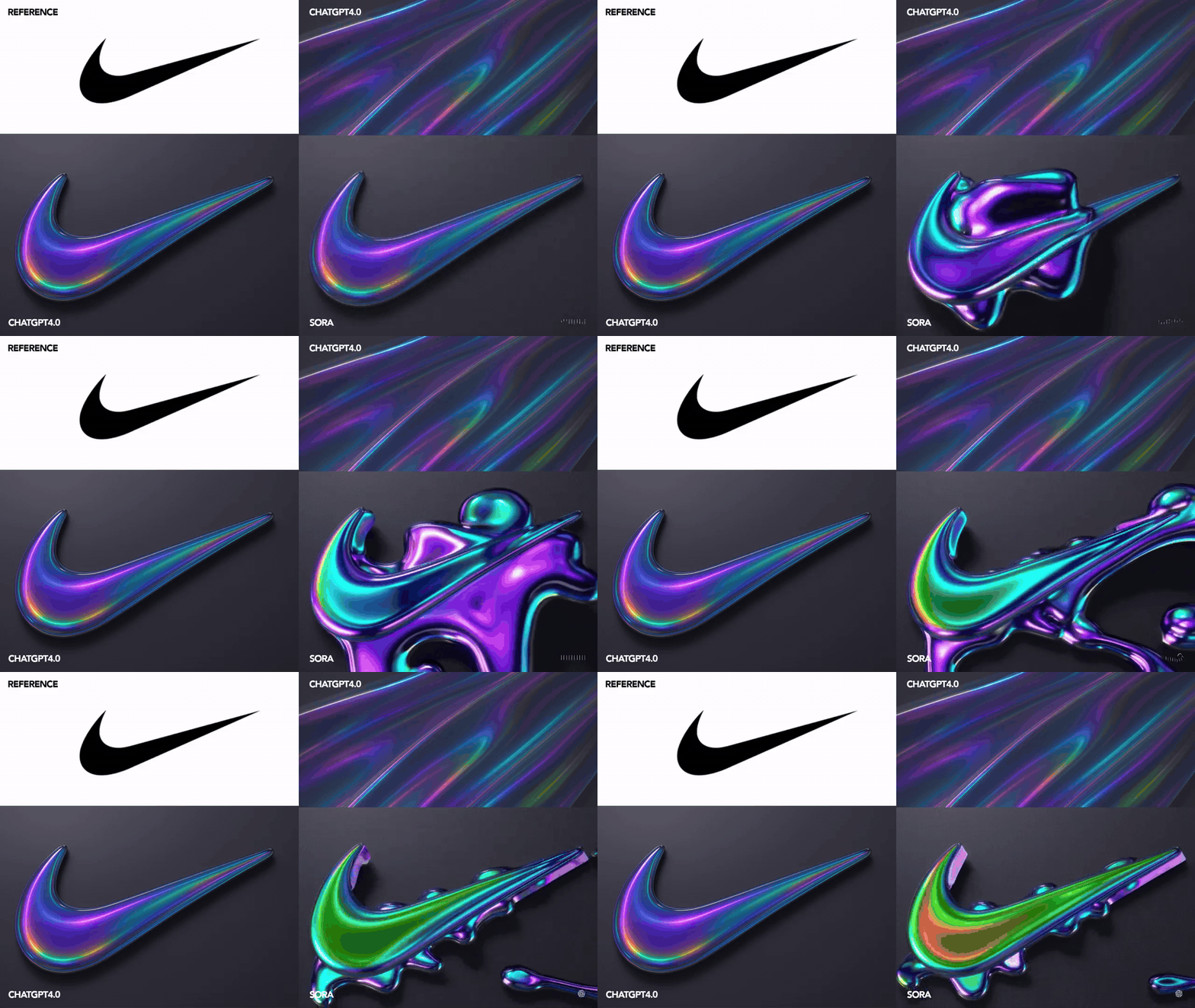
扁平的 Swoosh、材质参考和带斜角的静态图保持可见,而右下角面板以流动的反射表面进行动画。
动画让表面在 Swoosh 周围隆起并流动。这使其成为风格化揭晓的有用示例:静态图确立标志,然后动态改变其外观。对于类似简报,先确认静态轮廓,并决定这种程度的变形是否应出现在动画中。不要将该片段视为存在可下载、可编辑 3D 模型的证据。
Apple 标志:相同轮廓,白色和彩虹色毛皮
毛绒表面为 Apple 标志带来柔软、圆润的体积感。白色版本利用纹理和阴影表现深度;彩虹版本添加了水平色带。两者都保留了分离的叶子和右侧的缺口,为观者提供了可在不同处理效果间比较的可识别特征。
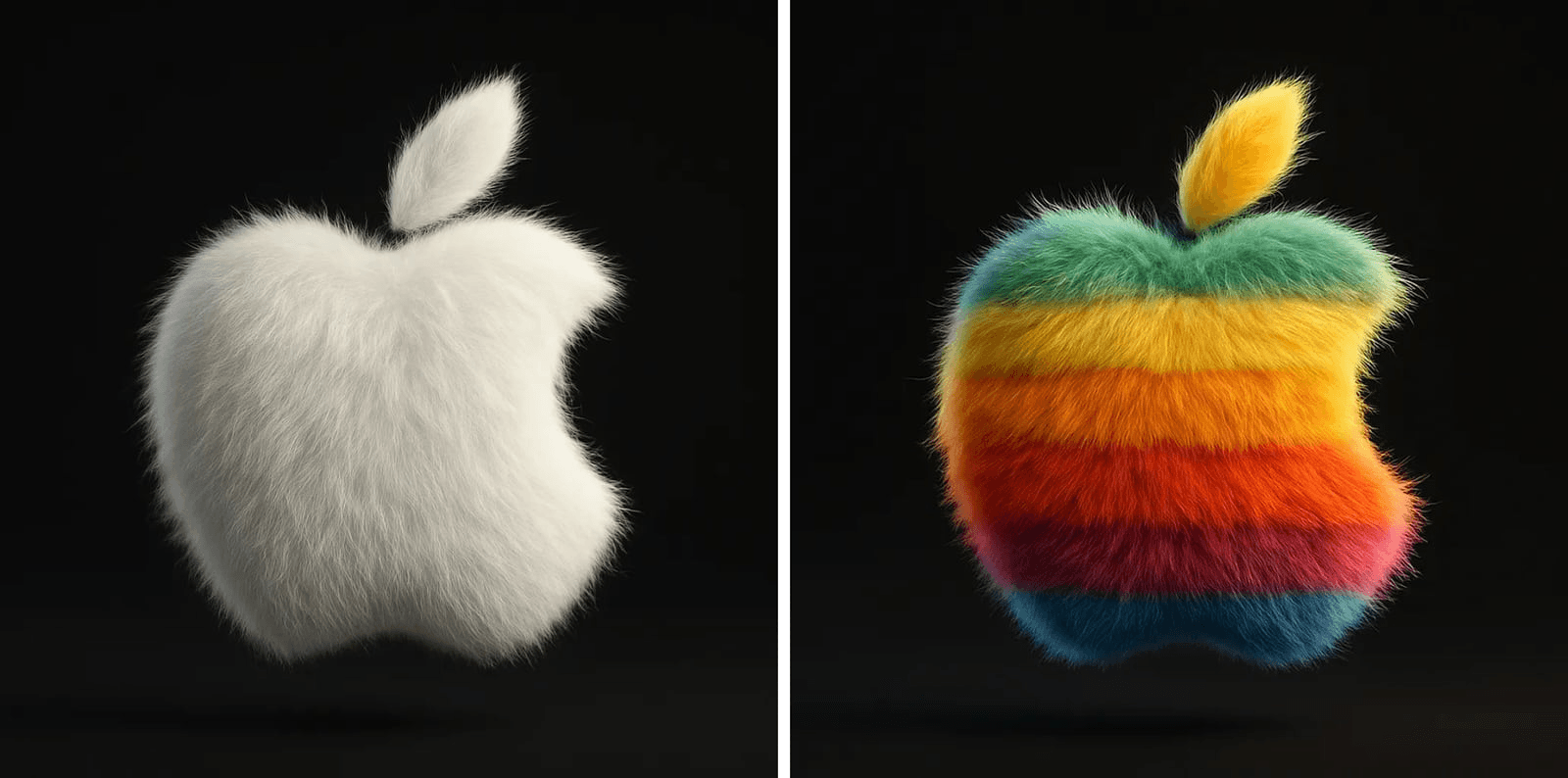 左侧为白色毛皮,右侧为彩虹色毛皮,在增加纹理和体积感的同时,使分离的叶子和缺口保持可见。
对于你自己的 logo,这提示了一项具体审查任务:添加厚重表面纹理后,检查缺口、分离元素和狭窄间隙。毛皮会柔化边界,使小开口更难辨认。将这些图像用作材质参考,然后在预期显示尺寸下将你的结果与你自己的已确认轮廓进行比较。仅凭图稿并不能确定是否生成了可编辑 3D 对象。
在免费 3D logo 生成器 AI 中要检查什么
搜索 3D logo 生成器 AI 免费 时,评估从上传到下载的完整路径。免费预览可以帮助你探索方向,但最终可用的文件决定你能否在项目中使用该结果。
用你愿意上传的图稿做一个小测试。检查工具是否接受参考图、下载文件是否保留其形状,以及导出文件是否具有你需要的尺寸和背景。在围绕它进行设计之前,确认任何水印和使用条件。记录与预期用途相关的条款。
对于 AI 3D logo 生成器免费下载 的提供,打开下载的文件。白色背景不是透明,放置在 SVG 包装内的图像也不会变成可编辑字形。如果你需要路径,请在矢量编辑器中选择并检查这些路径。如果你需要几何体,请将提供的 3D 文件导入将要使用它的应用程序。
围绕已确认输出规划预算。包括被拒的静态图、动态重试、背景清理和最终编辑。你可以在生成前查看 Atlas Cloud 模型目录 中的当前模型和配置。将静态图确认与视频预算分开,这样拼写修正不会触发另一次动画尝试。
导出下一个工具可用的 logo
围绕交付目标构建交付集。网站可能需要压缩的主视觉图像和单独的扁平 logo。视频编辑可能需要动态文件和干净的最终静态图。制作交互式演示的人可能需要 3D 对象、其材质,以及打开场景的说明。
尽早就背景达成一致。烘焙进米白色图像的接触阴影对该页面可能有用,但在深色幻灯片上会很别扭。将任何透明导出文件放在浅色和深色背景上检查光晕。如果处理效果需要特定背景才能读清,请将该背景纳入已确认构图。
再次检查实际压缩文件。精细高光、狭窄字母间隙和微妙渐变可能在调整尺寸和压缩过程中发生变化。对于动画,既要检查工作预览,也要检查最终编码片段,尤其是最后一个可读帧。为不显示动态的版位保留静态备用图。
将原始图稿、已接受渲染图、提示词、模型名称、输出尺寸和最终交付文件一起保存。将未使用的实验单独标记,以便下一位编辑能识别已确认版本。这会让未来的裁切或修订更容易追溯。
根据它能否可靠地让你达到可用交接来选择 3D logo 生成器 AI。从一个已确认标志、一个受控材质处理和一个目标开始。一旦静态图通过身份和尺寸检查,你就有了添加动态或构建可编辑场景的可靠基础。
常见问题
我能用 AI 从 PNG 创建 3D logo 吗?
可以,图像编辑模型可以将 PNG 用作参考来生成看起来像 3D 的渲染图。使用干净、高对比度且带边距的源图,然后将字形和轮廓与原始图稿进行比较。如果你有矢量母版,请单独保留。
AI 3D logo 制作器会给我 SVG 或 GLB 吗?
检查具体工具的导出选项。图像模型返回图像,而几何工作流提供不同文件。SVG 可以包含路径或嵌入的栅格内容,因此请检查它。GLB 也应在你的目标应用程序中打开并检查。
如何在不改变文字的情况下用 AI 将我的 logo 变成 3D?
上传已确认 logo,并要求浅深度、克制的视角和不变的正面形状。之后审查每个字母。如果工作需要精确轮廓,请在拉伸工作流中使用原始路径,并使用 AI 图像探索表面处理。
AI 能制作透明 3D logo 吗?
有些工作流支持透明输出或背景移除。验证下载文件是否具有 alpha 通道,并在不同背景上检查其边缘。带棋盘格或白色背景的预览并不能证明导出文件是透明的。
没有 3D 模型,我能制作 3D logo 动画吗?
图像转视频模型可以为已确认静态图制作动画。检查整个片段是否有字母和轮廓变化。当你需要可重复的摄像机运动、精确旋转或对单个表面的控制时,请使用可编辑 3D 场景。







