


你的第一个片段看起来很有希望。到了下一个镜头,角色换了一张脸,夹克变了颜色,房间似乎也移动了。许多 AI 动画项目就是在这里停滞不前。
如果你想学习如何使用 AI 创建 3D 动画视频,请从一个短故事开始,先确认角色和场景图像,再为这些图像制作动画,最后把镜头剪辑在一起。如果你需要带有网格、骨骼和摄像机控制的可编辑 3D 场景,请选择另一条路线。
本指南用一个提议的 15 秒机器人故事来展示需要准备什么、如何编写提示词,以及需要检查什么。一个公开的 Autodesk 示例展示了可编辑 3D 工作流程与直接生成成品视频帧有何不同。
要点
- 具有 3D 动画风格的 AI 视频通常交付的是像素,而不是可复用的 3D 角色或场景。
- 在花时间制作运动之前,先确认每个镜头的参考图像。
- 让角色细节、光照和屏幕方向在各个镜头之间保持一致。
- 给每个片段一个清晰的动作和一个易读的镜头运动,然后检查转场。
- 当交付物需要可编辑的动画数据时,使用 AI 动作捕捉和 3D 编辑器。
选择与你输出相匹配的 AI 3D 动画工作流程
AI 3D 动画这个说法涵盖了几种不同的任务。制作卡通短片的创作者需要一段可观看的视频。游戏开发者可能需要一个能跑、能转身并响应玩家输入的角色。这些交付物需要不同的工具。
| 你需要什么 | 实用路线 | 选择工具前要检查什么 |
|---|---|---|
| 一部短卡通或故事视频 | 角色参考、镜头图像、图像转视频、剪辑 | 参考图像支持、运动控制、时长和导出格式 |
| 可复用的动画 3D 角色 | 3D 角色、绑定、动作捕捉或动画、渲染 | 兼容的骨骼、动画导出、材质,以及你的目标编辑器 |
| 精确的产品演示 | 准确的 3D 资产和受控动画,并在有用之处借助 AI | 尺寸、运动部件、摄像机可重复性和修订需求 |
AI 3D 视频生成器可以生成深度线索、带阴影的表面和移动的摄像机,但不会交付实际几何体。你可以编辑生成的视频,但通常无法选中其中角色的手臂并更改骨骼旋转。
对于社交故事或早期视觉概念来说,这种取舍可能是合理的。对于装配说明、游戏资产,或者要求把同一台摄像机精确移动 2 米的客户来说,可编辑几何体能让你用更直接的方式进行修改。
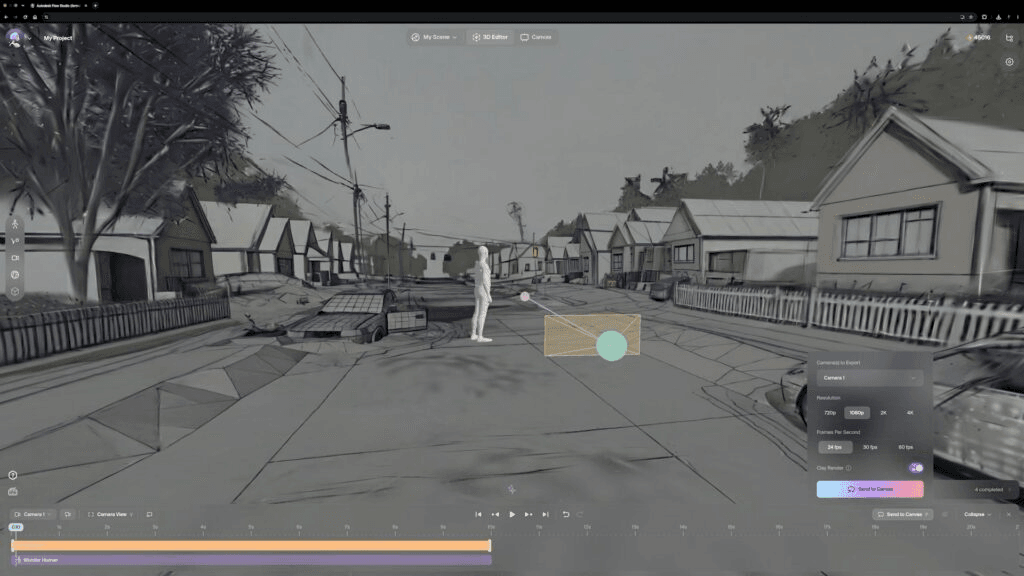
Autodesk 的 3D 工作区:已布置的角色、环境、摄像机轨迹和导出控制。
对于视频路线,Atlas Cloud 提供对独立图像模型和视频模型的访问。有用的区分在于任务:先创建并确认一张静态图像,然后把该图像送入图像转视频模型。这两个步骤都不应被描述为导出动画 3D 网格。
一个真实的在线示例:在可编辑 3D 场景中导演一个机器人
Autodesk 的雪街教程布置了一个角色,应用了一段录制的表演,并在 Canvas 中细化外观之前导演了摄像机。文章包含一段视频演练。(Autodesk Media & Entertainment,2026 年 10 月。)
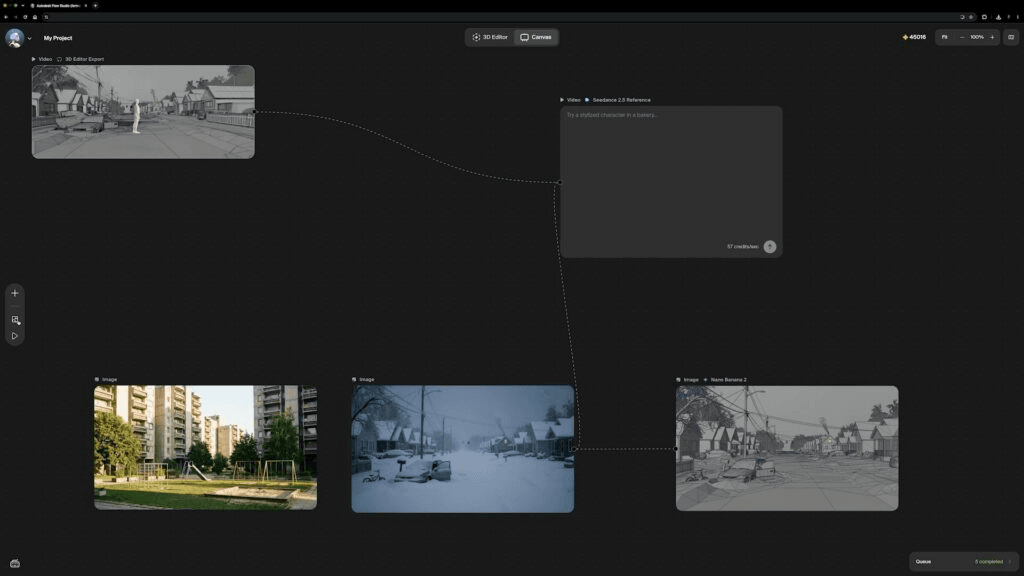
Autodesk 的参考工作流程将场景渲染和环境图像连接到一个视频节点。
该教程区分了静态摄像机动作捕捉和捕捉摄像机运动。在渲染进入 Canvas 之前,摄像机关键帧负责导演镜头。
dctdNHAxuiI
Autodesk 的完整源片段从 Canvas 参考过渡到行走的机器人。这个公开演示与我们提议的面包店项目无关。
选择 AI 3D 动画软件时,要考虑哪些决策需要单独修改。可编辑的布置有助于实现可重复的摄像机路径和表演。在向客户承诺可编辑文件之前,先检查该工具的导出支持。
在使用 AI 3D 动画生成器之前规划一个短故事
从一个具有可观察变化时刻开始。“面包店里的一个机器人”给你一个场景。“一个配送机器人接住滚动的橙子并把它还给面包师”给你一个动作、一个剪辑的理由和一个清晰的结尾。
我们提议的示例时长 15 秒,分成 3 个镜头,每个约 5 秒。这些时间安排是规划目标,并不是对已生成影片的说法。让第一个项目足够小,以便你能仔细检查每个镜头。
| 镜头 | 故事节拍 | 起始图像 | 要请求的运动 |
|---|---|---|---|
| 1:注意到 | 一个橙子从面包店柜台滚走 | 机器人在左侧,橙子在柜台附近,地面空间清晰 | 机器人注意到橙子;摄像机随着滚动横向跟拍 |
| 2:接住 | 机器人在橙子到达门口前接住它 | 机器人蹲在同一个橙子旁边 | 机器人把它舀起、转身并举起;摄像机从侧面弧形移动到四分之三视角 |
| 3:归还 | 机器人把橙子放回柜台 | 机器人在柜台旁,橙子被明显拿着 | 机器人把它放下并轻轻挥手;摄像机移动到反向四分之三视角 |
写下必须保持不变的内容:奶油色身体、青绿色胸板、圆头、两只黑色小眼睛和一条短橙色围裙。记录柜台位置、窗户光的方向以及门口所在的位置。
这份清单会成为你的连续性表。创建每一张场景图像时都要参考它。新背景仍应感觉像是同一个房间的另一个视角。如果第一张图像把门口放在右侧,之后的反向视角就需要与它有合理的空间关系。
对于旁白,在制作动画之前先起草文字。按照计划的时间安排大声朗读。如果一句话需要占用一个镜头的大部分时间才能说完,就避免在同一句话期间要求多个重要视觉事件。观看者需要时间把文字和动作联系起来。
你可以让写作助手生成镜头列表,但要检查每一行是否真的能被展示出来。“机器人学会了善良”是一种诠释。“机器人归还橙子,面包师笑了”则给动画提供了可见的东西来传达。
如果你正在为系列内容研究如何制作 3D AI 视频,这种准备也有帮助。把连续性表和已确认的参考图像保存为可复用的制作文件。与生成器进行冗长对话,无法替代一份你可以检查的清晰视觉参考。
创建一致的角色和场景图像
在制作场景图像之前,选择或创建一个原创角色参考。清楚展示身体比例、脸、服装和颜色。有用的参考应揭示你期望在最终视频中识别出的细节。
除非工作流程需要,否则避免把多个相似角色放进同一个参考中。额外的脸和服装会让下一个工具更难判断应该跟随哪个主体。保留一份干净的单人参考和一份单独的环境参考。
对于这个示例,你可以使用 OpenAI GPT Image 2 Text-to-Image 来创建第一张场景图像。选择高质量和 16:9 画布来制作横版。在制作动画和剪辑时使用相同的宽高比。
粘贴这个起始图像提示词:
plaintext1An original small delivery robot with a cream ceramic body, teal chest panel, round head, two small black eyes, and a short orange canvas apron stands on the left side of a neighborhood bakery. 2 3PROP AND ACTION SETUP: A single orange rests near the edge of the wooden counter on the right, about to roll onto a clear tiled floor. 4 5LIGHTING: Warm directional morning window light enters from the left. 6 7STYLE AND COMPOSITION: Matte stylized 3D animation, visible ceramic and woven fabric texture, warm-cool color balance, eye-level 35mm composition with foreground layering. 8 9VISIBILITY: Keep the robot's hands and the orange fully visible. 10 11EXCLUSIONS: No lettering, logos, screens, or interface elements. 12 13FORMAT: Wide horizontal 16:9 frame.
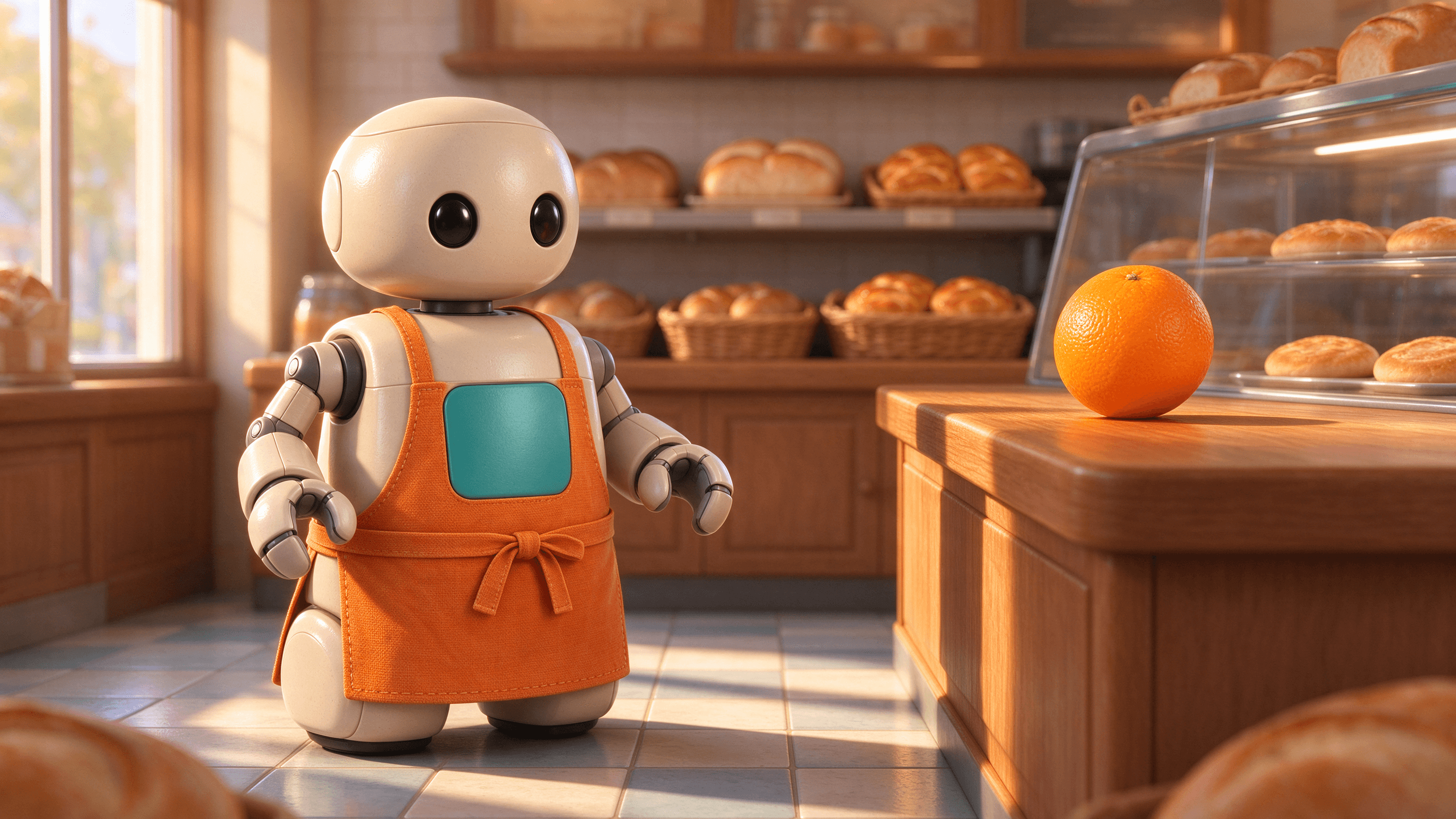
奶油色机器人、青绿色胸板、橙色围裙、面包店场景和温暖的窗户光,为动画确立了视觉身份。
在继续之前先确认这张静态图。检查机器人是否有空间够到橙子,柜台是否不会挡住动作,以及手是否足够可见以便判断。一个有吸引力的构图仍可能是一个糟糕的动画起始帧。
对于镜头 2 和 3,使用接受已确认角色和环境作为参考的图像工作流程,或者根据自己的美术手动准备图像。仅重复文字描述并不能保证生成器会保留相同的设计。
保持风格说明稳定。从哑光陶瓷变成光泽金属,或从温暖的面包店光变成蓝色影棚光,都可能让同一个角色看起来毫不相关。根据故事需要改变姿势和取景,同时保持视觉身份固定。
当你看到教程承诺 2D 图像转 3D 视频 AI 时,要仔细检查其输出。为一张带有表观深度的平面图像制作动画很有用,但这并不能证明该工具重建了正确的隐藏背面,或创建了可编辑场景。
用具体动作和摄像机运动为图像制作动画
打开 ByteDance Seedance 2.0 Image-to-Video,上传已确认的起始帧,并从 5 秒、720p 的草稿开始。其当前的 Atlas 模型页面将此时长和分辨率都列为受支持选项。运行前确认显示的设置。
ByteDance Seedance 2.0 Image-to-Video 使用起始帧来引导动画。这有助于确立主体的外观和构图,但不能保证每个生成帧中的角色都完全一致或接触正确。
静态图像确立外观和构图。使用视频提示词来说明随时间发生的变化。对于接住镜头,上传其准备好的起始图像并尝试:
plaintext1Continue from the uploaded first frame. The same cream delivery robot with a teal chest panel and short orange apron catches the single rolling orange in the bakery. 2 3ACTION: It bends its knees, scoops the orange with both hands, then pivots toward the wooden counter and lifts the orange proudly. 4 5CAMERA: Begin at a low side angle tracking the rolling orange, arc smoothly to a front three-quarter view during the catch, and finish with a slight lateral move as the robot turns. 6 7CONTACT: Keep the orange visibly supported by the hands after contact. 8 9CHARACTER AND SCENE CONTINUITY: Preserve the robot's face, proportions, apron, bakery layout, matte ceramic texture, and warm light from the left. 10 11MOTION: Clear continuous action, no slow motion, no text or interface, no camera movement consisting only of a zoom. 12 13FORMAT: 5 seconds, landscape 16:9.
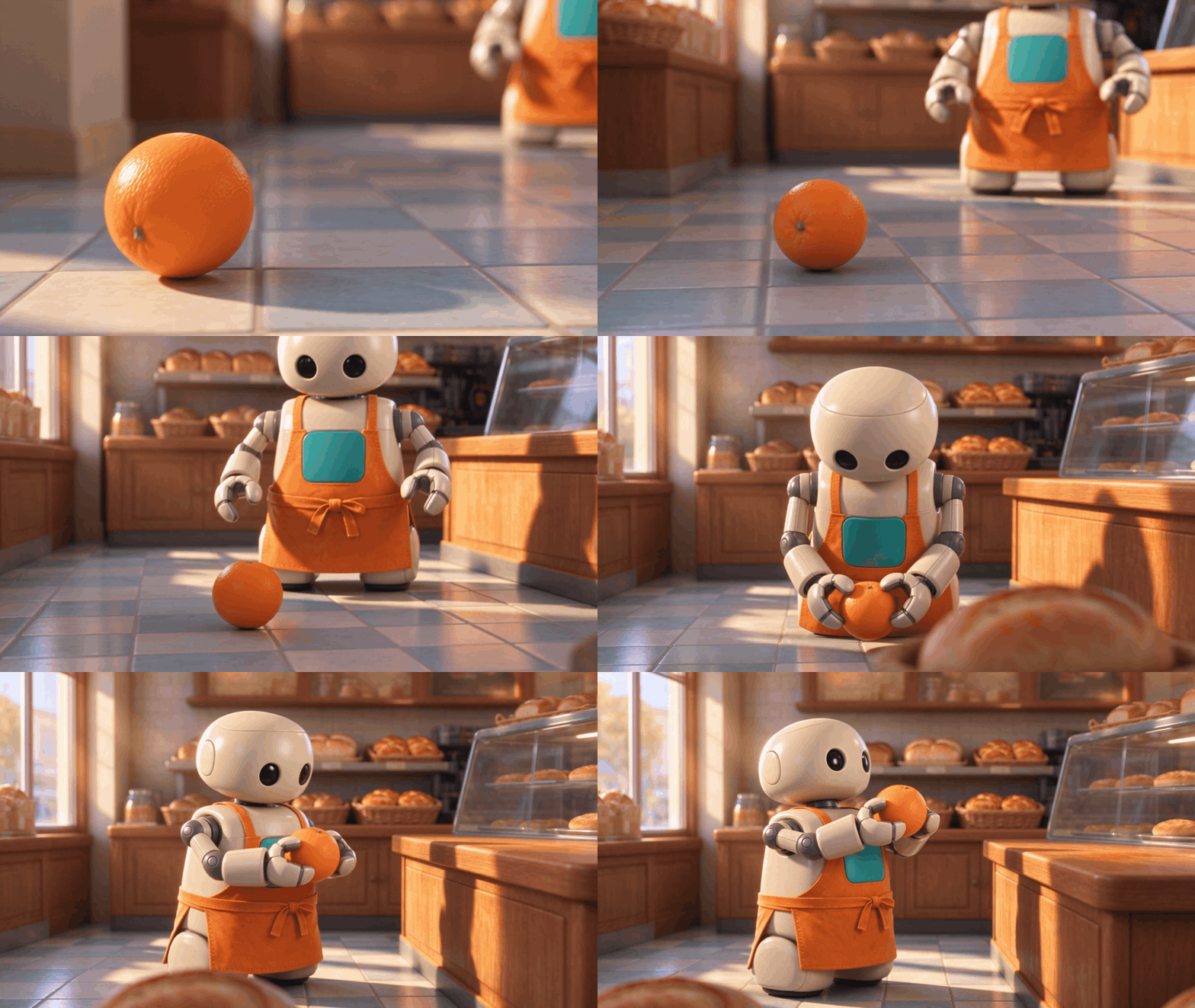
机器人接近滚动的橙子,用双手把它捡起,并转向柜台。完整的 5 秒片段以无声 GIF 展示。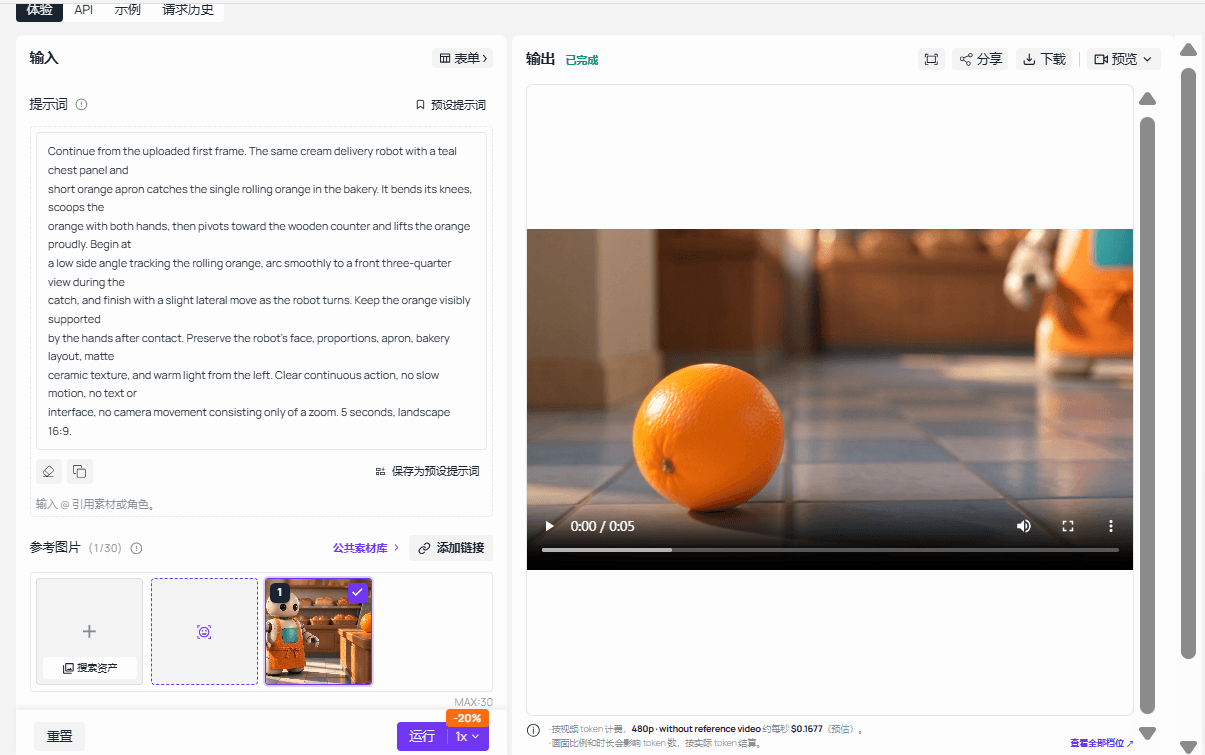
游乐场截图:运动提示词和参考图像出现在左侧,完成的视频输出出现在右侧。
不要把更长的提示词误认为更好的导演。如果机器人无法干净地完成动作,先减少物理任务。尝试接住一个已经靠近它双手的橙子,或者从它已经蹲下之后开始。保持故事节拍易于理解,而不是要求更多事件。
在延长序列之前检查动作
以正常速度观看整个草稿,然后检查接触瞬间。橙子是否进入双手,在转身期间留在那里,并到达柜台?是否出现了另一个橙子?双手是否融入了物体?
接触错误很重要,因为观看者会立刻理解这些动作。摄像机运动可能很有说服力,但物体却穿过了手指。如果接触失败,就修改起始帧、简化姿势,或重新生成该镜头,然后再围绕它构建后续镜头。
接下来,把结束画面与下一张起始图像进行比较。匹配哪只手拿着橙子、机器人的行进方向以及柜台的位置。剪辑可以改变摄像机角度,但应保留动作的物理状态。
修订时一次只改变一个原因。如果脸发生漂移,就加强视觉参考或减少角度变化。如果动作感觉仓促,就移除一个事件。如果摄像机遮住了接住动作,就调整其路径。一次重写所有指令会让人很难了解是什么起了作用。
当文本转 3D 动画 AI 是有用的起点时
文本转 3D 动画 AI 可以帮助你在确定角色设计之前探索场景。描述主体、动作、环境、光照和摄像机,然后评估这个想法是否表达清楚。当后续镜头之间的连续性很重要时,把结果当作概念测试。
对于反复出现的角色或多镜头故事,先确认参考。文本转视频模型可能生成可用的第一个镜头,但下一次生成仍需要足够的视觉信息来与之衔接。围绕你预期要做的修订来选择工作流程,而不是围绕初始点击次数最少。
剪辑、排查并导出一段连贯的动画视频
把已确认的镜头放进编辑器,先不带旁白观看。橙子应该明显滚动、被接住并归还。如果故事只有在字幕解释后才说得通,那么在添加更多文字之前先检查图像和剪辑点。
让动作在剪辑之间保持连贯。一个从左向右移动的机器人不应在没有明确视角变化的情况下突然反向。让橙子的位置和比例足够接近,使观看者认出它是同一个物体。
用音频来支持时间节奏。轻微的滚动声可以把注意力引向橙子;接触声可以强化接住动作。在视觉时间稳定之后添加这些声音。如果你生成的片段已经有音频,在给同一事件叠加另一层之前先检查它。
| 问题 | 先检查 | 实用修订 |
|---|---|---|
| 角色在镜头之间发生变化 | 脸、比例、服装和参考输入 | 复用已确认的参考;在制作动画前修正静态图 |
| 道具消失或重复 | 第一帧和接触瞬间 | 使用一个清晰分离的道具并简化互动 |
| 运动感觉像幻灯片 | 整个片段中的主体动作 | 指定一个可见动作,包含开始、变化和结束 |
| 背景意外变化 | 环境参考和摄像机角度 | 保持地点参考稳定;减少不受支持的视角变化 |
| 旁白感觉仓促 | 朗读时长与剪辑对比 | 缩短脚本或给这个想法更多屏幕时间 |
按镜头整理你的工作文件。把起始图像、准确提示词、模型名称、实际设置和选定结果保存在一起。当有人要求不同结局时,你可以确定要更改哪个镜头,而不必重建整部影片。
对于可编辑的 3D 制作,除了渲染影片外,还要保留场景文件和动画数据。Blender 手册描述了将动画渲染为单独帧或直接渲染为影片。帧序列可以让中断的渲染更容易恢复,然后你可以把它组装成交付格式。(Blender Manual,访问于 2026 年 11 月。)
对于横版示例,以适合源素材的分辨率导出 16:9 母版。更大的导出画布并不能恢复草稿中原本不存在的细节。如果你还需要竖版,检查每个镜头的取景;自动居中裁剪可能会移除橙子或机器人的手。
检查导出的文件,而不只是编辑时间线。检查黑帧、意外静音、字幕被裁切和剪辑不匹配。确认你有权使用计划发布版本中包含的角色、音乐、声音和参考材料。
一旦你了解如何使用 AI 创建 3D 动画视频,下一个有用的目标就是制作一部小影片,让动作从头到尾都保持清晰。完成 3 镜头版本,保存有效做法,并在角色和运动稳定之后扩展故事。
常见问题
我可以用免费 AI 制作完整的 3D 卡通动画吗?
你可以用免费工具或可用试用额度来规划故事并测试工作流程的某些部分。检查生成积分、水印、分辨率和允许用途的当前限制。免费编辑器或 Blender 并不会让所有托管的图像或视频生成都免费。为首次输出和修订都做好预算。
在选择 AI 3D 动画生成器时,我应该关注什么?
先检查交付物。对于成品视频,检查参考支持、运动控制、支持时长和导出质量。对于可编辑角色,检查绑定、动画格式以及与目标软件的兼容性。仅凭渲染预览无法确认其中包含可用的动画数据。
如何用一张照片通过 AI 创建 3D 视频?
使用一张你有权制作动画的照片,按你想要的宽高比准备好,然后上传到图像转视频工具。请求一个清晰的动作,并检查新显露的表面。输出可能会营造深度感,但不会生成可复用的 3D 模型。
如何制作更长的 AI 3D 动画影片?
建立场景列表,确认角色和环境参考,并先完成一个小序列。跟踪镜头之间的服装、道具、光照和故事状态。在编辑器中组装已确认的片段,并按照它们的实际时间加入旁白或对白。较长的项目既依赖生成,也同样依赖连续性管理。







