


AI 3D 模型生成器可以将书面物体描述转化为可旋转、下载和编辑的网格。如果你正在搜索 text to 3d model ai,请从一个定义明确的小物体开始,并选择能导出你项目所需文件的工具。
生成之后通常还有工作要做。你仍然需要检查手柄是否有开口、背面是否与正面匹配,以及材质在导入后是否保留。本指南解释如何编写第一个提示词、选择有用的控件,并将结果导入 Blender。
要点
- 在添加表面细节之前,先描述物体的形状、部件和连接方式。
- 文本转 3D 工具可能使用不同的底层流程。确认所选模型的实际输入和可下载输出。
- 在工具控件中设置格式、材质和网格选项(如果可用)。仅靠提示词措辞并不能保证这些属性。
- 在项目中使用导出的资产之前,从多个角度并在中性着色下检查它。
文本转 3D AI 将你的文字变成什么?
AI 文本转 3D 模型系统会解释描述并生成物体的空间表示。对于可编辑资产,请寻找多边形网格:描述其表面的顶点和面,可能还附带材质和纹理图像。3D 物体的图片给你的是不同的交付成果。
一个记录在案的例子是 OpenAI Shap-E 项目,其官方发布包括文本条件样本以及用于文本和图像输入的 notebook。其发布的示例包括牛油果形状的椅子、树形椅子和一只绿色靴子。这些是 2023 年研究发布的示例,而不是对当今托管生成器的比较。(OpenAI Shap-E 官方仓库,访问于 2026 年 11 月。)
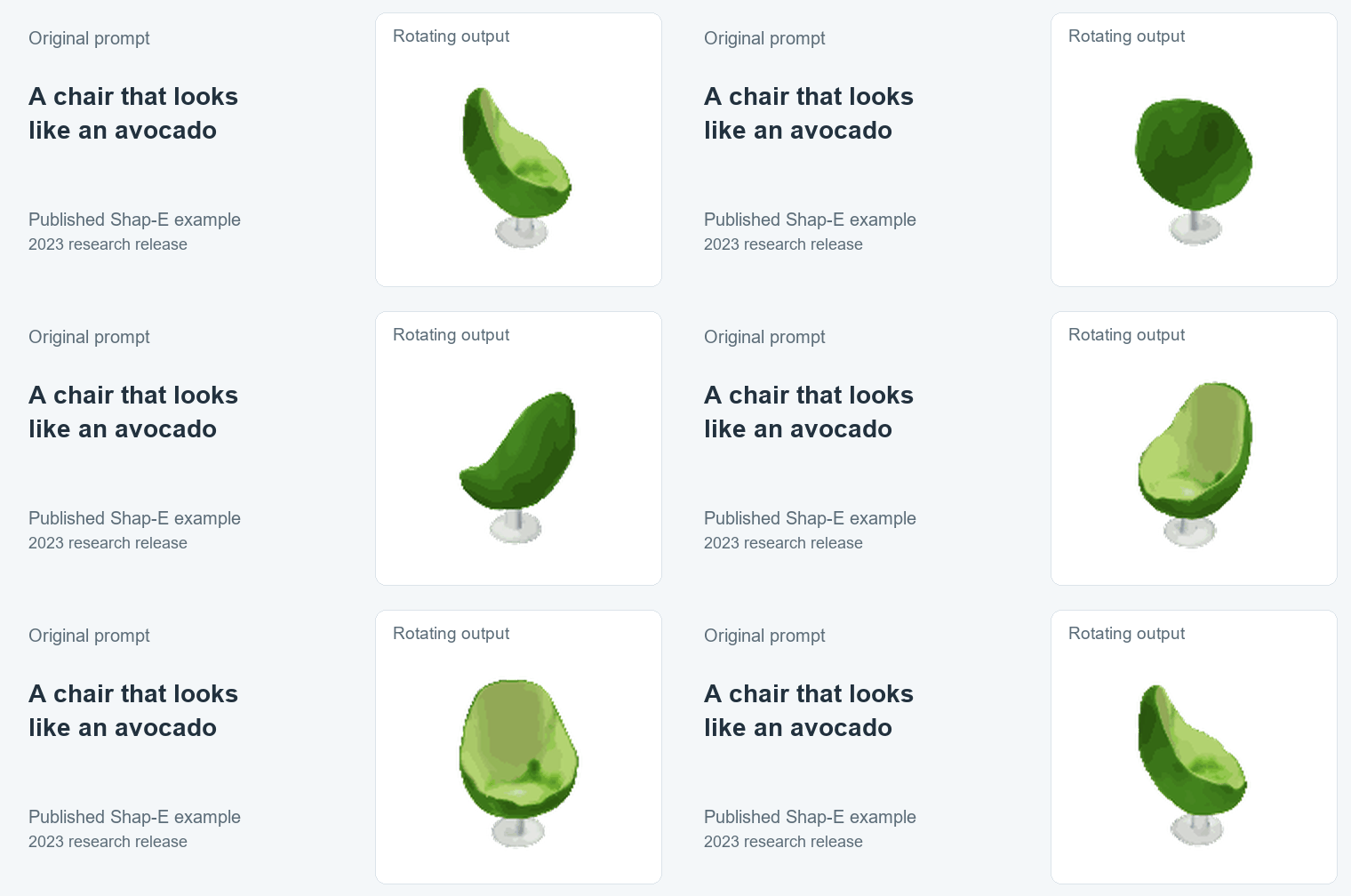
发布的 OpenAI Shap-E 文本条件示例,展示其完整旋转。原始的 128 × 128 输出被放大显示。这是现有项目样本,并非为本文执行的生成。
椅子示例将可识别的家具形状与类似牛油果的外观结合在一起。其旋转视图比单个缩略图揭示更多物体信息。在评估公开案例时,寻找特定提示词与可见结构之间的联系,然后为你自己的任务检查实际导出。
对于你自己的项目,实际问题是哪些信息在导出后得以保留。一个有纹理的物体可能包含连续网格,即使其外观暗示有分离的面板。一块暗斑可能看起来像孔洞,但仍然是封闭表面。你通过检查几何体来发现区别。
当你还在决定物体应该是什么样子时,文本很有用。当特定的轮廓、颜色排列或比例很重要时,参考图像就变得有用。从文本到批准的图像再到 3D,给你一个中间设计来评估,尽管未见的表面仍需检查。
在生成之前定义最终用途。背景道具需要在预期观看距离下具有可识别的形状。可打印的装饰品需要可行的厚度和连接的体积。打算弯曲的角色需要合适的拓扑和绑定。即使所有三个资产都从文本提示词开始,这些要求也会导致不同的清理工作。
将 AI 3D 模型提示词写成物体简介
有效的起始提示词给生成器一个可管理的物理问题。命名一个物体,描述其主要体积,并解释其重要部件如何连接。然后添加材质和风格。这种顺序让你在提交请求之前更容易注意到矛盾。
例如,“一个奇幻灯笼”让生成器自行发明主体、手柄、开口和底座。更有用的简介会指定矮胖的六边形主体、宽大的顶部手柄和四个支撑脚。这些特征也让你在生成后有一些具体的东西可以检查。
使用这个可复用的结构:
plaintext1A single [object] with a [main shape]. It has [important parts], connected by [physical arrangement]. The proportions are [large versus small relationships]. Materials: [surface materials and colors]. Style: [one consistent visual style]. Show the complete object without unrelated scene elements.
这是一个设计简介,不是技术保证。如果工具提供专用的负面提示词字段,请遵循其文档。否则,直接在主要提示词中描述所需的构造。像“游戏就绪”这样的短语会留下许多未指定的技术决策。
下面两个示例使用参考图像来引导 Atlas Cloud 上的 3D 步骤。每个对比都将该图像与 Tencent Hunyuan 3D Rapid Image-to-3D 几何预览配对。文本简介定义物体,而参考图像提供重建输入。
示例提示词:带有可检查开口的灯笼
plaintext1A single stylized camping lantern with a squat hexagonal metal body and a broad arched handle attached to two top brackets. Four thick corner supports connect the top cap to a solid base. There are open gaps between the supports around the central lamp. The handle has a clearly open center. Rounded edges, dark green painted metal, warm cream lamp housing, restrained surface wear. The complete lantern is isolated without scenery or a display stand.
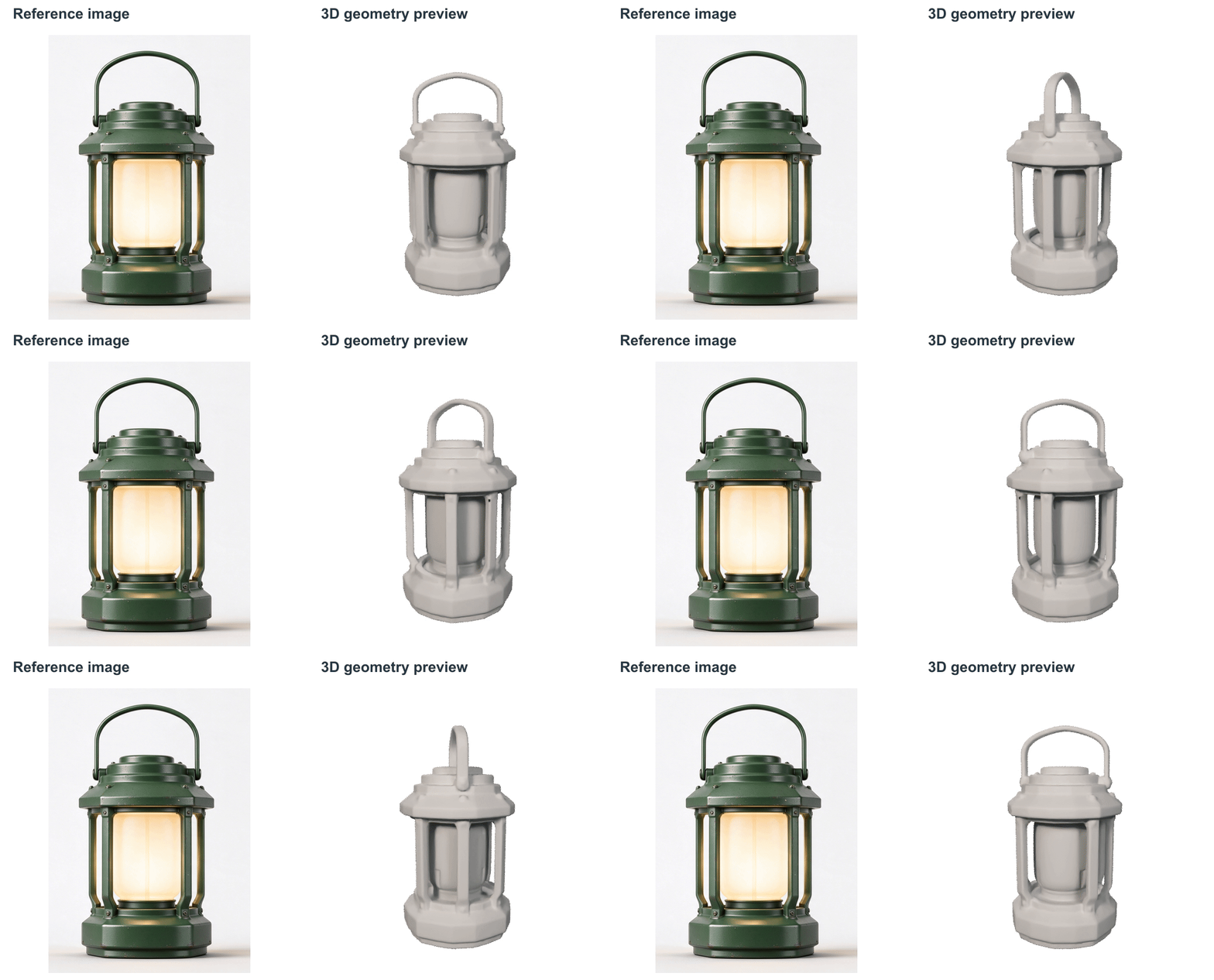
左:灯笼参考图像。右:其无纹理几何体转台,展示完整旋转。
参考图像使手柄开口和灯周围的空间可见。在转台中,随着物体旋转,跟随拱形手柄和支撑之间的间隙。这些视图帮助你从多个方向检查框架;它们不能确定壁厚或可打印性。
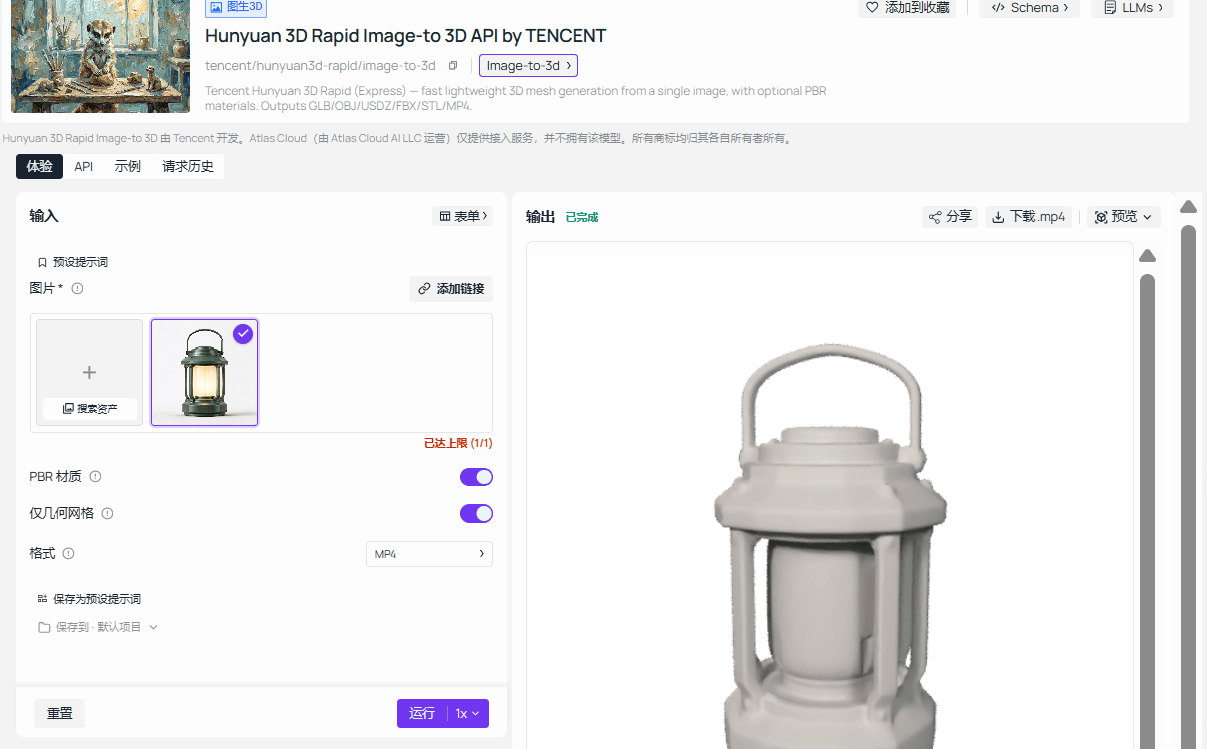
灯笼 playground 截图记录了参考输入、几何控件和完成的 MP4 预览。
MP4 是此截图中选择的预览格式。要在 Blender 中编辑表面,请获取支持的网格导出,例如 GLB,并单独检查该文件。如果网格中的开口被填充,请修改结构或修复表面。添加更多光照形容词不会直接解决该问题。
示例提示词:带有清晰盖子的板条箱
plaintext1A single compact storage crate for a stylized exploration game. The main body is a wide rectangular box with rounded corners. A separate-looking flat lid sits flush on top, with two broad hinge housings along the rear edge and one large front latch. Thick side handles sit close to the body. Desaturated blue panels, dark gray reinforced corners, broad simple surface details. No lettering, decals, surrounding props, or decorative base.
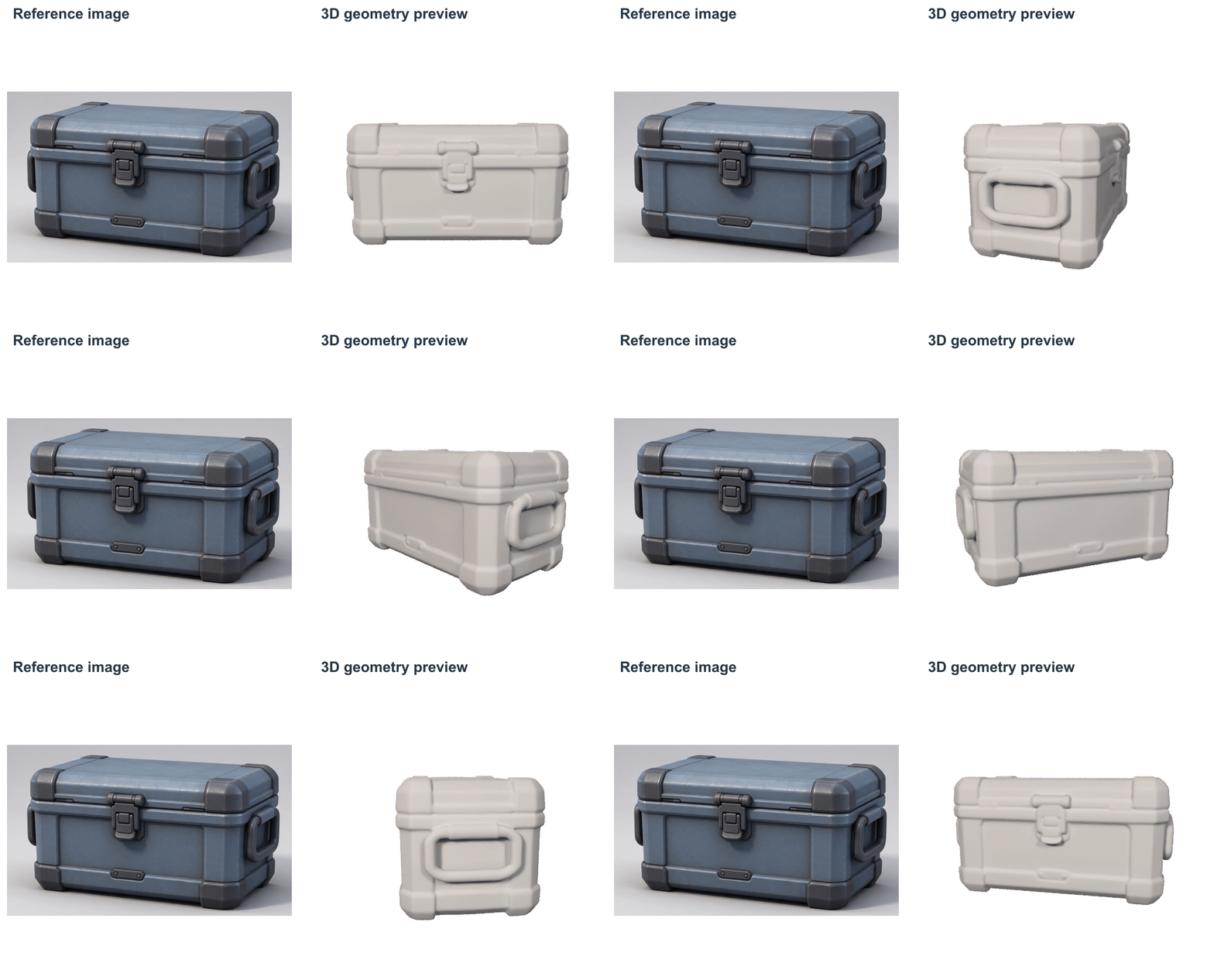
左:板条箱参考图像。右:其无纹理几何体转台,从连续角度展示外部。
在旋转过程中观察前锁扣、侧手柄和盖子接缝。“看起来分离”这些词描述的是外观。它们并不承诺盖子可以独立选择。
如果你的游戏需要打开盖子,请检查对象层级和几何体,然后根据需要分离或重建相关部件。可见的铰链并不代表可工作的铰链机制。
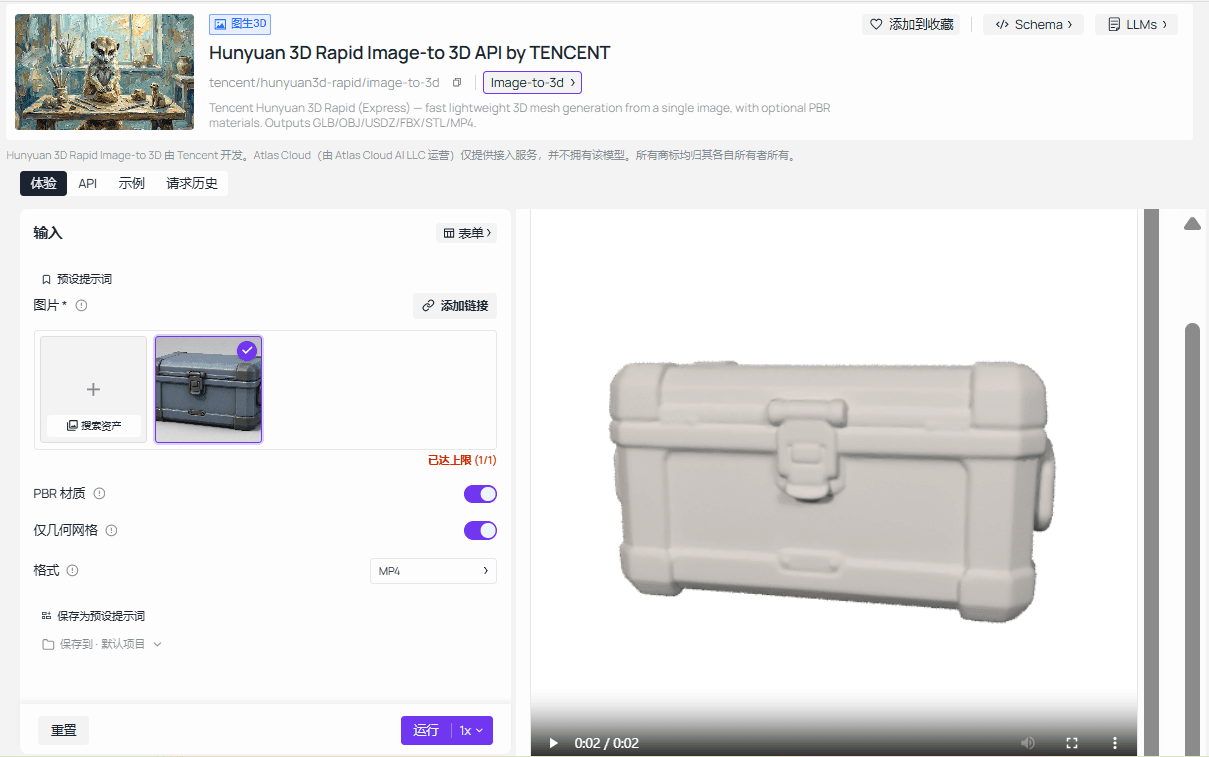
板条箱 playground 截图显示了参考输入和几何预览,并选择了 MP4。预览展示的是外部形状,而不是开盖动画。
每次修订只做一个更改。如果板条箱主体正确但手柄太细,请更改其厚度和连接描述,同时保持简介的其余部分稳定。将模型和设置与提示词一起记录,以便区分设计修订和生成配置的更改。
避免用所有相关概念填满提示词。要求低多边形、高度细分、机械精确、手工雕刻的物体会产生相互竞争的要求。在文本中选择预期的外观,并通过支持的控件或后续建模工作指定可测量的约束。
根据暴露的控件选择文本转 3D AI 工具
从文本生成 AI 3D 模型的工具应提供从描述到导出资产的路径。在比较预览之前,检查模型是否接受文本、纹理是否可选,以及它返回哪些文件。名称相似的图像转 3D 端点可能反而需要图像。
Atlas Cloud 列出了具有不同控件的独立文本转 3D 模型。下面经过验证的模型页面为你提供具体选项来评估,而不是依赖宽泛的产品标签。
| 模型 | 与此任务相关的已记录控件 | 检查它们的实际理由 |
|---|---|---|
| Tencent Hunyuan 3D Rapid Text-to-3D | 文本提示词、可选 PBR 材质、可选仅几何体输出、输出格式选择 | 选择可编辑的网格格式,并将几何体与外观分开检查 |
| Tencent Hunyuan 3D Pro Text-to-3D | 文本提示词、法线或几何体生成、可选 PBR 材质、面数控制 | 明确设置支持的几何体和材质选项 |
模型页面能力检查于 2026 年 11 月。此表描述文本输入模型;图示的灯笼和板条箱案例使用 Tencent Hunyuan 3D Rapid Image-to-3D。
对于 Tencent Hunyuan 3D Pro Text-to-3D,记录的面数范围是 40,000 到 1,500,000。如果你的项目需要非常小的网格,这很重要:提示词中的低多边形短语不能替代检查支持的数值范围,你可能需要后续的减面或重拓扑处理。PBR 在其几何体模式下也没有效果。
根据资产的用途使用这些控件。对于表面检查,仅几何体输出可以更容易判断结构。对于材质预览,请求相关贴图并检查目标应用程序如何解释它们。记录实际选择,而不是假设默认值与教程匹配。
围绕完整尝试做预算。包括修订、所需的导出以及修复结果所花的时间。仅生成成本并不能告诉你获得可用道具需要多少投入。在提交任务前检查实时模型页面,因为选项和费用可能会变化。
将 AI 生成的文本转 3D 模型带入 Blender
在编辑前保存原始下载。将提示词、所选模型和设置放在旁边。当导入、材质转换或清理操作改变结果时,这为你提供参考。如果生成器返回多个文件,请识别哪个包含几何体,哪些是预览。
当生成器和目标都支持时,GLB 是实用的起始格式。Blender 的 glTF 导入器处理 GLB 和 glTF 资产,包括支持的材质信息。其文档解释说 glTF 的材质系统与 Blender 的不同,因此成功导入后仍值得检查材质。(Blender glTF 2.0 手册,访问于 2026 年 11 月。)
在 Blender 中,对下载的 GLB 使用 File > Import > glTF 2.0。选择对象,在视口中框选它,并围绕它旋转。确认背面、底面和连接点以有用的形式存在。然后检查其相对于场景的大小,而不是假设生成的物体具有有意义的现实世界尺寸。
在信任纹理之前检查形状
切换到中性实体视图并检查轮廓和开口。对于灯笼简介,检查手柄的中心和支撑之间的空间。对于板条箱,检查后部铰链外壳以及盖子和主体之间的过渡。这些是与提示词相关的具体通过或修订决策。
Tencent Hunyuan3D 2.0 发布的系统将形状生成与纹理合成分开。这种区别在检查期间很有用:独立于使其可读的颜色来评估表面。(Tencent Hunyuan3D 2.0 官方仓库,访问于 2026 年 11 月。)
两个已发布的 DreamFusion 示例将文本提示词与旋转 3D 结果配对。每个剪辑在中性着色视图旁边显示外观视图。(DreamFusion 项目,访问于 2026 年 11 月。)
文本提示词:
plaintext1A teddy bear pushing a shopping cart full of fruits and vegetables.

发布的 DreamFusion 结果。旋转视图让你将熊、购物车和农产品作为单个生成场景进行比较。
文本提示词:
plaintext1a sliced loaf of fresh bread.
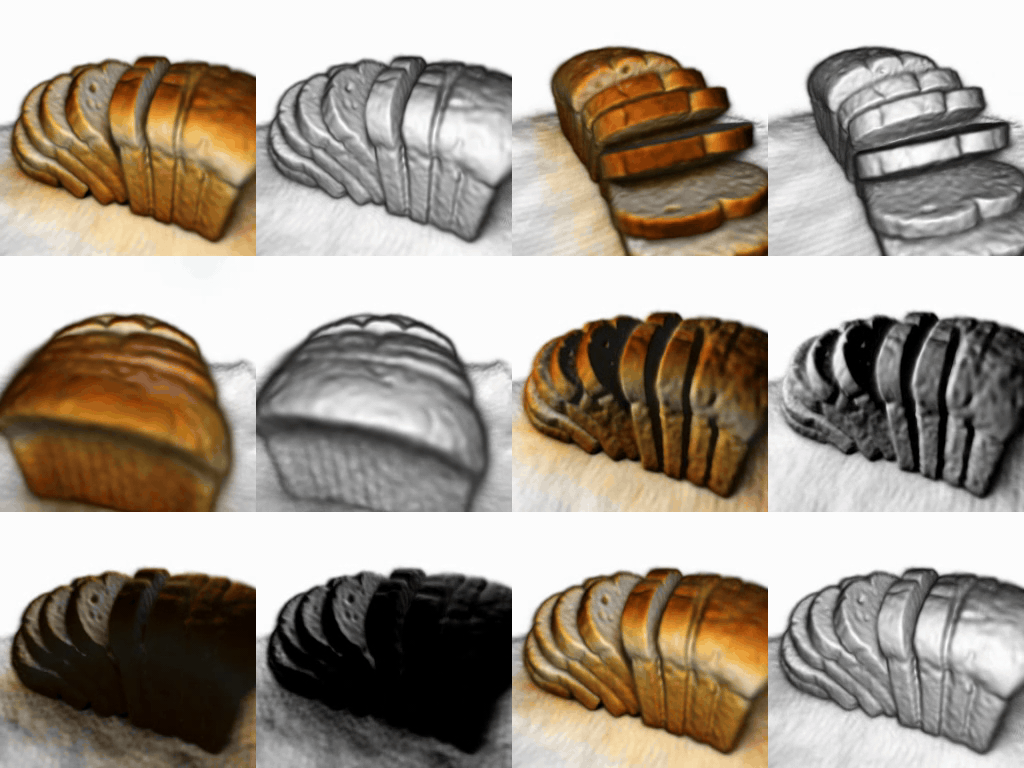
发布的 DreamFusion 结果。在面包旋转时,比较外观视图和中性着色视图中切片之间的空间。
接下来,检查物体将弯曲处的线框、轮廓变化处以及小附件周围。仅密集的三角形并不能告诉你资产是否适合其任务。静态背景物体和变形角色需要关于边结构和性能的不同决策。
在导入后和导出后检查材质
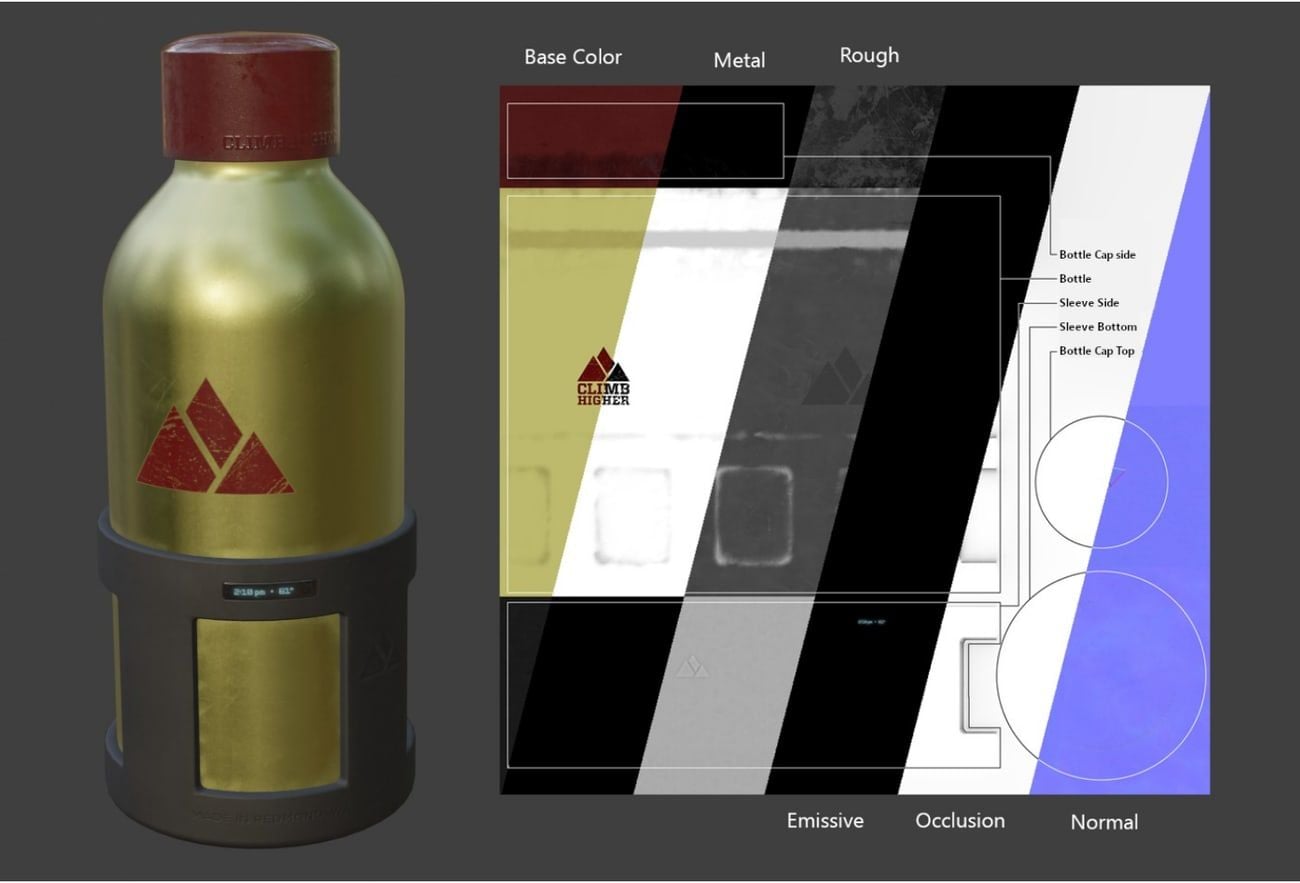
将中性表面与材质预览进行比较。寻找消失的纹理、意外的透明度或在不同应用程序之间发生显著变化的着色。确认所需的纹理图像存在并分配给适当的材质输入。
Blender 文档的 glTF 材质贴图示例。表面外观取决于材质输入以及网格。图片致谢:Blender Documentation Team,CC BY-SA 4.0。
导出一个副本,并在干净场景或目标应用程序中重新打开。这能捕获与检查原始下载不同类别的问题:你自己的编辑或导出选项可能改变了资产附带的内容。在围绕工作流安排更大批次之前,检查重新打开的副本。
修复模型中实际存在的失败
当 AI 提示词转 3D 模型工作流未达到简介要求时,确定失败涉及设计、几何体、材质还是文件交付。每种都需要不同的响应。重写整个提示词可能会丢弃已经有效的部分,并使下一个结果更难比较。
如果轮廓错误,请修改物体描述。用比例关系替换模糊术语:宽而浅的主体、比支撑更宽的手柄,或齐平的盖子。如果工具支持图像输入,批准的参考可以帮助更具体地指定外观。
如果轮廓正确但网格在开口处包含不需要的桥接,请检查局部修复是否可行。对于需要干净活动部件的物体,计划专门的建模工作。重复生成可能仍然在视觉上分离的组件周围产生单个连接表面。
如果颜色传达了在实体视图中消失的细节,请决定该细节是否需要深度。对于远处道具,绘制的接缝可能就足够了。必须适配另一个部件的连接器需要实际几何体。围绕最终用途和观看距离做出此选择。
| 你观察到的情况 | 接下来检查什么 | 有用的下一步操作 |
|---|---|---|
| 物体类别正确,比例错误 | 提示词中的主要体积和部件关系 | 修改结构描述 |
| 手柄或开口似乎被填充 | 从多个角度查看实体视图 | 修复几何体,或简化并重新生成 |
| 盖子看起来分离,但与主体一起移动 | 对象层级和连接的几何体 | 分离或重建活动组件 |
| 传输后材质不同 | 纹理文件、材质分配、支持的导出功能 | 修复材质设置并重新打开新导出 |
| 仅下载旋转预览 | 可用的输出文件和所选格式 | 获取可编辑的网格文件 |
对于文本转 3D 打印,增加对封闭体积、有用壁厚以及预期工艺可复现特征的检查。在切片器中以预期尺寸预览模型。文本转 3D CAD 搜索意味着进一步的要求:精确尺寸和可编辑的构建历史。将这些能力与普通网格生成分开验证。
在选择免费的文本转 3D 模型 AI 工具之前检查什么
免费访问可能适用于流程的几个不同部分。一个工具可能允许你生成预览,同时将网格下载保留给另一个访问级别。另一个可能包含有限次数的导出,但限制材质选项或使用条款。检查你需要完成的具体操作。
对于“AI text to 3D model free no signup”之类的搜索,在编写复杂简介之前测试下载路径。寻找明确声明的账户要求、所需格式以及适用于你预期用途的条款。一个可以匿名加载的页面并不能证明生成和导出可以匿名进行。
本地可运行的模型代码提供了另一条途径,但需要考虑硬件和设置工作。使用你打算运行的特定模型版本和流水线的要求。形状生成和纹理生成可能有不同的资源需求,因此一个阶段的演示并不能证明你的机器可以运行完整流程。
为第一次试验选择一个小型代表性资产。将其贯穿生成、下载、导入、一次编辑和重新导出。这在你承诺制作一系列道具之前,为你提供关于整个路径的有用证据。
对于 text to 3d model ai 项目,有用的第一个里程碑是匹配清晰简介并在整个往返过程中存活的物体。保持提示词具体,使用可用的技术控件,并在资产将发挥作用的应用程序中评判导出的资产。
常见问题
AI 能否在没有参考图像的情况下从文本生成 3D 模型?
可以,当所选模型支持文本输入时。一些系统在流水线内部使用中间图像。你仍然可以从文字开始,但请检查特定端点,而不是假设某个系列中的每个模型都接受文本提示词。
文本转 3D AI 生成器会创建动画角色吗?
生成的网格并不能证明资产包含骨骼、蒙皮权重或动画。明确检查这些输出。对于将移动的角色,检查项目所需姿势中的变形,并在需要时预算绑定和拓扑工作。
Blender 文本转 3D AI 与导入生成的 GLB 相同吗?
导入 GLB 将现有资产带入 Blender。文本生成集成增加了另一个创建或请求资产的操作。识别教程实际演示的是哪一部分,以便你可以重现其依赖项和账户要求。
我可以将 AI 3D 模型用于商业用途吗?
检查你实际使用的服务、模型和源材料的条款。公开展示的示例或可下载模型本身并不能证明对每个下游用途的许可。将适用条款与项目记录一起保存。
我应该下载模型还是转台视频?
当你需要编辑几何体、更改材质或将物体放入另一个场景时,下载网格。转台视频对于演示和审查很有用,但它不提供可编辑的表面。只有当项目需要两种交付成果时才保留两者。







