自然雀斑不是均匀的圆点;它们大小会变化,会随着不均匀的皮肤纹理而淡隐,并会对光线作出反应。AI 生成、手动笔刷蒙版和滤镜预设各自以不同程度的精度处理这些细节。以下是如何为你的编辑选择合适方法。
要点
- AI 提示词: 最大程度控制风格。输入色素暖度和密度,从零开始构建雀斑。
- 笔刷修复: 当你需要精准放置在鼻梁沿线而不碰到脸颊时,效果最好。
- 网页预设: 零学习成本,滑块调整固定,但圆点图案重复。
- AR 与视频: 手机上实时镜头预览;适合动态短片,在高分辨率静态图上表现较弱。
一览:4 种雀斑滤镜方法对比
每个雀斑工具都在放置速度与特写皮肤保真度之间取舍。浏览器预设一键完成,而提示词驱动的生成器和影棚修图工具则能在阴影和面部轮廓中保留微毛孔纹理。先匹配工具。
| 方法 | 核心机制 | 代表工具 | 皮肤与光照真实感 | 放置控制 | 最佳用例 | 价格 |
| 1. AI 提示词编辑 | 文本引导编辑 | GPT Image 2.5, Nano Banana 2.1, Seedream 5.0 Pro Edit | 取决于模型 | 基于提示词 | 自定义雀斑风格 | 免费积分 / 付费 |
| 2. 基于笔刷的区域编辑 | 笔刷选择 + AI 编辑 | OpenArt Area Edit | 取决于模型 | 笔刷选中的区域 | 定向面部编辑 | 每次生成 6 积分 |
| 3. 在线雀斑效果与妆容预设 | 预设 + 手动调整 | Pixoate, StockUnlimited Makeup Studio | 取决于预设 | 预设定义区域 | 快速自拍试妆 | 免费 / 基于积分 |
| 4. 实时 AR 与 AI 视频展现 | 面部跟踪 / 图像转视频 | TikTok, Seedance 2.5, Kling 4.0 | 因情况而异 | 面部跟踪 / 参考引导 | 实时预览与视频展现 | 免费 AR / 付费 AI 积分 |
OpenArt 测试界面显示每次生成费用为 6 积分。定价和访问权限可能变更。
提示:向模型提供未经修饰的原图。相机内置的平滑功能会抹掉自然毛孔;没有这种表面纹理,AI 模型会把雀斑渲染成浮在塑料感皮肤上的污迹。保留颗粒,放弃美颜模式。
方式 1:基于指令的 AI 人像编辑,实现毛孔级真实感
基于指令的图像编辑器会先读取面部几何结构和方向性阴影,再把一小点色素放到你上传的人像上。毛孔保持完全清晰。
- 准备源人像。 选择在柔和窗光或 45 度户外角度下拍摄的未模糊照片;强烈的顶光阴影会扰乱眼窝周围的色素放置。
- 选择锁定身份的编辑模型。 选择 ChatGPT image 2.5,Nano Banana 2.1 或 Seedream 5.0 Pro Edit。皮肤颗粒保持紧实。
- 粘贴带区域限制的提示词。 将以下三个公式之一复制到指令框中,并保持强度参数适中,这样骨骼结构不会漂移。
以下配方中,我将使用 GPT Image 2.5 来编辑人像。
配方 A:鼻梁与上颊的细微撒点
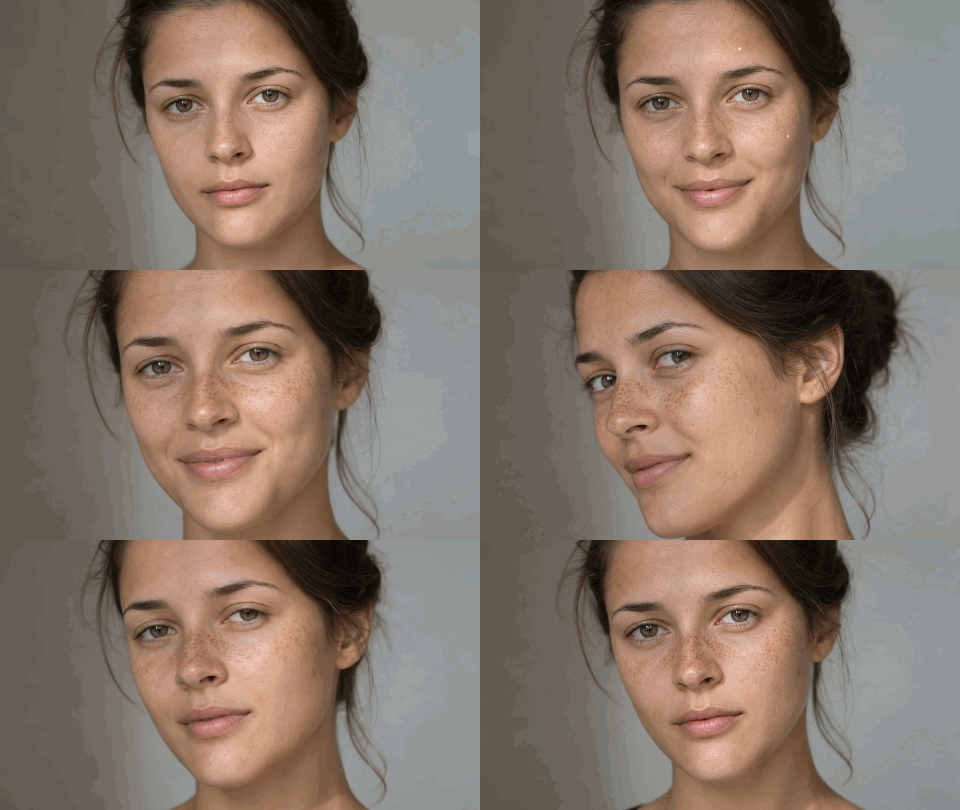
日常素颜编辑中,斑点保持稀疏、细小效果最好。仅在鼻子和脸颊上轻撒淡淡雀斑。密度越低越真实。
plaintext1Add a subtle, sparse dusting of tiny natural freckles strictly across the bridge of the nose and upper cheekbones. Use irregular sub-millimeter to 1.5mm light golden-taupe specks at 35% to 55% opacity, blending softly into existing skin pores and directional shadows. Keep the forehead, eyelids, lips, philtrum, chin, facial bone structure, and background 100% unchanged.
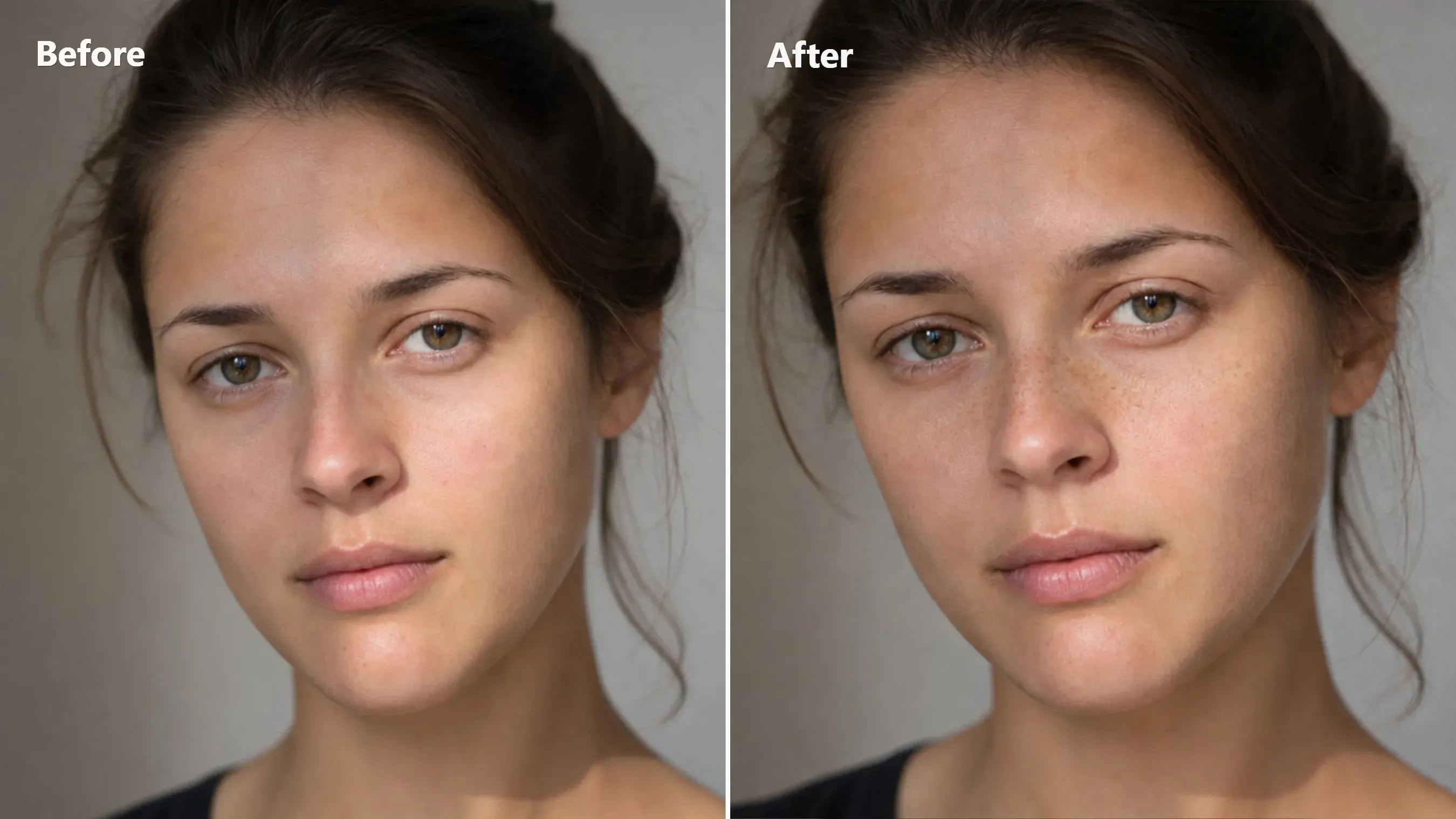
配方 B:黄金时段阳光亲吻感散布
户外夏日人像能承受更广的色素分布,覆盖面部次级高点。阳光会照到更多皮肤。将次级簇群向上延伸到太阳穴和锁骨,能让面部编辑与画面其余部分自然衔接。
plaintext1Add a natural sun-kissed scatter of freckles across the nose bridge, upper cheeks, outer temples, and exposed shoulders. Create irregular, naturally varied clusters with different speck sizes, spacing, and subtle color variations. Keep the nose slightly denser, with freckles becoming progressively sparser toward the temples and shoulders. Preserve the original skin tone, brightness, exposure, facial features, and skin texture. Do not darken or tan the skin, apply an overall color shift, or create uniform dotted patterns.
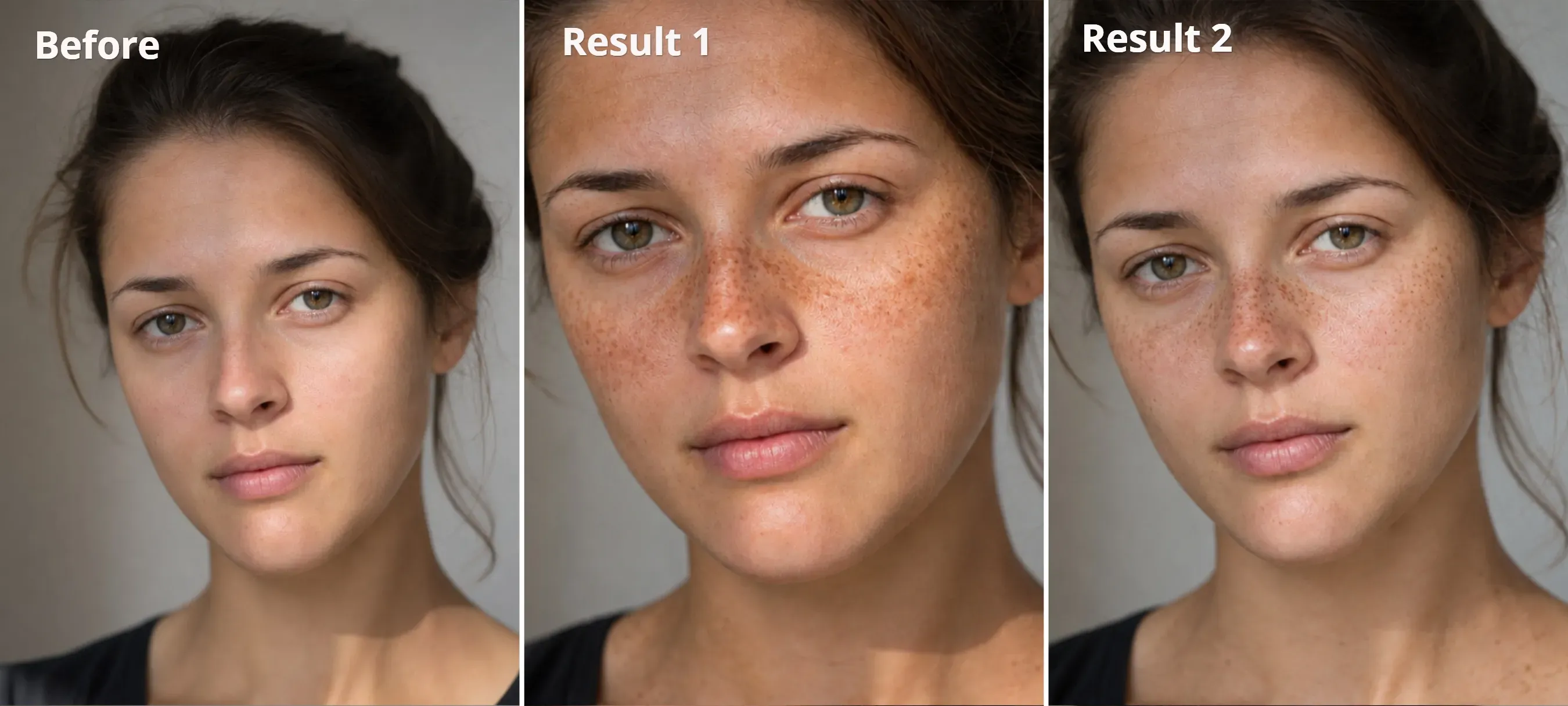
实用提示: 我第一次尝试时,雀斑看起来太均匀,并且让皮肤变暗了。加入保留原始肤色、改变雀斑大小和间距的指令后,结果自然多了。
配方 C:匹配底色的色素规则
默认棕色色调常常失败。通用颜色标记在冷调肤色上会变成霓虹橙色,在深色皮肤上会变得灰浊;替换提示词中的颜色修饰词,以匹配你的确切肤色。
plaintext1Add clearly visible, realistic, irregular freckles across the nose bridge and upper cheeks using [INSERT UNDERTONE PIGMENT RULE], Vary speck sizes, spacing, and color intensity for a natural, non-uniform distribution. Blend the freckles into the existing skin texture without making them too faint. Preserve the original skin tone, undertone, color balance, exposure, facial features, pores, eyes, and lighting. Do not alter the overall complexion or apply skin smoothing.
[INSERT UNDERTONE PIGMENT RULE]适用于白皙冷调或中性肤色:柔和中性灰褐和冷调米棕色素,带有细微但明显的对比。避免在浅粉或瓷感底色上使用偏红、橙色或过度暖调。[INSERT UNDERTONE PIGMENT RULE]适用于中等、暖调或橄榄色肤色:柔和暖米棕和柔金褐色素,带有适中自然的对比,使用稀疏、分散的斑点,而不是密集簇群,同时保持原始肤色和亮度。[INSERT UNDERTONE PIGMENT RULE]适用于深色浓郁肤色:换成 deep espresso and rich cocoa pinpoint speckles at 65% opacity with subtle shadow contrast,以呈现可见、立体准确的色素,而不会让深色皮肤显得发灰。
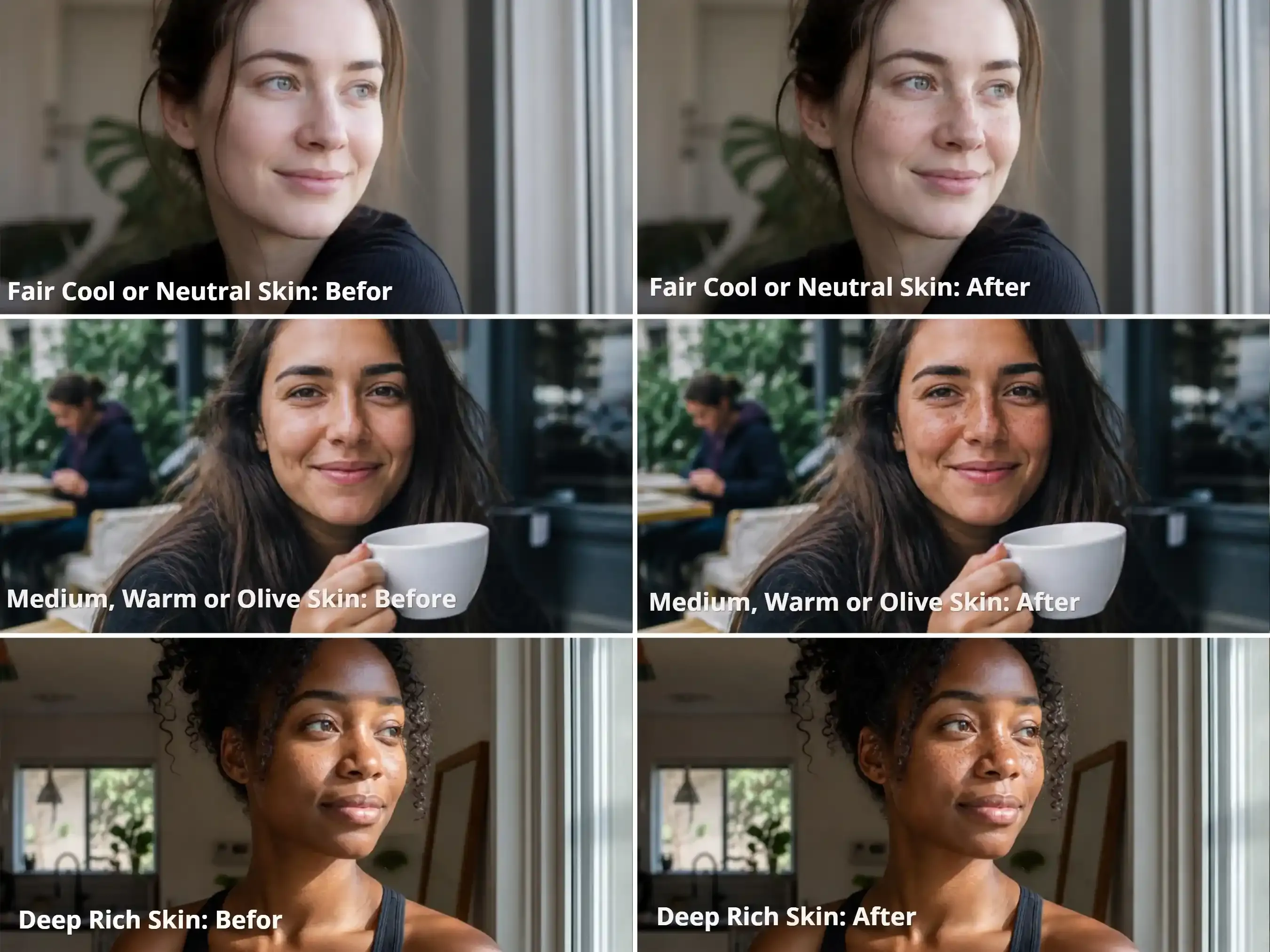
实用提示: 在我第一次测试白皙冷调或中性肤色时,雀斑看起来太淡,肤色还变得略红。我把暖肉桂色素换成了中性灰褐和冷调米棕。对于中等暖调或橄榄色肤色,我第一次尝试让皮肤看起来更暗,并且雀斑在鼻子上分布得太密。改用柔和暖米棕和柔金褐色素,并采用适中对比和稀疏分布后,效果更自然。我还发现,描述色素颜色和间距比依赖不透明度百分比更有效。
方式 2:基于笔刷的区域编辑,用于局部雀斑
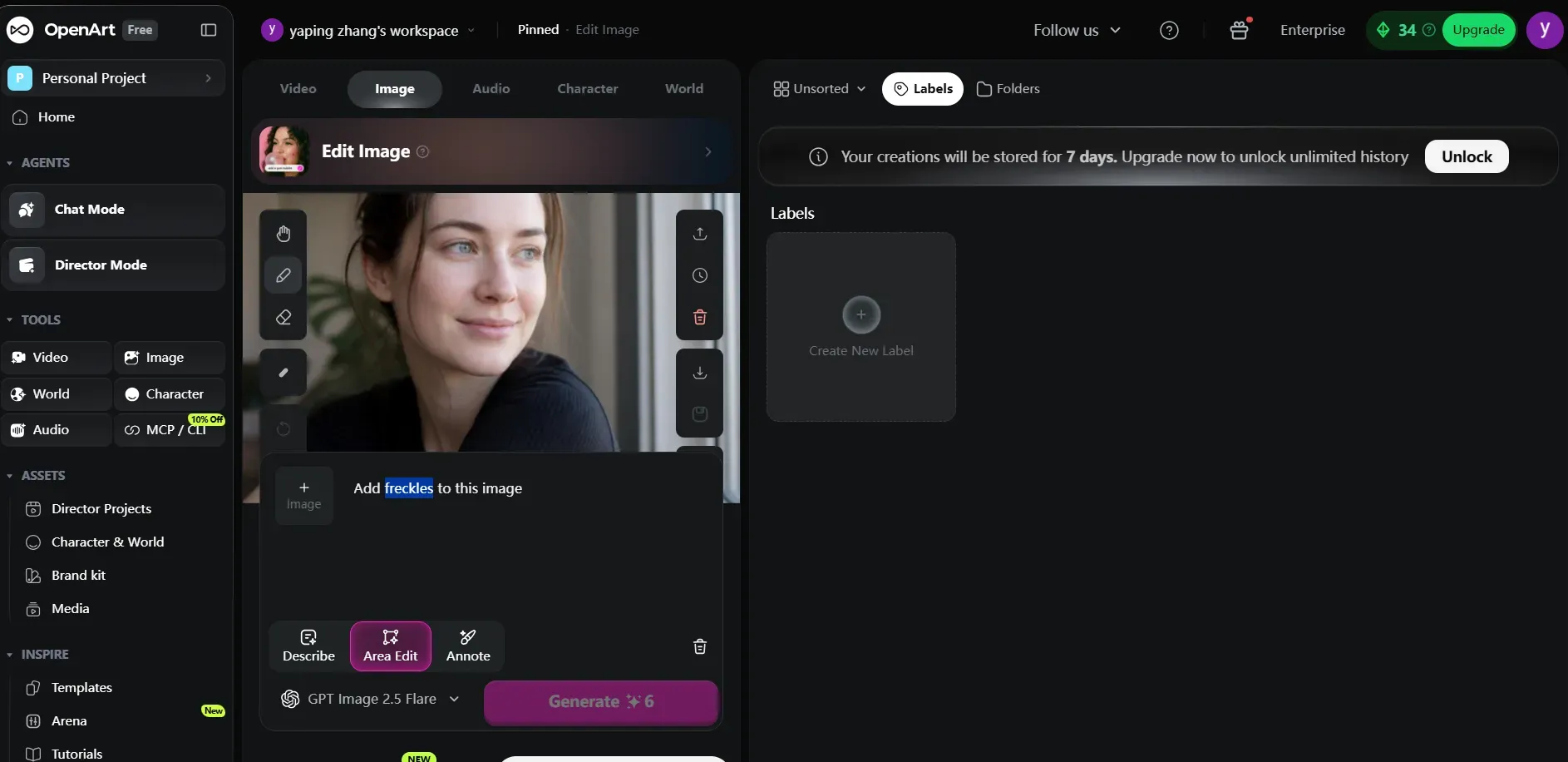
整图编辑有时会在下眼睑或上唇等区域添上多余雀斑。OpenArt 的 Area Edit 模式可让你刷过一个特定区域,并描述你想要的更改。
-
上传人像。 在 Edit Image 中打开照片,并选择 Area Edit。
-
刷过目标区域。 选择笔刷工具,涂抹鼻梁和上颊。使用橡皮擦移除不需要的选区,让下眼睑、鼻孔和嘴唇保持在蒙版之外。
-
**输入“Add freckles to this image”,**或插入配方 C 中相应的色素规则,然后生成编辑并检查结果。
接下来,我会尝试“GPT image 2.5 flare”,因为它消耗的积分最少。这里我使用 OpenArt 提供的默认提示词“Add freckles to this image”。来看看结果:
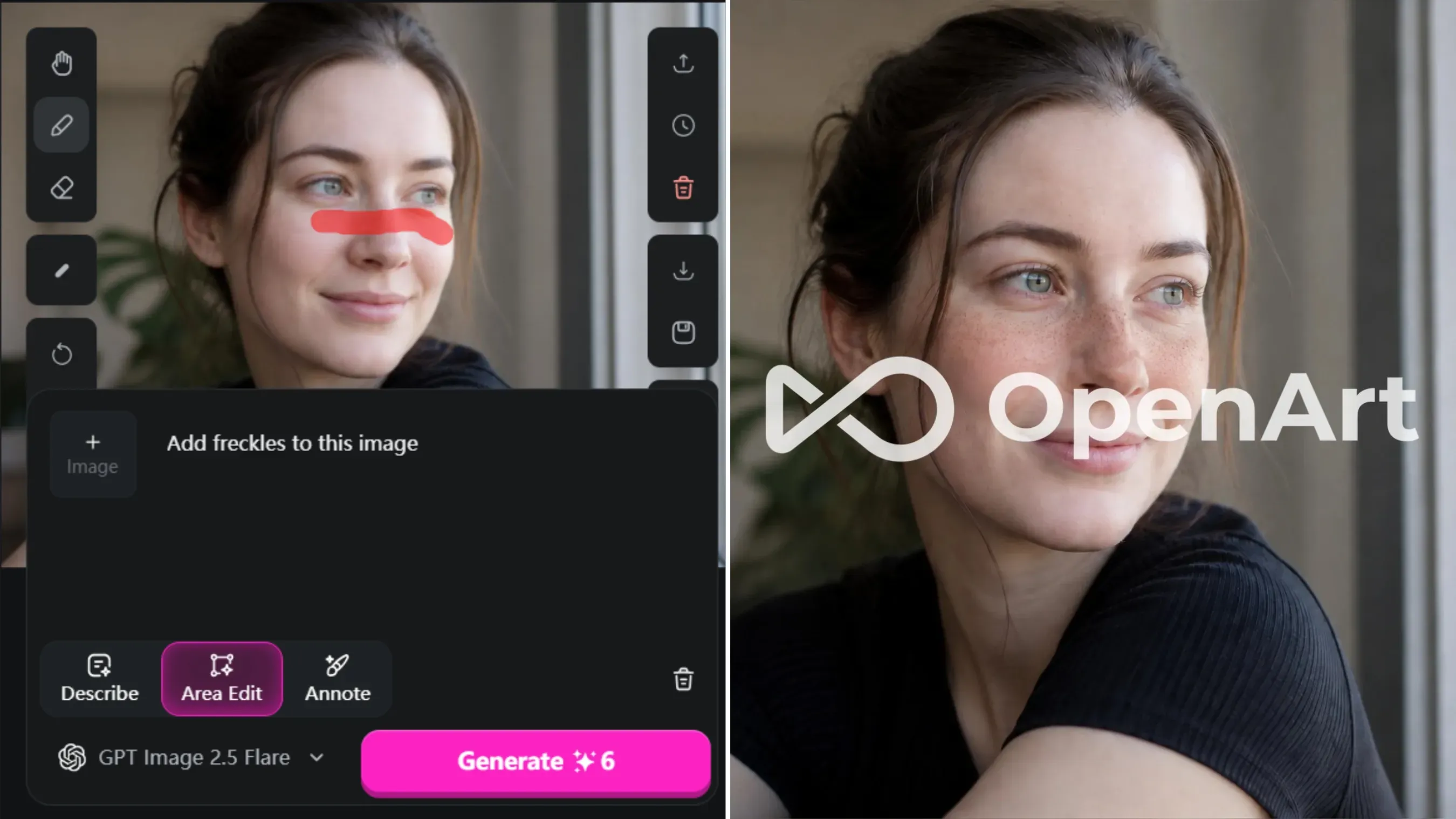
这个过程快速简单。如果你不想花太多精力编写提示词,这是一个很好的选择。要获取无水印图像,你可以直接选择入门方案,每月费用为 $14。
方式 3:在线雀斑效果与妆容预设,用于快速自拍试妆
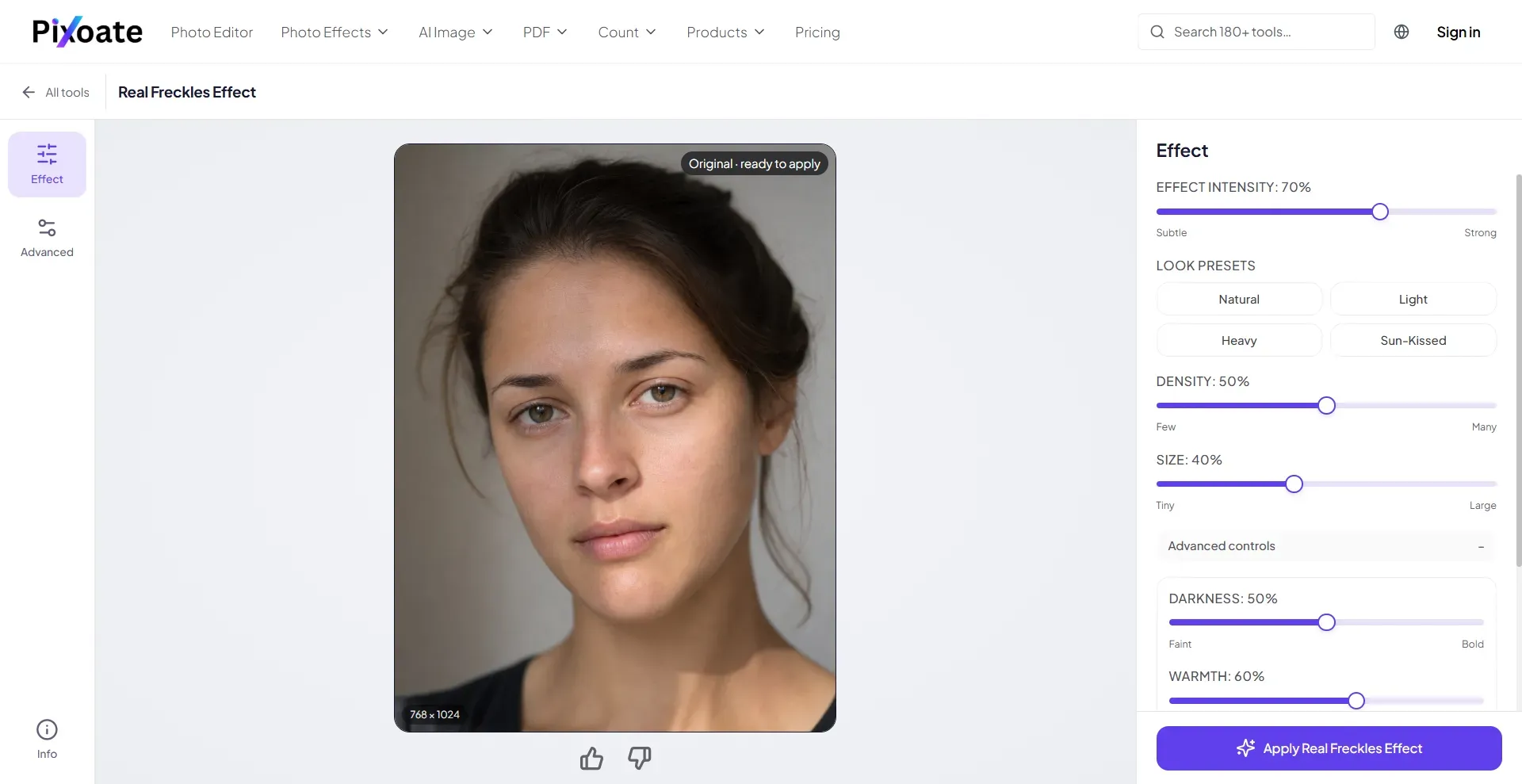
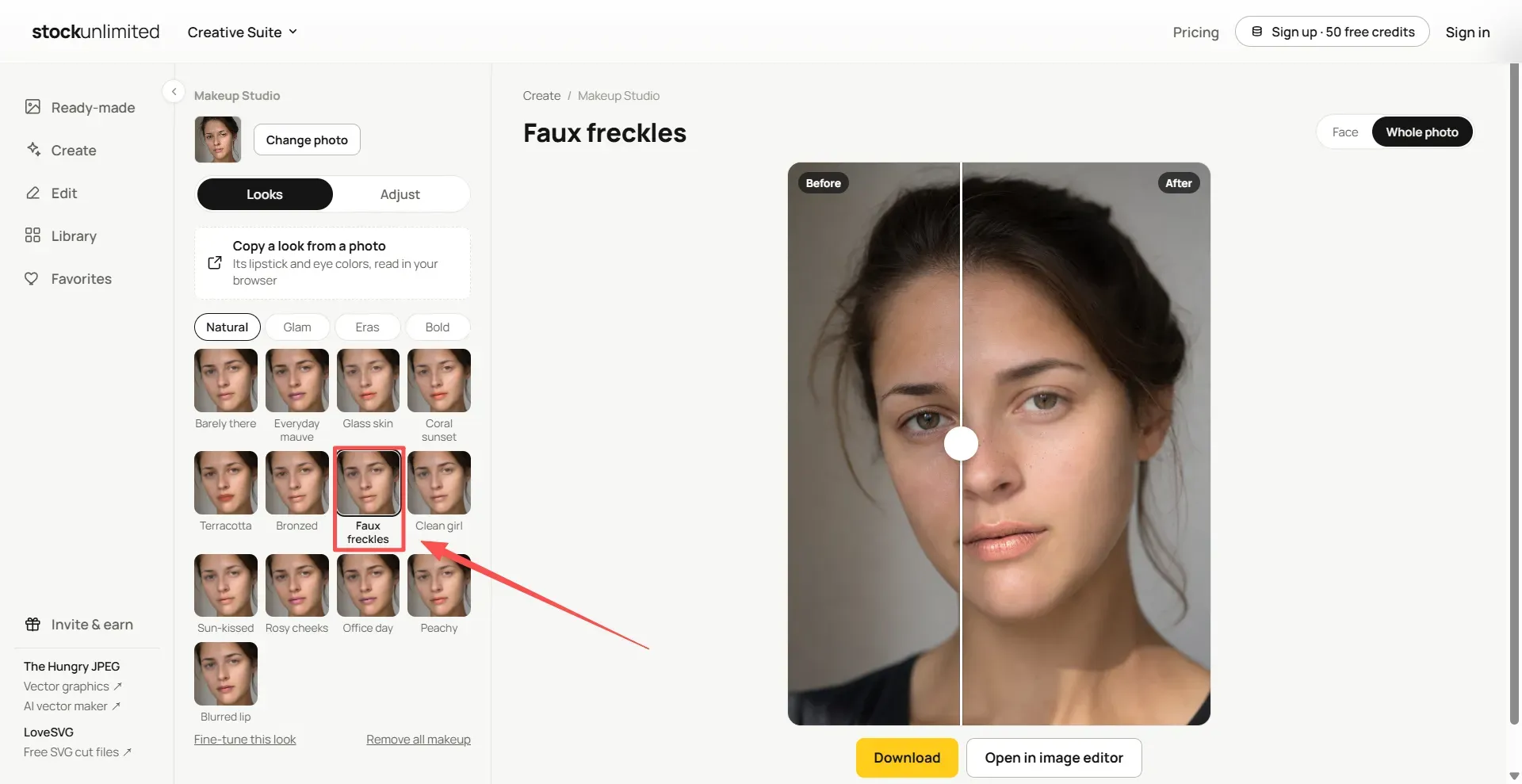
如果你想预览雀斑,而又不想写提示词或手动在脸上刷选,在线美妆编辑器提供了更快的选择。Pixoate 提供专门的 Real Freckles Effect,而 StockUnlimited Makeup Studio 包含 Faux freckles 妆容以及其他妆容预设。
- 上传人像。 打开 Pixoate 的 Real Freckles Effect 或 StockUnlimited Makeup Studio,上传你要编辑的自拍。
- 选择起始妆容。 在 Pixoate 中,选择一种雀斑风格,例如 Natural、Light、Heavy 或 Sun-Kissed。
在 StockUnlimited 中,打开 Looks 选项卡,并从可用妆容预设中选择 Faux freckles。
调整结果。 Pixoate 可让你微调效果强度、密度和雀斑大小,并在 Advanced controls 下提供额外的深度和暖度控制。在 StockUnlimited 中,切换到 Adjust 以启用雀斑,选择色素颜色,并更改数量。你也可以使用 Face 或 Whole photo 视图检查结果。
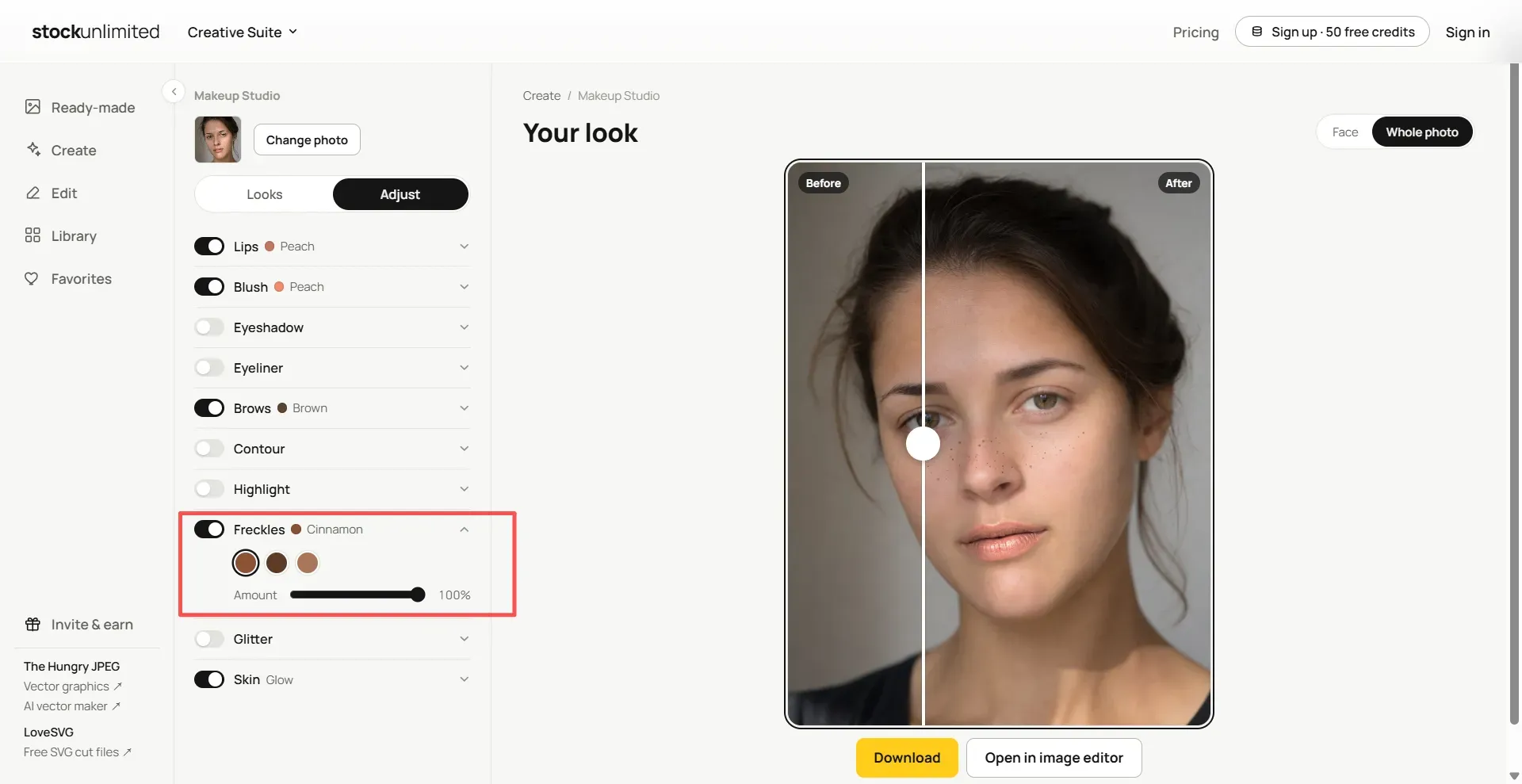
这些工具适合快速自拍试妆,但相比基于提示词的编辑或基于笔刷的区域选择,它们对雀斑放置的控制更少。不过,我个人会推荐 StockUnlimited。它提供无需信用卡的免费方案:
- 5 张授权图库照片
- 每天 3 次 AI 图像生成或编辑
- 可访问 3 亿张图库照片
- 61,600+ 个可编辑设计模板
- 照片和视频编辑器
- 背景移除器和 Magic Eraser
- Makeup Studio,包括 Faux freckles 预设
- 无水印和商业许可
新用户还会获得 50 个起始积分。部分 AI 功能有积分限制。
方式 4:实时社交 AR 镜头 vs 相册视频展现
TikTok 和 Instagram 上的实时 AR 镜头会跟踪面部关键点,以实时将虚拟雀斑定位到你脸上。
快速移动、面部部分遮挡或光线变化,有时会让叠加层看起来不太稳定。雀斑可能会轻微偏移,或与皮肤失去对齐。
使用匹配的起始和结束人像,可以创建更可控的雀斑展现,而不依赖实时 AR 叠加层。
- 加载起始帧和结束帧。 将素颜原始照片上传到 Start Frame 槽位,并将方式 1 中的雀斑编辑图放入 Seedance 2.5、Omni 1.1 Flash 或 Kling 4.0 中的 End Frame 槽位。
- 锁定宽高比和时长。 将输出尺寸设置为目标社交媒体平台匹配的尺寸,并选择 5-30 的时长,让皮肤过渡有足够帧数干净稳定下来。
- 用光照提示词锚定展现。 粘贴下面的运动指令,将色素过渡与温暖阳光扫过的效果绑定,而不是平淡的交叉溶解。
简单变换提示词模板:
plaintext1Use Image 1 as the opening frame and Image 2 as the final look. Begin with [INITIAL APPEARANCE]. Then, make clearly visible [FRECKLE EFFECT] appear across [TARGET AREAS], building into the exact look shown in Image 2. Make the transformation obvious at a glance, with naturally varied freckles. As they appear, the subject [SUBTLE ACTION]. Hold the finished look at the end. Preserve facial identity, features, skin tone, and realistic skin texture. Fixed camera, no cuts or facial distortion. 2Audio: Add a [MUSIC STYLE] beat with a subtle rising shimmer, a crisp sparkle sound synchronized with the freckle reveal, and a rhythmic accent at the final reveal. No vocals.
1、2、3 变换提示词模板
plaintext110s single-shot selfie video. 20–3s: Close-up of a bare-faced [Subject] looking at camera, counting aloud "One, two, three". Clear lip-sync. 33–4s: Right on "three", [Transformation detail, e.g., freckles instantly appear across her nose and cheeks]. 44–7s: Slow push-in. She gently turns her face side to side to show the [new detail]. 57–10s: Camera pulls back slightly. She smiles directly at the camera. 6Audio: Female voice counting "1, 2, 3", followed by a subtle pop sparkle sound. Keep facial identity and clothing consistent throughout.
你可以自行自定义时长。
排查常见雀斑滤镜瑕疵
忽略光照方向,或把圆点排成紧密网格,即使清晰照片也会立刻显得假。五个具体的纹理错误几乎会导致所有糟糕渲染。
| 视觉瑕疵 | 可能原因 | 快速修复 |
| 均匀波点图案 | 斑点大小和间距重复 | 要求不规则的雀斑大小、间距和颜色强度。 |
| 橙色或灰色雀斑 | 色素与皮肤底色冲突 | 使用配方 C 中匹配底色的色素颜色。 |
| 眼睑或嘴唇上的游离雀斑 | 全图编辑或选区过大 | 在提示词中排除这些区域,或缩小 Area Edit 选区。 |
| 蜡感皮肤或毛孔丢失 | 自动磨皮或纹理替换 | 要求模型保留原始皮肤纹理和可见毛孔。 |
| 不自然或不一致的视频展现 | 过渡太细微、雀斑图案变化或面部扭曲 | 使用匹配的起始帧和结束帧,强调明显的雀斑展现,并要求模型保持最终效果。 |
导出前,检查雀斑分布是否自然、肤色是否匹配、皮肤纹理是否保留。对于视频,检查变换是否容易被注意到,以及最终雀斑图案是否保持一致。


