الخلفية اختفت، والحواف سليمة
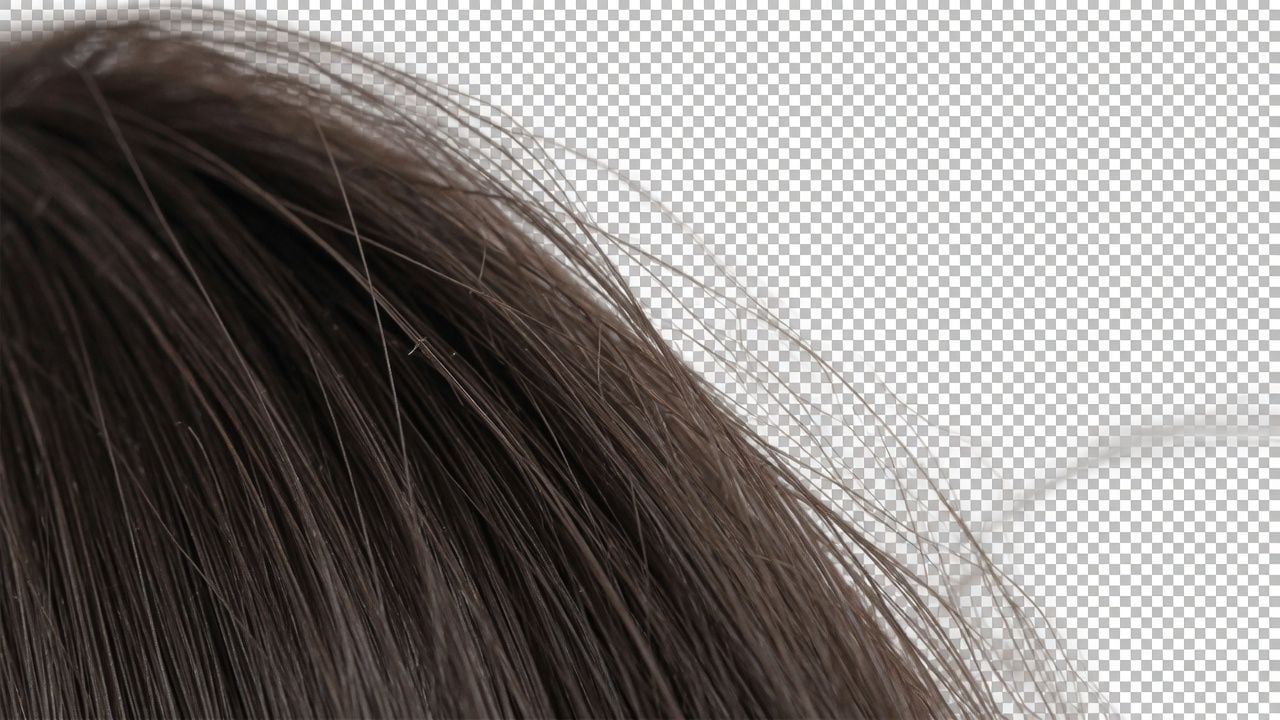
يحصل الشعر على الاهتمام الذي يحتاجه. ينتج النموذج قناع ألفا ناعمًا بدلًا من حدود حادة، لذا تحافظ الخصلات المتناثرة والأطراف المتطايرة على شكلها، وتظل الحافة تبدو طبيعية عند التكبير إلى أقصى حد.
قم برفع صورة لشخص، أو حيوان أليف، أو منتج، أو شعار، أو توقيع. يُعزل العنصر الرئيسي على طبقة شفافة نظيفة، أداة ذكاء اصطناعي لإزالة الخلفية من ملفات الصور التي لديك بالفعل، جاهزة لصور البورتريه، ولقطات المنتجات، وعروض الشرائح، ومنشورات التواصل الاجتماعي.
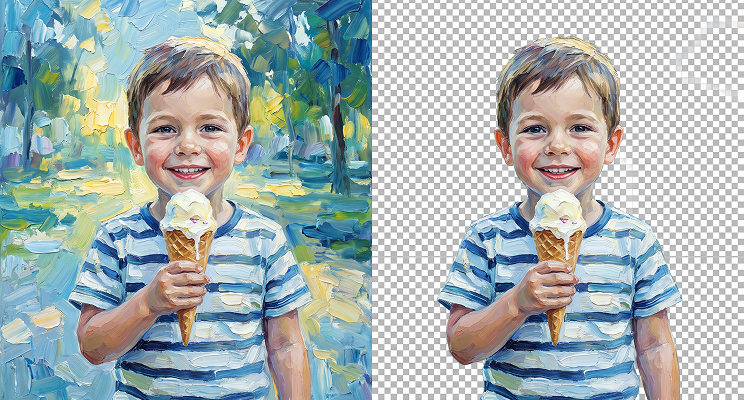
local/background-removerعزل الخلفية بنقرة واحدة لحفظ PNG شفاف، معالجة محلية بدون رفع
ارفع صورة ذات موضوع واضح، النموذج المحلي يُخرج PNG بخلفية شفافة.
الخلفية الشفافة تتطلب صيغة PNG.
أكمل الحقول المطلوبة ثم انقر «تشغيل مجاني».
يقوم المتصفح بتنزيل وتخزين أوزان النموذج عند أول تشغيل؛ تعتمد السرعة الفعلية على أداء الجهاز وسرعة الشبكة.
الصورة نفسها، جنبًا إلى جنب. ما تُعيده أداة إزالة الخلفية هو الشكل على طبقة شفافة، مع بقاء حواف الشعر سليمة، وبأبعاد البكسل نفسها التي رفعتها بالضبط، وجاهزًا لوضعه على أي خلفية تختارها.
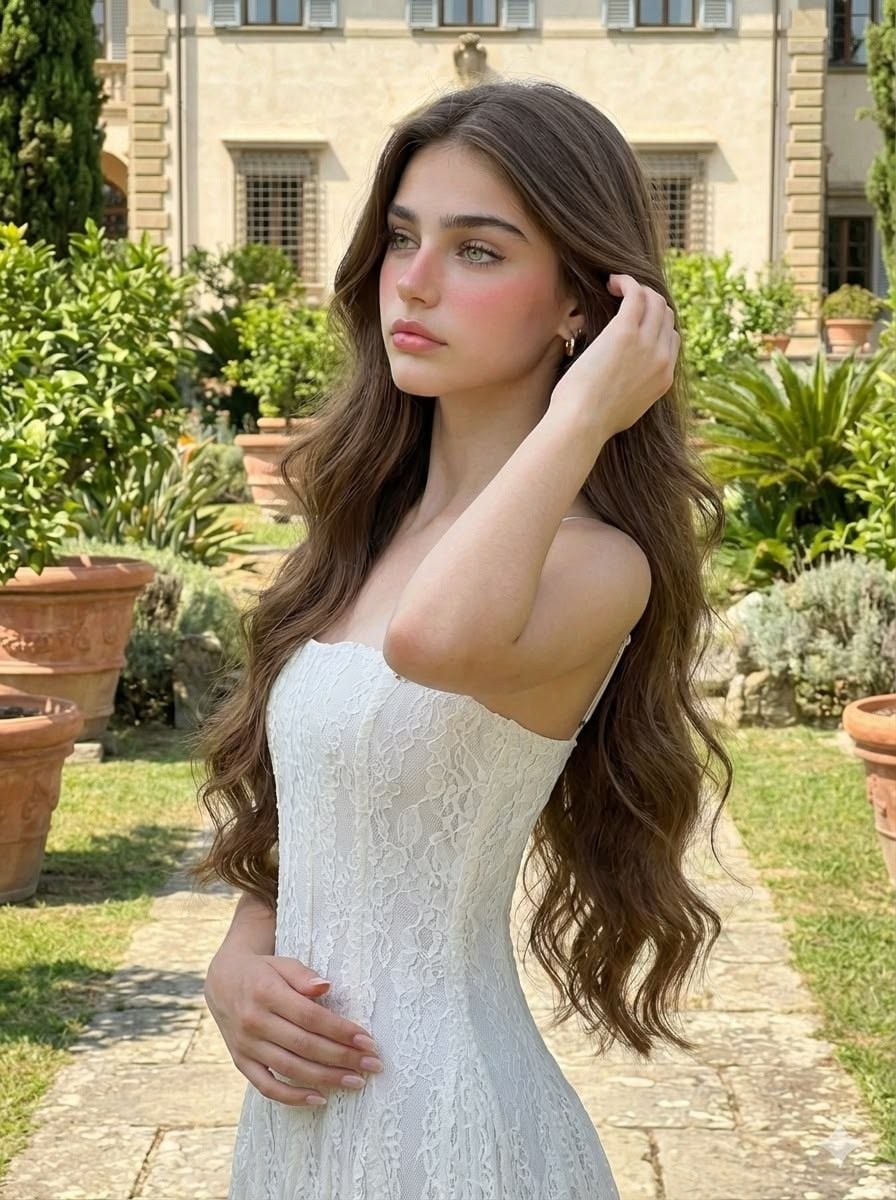
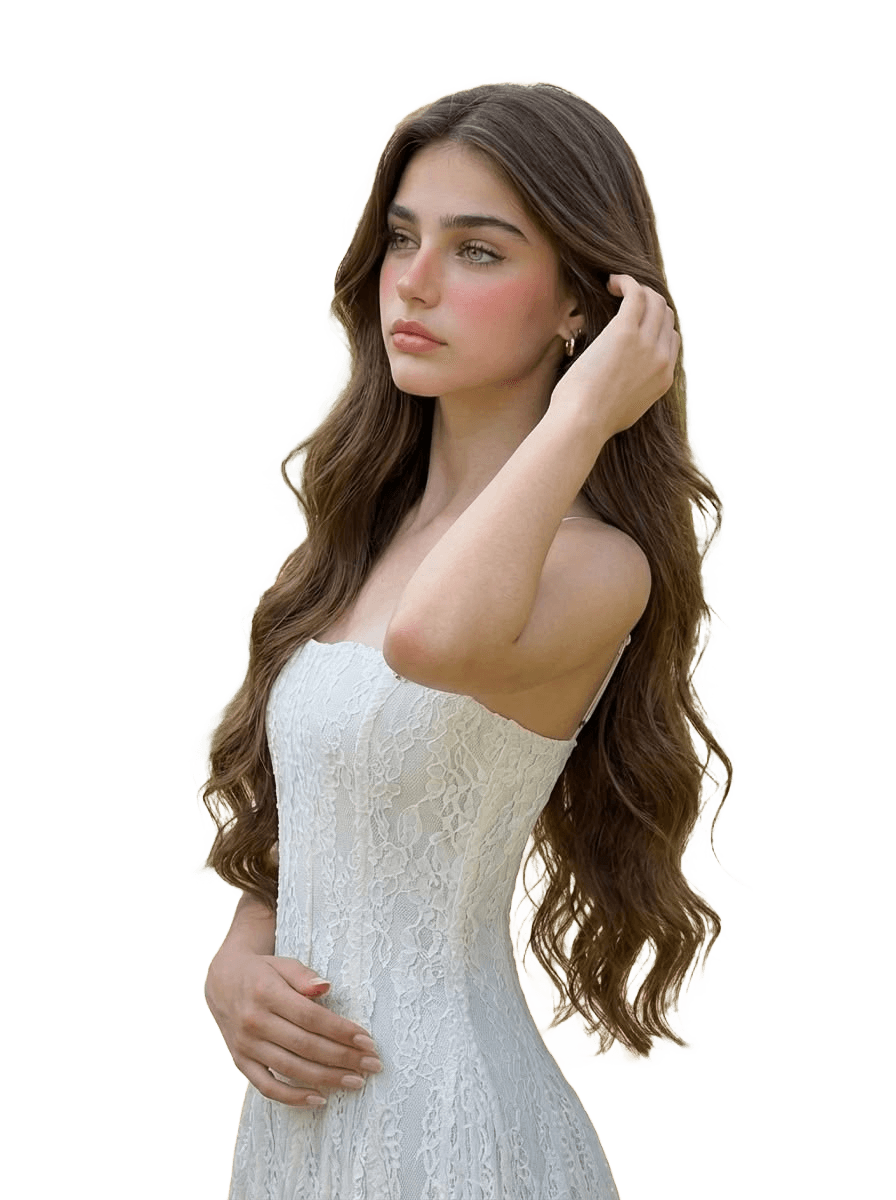
كل ما يفعله مزيل الخلفية هذا يحدث داخل علامة تبويب المتصفح المفتوحة لديك بالفعل، ولهذا تبقى صورتك على جهازك ولا يُحتسب أي شيء من أي حصة.
يحصل الشعر على الاهتمام الذي يحتاجه. ينتج النموذج قناع ألفا ناعمًا بدلًا من حدود حادة، لذا تحافظ الخصلات المتناثرة والأطراف المتطايرة على شكلها، وتظل الحافة تبدو طبيعية عند التكبير إلى أقصى حد.
أي أبعاد بالبكسل ترفعها تعود كما هي دون أي تغيير. اختبرنا ملفات تصل إلى 20 ميجابكسل (6000×3375 بكسل، 18 ميجابايت) دون أي تصغير. تُصدَّر الصورة العمودية الكبيرة بالحجم الذي أعطيته لها بدلاً من معاينة مصغّرة، لذا يظل الملف صالحًا للطباعة، وعلى شاشة كبيرة، أو في أي مكان تتفكك فيه صورة مصغّرة.
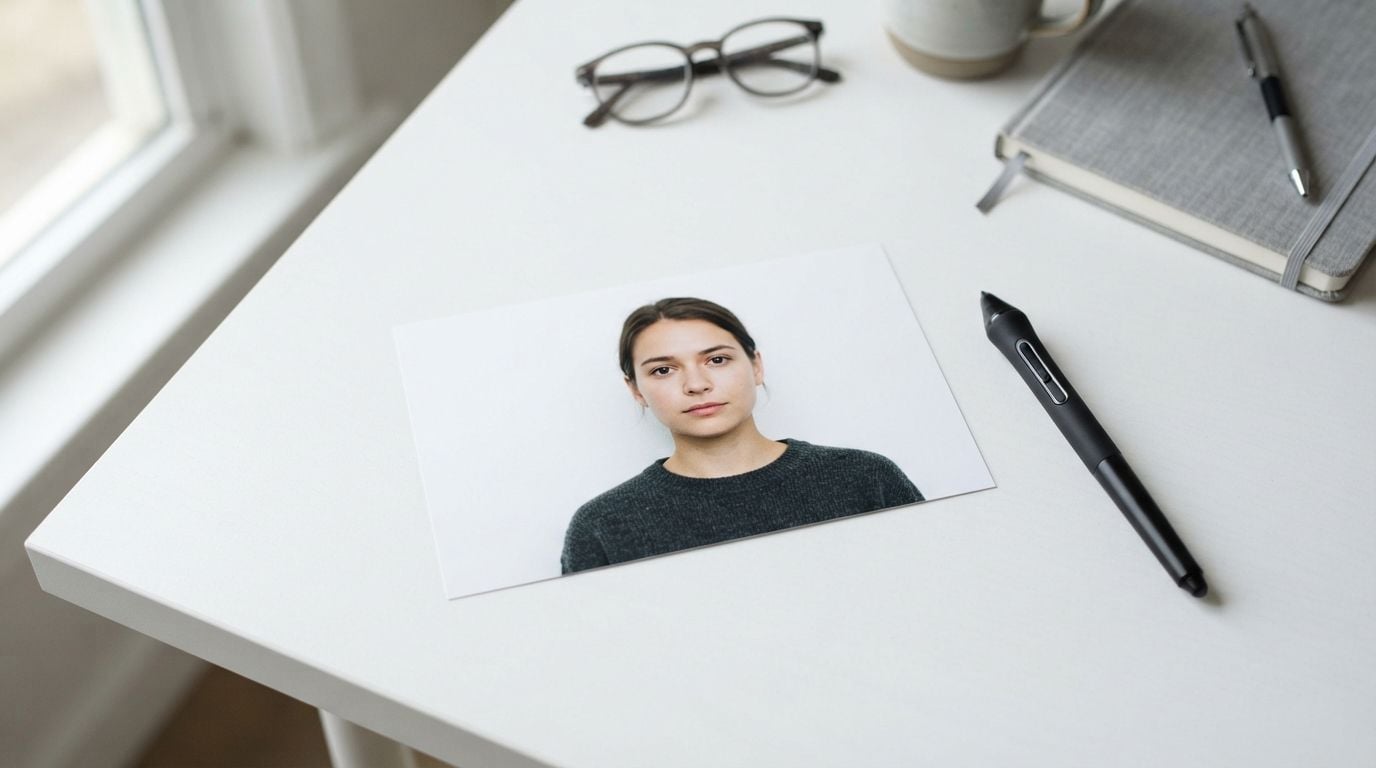
انسخ صورة من أي مكان، لقطة شاشة، نافذة محادثة، أو صفحة ويب، ثم اضغط Ctrl+V وهذه الصفحة مفتوحة. تُحمَّل في مساحة العمل من تلقاء نفسها. لا حاجة إلى حفظها في مجلد أولاً، ولا إلى البحث في التنزيلات للعثور على الملف مرة أخرى.
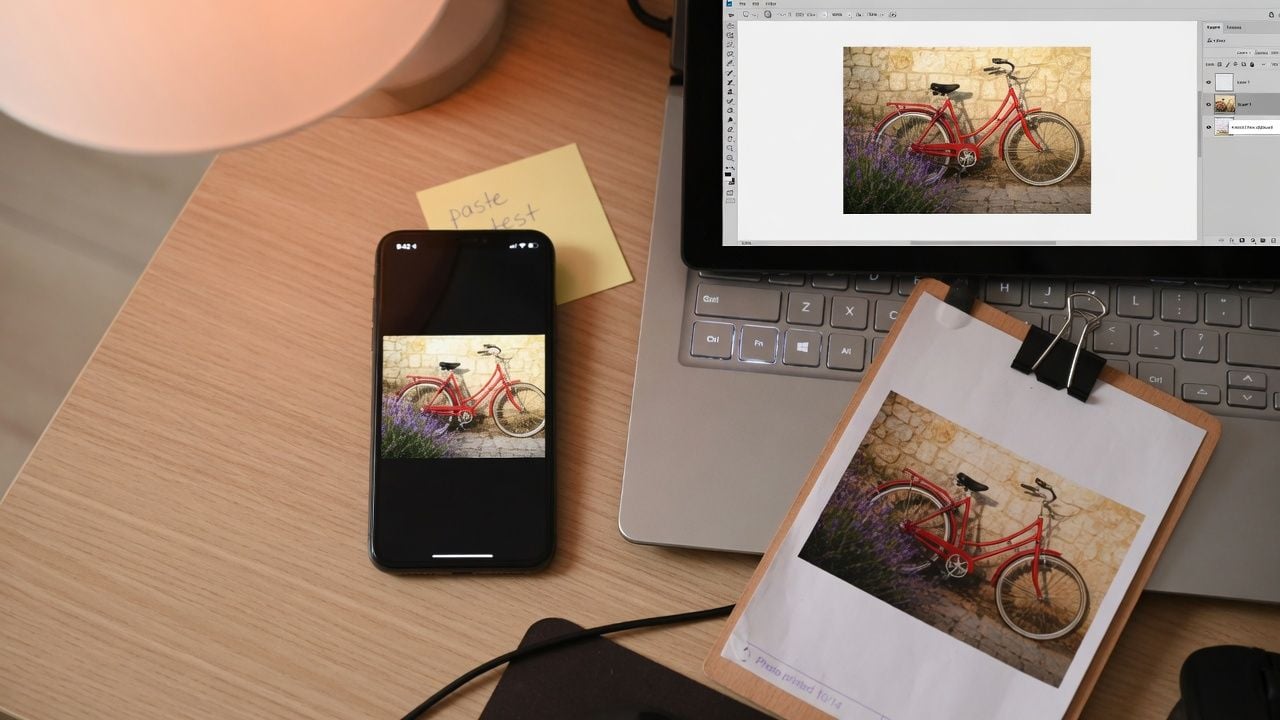
الصورة التي تُسقطها يقرأها متصفحك الخاص وتُعالج على جهازك مباشرة. لا يتم رفع صورتك، ولا تبقى في قائمة انتظار، ولا تُخزَّن بمجرد إغلاقك التبويب، وهو أمر مهم عندما تكون اللقطة ملف عميل أو صورة شخصية ليست علنية بعد.
تنزيل النتائج نظيف. لا يوجد شعار في الزاوية، ولا نص قطري باهت في المنتصف، ولا عدّاد يعدّ تنازليًا بعد صورتك الثالثة أو الرابعة. شغّل صورة، ثم شغّل أخرى، وستبدو الأخيرة تمامًا مثل الأولى.
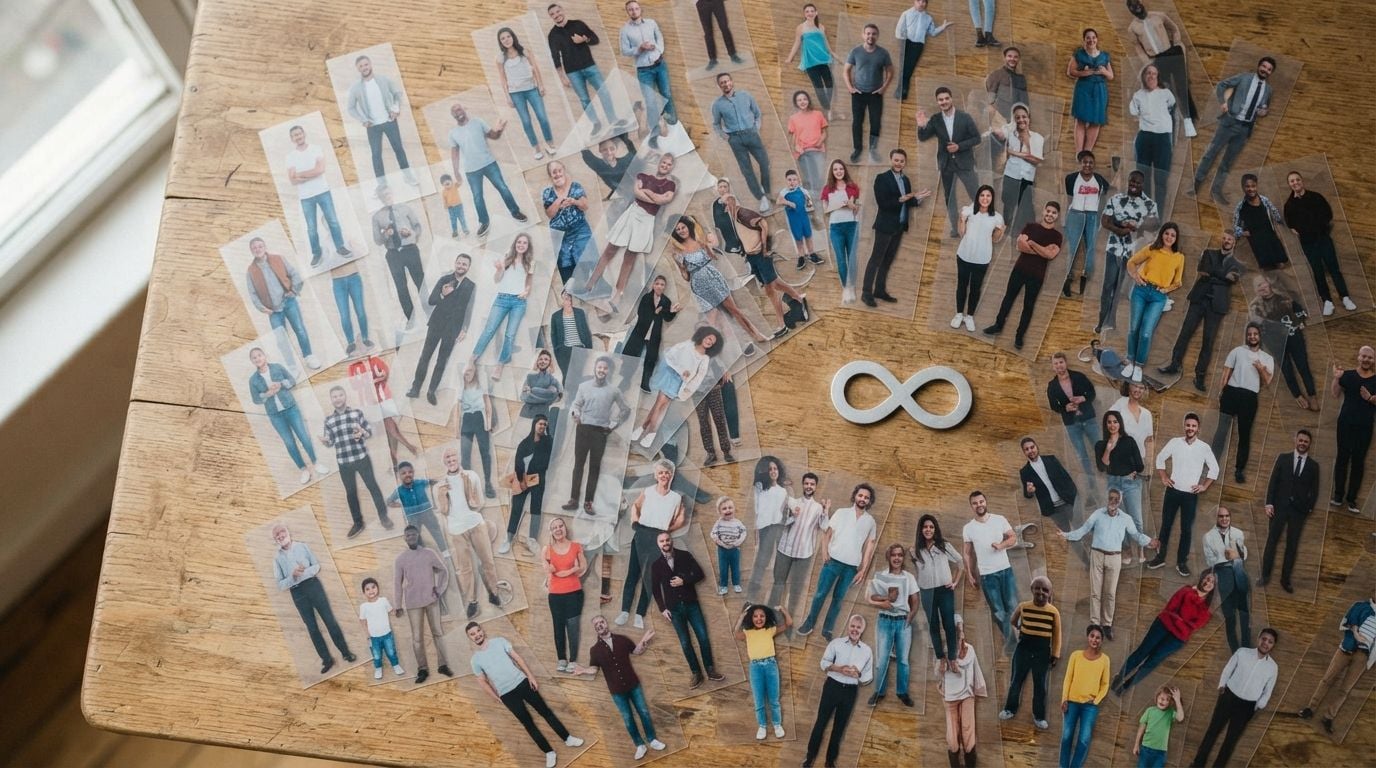
سواء انتهى الملف على صفحة فريق أو على الشريحة الثانية عشرة من عرض تقديمي، فإن نقطة البداية هي نفسها: شخص لا توجد خلفية خلفه.
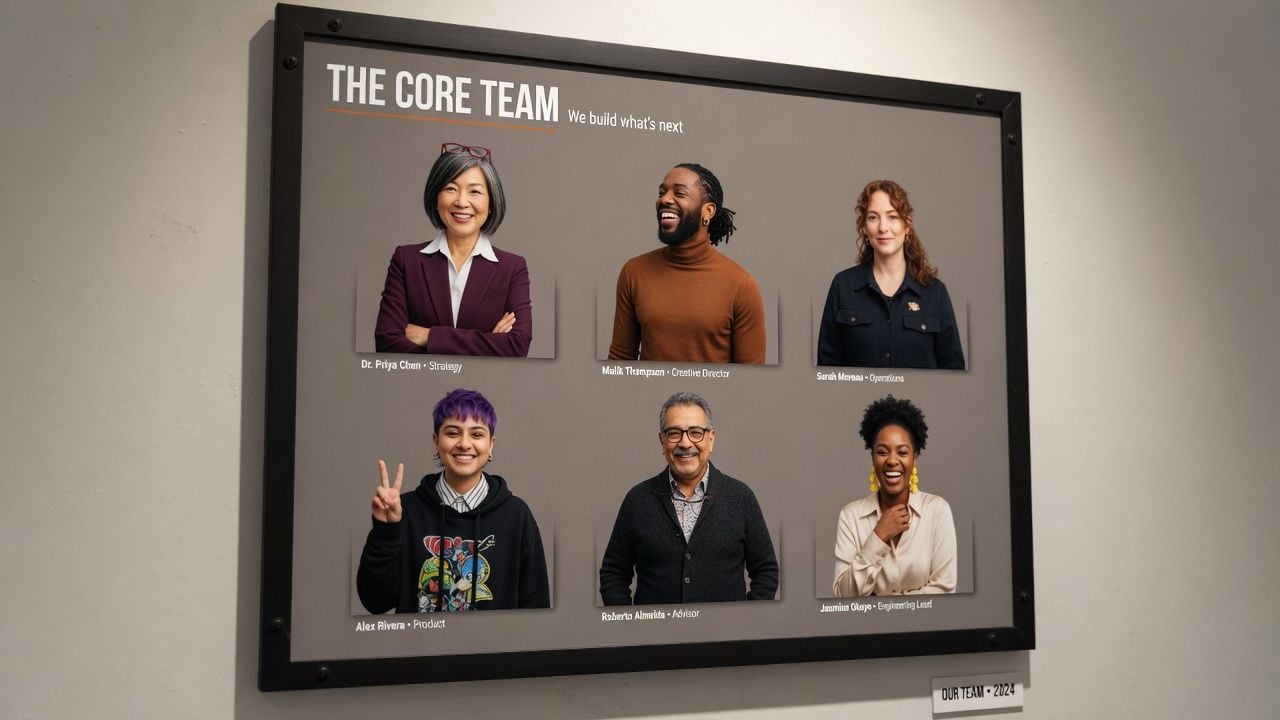
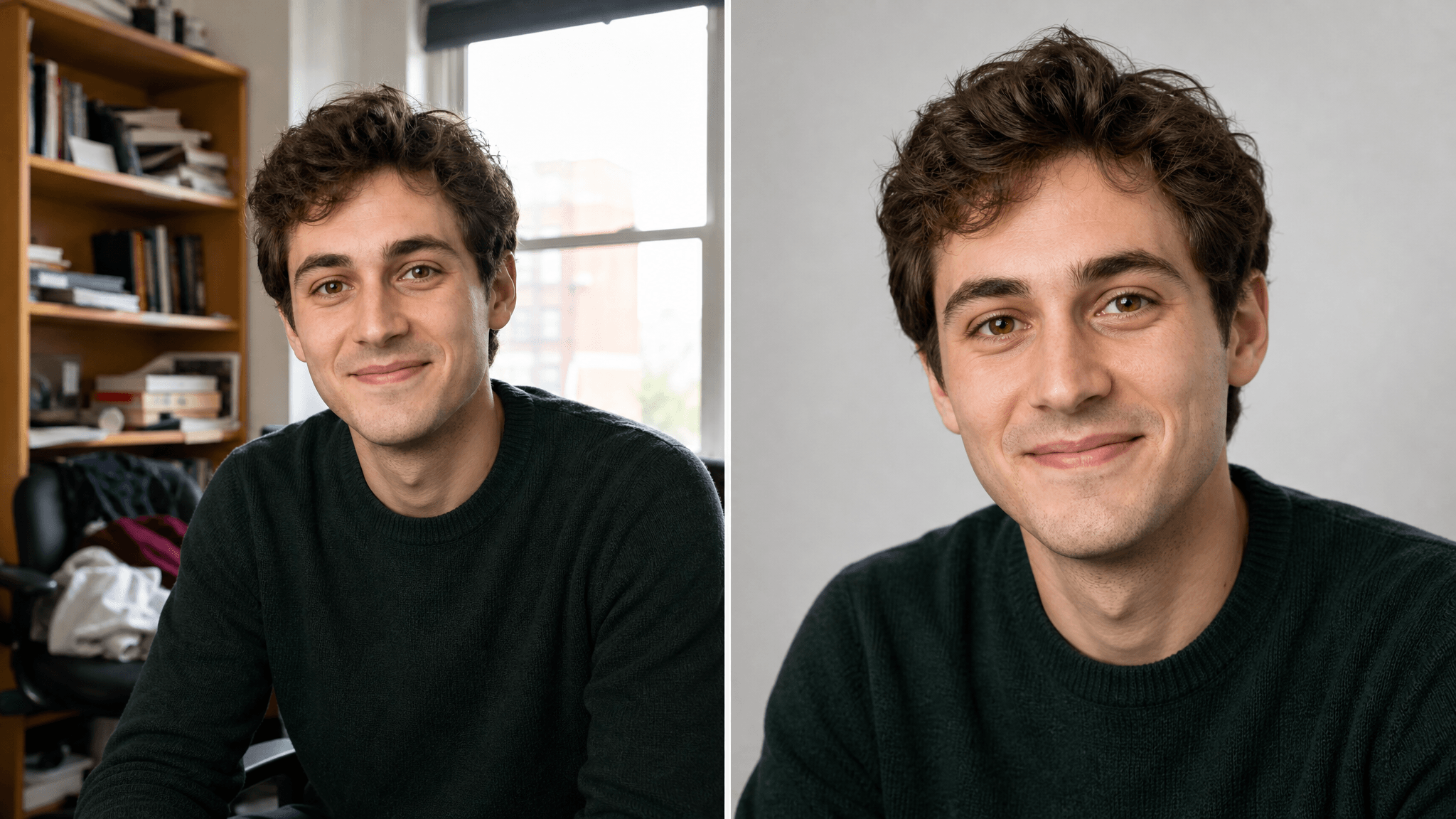
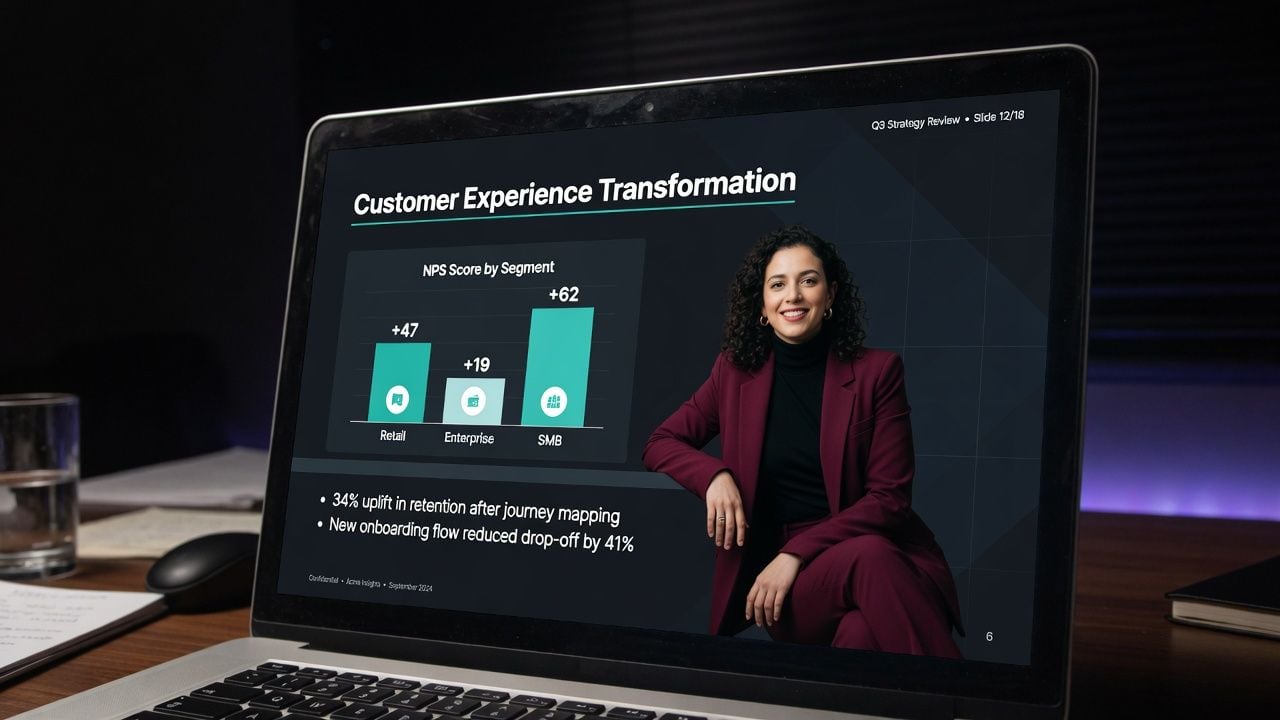
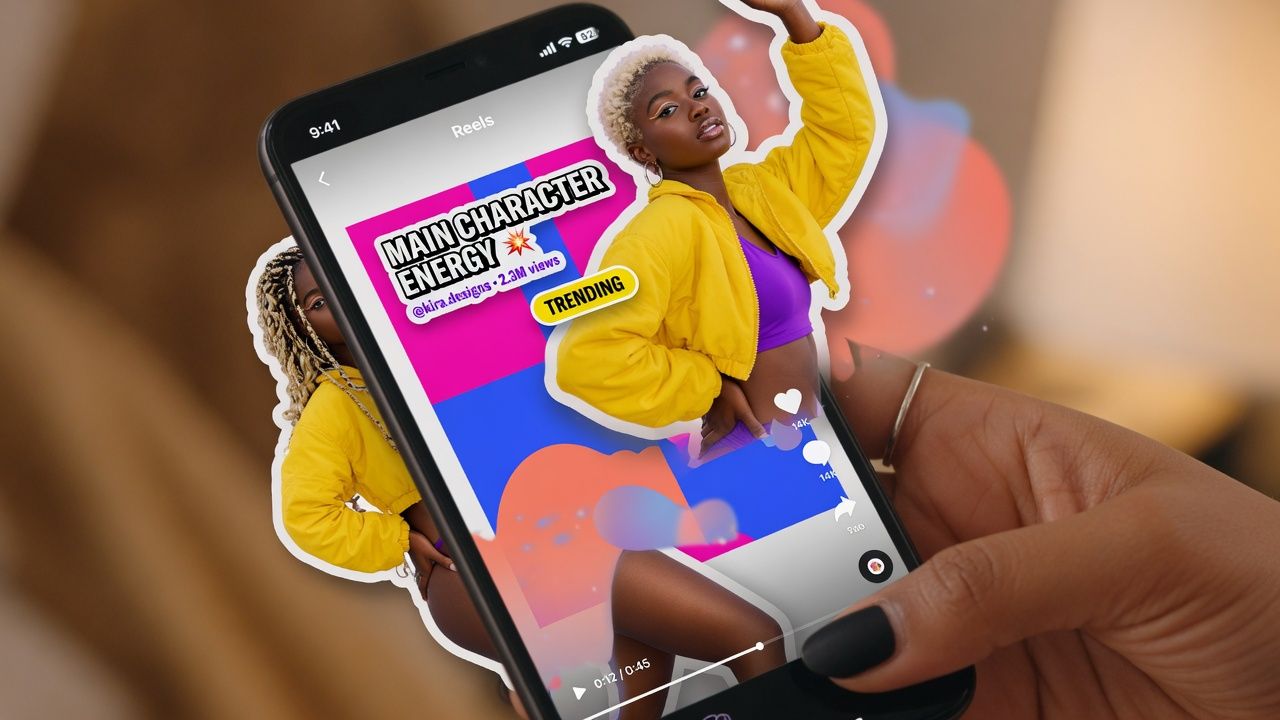
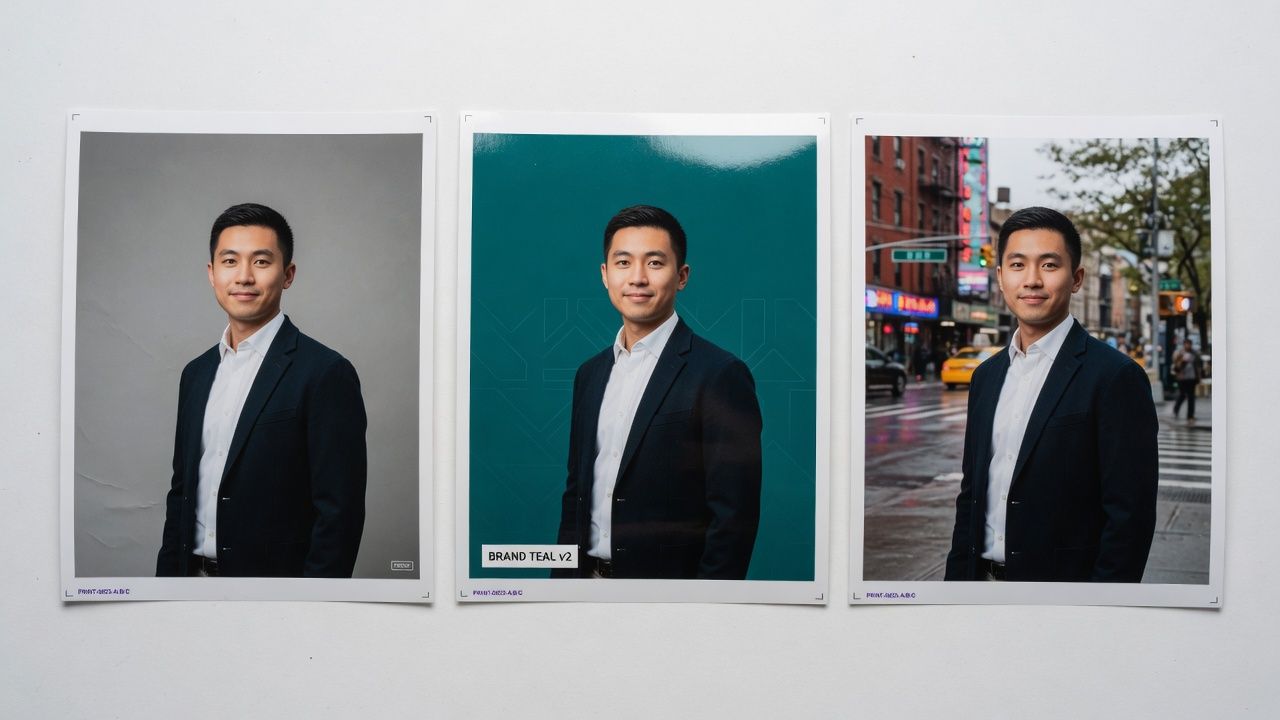
ثلاث خطوات، ولا تطلب منك أي منها رسم تحديد، أو تنعيم حافة، أو اختيار قيمة تفاوت يدويًا.
انقر على منطقة الإفلات، أو اسحب ملفًا إلى الداخل، أو اضغط Ctrl+V. يتم تحميل JPG وPNG وWebP مباشرةً، وتوجد صورة تجريبية على الصفحة إذا أردت مشاهدة تشغيل أولًا.
زر واحد. يحدد النموذج الشخص، ويبني القناع، ويعرض النتيجة على لوحة بنمط مربعات بجانب صورتك الأصلية.
اضغط على تنزيل وسيُحفظ الملف بصيغة PNG مع طبقة شفافة خلف الشكل، جاهزًا لإدراجه في أي محرر.
الخيارات الصغيرة في مرحلة الرفع تنعكس على ما يعيده مزيل الخلفية، ولا يستغرق أي منها وقتًا أطول من اختيار صورة أخرى.
 شغّل العينة أولاً
انقر على الصورة النموذجية قبل رفع صورتك الخاصة، وسيُحمَّل النموذج في الخلفية أثناء اختيارك للملف، ليكون جاهزًا عندما تكون جاهزًا.
 لصق من الحافظة
التقط لقطة شاشة لأي شيء، ثم اضغط Ctrl+V في هذه الصفحة، وستُحمّل دون أن تصبح ملفًا على سطح مكتبك إطلاقًا.
 أرسل الأصل
ارفع الملف بالحجم الكامل بدلًا من نسخة مُعاد تحجيمها، لأن التصدير يعود بالأبعاد نفسها، والمصدر الأكثر حدة يمنح النموذج حواف أكثر للعمل عليها.
 افصل الموضوع عن الخلفية
اختر اللقطة التي تكون فيها درجة لون الشخص أو ملابسه أبعد ما يمكن عن الخلفية، فتظهر الحواف أكثر حدّة.
 أبقِ المخطط كاملاً
أطّر اللقطة بحيث لا يمر أي شيء أمام الشخص، مع إبقاء الصورة الظلية الكاملة مرئية من الرأس إلى القدمين.
 حافظ على وضوح الموضوع
الصورة التي لا يعبر شيء أمام عنصرها الرئيسي تُقتطع بأقصى دقة. قد تترك الأشكال أو الأجسام المتراكبة أمام العنصر الرئيسي حوافًا خشنة.
Continue creating with more free AtlasCloud tools.
 Image Upscalerتكبير الصور 2× محليًا في المتصفح بتفاصيل أوضح، الملف لا يغادر جهازكTry it now !
 Object Eraserامسح لإزالة الأجسام/العلامات المائية/المارة من الصورةTry it now !
 Video Upscalerتكبير الفيديوهات القصيرة إطارًا بإطار 2×، إخراج محلي بالمتصفح (للمعاينة)Try it now !
 Face Swap · Imageلصق الوجه على الصورة الهدف محليًا بالمتصفح، بدون رفع (دقة الوجه)Try it now !
إليك ما يعود من الأشخاص الذين يبقون هذه الصفحة مثبتة في علامة تبويب، عبر صفحات الفريق والعروض التقديمية وخلاصات التواصل الاجتماعي.
كل موظف جديد يرسل لي صورة شخصية ملتقطة في مكان مختلف. في مطبخ، في سيارة، في ممر قاعة مؤتمرات. أمررها كلها من هنا، وأصبحت صفحة الفريق أخيرًا تبدو كشركة واحدة بدلًا من اثنتي عشرة.
بريا راغافانمنسق الموارد البشرية
ما أقنعني هو الشعر. لقد جربت الكثير من الصور الشخصية على أدوات مجانية، وعادة ما أضطر إلى تنظيف الحواف يدويًا بعد ذلك. هنا ظهرت الخصلات ناعمة، غير مقطوعة، وتخطيت خطوة التنظيف.
ماركوس فيلدمصحح صور مستقل
بصراحة لم أكتشفه إلا لأنني كنت بحاجة إلى صورة مصغرة واحدة في الساعة 11 مساءً. لصقت لقطة شاشة مباشرةً باستخدام Ctrl+V، وحصلت على ملف PNG شفاف، ثم وضعته في التخطيط. ومنذ ذلك الحين وهو في شريط الإشارات المرجعية لدي.
داني أوكونكوومدير وسائل التواصل الاجتماعي
يتوتر فريق الامتثال لدينا من وصول صور العملاء إلى خوادم خارجية. هذا يعالج على الجهاز ولا تُرفع الصورة، لذا توقفت عن خوض تلك المحادثة.
هيلينا براندتمصمم علامة تجارية
أقدّم ورشة عمل، ونصف شرائحي تحتوي على صور أشخاص. كانت العروض ذات الخلفيات الداكنة تعني سابقًا ظهور مربعات بيضاء حول كل وجه. الآن أصبحت ملفات PNG تستقر على الشريحة كما ينبغي.
توم ألدريدجمدرب الشركات
عشرون عامًا من العمل بأداة القلم، وما زلت أتوقع أن أصلح التحديد بعدها. لم يكن هناك تحديد لأصلحه. لقد قرأ خط الكتف والفك من تلقاء نفسه، وهو ما لم أتوقعه من شيء يعمل داخل تبويب.
يوكي ناكامورامصور بورتريه
Built for both creative speed and dependable delivery.
Fast, responsive workflows for daily creation.
One visual language across different AI tools.
The exact parameters stay visible and predictable.
Examples and upload flows fit real production work.
AtlasCloud infrastructure supports every cloud run.
Clear boundaries for local and cloud processing.
 ATLAS CLOUD
 ATLAS CLOUD
 ATLAS CLOUD
 ATLAS CLOUD
 ATLAS CLOUD
 ATLAS CLOUD
 ATLAS CLOUD
 ATLAS CLOUD
 ATLAS CLOUD
أداة إزالة الخلفية بالذكاء الاصطناعي هي أداة تفصل الشخص في الصورة عن أي شيء يقع خلفه، ثم تعيد لك الشكل في طبقة خاصة به. في هذه الصفحة، تكون تلك الطبقة ملف PNG شفافًا، يمكنك وضعها على أي لون أو نسيج أو مشهد تختاره في محررك.
نعم. يقرأ النموذج الصورة، ويستنتج أين ينتهي الشخص، ويبني القناع من تلقاء نفسه، دون رسم أي تحديد ودون إعداد trimap مسبقًا. هذه هي المهمة بأكملها التي تقوم بها هذه الصفحة.
نعم. لقد اختبرناه على الحيوانات الأليفة، ولقطات المنتجات، والشعارات المرسومة يدويًا، والتوقيعات، وهو يتعامل معها جميعًا. هناك أمران لا يؤديهما على نحو مثالي: المواد شبه الشفافة مثل الأوشحة أو الزجاج تحتفظ بشكلها لكنها تفقد قابليتها للرؤية من خلالها، كما أن العنصر المصوَّر أمام خلفية شديدة التشبع (مثل جدار أحمر سادة) قد تظهر عليه هالة لونية باهتة عند الحافة.
حمّل الصورة واضغط على الزر. تتم إزالة الخلفية البيضاء مع كل ما يقع خلف العنصر أيضًا، وتُنزّل النتيجة كملف PNG شفاف، حتى يمكنك تركها شفافة أو وضع لون مختلف خلفها في محررك.
نعم. لا توجد خطة مدفوعة تحجب النتيجة، ولا عدّاد رصيد، ولا بطاقة مطلوبة، ولا حاجة لإنشاء حساب. مرّر ما تشاء من الصور عبره.
لا. تكون التنزيلات نظيفة، بلا شعار، ولا ختم في الزاوية، ولا نص باهت فوق الصورة. ما تراه في لوحة النتائج هو بالضبط ما يُحفظ على جهاز الكمبيوتر الخاص بك.
لا. يقرأ متصفحك الصورة ويعالجها على جهازك نفسه، لذلك لا يتم رفع الصورة نفسها أبدًا. يعمل النموذج محليًا على حاسوبك، ولهذا يمكن أن يبقى الملف في مكانه.
تُدخِل ملفات JPG وPNG وWebP، ويكون الناتج دائمًا ملف PNG شفافًا بالدقة الأصلية لديك. لا يوجد حد أقصى ثابت للحجم. لقد اختبرنا ملفات تتجاوز 20 ميجابكسل دون أي تصغير.
أفلِت ملف PNG الشفاف في أي محرر (Canva، PowerPoint، Figma، وحتى Preview على Mac) وضع لونًا صلبًا أو صورة خلفه. للحصول على خلفية بيضاء سادة أو بلون العلامة التجارية تحديدًا، أضف طبقة مستطيل صلب أسفل ملف PNG ثم صدّر.


