
المحادثة اختفت. تمرر الشريط الجانبي مرتين، تكتب نصف العنوان في البحث، وتبدأ في التساؤل هل حذفتها. عادةً لم تفعل: نقرة واحدة على أرشفة، دون خطوة تأكيد، تنقل المحادثة إلى قائمة تقع خلف ثلاث قوائم. يوضح هذا الدليل أين توجد محادثات ChatGPT المؤرشفة على الويب وفي التطبيق، وكيف تلغي أرشفة إحداها، وما الذي يغيّره الأرشفة، وماذا يفعل "حذف كل المحادثات" بالأرشيف. تم التحقق من كل خطوة مقابل مركز مساعدة OpenAI في 23 أكتوبر 2026.
النقاط الرئيسية
- تقع محادثات ChatGPT المؤرشفة تحت الإعدادات، عناصر التحكم في البيانات، المحادثات المؤرشفة؛ وهي مخفية من الشريط الجانبي، وليست محذوفة.
- إلغاء الأرشفة يعيد المحادثة إلى الشريط الجانبي، ويجد مربع البحث المحادثات المؤرشفة بالكلمات المفتاحية في الأثناء.
- صفحة مساعدة OpenAI لا تعطي "حذف كل المحادثات" أي استثناء للمحادثات المؤرشفة، ويُبلّغ المستخدمون بأنه يحذفها أيضًا.
- قد تكون المحادثة المفقودة في مشروع، أو مجلد مقفل، أو مساحة عمل أخرى، أو كانت محادثة مؤقتة.
- لمتابعة سلسلة قديمة خارج ChatGPT، الصقها في GPT-6 Luna من نماذج OpenAI على Atlas Cloud.
أين توجد المحادثات المؤرشفة في ChatGPT؟
تقع المحادثات المؤرشفة في الإعدادات، تحت عناصر التحكم في البيانات. على الويب، تُفتح الإعدادات الآن كصفحة كاملة: للمحادثات المؤرشفة مدخلها الخاص في القائمة اليسرى، وتكررها صفحة عناصر التحكم في البيانات كصف "المحادثات المؤرشفة" مع زر "إدارة". في تطبيقات الجوال يقرأ الصف "المحادثات المؤرشفة" أو "عرض المحادثات المؤرشفة"، وهو ما تصفه مقالة المساعدة الخاصة بحذف وأرشفة المحادثات من OpenAI بأنه "يعتمد على جهازك".
الأدلة الأقدم التي تشير إلى الإعدادات ثم عام أصبحت قديمة وليست خاطئة. كانت النسخ المؤرشفة من مقالة المساعدة نفسها لا تزال تعرض علامة تبويب "عام" حتى سبتمبر 2025، وبحلول ديسمبر 2025 انتقل الصف إلى عناصر التحكم في البيانات.
كيف تجد المحادثات المؤرشفة في ChatGPT على الويب
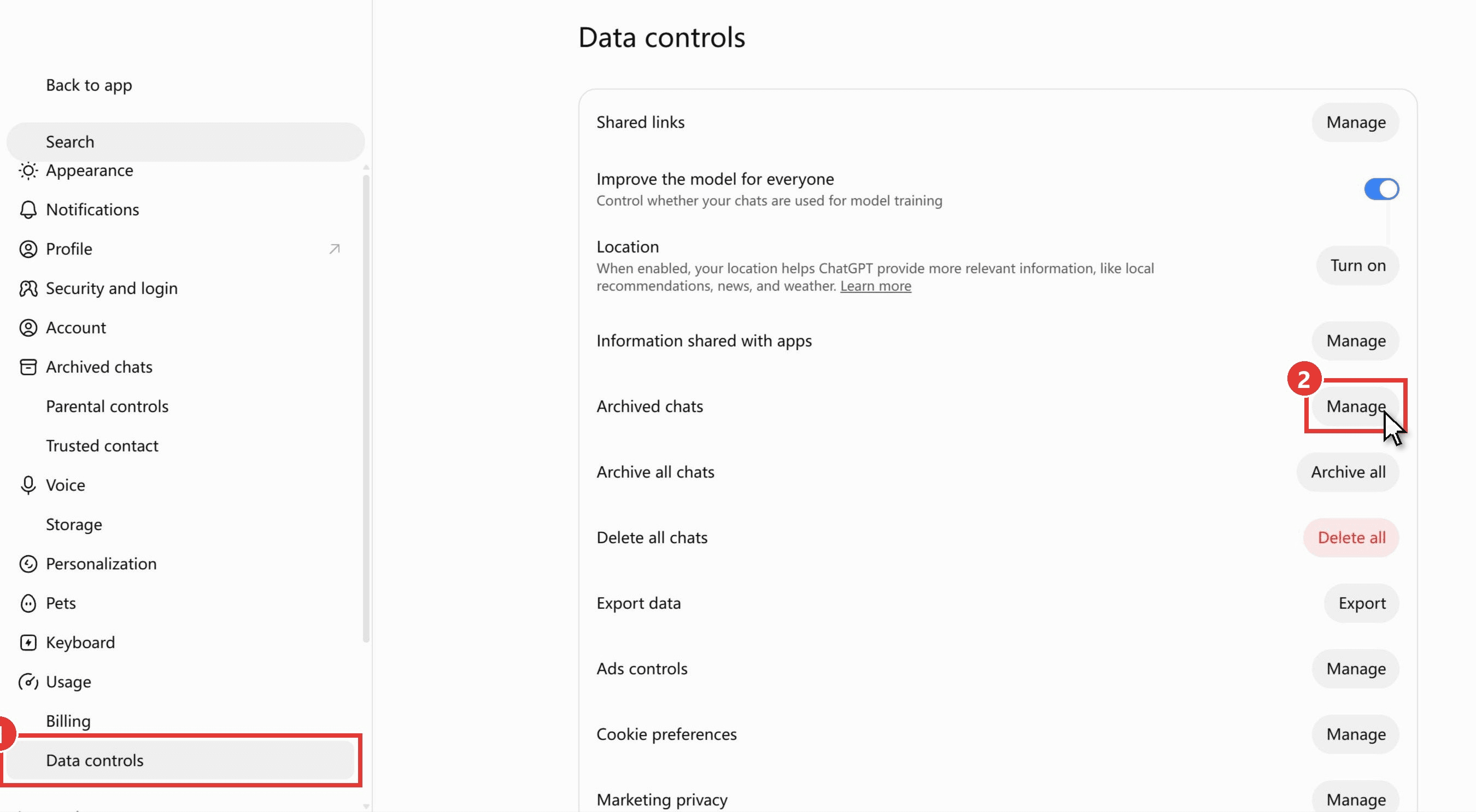
انقر أيقونة ملفك الشخصي في الزاوية السفلية اليسرى من chatgpt.com واختر الإعدادات، ثم:
- انقر "عناصر التحكم في البيانات" في القائمة اليسرى. مدخل "المحادثات المؤرشفة" الأعلى في القائمة نفسها يؤدي إلى المكان ذاته.
- انقر "إدارة" في صف "المحادثات المؤرشفة".
تسرد صفحة المحادثات المؤرشفة كل محادثة مؤرشفة مع تاريخها. لكل صف زر "إلغاء الأرشفة" وزر "حذف"، وللصفحة مربع بحث خاص بها ومرشّح للمشاريع، لذا يظل أرشيف طويل سهل التصفح.
كيف ترى المحادثات المؤرشفة في تطبيق ChatGPT
يتطلب مسار التطبيق نقرة إضافية واحدة. افتح الشريط الجانبي بأيقونة القائمة، الخطين الأفقيين في الأعلى يسارًا، انقر أيقونة ملفك الشخصي أسفل الشريط الجانبي، ثم الإعدادات وعناصر التحكم في البيانات. القائمة المؤرشفة هي صف "المحادثات المؤرشفة" أو "عرض المحادثات المؤرشفة". المسارات الثلاثة جنبًا إلى جنب:
| المنصة | المسار إلى القائمة | ما يمكنك فعله هناك |
|---|---|---|
| chatgpt.com | أيقونة الملف الشخصي، الإعدادات، عناصر التحكم في البيانات، المحادثات المؤرشفة، إدارة (أو مدخل المحادثات المؤرشفة في قائمة الإعدادات) | إلغاء أرشفة أو حذف كل محادثة، البحث داخل الأرشيف |
| تطبيق iOS | أيقونة القائمة (خطان)، أيقونة الملف الشخصي، الإعدادات، عناصر التحكم في البيانات، المحادثات المؤرشفة أو عرض المحادثات المؤرشفة | إلغاء أرشفة أو حذف كل محادثة |
| تطبيق Android | أيقونة القائمة (خطان)، أيقونة الملف الشخصي، الإعدادات، عناصر التحكم في البيانات، المحادثات المؤرشفة أو عرض المحادثات المؤرشفة | إلغاء أرشفة أو حذف كل محادثة |
كيف تلغي أرشفة محادثة أرشفتها بالخطأ في ChatGPT
الأرشفة بالخطأ أمر سهل لأن "أرشفة" تقع في القائمة القصيرة نفسها مع "إعادة التسمية" و"مشاركة" و"حذف"، وتلاحظ صفحة مساعدة OpenAI أنه "لا يلزم تأكيد". تترك المحادثة الشريط الجانبي في اللحظة التي تنقر فيها. طريقتان للعودة:
- صفحة المحادثات المؤرشفة. الإعدادات، عناصر التحكم في البيانات، المحادثات المؤرشفة، إدارة، ثم زر "إلغاء الأرشفة" في صف المحادثة. تعود إلى الشريط الجانبي في مكانها الأصلي.
- البحث. اكتب كلمة من المحادثة في بحث الشريط الجانبي وافتح النتيجة. يمكنك متابعة العمل فيها فورًا؛ لإعادتها إلى الشريط الجانبي نهائيًا، استخدم "إلغاء الأرشفة" في صفحة المحادثات المؤرشفة.
ثمة أثر جانبي مهم إن كنت تستخدم المهام المجدولة: "قد تؤدي أرشفة محادثة تُستخدم لنتائج مهمة مجدولة إلى إيقاف المهمة مؤقتًا عند تشغيل لاحق." ألغِ أرشفة تلك المحادثة وتحقّق من المهمة.
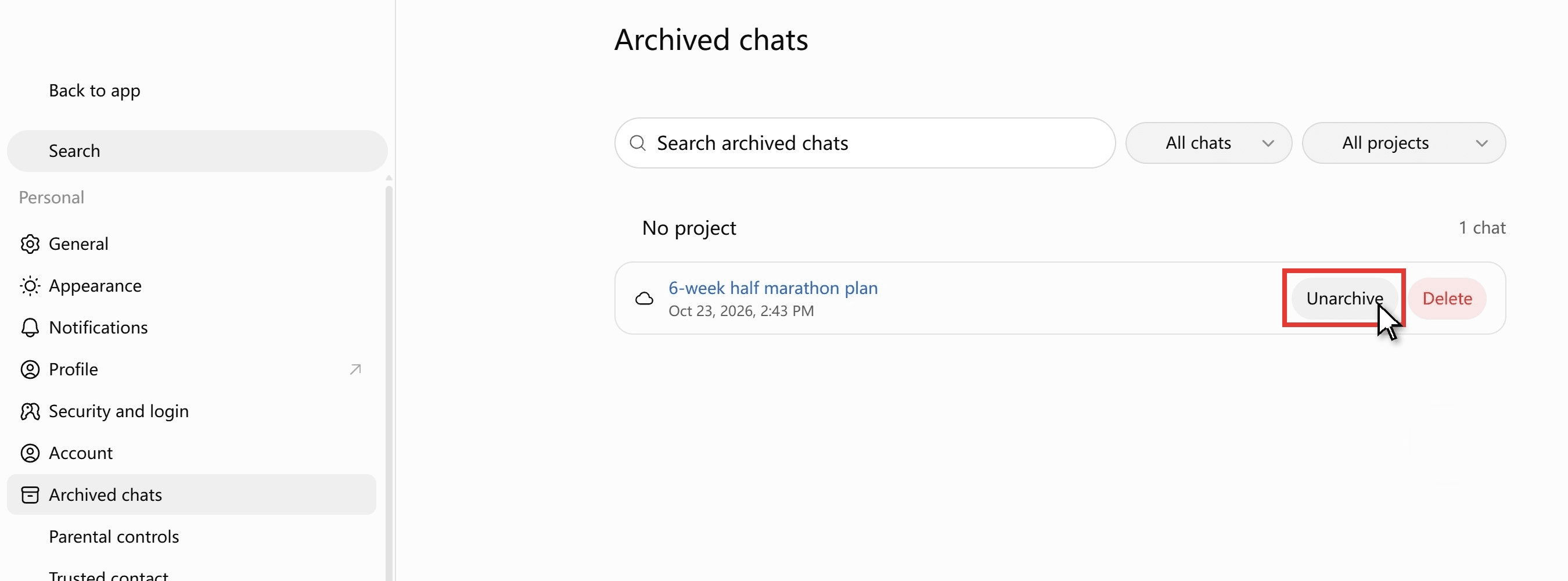
تابع محادثة مؤرشفة مع GPT-6 Luna على Atlas Cloud
يستخرج الناس محادثة مؤرشفة لمتابعتها من جديد، لا لمجرد قراءتها. خارج ChatGPT، تلك المحادثة نص عادي يمكنك لصقه في أي مكان، ويوفّر Atlas Cloud نموذج GPT-6 Luna، وهو اسم النموذج الذي يخصصه ChatGPT لطبقتَي Free وGo، عبر نقطة نهاية واحدة لإكمال المحادثات. تصف صفحة النموذج حقل messages بأنه "قائمة بالرسائل التي تشكّل المحادثة حتى الآن"، لذا تسير الأدوار السابقة مع السؤال الجديد.
جرّبناها مع المحادثة التي أرشفناها من أجل هذا المقال، خطة نصف ماراثون في ستة أسابيع لعدّاء كان أطول جريه 8 كم. لصقنا الخطة، وقلنا إن الأسبوع الثاني ضاع بسبب نزلة برد، وطلبنا من GPT-6 Luna إعادة كتابة الأسبوعين الثالث والرابع والحكم على ما إذا كان جري الذروة 15 إلى 16 كم في الأسبوع الخامس لا يزال منطقيًا.
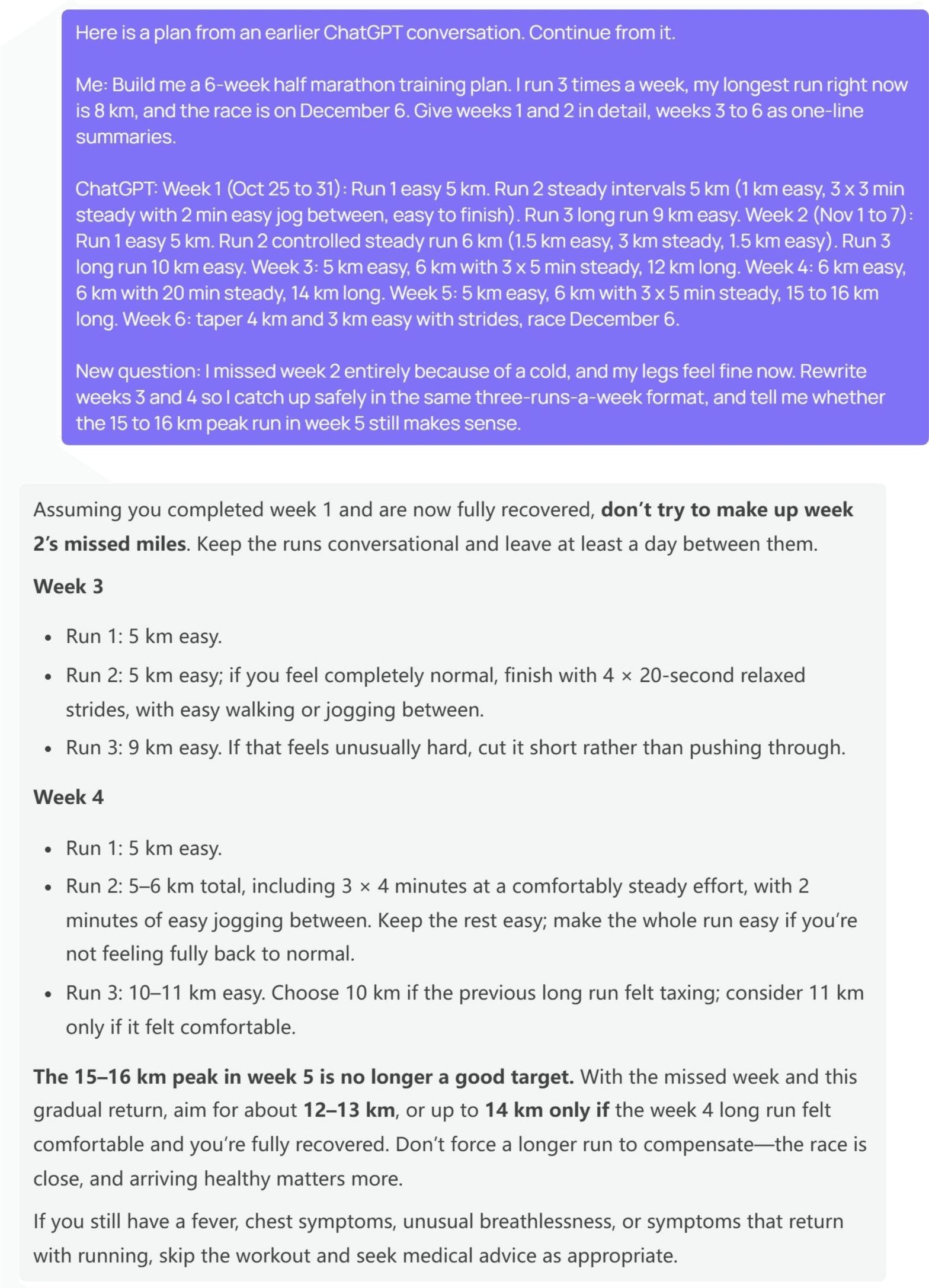
لم يكدّس Luna المسافة الفائتة على الأسبوعين التاليين. كان سطره الأول تحذيرًا: "لا تحاول تعويض أميال الأسبوع الثاني الفائتة." عاد الأسبوع الثالث كجريين سهلين بمسافة 5 كم، الثاني مع خطوات اختيارية، وجري طويل 9 كم. أبقى الأسبوع الرابع جريًا سهلًا 5 كم، ووضع 3 × 4 دقائق من الجري المنتظم داخل جري 5 إلى 6 كم، ومدّ الجري الطويل إلى 10 أو 11 كم.
ذروة 15 إلى 16 كم "لم تعد هدفًا جيدًا"، واستُبدلت بـ 12 إلى 13 كم، مع 14 كم فقط إذا شعرت بالراحة في الأسبوع الرابع. ولمعرفة أي خطط ChatGPT تشغّل GPT-6، راجع ذلك الدليل.
الطريقة 1: الصق السلسلة في ملعب GPT-6 Luna
لا حاجة إلى كود. سجّل الدخول وافتح ملعب GPT-6 Luna، ثم:
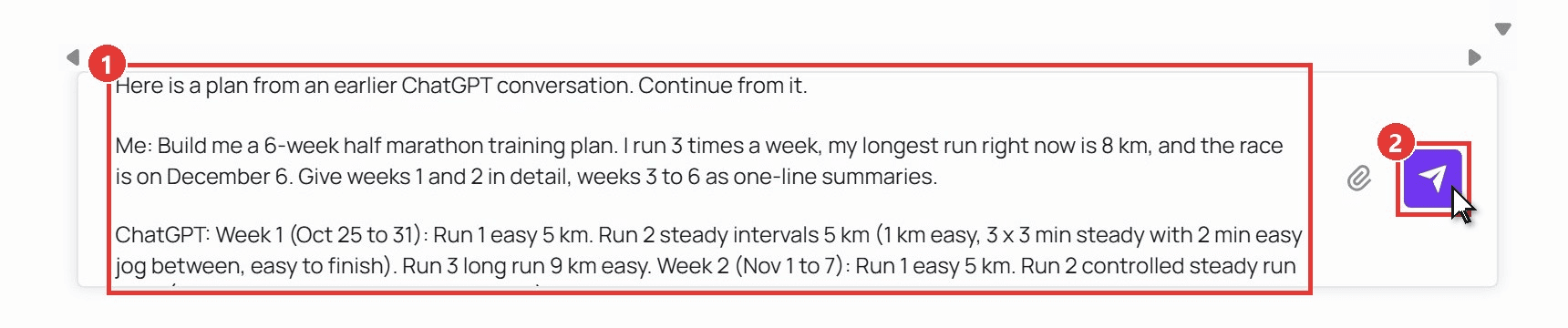
- الصق المحادثة القديمة في مربع الرسالة، وسمِّ الأدوار بـ Me وChatGPT، وأضف السؤال الجديد في النهاية.
- انقر سهم الإرسال. يبدأ الرد في التدفق، ويذهب السؤال التالي في المربع نفسه.
الطريقة 2: احتفظ بالمحادثة كملف عبر الواجهة البرمجية
إن أردت نسخة من محادثة لا يستطيع أي شريط جانبي إخفاءها، فاحتفظ بها كملف عندك. ثلاث خطوات.
الخطوة 1: أنشئ مفتاح API. افتح الإعدادات في وحدة التحكم، وانتقل إلى مفاتيح API، وانقر "إنشاء مفتاح API". احتفظ به على جانب الخادم.
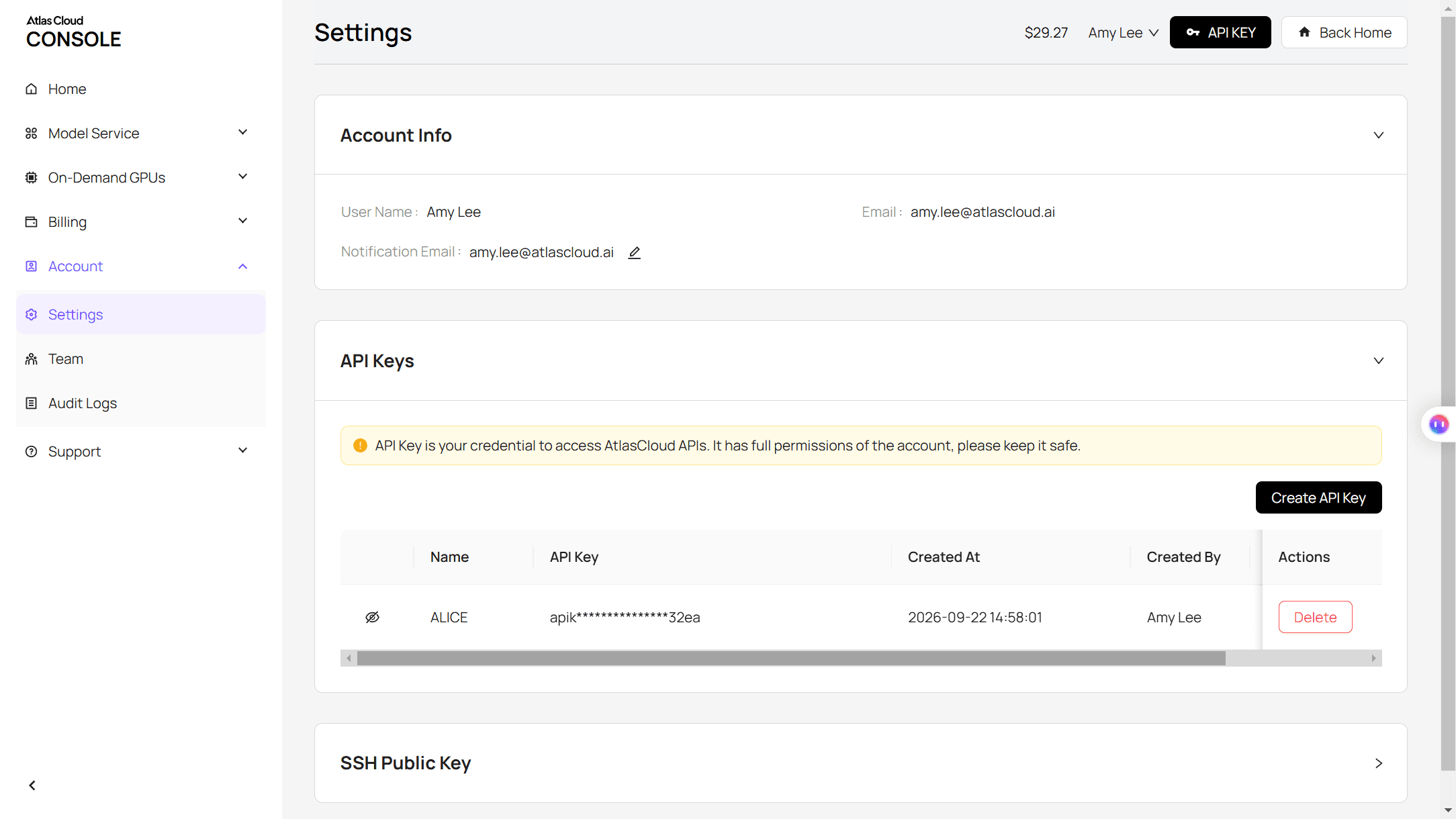
الخطوة 2: تحقّق من صيغة الطلب. تغطي مستندات API صيغة إكمال المحادثات، ولصفحة النموذج علامة تبويب API تتضمن مثالًا جاهزًا.
الخطوة 3: أرسل الأدوار القديمة مع السؤال الجديد. يدخل التبادل السابق في مصفوفة messages كأدوار user وassistant، يليه السؤال الجديد بدور user.
plaintext1curl -X POST "https://api.atlascloud.ai/v1/chat/completions" \ 2 -H "Authorization: Bearer $ATLASCLOUD_API_KEY" \ 3 -H "Content-Type: application/json" \ 4 -d '{ 5 "model": "openai/gpt-6-luna", 6 "messages": [ 7 {"role": "user", "content": "Build me a 6-week half marathon training plan. I run 3 times a week, my longest run is 8 km, and the race is on December 6."}, 8 {"role": "assistant", "content": "Week 1: Run 1 easy 5 km. Run 2 steady intervals 5 km. Run 3 long run 9 km. Week 2: ... Week 6: taper, race December 6."}, 9 {"role": "user", "content": "I missed week 2 because of a cold. Rewrite weeks 3 and 4 so I catch up safely, and tell me whether the 15 to 16 km peak run in week 5 still makes sense."} 10 ], 11 "max_tokens": 3500 12 }'
يعود النص في choices[0].message.content. ألحقه بملف JSON نفسه كدور assistant، ويصبح ذلك الملف أرشيفك وطلبك التالي في آن واحد. تخدم نقطة النهاية والمفتاح نفسهما بقية عائلة OpenAI، لذا الانتقال إلى GPT-6 Sol يعني تغيير سلسلة النموذج فقط. يساعد هذا المسار أيضًا عندما تنمو سلسلة بما يكفي لتبطئ صفحة ChatGPT، وهو ما نتناوله في لماذا يصبح ChatGPT بطيئًا.
ماذا تفعل أرشفة محادثة في ChatGPT؟
تغيّر الأرشفة مكان عرض المحادثة ولا شيء غير ذلك. صياغة OpenAI: "تزيل الأرشفة المحادثة من الشريط الجانبي العادي لكنها لا تحذفها. تبقى المحادثات المؤرشفة قابلة للبحث." الحذف هو النقيض في كل صف، والمحادثة المؤقتة لا تدخل السجل أصلًا.
| محادثة مؤرشفة | محادثة محذوفة | محادثة مؤقتة | |
|---|---|---|---|
| تظهر في الشريط الجانبي | لا | لا | لا |
| تظهر في بحث المحادثات | نعم | لا | لا |
| لا تزال في حسابك | نعم، حتى تحذفها | تُزال فورًا | لا تُحفظ في السجل أبدًا |
| ما تحتفظ به OpenAI | المدة نفسها للمحادثة العادية | مجدولة للحذف النهائي خلال 30 يومًا | قد تحتفظ بنسخة حتى 30 يومًا للأمان |
| هل يمكنك استعادتها | نعم، إلغاء الأرشفة | لا، ولا حتى عبر دعم OpenAI | لا، لا يمكن إعادة فتحها |
| إعداد تدريب النموذج | لا تتأثر بالأرشفة | لا ينطبق | لا تُستخدم للتدريب |
ثمة تفصيل يختبئ في ذلك الجدول: الأرشفة لا تقصّر مدة احتفاظ OpenAI بالمحادثة. تقول صفحة المساعدة: "أرشفة محادثة لا تغيّر مدة الاحتفاظ بها." لإخراج محادثة من مجال رؤية النموذج، احذفها.
هل يحذف "حذف كل المحادثات" المحادثات المؤرشفة في ChatGPT؟
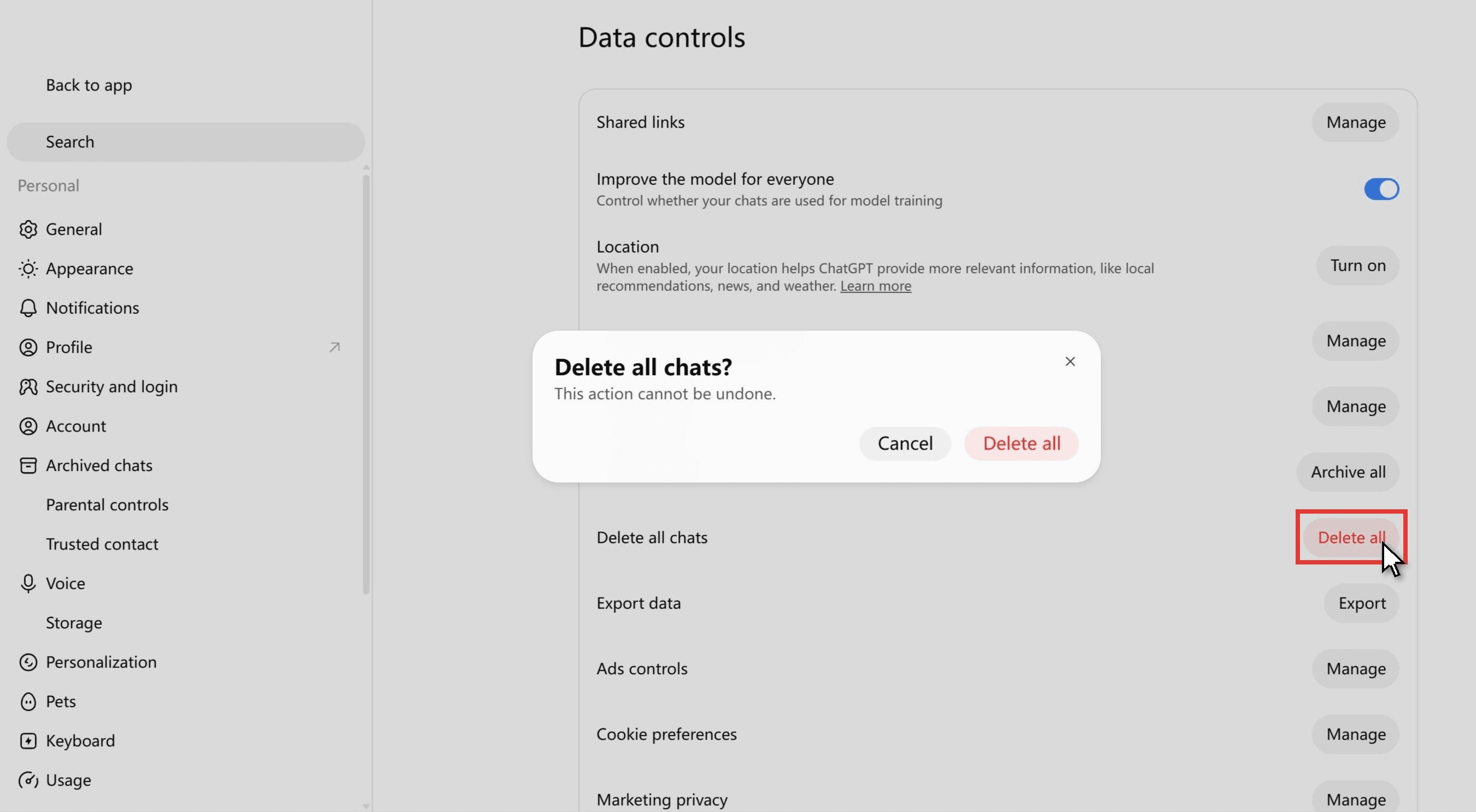
اعتبر الإجابة نعم. يقول مربع التأكيد نفسه فقط: "حذف كل المحادثات؟ لا يمكن التراجع عن هذا الإجراء." تصف صفحة مساعدة OpenAI "أرشفة كل المحادثات" و"حذف كل المحادثات" معًا: "يمكن أن تؤثر هذه الإجراءات على المحادثات في حسابك أو مساحة عملك الحالية، بما في ذلك المحادثات في المشاريع. لا يمكن التراجع عن إجراء حذف كل المحادثات." ولا تستثني المحادثات المؤرشفة، ولا يذكر منشور في مجتمع مطوّري OpenAI أي استثناء: "عندما أستخدم هذا الخيار، يحذف كل المحادثات، بما في ذلك المؤرشفة منها."
إن كان الهدف شريطًا جانبيًا نظيفًا، فاستخدم "أرشفة كل المحادثات"، الذي يقع مباشرة فوق "حذف كل المحادثات" في الشاشة نفسها. وإن كان الهدف الحذف فعلًا، فاطلب تصدير بيانات أولًا ثم احذف. لا شيء يعيد المحادثة بعد ذلك؛ وتذكر OpenAI أن "المحادثات المحذوفة، بما في ذلك المحادثات المُزالة عبر حذف كل المحادثات، لا يمكن استعادتها."
اختفى سجل محادثات ChatGPT؟ تحقّق من هذه قبل افتراض الحذف
سطر استكشاف الأخطاء من OpenAI نفسه هو نقطة البداية الصحيحة: "محادثة أقدم لم تعد ظاهرة في الشريط الجانبي لم تُحذف بالضرورة." قبل أن تتخلى عن محادثة، تحقّق من ستة مواضع.
- الأرشيف. مشروح أعلاه، وهو أول ما يجب النظر إليه.
- مشروع. المحادثات المنقولة إلى مشروع تُدرج تحت ذلك المشروع؛ ويعيدها "إزالة من المشروع" في قائمة خيارات المحادثة إلى القائمة العادية.
- المحادثات المقفلة. تُطرح منذ 20 أكتوبر 2026، وتُخفى من السجل العادي والمحادثات المثبّتة والبحث. تقع تحت "المشاريع"، ثم "المحادثات المقفلة"، خلف رقم PIN للحساب من 4 أرقام.
- حساب أو مساحة عمل أخرى. تطلب OpenAI تأكيد "حساب OpenAI ومساحة العمل الصحيحين، بما في ذلك البريد الإلكتروني الصحيح أو طريقة الدخول الموحّد (SSO)."
- محادثة مؤقتة. لا تظهر هذه أبدًا في السجل ولا يمكن إعادة فتحها بعد مغادرتها.
- شريط جانبي قصير في الجوال. منذ أغسطس 2026 يسرد تطبيق Android حتى ثماني محادثات حديثة في الشريط الجانبي. المحادثات الأقدم لا تزال هناك؛ ابحث عنها.
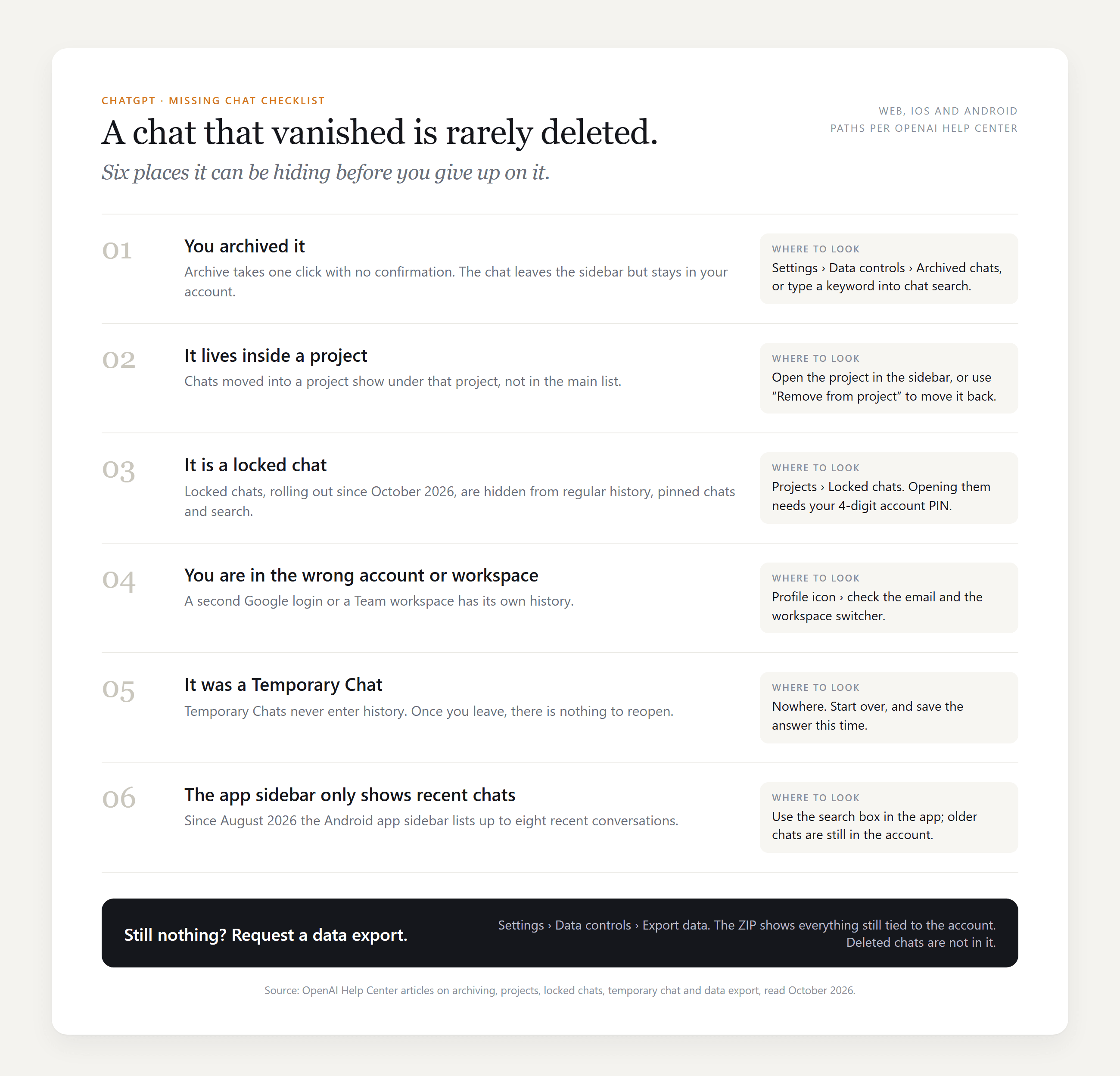
إذا جاءت المواضع الستة فارغة، فاطلب تصدير بيانات من الإعدادات، عناصر التحكم في البيانات. يصل عبر البريد الإلكتروني خلال مدة تصل إلى 7 أيام، وتشير OpenAI إلى حد واحد: "لا يمكن للتصدير استعادة محادثات حُذفت بالفعل."
الأسئلة الشائعة
هل يمكنك البحث داخل المحادثات المؤرشفة في ChatGPT؟
نعم. يغطي بحث الشريط الجانبي المحادثات العادية والمؤرشفة، لذا تُظهره كلمة مفتاحية من المحادثة أثناء كونها مؤرشفة، ولصفحة المحادثات المؤرشفة في الإعدادات مربع بحث ثانٍ محدود بالأرشيف. تُستثنى المحادثات المحذوفة فقط.
هل لا تزال ذاكرة ChatGPT تستخدم المحادثات المؤرشفة؟
تتعامل الأسئلة الشائعة حول الذاكرة من OpenAI مع المحادثات المؤرشفة كجزء مما يمكن للنموذج الاستناد إليه: لجعل ChatGPT ينسى شيئًا، تُزيله من المحادثات العادية والمؤرشفة، وليس فقط من الذكريات المحفوظة. يؤدي إيقاف "الرجوع إلى سجل المحادثات" إلى جدولة المعلومات المتذكَّرة للحذف خلال 30 يومًا، بينما تبقى المحادثات في سجلك.
كيف تحذف سجل المحادثات في ChatGPT، وهل يمكنك استعادته؟
لكل محادثة، افتح قائمة الخيارات واختر "حذف"؛ وللكل، استخدم "حذف كل المحادثات" تحت عناصر التحكم في البيانات. تجدول OpenAI المحادثات المحذوفة للإزالة النهائية خلال 30 يومًا وتقول إنها لا يمكن استعادتها. انتهى أمر المحكمة لعام 2025 الذي ألزم OpenAI بالاحتفاظ بمحادثات المستهلكين المحذوفة في 26 سبتمبر 2025، وفقًا لـتحديث الشركة بشأن قضية نيويورك تايمز، لذا تنطبق قاعدة الثلاثين يومًا مرة أخرى على عمليات الحذف الجديدة.
هل يمكن لـ GPT-6 Luna على Atlas Cloud رؤية أرشيف ChatGPT الخاص بي؟
لا. يرى النموذج فقط النص الذي تلصقه في الملعب أو تضعه في مصفوفة messages. للعمل من السجل الكامل، انسخ المحادثة من تصدير بيانات ChatGPT وأرسلها كأول أدوار في طلبك.
الخلاصة
المحادثة المؤرشفة محادثة مخفية، وليست مفقودة. تبقى في حسابك، وتظهر في البحث، وتحتفظ بمدة الاحتفاظ بها، وتعود إلى الشريط الجانبي بنقرة واحدة على "إلغاء الأرشفة" تحت الإعدادات، عناصر التحكم في البيانات. الخطران الحقيقيان يكمنان في مكان آخر: "حذف كل المحادثات"، الذي يُبلّغ المستخدمون بأنه يأخذ الأرشيف معه، والافتراض بأن محادثة لا تراها لا بد أنها ذهبت، بينما قد تكون في مشروع أو مجلد مقفل أو مساحة عمل أخرى.
بعد استعادة السلسلة، واصلها في ChatGPT أو الصقها في GPT-6 Luna على Atlas Cloud واطرح السؤال التالي هناك. في كلتا الحالتين، أول ما تتحقق منه عند فقدان شيء يبقى ذاته: افحص محادثات ChatGPT المؤرشفة قبل أي شيء آخر.


