صورتك شبه منتهية. الزجاجة تحتاج لونًا مختلفًا، أو كلمة واحدة على بطاقة تحتاج استبدالًا. إعادة البدء من الصفر ستهدر الأجزاء التي تعجبك بالفعل.
تعليقات الصور في GPT Image 2.5 تتيح لك إرفاق طلب تعديل بموقع معيّن في الصورة. حدِّد ما يجب أن يتغيّر وما يجب أن يبقى، ثم افحص النتيجة كاملة. الطلب الموضعي لا يزال يحتاج إلى فحص للتأكد من عدم حدوث تغييرات في أماكن أخرى. واجهة التعليقات في ChatGPT ومنصة التحرير بالنماذج في Atlas Cloud تقدّمان طريقتين مختلفتين لتقديم موجز تعديل.
الخلاصات الرئيسية
- أشر إلى هدف واحد واطلب تغييرًا محددًا واحدًا فقط.
- احمِ النصوص المهمة، وأشكال الكائنات، والإضاءة، والتعديلات السابقة بشكل صريح.
- قارن النتيجة بكلٍّ من المدخل المباشر والصورة الأصلية.
- تابع دائمًا من نسخة معتمدة؛ وأعد البدء من الأصل عندما تكون التغييرات المتراكمة ذات أهمية.
ما هي تعليقات الصور في GPT Image 2.5؟
تعليق الصورة يجمع بين موقع محدد وتعليمات مكتوبة. الموقع يساعد على تحديد الموضوع؛ والتعليمات تشرح التغيير المطلوب. إضافة قائمة بالعناصر المطلوب الحفاظ عليها تمنحك شيئًا ملموسًا للتحقق منه لاحقًا.
أطلقت OpenAI التعليقات المباشرة على الصور مع ChatGPT Images 2.5 في 8 سبتمبر 2026. كما أطلق الإصدار نموذجي Flare وSunburst كنموذجين منفصلين عبر API. واجهة المنتج وأسماء النماذج تصفان جوانب مختلفة من التجربة. زر التعليق وحده لا يحدد أي نموذج API عالج صورة معينة في ChatGPT. (إعلان OpenAI الرسمي، سبتمبر 2026)
المقصود بكلمة «تعليقات» هنا هو تعليمات تحرير الصور. ولا تعني التعليقات العامة أسفل منشور على وسائل التواصل. ولا تنشئ الميزة بحد ذاتها نظام اعتماد فريق معيّنًا بمراجعين معينين أو سجل اعتماد رسمي.
| الطريقة | ما تقدّمه | متى تكون مفيدة | حد يجب تذكّره |
|---|---|---|---|
| تعليق على الصورة | موقع وطلب مكتوب | عندما يمكنك الإشارة إلى كائن أو تفصيل معين | الموقع ليس قفلًا على مستوى البكسل |
| تعديل نصي فقط | صورة ووصف | عندما يكون للهدف اسم أو موقع واضح لا لبس فيه | الكائنات المتشابهة قد تجعل الطلب غامضًا |
| تحديد (Selection) | منطقة محددة وتعليمات | عندما تحتاج إلى تحديد منطقة بصريًا | قد تمتد التغييرات إلى خارج منطقة التحديد |
| قناع (Mask) | قناع منطقة منفصل وموجه نصي | عندما يقبل مسار التحرير المختار استخدام قناع | تنسيق الملف والأبعاد وتفسير القناع يعتمد على ذلك المسار |
تعبر هذه الطرق عن القصد بأساليب مختلفة. لا تفترض أن التعليق يُنشئ المدخلات نفسها التي يُنشئها القناع، أو أن التحديد يمنحك ضمانًا بشأن كل بكسل خارجه.
للتعديل اليومي، ابدأ بأبسط طريقة تحدد الهدف بوضوح. زجاجة حمراء وحيدة سهلة الوصف. أما ثلاث زجاجات متطابقة فتحتاج إلى مواقع أو سمات مميزة أو منطقة أكثر وضوحًا. قرر كيف ستحكم على النتيجة قبل إرسال الطلب.
كيفية استخدام تعليقات الصور في GPT Image 2.5
توفر التعليمات الرسمية للجوال نقطة بداية مفيدة: حدد صورة أُنشئت بواسطة ChatGPT Images لفتحها بملء الشاشة، حيث يمكنك تعديلها أو إضافة تعليقات. وتوثّق صفحة المساعدة نفسها التعديلات القائمة على التحديد والتعديلات المكتوبة المباشرة، وتنبه إلى أن التغييرات قد تمتد خارج المناطق المحددة. (الصور في ChatGPT، سبتمبر 2026)
1. افتح الصورة التي تريد تعديلها فعلًا. ابدأ من الصورة المُنشأة في محادثتك وافتحها بملء الشاشة. إذا كنت قد أجريت تغييرات بالفعل، فتأكد من أنك تعرض أحدث نتيجة معتمدة. الصور المصغرة المتشابهة طريق سهلة لاختيار المدخل الخطأ.
احفظ النسخة الأصلية قبل البدء. أعطِ الملفات التي تنزّلها لاحقًا أسماءً تحدد التغيير، مثل bottle-v1-blue.png. سجل المحادثة سياق مفيد، لكن ملفًا مصدريًا باسم واضح يجعل التحقق من المدخل التالي أسهل.
2. استخدم أداة التعليق المعروضة فعلًا في عميلك. حدد الهدف وأضف تعليمة محددة. اتبع الواجهة الظاهرة على جهازك؛ لا يفترض هذا الدليل أن تسمية الزر أو موضع شريط الأدوات متطابقان بين عميلي الجوال والويب.
لتعديل لون الزجاجة، جسم الزجاجة هو الهدف. الغطاء كائن مجاور محمي. الإشارة إلى نقطة قريبة من الحدود بينهما قد تجعل قصدك غير واضح، لذا اذكر الاسمين معًا في النص حتى عندما يبدو الموقع واضحًا.
3. قدّم تغييرًا واحدًا واضحًا. تجنّب الجمع بين إعادة تلون، ونص جديد، واستبدال خلفية، وضبط إضاءة في المحاولة الأولى نفسها. المهمة الواحدة تجعل رؤية ما إذا كان الطلب قد نجح وأي جزء يحتاج تصحيحًا أسهل.
4. قارن، ثم تابع أو احفظ. افحص الهدف بالحجم الكامل. بعد ذلك، تحقق من الكائنات والنصوص التي طلبت الحفاظ عليها. إذا نجحت النتيجة، نزّلها كنسخة جديدة. إذا فشلت، أبقِ آخر مدخل معتمد وراجع الطلب عليه.
إذا لم تتمكن من رؤية خيار التعليق، تحقق من أن الصورة مفتوحة بملء الشاشة وافحص أدوات التحرير المتاحة في ذلك العميل. يمكنك استخدام أداة التحديد الموثقة أو وصف التغيير مباشرة. اختفاء زر وحده لا يثبت أنك بحاجة إلى ترقية مدفوعة.
كتابة تعليقات صور أفضل في GPT Image 2.5
استخدم موجز تعديل قصيرًا يفصل بين الهدف والتغيير ومتطلبات الحفاظ. هذا قالب كتابة عملي، وليس صيغة أوامر رسمية:
plaintext1الهدف: [الكائن وموقعه]. 2غيّر فقط: [تغيير محدد واحد]. 3أبقِ دون تغيير: [الكائنات المحمية، النصوص، التأطير، الإضاءة، والتعديلات السابقة].
استبدل «اجعله أزرق» بسطح محدد. اكتب: «غيّر فقط جسم الزجاجة المعدني الأحمر في الثلث الأيسر إلى أزرق كوبالت مطفي. أبقِ الغطاء الأسود والبطاقة الورقية والمكتب والجدار دون تغيير.» بهذا تحصل كلمة «هو» على مرجع واضح وتفصل السطح عن الأجزاء المجاورة له.
كلمات الألوان تبقى أوصافًا، وليست مواصفات لإدارة الألوان. إذا كان لون علامة تجارية معتمد مهمًا، تحقق من الملف الذي نزّلته في سير عملك الإنتاجي الفعلي. زجاجة زرقاء مقبولة بصريًا ومطابقة دقيقة للون العلامة التجارية معياران مختلفان للقبول.
استبدل «صحّح النص» باستبدال حرفي دقيق. اكتب: «على البطاقة العمودية على اليمين، استبدل REFILL بكلمة REUSE. أبقِ الحروف السوداء الكبيرة، وارتفاع الحروف التقريبي، والمحاذاة في المنتصف، وموضع البطاقة.» علامات الاقتباس حول الكلمة القديمة والجديدة قد تجعل قصدك أسهل قراءة.
لا تطلب تباعدًا مطابقًا عندما تحتوي الكلمة البديلة على عدد مختلف من الحروف. قرر ما إذا كانت الأولوية لارتفاع الحروف أم للمحاذاة في المنتصف أم لملاءمة صندوق ثابت. أعطِ المحرر هدفًا متماسكًا بدلًا من تعليمات متضاربة.
استبدل «نظّف هذا» بإزالة واحدة. اكتب: «أزل مشبك الورق الفضي بالقرب من الزاوية السفلية اليمنى. املأ مكانه السابق فقط بحبيبات خشب البلوط المطابقة.» لغة التنظيف العامة تترك مجالًا لإعادة تصميم أوسع، بما في ذلك تغييرات لم تقصدها.
اجعل قائمة الحفاظ انتقائية لكن ذات معنى. اذكر التفاصيل التي تجعل النتيجة غير صالحة إذا تغيرت. في تسلسل التعديلات، أدرج صراحةً التعديل المعتمد السابق، مثل الزجاجة الزرقاء الكوبالت أو كلمة REUSE.
أخيرًا، تعامل مع «أبقِ دون تغيير» كطلب يجب التحقق منه. تكرارها بصيغة أكثر إلحاحًا لا يحوّل التحرير المُنشأ إلى تحرير طبقات حتمي. فحص القبول لديك هو ما يحوّل النتيجة المعقولة إلى أصل معتمد.
5 تعليقات صور في GPT Image 2.5 لتجربتها
تستخدم المهام الخمس التالية أمثلة على صور المنتجات لجعل الهدف وقائمة الحفظ وفحوصات المراجعة ملموسة. المهام الثلاث الأولى تشكل تسلسلًا. مهمتا المادة والخلفية تستكشفان حدودًا مختلفة للتحرير. الموجّهات عبارة عن موجزات كاملة يمكنك تكييفها مع صورة تملكها.
للحصول على مدخل زجاجة قابل للتكرار، أنشئ خطًا أساسيًا واحدًا واحفظه باسم bottle-v0.png:
plaintext1أنشئ صورة فوتوغرافية واقعية بأسلوب التحرير الافتتاحي لغرض عرض توضيحي لتحرير الصور، بمشهد عرضي 16:9. 2 3على مكتب من خشب البلوط الفاتح، ضع زجاجة مياه معدنية قابلة لإعادة الاستخدام واحدة غير مسماة بلون أحمر مطفي في الثلث الأيسر، مع غطاء لولبي أسود. ضع بطاقة ورقية صغيرة عمودية بلون أبيض مائل للصفرة في الثلث الأيمن. يجب أن تعرض البطاقة كلمة واحدة بالضبط: "REFILL"، بأحرف سانس-serif سوداء كبيرة. ضع مشبك ورق فضي واحد مسطحًا على المكتب بالقرب من الزاوية السفلية اليمنى، منفصلًا عن البطاقة. 4 5استخدم جدارًا رماديًا دافئًا بسيطًا، وضوء نهار ناعمًا من أعلى اليسار، وظلال تلامس معقولة، وكاميرا ثابتة على مستوى العين. اعرض الزجاجة والبطاقة ومشبك الورق بالكامل بوضوح. 6 7لا أشخاص، لا شعارات، لا نصوص إضافية، لا كائنات إضافية، لا علامة مائية.
افحص الخط الأساسي قبل التعديل. تحتاج إلى زجاجة واحدة، وبطاقة واحدة، ومشبك ورق واحد، وكلمة REFILL بالضبط. المدخل غير الصحيح لا يمكن أن يثبت ما إذا كان التعديل اللاحق حافظ على المشهد المطلوب.
1. غيّر لون منتج. هذه المهمة مناسبة لمسوّق يستكشف تنويعًا لونيًا مع الحفاظ على تكوين قائم. الهدف هو الجسم المعدني، مع استبعاد الغطاء الأسود. استخدم bottle-v0.png واحفظ النتيجة المعتمدة باسم bottle-v1-blue.png.
plaintext1عدّل الصورة المرفقة. 2 3الهدف: الجسم المعدني الأحمر لزجاجة الماء في الثلث الأيسر. 4غيّر فقط لون جسم الزجاجة من الأحمر المطفي إلى الأزرق الكوبالت المطفي. 5أبقِ الغطاء الأسود دون تغيير. حافظ على شكل الزجاجة وحجمها وموضعها ولمسة السطح والإضاءات البارزة وظل التلامس. 6أبقِ البطاقة الورقية، والكلمة بالضبط "REFILL"، ومشبك الورق الفضي، ومكتب البلوط، والجدار الرمادي، والإضاءة، والتأطير دون تغيير. 7لا تضف كائنات أو نصوصًا.
انظر أولًا إلى الحدود بين الغطاء والجسم. ثم تتبع المخطط الخارجي والظل عند ملامسة الزجاجة للمكتب. تغيّر المخطط أو إبرازة جديدة يمكن أن يغيّر طريقة قراءة المنتج حتى عندما يكون اللون المطلوب موجودًا.
أعد قراءة REFILL وعدّ الكائنات. اعتمد الصورة فقط إذا كان التغيير اللوني والتفاصيل المحمية يستوفيان معًا موجزك. لقائمة منتج حقيقية، قارن بمرجع منتج معتمد قبل اعتبار تنويع لوني متخيل سلعة قابلة للبيع.
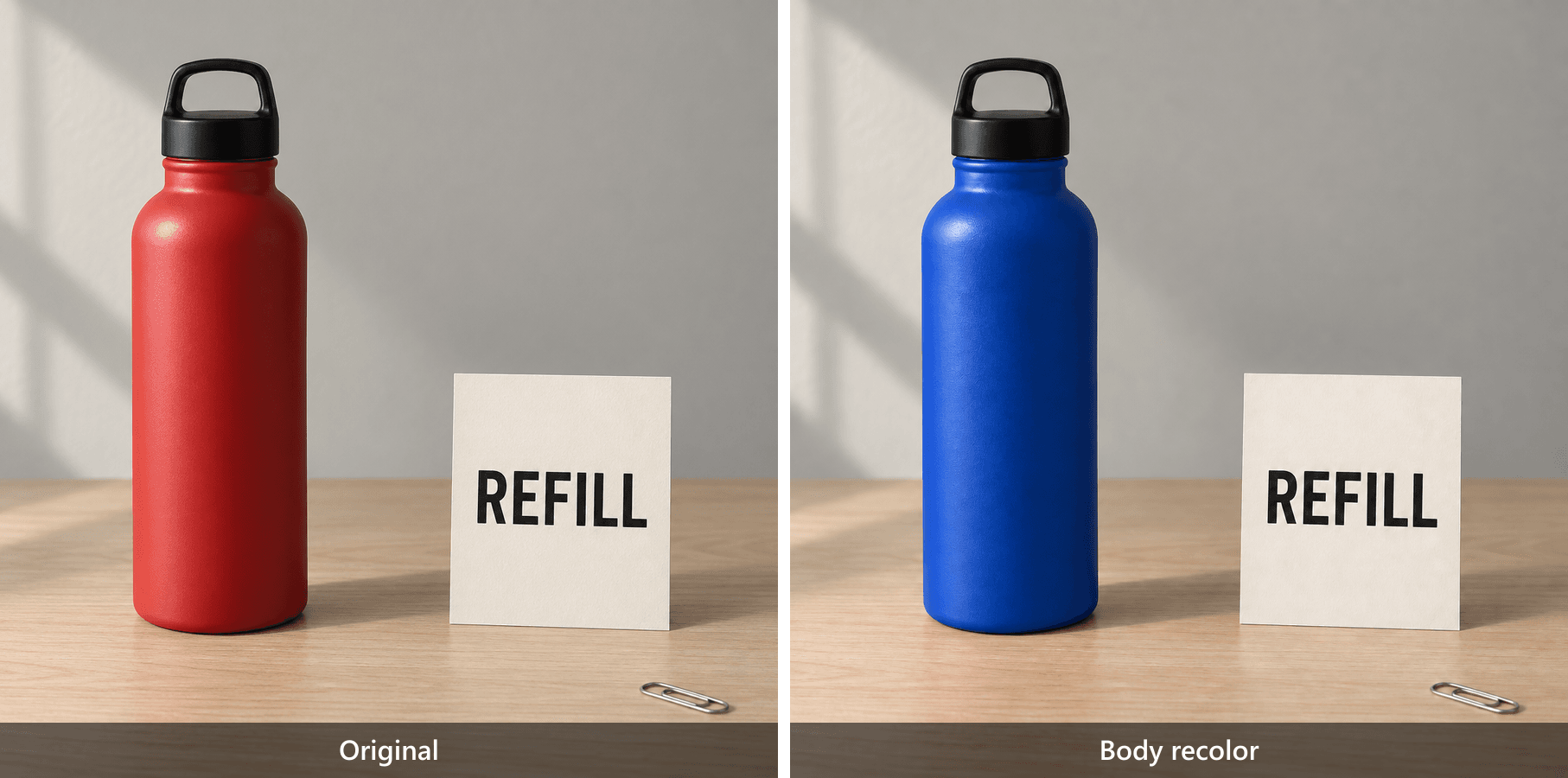 زجاجة حمراء وزجاجة زرقاء كوبالت جنبًا إلى جنب، وكلتاهما مع بطاقة REFILL ومشبك الورق
يُظهر الإخراج المزدوج إعادة تلون الجسم المطلوبة. تحقق من بقاء الغطاء الأسود وبطاقة REFILL ومشبك الورق والمكتب والجدار والتأطير سليمة.
2. استبدل نصًا دون إعادة تصميم الصورة. هذه المهمة تمثل تصحيحًا للنص بعد اعتماد التصميم. استخدم نتيجة الزجاجة الزرقاء المعتمدة، وليس صورة الزجاجة الحمراء الأصلية. احفظ الملف المعتمد التالي باسم bottle-v2-text.png.
plaintext1عدّل الصورة المرفقة. 2 3الهدف: الكلمة على البطاقة الورقية العمودية في الثلث الأيمن. 4استبدل "REFILL" بالكلمة بالضبط "REUSE". 5حافظ على نمط الخط الحالي، ولون الحروف، والارتفاع التقريبي للحروف، والمحاذاة في المنتصف، وأبعاد البطاقة، وزاوية البطاقة، وملمس الورق. 6أبقِ الزجاجة الزرقاء الكوبالت، والغطاء الأسود، ومشبك الورق الفضي، والمكتب، والجدار، والإضاءة، والظلال، والتأطير دون تغيير. 7لا تضف أي نص آخر.
اقرأ الحروف الخمسة واحدًا واحدًا: R، E، U، S، E. ثم تحقق من الكلمة بالحجم الذي سيراها القراء فعلًا. الاقتراب الشديد قد يكشف حروفًا مشوهة؛ والعرض بالحجم الطبيعي يكشف ما إذا كان النص ملائمًا للتكوين.
لا يلزم أن تشغل الكلمة البديلة الأقصر المساحة الأفقية نفسها بالضبط. حافظ على المعالجة النوعية للخط والمحاذاة المقصودة بدلًا من فرض عرض الكلمة الأصلية. أخيرًا، تحقق من بقاء الزجاجة زرقاء. النص الصحيح على زجاجة حمراء متراجعة يفشل في هذا التسلسل، حتى لو بدت البطاقة نفسها مقبولة.
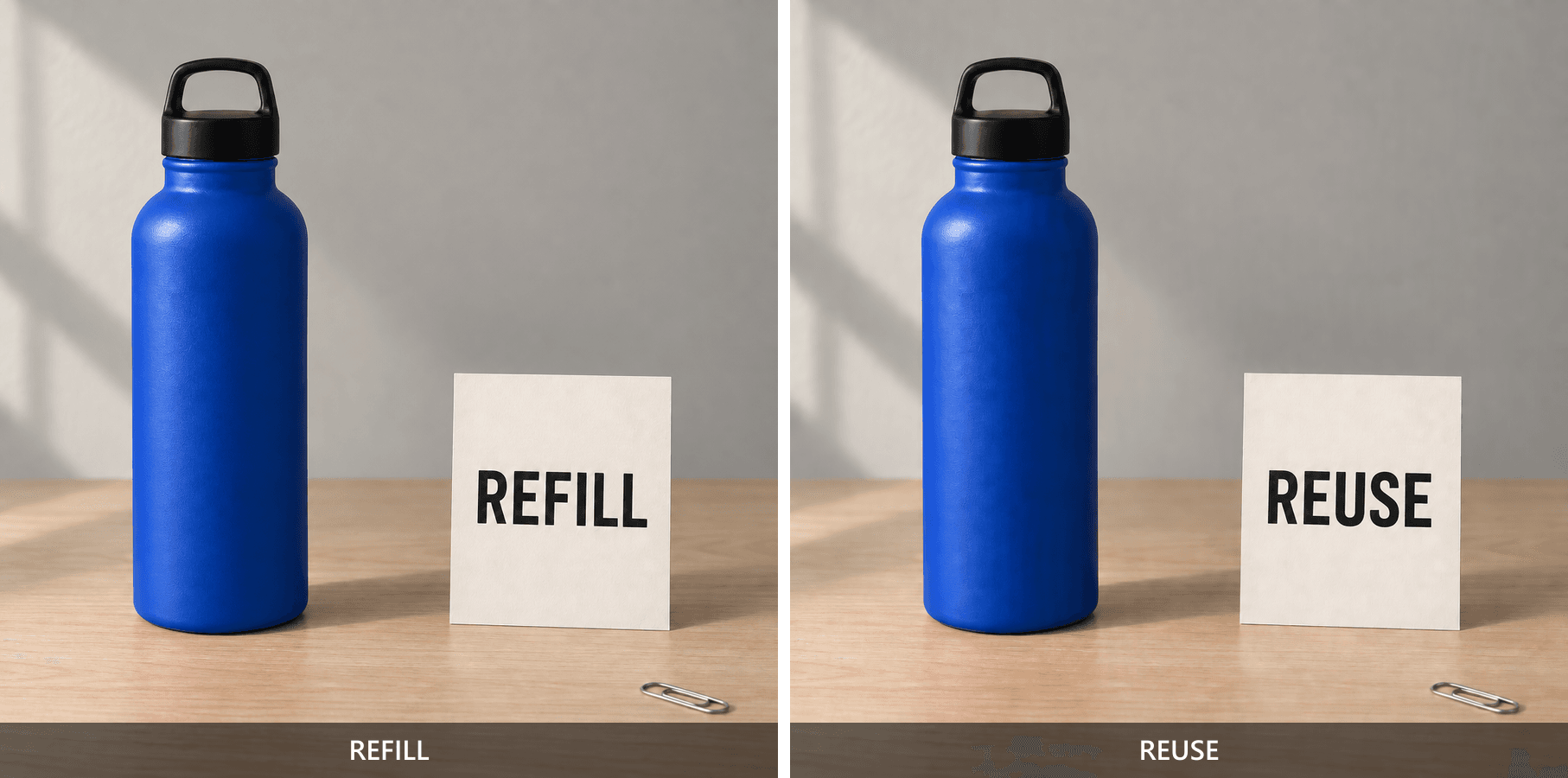
الزجاجة الزرقاء معروضة جنبًا إلى جنب مع REFILL على البطاقة قبل التعديل وREUSE بعد التعديل
يعزل الإخراج المزدوج استبدال كلمة البطاقة. تحقق من الأحرف الخمسة في REUSE، ثم تأكد من بقاء الزجاجة الزرقاء ومشبك الورق في مكانهما.
3. أزل كائنًا واحدًا مشتتًا. يمكن لقطعة دعائم صغيرة غير مرغوب فيها أن تصرف الانتباه عن المنتج. هنا، أزل مشبك الورق فقط باستخدام bottle-v2-text.png، ثم احفظ النتيجة المعتمدة باسم bottle-v3-clean.png.
plaintext1عدّل الصورة المرفقة. 2 3أزل فقط مشبك الورق الفضي بالقرب من الزاوية السفلية اليمنى من المكتب. 4أعد بناء المساحة الصغيرة التي كانت تحته بحبيبات بلوط فاتح متصلة تطابق المكتب المحيط. 5أبقِ الزجاجة الزرقاء الكوبالت، والغطاء الأسود، والبطاقة الورقية، والكلمة بالضبط "REUSE"، والجدار، والإضاءة، وسائر الظلال، والتأطير دون تغيير. 6لا تحرّك أو تعيد تحجيم أو تعيد تلوين أو تضيف أي كائن آخر.
افحص موقع مشبك الورق السابق بالحجم الكامل. ابحث عن بقايا معدنية، أو ظل معزول، أو رقعة ضبابية، أو حبيبات تتوقف فجأة. يجب أن يبتكر النموذج سطح المكتب المخفي سابقًا، لذا قيّم ما إذا كان هذا البناء ملائمًا لمحيطه.
ثم قارن موضع البطاقة والحواف المرئية للمكتب. لا ينبغي أن تتحول الإزالة إلى إعادة ترتيب صامتة لطبيعة الحياة الساكنة بأكملها. اختم بالتحقق من الاعتمادين السابقين: الجسم الأزرق وكلمة REUSE. نتيجة هذا التسلسل النهائية مفيدة فقط إذا نجت التغييرات الثلاثة المقصودة معًا.
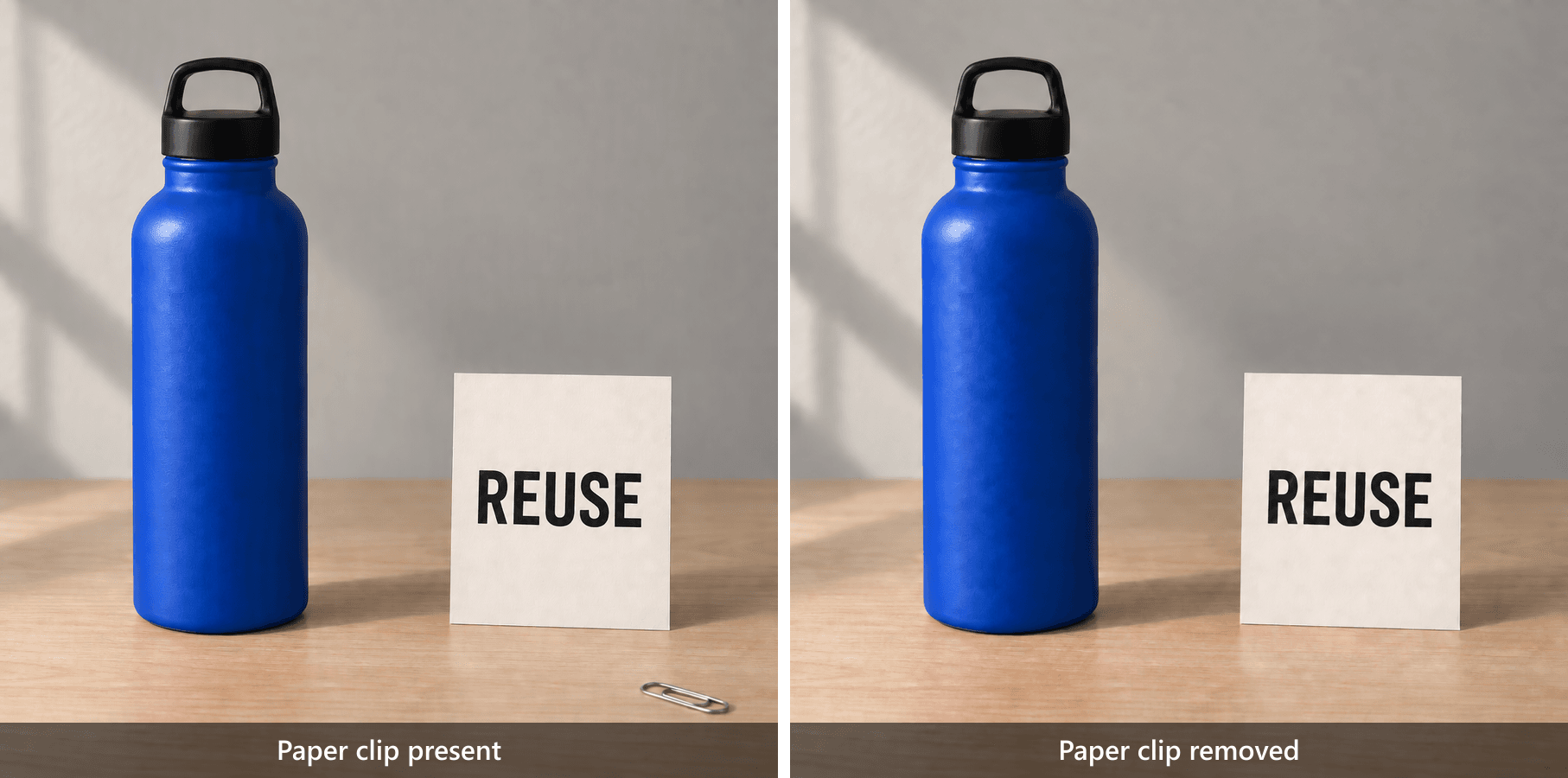
الزجاجة الزرقاء وبطاقة REUSE قبل وبعد إزالة مشبك الورق من منطقة المكتب السفلية اليمنى
يُظهر الإخراج المزدوج مشبك الورق قبل الإزالة والمكتب المعاد بناؤه بعد الإزالة. افحص حبيبات البلوط والبطاقة والزجاجة والظلال بالحجم الكامل.
4. غيّر مادة، وليس الغرفة بأكملها. قد يحتاج مفهوم داخلي إلى تغيير القماش دون ترتيب أثاث جديد. أنشئ هذا الخط الأساسي المستقل واحفظه باسم chair-v0.png:
plaintext1أنشئ صورة فوتوغرافية داخلية واقعية لعرض توضيحي لتحرير المواد، بمشهد عرضي 16:9. 2 3اعرض كرسي بذراعين واحدًا بقماش رمادي فاتح، مع وسادة قطنية واحدة بلون خردلي أصفر بسيط ومتمركزة على ظهره. يقف الكرسي على أرضية من خشب البلوط. توجد طاولة جانبية صغيرة مستديرة من خشب الجوز على اليمين، تحمل كتابًا مغلقًا واحدًا دون نص مرئي. جدار أبيض يشكل الخلفية. 4 5استخدم ضوء نافذة ناعمًا من اليسار، وزاوية كاميرا ثابتة بثلاثة أرباع، وملمس قماش واقعيًا، وظلالًا معقولة. 6لا أشخاص، لا شعارات، لا وسائد إضافية، لا كائنات زخرفية، لا نصوص.
بمجرد تطابق المدخل مع هذا الوصف، اطلب تغيير المادة واحفظ الناتج المعتمد باسم chair-v1-linen.png:
plaintext1عدّل الصورة المرفقة. 2 3الهدف: الوسادة الخردلية الصفراء الوحيدة على كرسي البذراعين. 4غيّر فقط قماشها من القطن الناعم إلى كتان منسوج بشكل مرئي. 5أبقِ لون الوسادة الخردلي الأصفر وأبعادها ومخططها ودرزاتها وموضعها وثنياتها أقرب ما يمكن إلى المصدر. 6حافظ على كرسي البذراعين، والطاولة الجانبية، والكتاب المغلق، والأرضية، والجدار، واتجاه الإضاءة، والظلال، وتأطير الكاميرا. 7لا تضف أو تزيل أي كائنات.
قارن الملمس والشكل بشكل منفصل. النسيج المرئي قد يحقق المظهر المطلوب بينما لا يزال تغيّر مخطط الوسادة يخفق في شرط الحفاظ. افحص الدرزات والزوايا والثنيات وملامسة الظهر.
الملمس المُصيَّر لا يمكنه توثيق تركيب ألياف النسيج. هذه مهمة تحرير مظهر؛ واقتناء كتان حقيقي يتطلب معلومات مادية فعلية. تحقق أيضًا من الكرسي والطاولة والكتاب، لأن الغرفة المقبولة بصريًا قد تظل مختلفة عن المدخل المعتمد.
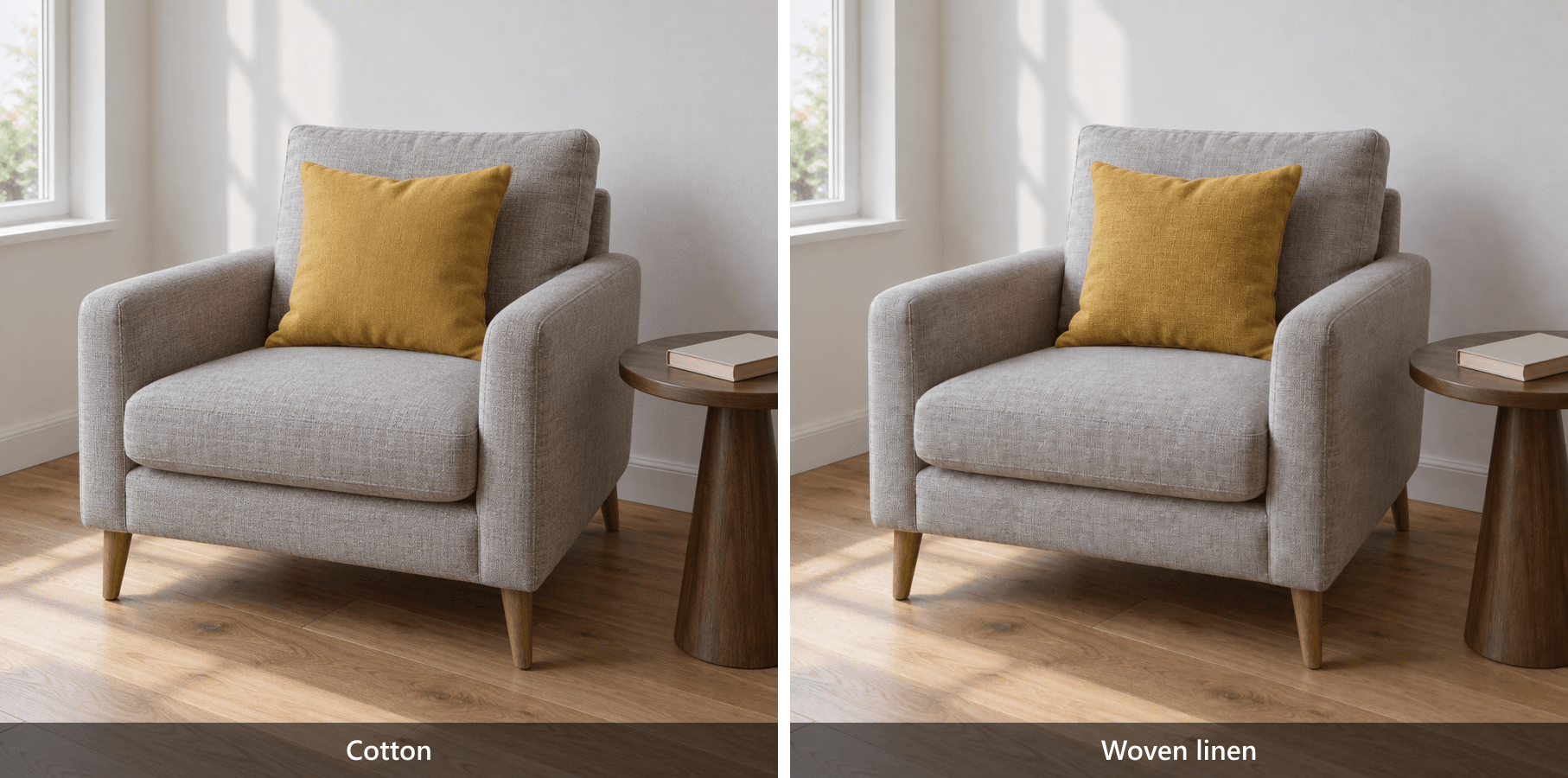 وسادة الكرسي الخردلية الصفراء معروضة قبل التعديل كقطن وبعده ككتان منسوج بشكل مرئي
يُظهر الإخراج المزدوج النسيج بوضوح مع إبقاء الكرسي والطاولة الجانبية والكتاب والغرفة ولون الوسادة والمخطط العام متاحة للمقارنة.
5. استبدل خلفية مع حماية الموضوع. تغيير لون الجدار يتيح لك استكشاف إعداد مختلف حول تكوين قائم. ابدأ مجددًا من bottle-v0.png. يجب أن يحتفظ هذا الفرع المستقل بالزجاجة الحمراء وREFILL، وليس تسلسل الزجاجة الزرقاء.
plaintext1عدّل الصورة المرفقة. 2 3استبدل فقط الجدار الرمادي الدافئ خلف المكتب بجدار مطلي باللون الأزرق الكوبالت المتوسط النظيف. 4حافظ على الزجاجة الحمراء، والغطاء الأسود، والبطاقة الورقية، والكلمة بالضبط "REFILL"، ومشبك الورق الفضي، ومكتب البلوط، ومواضع الكائنات، وتأطير الكاميرا، وإضاءة المقدمة. 5أبقِ الجدار بسيطًا ومطليًا بالتساوي وخاليًا من الزخارف أو الأنماط أو التدرجات أو الكائنات المضافة. 6لا تعِد تلوين الزجاجة أو المكتب.
احفظ النتيجة المعتمدة باسم bottle-background-blue.png. تحقق من الحدود بين الجدار والمكتب وحواف الزجاجة والبطاقة. هدب أزرق على كائن في المقدمة، أو تغيّر لون سطح الطاولة، أو أفق منزاح قد يكون بنفس أهمية الجدار الجديد.
يؤثر هذا الطلب على جزء كبير من الصورة. طبّق فحوصات أوسع مما قد تفعله لتصحيح نصي صغير، خاصة حول حدود الموضوع والإضاءة المدركة. «أزرق كوبالت متوسط» يصف المظهر المقصود؛ ولا يثبت قيمة لونية مقاسة أو ضمانًا لهوية بكسل المقدمة.
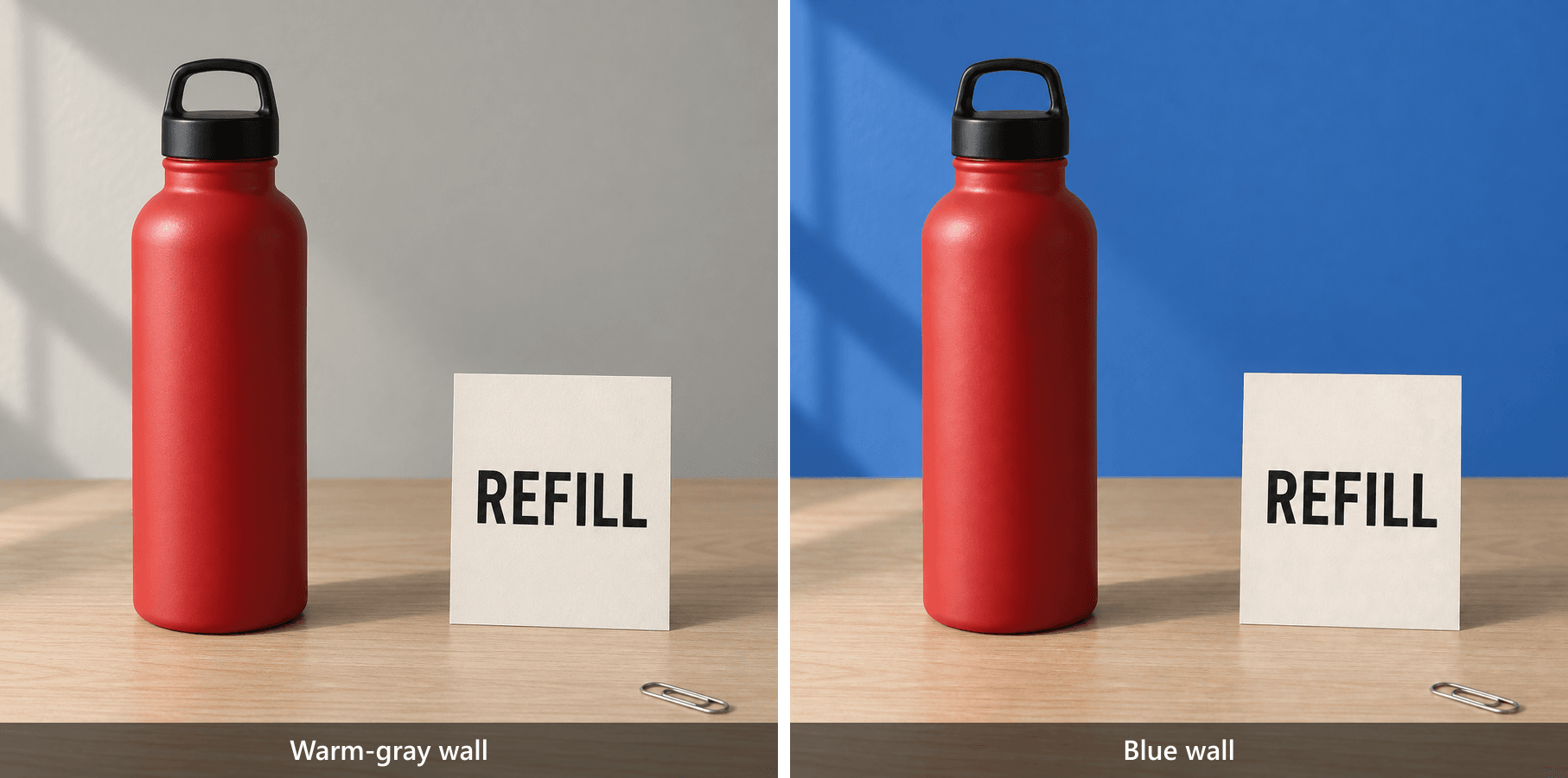
الزجاجة الحمراء وبطاقة REFILL ومشبك الورق معروضة مع جدار رمادي دافئ قبل التعديل وجدار أزرق كوبالت بعده
يُظهر الإخراج المزدوج استبدال الخلفية. تحقق من حافة الزجاجة وحافة البطاقة ولون المكتب ومشبك الورق وظلال المقدمة بحثًا عن انسكاب أزرق أو إزاحة غير مقصودة.
استخدم ورقة القبول هذه للمهام الخمس. نجاح تغيير الهدف والحفاظ على المحيط قراران منفصلان. الصفوف التي لم تُتحقق يجب أن تبقى غير متحققة حتى يتم فحص الملف المُنزَّل الفعلي.
| المهمة | اكتمل الهدف؟ | التفاصيل المحمية التي يجب فحصها | حالة الاعتماد | إعادة المحاولات |
|---|---|---|---|---|
| لون الزجاجة | تغيّر الجسم الأحمر إلى الأزرق | الغطاء الأسود، المخطط، REFILL، مشبك الورق، الظل | يتطلب مراجعة | 1 معروضة |
| نص البطاقة | تغيّرت REFILL إلى REUSE | REUSE بالضبط، الجسم الأزرق، مشبك الورق، زاوية البطاقة | يتطلب مراجعة | 1 معروضة |
| إزالة مشبك الورق | غياب مشبك الورق في النتيجة | حبيبات متصلة، الجسم الأزرق، REUSE | يتطلب مراجعة | 1 معروضة |
| مادة الوسادة | تغيّر مظهر القطن إلى كتان منسوج | اللون الأصفر، الدرزات، المخطط، الغرفة | يتطلب مراجعة | 1 معروضة |
| استبدال الجدار | تغيّر الجدار الرمادي الدافئ إلى الأزرق الكوبالت | الجسم الأحمر، REFILL، المكتب، مشبك الورق، حواف المقدمة | يتطلب مراجعة | 1 معروضة |
متى تخطئ تعليقات الصور في GPT Image 2.5
ابدأ بمقارنة الناتج بالمدخل المحدد المستخدم في تلك المحاولة. ثم قارنه بالخط الأساسي الأصلي. المقارنة الأولى تعزل أحدث تغيير؛ والثانية تكشف ما إذا كانت عدة تعديلات مقبولة فرديًا قد غيّرت المشهد تدريجيًا.
إذا تغيّر الكائن الخطأ، حسّن التحديد. تحقق مما إذا كانت الصورة تحتوي على كائنات متشابهة. أضف موقعًا وسمة مميزة، مثل «البطاقة العمودية على اليمين». وصف جمالي أطول لن يحل مسألة الكائن الذي قصدته.
إذا تغيّر النص المحمي، قلّص المهمة. اذكر الصياغة الدقيقة التي يجب أن تبقى. أعد المحاولة من آخر نسخة معتمدة، ثم أعد قراءة كل كلمة مرئية. فحص الاستبدال المطلوب فقط قد يفوّت خطأ نصيًا غير ذي صلة.
إذا اختفى تعديل سابق، تحقق من إصدار المدخل. زجاجة حمراء بعد تعديل نصي قد تعني أنك قدمت الأصل بدلًا من النسخة الزرقاء المعتمدة. صحّح هذا الخطأ قبل نسبة التراجع إلى النموذج.
إذا انجرفت الأشكال أو الملامس عبر الجولات، عُد إلى الخط الأساسي. قدّم موجزًا تراكميًا جديدًا يذكر التعديلات المعتمدة بالفعل والطلب الجديد. هذه تجربة استرداد، وليست ضمانًا. أعد فحص النتيجة المجمعة وفق كل معيار قبول.
إذا كان الأصل خاطئًا، أصلح المدخل. كائن إضافي، أو كلمة خاطئة على البطاقة، أو زجاجة مبتورة في الخط الأساسي كانت موجودة بالفعل قبل التعديل. سجّل عيب المدخل وأعد التوليد أو صحّحه قبل تقييم مهمة الحفاظ.
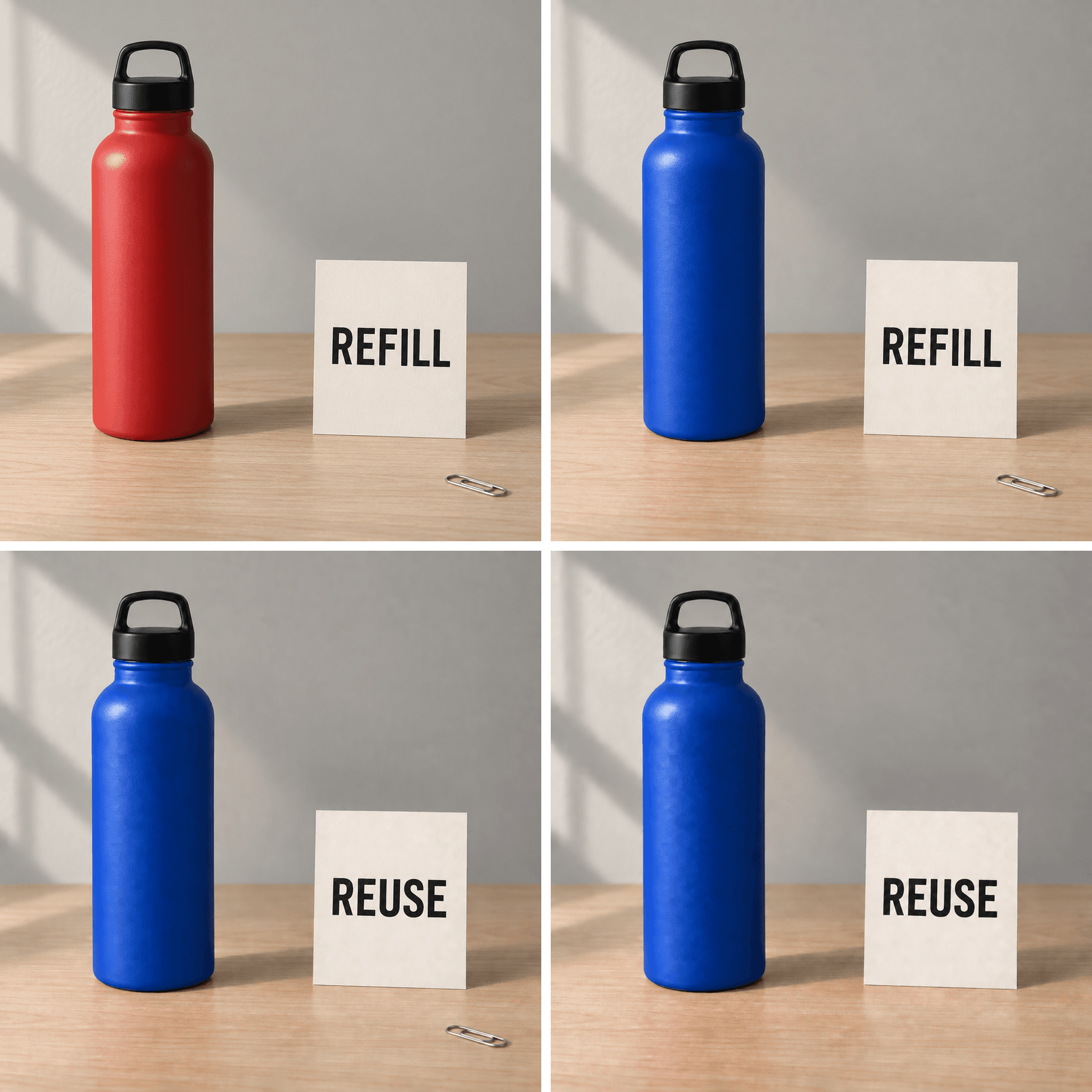 تسلسل الزجاجة في أربع خطوات: خط الأساس الأحمر REFILL، وزجاجة زرقاء REFILL، وزجاجة زرقاء REUSE، وزجاجة زرقاء REUSE مع إزالة مشبك الورق
قارن الغطاء ونص البطاقة وحافة الزجاجة ومنطقة مشبك الورق وحبيبات المكتب عبر جميع النسخ الأربع المحفوظة. أثبت التغييرات بالفحص بدلًا من افتراض الانجراف.
«يبدو محفوظًا» و«مطابق للبكسل» يصفان معيارين مختلفين. المخطط المألوف قد يخفي تغييرات صغيرة في الحواف. وعلى العكس، الاختلاف الرقمي بين ملفين لا يعني تلقائيًا أن الأصل غير صالح للحجم المعروض المقصود.
استخدم صورًا متوازية ومتساوية المقياس للمقارنة الدقيقة. تجنب تقييم معاينة مصغرة مقابل أصل بدقة كاملة. بالنسبة لنص قانوني أو شعار أو أي عنصر يجب أن يبقى دون تغيير تمامًا، حافظ على هذا العنصر بطبقات حتمية في محرر صور تقليدي أثناء الإنتاج النهائي.
أوقف فرعًا عندما تُدخل النتيجة الجديدة فشلًا في التفاصيل المحمية لا يمكنك قبوله. أبقِها كمحاولة مرفوضة في سجلك، لكن تابع من آخر مدخل معتمد. هذا يمنع تصحيحًا محليًا جذابًا من أن يصبح مصدرًا جديدًا للعديد من المشاكل الخفية.
استخدام موجز التعديل نفسه على Atlas Cloud
عندما يحتاج فريق إلى حفظ موجز تعديل واختيار نموذج محدد للتشغيل لاحقًا، يقدم Atlas Cloud مسارًا آخر للمهمة نفسها. اجمع صورة المصدر والموجه والمعاملات وملاحظات الاعتماد معًا حتى يتمكن زميل من فهم ما طُلب.
Sunburst هو النموذج الوحيد المحدد في هذا العرض التوضيحي. تضعه OpenAI في موقع النموذج المخصص للتوليد والتحرير المفصل؛ وتحدده وثائق النموذج الرسمية على أنه نموذج إدخال صورة وإخراج صورة باسم gpt-image-2.5-sunburst. (توثيق نموذج Sunburst، سبتمبر 2026)
Flare هو الخيار الموجه نحو السرعة في إعلان OpenAI. هذا التموضع يمكن أن يوجه تجربة مستقبلية، لكنه لا يثبت أي نموذج سيحافظ على صورتك الخاصة بشكل أفضل. لا يعرض هذا المقال معيارًا يقارن Flare مع Sunburst.
أنشئ خطًا أساسيًا فقط إذا كنت بحاجة إليه. للمشاهد المؤلفة أعلاه، افتح Sunburst Text-to-Image والصق موجّه الخط الأساسي الكامل للزجاجة أو الكرسي. إذا كان لديك أصل مناسب بالفعل، فابدأ بتلك الصورة بدلًا من ذلك.
اضبط Quality على max، وSize على 2560x1440، وOutput Format على png، وBackground على opaque، وNumber على 1. تشير صفحات التفاصيل العامة إلى أن الدقات الأعلى من 2560×1440 تجريبية عند المصدر. هذا العرض التوضيحي لا يحتاج إلى ذلك النطاق الأكبر.
شغّل موجز التعديل على المصدر المعتمد. في Sunburst Edit، ارفع صورة PNG أصلية واحدة أو آخر ناتج معتمد. الصق موجز التعديل الكامل المقابل. طبّق إعدادات الجودة والحجم والتنسيق والخلفية وعدد الصور نفسها. اترك Mask فارغًا لهذا العرض التوضيحي باللغة الطبيعية.
صفحة التعديل العامة فُحصت في 16 سبتمبر 2026 وتتضمن رفع الصورة وحقول Prompt وMask وQuality وSize. لم يتم التحقق من تثبيت تعليق أصلي أو استيراد سجل تعليقات ChatGPT. إعادة استخدام الموجز المكتوب لا تنقل تفاعل ChatGPT نفسه.
قبل التشغيل، أعد قراءة الإعدادات المعروضة في النموذج. بعد الانتهاء، نزّل الملف الأصلي وافحصه وفق ورقة القبول. اختيار النموذج والمعاملات نفسها يجعل الإجراء أسهل في إعادة الإنتاج؛ ولا يعد بملفات إخراج متطابقة في المحاولات المتكررة.
تعليقات الصور في GPT Image 2.5: التكلفة والفحوصات
بدلات استخدام ChatGPT ورسوم نماذج Atlas تنتمي إلى نظامين منفصلين. اشتراك ChatGPT لا يحدد سعر تشغيل Atlas، وسعر كتالوج Atlas لا يصف عدد تعديلات الصور التي يمكن أن يجريها حساب ChatGPT الخاص بك.
في فحص 16 سبتمبر 2026، أظهر كتالوج نماذج Atlas أسعارًا ابتدائية مقربة مع خصم ترويجي بنسبة 20% لمسارَي Sunburst. هذه الأرقام من الكتالوج لا يمكنها تسعير سير عمل هذا الدليل بإعداد max و2560×1440 مع مدخلات صور مرجعية.
توضح صفحات التفاصيل الفوترة المبنية على الرموز المميزة (tokens) لإدخال النص والصور المرجعية والإخراج المولّد. كما تميز بين تعليق الطلب والتسوية النهائية للاستخدام. سجّل السعر المقتبس قبل الإرسال والرسوم المسوّاة بعد ذلك، إن توفرت. وسم الأدلة غير المتوفرة حول الفوترة بشكل صريح.
احسب جميع المحاولات التي تساهم في الإنتاج، بما في ذلك النواتج المرفوضة وإعادة محاولات الخط الأساسي. أبقِ مبالغ بيئة الاختبار منفصلة عن فواتير الإنتاج. النتيجة المولدة في بيئة اختبار لا تثبت الفاتورة الفعلية لعميل يدفع.
plaintext1التكلفة لكل أصل معتمد = 2إجمالي الرسوم الفعلية لجميع المحاولات / عدد الأصول المعتمدة
عرّف «الأصل المعتمد» قبل الحساب. إذا كنت تشحن فقط صورة الزجاجة النهائية المنظفة، فإن ملفات التعديل الزرقاء والنصية الوسيطة هي خطوات إنتاج، وليست 3 مخرجات إضافية. إذا لم ينجح أي أصل، تكون النسبة غير معرّفة؛ وأبلغ عن المحاولات والرسوم دون اختلاق تكلفة لكل نجاح.
استخدم مدة الإرسال إلى الاكتمال بشكل متسق. أضف وقت المراجعة اليدوية بشكل منفصل إذا كنت تقدّر جهد الإنتاج. أنواع المهام الخمسة هذه قد تكشف أنماط فشل عملية؛ ولا يمكنها إثبات معدل نجاح عام عبر المنتجات والمساحات الداخلية والصور التسويقية.
الأسئلة الشائعة
ما هي تعليقات الصور في GPT Image 2.5؟
هي تعليمات تحرير مرفقة بموقع على صورة في ChatGPT. حدد الهدف، واذكر التغيير المطلوب، وسمِّ التفاصيل التي يجب الحفاظ عليها. وهي مختلفة عن تعليقات الصور العامة، ولا ينبغي التعامل معها كسجلات اعتماد تلقائية.
لماذا لا أرى خيار التعليق في ChatGPT؟
افتح الصورة المُنشأة بملء الشاشة وافحص أدوات التحرير التي يوفرها عميلك. تصف المساعدة الرسمية التعليقات على الجوال، بالإضافة إلى التحرير القائم على التحديد والتحرير النصي المباشر. لم يثبت هذا الدليل سبب غياب الزر في حسابك. غيابه وحده دليل غير كافٍ على أن الترقية المدفوعة مطلوبة.
هل يمكنني تغيير كائن واحد دون تغيير الخلفية؟
يمكنك طلب ذلك بتسمية الكائن وموقعه وتفاصيل الخلفية التي يجب الحفاظ عليها. تعامل مع الناتج كمرشح وقارن المشهد بأكمله. نجاح تغيير الهدف بصريًا نصف الفحص فقط؛ فالمحيط المتغيّر قد يجعل النتيجة غير مناسبة.
لماذا تتغير الصورة خارج المنطقة المحددة؟
يحذّر OpenAI من أن التحديدات قد تكون غير دقيقة وأن التعديلات قد تمتد خارجها. ضيّق الطلب، واجعل التفاصيل المحمية صريحة، وأعد المحاولة من مصدر معتمد نظيف. إذا كان الحفظ الدقيق ضروريًا، أكمل الأجزاء المحمية بطبقات حتمية بدلًا من الاعتماد على طلبات توليد متكررة.
هل أستخدم Flare أم Sunburst للتعديلات الدقيقة؟
Sunburst هو الخيار الموجه نحو الدقة في تموضع OpenAI، بينما يؤكد Flare على السرعة. يحدد هذا الدليل Sunburst لإجراءات التحرير المتحكم فيها. لا توجد هنا تجربة Flare مكافئة، لذا لا يقدم ترتيبًا مقاسًا أو ادعاءً بأن Sunburst يحافظ دائمًا على كل التفاصيل بشكل أفضل.
هل يمكنني استخدام تعليمات التحرير نفسها على Atlas Cloud؟
نعم: ارفع المصدر ذي الصلة إلى مسار تحرير الصور وأعد استخدام الموجز المكتوب. تحقق من المعاملات المعروضة وراجع الناتج الذي نزّلته. تثبيتات التعليقات الأصلية في ChatGPT وسياق المحادثة واستيراد سجل التعليقات غير مثبتة بهذه العملية. احتفظ بإصدار المصدر مع الموجه حتى يعرف المشغّل التالي ما تشير إليه التعليمات.
لتجربة الموجز نفسه خارج تعليقات الصور في GPT Image 2.5، اختر صورة موجودة واحدة، ونفّذ تعديلًا واحدًا في Sunburst Edit، وتحقق من النتيجة قبل إجراء التغيير التالي.





