تلوّح شخصية في المعاينة لديك، لكن الحلقة تهتز عند تكرارها. أو تنزّل صورة متحركة وتكتشف أن وجهة الملصقات لديك ترفضها. يبدأ ملصق متحرك gpt image 2.6 بطلب GIF أصلي، وبرومبت يعيد الشخصية إلى وضعيتها الافتتاحية، وقرار تصدير يُتخذ بحسب المكان الذي سيُنشر فيه. يمكن لـ GPT Image 2.6 توليد GIF مباشرة. يمكن أن يعمل ذلك الملف كتفاعل بأسلوب الملصقات على صفحة أو في منشور، بينما قد تتطلب مكتبة ملصقات تطبيق ما الشفافية وتنسيقًا مختلفًا وحدودًا للحجم. يقدّم لك هذا الدليل برومبت قضاعة، ويدرس ثلاثة مراجع حركة منشورة، ويفحص صورة قضاعة ثابتة وتحريكًا مُرسَلين قبل اختيار تصدير GIPHY أو WhatsApp.
أهم النقاط
- ولّد الحركة بخيار GIF من النص إلى الصورة، واوصف الفعل ووضعية العودة معًا.
- ادرس أمثلة متحركة حقيقية، ثم افحص الإطارين الأول والأخير في GIF الخاص بك ووضوح قراءته بحجم الملصق.
- يكون GIF بخلفية مصمتة جاهزًا لبعض المنشورات، بينما تحتاج تنسيقات ملصقات GIPHY وWhatsApp إلى عمل إضافي.
- تعامل مع السعر الابتدائي في كتالوج النموذج كحد أدنى، ثم تحقق من تكلفة المهمة المكتملة.
ما الذي يمكن لـ GPT Image 2.6 تصديره فعليًا
تصف وثائق توليد الصور الخاصة بـ OpenAI مخرجات GIF المتحركة لتوليد الصور. اضبط تنسيق الإخراج على GIF، ثم اختر عدد الإطارات ومدة كل إطار. النطاق الموثق هو 2 إلى 64 إطارًا و20 إلى 2,000 مللي ثانية لكل إطار. هذه عناصر تحكم، وليست وعدًا بأن كل تركيبة من حجم الإطار وعدده ستلائم ميزانية البكسلات للطلب.
يُدرج مرجع تحرير الصور الحالي أيضًا مخرجات GIF عندما يكون لدى النموذج المحدد وصول إلى معاينة GIF، مع 2 إلى 16 إطارًا. تحقق مما إذا كانت واجهة التحرير المباشرة تُظهر ذلك الخيار قبل التخطيط لتشغيل تحويل صورة إلى GIF. لا يضمن رفع صورة ثابتة بحد ذاته تطابق هوية الشخصية بدقة عبر الحركة. بدأ مثال القضاعة المنفصل أدناه بملف PNG وملف MP4 مرفق، وقد حوّلناه محليًا إلى GIF؛ وهو ليس دليلًا على نتيجة تحرير GIF أصلية.
في هذا المقال، يعني "الملصق المتحرك" حلقة مدمجة ومعبّرة ذات موضوع واحد يمكن تمييزه. وهو لا يدّعي أن أول GIF يتم تنزيله هو حزمة ملصقات أصلية لكل تطبيق مراسلة. على وجه الخصوص، تقول إرشادات معلمات GIF من Atlas Cloud إن خيار GIF لديها لا يمكن دمجه مع معلمة الخلفية الشفافة. لذلك نطلب خلفية باهتة موحدة، ونفحص النتيجة، ونخصص عمل الشفافية لخطوة معالجة محلية منفصلة.
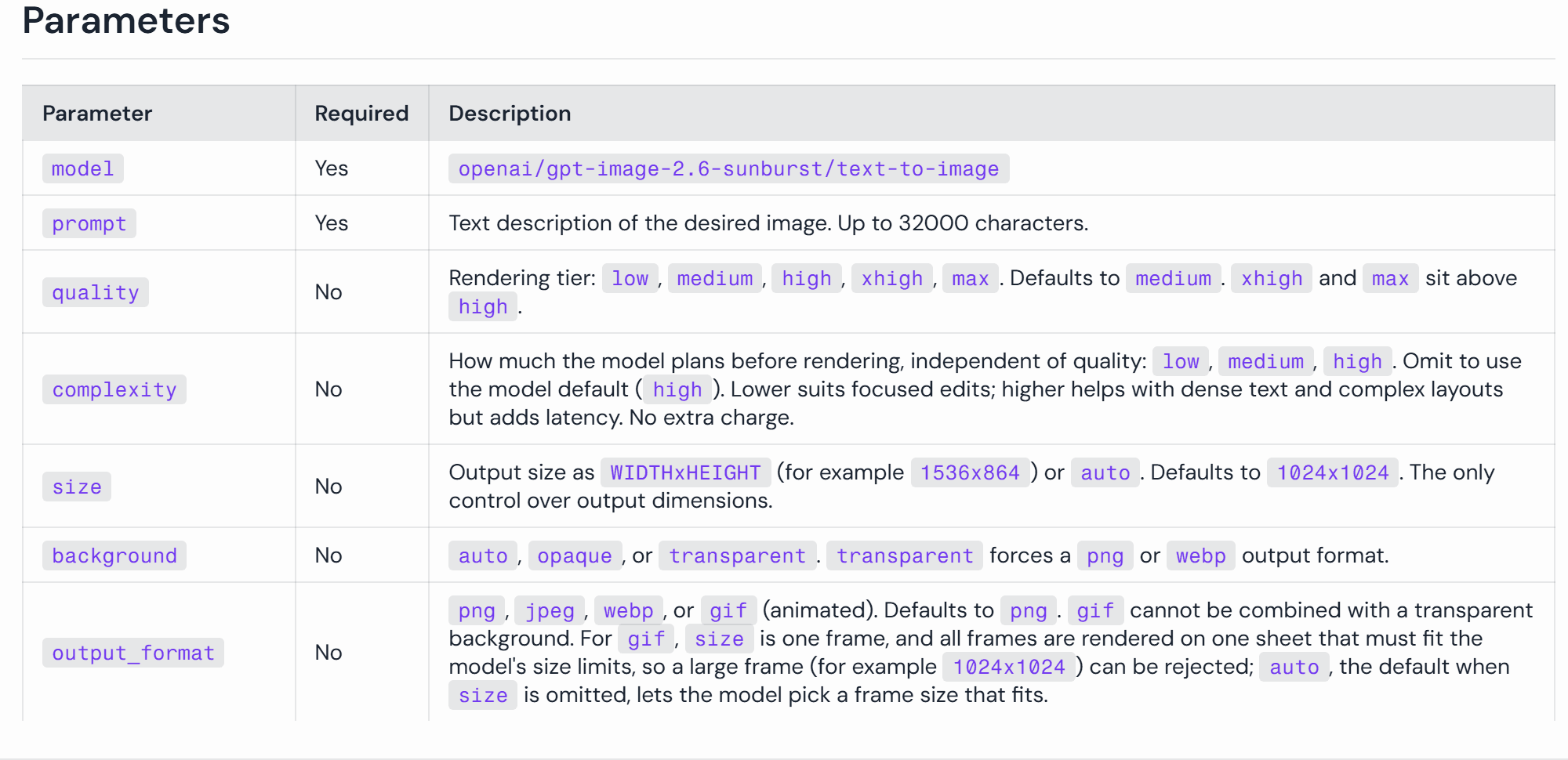
إرشادات معلمات صفحة النموذج هي نقطة التحقق لإعدادات GIF والخلفية قبل التشغيل.
يمكن لبرومبت نظيف أن يطلب فروًا ووشاحًا وحدودًا متسقة، لكن الإطارات المحفوظة هي التي تحدد ما إذا كانت هذه التفاصيل تبقى مستقرة فعلًا. وينطبق الأمر نفسه على الحلقة. تعليمة وضعية العودة تحسّن الموجز؛ لكنها ليست دليلًا على نتيجة سلسة.
أنشئ GIF ملصق متحرك ببرومبت واحد
اكتب الشخصية والحركة ووضعية العودة
اختر تفاعلًا واحدًا يُفهم من دون صوت. يصف البرومبت العملي أدناه قضاعة بحرية مرحة تستدير، وتلوّح مرتين، وترمش، ثم تعود إلى وضعية الثلاثة أرباع. لدى القضاعة علامات هوية قليلة فقط: فرو بني دافئ، وخطم كريمي، وعينان داكنتان، ووشاح بلون أزرق مخضر. يسهل فحص هذه التفاصيل إطارًا بإطار وتبقى واضحة عندما يُعرض GIF بحجم صغير.
انسخ البرومبت الكامل أدناه. تحدد جملته الأولى الإعداد البصري للملف. وتثبّت الجمل الوسطى الشخصية والكاميرا. وتحدد الجمل الأخيرة الحركة المرئية ووضعية الإغلاق. يفيد العرض المربع الثابت هنا لأن حركة الكاميرا قد تخفي ضعف تحريك الشخصية وتجعل الحلقة تقفز عند إعادة ضبط العرض.
plaintext1Create one original animated reaction sticker-style GIF on a uniform solid pale cream background (#F6F1E8). Subject: a small round sea otter with warm brown fur, a cream muzzle, dark round eyes, and one tiny teal scarf; keep these features identical in every frame. Fixed square composition, full body centered with generous safe space, no text, logo, border, other characters, or scenery. In one smooth looping action, the otter starts in a cheerful three-quarter pose, turns toward the viewer while clearly waving one paw twice, blinks once, gives a small buoyant bounce, then turns back to the exact starting three-quarter pose. Make the head, paw, and body positions change progressively between frames, with no still-image hold, slideshow cut, camera zoom, or sudden jump. The last frame must lead naturally into the first. Keep the outline and expression readable at 128 pixels wide.
يمنح "Wave twice" الكف مهمة قابلة للقياس. وتحدد "Turns back to the exact starting three-quarter pose" الوصلة بين الإطار الأخير والأول. تعالج تعليمة تجنّب تثبيت الصورة الثابتة فشلًا آخر: فقد يحتوي الملف على إطارات كثيرة بينما يُظهر تغييرًا ضئيلًا. تجعل الخلفية العادية إزالة الحواف لاحقًا أسهل في الفحص، مع أنها لا تخلق الشفافية بحد ذاتها.
لا تُضف شخصية أخرى، أو قصاصات ورقية، أو لافتة، أو مشهدًا لجعل النتيجة تبدو مزدحمة. عند عرض بعرض 128 بكسل، تنافس هذه العناصر الكف والوجه. يحتاج ملصق التفاعل إلى انفعال يمكن تمييزه وحركة مرئية؛ ولا تستحق التفاصيل الإضافية مكانها إلا إذا تطلبتها الوجهة المقصودة.
حالات ملصقات متحركة منشورة: ثعلب وقطة وروبوت
يقرن مقال إطلاق Images 2.6 من OpenAI تسلسلات الحركة بأمثلة متحركة، بما في ذلك تفاعلان للموظف المكتبي من ستة إطارات. يناسب هذا العرض نفسه هنا: اعرض الحركة، واعرض الإطارات التي تشرحها، ثم افحص ما سيراه مشاهد الملصق الصغير فعليًا. الحالات التالية هي حالات مرجعية خارجية، وليست نتائج اختبار من GPT Image 2.6 أو Atlas Cloud.
الحالة 1: ثعلب واحد وثلاثة تفاعلات مقروءة
ينشر معرض Motion Sticker Pack العام ثلاثة تفاعلات لشخصية ثعلب واحدة: الخجل، والسخرية، وأكل البطيخ. جمعنا ملفات GIF الأصلية الثلاثة مقاس 240 × 240، و24 إطارًا، وثلاث ثوانٍ في شريط متزامن واحد. من اليسار إلى اليمين، ينتقل الثعلب من وجه مذعور إلى احمرار، ويحرّك نظره بذراعين متقاطعتين، ويقرّب شريحة بطيخ من فمه. يجعل الوشاح والسترة ذات القبعة وشارة النجمة والذيل اكتشاف انحراف الهوية سهلًا عبر الأفكار الثلاث.
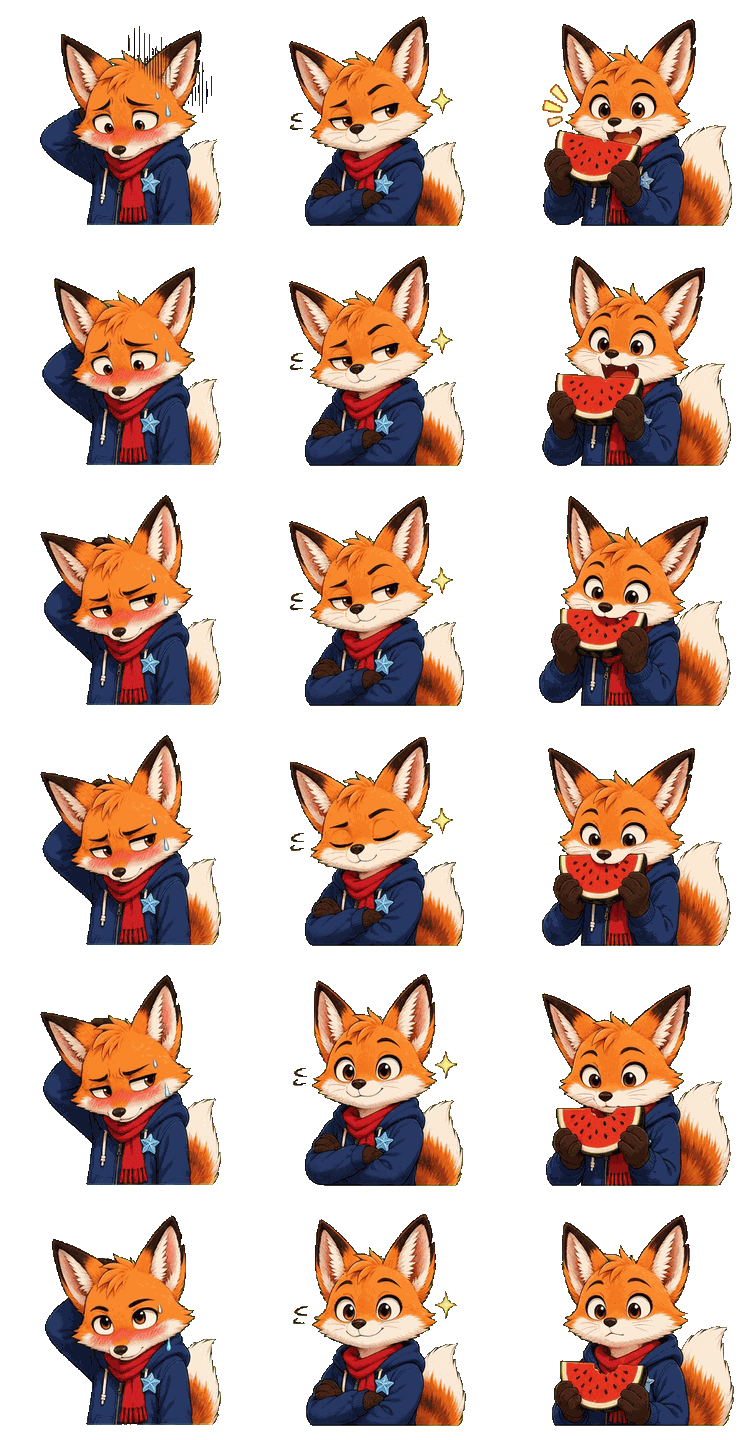
ملف GIF واحد جُمع من ملفات المعرض الخجل, السخرية, و أكل-البطيخ ، معروضة من اليسار إلى اليمين. هذه حركات مرجعية من سير عمل آخر.
يغيّر التفاعل الأول الوجه بينما يبقى الجسم في مكانه غالبًا. ويعتمد الثاني على حركة عين أصغر بكثير، لذا قد يختفي معناه عند التصغير. ويمنح الثالث العنصر الدعائي مهمة، لكن يجب أن يبقى البطيخ متسقًا خلال القضمة. هذه ثلاثة قيود برومبت مختلفة، وليست ثلاثة أسباب لإضافة عناصر دعائية إضافية إلى القضاعة. عند حجم الملصق، اختر حركة واحدة واضحة أولًا.
يجعل مقارنة الصور الثابتة أدناه وصلة الحلقة قابلة للفحص. في GIF الخجل، تختلف زاوية الرأس والتعبير في الإطار الأخير عن الإطار الافتتاحي. لا يفسد ذلك التفاعل تلقائيًا، لكنه سبب لإعادة تشغيل الملف بحجمه المقصود قبل اعتبار الحلقة منتهية.
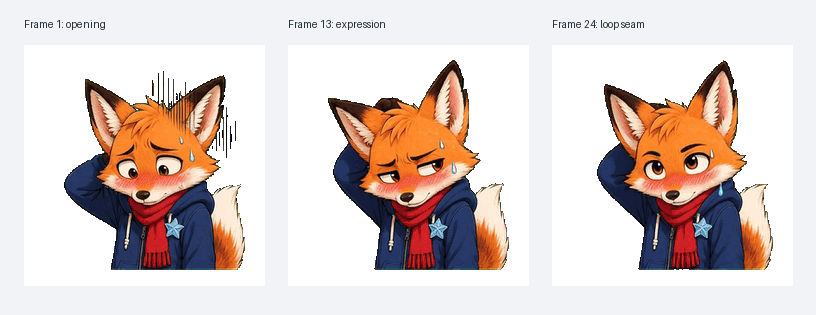 الإطارات 1 و13 و24 من GIF الثعلب الخجل المنشور. الصورة مقارنة إطارات؛ والشريط المتحرك أعلاه هو اختبار التشغيل.
الحالة 2: حلقة قطة بيضاء مبنية من 25 إطارًا
تبدأ حالة ملصق قطة بيضاء منشورة منفصلة ببرومبت لقطة كثيفة الفراء زرقاء العينين وكرة صوف زرقاء. يقول مستودعها إن الحالة تستخدم GPT Image 2، وورقة سبرايت 5 × 5، وتقسيمًا محليًا للإطارات، وتجميعًا لـ GIF. هذا نموذج أقدم ومسار توليد مختلف عن سير عمل GIF الأصلي في GPT Image 2.6 في هذا الدليل. ومع ذلك، يمنح مخرجها اختبار حركة مفيدًا: تقترب القطة من الكرة، وتتدحرج، وتعود منتصبة، وتنتهي قرب وضعيتها الافتتاحية.
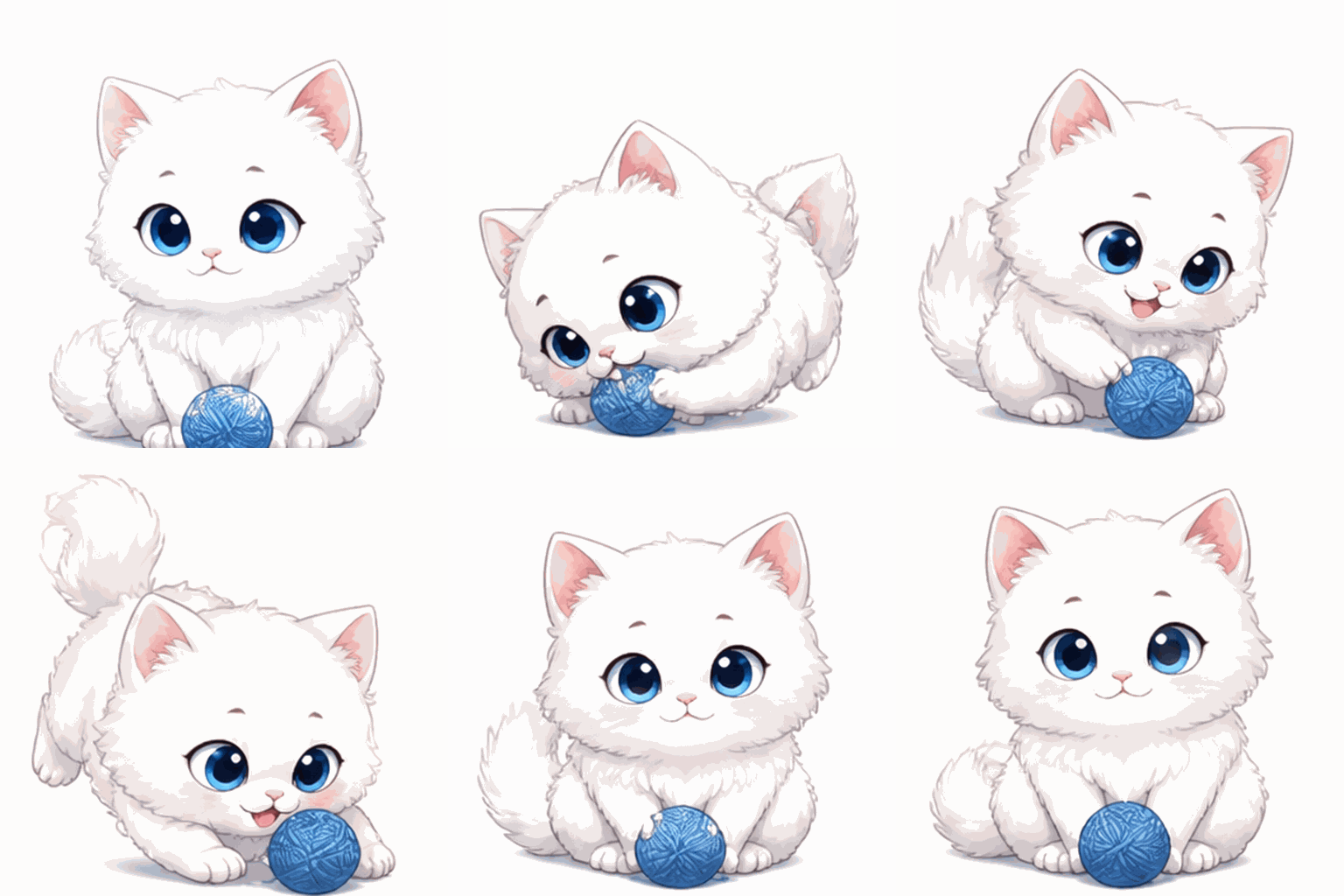
يُعرض GIF المتحرك للحالة المصدرية كمرجع حركة خارجي، وليس كنتيجة من GPT Image 2.6.
تُظهر ورقة التلامس المرقّمة لماذا يُقرأ هذا بشكل مختلف عن تفاعلات الثعلب. تغيّر القطة وضعية جسمها بالكامل عبر التسلسل، وتثبّت الكرة الحركة. الإطاران 1 و25 قريبان بما يكفي في الوضعية لاقتراح عودة مخططة، بينما لا يزال GIF المتحرك مطلوبًا للحكم على التوقيت وأي قفزة مرئية.
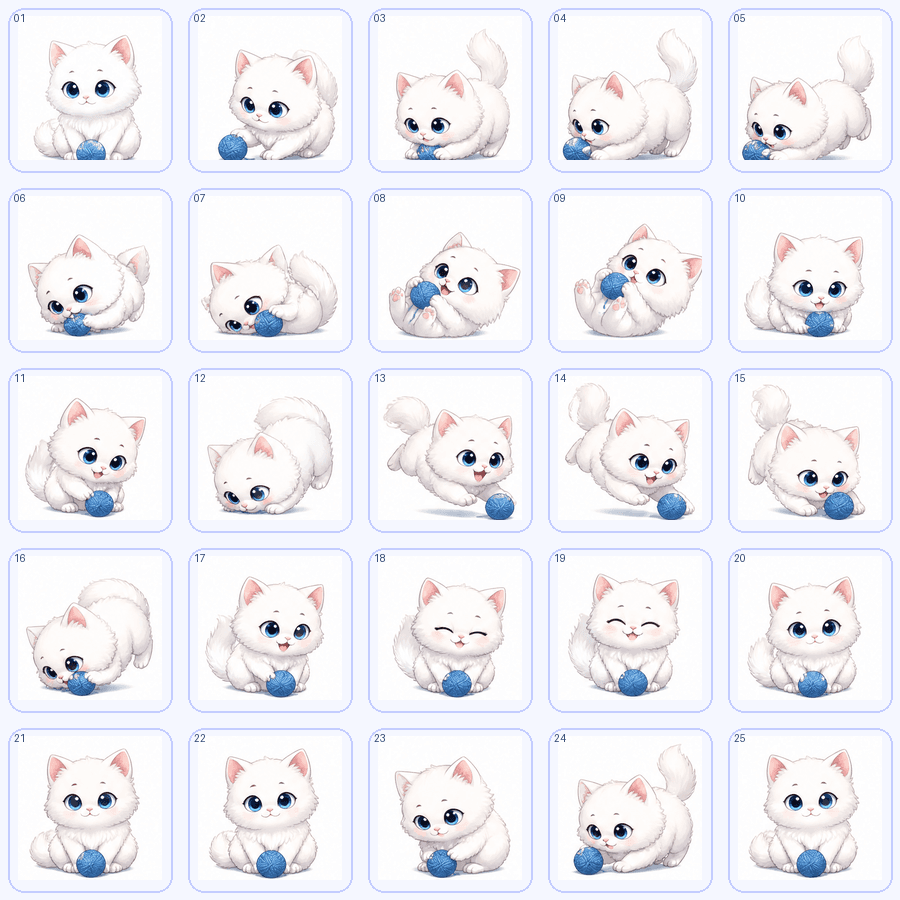 تُظهر ورقة تلامس إطارات الحالة المصدرية التدرج خلف GIF المتحرك.
الحالة 3: تلويح روبوت يختبر هوية الشخصية
تبدأ حالة تحريك الروبوت المنشورة بصورة شخصية واحدة بالأبيض والبنفسجي، ثم تُظهر الروبوت وهو يلوّح ويرمش في حلقة قصيرة. يذكر مؤلفها أن محاولة أولى بورقة سبرايت غيّرت حجم الروبوت وساقيه، لذا ولّد المثال النهائي أوضاعًا من قاعدة شخصية ثابتة وجمعها محليًا. هذا سير عمل Nano Banana 2، وليس تشغيلًا من GPT Image 2.6 أو Atlas Cloud. لا يزال الدرس المرئي ينطبق على برومبت الملصق: تحتاج الشخصية القابلة للتمييز إلى نسب جسم مستقرة بينما يحمل طرف واحد الحركة.
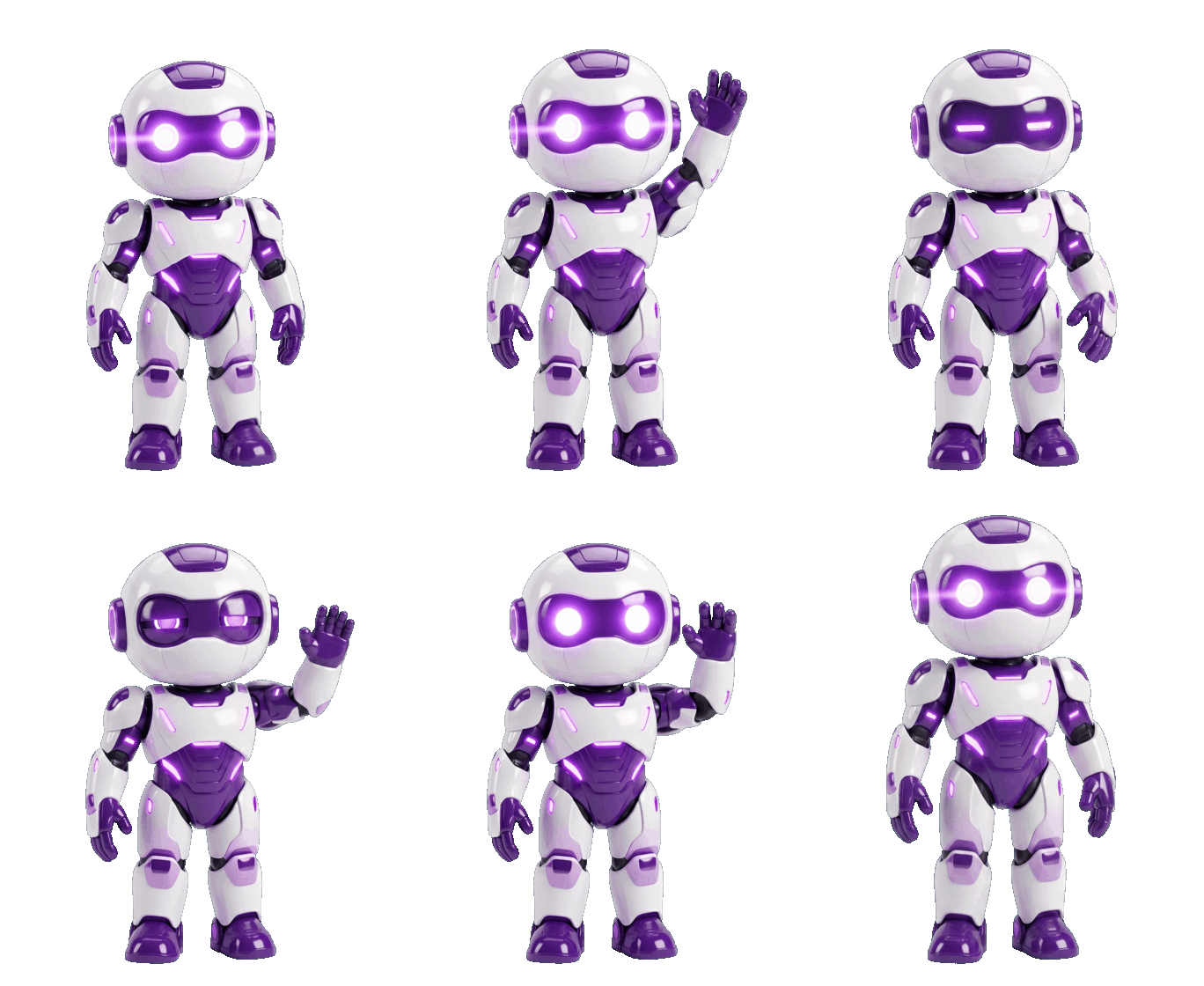
يحتوي GIF التلويح للحالة المصدرية على 24 إطارًا خلال نحو 1.85 ثانية. راقب اليد المرفوعة، والرمش، والعودة نحو الوقفة الابتدائية.
التحريك أكثر من مجرد تكبير: ترتفع اليد، وينغلق الحاجب/القناع لرمشة، وتبقى القدمان ثابتتين. قارنه بالشخصية الأصلية أدناه. الواقي البنفسجي، وألواح الكتفين، وشكل الصدر، ونسب الساقين تفاصيل ملموسة يجب فحصها إطارًا بإطار. لا تزال بعض أشكال الواقي واليد تتغير، لذا ينبغي عرض صورة الإدخال وGIF معًا بدل افتراض تطابق مثالي من البرومبت.
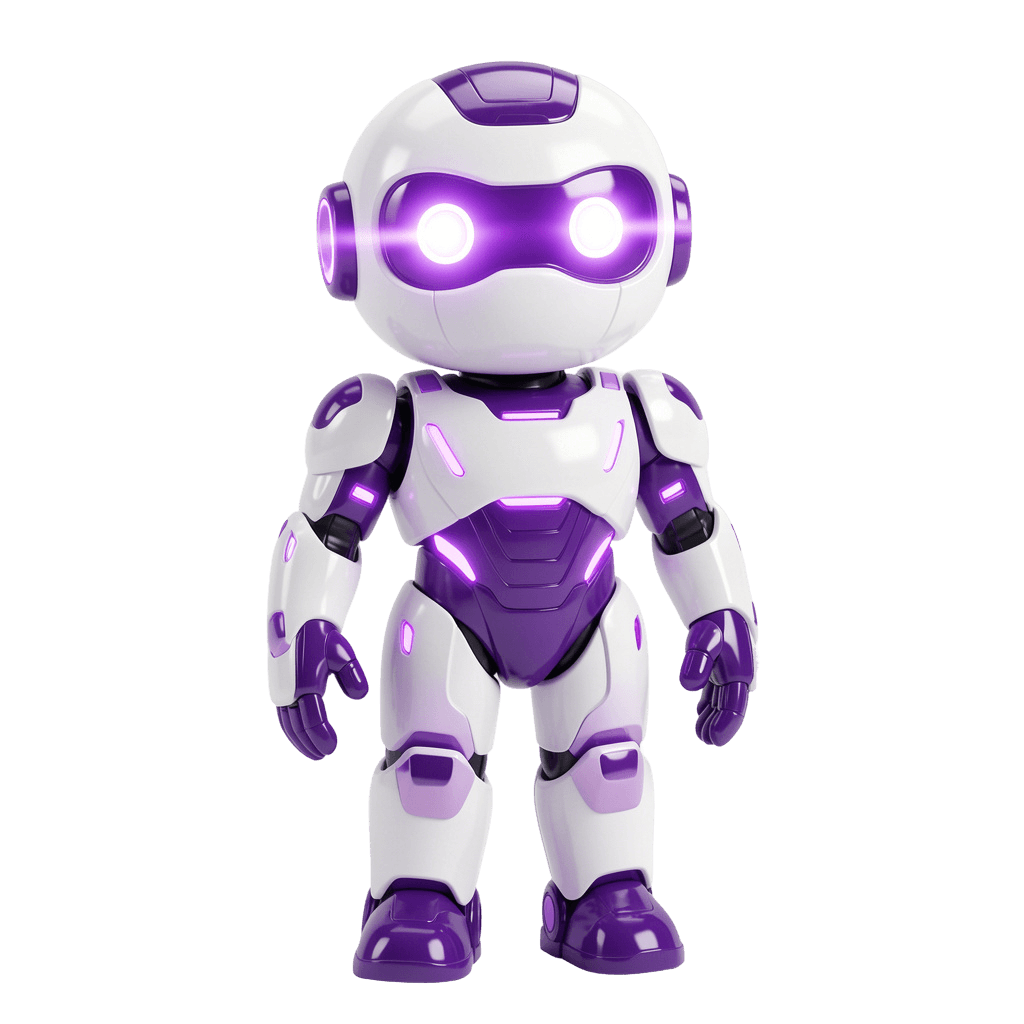
الصورة المصدرية المنشورة هي مرجع الشخصية الثابت لهذه الحالة الخارجية. تتيح لك مقارنة النتيجة المتحركة بالتصميم المقصود.
بالنسبة لبرومبت القضاعة في هذا الدليل، الفحص المكافئ هو ما إذا كان الوشاح الأزرق المخضر، والخطم، ومقياس الجسم يبقون خلال التلويح والاستدارة. أبقِ الكاميرا ووضعية البداية ثابتتين، ثم احكم على الحركة المنزّلة بدل اعتبار جملة وضعية العودة دليلًا على حلقة سلسة.
شغّل Sunburst على Atlas Cloud
للمسار القابل لإعادة الإنتاج، افتح Atlas Cloud وانتقل إلى ساحة تجربة GPT Image 2.6 Sunburst من النص إلى الصورة. هذا مسار توليد الصور؛ ومسار التحرير المشابه في الاسم عملية مختلفة. الصق البرومبت كما هو مكتوب تمامًا قبل تغيير أي صياغة.
اختر جودة عالية، وتعقيدًا متوسطًا، ومخرجات GIF، و24 إطارًا، و100 مللي ثانية لكل إطار إذا ظهرت عناصر التحكم هذه في النموذج المباشر. اطلب إطارًا مربعًا 512 × 512 واترك الخلفية الشفافة مغلقة. التوقيت المطلوب هو 24 × 100 مللي ثانية، أو 2.4 ثانية لحلقة واحدة. إذا رفض النموذج حجم الإطار هذا لأن ميزانية البكسلات الإجمالية كبيرة جدًا، فقلّل الحجم أو عدد الإطارات وفقًا للخطأ المعروض وسجّل القيم التي عملت فعليًا. لا تصف نتيجة 512 × 512 حتى تؤكدها المهمة المكتملة.
شغّله مرة واحدة وانتظر نتيجة مكتملة، ثم نزّل ملف GIF نفسه. الصورة الثابتة للمعاينة أو فن العينة في صفحة النموذج ليسا مخرجات هذا البرومبت. افحص تنسيق الملف المحفوظ، وأبعاده، وعدد إطاراته، وتوقيته قبل استخدامه في منشور. قد تُظهر المهمة غير المتزامنة حالة انتظار أو تشغيل لبعض الوقت؛ ولا يُحتسب كمثال منتهٍ إلا مخرج مكتمل وملف حقيقي منزّل.
برومبت القضاعة نقطة بداية قابلة لإعادة الإنتاج. الصورة الثابتة المكتملة من Atlas والحركة المنفصلة أدناه لا توثقان تشغيل GIF أصليًا بإعدادات 24 إطارًا أعلاه. احكم على كل ملف منزّل حسب تنسيقه وإطاراته الفعلية بدل افتراض أن البرومبت يضمن حلقة نظيفة.
قضاعتنا: صورة ثابتة وقصاصة حركة شفافة
أزلنا الخلفية الكريمية الباهتة من الصورة الثابتة المنزّلة. تعزل صورة PNG الشفافة أدناه القضاعة الأصلية، بحيث يمكن مقارنة وجهها، وشاربها، ووشاحها الأزرق المخضر، وحدودها مباشرة مع النسخة المتحركة.

أزلنا خلفية الحركة الكريمية إطارًا بإطار، وأخذنا عينات من الحركة بمعدل 15 إطارًا في الثانية، وقصصناها إلى مربع 512 × 512، ورمّزنا GIF شفافًا من 76 إطارًا.

يحتفظ GIF الشفاف بالكف المتحركة واستدارة الرأس. بكسلات الزوايا شفافة، لذا لم يعد المستطيل الكريمي يظهر حول الشخصية.
تُسجّل لقطة شاشة ساحة تجربة Atlas خطوة الصورة الثابتة: ملف PNG مكتمل لقضاعة البحر. تُظهر عناصر التحكم المرئية جودة عالية، وتعقيدًا متوسطًا، وإطارًا بنسبة 16:9 عند 2048 × 1152، ومخرجات PNG. لا تُظهر لقطة الشاشة إعدادات التوليد للحركة اللاحقة.
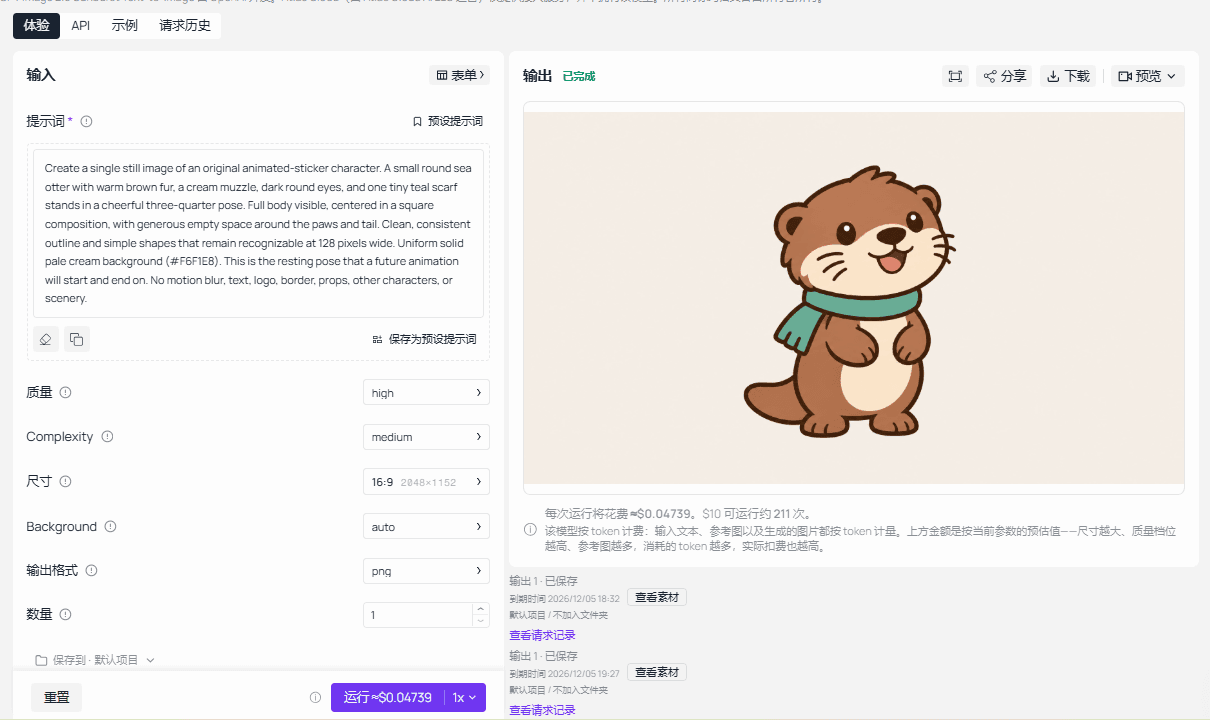
تُظهر لقطة شاشة ساحة تجربة Atlas برومبت الصورة الثابتة، والإعدادات، ومخرجات PNG المكتملة.
تحافظ القضاعة المتحركة على الفرو البني، والخطم الكريمي، والعينين الداكنتين، والوشاح الأزرق المخضر، لكن شكل وجهها، وموضع الشارب، وترتيب الوشاح تختلف عن ملف PNG الأصلي. لذلك تُظهر الحركة تصميم شخصية مرتبطًا وليس تحريكًا مطابقًا للبكسلات للصورة الثابتة. أعد تشغيل GIF بحجم الملصق وافحص الانتقال من الأخير إلى الأول قبل نشره.
تحقق مما إذا كانت الحلقة تعمل بحجم الملصق
افحص الإطارين الأول والأخير
شغّل الملف المنزّل عبر عدة دورات، ثم أوقفه عند الإطارين الأول والأخير. قارن زاوية جسم القضاعة، وموضع الوشاح، وارتفاع الكف، وموضعها داخل المربع. الاختلاف الصغير مقبول إذا استمرت الحركة طبيعيًا. أما القفزة في الموضع، أو التغير المفاجئ في الوجه، أو اختفاء الوشاح، فتجعل الوصلة واضحة.
بعد ذلك، صغّر العرض إلى نحو 128 بكسل عرضًا. يجب أن يظل الوجه والكف الملوّحة مقروءين من دون تكبير. إذا لم تظهر الحركة إلا بالدقة الكاملة، فستكون ضعيفة في منتقي الدردشة أو منشور اجتماعي صغير. تحقق من بقاء الجسم كاملًا داخل المساحة الآمنة طوال الحلقة كي لا تُقطع اليد والذيل عند الحافة.
افحص تدرج الإطارات وكذلك نقطتي البداية والنهاية. هل للتلويحتين مرحلتان واضحتان للخارج والداخل؟ هل يحدث الرمش بينما يبقى باقي الشخصية متسقًا؟ هل تجعل فترة طويلة من إطارات شبه متطابقة GIF يبدو كصورة ثابتة؟ فحص القبول المفيد قابل للملاحظة: موضوع يمكن تمييزه، وتلويح مرئي، وسمات مستقرة، وعدم وجود قطع، وانتقال من الأخير إلى الأول لا يلفت الانتباه إلى نفسه.
تحسّن بعض المشغلات الإطارات أو تتخطاها في معايناتها. إذا بدت الحركة غريبة، فافتح GIF المنزّل في مشغل ثانٍ أو استخرج إطاراته محليًا قبل إلقاء اللوم على النموذج. لا يمكن لقطة شاشة للإطار الأول وحدها التحقق من التوقيت أو التكرار. ملف GIF الفعلي هو القطعة التي يجب الحكم عليها.
أصلح الحركة التي تبدو كعرض شرائح
إذا كانت القضاعة المولّدة تتحرك بالكاد، فعدّل جملة الحركة فقط وأبقِ الشخصية والخلفية وإعدادات الإطارات دون تغيير. استبدل تعليمة التلويح والاستدارة الحالية بما يلي: "Make the paw wave large and unmistakable, and rotate the head visibly from three-quarter view to front view and back." ثم شغّله مرة أخرى وقارن الملف الجديد بفحص القبول نفسه.
تخبرك طريقة التغيير الواحد هذه ما إذا كانت صياغة الحركة الأقوى قد ساعدت. إعادة كتابة البرومبت كاملًا في الوقت نفسه قد تغيّر تصميم القضاعة والمشهد والتوقيت، مما يجعل النتيجة أصعب في التفسير. إذا كانت الوصلة هي المشكلة الأساسية بدلًا من ذلك، فأبقِ الحركة وقوِّ تعليمة وضعية الإغلاق. اطلب زاوية الرأس نفسها، وموضع الكف نفسه، وارتفاع الجسم نفسه في النهاية كما في البداية.
يجب أن تستحق إعادة التشغيل الناجحة مكانها لأنها تحسّن الحركة، لا لأن البرومبت يبدو أكثر قوة. احفظ النسخة التي تكون حركتها واضحة بالحجم الصغير وتُغلق دورتها بشكل نظيف. إذا لم تنجح أي من النسختين، فالنتيجة الصادقة هي مثال غير مكتمل؛ عدّل مفهوم الحركة أو ميزانية الإطارات قبل تسميته ملصقًا جاهزًا.
ليس كل GIF ملصق تطبيق
تحدد الوجهة معنى "منتهٍ". قد يكون GIF بمستطيل كريمي معتم قابلًا للاستخدام في مقال ويب أو منشور اجتماعي يقبل رفع GIF. تعرض مكتبة الملصقات الرسم فوق محتوى آخر، لذا تتطلب قواعدها غالبًا بكسلات شفافة حول الموضوع. لا يمكن لإعادة تسمية الملف أن تضيف شفافية أو تغيّر ترميزه.
| الوجهة | ما يحتاجه الملف | ما يجب فعله بعد توليد GIF القضاعة |
|---|---|---|
| مقال ويب أو منشور اجتماعي يقبل GIF | GIF متحرك؛ تختلف حدود الرفع حسب المنصة | ارفعه فقط بعد التحقق من الحلقة؛ واختبر التشغيل على الوجهة |
| ملصق GIPHY | GIF بشفافية حول حوافه؛ 20% على الأقل من البكسلات شفافة في الإطار 1 | بعد التوليد، أزل الخلفية الكريمية إطارًا بإطار، وافحص الحواف والإطار الأول، ثم أرسله عبر سير عمل الملصقات |
| حزمة ملصقات WhatsApp المتحركة | WebP متحرك وشفاف، بمقاس 512 × 512 بالضبط، وبحجم 500 KB كحد أقصى لكل ملصق، وبمدة لا تزيد عن 10 ثوانٍ | بعد التوليد، أزل الخلفية في جميع الإطارات، ورمّز WebP متحركًا، وتحقق من الحجم والتوقيت، ثم اختبر حزمة في WhatsApp |
يمنح تعريف الملصق من GIPHY حد الشفافية في الإطار الأول. وتحدد متطلبات الملصقات الرسمية من WhatsApp تنسيق WebP، والأبعاد، وحد الملف، والمدة، وقواعد الحزمة. هذه متطلبات وجهة، وليست إعدادات يطبقها Sunburst تلقائيًا على GIF أصلي.
بالنسبة لهذه القضاعة، سيحدد سير عمل تحويل محلي الخلفية الكريمية الموحدة في كل إطار، ويزيلها مع الحفاظ على حواف الفرو، ويفحص كل إطار فوق سطحين فاتح وداكن، ويرمّز الحركة الناتجة للوجهة. افحص الحلقة مرة أخرى بعد التحويل: فقد يؤدي تقليل لوحة الألوان، وتنظيف الحواف، وتغييرات توقيت الإطارات إلى جعل GIF جيد يبدو خشنًا في الملف النهائي.
يتطلب WhatsApp أيضًا تسليم الملصقات المتحركة كحزمة متحركة، بحيث تضم الحزمة من 3 إلى 30 ملصقًا في سير عمل التطبيق الموثق. ملف قضاعة واحد يكفي لاختبار الحركة، لكنه ليس بحد ذاته حزمة WhatsApp كاملة. إذا كنت تحتاج إلى تفاعل سريع واحد لصفحة ويب اليوم، فتوقف عند GIF المتحقق منه. وإذا كنت تحتاج إلى أصل لمكتبة ملصقات، فخصّص ميزانية للتحويل، والتحقق، واختبار استيراد فعلي.
Sunburst أم Flare، وكم سيكلف GIF؟
Sunburst خيار أول معقول لهذه الشخصية المحددة بإحكام لأن الطلب يطلب سمات متسقة ووضعية عودة دقيقة. Flare هو البديل عندما تهم سرعة التكرار وتريد اختبار عدة صياغات للحركة. تصف أسماء النماذج التموضع، وليس ترتيب جودة مقاسًا لهذه القضاعة. المقارنة العادلة ستشغّل البرومبت نفسه، والحجم، وعدد الإطارات، والتوقيت، وإعداد الجودة نفسه على كليهما، ثم تفحص الملفين المنزّلين.
| الخيار | متى تجربه | ما لا يزال بحاجة إلى فحص |
|---|---|---|
| Sunburst | الشخصية لها تفاصيل محددة والحلقة لها عدة حركات منسقة | أكّد عناصر تحكم GIF، والإطارات المحفوظة، وتكلفة المهمة المكتملة |
| Flare | تتوقع مراجعة صياغة الحركة عبر مسودات متعددة | أكّد عناصر التحكم نفسها وافحص الحركة قبل استخدامه كتصدير نهائي |
تفيد صفحة نموذج GPT Image 2.6 Flare في ذلك الاختيار، لكن مبلغ "From" في الكتالوج يصف سعر دخول، وليس فاتورة GIF عالي الجودة من 24 إطارًا. قد يستهلك عمل GIF مخرجات أكثر من صورة ثابتة واحدة. انظر إلى صفحة النموذج المباشرة قبل التشغيل، ثم تحقق من التكلفة المعلنة أو المسواة للمهمة المكتملة في سجل المهام. سجّل النموذج الفعلي، والجودة، وعدد الإطارات، والحجم، والتكلفة معًا إذا كنت تحتاج إلى تقدير دفعة ملصقات أكبر.
أبسط إجراء تالٍ لـ ملصق متحرك gpt image 2.6 هو إنشاء حلقة واحدة، وفحصها بحجم العرض المقصود، وتحديد وجهتها قبل القيام بعمل التحويل. يمنحك ذلك GIF قابلًا للاستخدام عندما يكون GIF كافيًا، وقائمة واضحة بخطوات إضافية عندما يتطلب تطبيق ما تنسيق ملصق حقيقي.
الأسئلة الشائعة
هل يمكنني تحرير GIF موجود باستخدام GPT Image 2.6؟
يُدرج مرجع تحرير الصور الحالي مخرجات GIF من 2 إلى 16 إطارًا عندما يكون لدى النموذج المحدد وصول إلى معاينة GIF. لا يثبت ذلك أن كل ساحة تجربة تُظهر الخيار أو أن رفع GIF متحرك يحافظ على حركته الأصلية. افحص عناصر التحكم المباشرة وافحص النتيجة المنزّلة. حُوّل GIF القضاعة في هذا المقال محليًا من ملف MP4 مرفق.
لماذا رُفض طلب GIF بمقاس 512 × 512؟
يجب أن يلائم عدد الإطارات، وأبعاد الإطار، وعدد المخرجات ميزانية البكسلات الإجمالية للطلب. جرّب إطارات أقل أو حجم إطار مدعوم أصغر، واستخدم الأبعاد المقبولة فعليًا في مقالك أو مواصفات الرفع. إعداد 24 إطارًا في هذا الدليل طلب لاختباره، وليس ضمانًا بأن كل واجهة تقبله.
هل يمكنني رفع GIF كملصق WhatsApp متحرك؟
تنسيق ملصق WhatsApp المتحرك الموثق هو WebP، بفن شفاف وحدود صارمة للحجم والمدة. حوّل الحركة المنتهية وتحقق منها، ثم اختبرها عبر سير عمل حزمة ملصقات. لا يؤدي تغيير لاحقة GIF إلى WebP إلى تحويل الملف.


