لديك صورة واحدة معتمدة. السؤال المفيد هو ما إذا كان وجهها وألوانها ووضعها سيبدون صحيحين بعد أن تبدأ بالتحرك. يبدأ سير عمل gpt image 2.6 image to gif بتلك الصورة الثابتة، ويطلب إجراءً واحدًا مقروءًا، ويفحص الحلقة المحفوظة إطارًا بإطار. قدّمت OpenAI إنشاء GIF مع Images 2.6 في 4 نوفمبر 2026، بما في ذلك حالات استخدام التمائم وحلقات المنتجات (إعلان OpenAI).
تعرض ثلاث حالات منشورة أجزاء مختلفة من المهمة: ملف GIF قصير تم الإبلاغ عنه كنتيجة من واجهة API الخاصة بـ Images 2.6، وصورة مرجعية وورقة أوضاع لروبوت، وحركة فنجان شاي لشخصية. تستخدم الحالتان الأخيرتان سير عمل أقدم ولا تُقدَّمان كمخرجات من Images 2.6.
أهم النقاط
- ابدأ من الصورة الثابتة المعتمدة واطلب إجراءً قصيرًا واحدًا يعود إلى وضعيته الأولى.
- ثبّت الميزات التي يتعرف عليها المشاهد: الوجه، واللون، والعنصر، والخلفية، والكاميرا، والقص.
- قارن ملف GIF المحفوظ بالصورة الثابتة، ثم افحص إطاره الأول والأوسط والأخير.
- إذا كنت تحتاج إلى التحكم في الأوضاع الفردية والتوقيت، فأنشئ ورقة سبرايت وجمّع ملف GIF محليًا.
هل يمكن لـ GPT Image 2.6 تحويل صورة إلى GIF؟
نعم. قدّمت OpenAI Images 2.6 في 4 نوفمبر 2026 ووصفت صراحةً ملفات GIF الخاصة بالتمائم المتحركة وحلقات المنتجات. وتقول إن Images 2.6 متاح في ChatGPT وCodex عبر مستويات الاشتراك، مع GPT Image 2.6 Flare وSunburst في واجهة OpenAI API. ويؤكد هذا الإعلان القدرة، لكنه لا يحدد طول GIF عالميًا، ولا عدد الإطارات، ولا زر تصدير لكل واجهة (OpenAI، نوفمبر 2026).
طلب GIF الأصلي وورقة السبرايت مهمتان مختلفتان. في المسار الأصلي، تطلب من Images 2.6 ملفًا متحركًا وتراجع الحركة المُعادة. ورقة السبرايت هي صورة ثابتة واحدة تحتوي على عدة أوضاع. ولا تصبح GIF إلا بعد قص اللوحات وتجميعها في محرر محلي. ضع هذا التمييز في اعتبارك عندما يقول نموذج أو صفحة إنه يدعم إنشاء الصور: نقطة نهاية الصور الثابتة لا تنتج تلقائيًا ملف GIF متحركًا.
بالنسبة إلى أصل علامة تجارية معتمد، احتفظ بملف مصدر غير معدّل. تأكد من أن الجزء المتحرك مرئي، وحدد التفاصيل التي يجب ألا تتغير أبدًا. الروبوت الطيني أدناه له رأس بلون النعناع، وهوائي برتقالي، وعينان داكنتان، وزر في الصدر، وخلفية عاجية ثابتة. يجب أن تحرّك تلويحته ذراعًا واحدة؛ وينبغي أن تظل تفاصيل الهوية هذه قابلة للتعرف. كما أن الكاميرا الثابتة تجعل مقارنة الوضعية الأولى والأخيرة أسهل.
يذكر الإصدار أيضًا Flare وSunburst. وتضع OpenAI Flare للعمل على الصور بسرعة أكبر، وSunburst لتحريرات أكثر تفصيلًا واتساقًا بجودة متوسطة أو عالية. هذه إرشادات لعائلة النماذج، وليست دليلًا على أن أحد المتغيرين سيحل مشكلة وصلة GIF معينة. ابدأ بمسار GIF المتاح في واجهة ChatGPT لديك، ثم احكم على الإطارات الفعلية.
الحالة المنشورة 1: ملف GIF لقارب ورقي أُنشئ باستخدام Images 2.6
يذكر المحررون في Ravivit أنهم أنشأوا ملف GIF لقارب ورقي أبيض باستخدام Images 2.6 عبر API في 5 نوفمبر 2026. أبقى موجز الحركة لديهم الكاميرا ثابتة وطلب من القارب التأرجح على الماء. وحددوا 16 إطارًا بمدة 120 مللي ثانية لكل إطار، مما أعطى الملف المُسلَّم حلقة مدتها 1.92 ثانية. يتطابق هذا التوقيت مع ملف الوسائط الذي فُحص لهذا المقال؛ وطريقة الإنشاء مُبلَّغ عنها من المصدر.
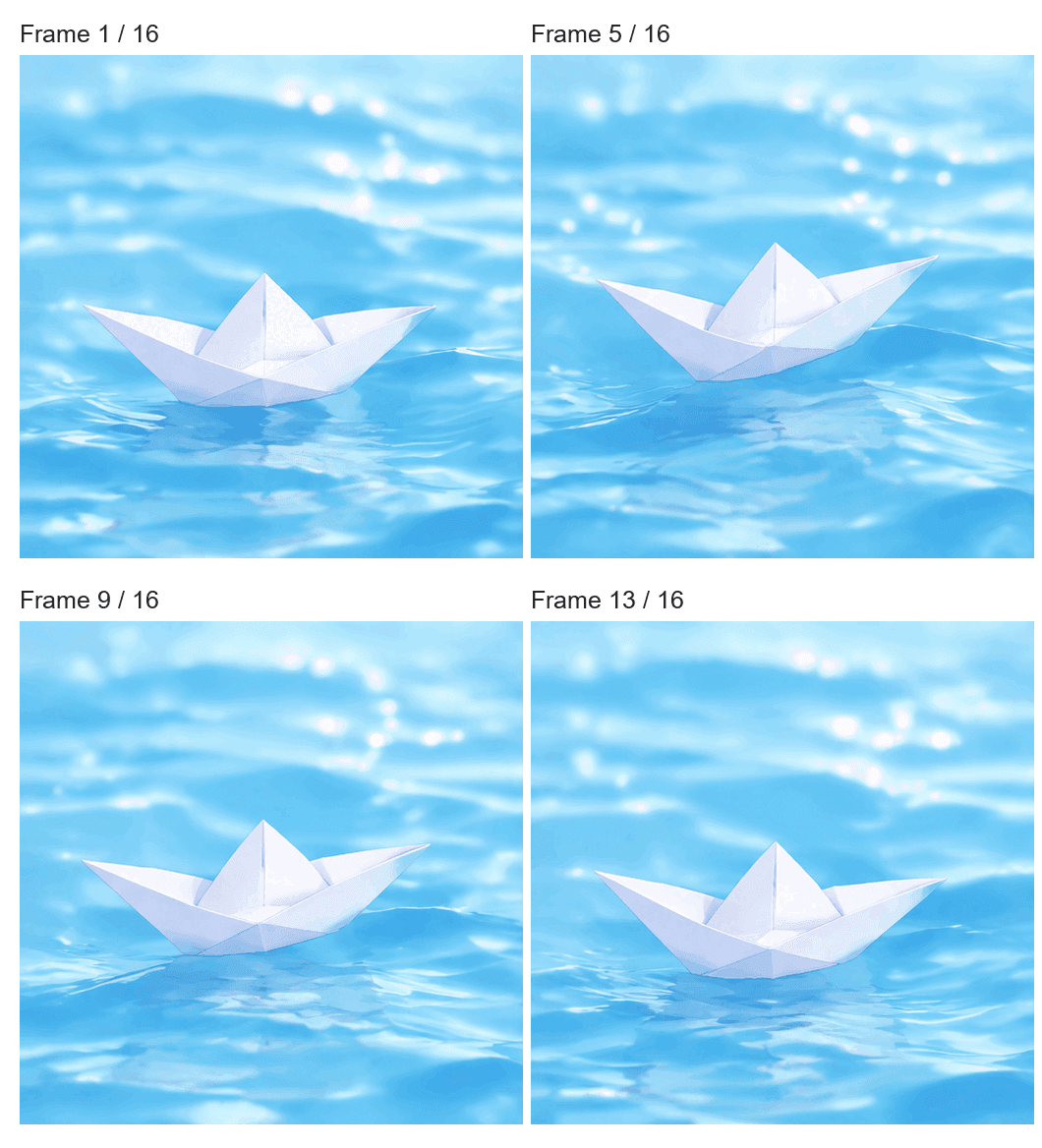
الإطارات 1 و5 و9 و13 مستخرجة من ملف GIF المنشور لـ Ravivit. هذه مقارنة إطارات أُجريت من المخرجات، وليست صورة إدخال مرفوعة. راقب زاوية القارب والماء المتغير حوله.
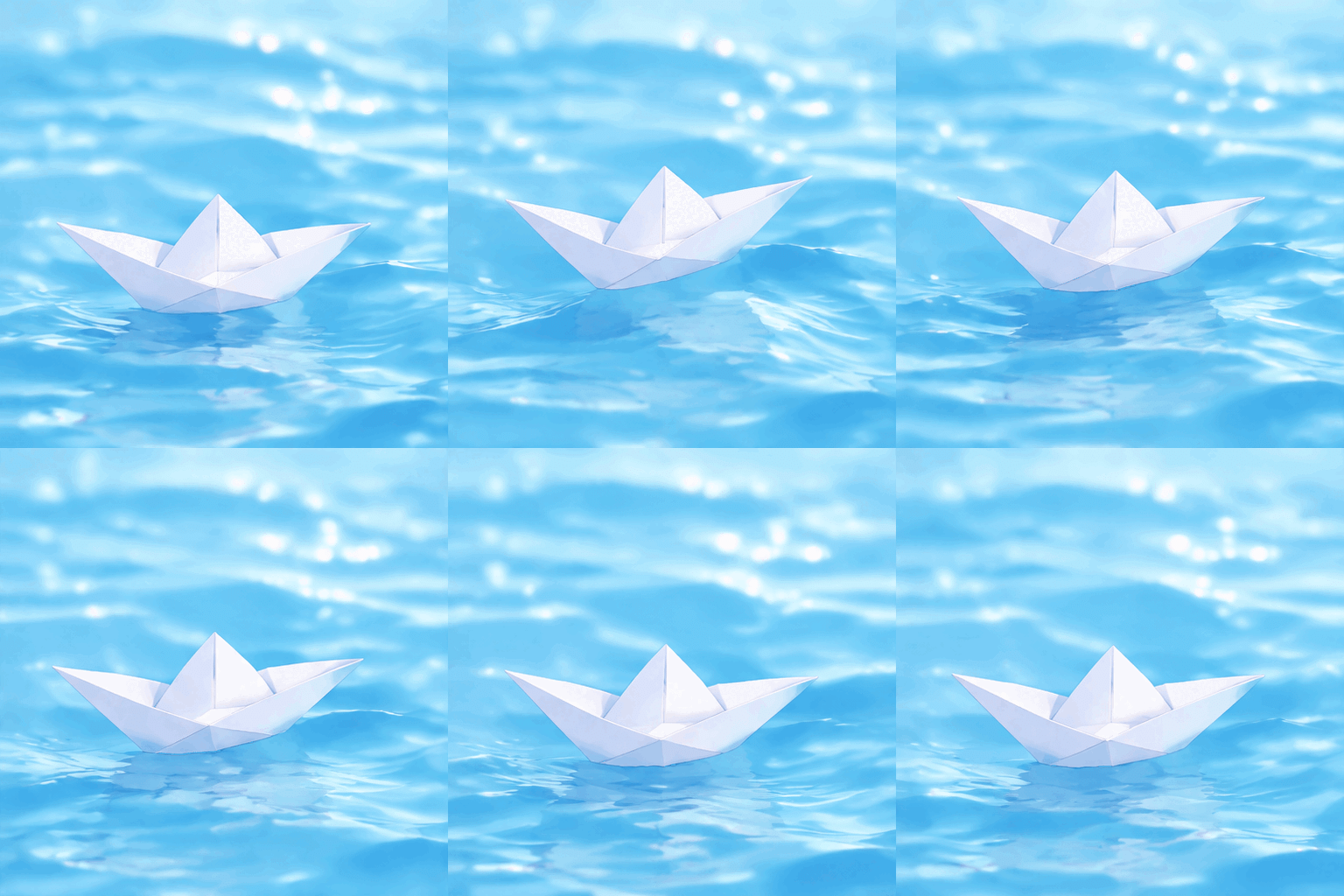
ملف GIF الأصلي لقارب الورق المكوّن من 16 إطارًا ومدة 1.92 ثانية ملف GIF لقارب ورقي. تبقى الحركة صغيرة بما يكفي لتُقرأ كحلقة دون تحريك الكاميرا.
بدأ هذا المصدر بموجّه نصي للحركة، لذا لا يختبر الحفاظ على صورة مرجعية مرفوعة. لكنه يوضح شكل نتيجة GIF الأصلية القصيرة. عند البدء من صورتك الثابتة، أضف فحوصات هوية للعنصر الرئيسي، والعناصر، والانتقال من البداية إلى النهاية.
كيفية تحويل صورة ثابتة إلى GIF في 3 خطوات
1. ارفع صورة
استخدم صورة تملكها أو لديك تصريح بتحريكها. احتفظ بالملف الأصلي وارفع نسخة إلى ChatGPT Images 2.6. الصورة الثابتة هي المرجع البصري والوضعية التي يجب أن تعود إليها الحلقة. للحصول على مرجع ملموس، انظر إلى الصورة المصدرية في مشروع الروبوت الطيني الموثّق لـ K,z Lick. يمنح هوائيه البرتقالي ووجهه وزر صدره وموضع قدمه المراجع نقاط ارتكاز واضحة.
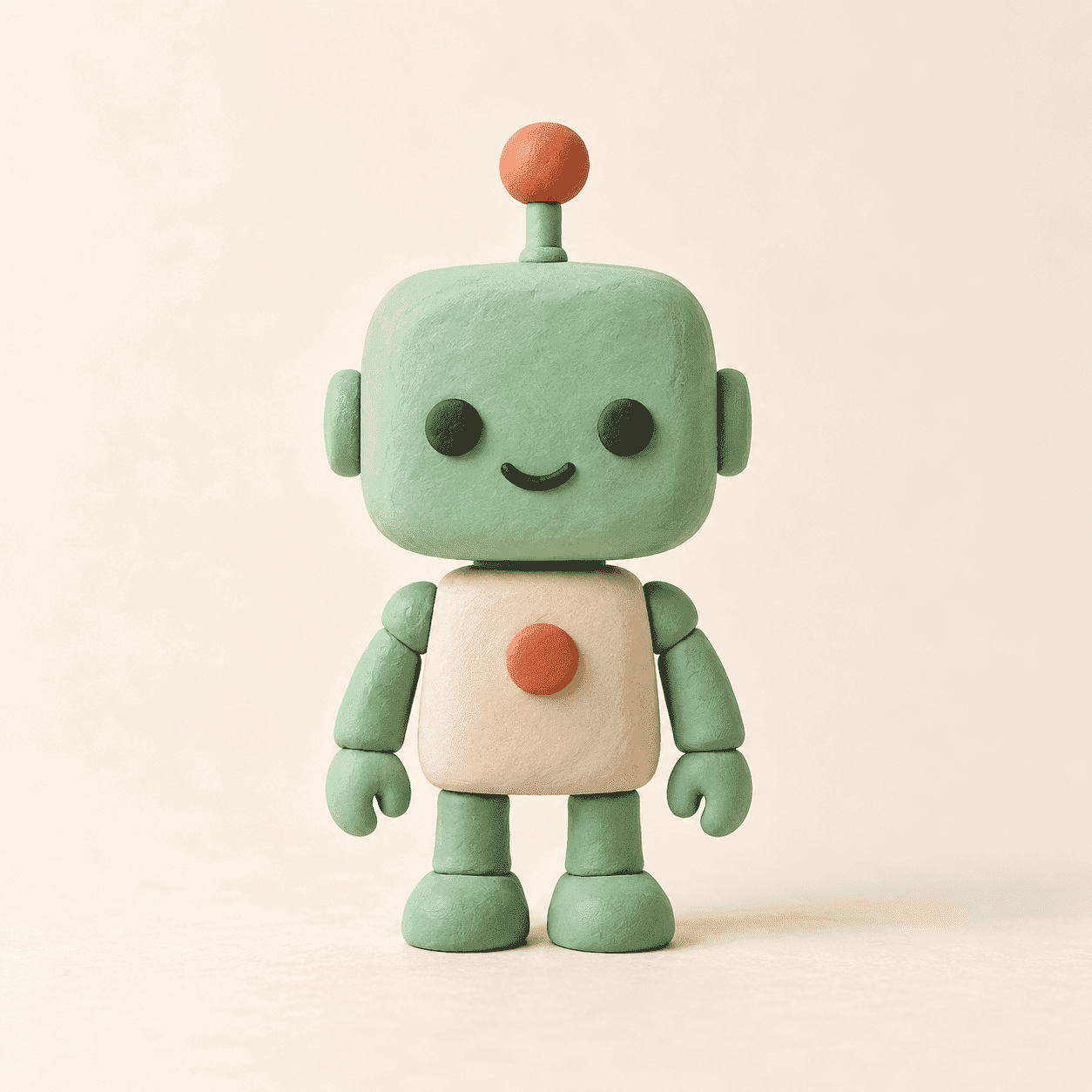
المرجع الأصلي من الحالة المنشورة لـ K,z Lick. يمكن للذراع أن تتحرك، بينما يوفر الوجه والهوائي والزر والقدمان فحوصات اتساق.
إذا كنت تبدأ دون صورة ثابتة، فأنشئ واحدة أولًا واحفظها قبل طلب الحركة. على Atlas Cloud، يمكن لـ GPT Image 2.5 Sunburst Text-to-Image إنشاء صورة بداية. هذه الصفحة مسار للصور الثابتة؛ وهي لا تُثبت وجود مخرجات GIF أصلية من Images 2.6 على Atlas Cloud.
2. صف حركة واحدة واضحة
أرفق الصورة الثابتة واطلب حركة صغيرة واحدة. فيما يلي موجّه مُكيَّف مع مرجع الروبوت لمحاولة على Images 2.6. إنه موجّه قابل للتكرار لتجربته، وليس الموجّه المستخدم لإنشاء ملفات GIF المنشورة أدناه.
plaintext1Use the attached clay-robot image as the identity reference and starting pose. Make a short, looping animated GIF. The robot raises only the arm on the viewer's left, waves once, lowers that arm, and returns to the exact starting pose. Keep its mint head, orange antenna, eyes, smile, chest button, other arm, feet, ivory background, lighting, camera angle, scale, and framing fixed in every frame. No extra limbs, text, zoom, or scene change. Export an animated GIF.
اطلب توقفًا عند الوضعية المسترخية في طرفي الحركة. قائمة طويلة من الإجراءات المتزامنة تجعل من الصعب تحديد التعليمات التي سببت إطارًا سيئًا. إذا فشلت المحاولة الأولى، فاحتفظ بالصورة المرجعية نفسها وعدّل الجزء غير المستقر فقط.
3. راجع الإطارات وصدّر
شغّل النتيجة أكثر من مرة. توقف قرب البداية، وعند لحظة رفع الذراع، وفي النهاية. تحقق من أن الهوائي والوجه يبقيان ثابتين، وأن الذراع الملوّحة تُقرأ بوضوح، وأن الوضعية النهائية تتصل بالأولى دون قفزة. نزّل الملف وافتحه محليًا وتأكد من أن الملف المحفوظ يتحرك فعليًا. لا تُثبت المعاينة المتحركة في واجهة الإنشاء أن الملف المصدَّر هو GIF متحرك.
إذا غيّرت المخرجات الوجه أو حرّكت الجسم، فعدّل انطلاقًا من الصورة الثابتة الأصلية. توضح الحالة الواقعية أدناه لماذا يهم فحص كل من الحركة وإطاراتها الفردية.
الحالة المنشورة 2: روبوت يلوّح من ورقة من ثمانية إطارات
تضع دراسة حالة K,z Lick الأصل بجانب ورقة سبرايت من ثمانية إطارات وملف GIF النهائي. وهذا يجعل مقارنة الإدخال والأوضاع الوسيطة والحركة النهائية سهلة. طلب المؤلف كاميرا ثابتة وذراعًا واحدة متحركة، ثم قص الأوضاع الثمانية إلى حلقة بمقاس 480 × 480 ومدتها ثانيتان. ومع ذلك، سمحت النتيجة الأولى لجسم الروبوت بالانحراف.
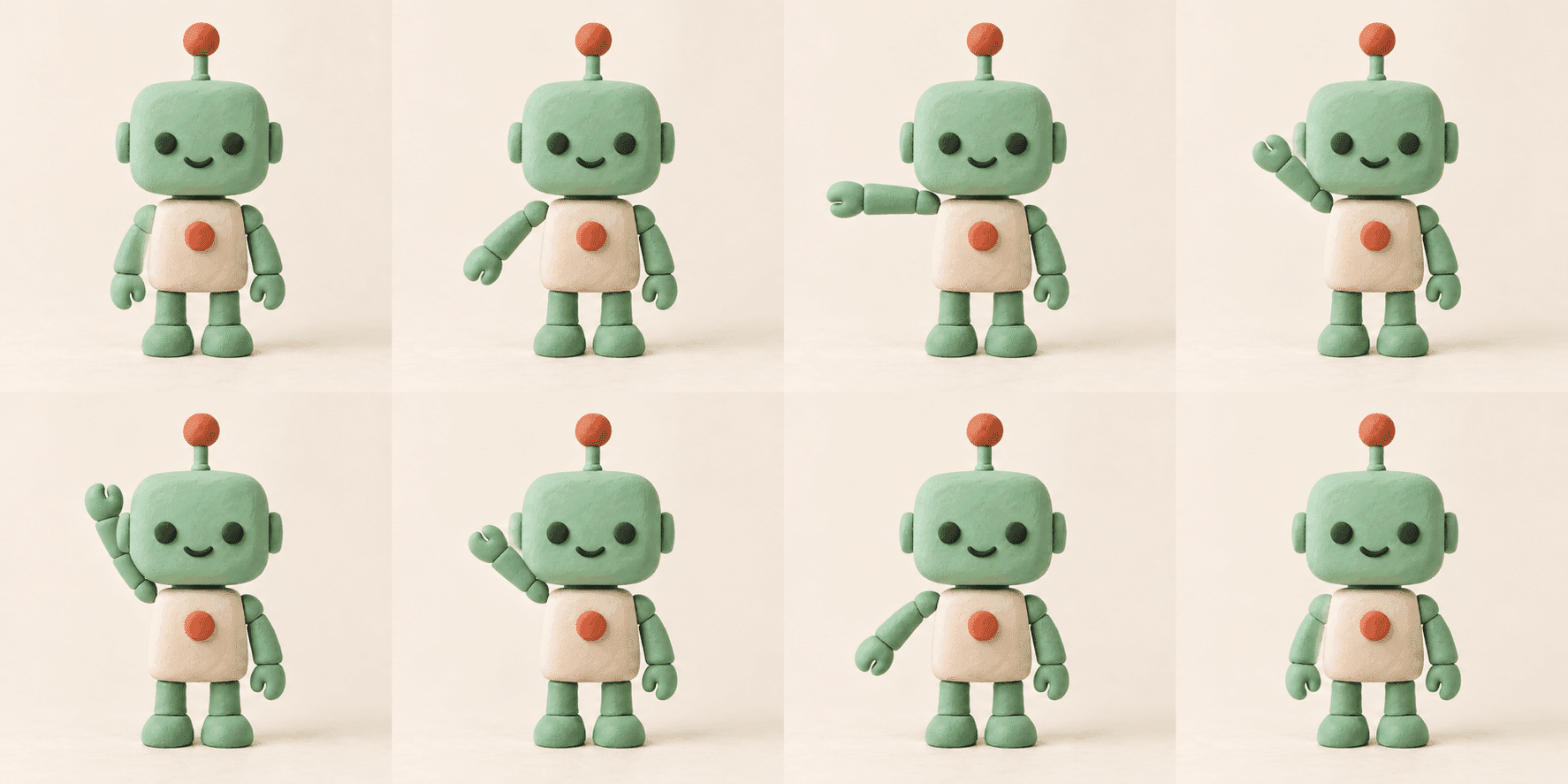 ورقة من ثمانية إطارات مُنقّحة من دراسة الحالة الأصلية. اقرأ من اليسار إلى اليمين عبر الصف العلوي، ثم الصف السفلي؛ تعود الوضعية الأخيرة إلى الأولى.
سمحت محاولة المنشئ الأولى للجسم بالتمايل. في المراجعة، ثبّت الموجّه مسافة الكاميرا، ومركز الجسم، والقدمين، والرأس، والهوائي، وطلب أن تطابق الوضعية النهائية الأولى. وذكر المؤلف أن المدى الأفقي للهوائي انخفض من 5.8 px إلى 0.8 px. هذا قياس قبل/بعد لمنشئ واحد، وليس معيارًا مضبوطًا للنموذج. ملف GIF المُنقّح أدناه هو النسخة الجديرة بالفحص في هذا المقال؛ كما تعرض المشاركة المصدرية المحاولة الأولى.
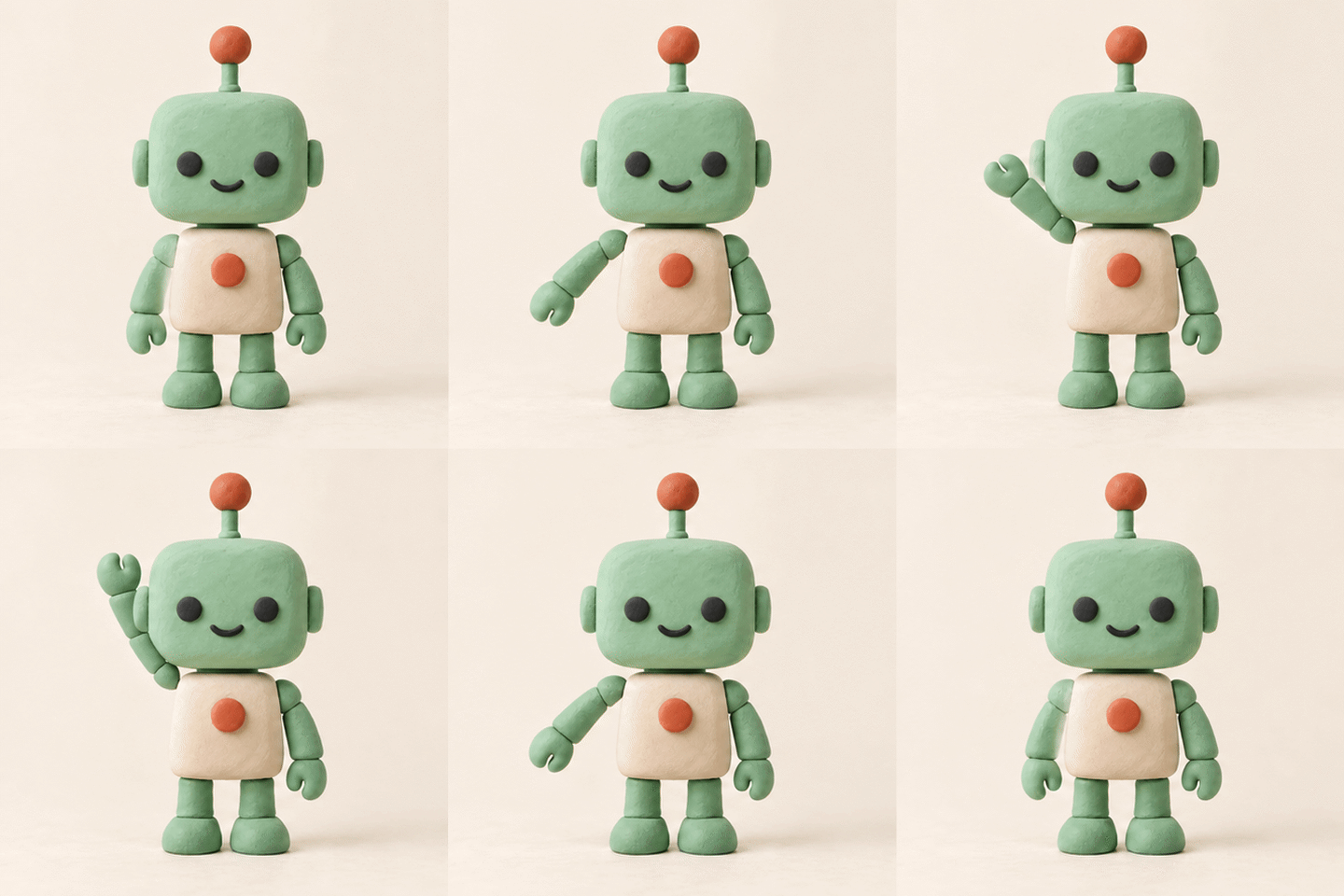
تلويحة روبوت مدتها ثانيتان من K,z Lick. راقب الذراع المتحركة بينما يبقى الهوائي والقدمان ثابتين تقريبًا. ومع ذلك، لاحظ المنشئ تغييرات صغيرة في الوجه والحدود.
الدرس المستفاد لمحاولة على Images 2.6 محدد: سمِّ الأجزاء التي يجوز أن تتحرك والأجزاء التي يجب أن تبقى ثابتة، ثم افحص ملف GIF المُسلَّم. أُعدّ المصدر المنشور قبل Images 2.6، ولم يستطع منشئه التحقق من نموذج الصورة الدقيق المستخدم.
كيفية الحفاظ على اتساق العنصر الرئيسي عبر الإطارات
ابحث عن تغييرات الهوية قبل الحكم على السلاسة. قد تفشل تلويحة ذراع سلسة كأصل علامة تجارية إذا قفز هوائي الروبوت البرتقالي، أو تغيّر الوجه، أو انزلقت قدماه. قارن كل إطار مُعيّن بالصورة الثابتة المعتمدة، ثم قارن الإطارات المتجاورة بعضها ببعض.
وصف مستخدم يتحدث عن ملف GIF غير مستقر في ChatGPT انحراف لون الفراء وموضع العنصر بين الإطارات. هذا مثال فشل مفيد، وليس معدل فشل مقيسًا لـ Images 2.6 (Reddit، أكتوبر 2026). الدرس هو اختبار الميزات الدقيقة التي يتعرف عليها جمهورك. قد يفشل تميمة لها التعبير الصحيح لكن بلون مختلف في مراجعة العلامة التجارية.
استخدم هذا الترتيب عند مراجعة النتيجة:
- الهوية: هل الوجه وشكل الرأس ونسب الجسم هي نفسها طوال الوقت؟
- الجرد: هل يبقى الهوائي البرتقالي وزر الصدر في مكانهما، دون أطراف إضافية؟
- المشهد: هل الخلفية العاجية والإضاءة وزاوية الكاميرا والقص مستقرة؟
- الحركة: هل يستطيع المشاهد رؤية تلويحة الذراع الواحدة بسرعة تشغيل عادية؟
- الوصلة: هل تقود الوضعية الأخيرة عائدة إلى الأولى دون انتقال مفاجئ؟
أصلح أكبر خطأ مرئي أولًا. إذا تغيّر شكل الهوائي، فلن يجعل تصحيح التوقيت الأصل قابلاً للاستخدام. إذا بقيت الهوية والعناصر ثابتة لكن الحلقة تقفز، فاطلب العودة إلى الوضعية الأصلية. إذا كان إطار واحد فقط خاطئًا وتسمح واجهتك بتحرير على مستوى الإطار، فقد يحافظ تصحيح محلي على بقية الحركة الجيدة. وإلا فأعد الإنشاء من الصورة الثابتة نفسها بعناصر متحركة أقل.
plaintext1Revise this GIF using the uploaded still as the identity reference. Keep the robot's mint head, orange antenna, face, chest button, feet, fixed arm, ivory background, and camera position the same in every frame. Change only the waving arm. Return the last pose to the original first pose.
قاعدة قبول عملية هي عرض الحلقة بالحجم الذي ستُنشر به. قد تختفي تلويحة صغيرة في صورة مصغرة لخلاصة، بينما يصبح الوجه المنزاح واضحًا في لافتة بريد إلكتروني كبيرة. اطلب من زميل لم يكتب الموجّه تحديد الشخصية والحركة في مشاهدة واحدة. إذا لاحظ تغيّر اللون أولًا، فعدّل الملف.
مسار Atlas Cloud قابل للتكرار عندما تحتاج إلى التحكم بالإطارات
عرض دليل نماذج Atlas Cloud العام الذي فُحص لهذا الدليل يسرد GPT Image 2.5 Sunburst Text-to-Image وEdit. ولم يوفّر في ذلك العرض مدخلًا قابلًا للتحقق إلى ساحة تجربة GIF الأصلية من GPT Image 2.6. ولا يُثبت إصدار OpenAI API بحد ذاته التوفر على منصة منفصلة. افحص الدليل المباشر مرة أخرى قبل التخطيط لتسليم إنتاجي.
إذا كنت تحتاج إلى التحكم في الأوضاع الفردية، فاستخدم صورة ثابتة معتمدة كإدخال إلى GPT Image 2.5 Sunburst Edit. اطلب ورقة سبرايت بكاميرا ثابتة، وافحص كل لوحة، واقصص اللوحات إلى أبعاد متطابقة، ثم جمّعها في محرر GIF محلي. هذا سير عمل للصور الثابتة حتى تُجمَّع اللوحات.
توضح حالة الروبوت المنشورة أعلاه التسلسل بأصول حقيقية: صورة ثابتة واحدة، وورقة من ثمانية أوضاع، وملف GIF الناتج. كان طلب الورقة 2048 × 1024، لكن المخرجات الفعلية كانت 1774 × 887، لذا اقصص من الأبعاد المُسلَّمة بدلًا من افتراض حجم اللوحة المطلوب. استخدم المؤلف 0.25 ثانية لكل إطار ودون محاذاة للأوضاع. تعرض المشاركة المصدرية كيف ظلت انزياحات الجسم الصغيرة في الحلقة الأولى مرئية قبل مراجعة الموجّه.
| المسار | نقطة البداية | المخرجات المُسلَّمة | التحكم الذي يجب مراجعته قبل التسليم | الملاءمة الجيدة |
|---|---|---|---|---|
| GIF أصلي من Images 2.6 | صورة ثابتة معتمدة في ChatGPT | GIF متحرك | الموجّه، والإطارات المُعادة، وأي أدوات تحرير متاحة | تمريرة أولى سريعة لحلقة اجتماعية قصيرة |
| ورقة Atlas Cloud GPT Image 2.5 | صورة ثابتة معتمدة مرفوعة إلى Sunburst Edit | ورقة أوضاع ثابتة، ثم GIF مُجمَّع محليًا | كل وضع، والقص، وترتيب الإطارات، والتأخير، والوصلة | فريق يريد توقيتًا صريحًا للإطارات |
| فيديو أطول | صورة ثابتة معتمدة أو موجز فيديو | ملف فيديو | الحركة، ونقاط التحرير، والصوت، والتصدير إلى المنصة | موضع سردي أو مدفوع بالصوت |
GIF أم فيديو: أيهما يجب أن تصدّر؟
اختر صيغة التسليم بناءً على الموضع والطول. تلويحة تميمة صامتة مدتها ثانيتان مثل الروبوت أعلاه تُقرأ كـ GIF. من الأسهل التعامل مع مشهد فيه حوار أو موسيقى أو حركة أطول كفيديو، مع صورة ملصق للإطار الأول. لا تحمل ملفات GIF صوتًا، ويزداد حجمها بسرعة مع الأبعاد ومعدل الإطارات والمدة.
الحالة المنشورة 3: شخصية ترفع فنجان شاي
تتبع الحالة المنشورة الثالثة نهجًا مختلفًا بوضوح: شخصية مرسومة ترفع فنجان شاي، وترتشف، وتعود إلى الوضعية الأولية. خطط المؤلف أولًا للحركة باستخدام صورة أساسية وثلاث أوضاع مميزة، ثم أعاد استخدام تلك الأوضاع بالعكس للعودة. هذا مثال آخر على سير عمل أقدم، وليس اختبارًا لـ Images 2.6.
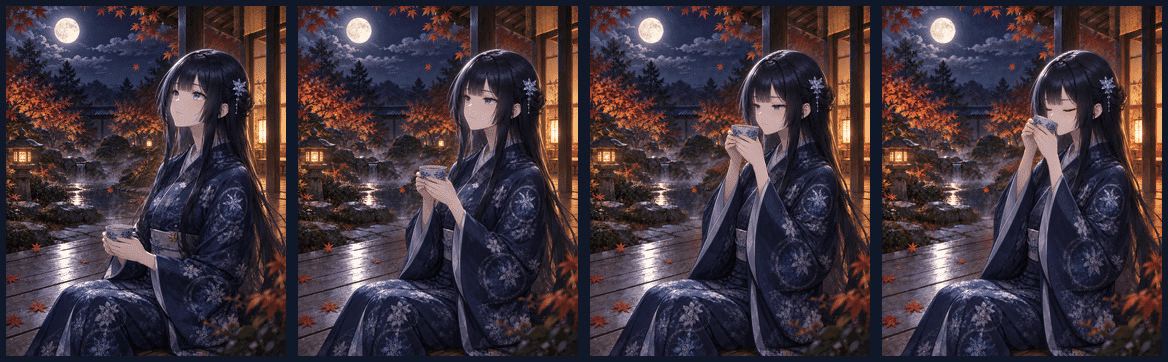
تدرج الأوضاع من الحالة المنشورة لـ Isana: وضع أساسي، والفنجان عند الصدر، والفنجان عند الفم، وارتشاف. يمكن تشغيل الأوضاع نفسها بالعكس للعودة إلى البداية.
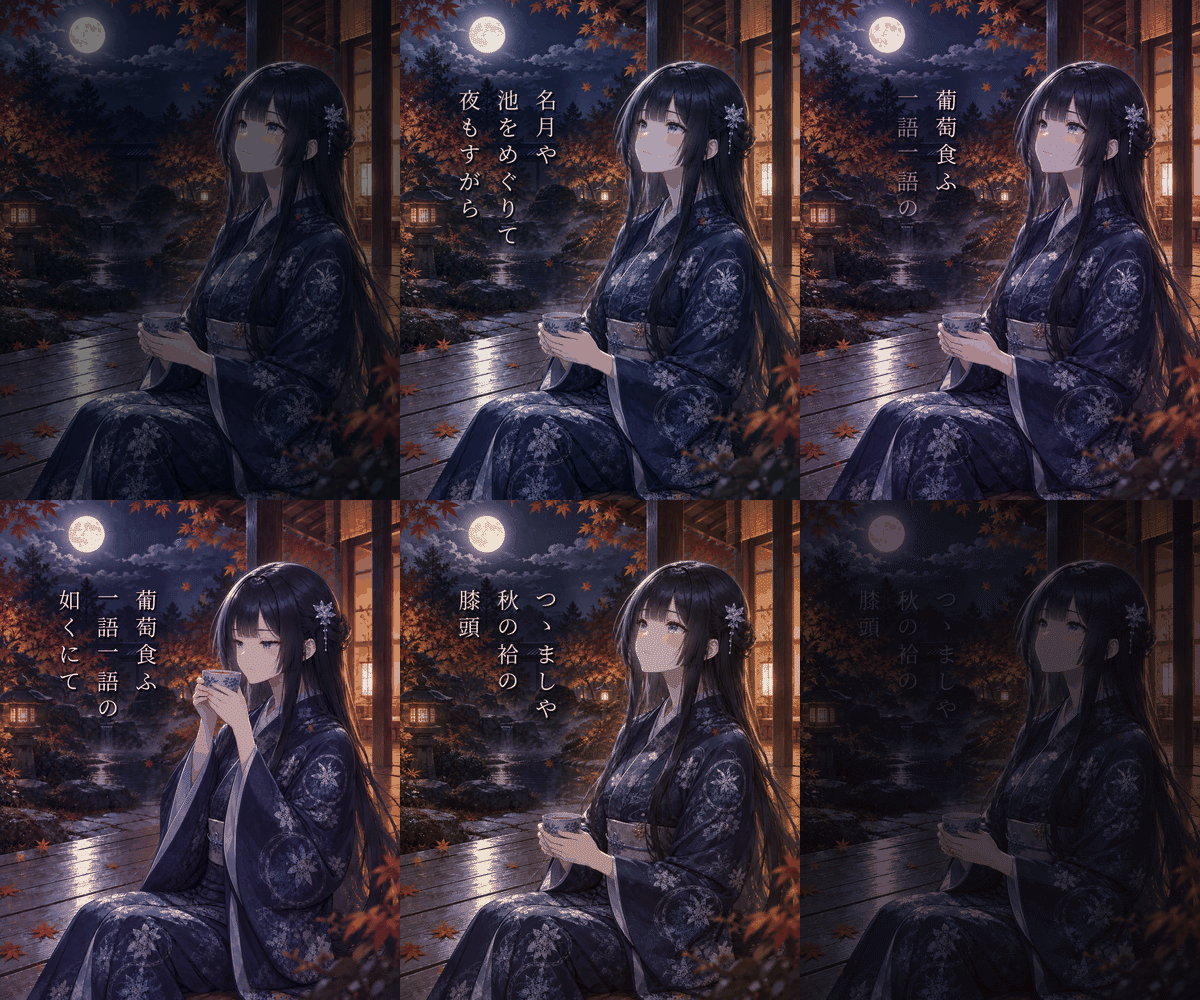
من ملف GIF المنشور لـ Isana، أُعيد توقيته من حوالي 15.5 إلى 9.2 ثانية للعرض المضمّن؛ وحُذف إطار أسود أولي. ويبقى الأصل كامل المدة في المقال المصدر.
تستخدم الحالات تخطيطًا تحريريًا مفيدًا: اعرض مرجعًا أو إطارات مُعيّنة، ثم اعرض النتيجة المتحركة بجانب النقطة قيد النقاش. احتفظ بتعليق قصير يوضح ما تغيّر وما يجب فحصه. لرد اجتماعي أو مقال مساعدة مضمّن، اختبر بعرض الخلاصة النهائي. للبريد الإلكتروني، افحص حدود الصور لدى المستلم وسلوك الإطار الأول. لبطل صفحة هبوط، قارن حجم الملف المصدَّر الفعلي وسلوك التشغيل بخيار فيديو.
قبل النشر: فحص GIF لمدة 30 ثانية
افتح الملف المُسلَّم خارج واجهة الإنشاء وقم بهذا الفحص النهائي بحجم العرض المقصود:
- الحركة: يحتوي الملف المحفوظ على إطارات متغيرة ويُشغَّل في الموضع المستهدف.
- الحلقة: تعود الوضعية الأخيرة إلى الأولى بسلاسة، دون قفزة مرئية.
- الهوية: يتطابق الوجه والألوان والهوائي وموضع الجسم مع الصورة الثابتة المعتمدة.
- الحركة: تكون تلويحة الذراع الواحدة مرئية بسرعة مشاهدة عادية.
- تفاصيل العلامة التجارية: يبقى أي نص أو شعار أو علامة منتج في صورتك دقيقًا.
- الملاءمة: تلبي الأبعاد وحجم الملف الحدود الحالية للوجهة.
إذا فشل عنصر واحد، فعدّل ذلك العنصر وافحص الحلقة كاملة مرة أخرى. في مهمة gpt image 2.6 image to gif هذه، التسليم النهائي هو الحركة المنزّلة التي تنجح في هذه الفحوصات، وليس مجرد معاينة مقنعة. احفظ الصورة الثابتة الأصلية والموجّه الدقيق بجانبها حتى يبدأ الاختلاف التالي من الشخصية المعتمدة نفسها.
الأسئلة الشائعة
هل يمكنني رفع صورة فوتوغرافية بدلًا من كتابة موجّه GIF نصي فقط؟
نعم. يدعم Images 2.6 التحريك انطلاقًا من صورة موجودة. استخدم صورة فوتوغرافية لديك إذن بتحريرها، وأبقِ العنصر الرئيسي واضحًا، وأخبر النموذج بالتفاصيل التي يجب أن تبقى. مصدر الروبوت أعلاه مثال منشور من سير عمل أقدم؛ وإسناده وتنبيهه بشأن النموذج جزء من الحالة.
لماذا يتغير لون العنصر الرئيسي بين الإطارات؟
على النموذج أن يرسم كل لحظة مع تلبية طلب الحركة. الموجز الفضفاض يترك مجالًا لتغييرات بصرية. أرفق الأصل مرة أخرى، وحدد اللون الدقيق والتفاصيل الثابتة، وأزل الإجراءات الإضافية. إذا استمر اللون في التغير، فقارن الإطارات يدويًا واختر مسارًا يتيح لك استبدال الوضعية الخاطئة.
هل يمكنني تغيير السرعة أو تحرير إطار واحد بعد الإنشاء؟
تصف بعض التقارير تعديلات السرعة والإطار الواحد، لكن عناصر التحكم المتاحة لك تعتمد على الواجهة الحالية وطرح الميزة. افحص الواجهة المباشرة. إذا لم تكن عناصر التحكم تلك موجودة، فتمنحك ورقة من ستة إطارات ومحرر GIF محلي تحكمًا مباشرًا في التوقيت.
هل أصبح GPT Image 2.6 متاحًا على Atlas Cloud؟
أظهر عرض الدليل الذي فُحص أثناء إعداد هذا الدليل صفحتي 2.5 Sunburst Text-to-Image وEdit، وليس ساحة تجربة موثّقة لـ GIF الأصلي من 2.6. قد يتغير التوفر. افحص دليل النماذج الحالي وتأكد من تشغيل GIF مكتمل حقيقي قبل التعامل مع أي صفحة جديدة على أنها مكافئة لسير عمل ChatGPT الأصلي.
متى يجب أن أستخدم الفيديو بدلًا من ذلك؟
استخدم الفيديو عندما يكون الصوت جزءًا من الرسالة، أو عندما تحتاج الحركة إلى تسلسل أطول، أو عندما تفضّل الوجهة تشغيل الفيديو. واحتفظ بـ GIF للحركة القصيرة الصامتة التي تعمل كحلقة وتبقى مقروءة بالحجم الذي سيراها به المشاهدون.


