Möchten Sie ein mit Grok erstelltes Bild speichern? Hier ist der schnelle Weg, um ein Bild aus dem Grok xAI-Chat herunterzuladen: Klicken oder tippen Sie einfach auf das Bild in Ihrem xAI-Chat, um es vollständig zu öffnen. Suchen Sie dann auf dem Bildschirm nach dem Download-Button mit dem Pfeil nach unten und klicken Sie darauf. Das Bild wird sofort in maximaler Auflösung auf Ihrem Gerät gespeichert.
Keine versteckten Menüs. Keine zusätzlichen Schritte. Das ist alles.
Egal, ob Sie einen Browser oder die mobile App von X (ehemals Twitter) verwenden, der Vorgang ist nahezu identisch – die Platzierung der Symbole variiert je nach Plattform nur leicht.
Plattform-Kurzübersicht
| Plattform | Download-Ort | Dateiformat |
| Desktop (Web) | Obere/untere Viewer-Ecke | PNG / JPEG |
| Mobil (X / Grok App) | Pfeilsymbol unten rechts | Aufnahmen / Fotos |
Ein paar Dinge, die Sie vorab wissen sollten:
- Bilder werden in ihrer ursprünglich generierten Auflösung heruntergeladen – ohne Qualitätsverlust.
- Auf einem Computer landet Ihr Bild normalerweise direkt im Haupt-Download-Ordner Ihres Browsers.
- Auf einem Smartphone wird das Bild direkt in Ihrer Foto-App oder Ihren Aufnahmen gespeichert.
- Das Bild wird je nach dem von Grok erstellten Stil als PNG oder JPEG gespeichert.
Die folgenden Schritte zeigen Ihnen genau, wie das auf jedem Gerät funktioniert und wie Sie einen fehlenden Download-Button beheben können.
So laden Sie Bilder aus dem Grok xAI-Chat auf dem Desktop herunter
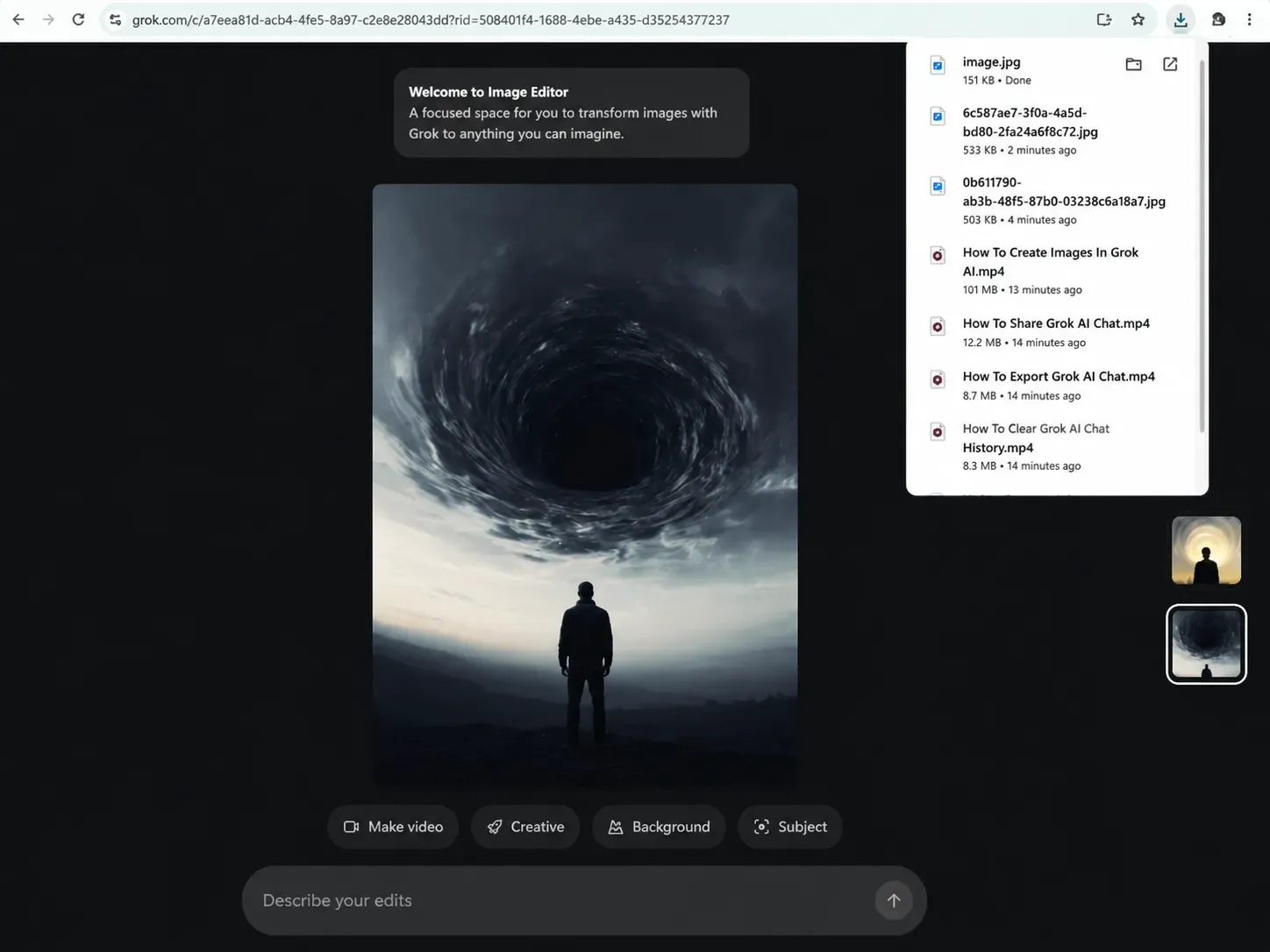
Der Grok xAI-Chat-Download auf dem Desktop ist unkompliziert, aber der Download-Button erscheint erst, wenn Sie mit dem Bild interagieren – standardmäßig ist er nicht sichtbar. Hier ist der genaue Pfad, dem Sie folgen müssen.
Schritte zum Speichern von KI-Bildern aus einem Webbrowser
-
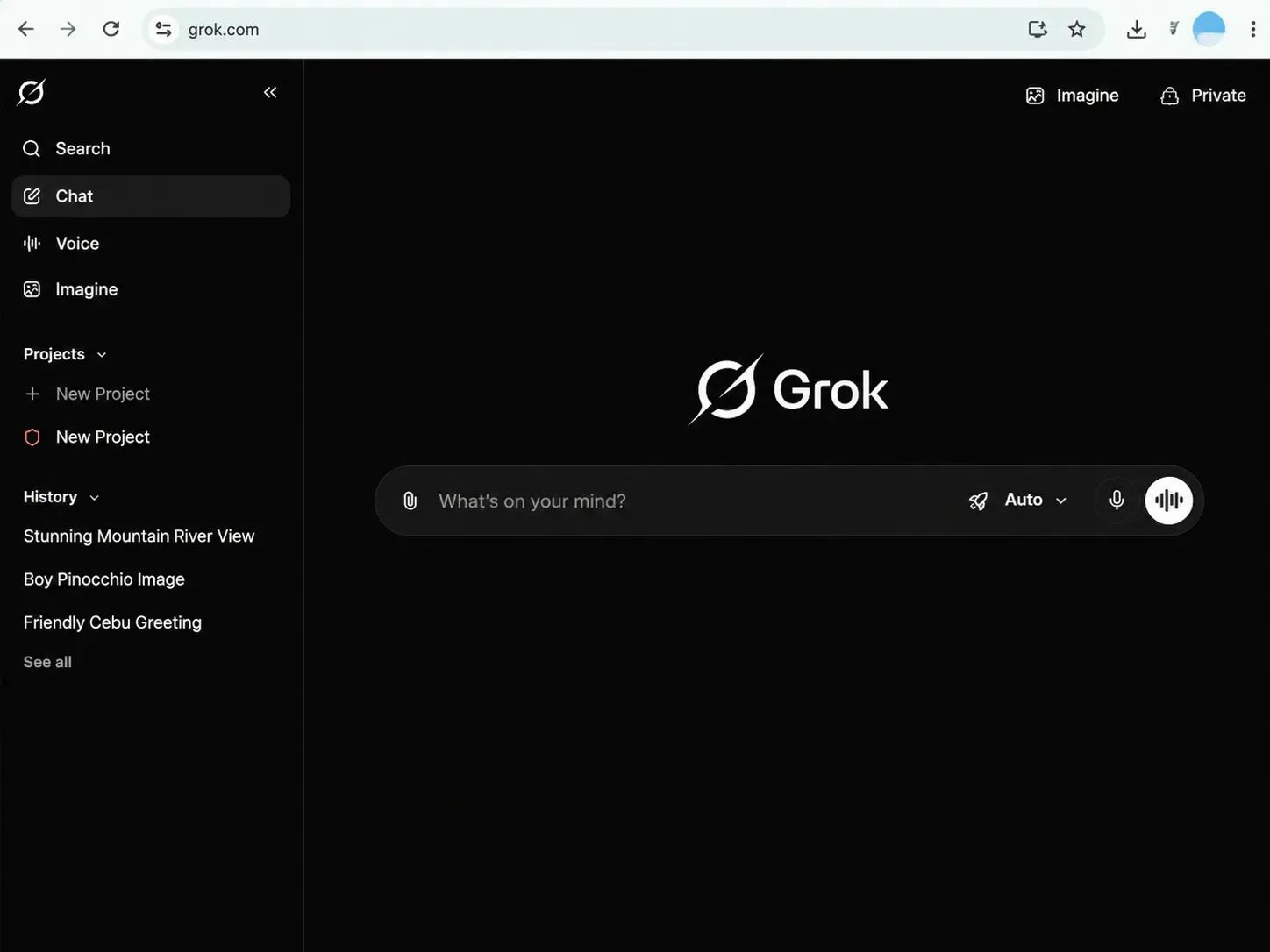
Grok öffnen – Navigieren Sie zu grok.com oder greifen Sie über x.com auf Grok zu und starten Sie eine Chat-Sitzung.
-
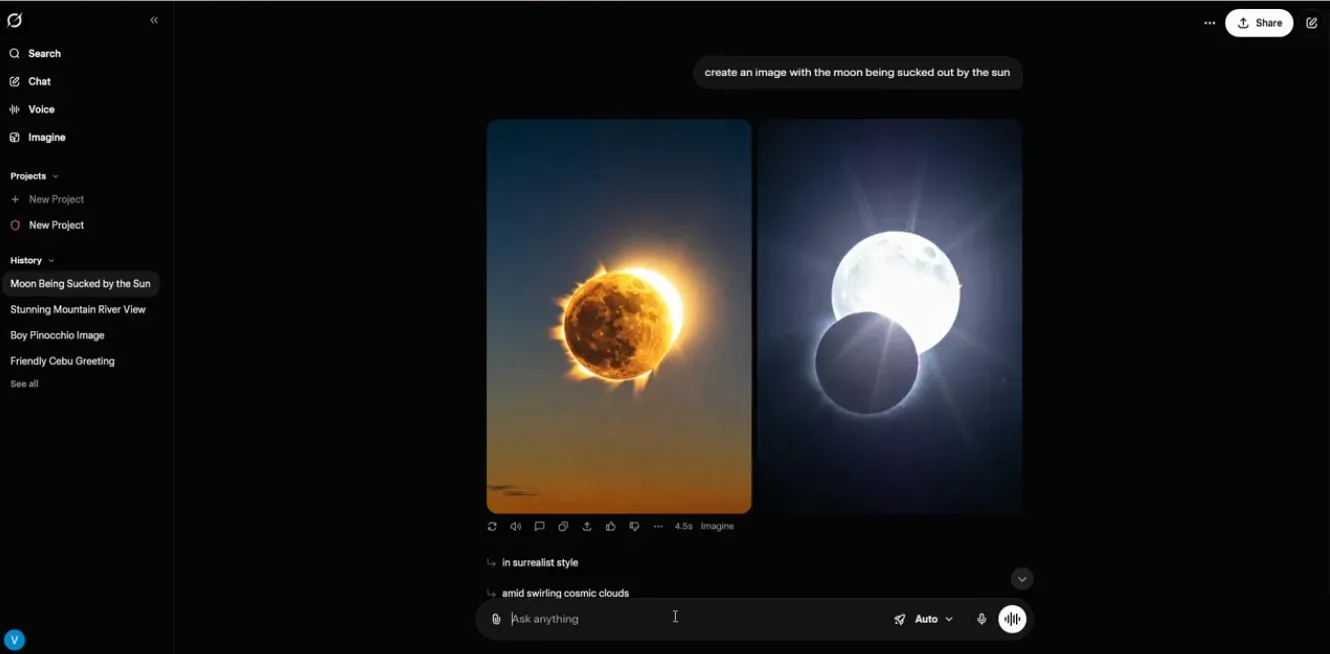
Bild generieren – Geben Sie einen Prompt in die Grok Imagine Desktop-Oberfläche ein, wobei die Bildgenerierung aktiviert ist. Schreiben Sie zum Beispiel: „Erstelle ein Bild, auf dem der Mond von der Sonne aufgesaugt wird“.
-
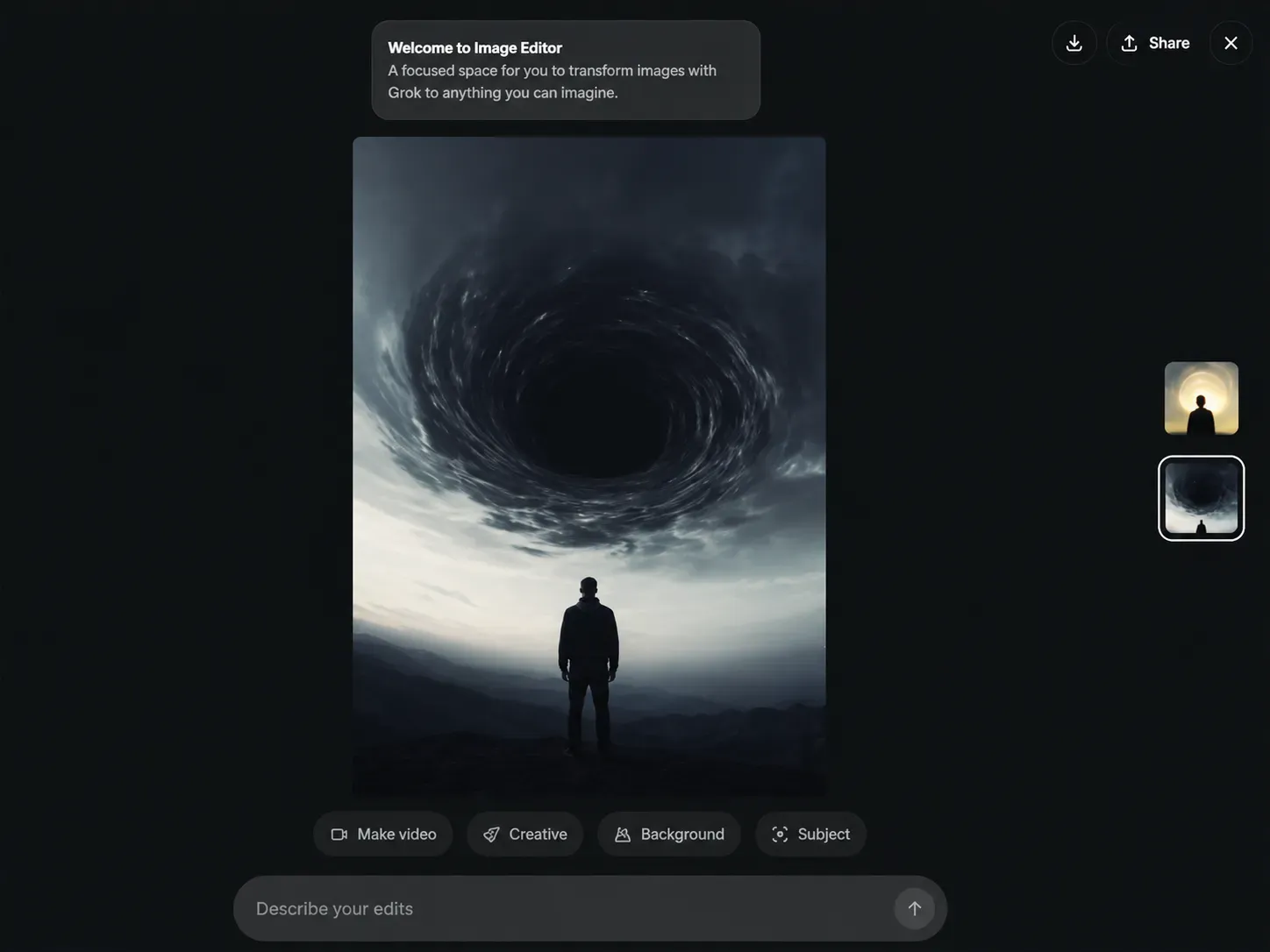
Auf das Bild klicken – Klicken Sie auf das gerenderte Bild in Ihrem Chatfenster, um es im Vollbild-Viewer zu öffnen.
-
Für Steuerelemente drüberfahren – Bewegen Sie Ihre Maus über das Bild. Ein Overlay mit einer Werkzeugleiste erscheint, normalerweise in der oberen oder unteren rechten Ecke.
-
Download-Symbol klicken – Klicken Sie auf das Symbol mit dem Pfeil nach unten. Die Datei wird sofort in den Standard-Download-Ordner Ihres Browsers gespeichert.
Welches Dateiformat verwendet Grok für Downloads?
Wenn Sie hochwertige KI-Visuals aus der Desktop-Oberfläche herunterladen, exportiert Grok die Bilder als Standard-PNG- oder JPEG-Dateien. Das Format hängt von der zugrunde liegenden Generierungspipeline ab – die Bildmodelle von Grok (die eine Flux-basierte Architektur nutzen) geben verlustfreie oder nahezu verlustfreie Formate aus, um feine Details und Farbtreue zu bewahren.
| Exportformat | Wann es angewendet wird |
| PNG | Die meisten generierten Illustrationen und Szenen |
| JPEG | Fotorealistische Ausgaben in manchen Kontexten |
Pro-Tipp: Ein Rechtsklick auf das Bild und die Auswahl von „Bild speichern unter...“ ist eine gültige Alternative, falls die Overlay-Steuerelemente nicht erscheinen – allerdings stellt der dedizierte Download-Button sicher, dass Sie die höchste verfügbare Auflösung erhalten.
Bilder mobil speichern: Download aus der Grok-App und X (Twitter)
Das mobile Erlebnis ähnelt dem auf dem Desktop sehr, es gibt jedoch eine zusätzliche Hürde – ein Popup für Speicherberechtigungen, das viele Nutzer beim ersten Mal überrascht. So gehen Sie auf beiden Plattformen vor.
So laden Sie Bilder aus dem Grok xAI-Chat auf dem iPhone (iOS) herunter
1. Öffnen Sie die Grok-App oder navigieren Sie innerhalb der X Premium-App auf Ihrem iPhone zu Grok.
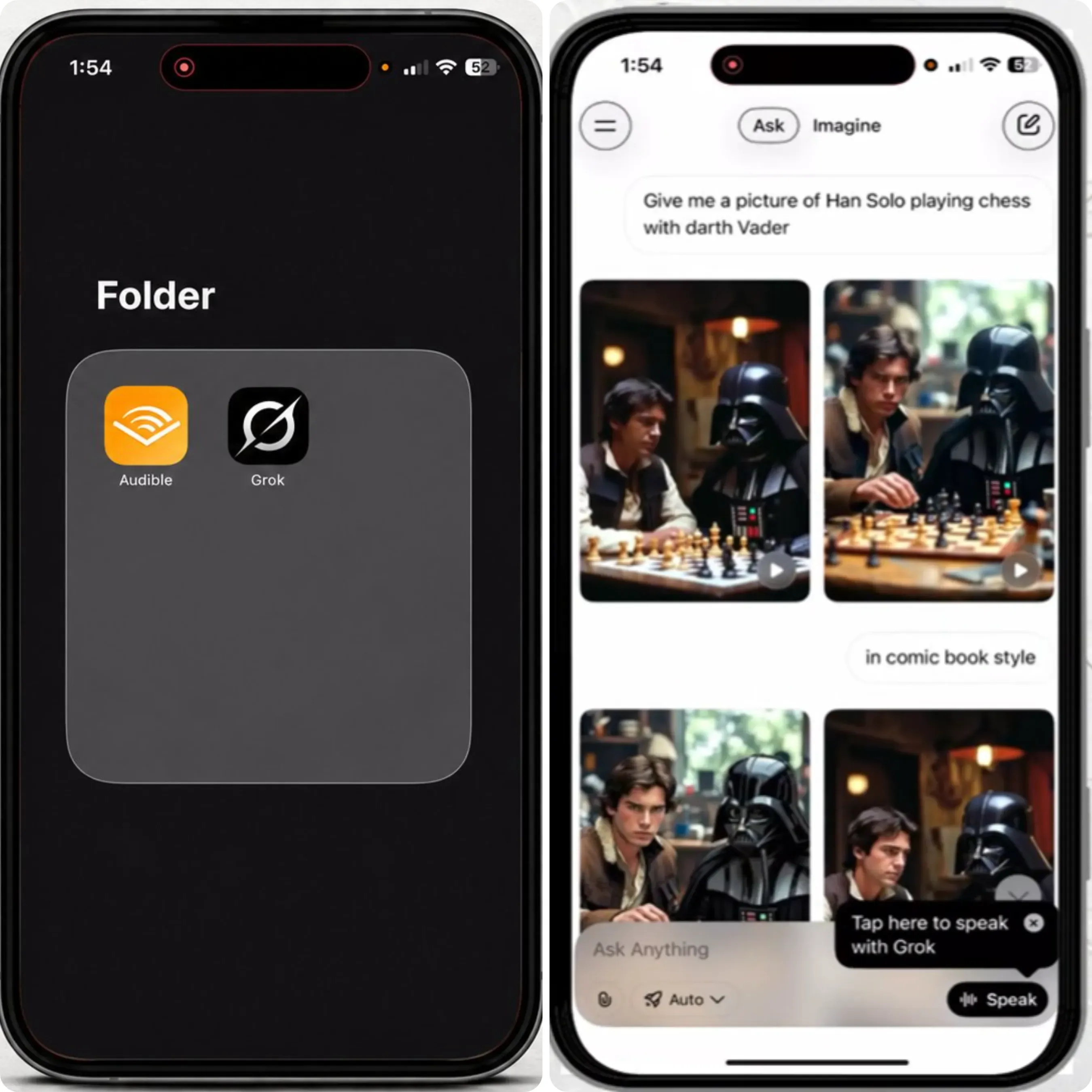
2. Generieren oder suchen Sie das KI-Bild innerhalb Ihrer Chat-Sitzung.
3. Tippen Sie auf das Bild, um es in die Vollbildansicht zu erweitern.
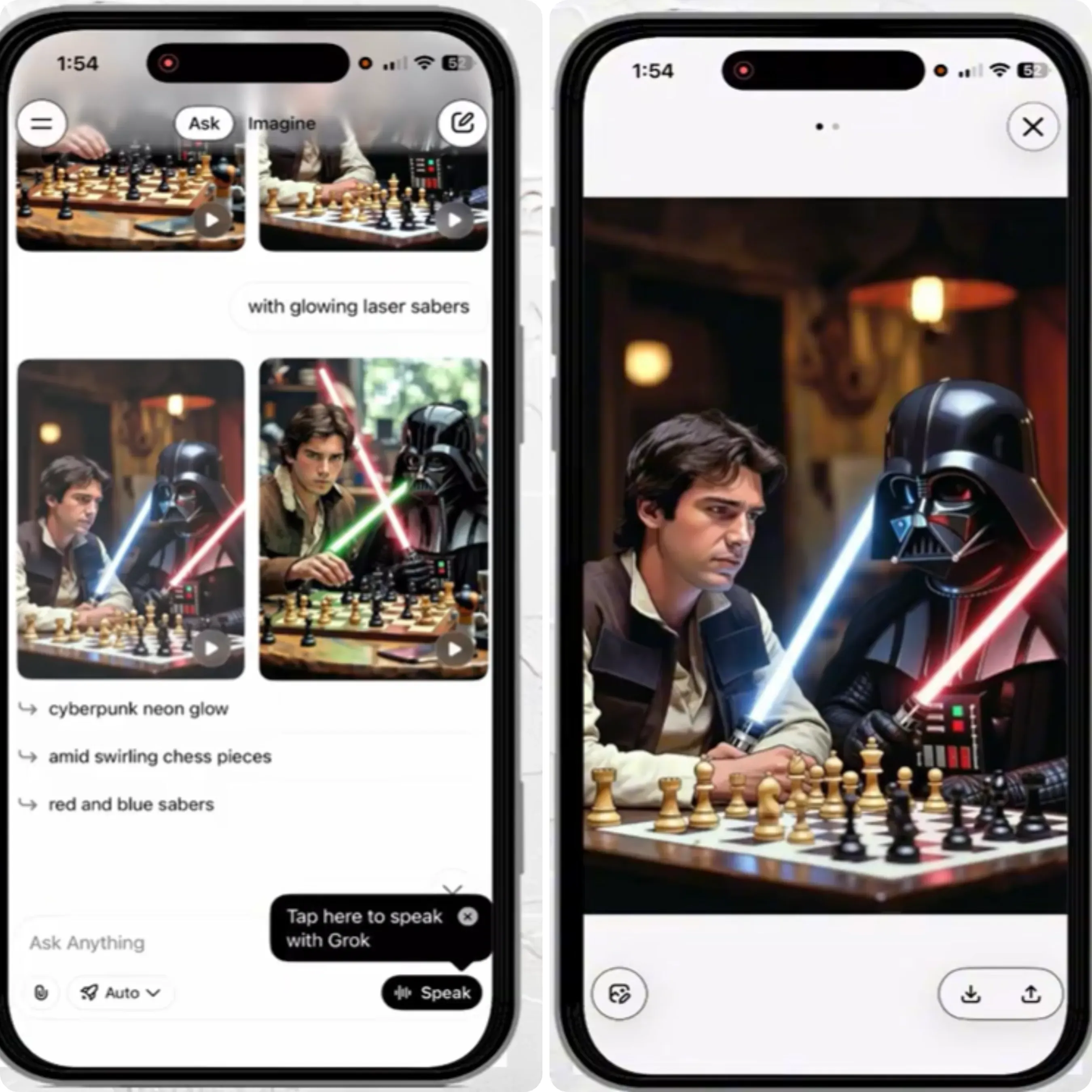
4. Tippen Sie auf den Download-Pfeil in der unteren rechten Ecke des Viewers.
5. Erteilen Sie den Fotozugriff, wenn das Popup für Systemberechtigungen erscheint – tippen Sie auf „Erlauben“, damit Grok die Datei in Ihrer iOS-Fotos-Bibliothek speichern darf.
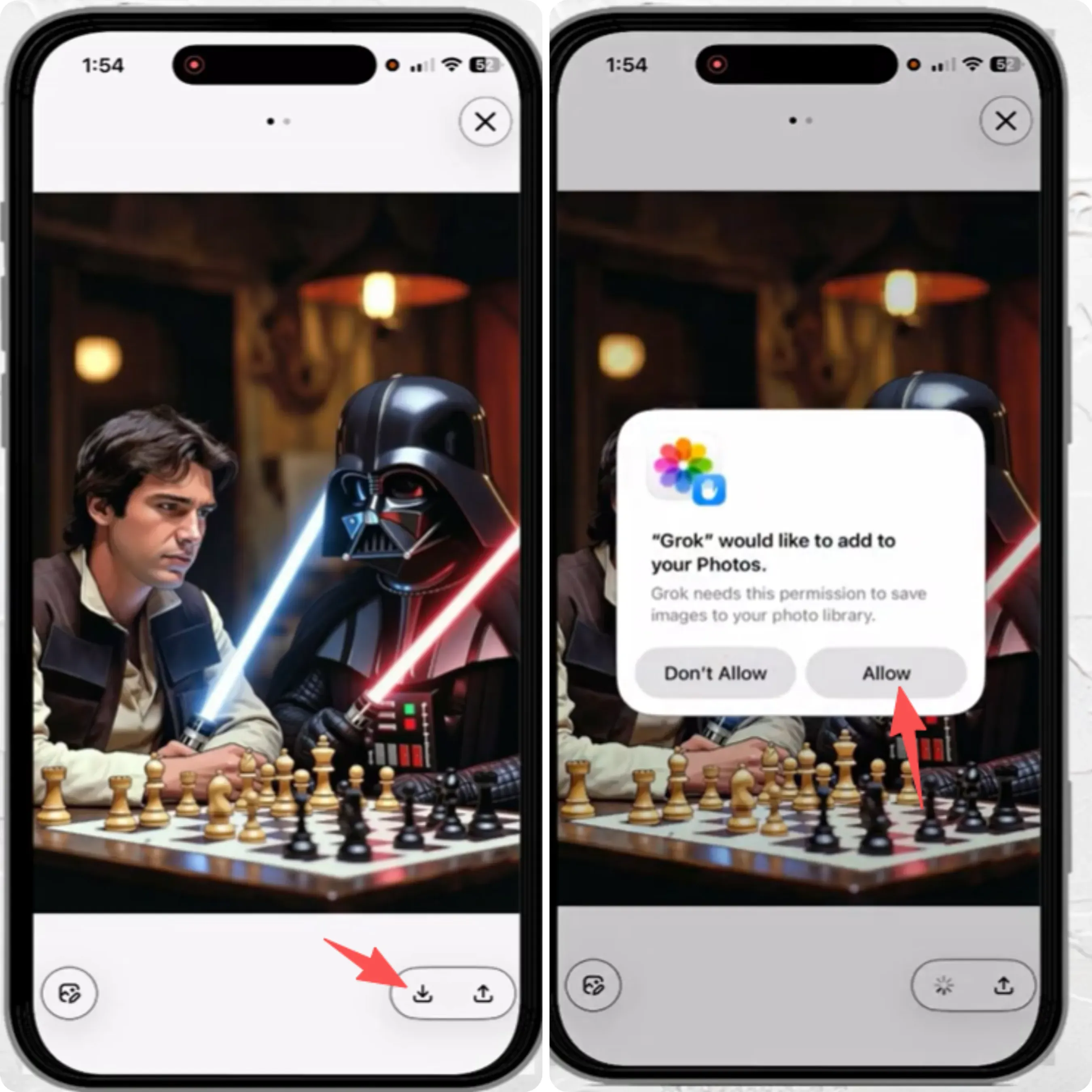
Das Bild wird direkt in Ihren Aufnahmen unter „Zuletzt“ gespeichert.
So speichern Sie Grok-Bilder in der Android-Galerie
- Öffnen Sie die Grok-App oder greifen Sie über die X-App auf Android auf das Bild zu.
- Tippen Sie auf das generierte Bild, um den Vollbildmodus zu aktivieren.
- Tippen Sie auf das Download-Symbol unten rechts auf dem Bildschirm.
- Genehmigen Sie den Prompt für Speicherberechtigungen, falls er erscheint (erforderlich bei Android 12 und früher; Android 13+ verwendet automatisch bereichsbezogene Medienberechtigungen).
Die Datei wird je nach Gerätehersteller in Ihrem Galerie- oder Download-Ordner gespeichert.
Warum bittet Grok um Zugriff auf meine Fotos?
Sowohl iOS als auch Android verlangen von Apps, dass sie explizite Speicherberechtigungen anfordern, bevor sie Dateien im lokalen Speicher ablegen dürfen. Dies ist eine Sicherheitsanforderung auf Systemebene – keine Besonderheit von Grok. Die App benötigt Schreibzugriff, um das generierte Bild sicher in Ihrer iOS-Fotos-Bibliothek oder dem Android-Medienordner zu speichern, ohne vorhandene Dateien zu überschreiben oder freizulegen.
| Plattform | Berechtigungstyp | Speicherort |
| iOS | Fotos-Bibliothek (Schreiben) | Aufnahmen / Zuletzt |
| Android 13+ | Bereichsbezogener Zugriff | Galerie / Downloads |
| Android 12 und tiefer | Schreibberechtigung | Download-Ordner |
Wenn Sie Berechtigungen zuvor abgelehnt haben, gehen Sie in die Einstellungen Ihres Geräts → Apps → Grok → Berechtigungen und aktivieren Sie den Zugriff auf Fotos oder Speicher manuell erneut.
Fehlerbehebung: Unscharfe Vorschauen und Qualitätseinstellungen im xAI-Chat
Wenn Ihr heruntergeladenes Bild unscharf oder verpixelt aussieht, laden Sie wahrscheinlich nicht die falsche Datei herunter, sondern zum falschen Zeitpunkt. Hier erfahren Sie, was passiert und wie Sie unscharfe Grok-Bilder dauerhaft beheben.
Die Datei ist nicht das Problem, wenn das Bild verpixelt oder unscharf wirkt. Wahrscheinlich speichern Sie es zu früh.
Warum heruntergeladene Bilder komprimiert aussehen
Die Chat-Oberfläche lädt zuerst ein web-optimiertes Vorschaubild, um die Seite reaktionsschnell zu halten. Diese komprimierte Vorschau wird fast sofort gerendert, ist aber nicht das finale Asset. Der vollständige Export in Originalauflösung – das tatsächliche grok-imagine-image-quality-Asset – wird im Hintergrund weiter gerendert. Wenn Sie während dieses Ladevorgangs auf Download klicken, erfassen Sie die minderwertige Vorschau statt der Quelldatei.
Häufige Ursachen für schlechte Bildqualität beim Download:
| Ursache | Was passiert | Lösung |
| Zu früher Download | Vorschaubild statt Quelldatei gespeichert | Warten, bis der Ladekreis verschwindet |
| Langsame Netzwerkverbindung | Asset wurde nicht vollständig geladen | Bild neu laden, dann erneut downloaden |
| Chat-Vorschau angetippt | Komprimierte Inline-Vorschau gespeichert | Erst Vollbild-Viewer öffnen, dann downloaden |
| Mobile Daten gedrosselt | Asset-Ladevorgang abgebrochen | Vor dem Generieren zu WLAN wechseln |
Die Komprimierung, die Sie in der Chat-Oberfläche erleben, ist rein zur Optimierung der Benutzeroberfläche gedacht. Die rohe, zugrunde liegende Modellarchitektur – angetrieben von xAIs Aurora-Engine – generiert tatsächlich makellose High-Fidelity-Ausgaben.
Entwickler, die die rohe Grok Imagine API über Plattformen wie Atlas Cloud testen, können diese Rendering-Verzögerungen im Frontend vollständig umgehen. Die API bietet direkten Zugriff auf die Grok Imagine Text-zu-Bild Qualitäts-Pipeline und exportiert verlustfreie oder nahezu verlustfreie 1k/2K-Dateien (~$0,055 pro Bild) sofort nach der Generierung. Für normale Nutzer bedeutet das: Wenn Sie einfach warten, bis der Ladekreis im Browser verschwindet, geben Sie dem System Zeit, genau dieses hochwertige Asset aus der API-Ebene in Ihren lokalen Cache zu laden.
So laden Sie Grok-Bilder in Ultra-HD-Auflösung herunter
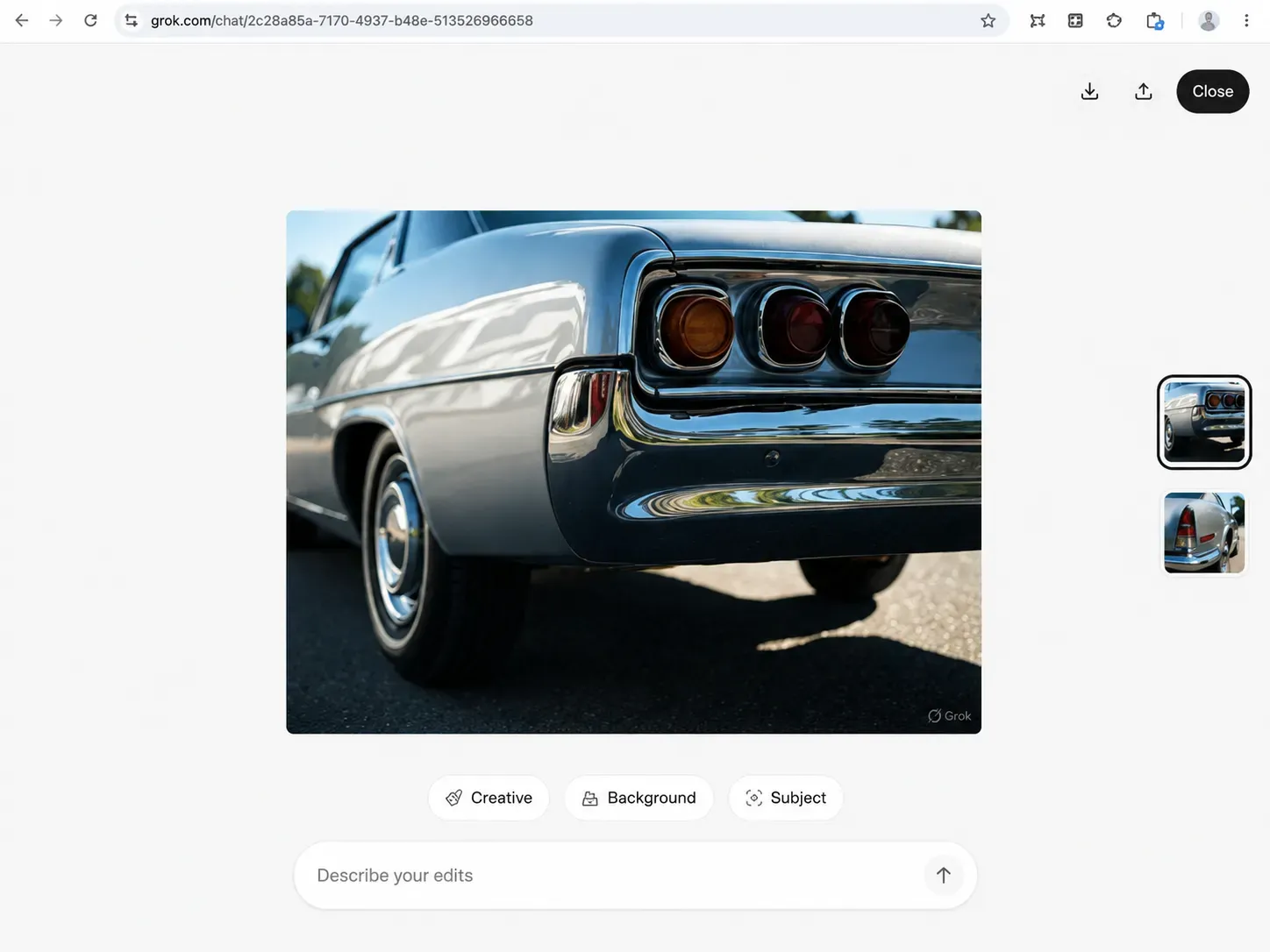
Für eine zuverlässige Grok HD-Bildqualität bei jedem Download befolgen Sie diese Reihenfolge:
- Erstellen Sie Ihr Bild und warten Sie, bis das kleine Vorschaubild im Chat erscheint.
- Klicken oder tippen Sie direkt auf das Bild, um es im Vollbildmodus zu öffnen.
- Behalten Sie den Ladekreis im Auge. Warten Sie, bis er vollständig verschwunden ist, bevor Sie weitere Schritte unternehmen, damit Sie sicher sind, dass das Bild in voller Größe bereitsteht.
- Klicken Sie dann auf das Download-Symbol. Dies lädt die unkomprimierte Quelldatei und nicht die Vorschau-Ebene.
Für eine höhere Ausgabequalität erstellen Sie Prompts, die explizit nach Qualität verlangen – zum Beispiel können Begriffe wie „hohes Detail“, „4K“ oder „ultra-realistisch“ den Export in Originalauflösung, den Grok generiert, beeinflussen (je nach aktuellen Modellfähigkeiten).
Hinweis: Die maximale Ausgabeauflösung von Grok wird durch das verwendete Bildmodell bestimmt. Grok bietet derzeit keinen benutzerseitigen Auflösungsregler, daher bleibt Grok Prompt Engineering das primäre Werkzeug für die Qualitätskontrolle.
Erweiterte Methode: Alle generierten Grok-Bilder gesammelt herunterladen
Wenn Sie Grok aktiv zur Bildgenerierung nutzen und nun hunderte Visuals manuell speichern müssten, ist der Einzel-Download unpraktisch. Das entdecken die meisten Nutzer zu spät: Der native Datenexport von xAI enthält nur hochgeladene, aber keine KI-generierten Bilder. Das bedeutet, Ihr Generierungsverlauf erscheint nicht in einem Standard-Kontoexport, und Sie benötigen eine alternative Methode, um Grok-Bilder effizient gesammelt zu exportieren.
Methode 1: Browser-Entwicklerkonsole-Skript
Die zugänglichste Lösung für Power-User ist ein JavaScript-Schnipsel, das direkt in den Entwicklertools von Chrome oder Firefox ausgeführt wird – keine Installation erforderlich.
Um Ihren gesamten Grok-Generierungsverlauf in einem Durchgang massenhaft herunterzuladen:
- Öffnen Sie die Grok-Konversation mit Ihren generierten Bildern in einem Desktop-Browser.
- Scrollen Sie durch den vollständigen Chat, um sicherzustellen, dass alle Bilder in den DOM geladen sind.
- Drücken Sie F12 oder Rechtsklick → Untersuchen, um die Entwicklertools zu öffnen, und navigieren Sie zum Tab Konsole.
So setzen Sie es in die Praxis um:
Wenn Sie nur bestimmte Bilder aus dem Chat extrahieren möchten – zum Beispiel das 1., 3. und 5. gerenderte Visual –, können Sie das targetIndexes-Array im folgenden Skript anpassen, bevor Sie es ausführen.
plaintext1(async () => { 2 const images = document.querySelectorAll('img'); 3 4 // 🎯 Geben Sie hier die Bildnummern ein, die Sie herunterladen möchten (1 ist das erste große Bild von oben) 5 const targetIndexes = [1, 3, 5]; 6 7 let matchCount = 0; 8 9 for (let i = 0; i < images.length; i++) { 10 const src = images[i].src; 11 if (images[i].naturalWidth < 100 || src.startsWith('data:')) continue; 12 13 matchCount++; // Nur tatsächliche KI-Bilder zählen, Avatare ignorieren 14 15 // Überspringen, wenn die aktuelle Bildnummer nicht in Ihrem Ziel-Array enthalten ist 16 if (!targetIndexes.includes(matchCount)) continue; 17 18 console.log(`Lade Zielbild #${matchCount} herunter...`); 19 try { 20 const response = await fetch(src); 21 const blob = await response.blob(); 22 const url = URL.createObjectURL(blob); 23 24 const a = document.createElement('a'); 25 a.href = url; 26 a.download = `grok-target-${matchCount}.png`; 27 document.body.appendChild(a); 28 a.click(); 29 document.body.removeChild(a); 30 URL.revokeObjectURL(url); 31 32 await new Promise(resolve => setTimeout(resolve, 200)); 33 } catch (error) { 34 console.error(`Fehler beim Download von Bild #${matchCount}:`, src); 35 } 36 } 37 console.log('Download der angegebenen Indizes abgeschlossen!'); 38})();
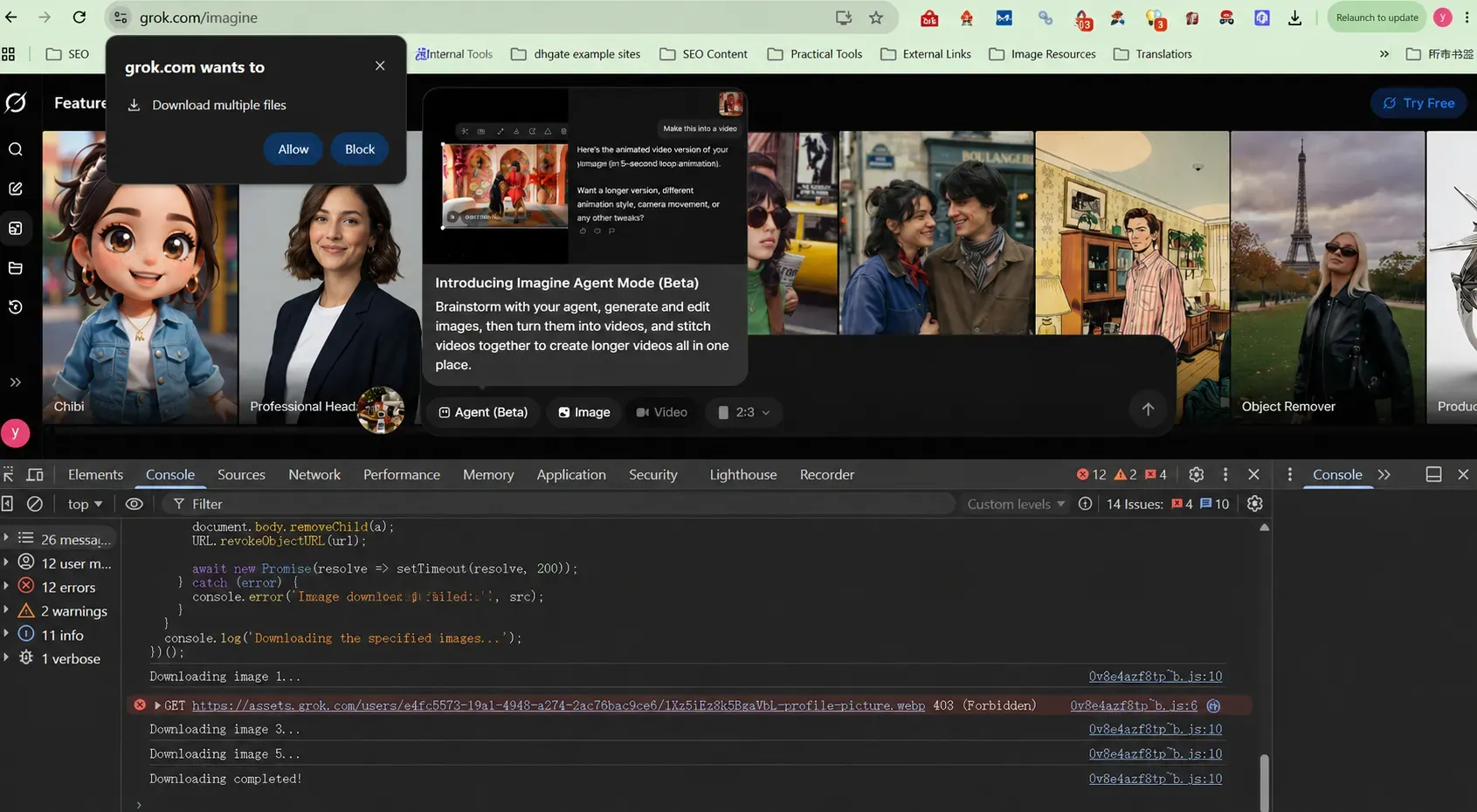
Die Ausführungsergebnisse sehen wie folgt aus:
Pro-Tipps:
- Berechtigung erteilen: Klicken Sie sofort auf „Erlauben“, wenn der Browser fragt, ob mehrere Dateien heruntergeladen werden dürfen, sonst wird dies blockiert.
- 403-Fehler ignorieren: Dieser Fehler bedeutet nur, dass das Skript auf ein gesperrtes Profilbild gestoßen ist. Es überspringt dieses automatisch und lädt Ihre ausgewählten Bilder (1, 3, 5) problemlos weiter.
Dies durchläuft jedes im aktuellen Konversationsfenster gerenderte Bildelement und löst einen individuellen Download pro Asset aus. Die meisten Browser gruppieren diese automatisch in Ihrem Download-Ordner.
Wichtig: Pop-up-Blocker im Browser können den Batch-Vorgang unterbrechen. Gehen Sie vor dem Ausführen zu Einstellungen → Website-Einstellungen → Pop-ups und erlauben Sie grok.com das Umgehen des Blockers. Dieses Skript erfasst alle
<img>-Elemente auf der Seite – einschließlich UI-Icons –, rechnen Sie also damit, dass einige nicht generierte Dateien in der Ausgabe enthalten sind, die Sie manuell aussortieren müssen.
Methode 2: Browser-Erweiterungstools
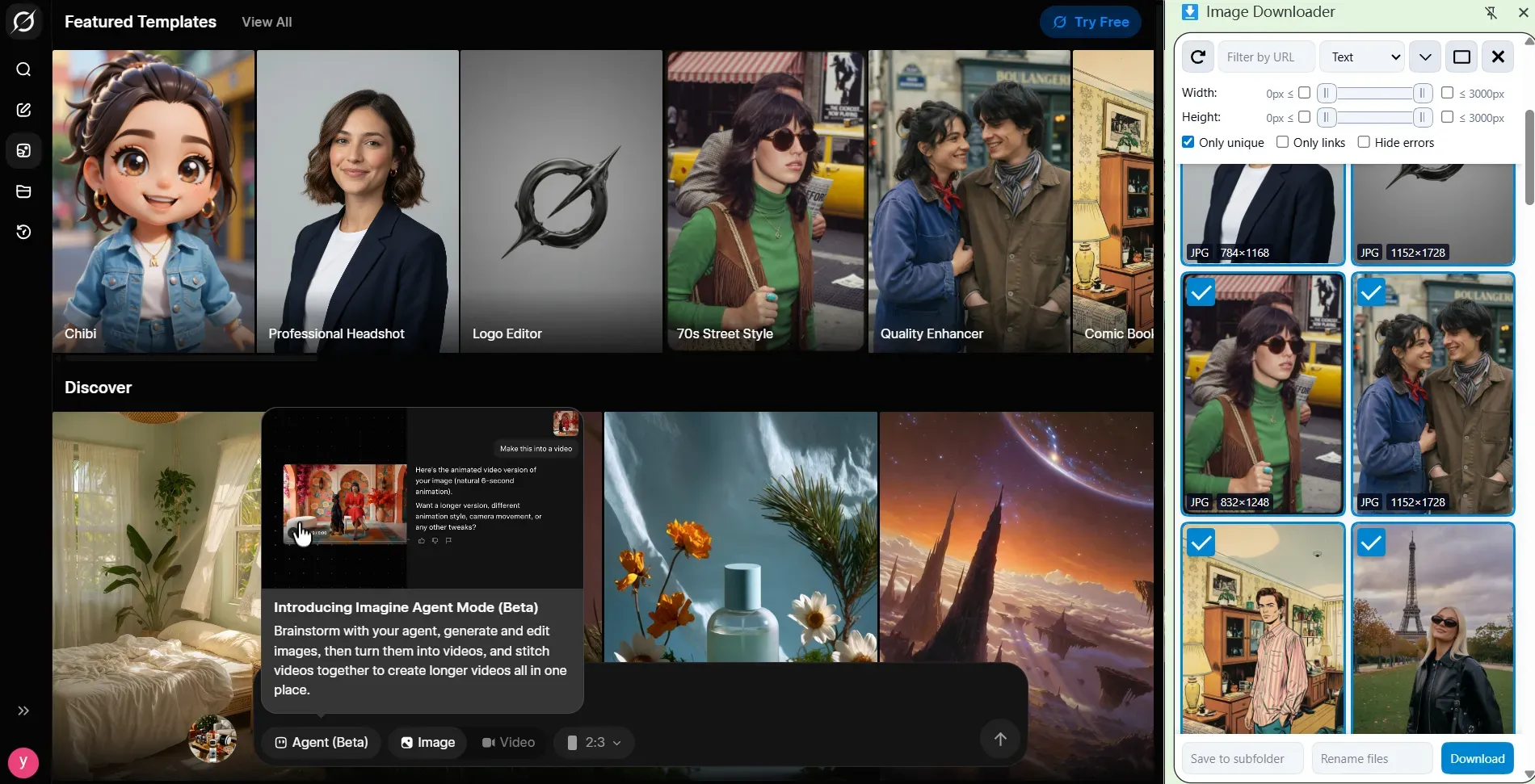
Verschiedene Browser-Erweiterungen zum Scrapen von Bildern können das gleichzeitige Herunterladen aller xAI-Chat-Bilder optimieren, ohne die Konsole nutzen zu müssen. Erweiterungen wie Image Downloader (verfügbar im Chrome Web Store) ermöglichen es Ihnen, sichtbare Bilder nach Dimensionen zu filtern, sodass Sie vollformatige generierte Visuals isolieren und kleinere UI-Vorschaubilder vor dem Batch-Speichern ausschließen können.
| Methode | Erforderliche Kenntnisse | Tempo | Filtert UI-Icons |
| Dev-Konsole-Skript | Mittel (Kopieren/Einfügen) | Schnell | Nein – manuelle Bereinigung |
| Browser-Erweiterung | Niedrig | Mittel | Ja – Filter nach Größe |
| Manuell (Einzeln) | Keine | Langsam | Ja |
Kann ich meinen gesamten Grok-Generierungsverlauf auf einmal herunterladen?
Nicht über die native Oberfläche von Grok – die Plattform bietet derzeit keine integrierte Funktion zum Herunterladen des Grok-Chat-Verlaufs mit Bildern für generierte Inhalte. Das obige Konsolenskript verarbeitet das gesamte sichtbare Konversationsfenster pro Sitzung. Scrollen Sie bei sehr langen Chat-Verläufen, um alle Bilder zu laden, bevor Sie das Skript ausführen, oder teilen Sie den Vorgang in mehrere Sitzungssegmente auf, um unvollständige Erfassungen zu vermeiden.
Urheberrecht und Nutzungsrechte für aus dem Grok xAI-Chat heruntergeladene Bilder
Das Speichern eines Bildes ist der einfache Teil. Zu wissen, was Sie rechtlich danach damit tun dürfen, ist der Punkt, an dem vielen Nutzern die Klarheit fehlt. Hier ist, was die aktuellen Nutzungsbedingungen für Grok-Generierungen von xAI tatsächlich sagen – und was die Lücken für Ihre Projekte bedeuten.
Wem gehört ein von Grok generiertes Bild?
Laut den aktuellen Nutzungsbedingungen von xAI liegt das Eigentum an KI-generierten Bildern beim Nutzer: „Soweit gesetzlich zulässig und im Verhältnis zwischen Ihnen und xAI behalten Sie Ihre Eigentumsrechte an den Nutzerinhalten.“
Dies gilt sowohl für Ihre Eingabe-Prompts als auch für die Ergebnisse, die Grok produziert – einschließlich jedes Bildes, das auf Ihrem Gerät gespeichert wird.
Kann ich aus Grok heruntergeladene Bilder für kommerzielle Projekte verwenden?
Ja – die kommerzielle Nutzung von xAI-Bildern ist gemäß der aktuellen Richtlinie zulässig. Die Eigentumsübertragung in den xAI-Bedingungen erstreckt sich auf kommerzielle Anwendungen, wodurch das Grok KI-Bild-Urheberrecht vollständig für Marketing-Assets, Webdesign und Content-Produktion nutzbar ist. Dennoch gelten einige wichtige Einschränkungen:
| Nutzungsart | Zulässig? | Wichtiger Hinweis |
| Persönliche/redaktionelle Nutzung | ✅ Ja | Keine Einschränkungen |
| Kommerzielles Marketing | ✅ Ja | Keine IP-Freistellung durch xAI |
| Darstellung realer Personen | ⚠️ Eingeschränkt | Darf nicht irreführend/schädlich sein |
| Markengeschützte Figuren/Logos | ❌ Nein | IP Dritter gilt weiterhin |
| Weiterverkauf als Stock-Material | ⚠️ Grauzone | Keine expliziten Vorgaben von xAI |
Die Freistellungslücke
Eine wesentliche Einschränkung: Im Gegensatz zu Adobe Firefly bietet xAI keine IP-Freistellung. Wenn ein von Grok generiertes Bild unbeabsichtigt urheberrechtlich geschütztem Trainingsmaterial ähnelt, liegt die Haftung beim Nutzer – nicht bei xAI. Für kommerzielle Nutzungen mit hohem Risiko ist eine rechtliche Prüfung ratsam.
Hinweis: Gesetze zum KI-Urheberrecht ändern sich extrem schnell. Stellen Sie sicher, dass Sie die neuesten xAI-Nutzungsbedingungen überprüfen, bevor Sie generierte Bilder für geschäftliche Projekte verwenden.
Fazit: Meistern Sie Ihre Grok-Bilderbibliothek
Das Speichern von KI-Kunst aus dem xAI-Assistenten muss kein mehrstufiges Kopfzerbrechen bereiten. Egal, ob Sie ein schnelles Inspirationsbild über die X-App, ein verlustfreies PNG über Ihren Desktop-Browser oder unser benutzerdefiniertes JavaScript-Schnipsel für den Massenexport Ihres gesamten kreativen Verlaufs nutzen – Sie haben jetzt die volle Kontrolle über Ihre generierten Assets.
Denken Sie einfach an die goldenen Regeln für hochwertige Grok-Downloads:
- ⏳ Lassen Sie den Ladekreis in der Vollbildansicht immer vollständig verschwinden, bevor Sie den Download starten. Andernfalls erhalten Sie nur eine unscharfe Vorschau.
- 🛡️ Achten Sie auf Urheberrechtsregeln, wenn Sie diese Bilder für große kommerzielle Werbekampagnen verwenden möchten.
Jetzt sind Sie dran: Gehen Sie zu Grok, erstellen Sie etwas Cooles und probieren Sie diese Speicher-Tricks aus. Wenn Sie auf einen Fehler stoßen oder einen schnelleren Weg zum Massenspeichern Ihrer Bilder kennen, hinterlassen Sie unten einen Kommentar!





