TL;DR: Dieses Tutorial zeigt Ihnen, wie Sie die Gemini Omni Flash API verwenden, um Videos aus Text-Prompts und Referenzbildern zu generieren. Mit der einheitlichen Atlas Cloud API verfügen Sie in etwa 15 Minuten über ein funktionierendes Videogenerierungs-Skript. Es ist keine Freigabe eines Google-Kontos erforderlich – nur ein Atlas Cloud API-Key.
Der offizielle Gemini API-Quickstart von Google deckt Gemini Omni Flash nicht spezifisch ab. Dieses Tutorial verwendet den einheitlichen API-Endpunkt von Atlas Cloud, der direkten Zugriff auf Gemini Omni Flash bietet, ohne dass eine separate Anwendung in Google AI Studio erforderlich ist.

Ein Thread auf r/GeminiAI mit dem Titel "Gemini Omni Flash API access: 5 providers tested, ranked by use case" tauchte vor sechs Tagen auf und wurde schnell zur bevorzugten Referenz für Entwickler, die ihre Optionen bewerten. Der Top-Kommentar brachte es auf den Punkt: Google AI Studio ist der schnellste Weg für den Start, aber man stößt schnell an die Ratenbegrenzungen (Rate Limits). Entwickler, die einen produktionsreifen Pfad suchen, benötigen einen anderen Zugangspunkt.
Gemini Omni Flash ist das multimodale Videogenerierungsmodell von Google, das beliebige Kombinationen aus Text, Bildern, Audio und Video als Eingabe akzeptiert. Es generiert cineastische Videos mit einer Länge von bis zu 10 Sekunden bei Auflösungen von 720p bis 4K. Dieses Tutorial zeigt Ihnen, wie Sie die Gemini Omni Flash API über Atlas Cloud nutzen, was einen einheitlichen API-Endpunkt, nutzungsbasierte Abrechnung und keine an ein Google-Konto gebundenen Ratenbegrenzungen bietet.
Dieses Tutorial behandelt die Gemini Omni API für zwei Generierungsmodi: Text-to-Video und Image-to-Video. Alle Codebeispiele wurden mit der Live-Atlas Cloud API getestet.
Voraussetzungen für die Gemini Omni Flash API
Sie benötigen:
- Python 3.9+ oder Node.js 18+
- Ein Atlas Cloud-Konto und einen API-Key (kostenlose Registrierung)
- Die
requests-Library für Python oderaxiosfür Node.js - Grundkenntnisse in REST APIs
- Etwa 15 Minuten Zeit
Getestet auf: macOS 14, Ubuntu 22.04, Windows 11 (WSL2)
Preisreferenz (Quelle: Atlas Cloud Preisübersicht, Stand 02.06.2026):
- 720p / 1080p: USD0.20 Basis + USD0.10 pro Sekunde. Ein 8-sekündiges 720p-Video kostet USD1.00.
- 4K: USD1.00 Basis + USD0.10 pro Sekunde. Ein 8-sekündiges 4K-Video kostet USD1.80.
Was wir mit der Gemini Omni API bauen
Am Ende dieses Tutorials werden Sie über zwei funktionierende Skripte verfügen: eines, das ein Video aus einem Text-Prompt generiert, und eines, das ein Referenzbild in ein Video animiert. Beide Skripte nutzen dieselbe Authentifizierungs- und Polling-Logik. Die Architektur ist simpel:
plaintext1Ihr Skript → Atlas Cloud API → Gemini Omni Flash → Video-URL 2 (Auth + Warteschlange) (Generierung) (Ausgabe)
Was die fertigen Skripte tun:
- Übermitteln einer Generierungsanfrage und Erhalt einer
prediction_id - Abfragen (Polling) des Status-Endpunkts alle 3 Sekunden, bis das Video fertig ist
- Ausgabe der Video-URL, sobald die Generierung abgeschlossen ist
Schritt 1: API-Key für Gemini Omni Flash abrufen
In diesem Schritt erstellen Sie ein Atlas Cloud-Konto und generieren einen API-Key, damit sich Ihre Skripte gegenüber der Gemini Omni Flash API authentifizieren können.
- Gehen Sie auf atlascloud.ai und registrieren Sie sich für ein kostenloses Konto.
- Navigieren Sie im Dashboard zu API Keys.
- Klicken Sie auf Create new key, kopieren Sie den Schlüssel und bewahren Sie ihn sicher auf.
Setzen Sie den Schlüssel als Umgebungsvariable, damit Sie ihn nicht direkt in Ihren Skripten hinterlegen müssen:
plaintext1# macOS / Linux 2export ATLASCLOUD_API_KEY="ihr_api_key_hier" 3 4# Windows (PowerShell) 5$env:ATLASCLOUD_API_KEY="ihr_api_key_hier"
Überprüfen Sie, ob er korrekt gesetzt ist:
plaintext1echo $ATLASCLOUD_API_KEY
Erwartete Ausgabe:
plaintext1ihr_api_key_hier
Achtung: Committen Sie Ihren API-Key niemals in die Versionsverwaltung. Fügen Sie
ATLASCLOUD_API_KEYIhrer.gitignorevia einer.env-Datei hinzu, wenn Siepython-dotenvoderdotenvfür Node.js verwenden.
Schritt 2: Ihre erste Gemini Omni Flash API-Anfrage
In diesem Schritt senden Sie eine Text-to-Video-Anfrage an die Gemini Omni Flash API und erhalten eine prediction_id, um den Job zu verfolgen.
Der Endpunkt für die gesamte Videogenerierung auf Atlas Cloud lautet:
plaintext1POST https://api.atlascloud.ai/api/v1/model/generateVideo
Die Modellkennung für Gemini Omni Flash Text-to-Video lautet:
plaintext1google/gemini-omni-flash/text-to-video-developer
Python
plaintext1# gemini_omni_t2v.py 2import requests 3import os 4 5API_KEY = os.environ["ATLASCLOUD_API_KEY"] 6BASE_URL = "https://api.atlascloud.ai/api/v1/model" 7 8headers = { 9 "Content-Type": "application/json", 10 "Authorization": f"Bearer {API_KEY}" 11} 12 13payload = { 14 "model": "google/gemini-omni-flash/text-to-video-developer", 15 "prompt": "A young woman walks slowly through a rainy Tokyo street at night, neon reflections on wet pavement, cinematic slow motion, realistic lighting, 4K, film grain", 16 "duration": 8, # Sekunden: 4, 6, 8 oder 10 17 "aspect_ratio": "16:9", # "16:9" oder "9:16" 18 "resolution": "1080p", # "720p", "1080p" oder "4k" 19 "seed": -1 # -1 für Zufall; setzen Sie einen Integer für reproduzierbare Ergebnisse 20} 21 22response = requests.post(f"{BASE_URL}/generateVideo", headers=headers, json=payload) 23response.raise_for_status() 24 25prediction_id = response.json()["data"]["id"] 26print(f"Job übermittelt. Prediction ID: {prediction_id}")
Node.js
plaintext1// geminiOmniT2V.js 2const axios = require("axios"); 3 4const API_KEY = process.env.ATLASCLOUD_API_KEY; 5const BASE_URL = "https://api.atlascloud.ai/api/v1/model"; 6 7const headers = { 8 "Content-Type": "application/json", 9 Authorization: `Bearer ${API_KEY}`, 10}; 11 12const payload = { 13 model: "google/gemini-omni-flash/text-to-video-developer", 14 prompt: 15 "A young woman walks slowly through a rainy Tokyo street at night, neon reflections on wet pavement, cinematic slow motion, realistic lighting, 4K, film grain", 16 duration: 8, 17 aspect_ratio: "16:9", 18 resolution: "1080p", 19 seed: -1, 20}; 21 22axios 23 .post(`${BASE_URL}/generateVideo`, payload, { headers }) 24 .then((res) => { 25 const predictionId = res.data.data.id; 26 console.log(`Job übermittelt. Prediction ID: ${predictionId}`); 27 }) 28 .catch((err) => console.error(err.response?.data || err.message));
Erwartete Ausgabe:
plaintext1Job übermittelt. Prediction ID: pred_abc123xyz
Achtung: Die API gibt sofort eine
prediction_idzurück. Das Video ist noch nicht fertig. Sie müssen den Status-Endpunkt in Schritt 3 abfragen, um die Ausgabe-URL zu erhalten.
Schritt 3: Abfrage des Gemini Omni Flash Video-Ergebnisses
In diesem Schritt fragen Sie den Status-Endpunkt wiederholt ab, bis die Videogenerierung abgeschlossen ist und die Ausgabe-URL verfügbar ist.
Die Videogenerierung mit Gemini Omni Flash erfolgt asynchron. Die typische Fertigstellungszeit beträgt 30 Sekunden bis 3 Minuten, abhängig von der Auflösung und der Serverlast. Der Status-Endpunkt lautet:
plaintext1GET https://api.atlascloud.ai/api/v1/model/prediction/{prediction_id}
Mögliche Statuswerte: processing, completed, succeeded, failed.
Python
plaintext1# poll_result.py 2import requests 3import time 4import os 5 6API_KEY = os.environ["ATLASCLOUD_API_KEY"] 7BASE_URL = "https://api.atlascloud.ai/api/v1/model" 8 9headers = { 10 "Authorization": f"Bearer {API_KEY}" 11} 12 13def poll_video(prediction_id: str, timeout: int = 360) -> str: 14 """Abfragen bis das Video fertig ist, dann die Ausgabe-URL zurückgeben.""" 15 elapsed = 0 16 while elapsed < timeout: 17 response = requests.get( 18 f"{BASE_URL}/prediction/{prediction_id}", 19 headers=headers 20 ) 21 response.raise_for_status() 22 data = response.json()["data"] 23 status = data["status"] 24 25 if status in ("completed", "succeeded"): 26 video_url = data["outputs"][0] 27 print(f"Video bereit: {video_url}") 28 return video_url 29 30 if status == "failed": 31 raise RuntimeError(f"Generierung fehlgeschlagen: {data}") 32 33 print(f"Status: {status} — warte 3 Sekunden...") 34 time.sleep(3) 35 elapsed += 3 36 37 raise TimeoutError(f"Generierung nicht innerhalb von {timeout} Sekunden abgeschlossen.") 38 39# Ersetzen Sie dies durch Ihre tatsächliche prediction_id aus Schritt 2 40video_url = poll_video("pred_abc123xyz")
Node.js
plaintext1// pollResult.js 2const axios = require("axios"); 3 4const API_KEY = process.env.ATLASCLOUD_API_KEY; 5const BASE_URL = "https://api.atlascloud.ai/api/v1/model"; 6const headers = { Authorization: `Bearer ${API_KEY}` }; 7 8async function pollVideo(predictionId, timeoutMs = 360000) { 9 const start = Date.now(); 10 while (Date.now() - start < timeoutMs) { 11 const res = await axios.get(`${BASE_URL}/prediction/${predictionId}`, { headers }); 12 const data = res.data.data; 13 14 if (data.status === "completed" || data.status === "succeeded") { 15 console.log("Video bereit:", data.outputs[0]); 16 return data.outputs[0]; 17 } 18 if (data.status === "failed") throw new Error(`Generierung fehlgeschlagen: {JSON.stringify(data)}`); 19 20 console.log(`Status: ${data.status} — warte 3 Sekunden...`); 21 await new Promise((r) => setTimeout(r, 3000)); 22 } 23 throw new Error("Generierung abgelaufen."); 24} 25 26pollVideo("pred_abc123xyz");
Erwartete Ausgabe:
plaintext1Status: processing — warte 3 Sekunden... 2Status: processing — warte 3 Sekunden... 3Video bereit: https://storage.atlascloud.ai/outputs/result.mp4
Setzen Sie Ihr Polling-Intervall auf 3 Sekunden statt auf 1 Sekunde. Einsekündiges Abfragen führt zu unnötigen API-Aufrufen, ohne die Wartezeit merklich zu verkürzen, da Gemini Omni Flash-Jobs selten unter 30 Sekunden bei 1080p fertig sind.
Achtung: Ausgabevideos werden 48 Stunden lang auf den Atlas Cloud-Servern gespeichert. Laden Sie die Datei direkt nach der Generierung auf Ihren eigenen Speicher herunter, falls Sie sie behalten möchten.
Schritt 4: Image-to-Video mit der Gemini Omni Flash API
In diesem Schritt laden Sie ein lokales Bild auf Atlas Cloud hoch und verwenden es als Referenz für die Image-to-Video-Generierung mit der Gemini Omni Flash API.
Die Image-to-Video-Generierung nutzt denselben Endpunkt, erfordert jedoch eine andere Modell-ID und ein images-Array. Die Modellkennung lautet:
plaintext1google/gemini-omni-flash/image-to-video-developer
Gemini Omni Flash Image-to-Video akzeptiert 1 bis 7 Referenzbilder (PNG, JPEG, JPG oder WebP; maximal 20 MB jeweils, mindestens 128×128 px). Es bewahrt die visuelle Identität über das generierte Video hinweg und sorgt dafür, dass Charaktere und Objekte konsistent bleiben.
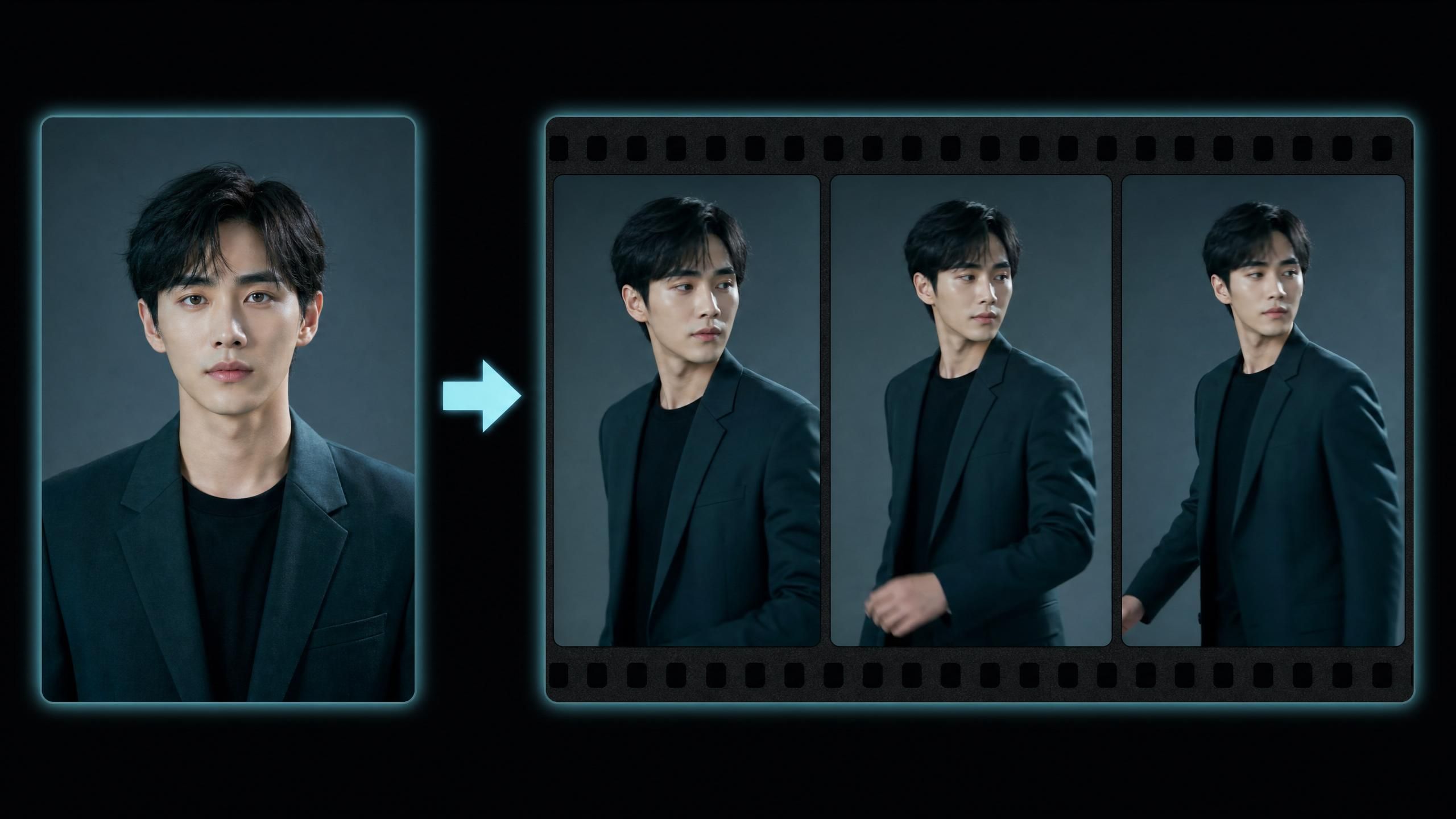
Schritt 4a: Bild hochladen
plaintext1# upload_image.py 2import requests 3import os 4 5API_KEY = os.environ["ATLASCLOUD_API_KEY"] 6UPLOAD_URL = "https://api.atlascloud.ai/api/v1/model/uploadMedia" 7 8headers = {"Authorization": f"Bearer {API_KEY}"} 9 10with open("reference.jpg", "rb") as f: 11 response = requests.post(UPLOAD_URL, headers=headers, files={"file": f}) 12 13response.raise_for_status() 14image_url = response.json()["data"]["url"] 15print(f"Hochgeladene Bild-URL: {image_url}")
Schritt 4b: Image-to-Video-Anfrage senden
plaintext1# gemini_omni_i2v.py 2import requests 3import os 4 5API_KEY = os.environ["ATLASCLOUD_API_KEY"] 6BASE_URL = "https://api.atlascloud.ai/api/v1/model" 7 8headers = { 9 "Content-Type": "application/json", 10 "Authorization": f"Bearer {API_KEY}" 11} 12 13payload = { 14 "model": "google/gemini-omni-flash/image-to-video-developer", 15 "prompt": "The character walks forward slowly, natural lighting, cinematic depth of field", 16 "images": [image_url], # verwenden Sie die URL aus Schritt 4a 17 "duration": 8, 18 "aspect_ratio": "16:9", 19 "resolution": "1080p", 20 "seed": -1 21} 22 23response = requests.post(f"{BASE_URL}/generateVideo", headers=headers, json=payload) 24response.raise_for_status() 25 26prediction_id = response.json()["data"]["id"] 27print(f"Job übermittelt. Prediction ID: {prediction_id}") 28# Anschließend Polling mit der poll_video() Funktion aus Schritt 3
Für beste Ergebnisse bei Gemini Omni Flash Image-to-Video verwenden Sie ein sauberes, gut ausgeleuchtetes Referenzbild mit einem neutralen oder einfachen Hintergrund. Das Modell behält Gesichts- und Kleidungsdetails konsistenter bei, wenn das Motiv klar vom Hintergrund getrennt ist. Bilder mit komplexen Mustern oder starker Nachbearbeitung neigen dazu, über verschiedene Frames hinweg inkonsistente Ausgaben zu erzeugen.
Achtung: Akzeptierte Bildformate sind nur PNG, JPEG, JPG und WebP. Dateien über 20 MB werden mit einem 400-Fehler abgelehnt.
Schritt 5: Modellwechsel durch eine Parameteränderung
Einer der praktischen Vorteile beim Zugriff auf die Gemini Omni API über Atlas Cloud ist, dass jedes Videogenerierungsmodell auf der Plattform denselben Endpunkt und dieselbe Polling-Logik teilt. Der Wechsel von Gemini Omni Flash zu einem anderen Modell erfordert nur eine Änderung des Modell-Parameters.
plaintext1# Wechsel zu Seedance 2.0 Text-to-Video (kosten: USD0.096/s auf Atlas Cloud) 2payload["model"] = "bytedance/seedance-2-0/text-to-video" 3 4# Wechsel zu Veo 3.1 Lite 5payload["model"] = "google/veo-3-1/lite-text-to-video"
Dies macht A/B-Tests über Modelle hinweg einfach. Sie können denselben Prompt durch mehrere Modelle laufen lassen und die Ausgabequalität vergleichen, bevor Sie sich für ein spezifisches Modell für die Produktion entscheiden.
Fehlerbehebung bei der Gemini Omni Flash API
Hier sind die fünf häufigsten Probleme bei der Nutzung der Gemini Omni Flash API und deren Lösung.
| Problem | Symptom | Lösung |
|---|---|---|
| 401 Unauthorized | {"error": "Invalid API key"} | Prüfen Sie, ob die ATLASCLOUD_API_KEY Umgebungsvariable gesetzt und gültig ist |
| 400 Bad Request | {"error": "Invalid prompt"} | Der Prompt verstößt wahrscheinlich gegen Inhaltsrichtlinien; umschreiben oder entfernen |
Task fest in processing | Kein completed nach 6 Minuten | Anfrage wiederholen; kommt bei hoher Auslastung gelegentlich vor |
| Video-URL ergibt 404 | URL nicht mehr zugänglich | Ausgabedateien laufen nach 48 Stunden ab; laden Sie diese sofort herunter |
| 429 Too Many Requests | Ratenbegrenzung überschritten | Verzögerung zwischen Anfragen einbauen; Exponential Backoff bei Fehlern nutzen |
Kommen Sie nicht weiter? Besuchen Sie die Atlas Cloud Dokumentation oder nutzen Sie den Support-Kanal der Plattform.
Nächste Schritte
Jetzt, da Sie funktionierende Text-to-Video- und Image-to-Video-Skripte haben, zeigen wir Ihnen, wie Sie diese erweitern können.
Projekt erweitern:
- Fügen Sie Reference-to-Video mit Audio-Eingabe unter Verwendung von Seedance 2.0 hinzu, das bis zu 7 Referenzbilder in Kombination mit einer Audiospur unterstützt
- Erstellen Sie eine Batch-Generierungs-Pipeline, die mehrere Prompts parallel übermittelt und die Ergebnisse asynchron sammelt
- Fügen Sie einen Kostenschätzer zu Ihrem Skript hinzu:
cost = 0.20 + (duration * 0.10)für 720p/1080p
Weiterführende Ressourcen:
- Atlas Cloud Videomodell-Katalog — alle verfügbaren Modelle
- Atlas Cloud Preisübersicht — vollständige Preisliste für jedes Modell
- Atlas Cloud API Dokumentation — vollständige API-Referenz
Häufig gestellte Fragen
Was ist die Gemini Omni Flash API?
Die Gemini Omni Flash API ist die multimodale Videogenerierungs-Schnittstelle von Google, die beliebige Kombinationen aus Text, Bildern, Audio und Video als Eingabe akzeptiert und cineastische Videoclips ausgibt. Sie unterstützt Dauern von 4 bis 10 Sekunden, Auflösungen von 720p bis 4K sowie Hoch- und Querformat-Seitenverhältnisse. Der Zugriff erfolgt über Atlas Cloud ohne separaten Google-Freigabeprozess.
Wie viel kostet die Gemini Omni Flash API?
Auf Atlas Cloud kostet Gemini Omni Flash USD0.20 Basis plus USD0.10 pro Sekunde für 720p- und 1080p-Ausgaben. Ein standardmäßiger 8-sekündiger Clip in 1080p kostet USD1.00. Für 4K-Ausgaben beträgt die Basisgebühr USD1.00 plus USD0.10 pro Sekunde, was einen 8-sekündigen 4K-Clip USD1.80 kosten lässt. Die Abrechnung erfolgt nutzungsbasiert ohne Mindestumsatz (Stand Atlas Cloud Preise 02.06.2026).
Was ist der Unterschied zwischen Google AI Studio und Atlas Cloud für den API-Zugriff?
Google AI Studio bietet direkten Zugriff auf Gemini-Modelle, erfordert jedoch ein Google-Konto und unterliegt individuellen Nutzungskontingenten, die schnell ausgeschöpft sein können. Atlas Cloud bietet dasselbe Gemini Omni Flash-Modell über einen einheitlichen API-Endpunkt mit transparenter Abrechnung pro Sekunde, ohne Wartezeiten für Freigaben und mit Zugriff auf über 300 weitere Video- und Bildmodelle mit demselben API-Key. Für die Produktion entfällt durch die einheitliche API die Verwaltung separater Anmeldedaten je Modellanbieter.
Wie lange dauert die Videogenerierung mit Gemini Omni Flash?
Die typische Generierungsdauer für ein 8-sekündiges 1080p-Video beträgt 30 Sekunden bis 3 Minuten, abhängig von der Serverlast. Die API ist asynchron: Ihr Skript sendet einen Job und erhält sofort eine prediction_id, woraufhin der Status-Endpunkt abgefragt wird, bis das Video bereit ist. Planen Sie Ihre Timeouts mit einem Maximum von 6 Minuten, um Lastspitzen abzufangen.
Kann ich die Gemini Omni Flash API kostenlos nutzen?
Atlas Cloud bietet Startguthaben für neue Konten an, die Sie für die Generierung mit Gemini Omni Flash verwenden können. Nachdem das Guthaben aufgebraucht ist, erfolgt die Abrechnung nutzungsbasiert ohne notwendiges Abonnement. Registrieren Sie sich auf atlascloud.ai, um zu starten.







