Sie haben ihn bestimmt schon gesehen. Ein Mann im Anzug, der sich nach links und rechts wiegt, perfekt im Takt, ohne sich bei irgendjemandem zu entschuldigen. Dann ist es eine Katze. Dann ist es Ihr Freund. Und dann ist es die Großmutter Ihres Freundes, die während des Wiegens plötzlich zu einem Golden Retriever mutiert.
Das ist der „Pardon Dance“, und PixVerse ist die App, die die meisten Leute dafür nutzen. Ein Foto rein, ein hypnotischer, wiegender Clip raus. Dieser Leitfaden erklärt, woher das Meme kommt, wie Sie mit exakten Schritten Ihr eigenes Video erstellen, welche Prompts wirklich taktgenau sind, was es kostet und wie Sie die API nutzen, sobald aus einem Clip einhundert werden.
Die wichtigsten Erkenntnisse
- Der „Pardon Dance“ stammt vom türkischen Creator Güven Demir, der sich zum Song „Aşkım Çok Pardon“ von Lvbel C5 wiegt; KI-Tools machten daraus ein Template, dem jeder mit einem Foto beitreten kann.
- PixVerse berechnet die V6-Generierung pro Sekunde: 9 Credits pro Sekunde bei 720p ohne Audio. Ein Standard-5-Sekunden-Tanzclip kostet also 45 Credits, laut den offiziellen PixVerse V6-Dokumenten (2026).
- Für hohe Volumina oder professionelle Arbeit bietet die gehostete PixVerse V6 API auf Atlas Cloud eine nutzungsabhängige Abrechnung ab USD 0.025 pro Sekunde, komplett ohne Wasserzeichen.
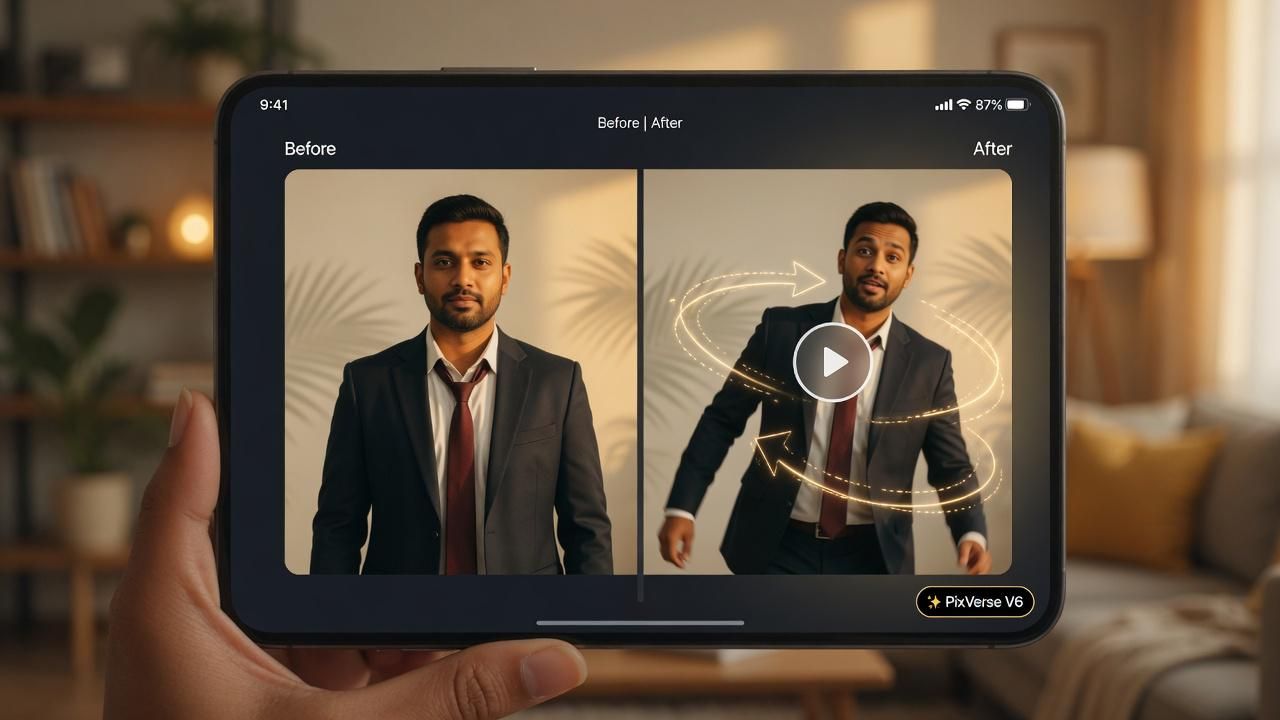
Was ist der PixVerse AI Pardon Dance und woher kommt er?
Der PixVerse AI Pardon Dance ist ein KI-Videoeffekt, der ein Standbild in den viralen „Aşkım Çok Pardon“-Tanz verwandelt. Der Trend verbreitete sich Ende 2025 auf TikTok, und bis 2026 behauptete ein Effekt-Anbieter namens PXZ, dass allein mit seinem Pardon-Dance-Effekt über 2 Millionen Videos erstellt wurden. Diese Zahl ist eine Angabe des Anbieters, doch die Flut an Clips auf TikTok und Instagram bestätigt die Größenordnung.
Das Ausgangsmaterial ist simpel: Der türkische Creator Güven Demir postete Clips von sich, wie er sich langsam und ohne Choreografie wiegt, wobei seine Schultern bei jedem Schlag nach links und rechts schwingen. Die Musik ist der türkische Rap-Track „Aşkım Çok Pardon“ von Lvbel C5, meist als verlangsamter Remix. Der Titel bedeutet übersetzt „Entschuldigung, meine Liebe“, was erklärt, warum jedes Edit wie eine kleine, selbstgefällige Entschuldigung wirkt.
Warum hat die KI den Trend so befeuert? Weil der Tanz für ein Modell kinderleicht zu reproduzieren ist. Keine komplizierte Fußarbeit, keine Handchoreografien, nur ein rhythmisches Wiegen. Das machte ihn zum perfekten Inhalt für Photo-to-Video-Effekte: Laden Sie ein beliebiges Gesicht hoch und erhalten Sie einen überzeugenden Tänzer. Die Besonderheit des Memes – die Verwandlung während des Tanzes in eine Katze oder einen Hund – ist reine KI-Magie und wäre beim Filmen unmöglich.
Schritt-für-Schritt: So erstellen Sie ein Pardon-Dance-Video mit PixVerse
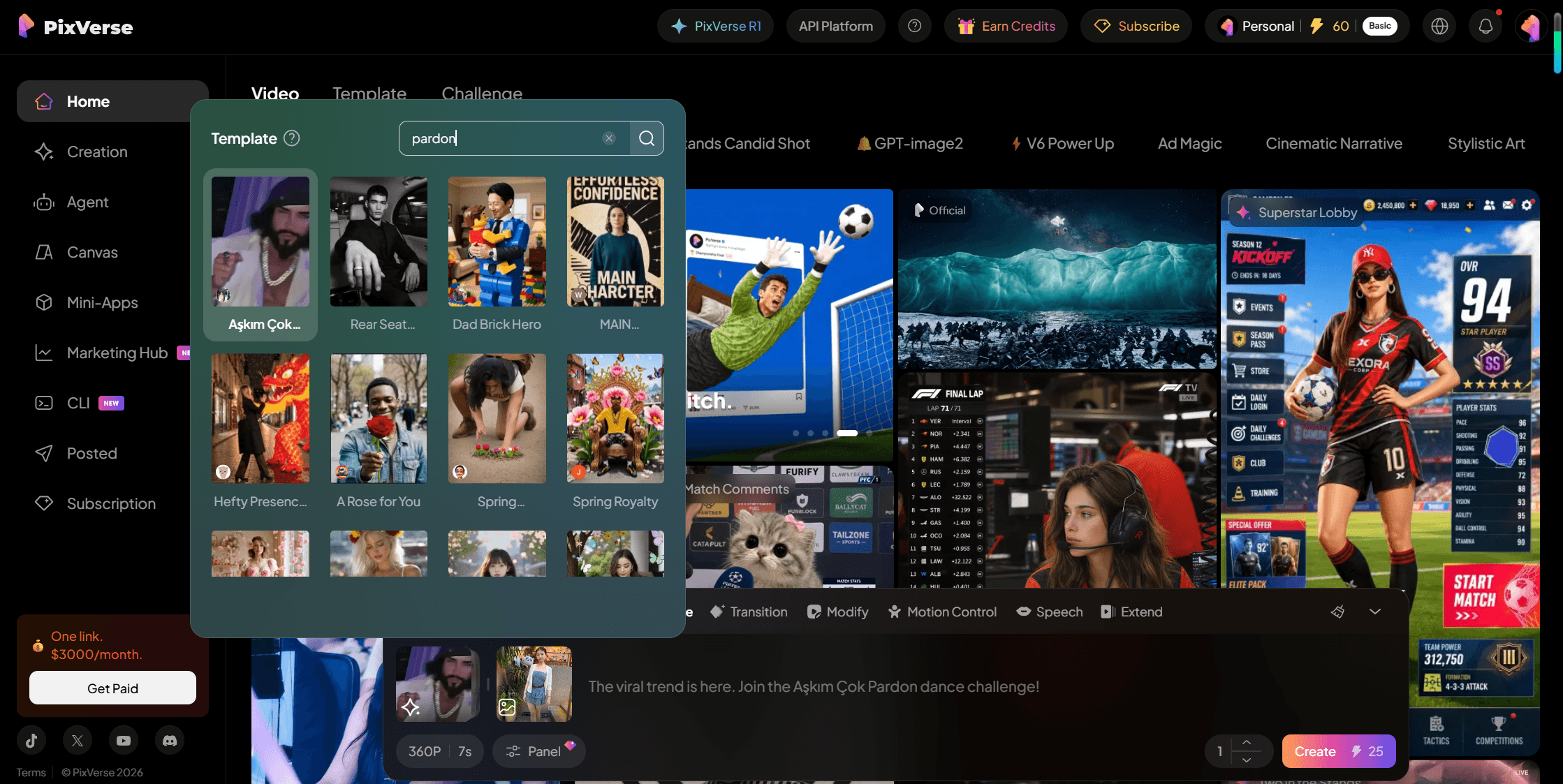
Ein Video zu erstellen geht schnell – ein Foto, ein Klick –, sofern das trendige Template in der App verfügbar ist.
In der Effektbibliothek von PixVerse ist das Template unter dem tatsächlichen Namen des Songs „Aşkım Çok Pardon“ gelistet, nicht unter „Pardon Dance“. Deshalb scrollen viele Nutzer einfach daran vorbei. Sie finden es direkt über das Aşkım Çok Pardon-Template auf PixVerse oder unter den Trend-Effekten in der App; der offizielle Effekt-Guide beschreibt diese als Ein-Klick-Templates für ein einzelnes Bild. Laden Sie ein klares, von vorne aufgenommenes Foto hoch. Tippen Sie auf „Generieren“. Die App kümmert sich um die Bewegung und die Musiksynchronisation.
Der Haken: Die Verfügbarkeit der Templates rotiert mit den Trends, und Ein-Klick-Effekte bieten keinerlei Kontrolle über Kamerawinkel, Kleidung oder den Zeitpunkt der Tier-Verwandlung. Wenn Sie genau denselben Wiegeschritt zu Ihren eigenen Bedingungen anwenden möchten oder das Template nicht mehr in den Trends erscheint, ist die Lösung, die Bewegung als Prompt selbst zu formulieren, anstatt auf ein Preset zu warten. Das erklären die nächsten zwei Abschnitte.
PixVerse Tanz-Clips in großem Maßstab auf Atlas Cloud generieren
Ein Meme in der App zu erstellen ist einfach. PixVerse-Tanz-Content als Workflow für ein Brand-Account, eine Meme-Seite oder ein App-Feature zu produzieren, ist der Punkt, an dem die Consumer-App an ihre Grenzen stößt. Diese Lücke schließt Atlas Cloud: Hier werden die PixVerse-Modellfamilien (V6 und C1) über eine nutzungsabhängige API ohne monatliche Mindestgebühr gehostet.
Es gibt zwei Möglichkeiten der Nutzung:
Methode 1: Direkt im Browser. Öffnen Sie den PixVerse V6 Image-to-Video-Spielplatz und generieren Sie direkt auf der Seite – ganz ohne Code. Laden Sie das Foto hoch, schreiben Sie den Tanz-Prompt, wählen Sie Auflösung und Dauer, und klicken Sie auf „Generieren“. V6 akzeptiert JPG oder PNG bis 10 MB, erstellt Videos von 1 bis 15 Sekunden bis zu 1080p und kann auf dem gleichen Weg natives Audio generieren.
Methode 2: Aufruf der API. Drei Schritte führen Sie zum ersten Clip:
-
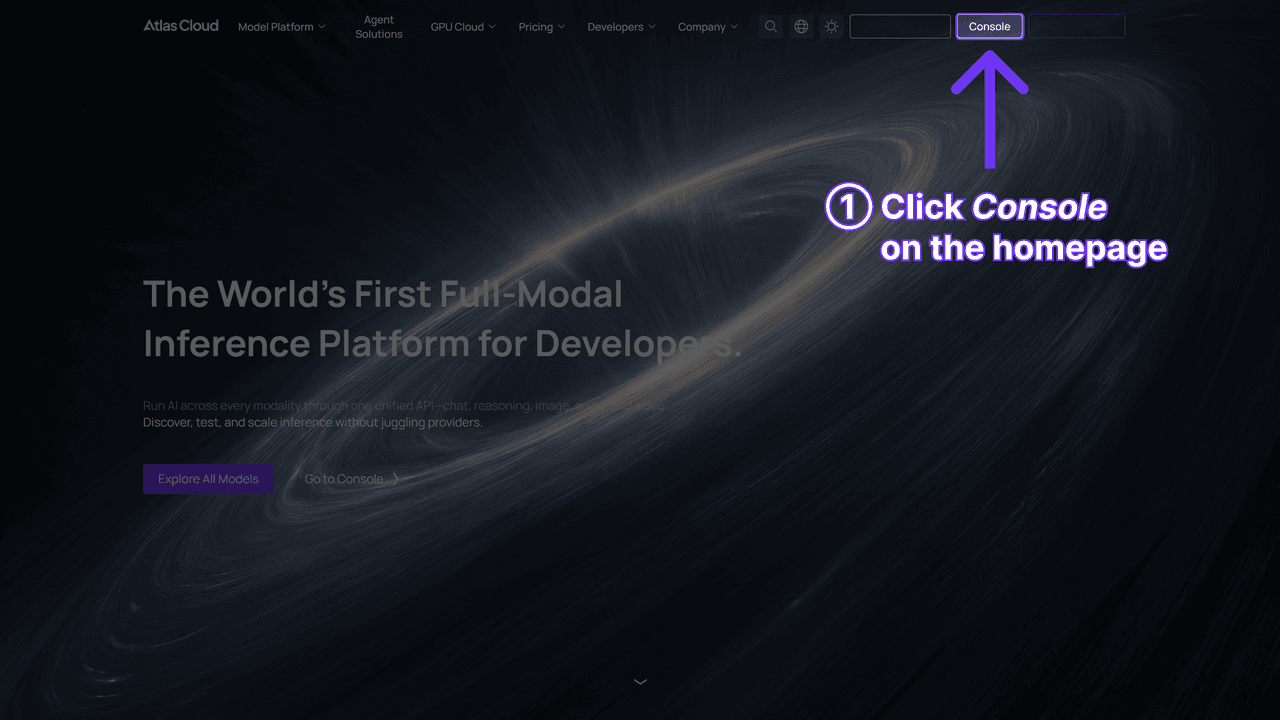
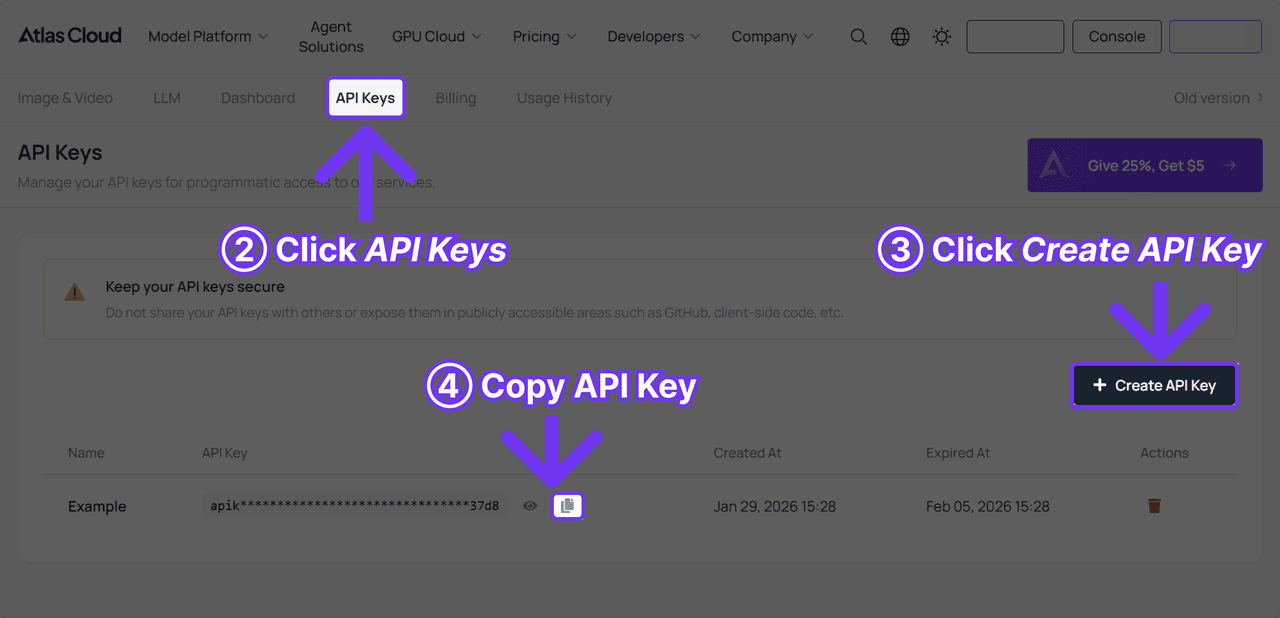
Holen Sie sich Ihren API-Key. Erstellen Sie einen im Konsolen-Dashboard und kopieren Sie ihn.
-
Prüfen Sie die API-Dokumentation. Die Atlas Cloud API-Dokumentation listet Endpunkte, Anfrageparameter und Authentifizierung übersichtlich auf.
-
Stellen Sie Ihre erste Anfrage. Rufen Sie den Video-Endpunkt auf, indem Sie
pixverse/v6/image-to-videoals Modell angeben, zusammen mit Ihrem Bild und einem Bewegungs-Prompt. Dank der „One API“ von Atlas Cloud steuert eine einheitliche Konvention alle Modelle auf der Plattform. Wenn ein neues Modell erscheint, müssen Sie lediglich den Modellnamen in der Anfrage ändern – eine erneute Integration ist nicht erforderlich.
Zwei Gründe sprechen für diesen Weg, wenn das Volumen steigt: Erstens erfolgt die Abrechnung pro Sekunde und nur dann, wenn Sie generieren (V6 kostet USD 0.025 pro Sekunde, C1 USD 0.03; ein 5-Sekunden-Clip kostet also ca. USD 0.13). Zweitens sind alle Outputs in jeder Stufe wasserzeichenfrei – es gibt keine versteckten Kosten für saubere Exporte.
Was kostet ein PixVerse AI-Tanz im Jahr 2026?
Ein Standard-PixVerse AI-Tanzclip ist günstig; die Kosten unterscheiden sich erst bei hohen Volumina. Alles auf der Plattform von PixVerse wird pro Sekunde berechnet. Die offiziellen V6-Docs geben 5 Credits pro Sekunde für 360p an, 7 für 540p, 9 für 720p und 18 für 1080p (jeweils ohne Audio). Mit Audio steigen diese Werte auf 7, 9, 12 und 23. Ein typischer 5-Sekunden-Clip in 720p ohne Audio verbraucht also 45 Credits.
Rechnet man das in Dollar um, zeigt sich der Unterschied zwischen den Auflösungen: PixVerse kalkuliert selbst mit einem Basiswert von „1 USD = 5 Videos“ (bei 720p, 5 Sekunden, ohne Audio), was etwa 225 Credits pro Dollar entspricht. Bei dieser Rate erhält man für 10 USD etwa 90 Clips in 360p, 50 in 720p oder 25 in 1080p. Das ist die eigentliche Budgetentscheidung hinter der Wahl der Qualität: 1080p kostet pro Sekunde 3,6-mal so viele Credits wie 360p.
Es gibt zwar eine kostenlose Stufe, diese reicht jedoch nur für etwa einen Tag Spielerei, und kostenlose Exporte enthalten ein Wasserzeichen. Unsere Analyse der PixVerse-Gratis-Credits zeigt genau, wie weit das tägliche Kontingent reicht. Für die komplette mathematische Aufschlüsselung, inklusive des API-Mindestumsatzes von 100 USD/Monat, werfen Sie einen Blick auf unsere PixVerse-Preisanalyse. Kurz gesagt: Für Gelegenheits-Memes reichen die App-Credits, für alles Programmatische ist die sekundengenaue Abrechnung günstiger.
Prompt-Rezepte für den PixVerse AI Pardon Dance-Effekt
Wenn Sie das Template überspringen und den Tanz direkt per Prompt steuern, entscheidet die Formulierung darüber, ob es wie ein Wiegen aussieht oder wie ein Anfall. Der PixVerse AI-Tanz-Effekt reagiert am besten auf die Drei-Satz-Struktur aus unserem PixVerse Prompts-Guide: Zuerst Subjekt und Aktion, dann eine Kammeranweisung, dann Einschränkungen und Audio.
Drei Rezepte, die funktionieren:
Der klassische Wiegeschritt: „A confident man in a dark suit sways side to side in a smooth rhythmic dance, shifting weight left and right on each beat. Static camera, medium shot, soft indoor lighting. Keep the face consistent, loop-friendly motion, upbeat Turkish pop audio.“
Die Tier-Verwandlung: „A young woman sways left and right to the beat, then mid-dance she smoothly transforms into a fluffy orange cat that keeps the exact same sway. Static camera, centered framing. Smooth transition, no cuts, playful energy.“
Die Haustier-Version: „A golden retriever stands upright and sways side to side in a rhythmic dance, head bobbing on the beat. Static camera, living room background. Natural fur motion, comedic timing, keeps the dog's real face.“
Zwei Details sind wichtiger als Adjektive: Halten Sie die Kamera statisch, denn die trockene, unbewegte Einstellung ist Teil des Witzes – eine wackelnde Kamera zerstört das. Und geben Sie „on each beat“ oder „rhythmic“ explizit an; ohne Rhythmus-Vorgabe neigen Modelle dazu, in eine generische Zeitlupe zu verfallen, die niemals zum Audio passt.
Warum Ihr PixVerse Pardon Dance komisch aussieht (und wie man es behebt)
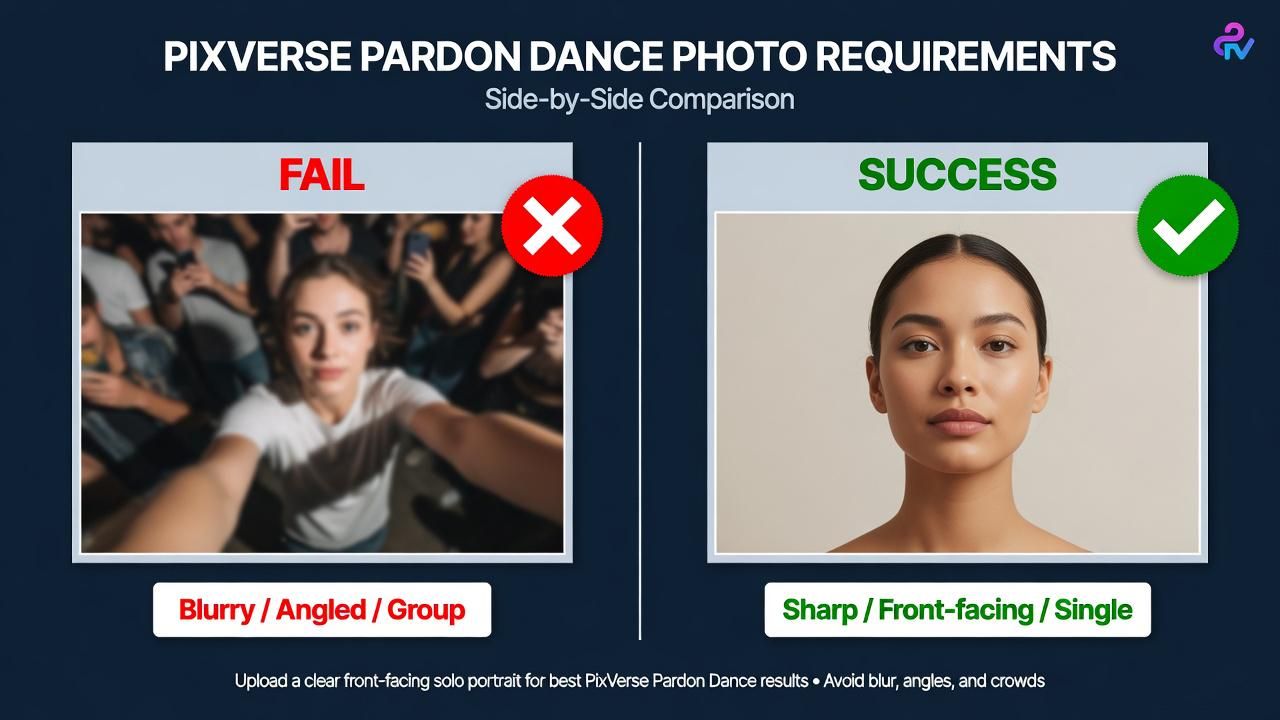
Die meisten fehlerhaften PixVerse Pardon Dance-Clips liegen am Ausgangsfoto, nicht am Modell.
Die Korrekturen sind simpel und effektiv:
- Gesicht schmilzt oder verformt sich während des Wiegens: Ihr Foto ist zu klein oder das Gesicht ist in einem Winkel fotografiert. Nutzen Sie ein scharfes Porträt von vorne und bevorzugen Sie eine höhere Auflösung.
- Der Takt stimmt nie: Generieren Sie kurze Clips. Ein 5- bis 8-Sekunden-Clip bleibt im Rhythmus; lange Generierungen driften ab. Sie können das Video in Ihrem Editor jederzeit in eine Schleife legen.
- Zwei Personen, ein Tänzer: Gruppenfotos verwirren die Subjekterkennung. Schneiden Sie das Bild auf eine Person pro Generierung zu und fügen Sie später alles zusammen.
- Die Verwandlung sieht aus wie ein Jump-Cut: Platzieren Sie die Verwandlung in die Mitte des Prompt-Satzes, nicht ans Ende, und verlangen Sie explizit „no cuts, smooth transition“.
- Das Motiv ist seltsam beschnitten: V6 Image-to-Video unterstützt nur Seitenverhältnisse zwischen 1:2,5 und 2,5:1. Ein hochformatiges Handyfoto, das außerhalb dieses Bereichs liegt, wird zwangsweise angepasst, was dazu führt, dass Köpfe oder Füße abgeschnitten werden. Schneiden Sie das Bild vor dem Hochladen näher auf ein Standard-Porträt- oder Quadrat-Format zu.
Ein kontraintuitiver Tipp: Das Meme verzeiht Unvollkommenheiten überall – außer im Gesicht. Zuschauer verzeihen schwebende Hände oder seltsame Schatten, aber ein Gesicht, das nicht mehr wie das Original aussieht, wirkt wie eine fremde Person und der Witz verfliegt. Investieren Sie Ihre Versuche ausschließlich in die Gesichtskonsistenz, in nichts anderes.
Häufig gestellte Fragen (FAQ)
Ist der PixVerse AI-Effekt „Pardon Dance“ kostenlos?
Teilweise. Neue PixVerse-Konten erhalten ein kleines, täglich aktualisiertes Guthaben, das für etwa einen Standard-Clip pro Tag ausreicht (mit Wasserzeichen bei kostenlosen Exporten). Ein bezahlter Plan oder die nutzungsabhängige API entfernt das Wasserzeichen und das tägliche Limit.
Welcher Song läuft in den PixVerse AI Pardon Dance-Videos?
Das Audio stammt von dem türkischen Rapper Lvbel C5 („Aşkım Çok Pardon“), fast immer als verlangsamter Remix. Der Titel bedeutet übersetzt „Entschuldigung, meine Liebe“. Die meisten Creator fügen den Trend-Sound nachträglich in TikTok oder CapCut hinzu, nachdem sie das stumme Video generiert haben – das hilft dem Clip auch dabei, im Audio-Feed des Trends aufzutauchen.
Können mein Haustier oder eine Anime-Figur den Pardon Dance tanzen?
Ja. Photo-to-Video-Generierung funktioniert mit jedem klaren Bild, das ein identifizierbares Subjekt enthält – das gilt auch für Haustiere und illustrierte Figuren, nicht nur für Menschengesichter. Tiere und illustrierte Motive kaschieren kleine Bewegungsartefakte meist besser als echte Gesichter, was ein Grund dafür ist, warum die Katzen-Versionen den Trend dominieren.
Kann ich Pardon Dance-Clips kommerziell posten?
Das Video selbst gehört Ihnen unter den Bedingungen Ihres Plans, aber das Audio des Trends ist ein kommerzieller Musiktitel. Marken sollten das Video generieren und die Musik anschließend lizenzieren oder ersetzen. Wasserzeichenfreie Generierung über die API sorgt für saubere Ergebnisse ohne die Einschränkungen eines Consumer-Abos.
Fazit
Der Pardon Dance ist vergängliche Internet-Freude, und genau deshalb lohnt es sich, ihn zu verstehen. Die Template-Route liefert dir in einer Minute einen Lacher – ohne Kontrolle, und das Template ist weg, sobald der Trend rotiert. Den Wiegeschritt selbst zu prompten (in der App oder per API), ist die Methode, die Bestand hat, auch wenn das Preset aus den Trends verschwindet. Und sobald das nächste wackel-affine Meme kommt, ist der Zugang zum Modell wichtiger als das Template, da Trends schneller rotieren, als Apps neue Effekte veröffentlichen können.





