Acceso por API y configuración de clientes
Usa tu API Key del Coding Plan directamente desde la API o intégrala en Claude Code, OpenClaw, Cursor, Codex y otros clientes de coding.
Llamar a la API directamente
El tráfico del Coding Plan utiliza una clave de API dedicada, distinta de tu clave estándar de Atlas Cloud.
- URL base:
https://api.atlascloud.ai/v1 - Clave API: créala en Gestión del plan → Obtener clave API.
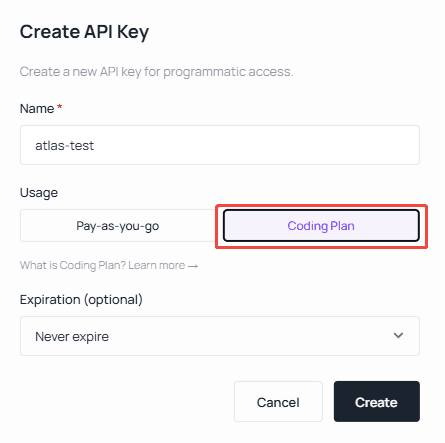
Las solicitudes y respuestas siguen la especificación compatible con OpenAI — consulta Model APIs para ver ejemplos completos.
Configuración de clientes
La mayoría de las herramientas de coding (OpenClaw, Hermes, OpenCode, Cursor, Copilot…) utilizan un endpoint compatible con OpenAI:
https://api.atlascloud.ai/v1Claude Code, que habla el protocolo Anthropic Messages, apunta a:
https://api.atlascloud.aiA continuación se describen las herramientas más habituales.
Claude Code
Configurar las variables de entorno
Importante: sustituye
ANTHROPIC_AUTH_TOKENpor la clave API que generaste en la consola de Atlas Cloud.
Ubicación del archivo de configuración:
- Windows:
%USERPROFILE%\.claude\settings.json - macOS / Linux:
~/.claude/settings.json
Edita settings.json así y cambia la clave API y el modelo:
{
  "env": {
    "ANTHROPIC_AUTH_TOKEN": "atlas-api-key",
    "ANTHROPIC_BASE_URL": "https://api.atlascloud.ai",
    "ANTHROPIC_MODEL": "zai-org/glm-5.1",
    "ANTHROPIC_DEFAULT_HAIKU_MODEL": "zai-org/glm-5.1",
    "ANTHROPIC_DEFAULT_SONNET_MODEL": "zai-org/glm-5.1",
    "CLAUDE_CODE_DISABLE_EXPERIMENTAL_BETAS": "1"
  }
}
OpenClaw
1. Asistente de onboarding de OpenClaw
Tras la instalación, abre el terminal (SSH / CMD / Terminal) y lanza el asistente:
openclaw onboardSelecciona Yes → QuickStart → Custom Provider y a continuación:
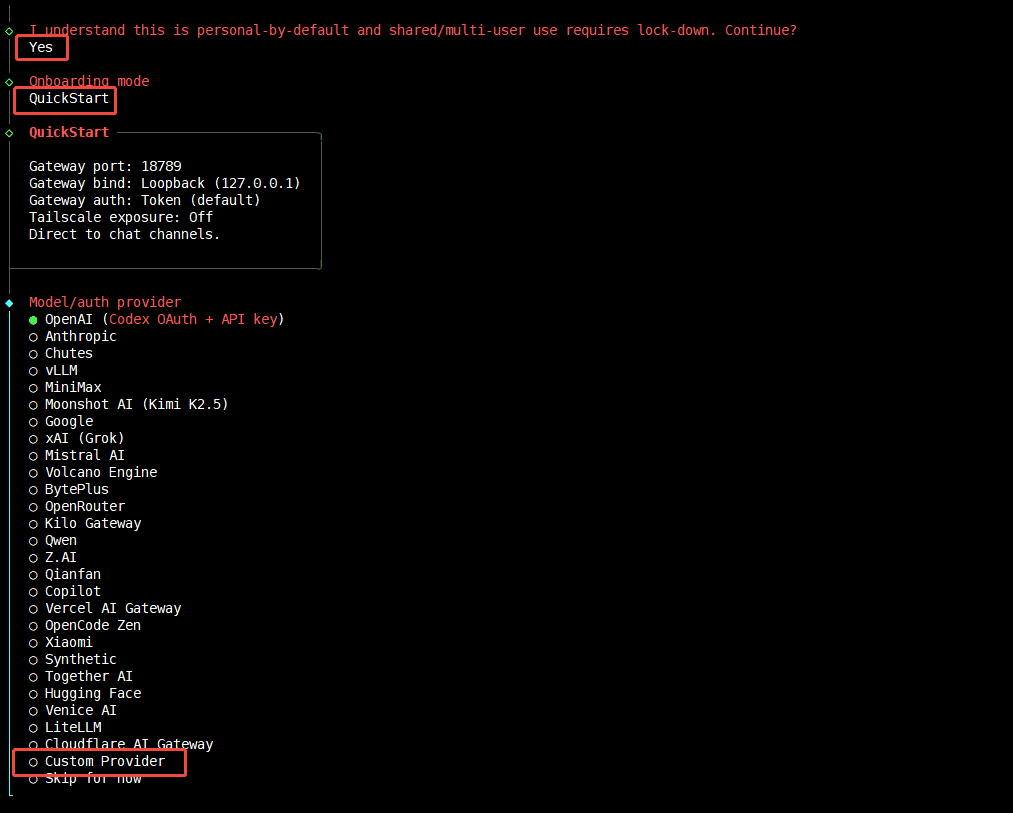
- Introduce la URL base:
https://api.atlascloud.ai/v1 - Pega tu clave API de Atlas Cloud.
- Pega el ID del modelo. Selecciona el protocolo OpenAI-compatible.
- Verifica la conexión: debería aparecer
Verification successful. - Asigna un ID de endpoint y un nombre personalizado.
2. O edita el archivo de configuración directamente
- macOS / Linux:
~/.claude/settings.json
{
  "baseUrl": "https://api.atlascloud.ai/v1",
  "apiKey": "your-atlas-key",
  "api": "openai-completions",
  "models": [
    {
      "id": "zai-org/glm-5.1",
      "name": "zai-org/glm-5.1",
      "contextWindow": 200000,
      "input": ["text"]
    }
  ]
}
Hermes
Agrega en Hermes un provider personalizado compatible con OpenAI para conectar Atlas Cloud:
-
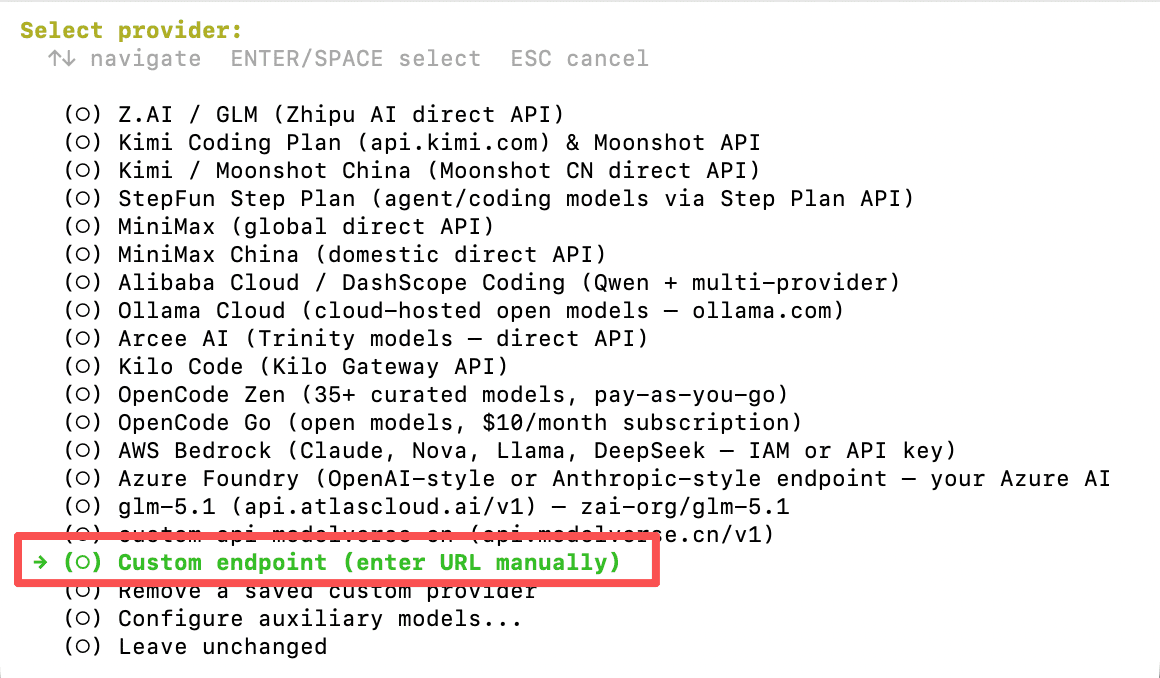
En la lista de providers elige Custom endpoint (enter URL manually).
-
Define API base URL como
https://api.atlascloud.ai/v1y pega tu API Key del Coding Plan en API key. Tras verificar el endpoint verás la lista de modelos disponibles: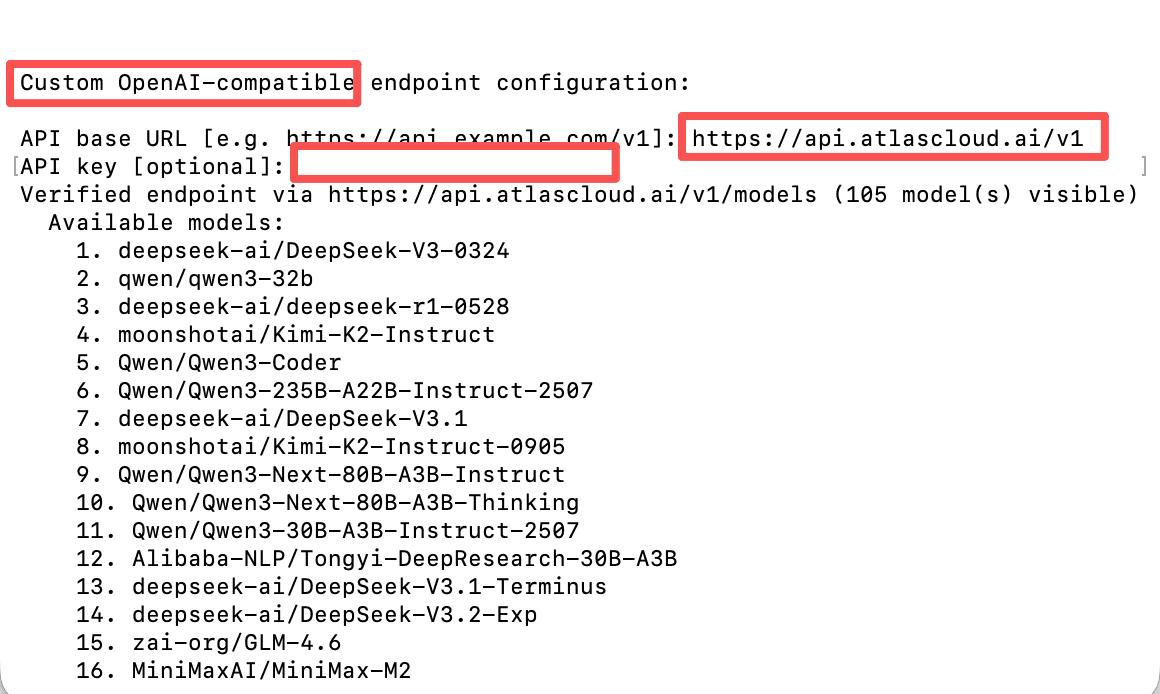
Trae
En Trae, añade un proveedor personalizado compatible con OpenAI usando la URL base de Atlas Cloud y tu clave API del Coding Plan.
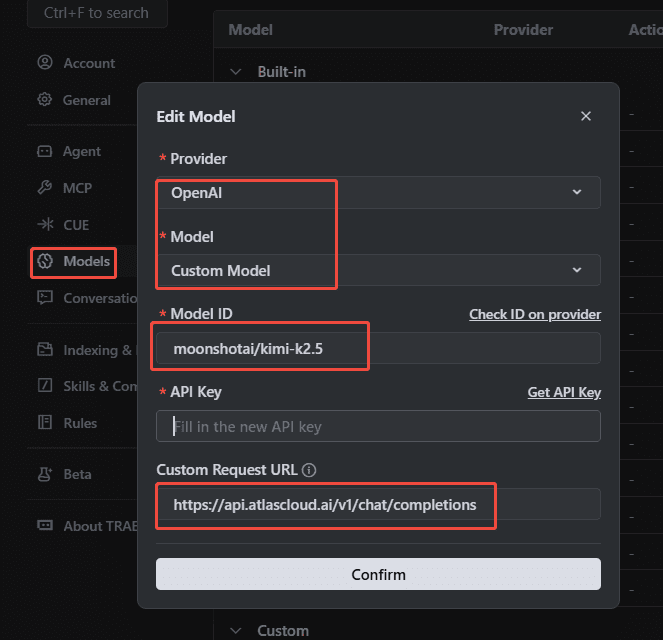
Cursor
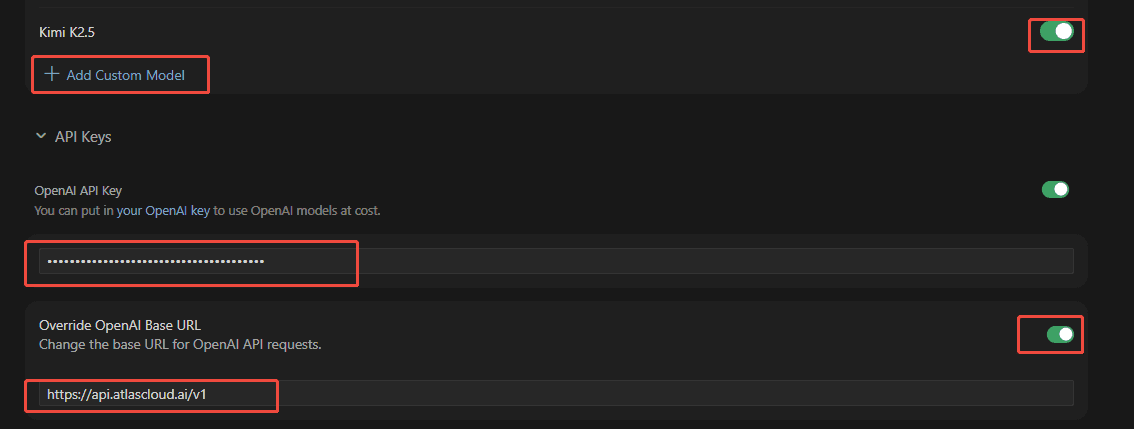
En Cursor → Settings → Models, añade un modelo personalizado compatible con OpenAI apuntando a https://api.atlascloud.ai/v1.
OpenCode
Abre el archivo de configuración opencode.json:
- Linux:
~/.config/opencode/opencode.json - Windows:
%USERPROFILE%\.config\opencode\opencode.json
Configuración del provider
{
  "$schema": "https://opencode.ai/config.json",
  "provider": {
    "atlascloud": {
      "npm": "@ai-sdk/openai-compatible",
      "name": "atlascloud",
      "options": {
        "baseURL": "https://api.atlascloud.ai/v1",
        "apiKey": "your-atlas-api-key"
      },
      "models": {
        "zai-org/glm-5.1": {
          "name": "glm-5.1"
        }
      }
    }
  }
}
Codex
1. Registrar el proveedor
En macOS o Linux, crea ~/.codex/config.toml:
model_provider = "atlas_coding_plan"
model = "zai-org/glm-5.1"

[model_providers.atlas_coding_plan]
name = "atlascloud"
base_url = "https://api.atlascloud.ai/v1"
wire_api = "chat"
requires_openai_auth = true
2. Añadir tu clave API
Crea ~/.codex/auth.json:
{
  "OPENAI_API_KEY": "atlas-api-key"
}
Sustituye
atlas-api-keypor la clave generada en la consola de Atlas Cloud.
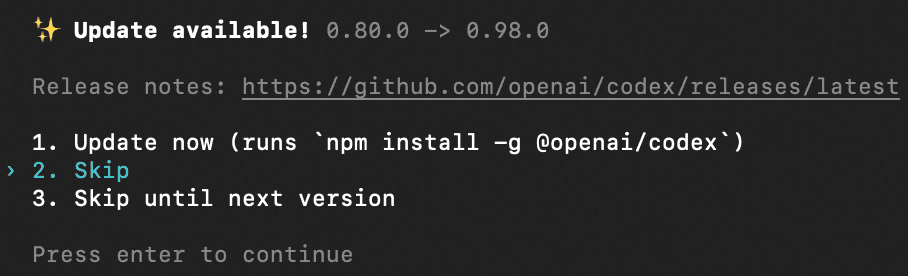
3. Iniciar Codex
codexOmite el aviso de actualización y listo.
Last updated on