API 利用とクライアント設定
Coding Plan の API Key を直接呼び出す、または Claude Code・OpenClaw・Cursor・Codex などのコーディングクライアントへ組み込みます。
API を直接呼び出す
Coding Plan は通常の Atlas Cloud API キーとは別の 専用 API キー を使用します。
- Base URL:
https://api.atlascloud.ai/v1 - API Key: プラン管理 → API キーを取得 から発行します。
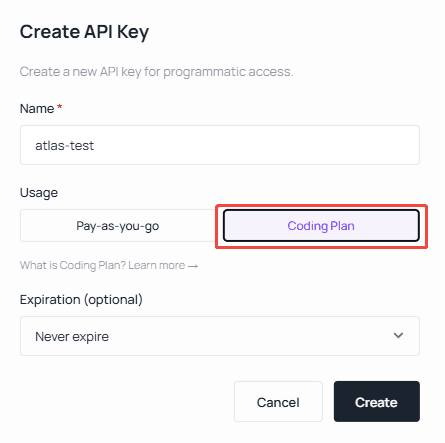
リクエスト/レスポンスは OpenAI 互換仕様に準拠しています。詳しい例は Model APIs を参照してください。
クライアント設定
ほとんどのコーディングツール(OpenClaw、Hermes、OpenCode、Cursor、Copilot など)は OpenAI 互換エンドポイント を利用します。Base URL:
https://api.atlascloud.ai/v1Claude Code は Anthropic Messages プロトコル を使用し、Base URL は次のとおりです。
https://api.atlascloud.ai以下、主要ツールごとの設定手順を示します。
Claude Code
環境変数の設定
重要: 下記の
ANTHROPIC_AUTH_TOKENを、Atlas Cloud コンソールで取得した実際の API キーに置き換えてください。
設定ファイルの場所:
- Windows:
%USERPROFILE%\.claude\settings.json - macOS / Linux:
~/.claude/settings.json
settings.json を以下のように編集し、API キーとモデル ID を差し替えます。
{
  "env": {
    "ANTHROPIC_AUTH_TOKEN": "atlas-api-key",
    "ANTHROPIC_BASE_URL": "https://api.atlascloud.ai",
    "ANTHROPIC_MODEL": "zai-org/glm-5.1",
    "ANTHROPIC_DEFAULT_HAIKU_MODEL": "zai-org/glm-5.1",
    "ANTHROPIC_DEFAULT_SONNET_MODEL": "zai-org/glm-5.1",
    "CLAUDE_CODE_DISABLE_EXPERIMENTAL_BETAS": "1"
  }
}
OpenClaw
1. OpenClaw のオンボーディングウィザード
インストール後、ターミナル(SSH / CMD / Terminal)でウィザードを起動します。
openclaw onboardYes → QuickStart → Custom Provider の順に選択し、以下の手順で設定します。
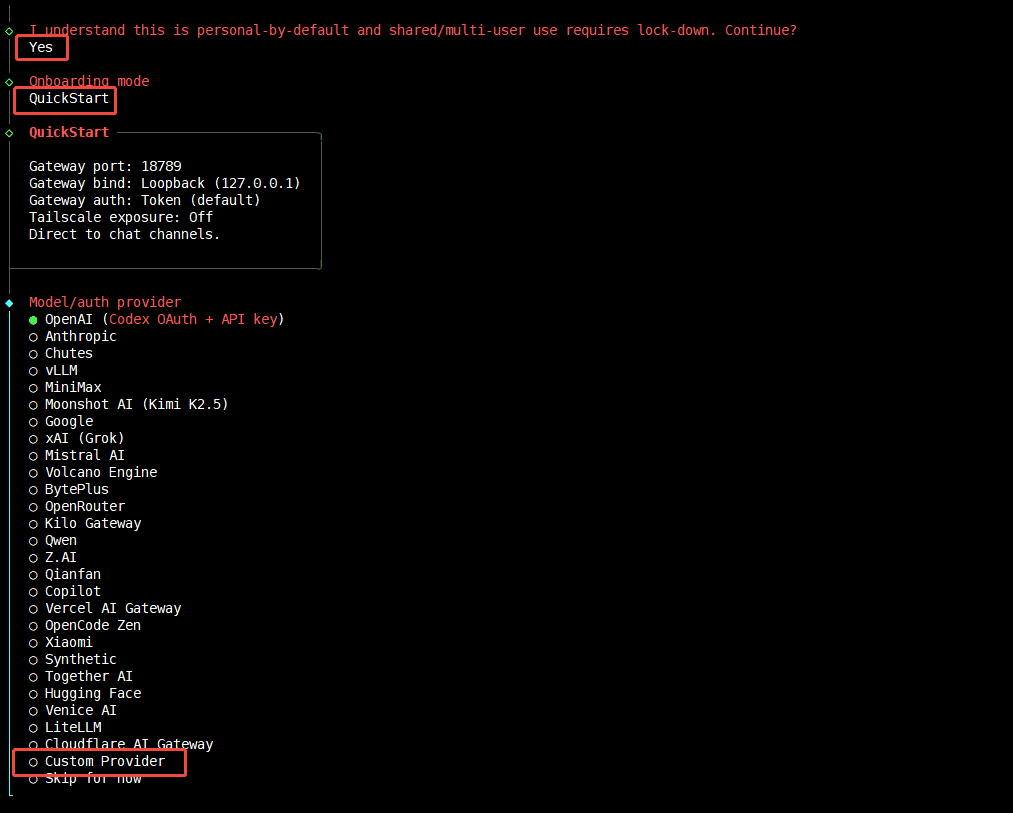
- API Base URL に
https://api.atlascloud.ai/v1を入力。 - Atlas Cloud の API キーを貼り付け。
- モデル ID を貼り付け、プロトコルは OpenAI-compatible を選択。
- 接続を検証し、
Verification successfulが表示されれば成功。 - Endpoint ID と表示名を任意で設定。
2. 設定ファイルを直接編集する場合
- macOS / Linux:
~/.claude/settings.json
{
  "baseUrl": "https://api.atlascloud.ai/v1",
  "apiKey": "your-atlas-key",
  "api": "openai-completions",
  "models": [
    {
      "id": "zai-org/glm-5.1",
      "name": "zai-org/glm-5.1",
      "contextWindow": 200000,
      "input": ["text"]
    }
  ]
}
Hermes
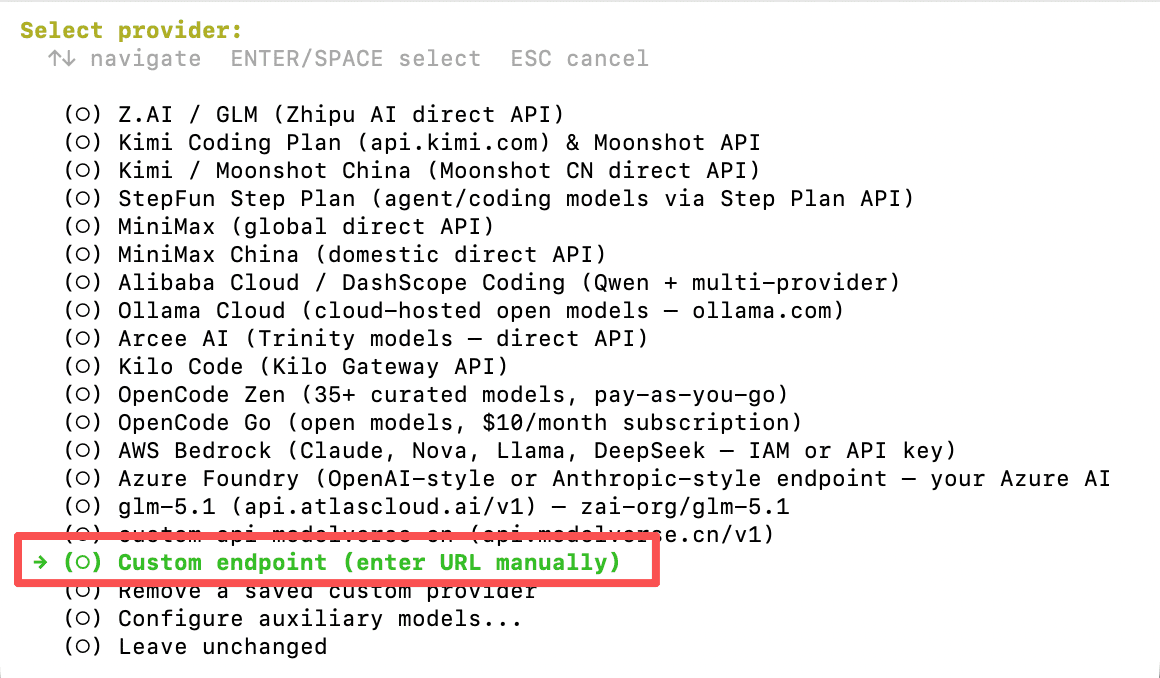
Hermes にカスタム OpenAI 互換プロバイダーを追加して Atlas Cloud を接続します:
-
プロバイダー一覧で Custom endpoint (enter URL manually) を選択します。
-
API base URL に
https://api.atlascloud.ai/v1を、API key に Coding Plan の API Key を入力します。エンドポイントの検証が通ると、利用可能なモデル一覧が表示されます: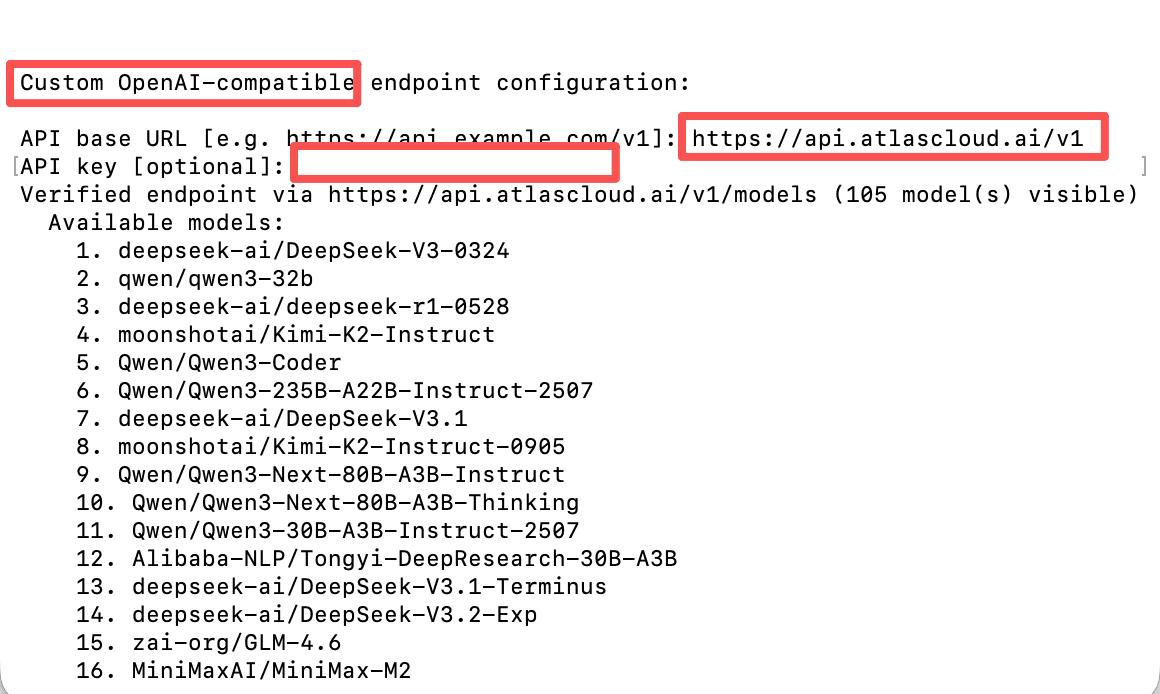
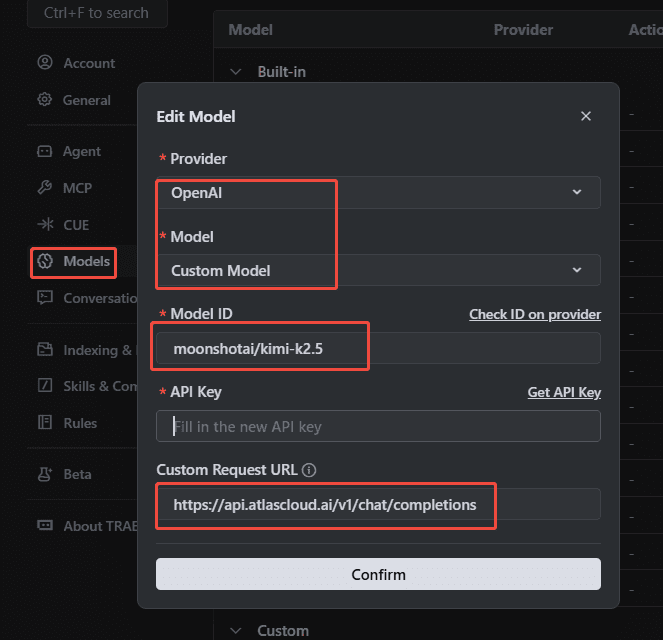
Trae
Trae でカスタム OpenAI 互換プロバイダーを追加し、Atlas Cloud の Base URL と Coding Plan API キーを設定してください。
Cursor
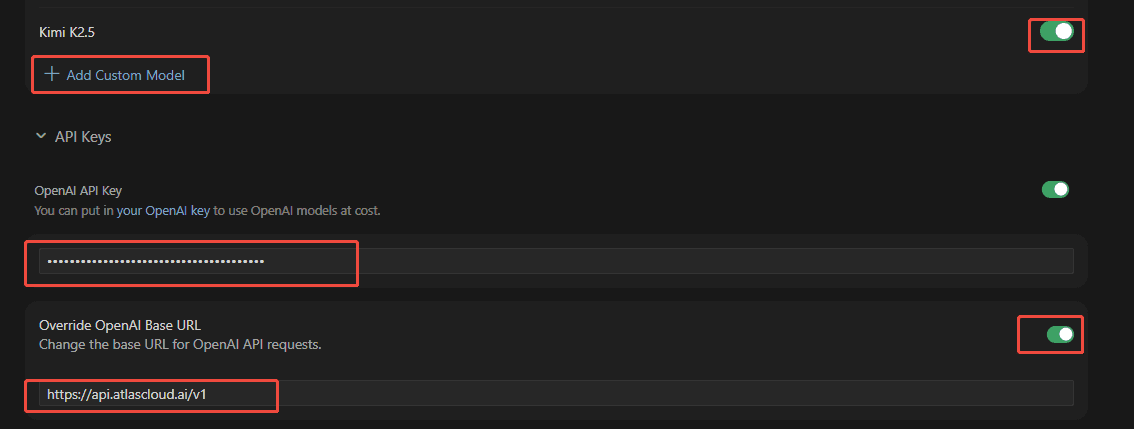
Cursor → Settings → Models でカスタム OpenAI 互換モデルを追加し、Base URL を https://api.atlascloud.ai/v1 に設定します。
OpenCode
OpenCode の設定ファイル opencode.json を開きます。
- Linux:
~/.config/opencode/opencode.json - Windows:
%USERPROFILE%\.config\opencode\opencode.json
プロバイダー設定
{
  "$schema": "https://opencode.ai/config.json",
  "provider": {
    "atlascloud": {
      "npm": "@ai-sdk/openai-compatible",
      "name": "atlascloud",
      "options": {
        "baseURL": "https://api.atlascloud.ai/v1",
        "apiKey": "your-atlas-api-key"
      },
      "models": {
        "zai-org/glm-5.1": {
          "name": "glm-5.1"
        }
      }
    }
  }
}
Codex
1. モデルプロバイダーの登録
macOS / Linux で ~/.codex/config.toml を作成・編集します。
model_provider = "atlas_coding_plan"
model = "zai-org/glm-5.1"

[model_providers.atlas_coding_plan]
name = "atlascloud"
base_url = "https://api.atlascloud.ai/v1"
wire_api = "chat"
requires_openai_auth = true
2. API キーの設定
~/.codex/auth.json を作成・編集します。
{
  "OPENAI_API_KEY": "atlas-api-key"
}
atlas-api-keyを Atlas Cloud コンソールで取得した実際の API キーに置き換えてください。
3. Codex の起動
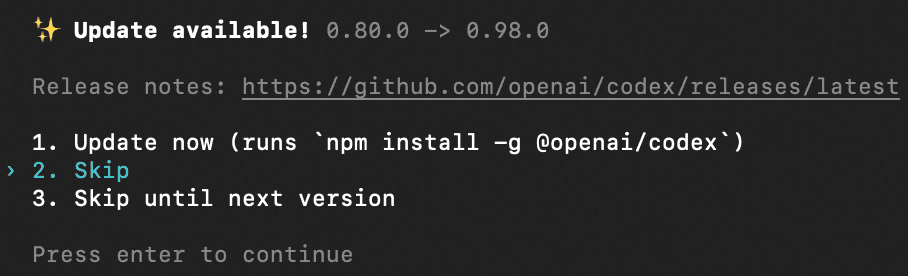
codex更新確認をスキップすれば利用開始です。
Last updated on