스토리지
Atlas Cloud는 고성능 네트워크 스토리지를 제공하여 사용자가 중요한 데이터를 보존하고 전송할 수 있도록 합니다. 이를 통해 추가적인 유연성과 데이터 보안을 보장받을 수 있습니다.
네트워크 볼륨 생성 방법
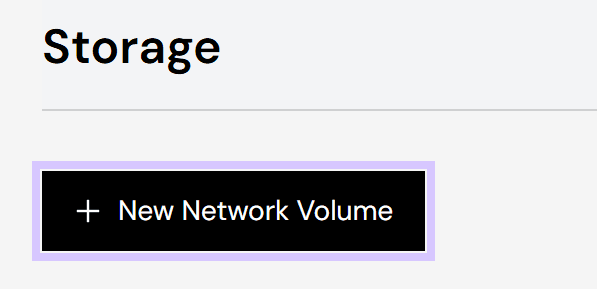
플랫폼 왼쪽의 스토리지 탐색 메뉴를 클릭하여 네트워크 볼륨 관리 페이지로 이동한 다음 볼륨 생성 옵션을 클릭하세요.
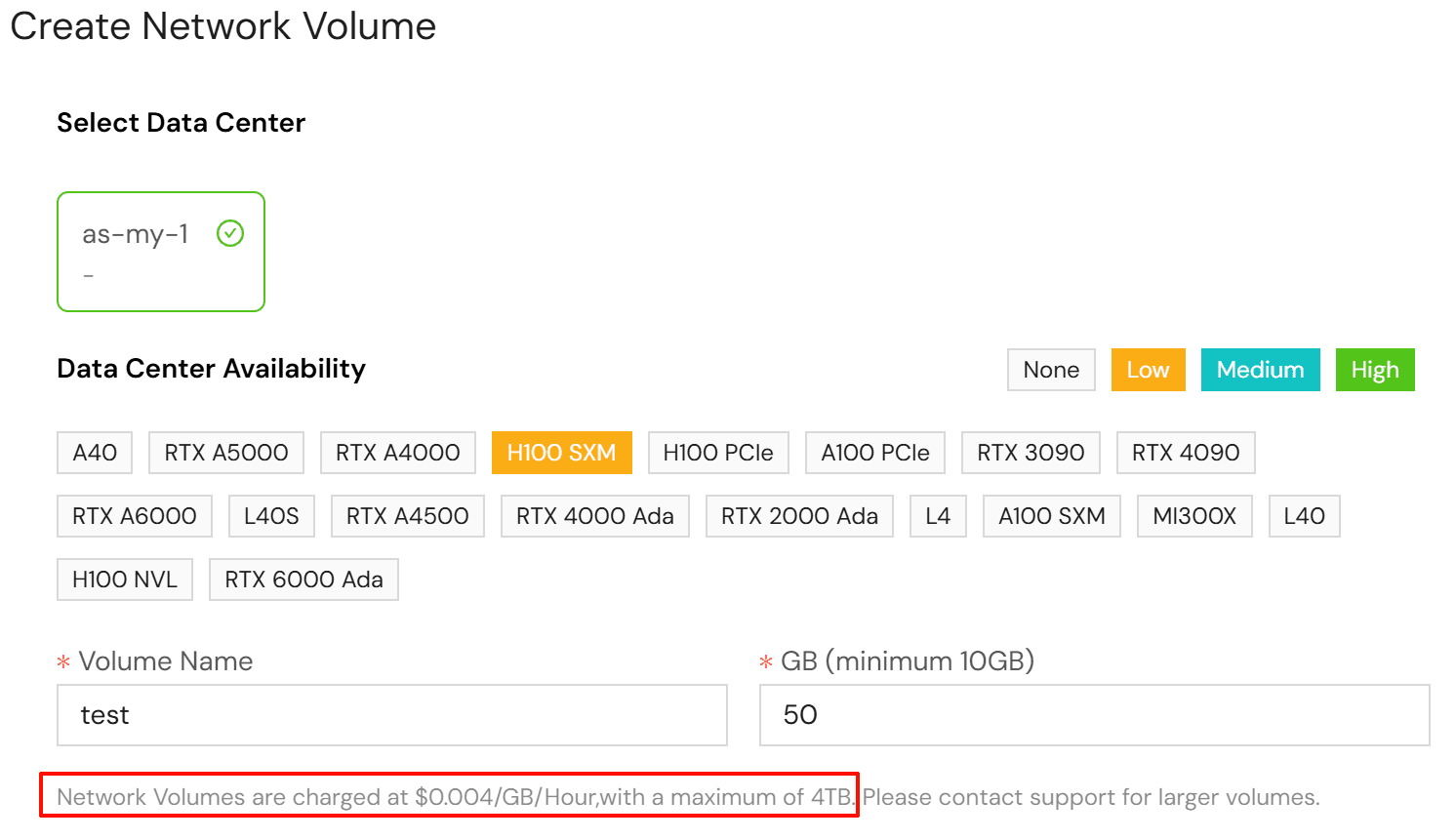
볼륨의 가격이 표시됩니다. 데이터 센터를 선택하고 이름과 볼륨 크기를 제공할 수 있습니다.
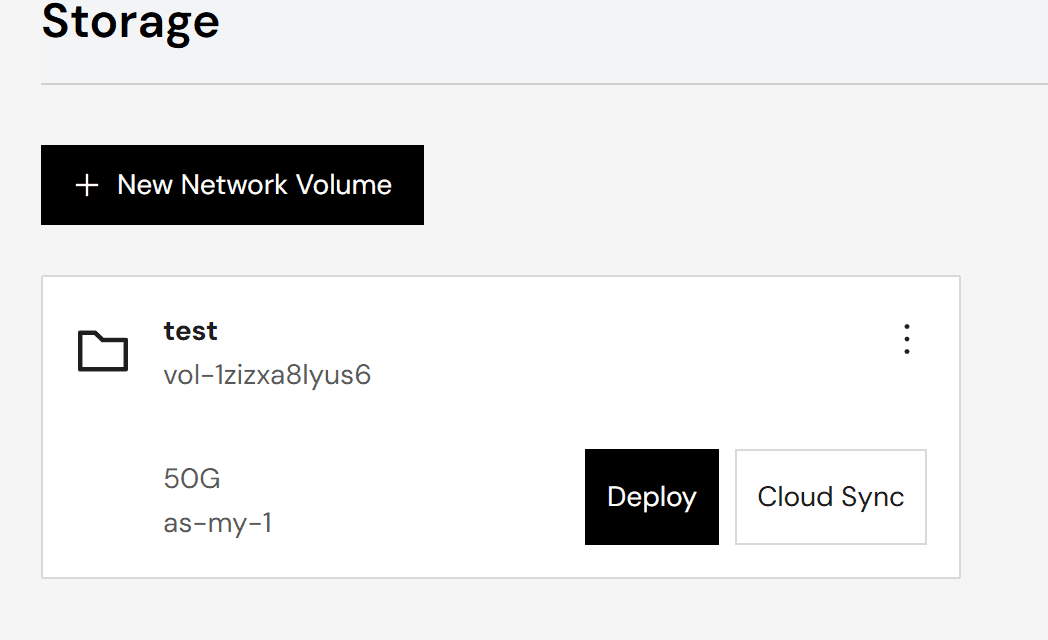
볼륨을 생성하면 목록에 표시됩니다.
네트워크 볼륨 스토리지에는 소정의 비용이 발생합니다. 자금 부족으로 인해 네트워크 볼륨이 종료되면 디스크 공간은 7일 후 다른 클라이언트가 사용할 수 있도록 해제되며, Atlas Cloud는 손실된 스토리지 콘텐츠 복구를 지원할 수 없습니다.
클라우드 공급자에 볼륨 동기화
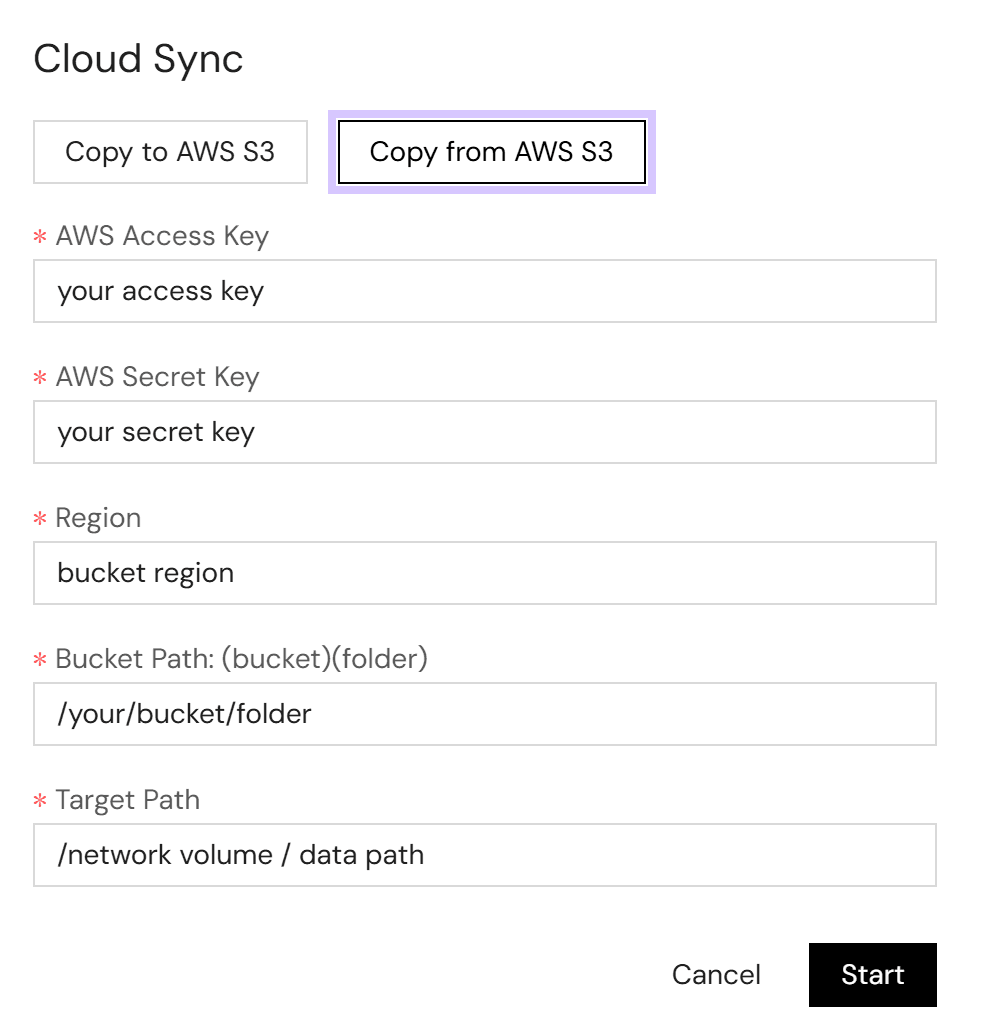
스토리지 인스턴스 아래의 "클라우드 동기화" 옵션을 클릭하여 볼륨 데이터를 클라우드 공급자에 동기화하거나 클라우드 공급자에서 볼륨으로 데이터를 동기화할 수 있습니다. 현재 AWS S3가 지원됩니다.
Amazon S3
Amazon S3 내에서 버킷 생성
-
버킷 생성 양식 액세스:
- 이 링크를 방문하여 Amazon S3 버킷 생성 양식으로 이동하세요.
-
버킷 이름 지정:
- 버킷에 대한 설명적인 이름을 제공하세요. 기억하기 쉽고 버킷의 내용이나 목적을 반영하는 이름을 선택하세요.
-
AWS 리전 선택:
- 선호하는 AWS 리전을 선택했는지 확인하세요. 이는 데이터 저장 위치에 중요하며 액세스 속도에 영향을 줄 수 있습니다.
-
퍼블릭 액세스 설정 조정:
- 버킷을 공개적으로 액세스할 수 있도록 하려면 양식 하단의 모든 퍼블릭 액세스 차단 옵션을 해제하세요.
-
액세스 키 및 비밀 액세스 키:
- AWS 계정의 보안 자격 증명으로 이동하세요.
- 보안 자격 증명 페이지에서 액세스 키를 생성하세요.
- 이 프로세스 중에 비밀 액세스 키가 표시됩니다. 안전하게 보관하세요.
네트워크 볼륨과 AWS S3에서 데이터 동기화
- 네트워크 볼륨에서 AWS S3로 데이터 전송
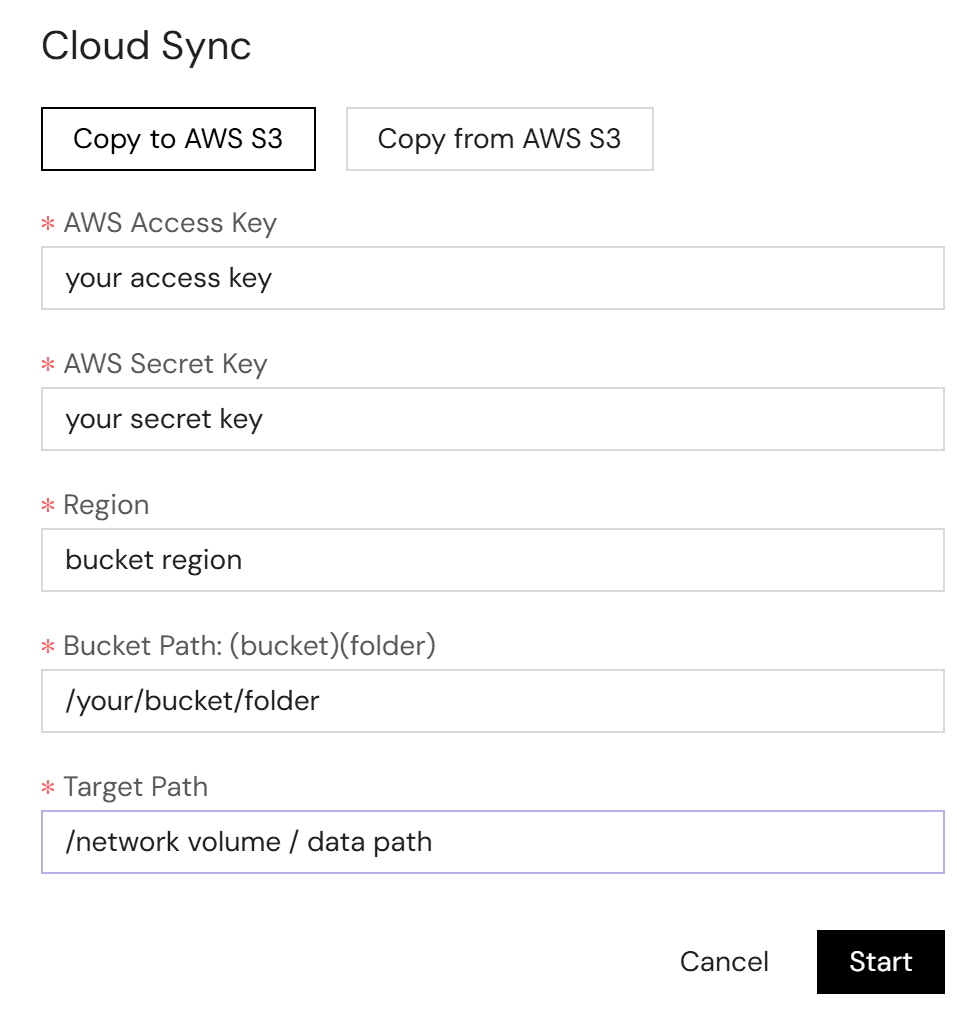
- AWS S3에서 네트워크 볼륨으로 데이터 전송