Доступ через API и настройка клиентов
Используйте API Key Coding Plan напрямую через API или подключайте его к Claude Code, OpenClaw, Cursor, Codex и другим coding-клиентам.
Прямой вызов API
Coding Plan использует отдельный API-ключ, не совпадающий со стандартным ключом Atlas Cloud.
- Base URL:
https://api.atlascloud.ai/v1 - API Key: создаётся в Управлении тарифами → Получить API-ключ.
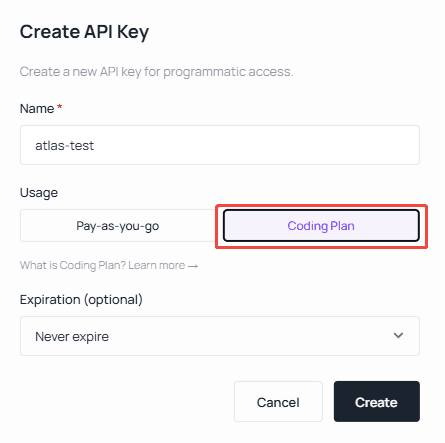
Форматы запросов и ответов соответствуют спецификации, совместимой с OpenAI. Полные примеры см. в разделе Model APIs.
Настройка клиентов
Большинство coding-инструментов (OpenClaw, Hermes, OpenCode, Cursor, Copilot и т. д.) используют OpenAI-совместимый эндпойнт:
https://api.atlascloud.ai/v1Claude Code работает по протоколу Anthropic Messages и подключается к:
https://api.atlascloud.aiНиже — инструкции по самым распространённым инструментам.
Claude Code
Настройка переменных окружения
Важно: замените
ANTHROPIC_AUTH_TOKENниже на API-ключ, полученный в консоли Atlas Cloud.
Файл настроек:
- Windows:
%USERPROFILE%\.claude\settings.json - macOS / Linux:
~/.claude/settings.json
Отредактируйте settings.json, подставив API-ключ и нужную модель:
{
  "env": {
    "ANTHROPIC_AUTH_TOKEN": "atlas-api-key",
    "ANTHROPIC_BASE_URL": "https://api.atlascloud.ai",
    "ANTHROPIC_MODEL": "zai-org/glm-5.1",
    "ANTHROPIC_DEFAULT_HAIKU_MODEL": "zai-org/glm-5.1",
    "ANTHROPIC_DEFAULT_SONNET_MODEL": "zai-org/glm-5.1",
    "CLAUDE_CODE_DISABLE_EXPERIMENTAL_BETAS": "1"
  }
}
OpenClaw
1. Мастер первоначальной настройки OpenClaw
После установки откройте терминал (SSH / CMD / Terminal) и запустите мастер:
openclaw onboardВыберите Yes → QuickStart → Custom Provider и далее:
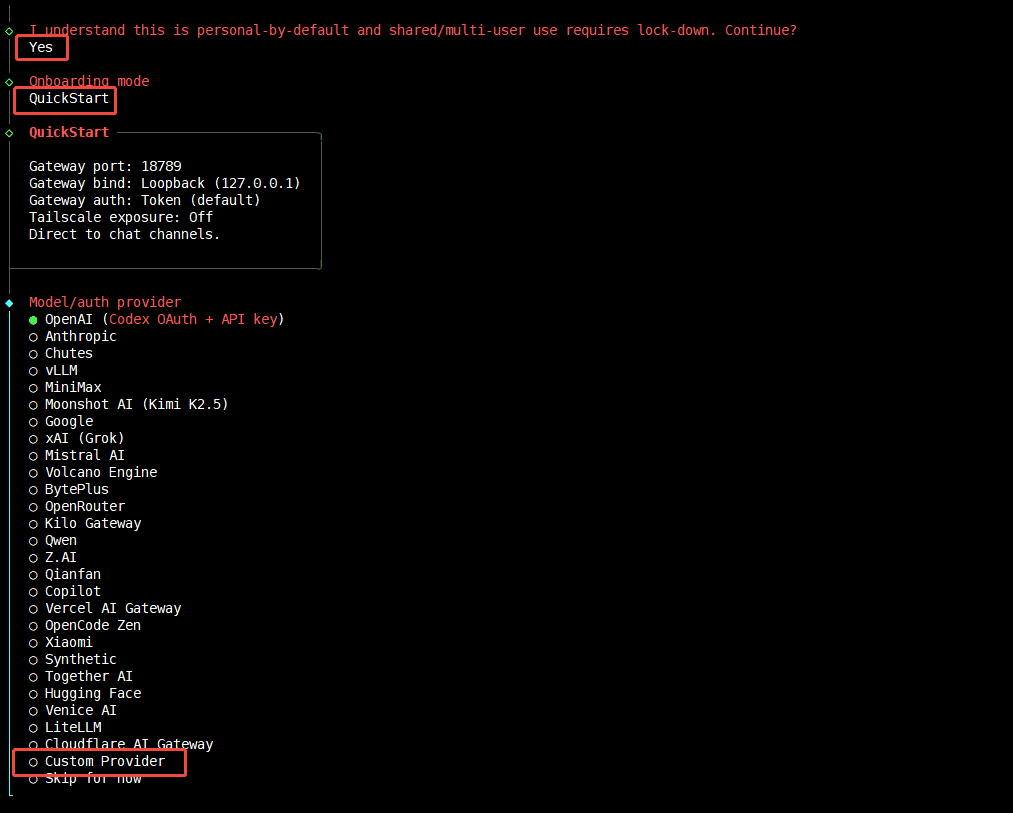
- Укажите Base URL:
https://api.atlascloud.ai/v1 - Вставьте API-ключ Atlas Cloud.
- Вставьте ID модели. Выберите протокол OpenAI-compatible.
- Проверьте подключение — должно появиться
Verification successful. - Задайте свой Endpoint ID и отображаемое имя.
2. Или отредактируйте файл настроек напрямую
- macOS / Linux:
~/.claude/settings.json
{
  "baseUrl": "https://api.atlascloud.ai/v1",
  "apiKey": "your-atlas-key",
  "api": "openai-completions",
  "models": [
    {
      "id": "zai-org/glm-5.1",
      "name": "zai-org/glm-5.1",
      "contextWindow": 200000,
      "input": ["text"]
    }
  ]
}
Hermes
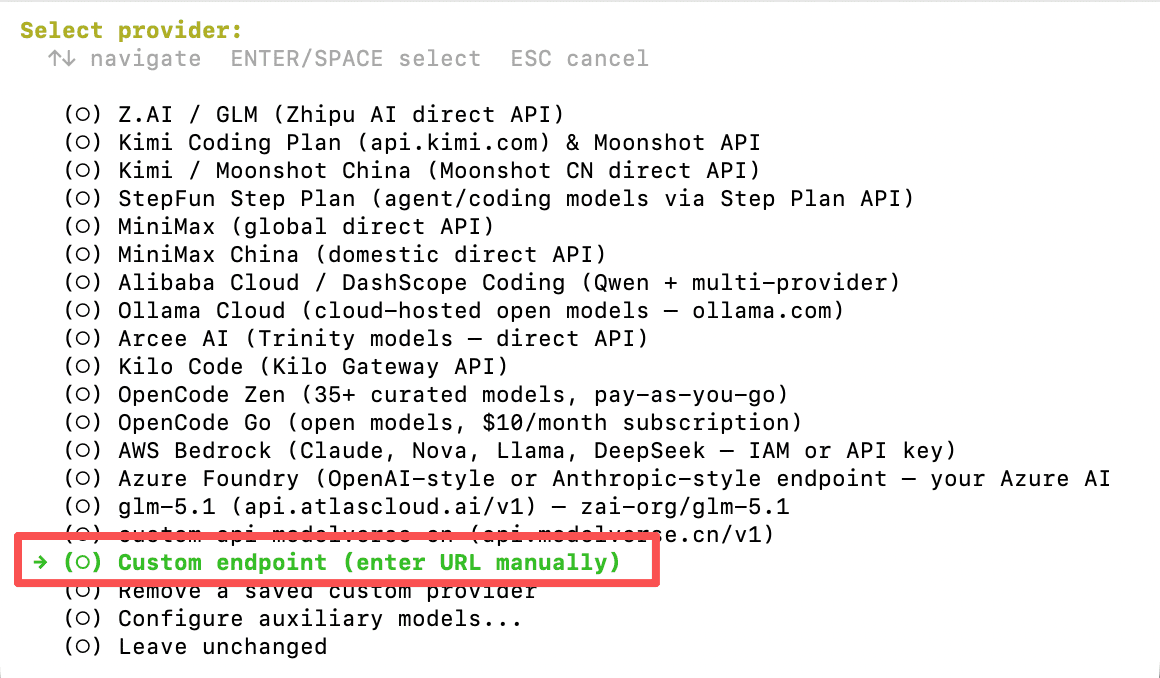
Добавьте в Hermes пользовательского OpenAI-совместимого провайдера, чтобы подключить Atlas Cloud:
-
В списке провайдеров выберите Custom endpoint (enter URL manually).
-
В поле API base URL укажите
https://api.atlascloud.ai/v1, а в API key вставьте API Key вашего Coding Plan. После успешной проверки эндпоинта появится список доступных моделей: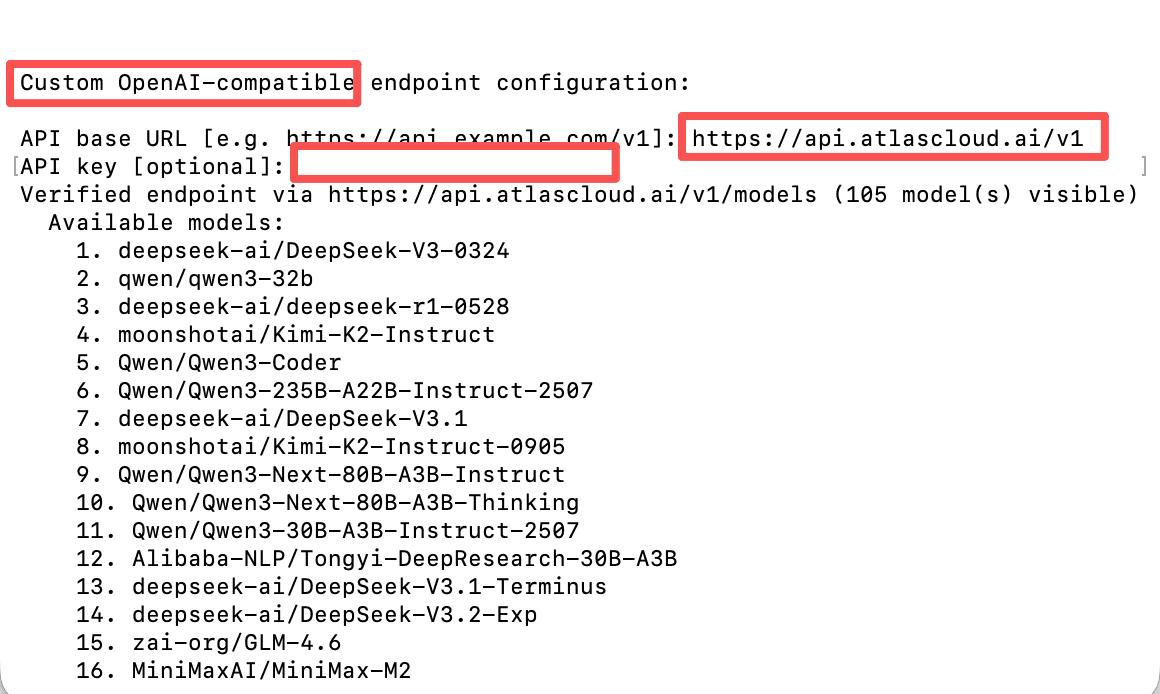
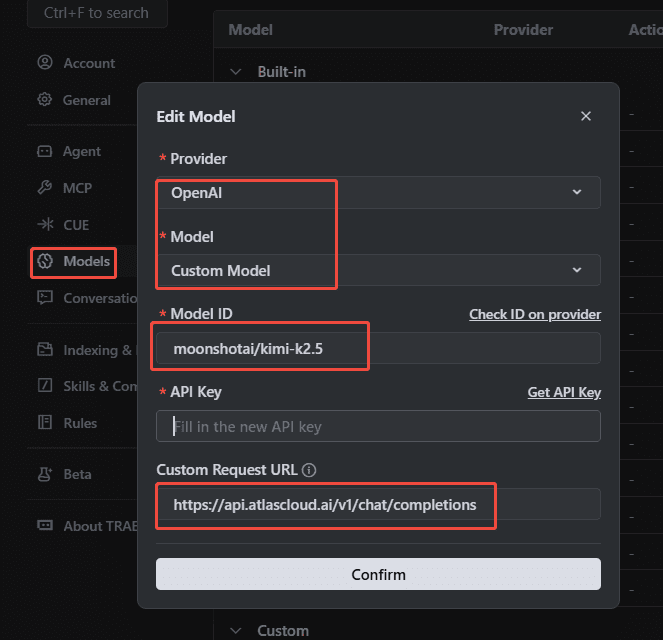
Trae
В Trae добавьте пользовательского OpenAI-совместимого провайдера с Base URL Atlas Cloud и вашим API-ключом Coding Plan.
Cursor
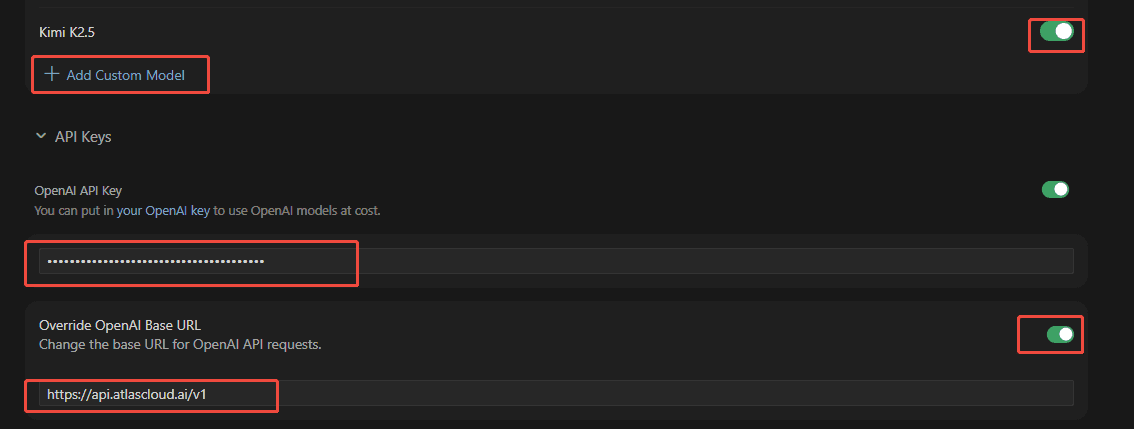
В Cursor → Settings → Models добавьте пользовательскую OpenAI-совместимую модель с Base URL https://api.atlascloud.ai/v1.
OpenCode
Откройте файл конфигурации opencode.json:
- Linux:
~/.config/opencode/opencode.json - Windows:
%USERPROFILE%\.config\opencode\opencode.json
Конфигурация провайдера
{
  "$schema": "https://opencode.ai/config.json",
  "provider": {
    "atlascloud": {
      "npm": "@ai-sdk/openai-compatible",
      "name": "atlascloud",
      "options": {
        "baseURL": "https://api.atlascloud.ai/v1",
        "apiKey": "your-atlas-api-key"
      },
      "models": {
        "zai-org/glm-5.1": {
          "name": "glm-5.1"
        }
      }
    }
  }
}
Codex
1. Регистрация провайдера
В macOS или Linux создайте ~/.codex/config.toml:
model_provider = "atlas_coding_plan"
model = "zai-org/glm-5.1"

[model_providers.atlas_coding_plan]
name = "atlascloud"
base_url = "https://api.atlascloud.ai/v1"
wire_api = "chat"
requires_openai_auth = true
2. Добавление API-ключа
Создайте ~/.codex/auth.json:
{
  "OPENAI_API_KEY": "atlas-api-key"
}
Замените
atlas-api-keyна ключ, полученный в консоли Atlas Cloud.
3. Запуск Codex
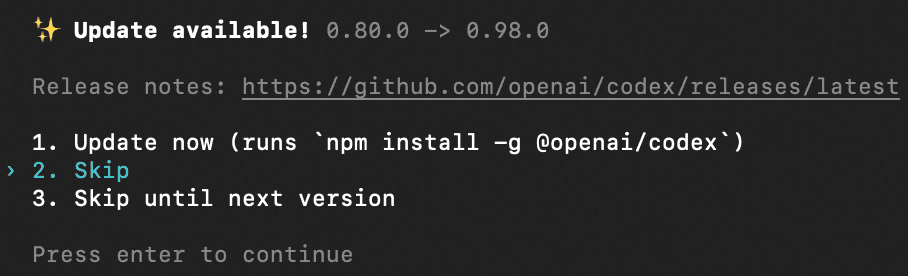
codexПропустите запрос на обновление — и можно работать.
Last updated on