Seedance 2.0 Mini & Fast API a los precios más bajos del mundo: hasta un 68 % de descuento sobre el precio oficial

Eliminador de fondos con IA gratuito en línea

Sube una foto de una persona y la figura se extrae en una capa transparente limpia, una herramienta de IA para eliminar el fondo de archivos de imagen que ya tienes, lista para retratos, páginas de equipo, presentaciones de diapositivas y publicaciones en redes sociales.

Portada de Image Background Remover
Herramienta de Imagen

Image Background Remover by Atlas Cloud

local/background-remover

Elimina fondos en un clic, PNG transparente, inferencia local sin subidas

Entrada

Imagen procesada localmente en el navegadorLos archivos no se suben a OSS ni pasan por el backend de AtlasCloud.

Sube una imagen con sujeto nítido; el modelo local genera PNG con fondo transparente.

El fondo transparente requiere formato PNG.

Gratis · Sin cargo

Salida

Inactivo
Los resultados aparecerán aquí

Completa los campos obligatorios a la izquierda y haz clic en "Ejecutar gratis".

Imagen procesada localmente en el navegador

La primera ejecución descarga y guarda en caché los pesos del modelo; la velocidad real depende del dispositivo y la red.

Mira el Eliminador de Fondos con IA en acción

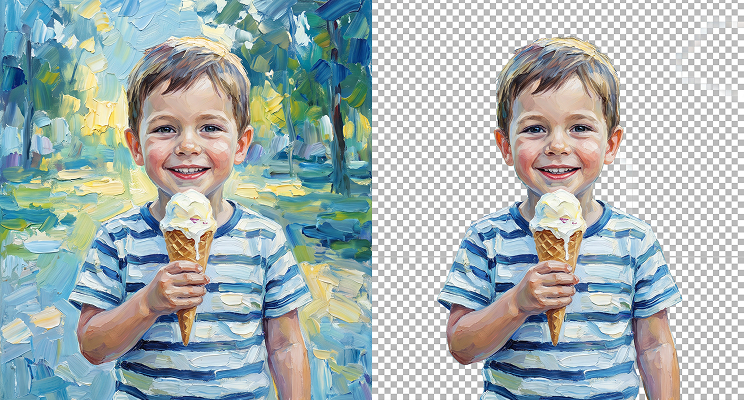
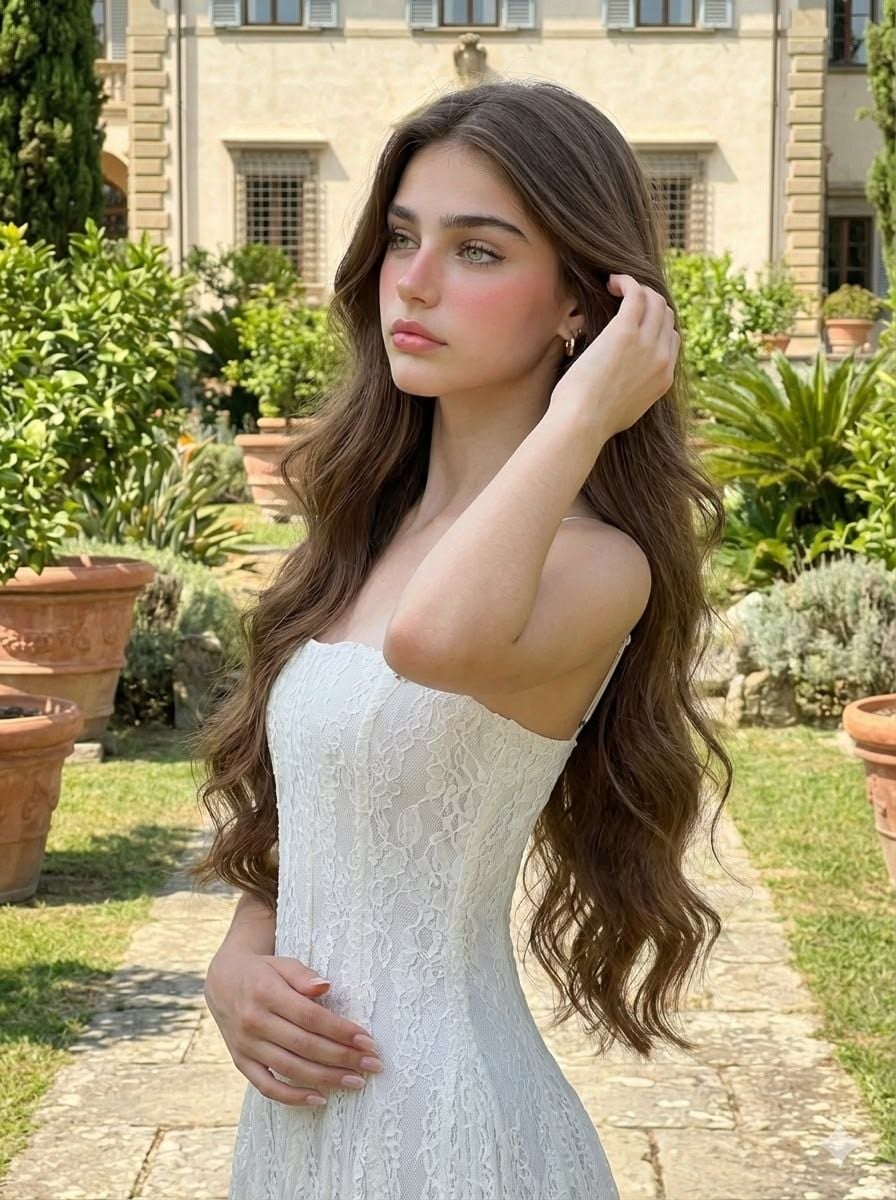
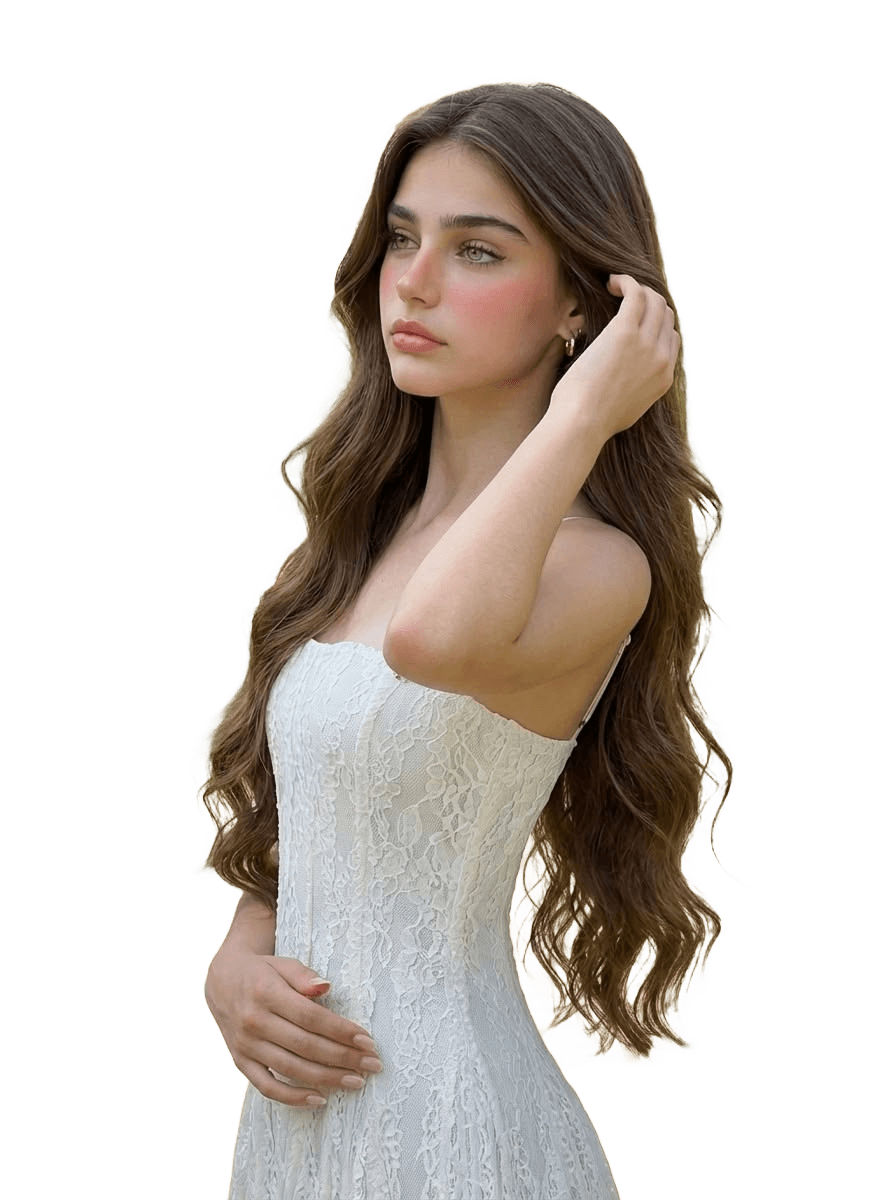
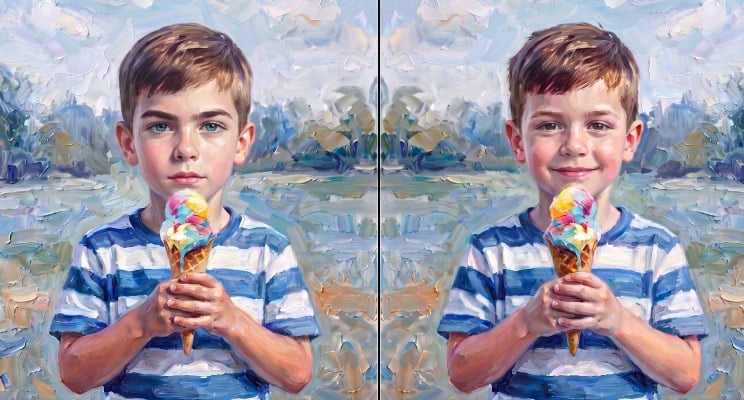
La misma foto, una al lado de la otra. Lo que el eliminador de fondo devuelve es la figura en una capa transparente, con el borde del cabello intacto, exactamente al tamaño de píxel que subiste, lista para colocar en cualquier fondo que elijas.

Antes
Después

Lo que este eliminador de fondos con IA hace bien

Todo lo que hace este eliminador de fondos ocurre dentro de la pestaña del navegador que ya tienes abierta, por lo que tu foto permanece en tu propia máquina y nada cuenta contra una cuota.

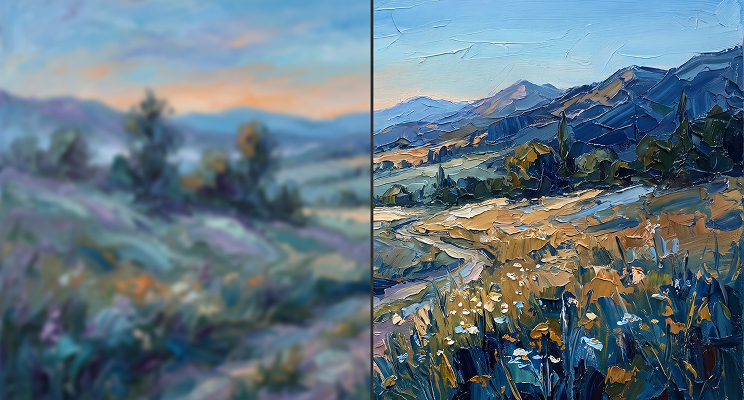
Fondo eliminado, bordes intactos

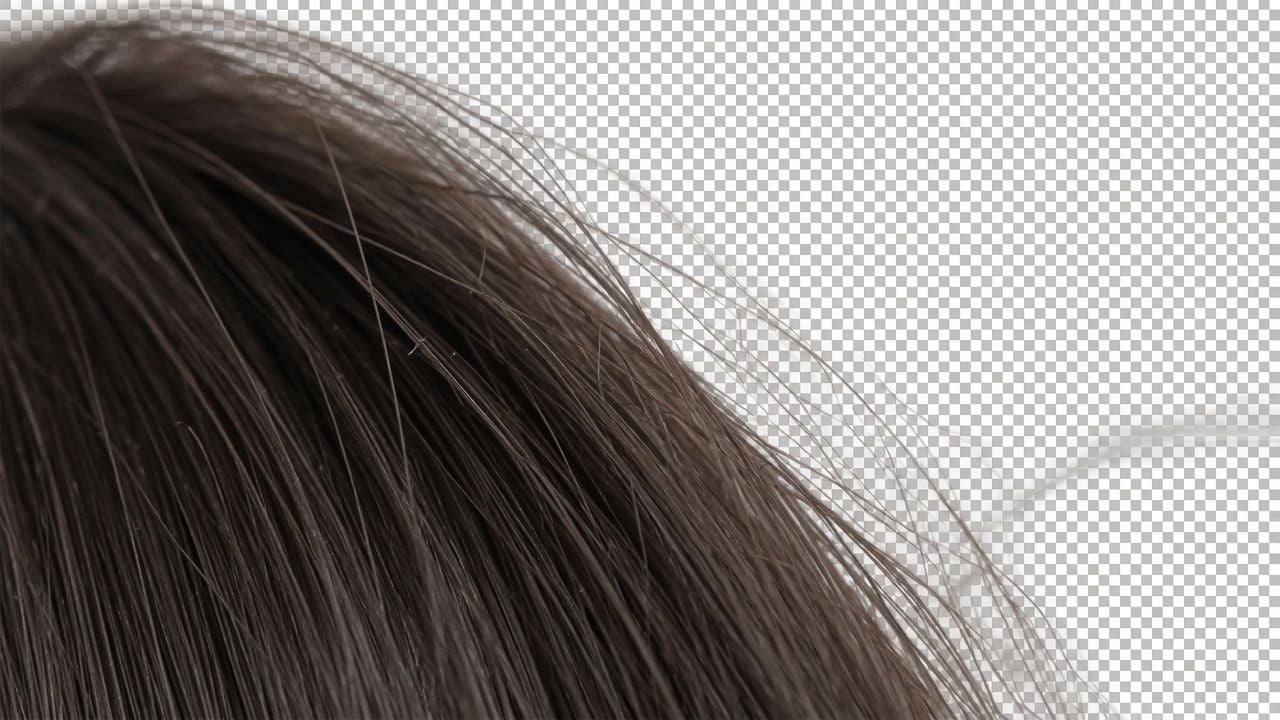
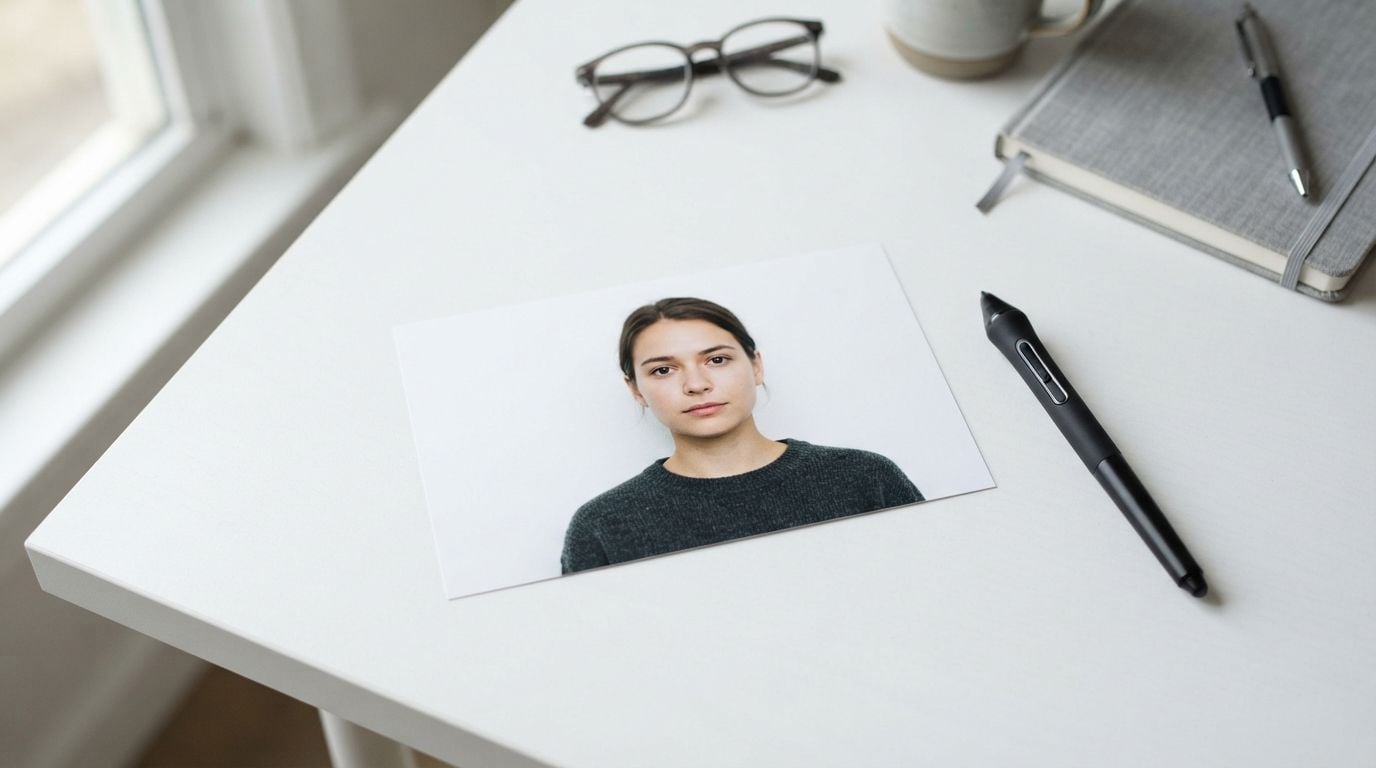
El cabello recibe la atención que necesita. El modelo produce una máscara alfa suave en lugar de un contorno duro, por lo que los mechones sueltos y los bordes despeinados mantienen su forma, y el borde sigue viéndose natural cuando se acerca al máximo.

Fondo eliminado, bordes intactos

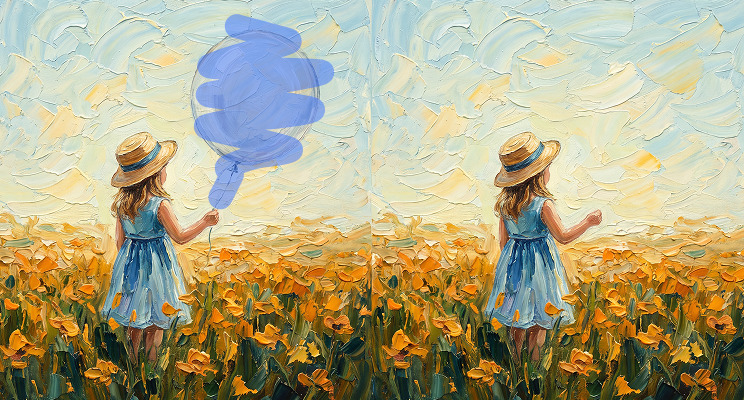
Recortes de fondo de tamaño completo

Las dimensiones en píxeles que subas se devuelven sin cambios. Un retrato grande se exporta al tamaño que le diste, en lugar de una vista previa reducida, por lo que el archivo sigue siendo válido en impresión, en una pantalla grande o en cualquier lugar donde una imagen reducida se desmoronaría.

Recortes de fondo de tamaño completo

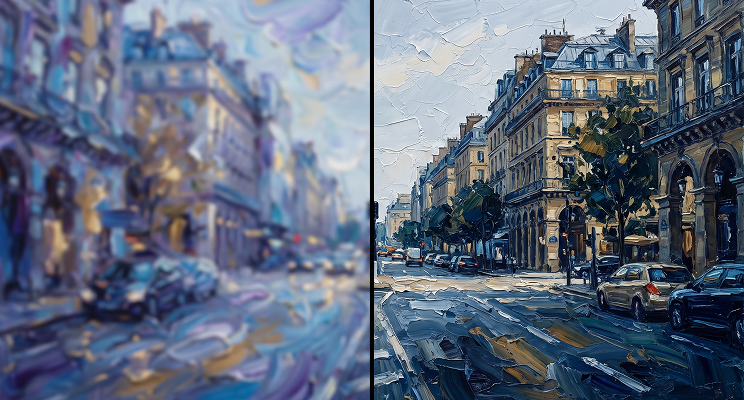
Pegar directamente

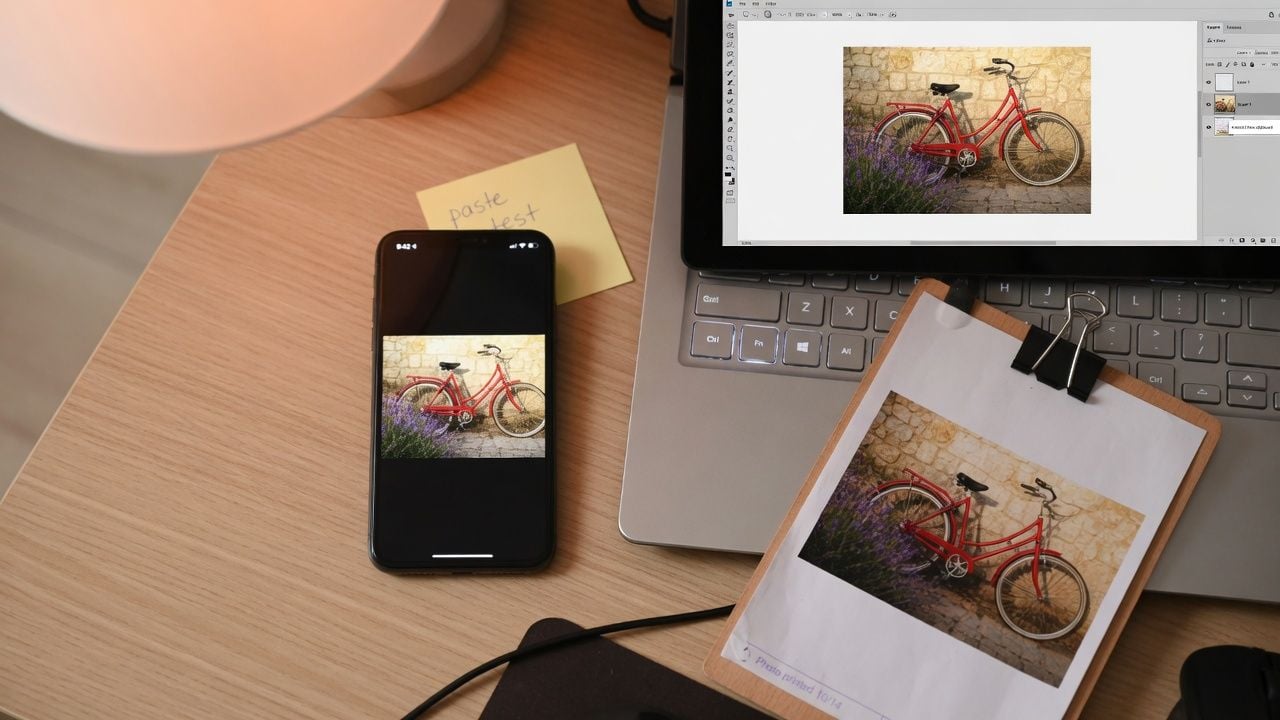
Copie una imagen desde cualquier lugar: una captura de pantalla, una ventana de chat, una página web. Luego presione Ctrl+V con esta página abierta. Se carga en el espacio de trabajo por sí sola. Sin guardar primero en una carpeta, sin tener que buscar el archivo nuevamente en sus descargas.

Pegar directamente

Eliminación de fondo se mantiene local

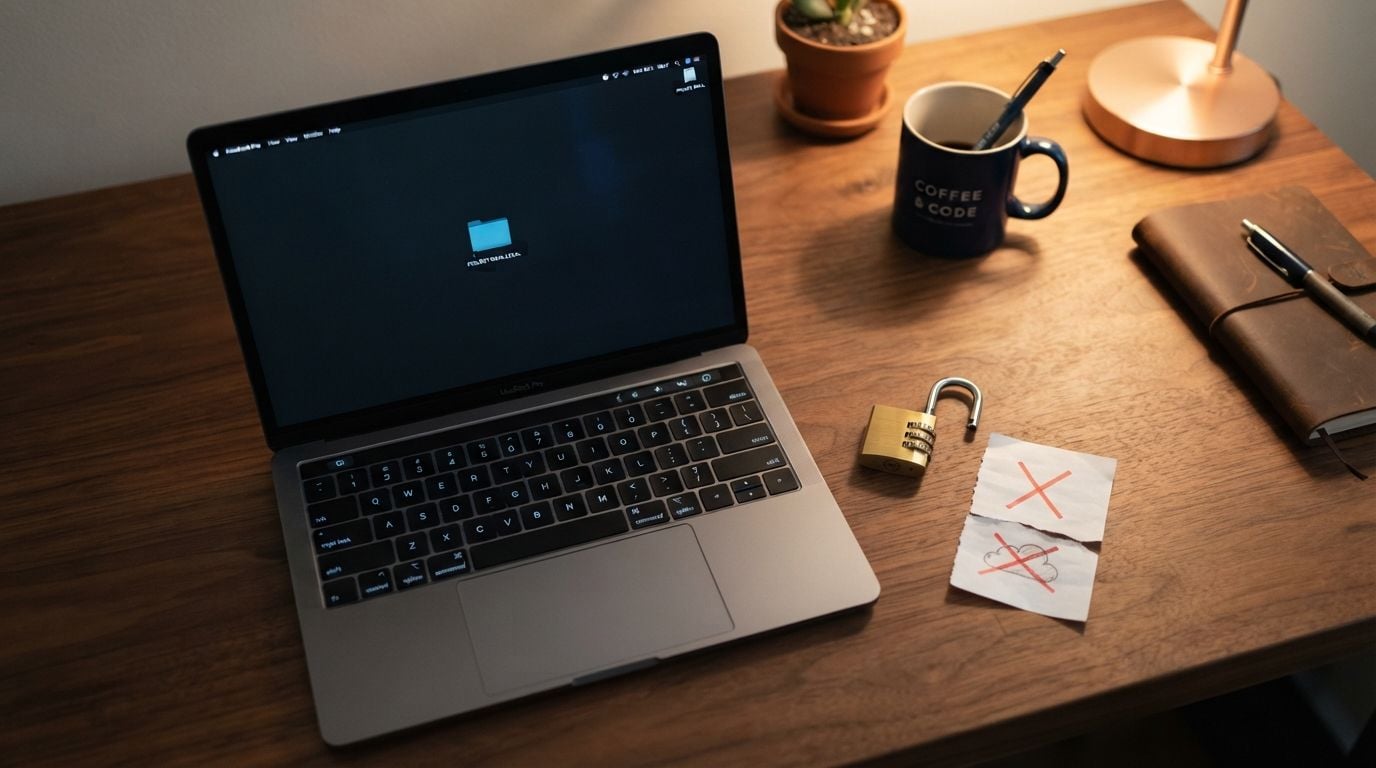
La imagen que arrastras es leída por tu propio navegador y procesada allí mismo. Tu foto no se sube, no queda en una cola y no se almacena una vez que cierras la pestaña, lo cual es importante cuando la toma es un archivo de cliente o un retrato que aún no es público.

Eliminación de fondo se mantiene local

Sin marca de agua, sin límite

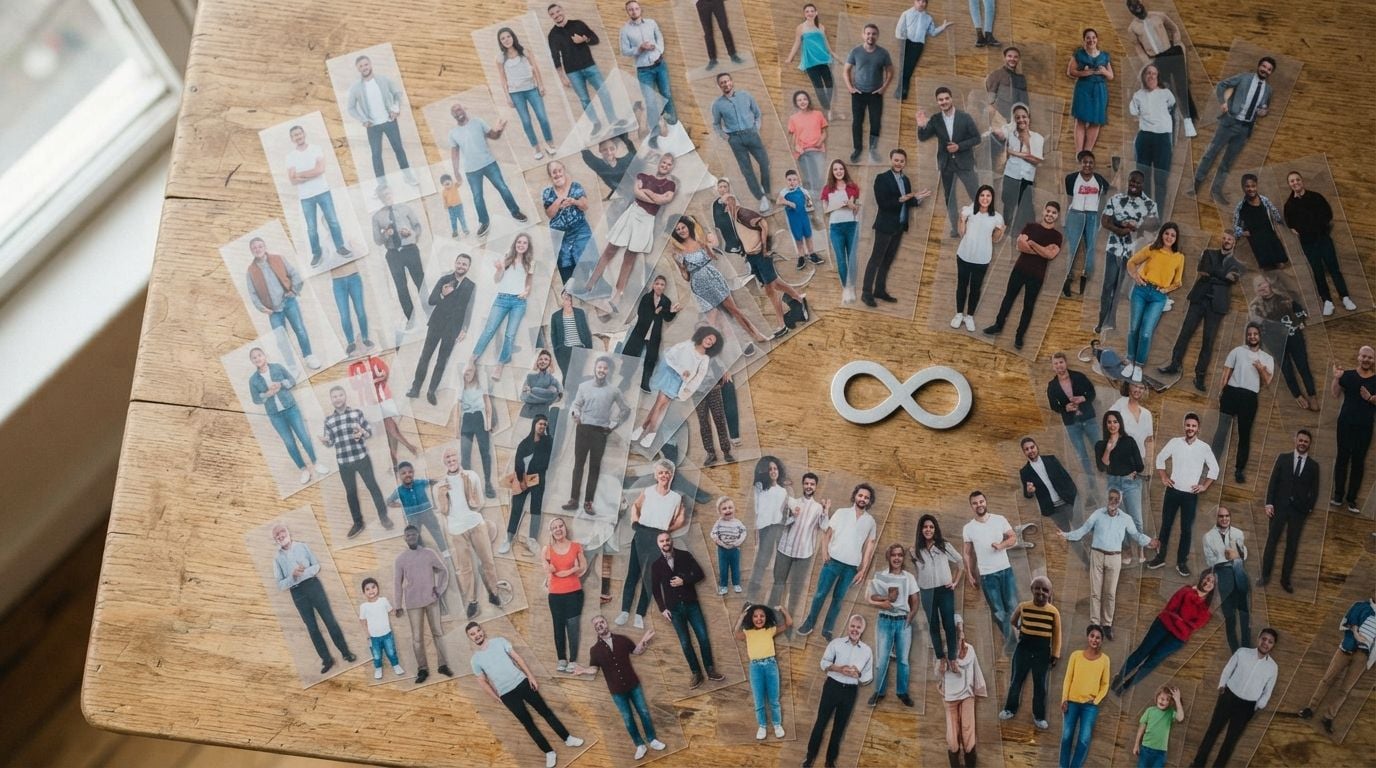
La descarga de resultados es limpia. No hay logotipo en la esquina, ni texto diagonal desvanecido en el centro, ni un contador que cuente hacia atrás después de la tercera o cuarta imagen. Procesa una foto, luego otra, y la última se ve exactamente como la primera.

Sin marca de agua, sin límite

Dónde se usa AI Background Remover

Ya sea que el archivo termine en una página de equipo o en la diapositiva doce de una presentación, el punto de partida es el mismo: una persona sin fondo detrás de ellos.

Retratos sin fondo
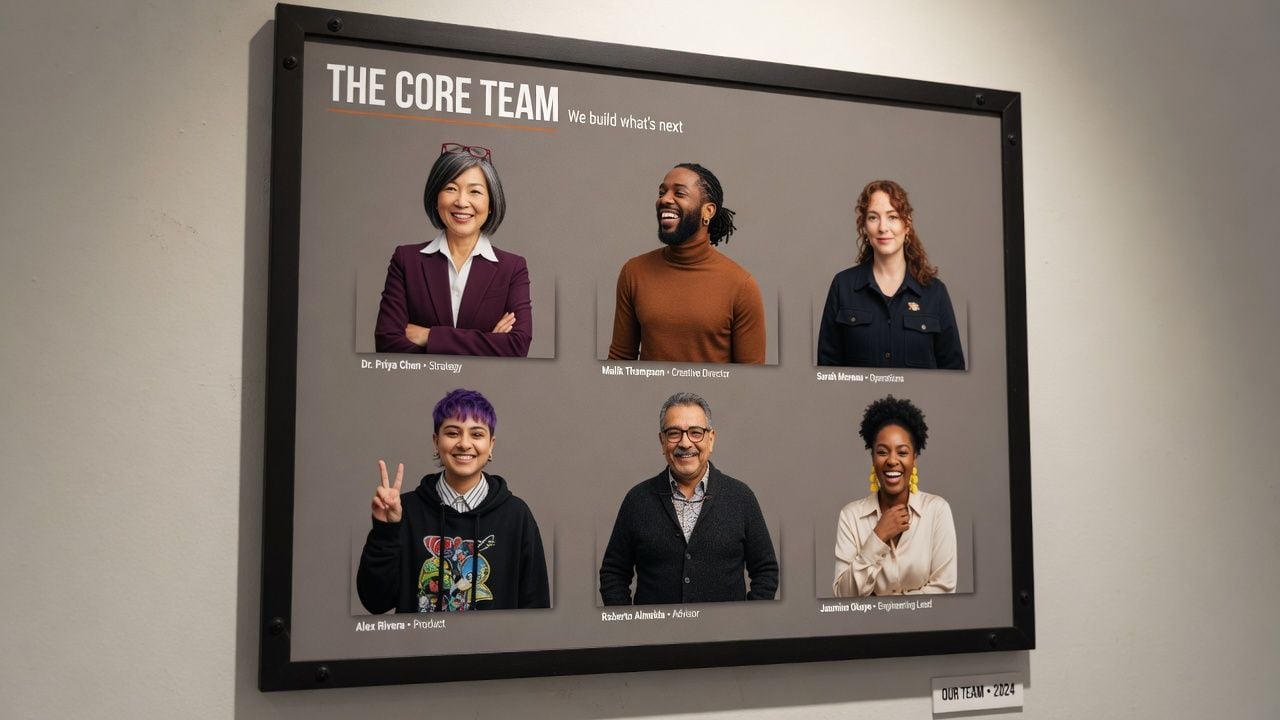
Retratos sin fondoLas fotos de perfil para una página de equipo o la biografía de un orador rara vez combinan entre sí. Extraer cada rostro de su entorno original permite colocarlos todos sobre un color común y lograr que la página tenga un aspecto intencionado.
Fotos de perfil, sin fondo
Fotos de perfil, sin fondoUna foto de perfil con una habitación recargada detrás compite con el rostro. Elimina el fondo y el recorte puede quedar ajustado sin arrastrar la pared junto con él.
PNGs transparentes para diapositivas
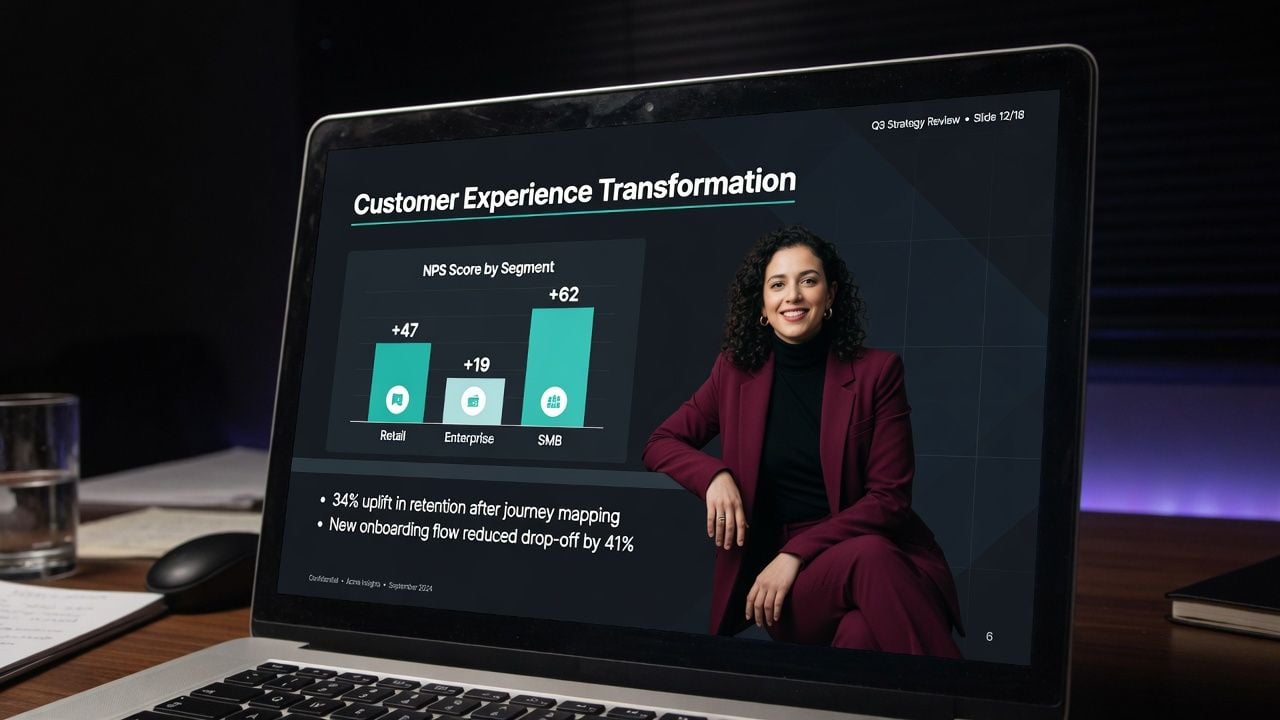
PNGs transparentes para diapositivasColoca un PNG transparente sobre una diapositiva oscura y se mantiene oscura. Sin halo blanco, sin borde rectangular que corte la presentación, sin necesidad de hacer coincidir el color de tu diapositiva con la foto.
Publicaciones sociales y miniaturas
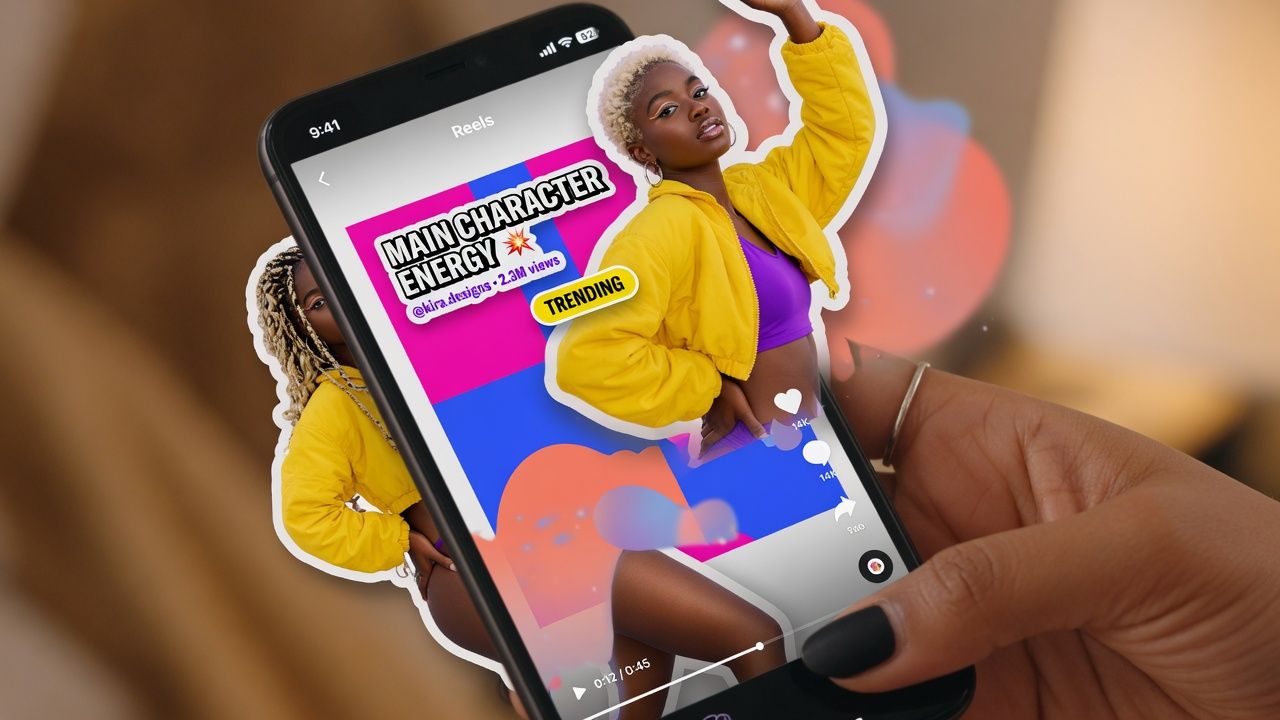
Publicaciones sociales y miniaturasLas miniaturas se ven mejor cuando la persona está sobre el diseño en lugar de dentro de un rectángulo. Primero recorta la figura, luego construye el marco a su alrededor.
Cambios de fondo para retratos
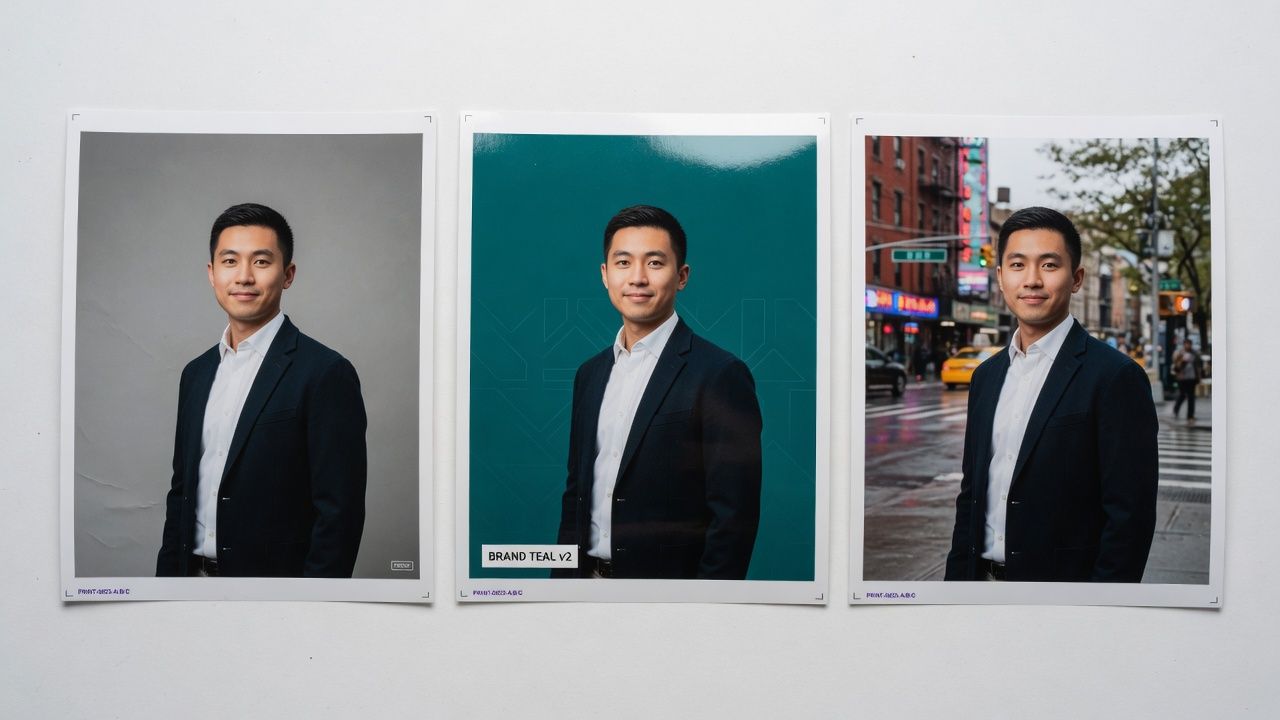
Cambios de fondo para retratosUna vez que el eliminador de fondos ha colocado la figura en su propia capa, el fondo se convierte en una elección en lugar de lo que sea que estuviera detrás de ti ese día. El gris de estudio, un color de marca, una toma de ubicación, todos encajan detrás del mismo PNG.

Tres pasos con el eliminador de fondos

Tres pasos, y ninguno te pide que dibujes una selección, difumines un borde o elijas un valor de tolerancia a mano.

  1. STEP-1Añade tu foto

    Haz clic en la zona de arrastre, arrastra un archivo o presiona Ctrl+V. JPG, PNG y WebP se cargan directamente, y hay una foto de muestra en la página si quieres ver una ejecución primero.

  2. STEP-2Eliminar el fondo (un clic)

    Un botón. El modelo encuentra a la persona, crea la máscara y muestra el resultado en un panel a cuadros junto a tu original.

  3. STEP-3Descargar el PNG

    Haz clic en descargar y el archivo se guarda como PNG con una capa transparente detrás de la figura, listo para colocar en cualquier editor.

Cómo obtener un recorte de fondo más limpio

Las pequeñas decisiones en la etapa de carga se trasladan a lo que devuelve el eliminador de fondos, y ninguna de ellas lleva más tiempo que elegir otra foto.

Ejecute el ejemplo primeroEjecute el ejemplo primero

Haz clic en la foto de muestra antes de tu propia carga y el modelo se carga en segundo plano mientras seleccionas tu archivo, para que esté listo cuando tú lo estés.

Pegar desde tu portapapelesPegar desde tu portapapeles

Haz una captura de pantalla de algo, presiona Ctrl+V en esta página, y se carga sin convertirse nunca en un archivo en tu escritorio.

Envía el originalEnvía el original

Sube el archivo en tamaño completo en lugar de una copia redimensionada, ya que la exportación devuelve las mismas dimensiones y una fuente más nítida le da al modelo más detalle para trabajar.

Separar el sujeto del fondoSeparar el sujeto del fondo

Elige la toma donde el tono o la vestimenta de la persona se encuentre más alejado de lo que está detrás de ellos, y el borde salga más nítido.

Mantén el contorno completoMantén el contorno completo

Encuadra la toma de modo que nada cruce frente a la persona, dejando la silueta completa visible de la cabeza a los pies.

Una persona por rondaUna persona por ronda

Las fotos con una sola figura clara se recortan con más precisión que las fotos grupales donde las personas se superponen.

Recommended Related Tools

Continue creating with more free AtlasCloud tools.

View all free AI Tools

Directamente de las personas que lo usan

Esto es lo que devuelven las personas que mantienen esta página anclada en una pestaña, a través de páginas de equipo, diapositivas y feeds sociales.

Cada nuevo empleado me envía una foto de perfil tomada en un lugar diferente. Una cocina, un auto, un pasillo de conferencias. Las proceso todas aquí y la página del equipo finalmente parece una sola empresa en lugar de doce.

Priya RaghavanCoordinador de RRHH

Lo que me convenció fue el cabello. He probado muchos retratos con herramientas gratuitas y normalmente termino limpiando los bordes a mano después. Aquí los mechones salieron suaves, sin cortes, y me salté el paso de limpieza.

Marcus FeldRetocador Freelance

Honestamente, solo lo encontré porque necesitaba una miniatura a las 11 pm. Pegué una captura de pantalla directamente con Ctrl+V, obtuve el PNG transparente y lo coloqué en el diseño. Desde entonces está en mi barra de marcadores.

Dani OkonkwoGestor de redes sociales

Nuestro equipo de cumplimiento se pone nervioso si las fotos de los clientes tocan servidores externos. Esta procesa en la máquina y la imagen no se sube, así que dejé de tener esa conversación.

Helena BrandtDiseñador de marca

Enseño un taller y la mitad de mis diapositivas tienen personas. Las presentaciones con fondo oscuro solían significar recuadros blancos alrededor de cada rostro. Ahora los PNG simplemente se colocan en la diapositiva como deberían.

Tom AldridgeCapacitador corporativo

Veinte años de trabajo con la herramienta pluma y aún así esperaba tener que arreglar la selección después. No había selección que arreglar. La máscara salió suave en la línea del cabello, que es la parte que realmente me importa.

Yuki NakamuraFotógrafo de retratos

Why Choose Us

Built for both creative speed and dependable delivery.

PERFORMANCE & FLEXIBILITY
  • Low Latency

    Fast, responsive workflows for daily creation.

  • Unified Experience

    One visual language across different AI tools.

  • Transparent Controls

    The exact parameters stay visible and predictable.

ENTERPRISE & SCALE
  • Creator-ready workflows

    Examples and upload flows fit real production work.

  • Reliable platform

    AtlasCloud infrastructure supports every cloud run.

  • Security & compliance

    Clear boundaries for local and cloud processing.

Artículos relacionados

Actualización de Seedream 4.5 a 5.0 Pro para la creación avanzada de imágenes con IAATLAS CLOUD
Actualización de Seedream 4.5 a 5.0 Pro para la creación avanzada de imágenes con IA30 de julio de 2026
Seedream 5 Pro rechazó tu mensaje en un segundo — Aquí es donde vive el bloqueo NSFWATLAS CLOUD
Seedream 5 Pro rechazó tu mensaje en un segundo — Aquí es donde vive el bloqueo NSFW30 de julio de 2026
Snapchat aún intercambia caras en 2026, solo que no donde lo dejasteATLAS CLOUD
Snapchat aún intercambia caras en 2026, solo que no donde lo dejaste28 de julio de 2026
¿Vale la pena el generador de video de Hailuo AI? Mi reseña honesta y pruebasATLAS CLOUD
¿Vale la pena el generador de video de Hailuo AI? Mi reseña honesta y pruebas1 de julio de 2026

Preguntas frecuentes

1. ¿Qué es un eliminador de fondos con IA?

Un eliminador de fondos con IA es una herramienta que separa a la persona de una foto de lo que tiene detrás y devuelve la figura en su propia capa. En esta página, esa capa es un PNG transparente que puedes colocar sobre cualquier color, textura o escena que elijas en tu editor.

2. ¿Puede la IA eliminar el fondo de una foto?

Sí. El modelo lee la foto, determina dónde termina la persona y construye la máscara por sí mismo, sin necesidad de dibujar una selección ni preparar un trimapa de antemano. Esa es la función completa de esta página.

3. ¿Cómo elimino un fondo blanco en AI?

Carga la foto y presiona el botón. El fondo blanco se elimina junto con todo lo demás detrás del sujeto, y el resultado se descarga como un PNG transparente, para que puedas dejarlo transparente o colocar un color diferente detrás en tu editor.

4. ¿Es gratuito este eliminador de fondos con IA?

Sí. No hay un nivel de pago que limite el resultado, ni contador de créditos, ni se requiere tarjeta, ni es necesario crear una cuenta. Procesa todas las fotos que quieras.

5. ¿Hay una marca de agua en el resultado?

No. Las descargas salen limpias, sin logotipo, sin sello en la esquina y sin texto atenuado sobre la imagen. Lo que ves en el panel de resultados es exactamente lo que se guarda en tu computadora.

6. ¿Se suben mis fotos a algún lugar?

No. La foto es leída por tu navegador y procesada en tu propia máquina, así que la imagen nunca se sube. El modelo se ejecuta localmente en tu ordenador, por eso el archivo puede quedarse donde está.

7. ¿Qué tamaños y formatos de imagen puedo usar?

Todo lo que subas vuelve con las mismas dimensiones en píxeles, por lo que un retrato grande se mantiene grande. JPG, PNG y WebP se cargan directamente, y enviar el original en lugar de una copia comprimida le da al modelo más detalle de bordes con el que trabajar.

8. ¿Cómo agrego un nuevo fondo después de eliminar el anterior?

Eliminar el fondo antiguo es la primera mitad del trabajo, y esta página lo maneja. Una vez que tengas el PNG transparente, colócalo en cualquier editor, herramienta de diapositivas o aplicación de diseño y pon lo que quieras detrás, ya que la figura ahora está en su propia capa.