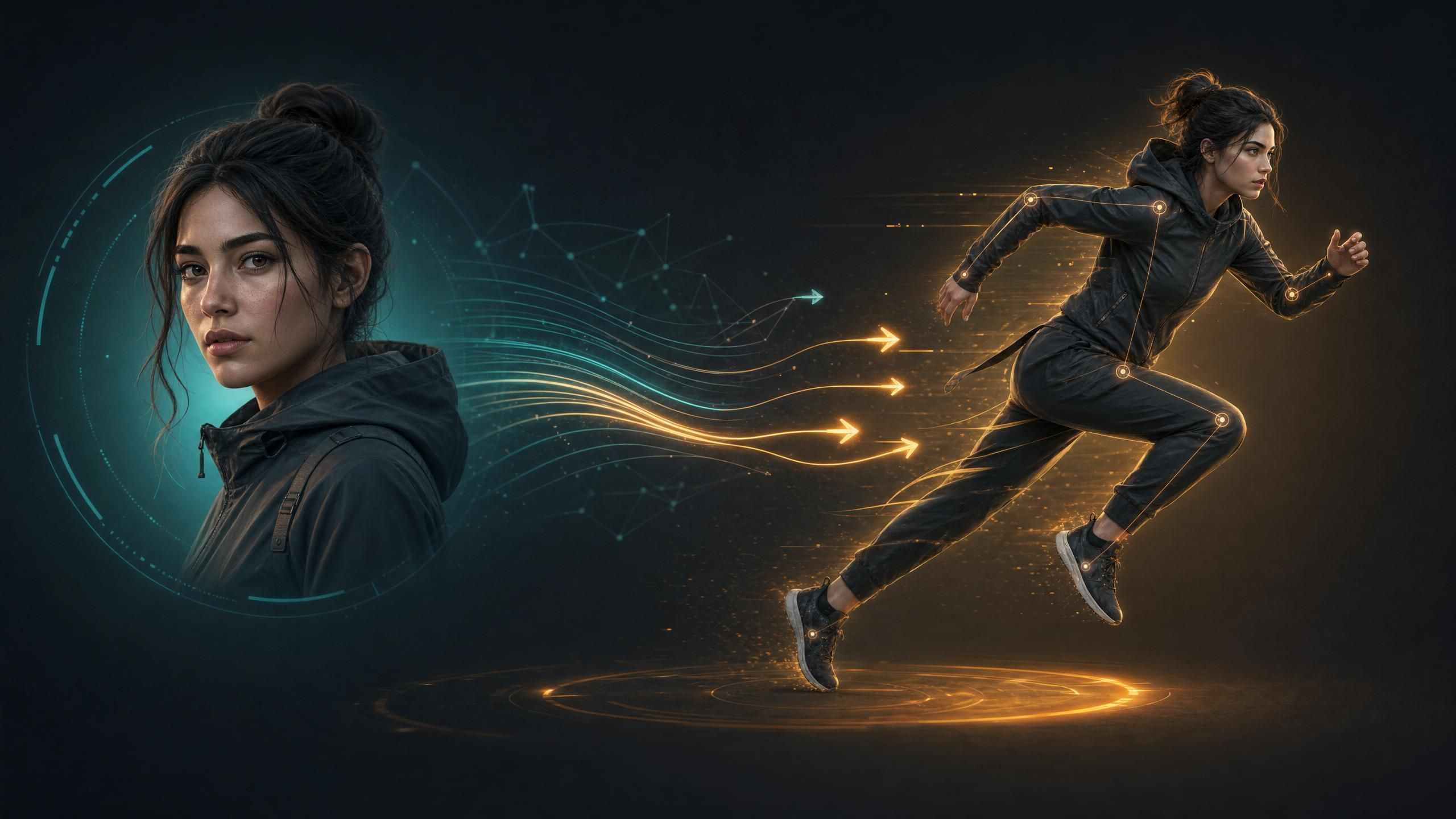
Kling AI Motion Control transfiere el movimiento humano realista de un vídeo de referencia a una imagen estática de un personaje, produciendo un resultado en el que tu sujeto replica la expresión corporal y facial del clip de referencia. Sin necesidad de trajes de captura de movimiento, sin fotogramas clave y sin actores en el set.
Desde el lanzamiento de Kling 3.0 en mayo de 2026, han surgido tres problemas constantemente en los foros de desarrolladores y comunidades de creadores: rostros que cambian entre fotogramas, confusión sobre si usar Kling 2.6 o 3.0, e incertidumbre sobre qué hace realmente el control de Motion Brush frente a Motion Control completo. Esta guía responde a las tres dudas y añade consejos prácticos surgidos de las pruebas de la comunidad que la documentación oficial no cubre.
Puntos clave
- Kling AI Motion Control transfiere movimiento de un vídeo de referencia a la imagen de un personaje. Solo funciona en modo imagen-a-vídeo; el modo texto-a-vídeo no es compatible.
- Kling 3.0 Motion Control admite múltiples imágenes de referencia de personajes en la interfaz web para mejorar la consistencia facial. Kling 2.6 admite un solo fotograma de referencia. Nota: las llamadas a la API aceptan una sola imagen de personaje por solicitud.
- Motion Brush y Motion Control son funciones distintas. Motion Brush aplica vectores direccionales a regiones pintadas de la imagen. Motion Control transfiere el movimiento corporal completo desde un vídeo de referencia.
- Atlas Cloud ofrece acceso de pago por uso a Kling 3.0 a USD0.071/segundo (Estándar) y USD0.095/segundo (Profesional), sin gasto mínimo.
¿Qué es Kling AI Motion Control?
Kling AI Motion Control es un modo de generación de imagen-a-vídeo que mapea el movimiento corporal y las expresiones faciales de un vídeo de referencia sobre la imagen de un sujeto estático. Proporcionas una imagen del personaje y un clip de referencia que muestra el movimiento que deseas replicar. Kling analiza el movimiento de la referencia, lo adapta a las proporciones corporales de tu sujeto y genera un vídeo de tu personaje realizando dicho movimiento.
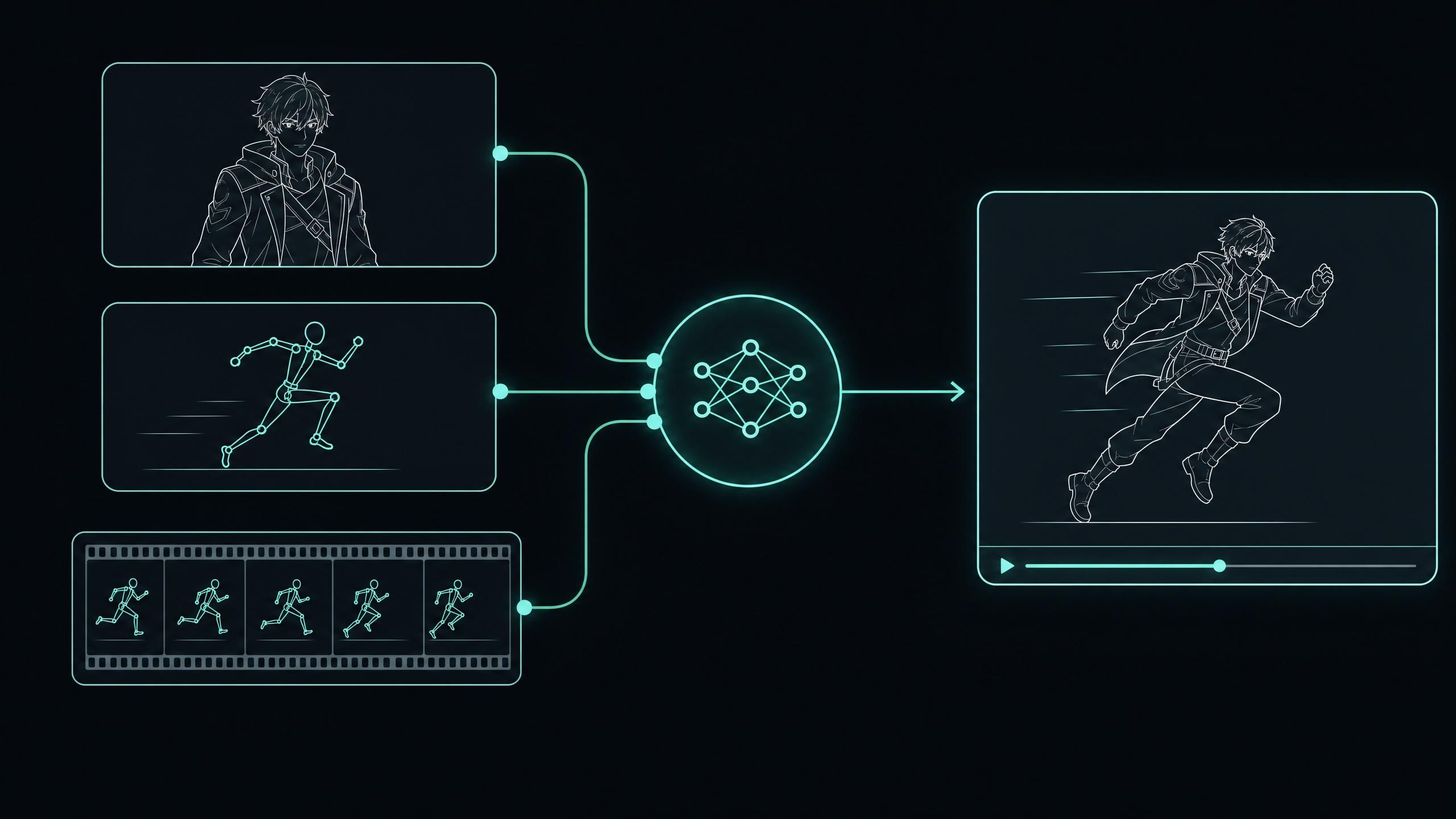
La documentación oficial de Kling describe la función como una forma de lograr un "control preciso de los movimientos y expresiones faciales de un personaje basado en una imagen de referencia". En la práctica, esto abarca ciclos de caminata, pasos de baile, gestos, giros de cabeza y expresiones faciales sincronizadas, todo impulsado por el movimiento existente en tu vídeo de referencia en lugar de por prompts de texto.
Kling AI Motion Control admite tres configuraciones de entrada:
- Una única imagen de referencia del personaje (disponible en Kling 2.6 y 3.0)
- Múltiples imágenes de referencia del personaje a través de la interfaz web (solo Kling 3.0; la API acepta una imagen por solicitud)
- Una pista de audio opcional para resultados con sincronización labial (solo Kling 3.0)
Una restricción importante: Motion Control requiere una imagen de entrada. El modo texto-a-vídeo no es compatible. Si deseas una salida con Motion Control, debes proporcionar una imagen del personaje. Como la función siempre parte de un fotograma fijo, nuestra guía de imagen a video de Kling AI es el mejor lugar para aprender primero a preparar y animar esa foto de origen.
Kling 2.6 vs Kling 3.0 Motion Control: ¿Qué ha cambiado?
Tanto Kling 2.6 como Kling 3.0 incluyen Motion Control, pero la versión 3.0 introduce cambios significativos en la práctica. La confusión sobre las versiones es lo suficientemente común como para que en r/generativeAI existan hilos preguntando directamente al respecto. Aquí tienes la comparativa completa:
| Función | Kling 2.6 Motion Control | Kling 3.0 Motion Control |
|---|---|---|
| Imágenes de referencia de personaje | 1 | Hasta 7 (interfaz web) |
| Enfoque de consistencia facial | Anclaje de fotograma único | Anclaje visual multifotograma |
| Longitud máxima de salida | Hasta 10 segundos | Hasta 15 segundos |
| Sincronización de audio | No compatible | Sincronización labial multilingüe nativa (CN, EN, JP, KR, ES) |
| Calidad de movimiento | Alta | Superior, con realismo físico mejorado |
| Consistencia del sujeto | Estándar | Anclaje visual profundo entre fotogramas |
El cambio práctico más importante es el soporte para múltiples referencias. En Kling 2.6, anclas a tu personaje a una sola imagen. El modelo tiene información limitada sobre la apariencia de tu personaje desde diferentes ángulos, y la consistencia facial se resiente cuando el movimiento de referencia implica giros de cabeza significativos. Kling 3.0 permite subir varias imágenes del mismo personaje desde diferentes ángulos y condiciones de iluminación en la interfaz web, proporcionando al modelo un mapa de identidad más rico.
¿Cuándo usar Kling 2.6 Motion Control?: Personajes frontales en una sola imagen, generaciones cortas de menos de 10 segundos y sin requisitos de sincronización de audio. Es capaz y cuesta menos que la versión 3.0.
¿Cuándo es Kling 3.0 Motion Control la mejor opción?: Cualquier generación que involucre giros de rostro, movimiento corporal complejo, sincronización de audio o salidas de más de 10 segundos. El sistema de referencias múltiples y la mejor consistencia del sujeto hacen que 3.0 sea la opción superior siempre que la fidelidad facial sea importante. Para llevar Kling 3.0 aún más lejos hacia resultados con calidad de cine, nuestro tutorial de video cinematográfico de Kling 3 muestra cómo combinar estas mejoras en secuencias pulidas y con enfoque narrativo.
Paso a paso: De la imagen del personaje al vídeo generado
Motion Control está disponible a través de la interfaz web de Kling y de la API. Flujo de trabajo en la web:
Paso 1: Abre el modo Motion Control.
Navega a Video Generation y selecciona Motion Control entre las opciones de modo.
Paso 2: Sube la imagen de tu personaje.
Este es tu sujeto de referencia. Una imagen frontal, bien iluminada y con el cuerpo completo visible produce la transferencia de movimiento más fiable. En Kling 3.0, sube imágenes adicionales del personaje desde distintos ángulos para mejorar la consistencia facial en el resultado generado.
Paso 3: Sube tu vídeo de referencia.
Es el clip que contiene el movimiento que quieres transferir. El sujeto de referencia y tu personaje no necesitan parecerse, solo compartir proporciones corporales y encuadres de cámara aproximados. Mantén el clip entre 2 y 5 segundos para obtener los mejores resultados (consulta los consejos de vídeo de referencia a continuación para entender por qué).
Paso 4: Ajusta el control de fuerza de generación.
La interfaz web de Kling incluye un deslizador de fuerza en modo Motion Control que afecta a cuánto se ciñe el resultado al vídeo de referencia. Empieza en el punto medio y ajusta según la calidad. Nota: en implementaciones de API de terceros, este concepto se mapea al parámetro cfg_scale, que controla la adherencia a la generación en una escala de 0 a 1.
Paso 5: Añade un prompt de texto opcional.
El prompt guía el fondo, la iluminación y el contexto de la escena. No anula la referencia de movimiento, pero sí influye en elementos estilísticos.
Paso 6: Genera y revisa.
Si el resultado muestra deriva facial o artefactos en las extremidades, la sección de solución de problemas a continuación cubre las correcciones más fiables.
Los desarrolladores que utilizan el endpoint de Kling 3.0 de Atlas Cloud pasan los mismos inputs mediante programación: imagen del personaje, vídeo de referencia y parámetros de generación. Para afinar el prompt de texto opcional que define el fondo, la iluminación y el contexto de la escena, nuestra guía de prompts de video de Kling AI cubre la redacción exacta que mantiene estable el resultado.
Explicación de la función Motion Brush de Kling AI
La función Motion Brush de Kling AI es una herramienta diferente a Motion Control. Mientras que Motion Control transfiere el movimiento de cuerpo completo de un vídeo, Motion Brush te permite pintar vectores de movimiento direccional sobre regiones específicas de una sola imagen. Las áreas seleccionadas se animan en la dirección que definas, mientras que las no seleccionadas permanecen estáticas.
Uso de Motion Brush:
- Sube una imagen estática.
- Selecciona Motion Brush en las opciones de generación.
- Pinta sobre la región que quieres animar: un brazo, tela ondeando, superficie de agua, cabello, follaje.
- Establece la dirección (izquierda, derecha, arriba, abajo, zoom in, zoom out).
- Ajusta la fuerza del pincel y genera.
Motion Brush vs Motion Control: ¿cuál usar?
| Caso de uso | Herramienta |
|---|---|
| Movimiento corporal completo de un clip | Motion Control |
| Cabello moviéndose con el viento | Motion Brush |
| Replicar una secuencia específica de baile o gestos | Motion Control |
| Animar agua, fuego o tela en una escena | Motion Brush |
| Movimiento sincronizado de cuerpo y rostro | Motion Control |
| Animación ambiental de retratos | Motion Brush |
| Cualquier movimiento que deba coincidir con una referencia | Motion Control |
Motion Brush genera con un coste menor que Motion Control, ya que no requiere procesar vídeo de referencia. Para animaciones direccionales simples donde no necesitas igualar un movimiento específico, es la opción más económica.
¿Por qué Kling Motion Control sigue cambiando la cara de mi personaje?
La inconsistencia facial es el problema más frecuente reportado por los usuarios de Kling Motion Control. En r/generativeAI, el hilo "Kling Motion Control keeps changing my character's face" captura la situación exacta: creadores que usan imágenes de alta calidad siguen viendo cómo el rostro deriva o cambia entre fotogramas.
La causa raíz es un conflicto de anclaje espacial. Motion Control usa la disposición del vídeo de referencia para extraer la señal de movimiento. Cuando la posición, el ángulo o la iluminación del rostro del sujeto de referencia difieren significativamente de la imagen del personaje, el modelo no puede separar limpiamente la "identidad de la imagen del personaje" de la "señal de movimiento de la referencia". Como resultado, el rostro deriva hacia la apariencia del sujeto de referencia.
Soluciones por orden de efectividad:
1. Sube múltiples imágenes de referencia del personaje (solo en la interfaz web de Kling 3.0).
La solución más efectiva para la deriva facial persistente. Sube 3 o más imágenes de tu personaje desde diferentes ángulos y condiciones de luz. El anclaje de múltiples referencias de Kling 3.0 construye un modelo de identidad más rico y lo mantiene mejor bajo movimientos complejos.
2. Usa un vídeo de referencia donde el rostro permanezca frontal.
Los clips donde el rostro del sujeto gira bruscamente o está parcialmente oculto producen señales faciales ambiguas. Una referencia donde el rostro mira hacia adelante la mayor parte del tiempo produce una mejor retención facial.
3. Iguala el encuadre entre la imagen de tu personaje y el vídeo de referencia.
Un retrato en primer plano combinado con un vídeo de referencia de cuerpo completo crea una discrepancia espacial que el modelo maneja mal. Recorta o escala una de las entradas para que coincida con las proporciones espaciales de la otra antes de generar.
4. Reduce el ajuste de fuerza de generación.
Una fuerza mayor empuja al modelo con más intensidad hacia la referencia, lo que aumenta la presión de deriva facial. Mover el deslizador hacia el punto medio a menudo reduce visiblemente la inconsistencia facial sin degradar la calidad del movimiento.
5. Elige vídeos de referencia con un movimiento de expresión facial mínimo.
Para movimiento solo corporal (caminar, gestos), usa clips donde el rostro del sujeto sea relativamente neutro. Menos señal facial competitiva significa menos conflicto con la identidad facial de tu personaje.
Consejos para vídeos de referencia más limpios
Estas prácticas provienen de pruebas comunitarias documentadas en r/generativeAI, complementadas con patrones observados en el comportamiento de transferencia de movimiento basado en difusión.
Mantén el vídeo de referencia entre 2 y 5 segundos.
Los clips más largos introducen variaciones de movimiento y cambios de luz que diluyen la señal de movimiento. Un clip corto y estable de 2 a 5 segundos da al modelo una referencia enfocada. La comunidad de r/generativeAI identifica esto como el factor de calidad más influyente.
Minimiza la oclusión en la referencia.
Cuando las manos del sujeto de referencia se cruzan frente a su cuerpo, o las extremidades se superponen, el modelo genera artefactos en la región correspondiente de tu personaje. Los probadores lo llaman el problema de las "extremidades de espagueti". Un clip donde los brazos están despejados y las extremidades no se cruzan produce resultados notablemente más limpios.
Estabiliza tu vídeo de referencia antes de subirlo.
Las grabaciones manuales inestables introducen un movimiento de cámara que el modelo puede interpretar como movimiento corporal. Una pasada básica de estabilización elimina este ruido de la señal.
Iguala las proporciones corporales entre tu personaje y el sujeto de referencia.
Motion Control mapea las articulaciones del sujeto de referencia a las de tu personaje. Las discrepancias significativas de proporción producen distorsiones visibles en la escala de brazos y piernas. Cuando la referencia y el personaje tienen una altura y complexión similares, el mapeo es más preciso.
Prueba con una referencia simple antes de usar la final.
Antes de gastar créditos en una referencia de producción, prueba tu imagen con un clip neutro (una persona caminando lentamente hacia la cámara) para confirmar que la imagen es compatible con Motion Control. Las imágenes con fondos complejos, múltiples sujetos o encuadres corporales ambiguos suelen fallar independientemente de la calidad de la referencia.
Cómo acceder a Kling AI Motion Control de forma gratuita
El acceso gratuito a Kling AI Motion Control está disponible a través de la asignación diaria de créditos gratuitos en kling.ai. Estos créditos cubren un número limitado de generaciones al día, suficiente para probar combinaciones, pero no para un volumen de producción.
Para creadores y desarrolladores con mayores necesidades, existen dos opciones:
Planes de suscripción de Kling.ai: incluyen una asignación mensual fija de créditos. Una suscripción es rentable si generas constantemente en volumen durante todo el mes.
Pago por uso de Atlas Cloud: proporciona acceso a Kling 3.0 Motion Control sin suscripción ni gasto mínimo. Precios: USD0.071/segundo (Estándar) y USD0.095/segundo (Profesional), cobrados solo por lo que generas. Para equipos con volumen variable, el pago por uso suele ser más barato.
El flujo de trabajo recomendado: utiliza los créditos gratuitos de kling.ai para validar primero tu combinación de vídeo de referencia e imagen de personaje. Confirma que la transferencia funciona correctamente antes de usar créditos de pago para la producción final.
Uso de Kling Motion Control a través de la API de Atlas Cloud
Los desarrolladores que integran Kling Motion Control en flujos de trabajo de producción acceden a la función a través de la API unificada de Atlas Cloud. El endpoint acepta una imagen de personaje, un vídeo de referencia y parámetros de generación. En implementaciones de terceros, el concepto de fuerza de generación se mapea a cfg_scale (de 0 a 1).
Recomendaciones de implementación para producción:
Registra cada solicitud con su contexto completo.
Cuando una generación falla, la respuesta de error no especifica si fue por políticas de contenido, validación de parámetros o problemas de capacidad. Registrar la solicitud completa junto a cada error es la única forma fiable de diagnosticar patrones a escala.
Implementa retroceso exponencial (exponential backoff).
Algunos fallos de Motion Control son transitorios. La lógica de reintento con retroceso exponencial separa los errores transitorios de los persistentes y evita una carga innecesaria en el endpoint.
Pre-valida los inputs de vídeo de referencia.
Los vídeos que exceden la duración, resolución o formatos admitidos fallarán la validación antes de que comience la generación. Comprobar estos parámetros en el lado del cliente antes de enviar evita llamadas a la API y créditos desperdiciados.
Construye y mantén una biblioteca de vídeos de referencia.
La calidad del resultado depende mucho de la calidad de la referencia. Una biblioteca de clips organizados por tipo de movimiento (caminar, gestos, estilos de baile, expresiones) reduce el tiempo de experimentación y hace que los flujos de producción sean previsibles y repetibles. Para una visión más amplia de cómo Motion Control encaja junto a todas las demás capacidades, nuestra guía completa de Kling AI mapea la plataforma completa y sus modelos.
La documentación de la API de Atlas Cloud cubre el esquema completo de parámetros para los endpoints de generación de vídeo de Kling 3.0, incluido Motion Control.
Preguntas frecuentes
¿Kling 2.6 es compatible con Motion Control?
Sí. Kling 2.6 admite Motion Control con una sola imagen de referencia. El flujo de trabajo es idéntico a Kling 3.0, pero sin soporte para múltiples referencias y con una longitud de salida máxima de 10 segundos. Para tareas donde la consistencia facial compleja no es necesaria, es una opción capaz y económica.
¿Cuántas imágenes de referencia puedo subir para Kling 3.0 Motion Control?
Kling 3.0 permite subir múltiples imágenes de referencia de personajes a través de la interfaz web. Subir imágenes desde distintos ángulos y condiciones de iluminación mejora significativamente la consistencia facial, especialmente en giros de cabeza o movimientos complejos. Ten en cuenta que la API acepta una sola imagen por solicitud de generación.
¿Funciona Kling Motion Control en modo texto-a-vídeo?
No. Kling AI Motion Control requiere una imagen de entrada y opera solo en modo imagen-a-vídeo. No hay opción de Motion Control para texto-a-vídeo. Debes proporcionar una imagen del personaje para usar la función.
¿Cuál es la diferencia entre la función Motion Brush de Kling AI y Motion Control?
Motion Brush permite pintar vectores de movimiento direccional en regiones específicas de una imagen. Motion Control transfiere el movimiento corporal completo y expresiones faciales desde un vídeo de referencia a la imagen de un personaje. Motion Brush es mejor para animaciones simples de regiones específicas (cabello, tela, agua). Motion Control es mejor para movimientos humanos realistas que necesitan coincidir con una actuación de referencia específica.
¿Qué es el parámetro de fuerza de movimiento de Kling AI?
La interfaz web de Kling incluye un deslizador de fuerza en el modo Motion Control que afecta a cuánto se ciñe el resultado al vídeo de referencia. "Fuerza de movimiento" es la etiqueta usada en la UI, pero no es un parámetro nombrado en las implementaciones de API de terceros. En esas integraciones, la adherencia a la generación se controla mediante cfg_scale, un valor de 0 a 1. Empieza en el punto medio y ajusta a partir de ahí.
¿Kling AI Motion Control es gratuito?
Kling AI proporciona un número limitado de créditos gratuitos diarios en kling.ai que pueden aplicarse a Motion Control. Para un uso de mayor volumen, las opciones disponibles son los planes de suscripción de pago en kling.ai o el acceso de pago por uso a través de Atlas Cloud. Atlas Cloud no requiere gasto mínimo.







