Un avatar de curso que solo mueve la boca puede captar la atención durante una frase y luego perder la lección. Los videos de instructor de curso con OmniHuman 2.0 AI te ofrecen una forma de planificar expresión visible, gestos con propósito y dirección de cámara en torno a una explicación grabada. El ejemplo de contraste de color que aparece a continuación muestra una escena completa de instructor de 30 segundos y, con la misma utilidad, un problema de continuidad de utilería que conviene detectar antes de publicar una lección.
Puntos clave
- Las entradas principales son una imagen del instructor y audio; un prompt de texto puede guiar la actuación o la dirección de cámara.
- Trata OmniHuman 2.0 como la etapa de video del presentador. Tú sigues siendo responsable de la lección, las diapositivas, las grabaciones de pantalla, la verificación de datos y la edición.
- El ejemplo de contraste de color de 30 segundos muestra gestos útiles y cambios de punto de vista, además de una tarjeta que desaparece y que necesita una revisión editorial.
- Revisa la sincronización labial, la expresión, los gestos, la estabilidad de la imagen y los derechos antes de publicar.
- Atlas Cloud indica $0.07 por segundo y muestra una tarifa con descuento de $0.056; confirma la tarifa actual antes de generar.
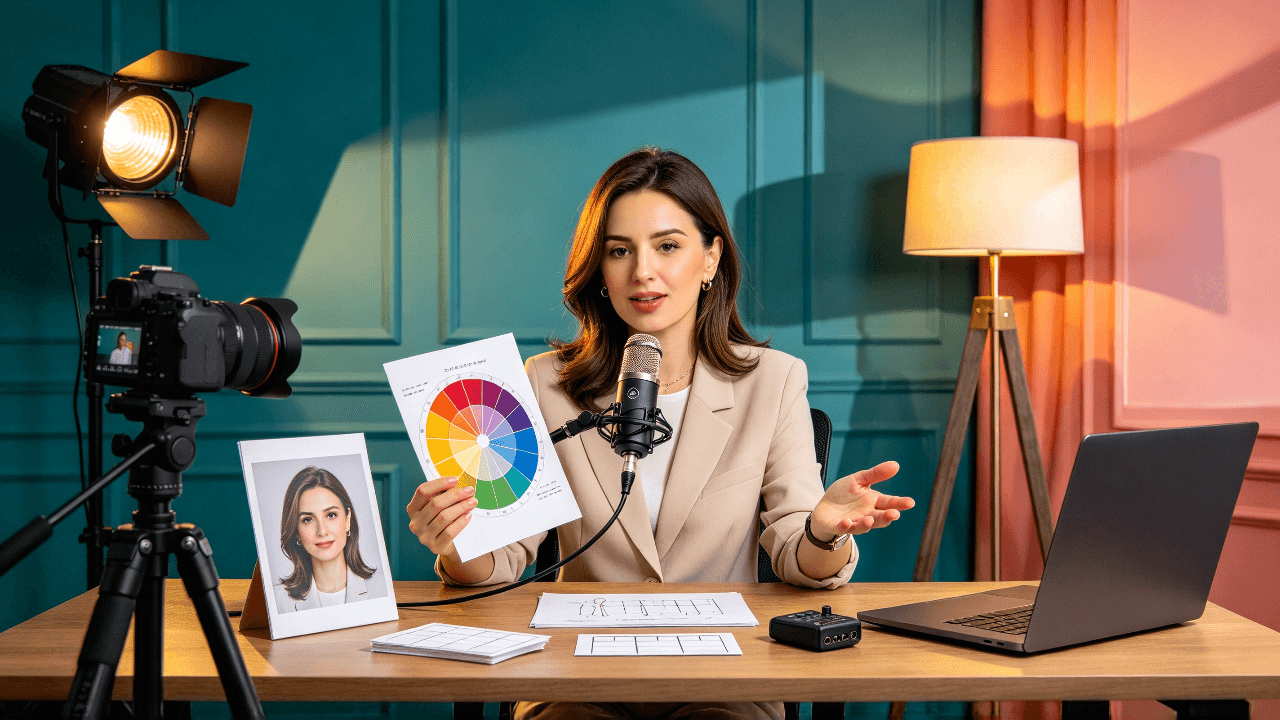
Escena ilustrativa de preparación: un retrato de referencia, una grabación de narración y los materiales de la lección son las entradas que hay que planificar antes de crear un video de presentador.
Qué hace OmniHuman 2.0 por los videos de instructor de curso
OmniHuman 2.0 convierte una imagen de referencia y una pista de audio en un video de 720p del personaje representado hablando o cantando. El directorio de modelos de Atlas Cloud describe dirección de texto opcional, gestos dinámicos, escenas con varias personas, movimiento de cámara y clips de hasta cinco minutos. Son capacidades enumeradas, no una garantía de que cada prompt de curso vaya a producir una toma adecuada.
(Detalles del modelo Avatar Omni Human 2.0)
El reparto de responsabilidades es importante. Tú aportas el contenido instructivo y la grabación de voz. El modelo genera la actuación visible. Tú decides dónde ayuda un presentador y dónde un diagrama, una diapositiva, una captura de software o una demostración en primer plano explican mejor el material.
| Elemento de producción | Qué preparas o haces | Qué aporta el modelo | Qué revisas |
|---|---|---|---|
| Imagen del instructor | Un retrato claro y con permisos | La referencia de identidad visible | Rostro, vestimenta y consistencia del fondo |
| Narración de la lección | Una grabación verificada con ritmo deliberado | Actuación de habla guiada por audio | Tiempo, pronunciación y pausas |
| Dirección | Una nota concisa sobre encuadre y entrega | Actuación guiada por prompt y dirección de cámara | Si el movimiento apoya la lección |
| Visuales didácticos | Diapositivas, grabaciones de pantalla, diagramas o ejemplos | Sin reemplazo para estos materiales | Si cada concepto es fácil de seguir |
| Lección final | Edición, subtítulos y revisión de calidad | Un segmento de video generado | Precisión, accesibilidad y permisos |
Un artículo temprano de investigación sobre OmniHuman describe animación humana condicionada por audio, pero cubre OmniHuman-1 y no debe tratarse como una prueba de rendimiento de la versión 2.0. Para una decisión de producción de un curso, apóyate en el listado actual del modelo para sus entradas declaradas y límites de salida, y luego evalúa una muestra hecha con tus propios materiales. (Artículo de OmniHuman-1)
Qué preparar antes de generar un video de instructor con IA
Una muestra convincente depende de más que subir cualquier retrato y cualquier grabación. Elige material que facilite juzgar si el resultado encaja en una lección real.
Elige una imagen de instructor clara y con permisos
Usa un retrato de frente o ligeramente girado, con el rostro claramente visible, los hombros en el encuadre y un fondo despejado. Evita un rostro diminuto, oclusiones fuertes, sombras dramáticas o un recorte que no deje espacio para el movimiento natural de la cabeza. Si quieres al mismo presentador en varios módulos, guarda una copia de la imagen fuente aprobada y reutilízala de forma consistente.
Usa tu propia imagen o confirma que la persona ha dado permiso para el uso previsto en video sintético. Que un retrato esté disponible en línea no establece permiso para animarlo o publicarlo.
Graba el audio de la lección de forma que suene natural en cámara
Graba un punto de enseñanza coherente a un ritmo medido. Un párrafo corto es más fácil de evaluar y revisar que una clase completa. Antes de grabar, revisa la terminología, los nombres, los números y las afirmaciones fácticas de la lección. Deja pausas naturales entre ideas, pero recorta los silencios largos y el ruido de fondo que podrían dificultar la evaluación del tiempo.
Escucha una vez con el texto de la lección delante. Si un número o un término técnico no queda claro en la grabación, corrige primero el audio original. Un rostro generado no puede reparar una explicación incorrecta ni una pronunciación ambigua.
Mantén la lección útil sin el avatar
Escribe la explicación de modo que siga siendo comprensible al combinarse con una diapositiva o una captura de pantalla. Usa al presentador para contexto, transiciones y explicaciones breves. Usa una grabación de pantalla para una acción de software, un diagrama etiquetado para un proceso y un ejemplo resuelto para un cálculo. Luego edita esos elementos juntos en tu editor de cursos.
Prepara un paquete de muestra con el retrato, una narración completa, un prompt de dirección y la diapositiva o captura de pantalla de apoyo que esperas usar. Eso te da una prueba práctica de la cadena de producción en lugar de una animación facial aislada.
Cómo hacer un video de instructor de curso con OmniHuman 2.0
El objetivo de la primera generación es una decisión: ¿esta combinación de presentador y audio ayuda a esta lección? Mantén la prueba acotada para que un resultado débil sea fácil de diagnosticar.
Empieza con un segmento corto de lección
Elige una idea completa que introduzca un concepto, dé un ejemplo y termine en un siguiente paso claro. No cortes una frase por la mitad para alcanzar una duración objetivo. El ejemplo proporcionado a continuación dura 30 segundos, suficiente para mostrar una acción visible y un cambio de punto de vista de cámara. Comprueba la duración de audio realmente admitida y las reglas de entrada actuales en la interfaz del modelo en vivo antes de subir.
Sube la imagen y la narración, y luego dirige la actuación
Abre el playground de Avatar Omni Human 2.0 para inspeccionar las entradas actuales. Prepara tú mismo la imagen y la narración; el listado del modelo describe imagen y audio a video, no un flujo de trabajo de texto a voz. Si aún no has grabado la voz, créala y revísala en tu flujo de trabajo de audio preferido antes de este paso.
Para este flujo de trabajo, el audio proporcionado determina las palabras habladas y el ritmo. El prompt de texto dirige las acciones visibles, las expresiones y el movimiento de cámara. Revisa tu propio resultado generado antes de describir cualquier movimiento planificado como una salida exitosa. Atlas Cloud indica salida de 720p y clips de hasta cinco minutos, pero los controles en vivo y el trabajo completado son la verificación final para tu propia ejecución.
Revisa el clip antes de hacer una lección completa
Mira el resultado una vez con sonido y luego otra siguiendo el texto de la lección. Anota el momento exacto en que un movimiento de boca, una pausa o un gesto resultan distractores. Si el problema aparece en una frase concreta, acorta o vuelve a grabar esa frase y genera solo un segmento revisado. Si el rostro sigue siendo convincente pero la explicación necesita diagramas, conserva el plano del presentador y añade esos visuales en la edición.
Solo después de que un segmento pase la revisión deberías reutilizar el retrato aprobado, el estilo de grabación y la estructura del prompt en la siguiente sección de la lección. La consistencia proviene de un proceso de entrada repetible; no significa que cada segmento generado vaya a ser idéntico.
Ejemplo práctico: una lección de contraste de color de 30 segundos
La lección tiene una única función visual: hacer que los estudiantes vean cómo cambia una combinación brillante de coral y turquesa cuando entra un amarillo más suave en la composición. Una imagen de instructor proporcionada, dos fotogramas seleccionados del video completado y el clip completo te permiten inspeccionar la acción didáctica real en lugar de inferirla a partir de un prompt. El ejemplo ilustra el diseño de escena y la revisión editorial; prueba el flujo de trabajo descrito arriba con tu propia imagen y audio aprobados antes de sacar una conclusión sobre su salida.
Empieza con una composición que apoye la enseñanza
La imagen de entrada tiene un rostro claro y las manos visibles, con tres tarjetas mate sobre la mesa de trabajo. El coral, el turquesa y el amarillo están presentes antes de que empiece cualquier movimiento. El arco turquesa del estudio, el panel coral y el vidrio ámbar crean un entorno colorido sin dejar de mantener las tarjetas fáciles de distinguir.

La imagen de referencia proporcionada deja el rostro, las manos y las tres utilerías didácticas del instructor claramente visibles antes de la animación.
La primera comparación es legible
Al principio del clip, la instructora dirige su atención a la mesa de trabajo y coloca una mano cerca del límite coral-turquesa. La cámara se ha acercado más que en la imagen de referencia, pero su rostro y los tres colores originales siguen visibles. Este fotograma muestra la acción que el estudiante necesita seguir: comparar dos colores adyacentes antes de cambiar la composición.
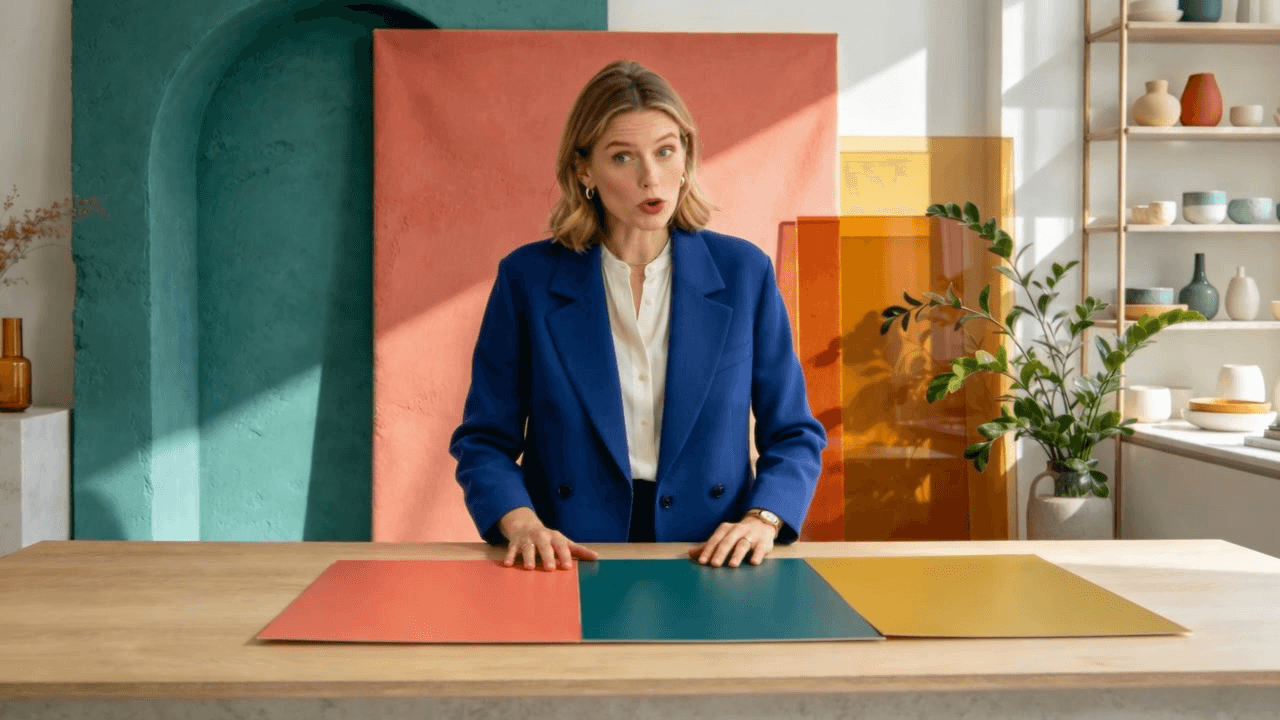
Un fotograma real del video proporcionado: la instructora dirige la atención al borde coral-turquesa mientras las tres tarjetas siguen visibles.
El punto de vista cambiado revela un problema de continuidad
Más adelante, el punto de vista se desplaza al otro lado de la mesa y la instructora gesticula hacia el amarillo. La tarjeta turquesa ya no es visible. Eso difiere de la composición planificada de tres tarjetas, donde el amarillo estaría entre el coral y el turquesa. El plano más cercano y la expresión dan variedad a la escena, pero la tarjeta ausente cambia el ejemplo didáctico. Si esto fuera una lección final de un curso, el cambio de utilería necesitaría otra toma o una edición que hiciera precisa la comparación prevista.
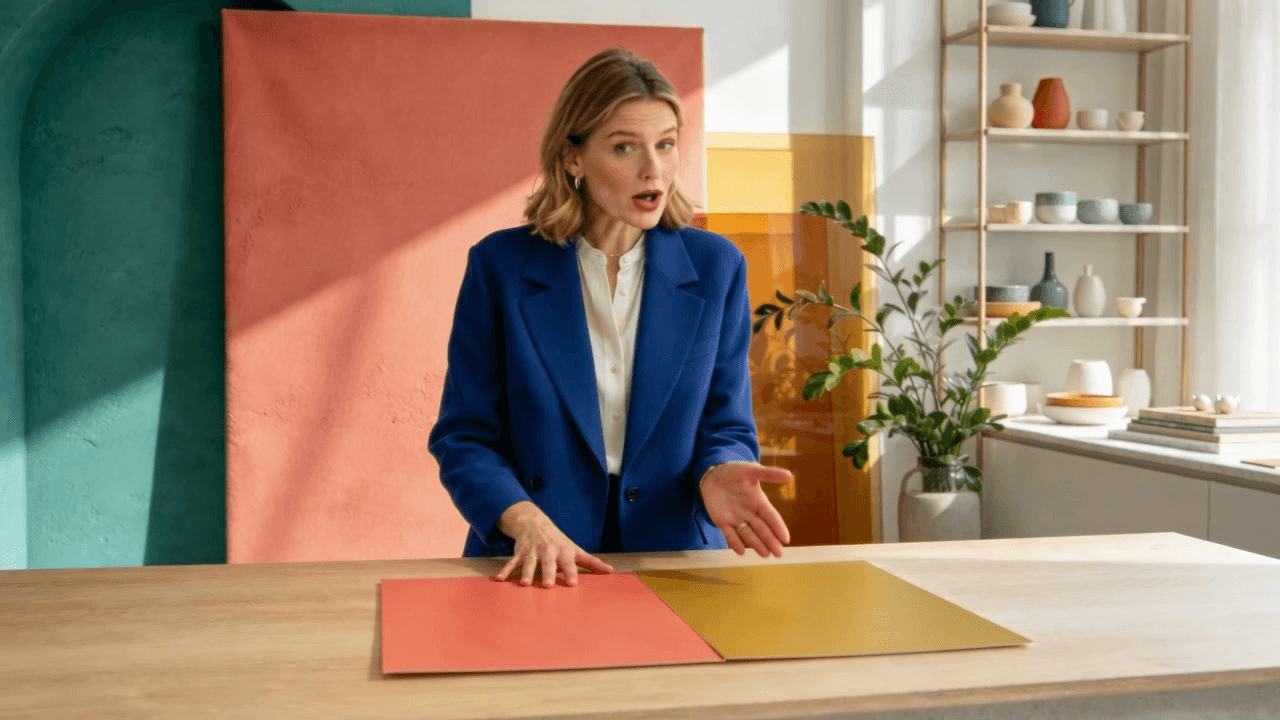
Un fotograma posterior del mismo clip: el ángulo de cámara y el gesto cambian, mientras la tarjeta turquesa ha desaparecido de la composición.
Mira la escena completa con sonido
El video proporcionado dura algo más de 30 segundos e incluye una pista de audio. Míralo como un ejemplo continuo para poder juzgar juntos los gestos, la expresión, el movimiento de cámara y el sonido. Los dos fotogramas anteriores son evidencia de momentos distintos, no casos generados por separado.
La escena logra darle a la instructora más que hacer que mirar a cámara: maneja utilería, cambia la mirada y se la muestra desde más de un punto de vista. La tarjeta turquesa que desaparece es el hallazgo de revisión importante. Conserva una lección final solo cuando el ejemplo visual coincida con lo que el estudiante debe entender, y verifica la explicación hablada contra el audio antes de publicar.
Cómo comprobar si el video de instructor con IA está listo
Usa una pasada de revisión que compruebe tanto la actuación generada como la lección tal como la verán los estudiantes:
- Sincronización de la boca: ¿Los movimientos de boca siguen en general las sílabas clave y las pausas? Reproduce de nuevo los nombres difíciles y las pausas cortas.
- Expresión: ¿El rostro encaja con una explicación tranquila, o cambia a una sonrisa no relacionada o a una emoción exagerada?
- Gestos: ¿Las manos se mantienen lejos del rostro y evitan distraer de una diapositiva importante?
- Identidad y escena: ¿Los rasgos faciales, la vestimenta y el fondo se mantienen estables durante el clip?
- Precisión del audio: ¿La terminología, los nombres y los números se pronuncian correctamente en la grabación proporcionada?
- Claridad didáctica: ¿La edición incluye la diapositiva, la captura de pantalla, el subtítulo o el ejemplo resuelto necesarios en el momento adecuado?
- Derechos y divulgación: ¿Tienes permiso para la imagen y la voz, y has revisado las reglas de divulgación y la política institucional para el público y el mercado previstos?
Decide si conservar el clip, revisar el audio o la imagen de origen, o usar locución con diapositivas en su lugar. No conserves un plano de presentador solo porque la generación llevó tiempo. Una grabación de pantalla clara puede enseñar mejor un paso procedimental.
Coste y escalado de los videos de curso
A octubre de 2026, la página del modelo de Atlas Cloud indica una tarifa estándar de $0.07 por segundo y muestra una tarifa con descuento de $0.056 por segundo con un 20% de descuento. Los cálculos simples a partir de esas tarifas indicadas son:
| Duración generada | A $0.07/seg | A $0.056/seg mostrados |
|---|---|---|
| 20 segundos | $1.40 | $1.12 |
| 60 segundos | $4.20 | $3.36 |
| 5 minutos | $21.00 | $16.80 |
Estos son cálculos basados en la tarifa del modelo, no un presupuesto para tu cuenta ni una garantía del cargo final. El descuento mostrado puede cambiar, y los impuestos, las condiciones a nivel de cuenta u otros cargos pueden afectar al pago. Vuelve a comprobar el detalle del modelo y la pantalla de confirmación real antes de la producción.
Una muestra corta limita el coste de comprobar un retrato, una voz o un prompt nuevos. Para material más largo, divide la lección en límites didácticos reales, como un concepto nuevo o un ejemplo resuelto. No dividas una frase ni elimines una explicación necesaria solo para ajustarte a un límite de generación. A la tarifa estándar indicada, una salida de cinco minutos costaría $21 antes de cualquier descuento aplicable; compáralo con segmentos más cortos más tiempo de edición y decide qué formato sirve mejor a la lección.
Privacidad, consentimiento y confianza en el curso
Antes de generar, confirma que puedes usar el retrato y la voz del instructor para video sintético en el curso, el canal de distribución y la duración previstos. Si aparece un contratista, empleado, profesor invitado o estudiante, documenta el permiso y cualquier límite. Revisa los requisitos de tu institución para medios generados o alterados por IA y las reglas aplicables en tus mercados objetivo; este artículo no determina obligaciones legales.
Revisa la lección terminada como lo haría un instructor. Corrige el guion y la grabación, divulga la presentación sintética donde tu público o tu política lo esperen, y mantén a una persona responsable de las afirmaciones del curso. Un presentador pulido puede hacer que material débil o no verificado parezca autorizado, así que el propietario de la lección debe aprobar tanto las palabras como la edición final.
Para una primera producción, haz un segmento corto, revísalo según la lista de comprobación y estima el siguiente lote usando la tarifa actual por segundo. Esa pequeña decisión te dice si los videos de instructor de curso con OmniHuman 2.0 AI pertenecen a tu flujo de trabajo de cursos.
Preguntas frecuentes
¿Puede OmniHuman 2.0 crear un video de curso solo a partir de texto?
El listado de Atlas Cloud describe un flujo de trabajo de imagen y audio a video con dirección de texto opcional. No indica texto sin más como reemplazo del audio de narración, así que prepara la pista de voz por separado.
¿Puedo reutilizar la misma imagen de instructor en varias lecciones?
Puedes preparar la misma imagen aprobada para generaciones separadas. Reutilizarla favorece una referencia visual consistente, aunque no garantiza expresiones, encuadres o gestos idénticos en cada salida. Revisa cada segmento antes de unirlos.
¿Genera OmniHuman 2.0 la voz de la lección?
El flujo de trabajo indicado toma una pista de audio como entrada. Graba o produce la voz por separado, revísala y sube la narración finalizada.
¿Cuánto cuesta un clip de curso de 20 segundos con OmniHuman 2.0 en Atlas Cloud?
A la tarifa estándar indicada de $0.07 por segundo, 20 segundos equivalen a $1.40. A la tarifa mostrada de $0.056, equivalen a $1.12. Confirma el precio actual y el cargo final antes de ejecutar una generación.


