


Un generador de logotipos 3D con IA puede convertir una marca plana en una imagen metálica, de cristal o en relieve. El resultado útil es aquel que sigues reconociendo como tu logotipo: las mismas letras, los mismos espacios y las mismas proporciones, con profundidad añadida alrededor. Parte de tu artwork existente, aprueba una imagen fija y anima ese fotograma aprobado solo si necesitas movimiento.
Elige el entregable antes de elegir una herramienta. Un PNG puede servir para un hero de landing page. Un vídeo puede servir para una intro. Un logotipo que necesitas rotar, reiluminar o fabricar requiere geometría editable. Esta guía explica cómo tomar esa decisión, escribir un prompt controlado y detectar cambios antes de que lleguen a tu web o a tu cliente.
Puntos clave
- Usa una imagen de referencia cuando el logotipo ya exista. Los prompts solo de texto dejan más espacio a la interpretación de su identidad.
- Aprueba la silueta y el lettering antes de dedicar tiempo a materiales o animación.
- Una imagen con aspecto 3D, un objeto 3D editable y una animación de logotipo tienen usos y requisitos de exportación distintos.
- Evalúa las herramientas gratuitas por el archivo que realmente puedes descargar, incluyendo fondo, marca de agua y condiciones de uso.
Un icono de logotipo toma forma a medida que las líneas de estructura se rellenan con facetas triangulares de color, avanzando hacia una revelación completa.
Qué entrega realmente un generador de logotipos 3D con IA
La expresión generador de logotipos 3D con IA abarca varias tareas. Algunas herramientas producen una imagen que representa un objeto sólido. Otras producen una escena o malla que puedes abrir en un editor 3D. Las herramientas de imagen a vídeo añaden movimiento a una imagen fija. Todas pueden ayudar con el branding, pero el archivo final determina qué puedes cambiar después.
| Qué necesitas | Entregable adecuado | Qué comprobar antes de aceptarlo |
|---|---|---|
| Un hero para web o una imagen para redes | Render en PNG, JPEG o WebP | Lettering, recorte previsto, fondo y resolución utilizable |
| Una marca plana reutilizable | Artwork vectorial editable, normalmente SVG | Trazados reales, formas de letra correctas y render limpio a tamaño pequeño |
| Un logotipo rotatorio o reiluminable | Escena o geometría 3D editable en un formato compatible | Caras frontal, lateral y trasera, materiales, escala e importación correcta |
| Una breve revelación animada | Un archivo de vídeo, con una imagen fija aparte si hace falta | Consistencia de la forma durante todo el clip y el hold final legible |
| Un cartel físico u objeto impreso | Geometría preparada para el proceso de fabricación | Dimensiones, grosor, partes conectadas y revisión por parte del fabricante |
Para un banner, puede bastar con una única vista convincente. Para un objeto interactivo, importan las superficies ocultas. Una imagen de logotipo vista de frente dice poco sobre su reverso, y una rotación generada no te da una cámara o malla editables. Pide el archivo real que necesita la siguiente persona del flujo de trabajo.
Conserva tu maestro plano aunque el nuevo tratamiento funcione. Un logotipo con reflejos que se lee con claridad en un hero grande puede perder sus huecos internos en una barra de navegación. Usa el tratamiento 3D donde su profundidad tenga espacio para comunicar, y conserva el artwork plano aprobado para tamaños más pequeños.
Si estás creando una identidad nueva, resuelve primero el símbolo y la tipografía. Un creador de logotipos 3D con IA puede ayudar a explorar materiales y presentación, pero cambiar el contorno, la fuente, la iluminación y el fondo en una sola petición dificulta el feedback. No puedes saber qué cambio mejoró la legibilidad o introdujo el problema.
Construye el efecto alrededor del logotipo, etapa a etapa
Separa la preparación del logotipo, el estilizado de la imagen fija, las pruebas de movimiento y la edición final. Aísla primero la marca, elige un tratamiento de material y luego prueba cómo se mueve. Cada etapa te da algo concreto que inspeccionar antes de continuar, de modo que corregir una errata o una forma no exija rehacer toda la revelación.
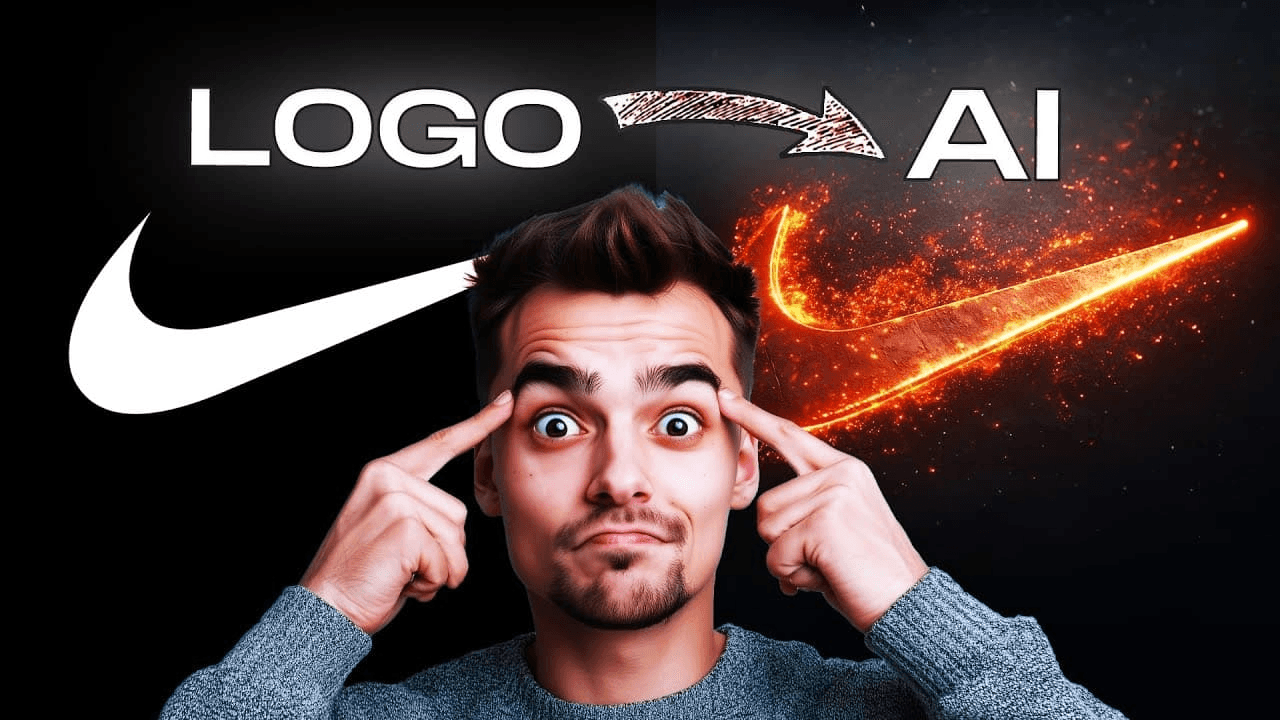
Un Swoosh blanco plano y un tratamiento naranja brillante ilustran cómo la iluminación y los efectos de superficie pueden cambiar la presentación de la misma marca.
La lección que hay que tomar prestada es el orden de aprobación. Antes de pedir una revelación espectacular, elige una imagen fija que preserve la marca. Antes de añadir sonido o efectos de edición, comprueba si la animación mantiene los mismos contornos. Un cambio que pasa desapercibido en una previsualización en movimiento puede volverse evidente cuando el logotipo se detiene al final.
Fíjate bien en el tratamiento del material: un brillo amplio sugiere una cara reflectante lisa; un borde brillante estrecho hace que un bisel sea más fácil de leer. Traduce la característica que quieres a una instrucción específica. Pedir aluminio cepillado, poca profundidad y una luz lateral te da un objetivo de revisión más claro que pedir un logotipo cinematográfico.
Prueba el tratamiento con tu propia referencia y en la colocación donde aparecerá el resultado. Un símbolo legible puede tolerar reflejos que oculten un wordmark más largo. Inspecciona el archivo descargado a su tamaño previsto antes de aprobar el efecto.
Cómo convertir un logotipo 2D en 3D con IA
Para una marca existente, un flujo de trabajo de edición de imagen te da un punto de partida concreto. Puedes usar Atlas Cloud para acceder a un modelo de edición de imagen para la imagen fija y a un modelo de imagen a vídeo para la animación opcional. Mantén la referencia original junto a cada resultado para que la aprobación siga ligada al mismo artwork.
1. Prepara una referencia con una silueta clara
Usa un archivo fuente aprobado o exporta un PNG limpio desde tu maestro vectorial. Dale a la marca márgenes cómodos y un fondo que la separe de los bordes. Evita partir de una tarjeta de visita fotografiada: la perspectiva, la textura del papel y las sombras existentes añaden detalles que el modelo puede intentar reproducir.
Para un icono y wordmark combinados, decide qué partes necesitan profundidad. Podrías extruir el símbolo manteniendo el texto plano. Anota esa decisión antes de subir la referencia. Te da un motivo claro para rechazar una imagen que transforme el lettering junto con el icono.
2. Genera un único tratamiento 3D contenido
Abre Google Nano Banana 2 Edit (Gemini 3.1 Flash Image) y sube la imagen de referencia. El modelo acepta imágenes de referencia y ofrece relaciones de aspecto y resoluciones seleccionables. Usa una imagen cuadrada para una marca aislada o 16:9 para un banner. Elige 2K cuando necesites espacio para inspeccionar los bordes, y luego confirma las dimensiones del resultado descargado.
Usa la misma referencia aprobada durante toda la edición y revisa la imagen devuelta contra ella. En un flujo de trabajo de logotipo 2D a 3D con IA, una edición generativa puede cambiar contornos, huecos o lettering, así que inspecciona cada uno de ellos antes de aceptar el resultado.
Los cuatro pares proporcionados a continuación colocan el artwork de referencia a la izquierda y su tratamiento 3D a la derecha. Compara la forma, el lettering, los materiales y la iluminación dentro de cada par.
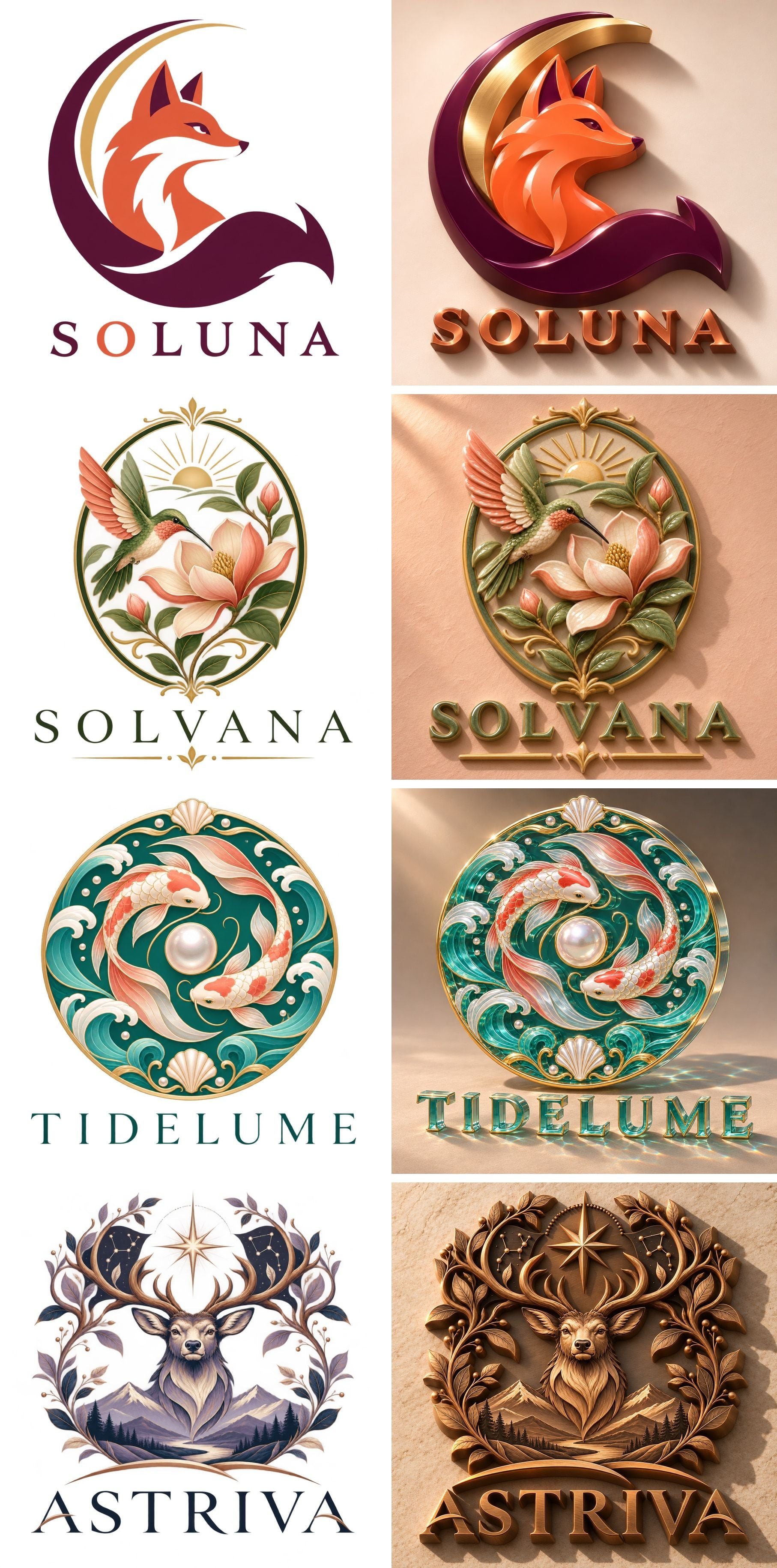
De arriba abajo: SOLUNA, SOLVANA, TIDELUME y ASTRIVA. El artwork de referencia está a la izquierda; cada tratamiento 3D está a la derecha.
Para un brief de mockup de logotipo 3D con IA, nombra también la superficie y la aplicación: letras metálicas en relieve sobre una pared, papel en relieve o un objeto de estudio aislado. Son imágenes distintas. Si el resultado pretende sugerir señalética, mantenlo etiquetado como mockup visual hasta que se haya comprobado la construcción física.
3. Revisa el logotipo antes de cambiar su material
Empieza por la silueta de la cara frontal. Lee la palabra carácter a carácter, inspecciona los huecos dentro de las letras y compara el espaciado con el original. Busca un hueco estrechado, una esquina fusionada, un trazo extra o un reflejo que oculte parte de una letra. Una ortografía correcta por sí sola no establece un wordmark correcto.
Luego juzga la imagen en su destino. Colócala en el recorte real del hero, en la diapositiva de presentación o en el layout de redes. Comprueba tanto el render a tamaño completo como la colocación más pequeña. Si un borde desaparece al reducir, simplifica el material o la iluminación antes de aumentar la resolución. Más píxeles conservan el mismo problema de diseño subyacente.
Cambia una sola variable en el siguiente intento. Mantén fijos la referencia, el encuadre, el fondo y la iluminación mientras comparas metal satinado con cristal translúcido. Si además cambias el punto de vista, te costará separar el efecto del material del cambio de perspectiva. Guarda el prompt con cada versión aceptada para que otra persona pueda entender la decisión.
4. Anima la imagen fija aprobada si la colocación necesita movimiento
Para animación de logotipo 3D con IA, usa la imagen aprobada como referencia del primer fotograma. Kuaishou Kling v2.5 Turbo Pro Image-to-Video acepta una imagen inicial y ofrece duraciones de 5 o 10 segundos. Una breve prueba de movimiento te permite inspeccionar la consistencia antes de montar una intro más larga.
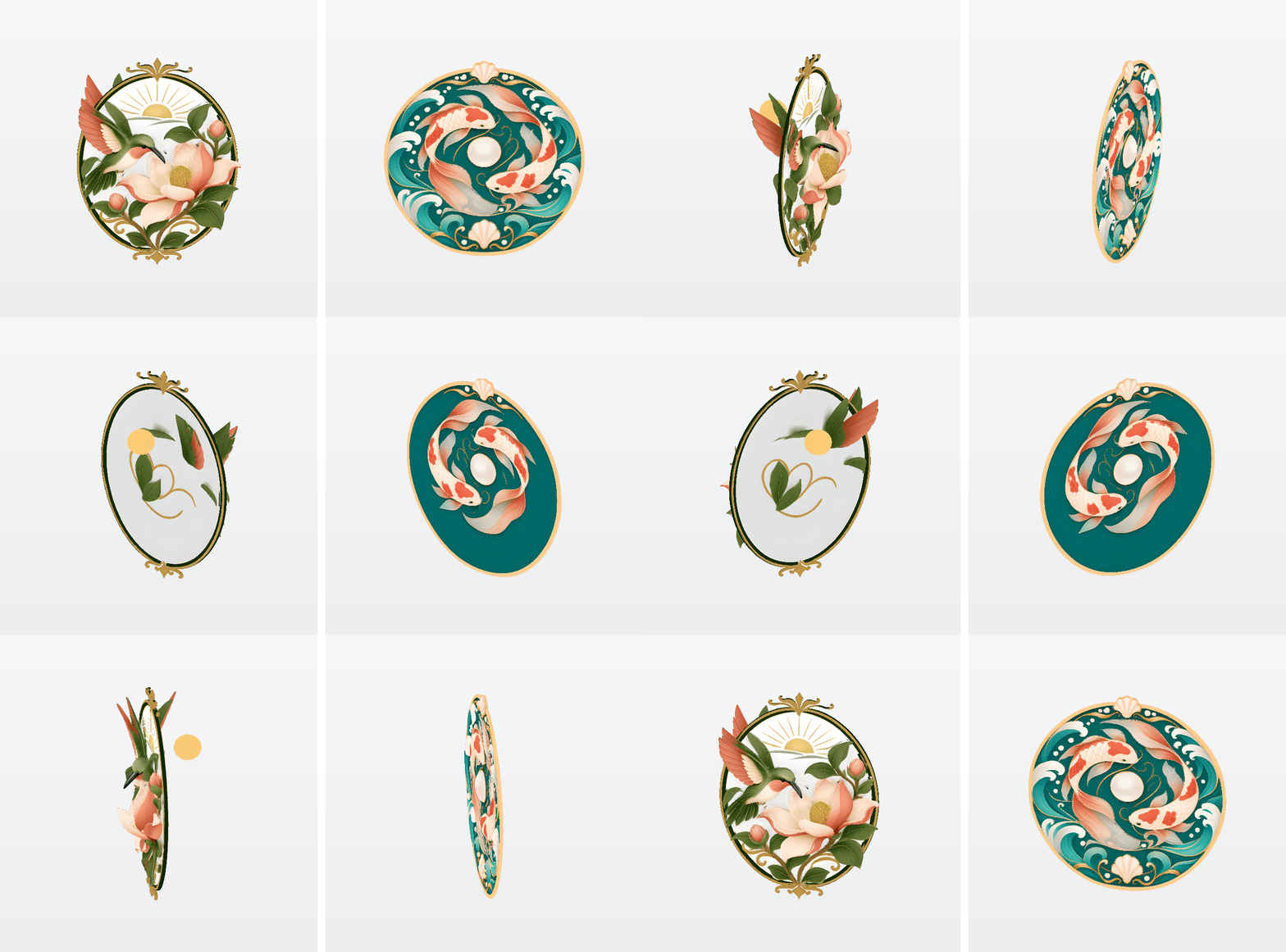
Animación del colibrí y la flor de SOLVANA a la izquierda; animación del koi y la perla de TIDELUME a la derecha.
Recorre el resultado y pausa al inicio, en la vista más oblicua y en el hold final. Rechaza un clip que fusione letras, cambie su espaciado o invente geometría nueva mientras giran. Un giro pequeño mantiene más visible la parte frontal aprobada. Para una rotación completa exacta, usa una escena 3D con geometría definida y movimiento de cámara.
Cuándo necesitas geometría 3D editable
Usa un flujo de trabajo de modelado cuando el trabajo dependa de contornos exactos, vistas de cámara repetibles o dimensiones físicas. Una extrusión controlada parte de los trazados que apruebas y les añade profundidad. Después puedes ajustar la superficie, el bisel, la iluminación y la cámara de forma independiente.
En Adobe Illustrator, la extrusión da profundidad a una forma 2D a lo largo de su eje, con controles separados para su presentación. La ruta Classic es Effect > 3D and Materials > 3D (Classic) > Extrude & Bevel (Classic). Usa esos controles para ajustar la profundidad y el ángulo manteniendo los trazados originales disponibles para editar.
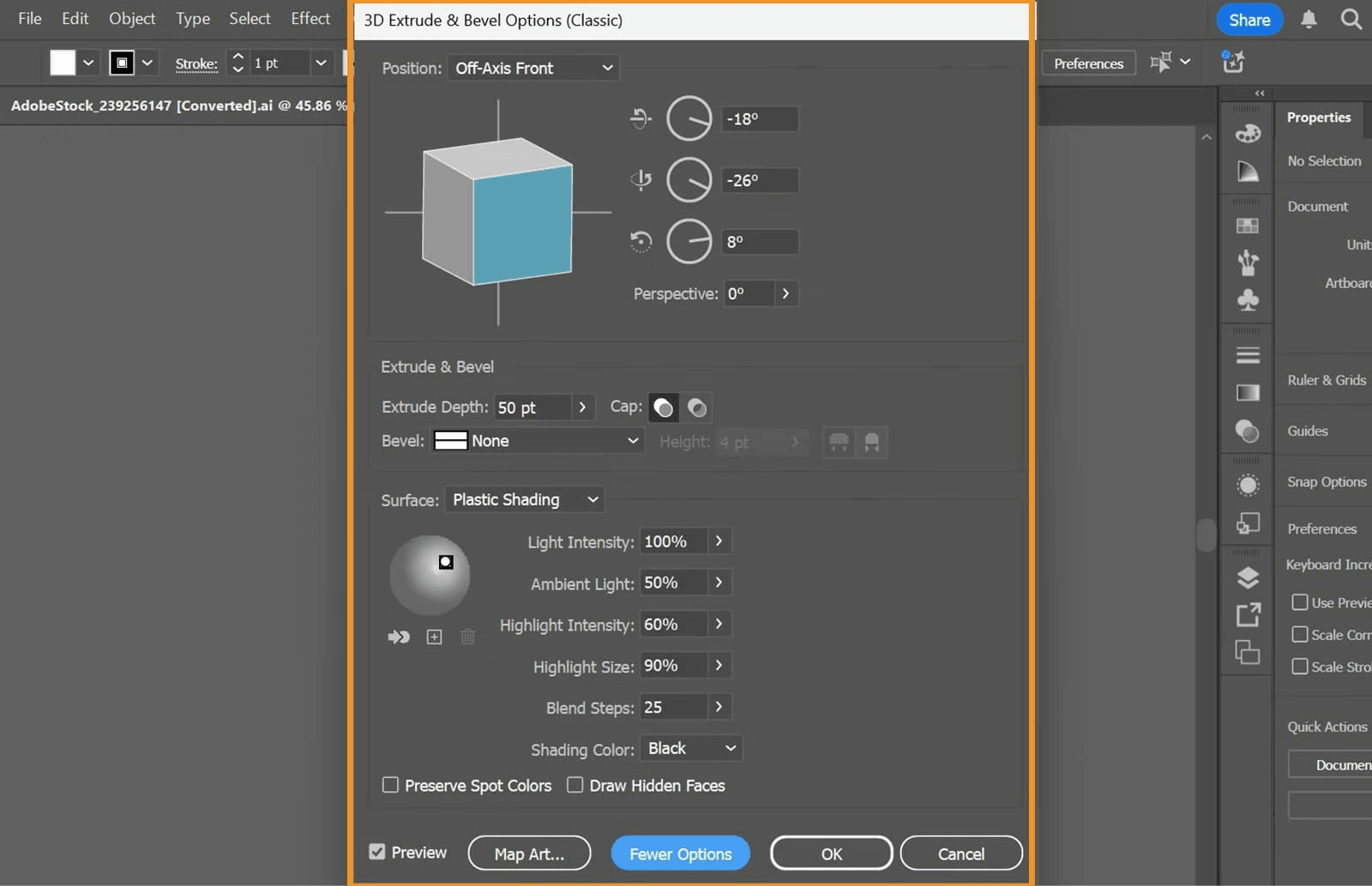
Los controles Extrude and Bevel de Adobe Illustrator te permiten ajustar la profundidad y el ángulo de visión de una forma vectorial.
Blender ofrece otro punto de partida al importar trazados SVG compatibles como objetos de curva. Los objetos de texto SVG y varias características de apariencia se ignoran durante la importación, así que prepara artwork basado en trazados e inspecciona las curvas importadas. Conserva una fuente editable independiente antes de convertir texto a contornos.
Una entrega práctica empieza con trazados rellenos limpios, seguida de una extrusión moderada y un bisel que deje intactas las aberturas estrechas. Inspecciona el frente y el lateral antes de añadir materiales. Comprueba que las partes separadas permanecen donde deben y que los pequeños contadores no se han cerrado. Conserva la escena editable además de la exportación de entrega.
Si el objeto se va a fabricar, acuerda dimensiones y construcción con quien lo va a hacer. Un detalle fino flotante que funciona en un render puede requerir un soporte o una construcción distinta. Un prompt de generación de imágenes no resuelve esas decisiones de producción.
Compara tratamientos de logotipo holográficos y texturizados
Nike Swoosh: una marca plana se convierte en un tratamiento 3D holográfico
La comparación de abajo coloca un Swoosh negro plano junto a una referencia de material holográfico, una imagen de logotipo biselada y un resultado animado. La imagen fija añade un borde redondeado y reflejos morados, turquesa y verdes mientras conserva el gancho reconocible y la punta afinada. Comparar el contorno entre los paneles ayuda a separar un cambio de material de un cambio en la propia marca.
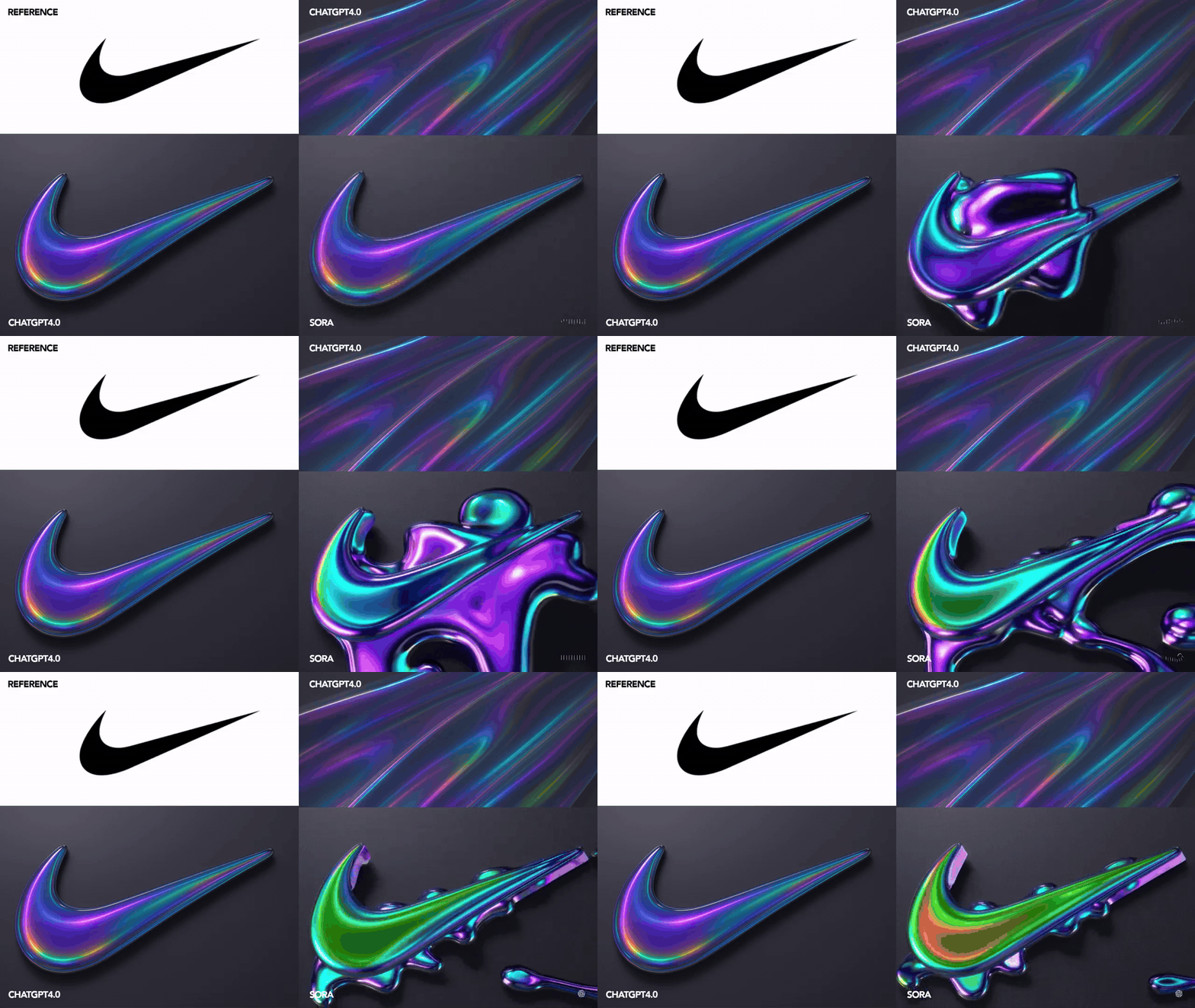
El Swoosh plano, la referencia de material y la imagen fija biselada permanecen visibles mientras el panel inferior derecho se anima con una superficie fluida y reflectante.
La animación deja que la superficie se abombe y fluya alrededor del Swoosh. Eso lo convierte en un ejemplo útil de revelación estilizada: la imagen fija establece la marca y luego el movimiento cambia su apariencia. Para un brief similar, aprueba primero la silueta estática y decide si ese grado de deformación encaja en la animación. No trates el clip como prueba de un modelo 3D descargable y editable.
Logotipo de Apple: la misma silueta con pelo blanco y arcoíris
Una superficie peluda da a la marca de Apple un volumen suave y redondeado. La versión blanca usa textura y sombra para mostrar profundidad; la versión arcoíris añade bandas de color horizontales. Ambas conservan la hoja separada y el mordisco del lado derecho, dando al espectador características reconocibles que comparar entre los tratamientos.
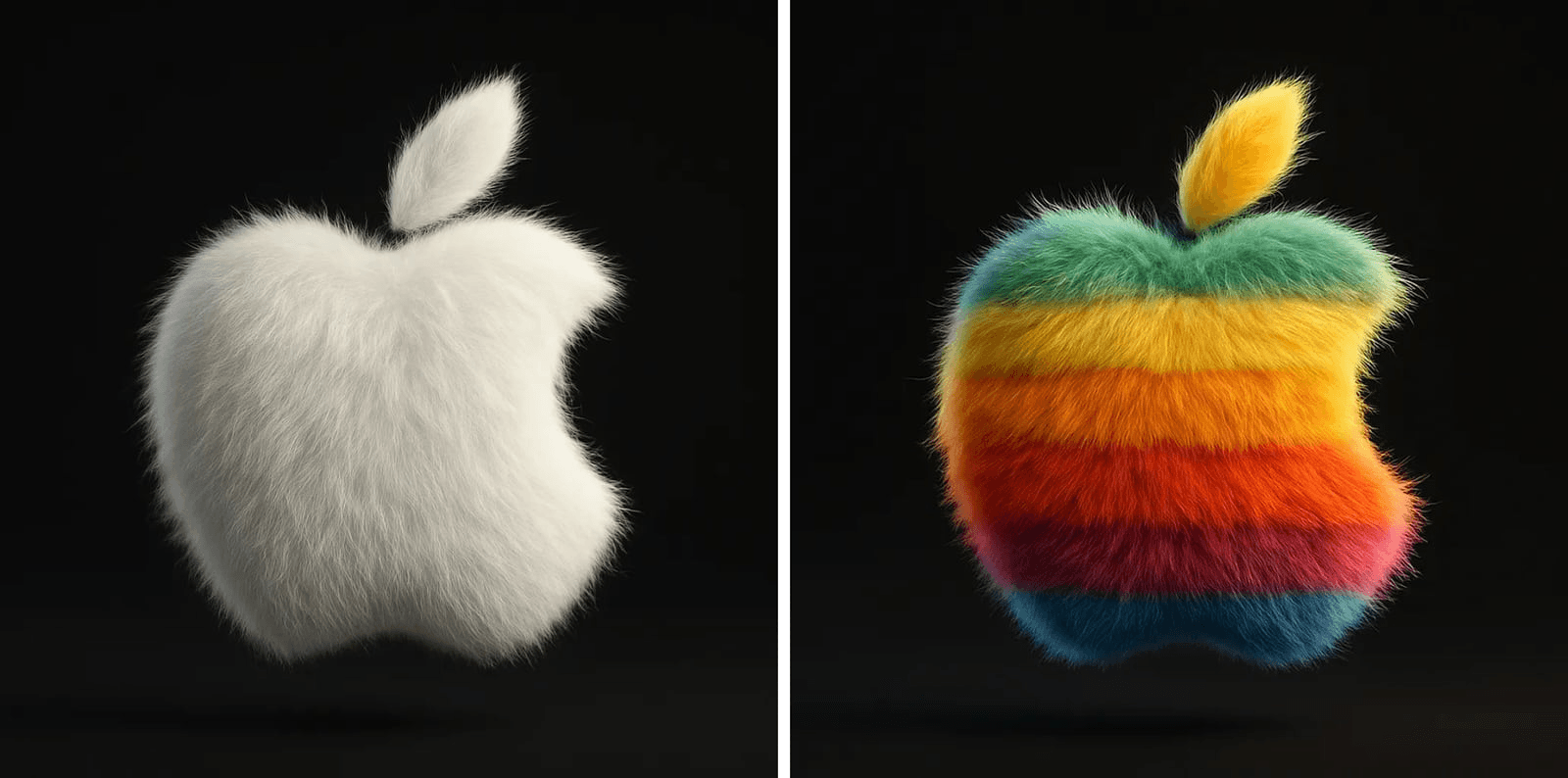 Pelo blanco a la izquierda y pelo arcoíris a la derecha añaden textura y volumen manteniendo visibles la hoja separada y el mordisco.
Para tu propio logotipo, esto sugiere una tarea de revisión específica: comprueba el mordisco, los elementos separados y los huecos estrechos después de añadir una textura de superficie gruesa. El pelo puede suavizar el límite y hacer que una abertura pequeña sea más difícil de leer. Usa las imágenes como referencias de material y luego compara tu resultado con tu propio contorno aprobado a su tamaño de visualización previsto. El artwork por sí solo no establece si se produjo un objeto 3D editable.
Qué comprobar en un generador de logotipos 3D con IA gratuito
Para una búsqueda de generador de logotipos 3D con IA gratis, evalúa la ruta completa desde la subida hasta la descarga. Una previsualización gratuita puede ayudarte a explorar una dirección, pero el archivo disponible al final determina si puedes usar ese resultado en tu proyecto.
Haz una pequeña prueba con artwork que te sientas cómodo subiendo. Comprueba si la herramienta acepta una referencia, si la descarga preserva su forma y si la exportación tiene el tamaño y el fondo que necesitas. Confirma cualquier marca de agua y condiciones de uso antes de construir el diseño en torno a ella. Guarda un registro de los términos relevantes para tu uso previsto.
Para una oferta de descarga gratuita de generador de logotipos 3D con IA, abre el archivo descargado. Un fondo blanco no es transparencia, y una imagen colocada dentro de una envoltura SVG no se convierte en lettering editable. Si necesitas trazados, selecciónalos e inspecciónalos en un editor vectorial. Si necesitas geometría, importa el archivo 3D proporcionado en la aplicación que lo va a usar.
Planifica el presupuesto en torno a los resultados aprobados. Incluye imágenes fijas rechazadas, reintentos de movimiento, limpieza de fondos y edición final. Puedes consultar el modelo y la configuración actuales en el catálogo de modelos de Atlas Cloud antes de generar. Mantén la aprobación de la imagen fija separada del presupuesto de vídeo para que corregir una errata no dispare otro intento de animación.
Exporta un logotipo que tu siguiente herramienta pueda usar
Construye el conjunto de entrega en torno a sus destinos. Una web puede necesitar una imagen de hero comprimida y un logotipo plano aparte. Un editor de vídeo puede necesitar el archivo de movimiento y una imagen fija final limpia. Alguien que haga una presentación interactiva puede necesitar el objeto 3D, sus materiales e instrucciones para abrir la escena.
Acuerda el fondo desde el principio. Una sombra de contacto integrada en una imagen de color hueso puede ser útil para esa página, pero resulta incómoda en una diapositiva oscura. Inspecciona cualquier exportación transparente sobre fondos claros y oscuros en busca de halos. Si el tratamiento requiere un fondo específico para leerse, incluye ese fondo en la composición aprobada.
Revisa una vez más el archivo comprimido real. Los brillos finos, los huecos estrechos entre letras y los degradados sutiles pueden cambiar durante el redimensionado y la compresión. Para animación, inspecciona el clip codificado final además de la previsualización de trabajo, especialmente su último fotograma legible. Mantén una imagen fija de respaldo para colocaciones que no muestren movimiento.
Guarda juntos el artwork original, el render aceptado, el prompt, el nombre del modelo, las dimensiones de salida y el archivo de entrega final. Etiqueta por separado los experimentos no usados para que el siguiente editor pueda identificar la versión aprobada. Esto hace que un futuro recorte o revisión sea mucho más fácil de rastrear.
Elige un generador de logotipos 3D con IA según la fiabilidad con la que te lleve a esa entrega utilizable. Empieza con una marca aprobada, un tratamiento de material controlado y un destino. Una vez que la imagen fija pase las comprobaciones de identidad y tamaño, tendrás una base sólida para añadir movimiento o construir una escena editable.
Preguntas frecuentes
¿Puedo crear un logotipo 3D con IA a partir de un PNG?
Sí, un modelo de edición de imagen puede usar un PNG como referencia para un render con aspecto 3D. Usa una fuente limpia y de alto contraste con márgenes, y luego compara el lettering y la silueta con el original. Conserva el maestro vectorial aparte si lo tienes.
¿Un creador de logotipos 3D con IA me da un SVG o un GLB?
Comprueba las opciones de exportación de la herramienta concreta. Los modelos de imagen devuelven imágenes, mientras que los flujos de trabajo de geometría proporcionan archivos distintos. Un SVG puede contener trazados o contenido ráster incrustado, así que inspecciónalo. Un GLB también debería abrirse y comprobarse en tu aplicación de destino.
¿Cómo hago mi logotipo 3D con IA sin cambiar el texto?
Sube el logotipo aprobado y pide poca profundidad, un punto de vista contenido y formas de cara frontal sin cambios. Revisa cada letra después. Si el trabajo requiere contornos exactos, usa los trazados originales en un flujo de trabajo de extrusión y usa imágenes de IA para explorar el tratamiento de superficie.
¿Puede la IA hacer un logotipo 3D transparente?
Algunos flujos de trabajo admiten salida transparente o eliminación de fondo. Verifica que el archivo descargado tenga canal alfa e inspecciona sus bordes sobre distintos fondos. Una previsualización con fondo de tablero de ajedrez o blanco no establece que la exportación sea transparente.
¿Puedo hacer una animación de logotipo 3D sin un modelo 3D?
Un modelo de imagen a vídeo puede animar una imagen fija aprobada. Revisa todo el clip en busca de letras y contornos cambiados. Usa una escena 3D editable cuando necesites movimientos de cámara repetibles, rotaciones exactas o control sobre superficies individuales.







