Eliges la foto y buscas el Eliminador de fondos, y en Canva Free la herramienta queda detrás de un plan de pago. O el recorte funciona, y el archivo grande que subiste vuelve con menos píxeles de los que tenía al entrar.
Ambos son comportamientos documentados. El Centro de ayuda de Canva lista tres límites del eliminador de fondos de Canva: viene incluido en planes de pago, acepta fotos de menos de 9 MB y reduce cualquier archivo de más de 10 MP después de eliminar el fondo. Las guías de terceros que leímos mencionan el primer límite y omiten los otros dos.
Este artículo coloca los tres límites junto a una herramienta gratuita para navegador, con la que probamos una foto de 6000×3375 píxeles. El archivo regresó a 6000×3375, y una segunda ejecución terminó incluso con la red desactivada. Canva sigue ganando en carpetas masivas y en video.
Puntos clave
- El Centro de ayuda de Canva sitúa el Eliminador de fondos en los planes de pago, con un límite de archivo de 9 MB y una reducción de 10 MP tras eliminarlo.
- Eleliminador de fondos con IA gratuitode Atlas Cloud devolvió una foto de prueba de 6000×3375, 20.25 MP, al mismo tamaño, sin cuenta y sin marca de agua.
- El modelo se ejecuta dentro del navegador. En nuestra prueba, el recorte terminó con la red desconectada.
- Canva conserva las carpetas masivas, la eliminación del fondo en video y los pinceles de borrado y restauración. La herramienta gratuita procesa una foto a la vez.
- La transparencia de telas translucidas vuelve opaca, por lo que los sujetos semitransparentes aún requieren trabajo manual en la herramienta gratuita.
¿El eliminador de fondos de Canva es gratis? Tres límites en el propio Centro de ayuda de Canva
El artículo del Centro de ayuda de Canva "Eliminar fondos en fotos y videos" resuelve la cuestión de la gratuidad en sus primeras líneas: "El eliminador de fondos está incluido en los planes de pago". Leímos la página el 14 de septiembre de 2026. El mismo artículo contiene otros dos límites.
El primero es el tamaño del archivo. En palabras de Canva: "Actualmente, el Eliminador de fondos solo funciona con fotos de menos de 9 MB. No está disponible para imágenes vectoriales".
El segundo es el número de píxeles. El artículo afirma: "Cualquier foto subida con una resolución de más de 10 MP también se reducirá a 10 MP tras eliminar su fondo". Diez megapíxeles corresponden aproximadamente a 3872×2592. Una foto de 12 MP, el valor predeterminado en muchos teléfonos durante años, ya supera ese límite, y un archivo de cámara de 24 MP pierde más de la mitad de sus píxeles a la salida.
La página de aprendizaje de Canva "Cómo usar el eliminador de fondos" añade un dato de volumen: "Puedes eliminar los fondos de hasta 500 imágenes cada 24 horas". Para la mayoría de las personas eso es suficiente. Aun así, es un límite.
| Límite | Texto de Canva | Qué significa para tu archivo |
|---|---|---|
| Plan | "El eliminador de fondos está incluido en los planes de pago." | Las cuentas gratuitas no incluyen la herramienta. |
| Tamaño de archivo | "solo funciona con fotos de menos de 9 MB" | Un PNG de 10 MB queda rechazado antes de ejecutarse el modelo. |
| Número de píxeles | "se reducirá a 10 MP tras eliminar el fondo" | Una foto de 20 MP vuelve con la mitad de los píxeles. |
| Archivos vectoriales | "no está disponible para imágenes vectoriales" | Los SVG y otras subidas vectoriales quedan excluidas. |
| Volumen diario | "hasta 500 imágenes cada 24 horas" (página de Learn) | Un tope, aunque alto. |
Nada de esto está oculto. Se encuentra en las propias páginas de ayuda de Canva. También falta en las cuatro guías de terceros que leímos para documentar este artículo, que cubren el plan de pago pero no los dos límites de archivo; una de ellas sitúa el límite en 10 MB, mientras que la página de Canva dice 9 MB.
¿El eliminador de fondos de Canva no funciona? La propia lista de verificación del Centro de ayuda
Cuando el botón está inhabilitado o el recorte nunca termina, el artículo de ayuda de Canva ya enumera las causas probables. En sus palabras, las limitaciones comienzan con "Solo planes de pago: el eliminador de fondos está disponible en planes de pago". Luego el archivo en sí: más de 9 MB o un vector. Después las carpetas: "Las carpetas con más de 50 imágenes no pueden usar el Eliminador de fondos. La opción aparece inhabilitada".
Una línea más cubre la conexión: "Si el eliminador de fondos no se carga, verifica tu conexión a internet e inténtalo de nuevo".
| Síntoma | Causa que lista Canva |
|---|---|
| El Eliminador de fondos no está disponible en tu cuenta | La cuenta está en Canva Free ("Solo planes de pago") |
| La herramienta no procesa la foto | El archivo tiene 9 MB o más, o es una imagen vectorial |
| Quitar fondo inhabilitado en una carpeta | La carpeta tiene más de 50 imágenes |
| La herramienta nunca carga | Se perdió la conexión; Canva dice que la verifiques y lo reintente |
Por lo tanto, la solución de Canva para un eliminador que se detiene es una conexión funcional.
La alternativa al eliminador de fondos de Canva: gratis y a tamaño completo en tu navegador
Atlas Cloud ofrece un pequeño grupo de herramientas para navegador que no requieren cuenta, listadas en su página de herramientas de IA. El eliminador de fondos con IA gratuito es el que reemplaza esta función de Canva. Divulgación: Atlas Cloud publica este artículo y opera la herramienta.
Se coloca una foto, se presiona Ejecutar gratis, y se descarga un PNG. No hay ningún plan que elegir. Este es el archivo más grande que le enviamos, una foto de 6000×3375 generada por IA de un golden retriever en un césped, y lo que devuelve.
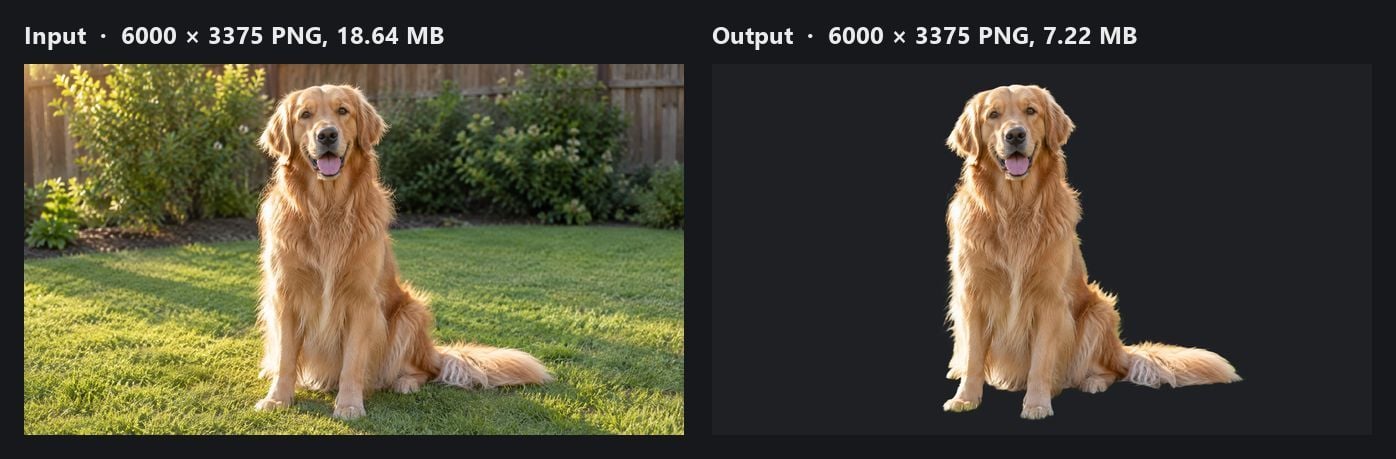
La salida es de 6000×3375, la misma que la entrada, probado el 10 de septiembre de 2026 en Chrome en Windows. El borde de la lengua y el pelaje suelto en la punta de la cola sobreviven. La hierba y la valla han desaparecido. La herramienta no es solo para retratos: en la misma sesión, una zapatilla blanca sobre una mesa de madera, una firma manuscrita sobre papel crema, un logotipo sin relleno y una camisa blanca fotografiada contra una pared blanca devolvieron un recorte útil.
El proceso completo consta de tres pasos. Agrega la foto haciendo clic en la zona de entrega, arrastrando un archivo o presionando Ctrl+V con una captura de pantalla en el portapapeles. Presiona "Ejecutar sin costo". Descarga el PNG.
Límites del eliminador de fondos de Canva frente a un archivo de prueba de 20 MP
Probamos la foto del retriever en tres tamaños para ver si el tamaño cambia el resultado. La fila del medio es la que importa. A 4000×2250 la foto tiene 9.00 MP, por debajo del punto de reducción de 10 MP de Canva, pero como PNG pesa 10.39 MB. Según las propias palabras de Canva, sería rechazada solo por el tamaño.
| Entrada | Píxeles | Tamaño del archivo de entrada | Tamaño de salida | Tamaño del archivo de salida |
|---|---|---|---|---|
| 735×979 | 0.72 MP | no registrado | 735×979 | 0.09 MB |
| 2032×2250 | 9.00 MP | 10.39 MB PNG | 4000×2250 | 3.71 MB |
| 6000×3375 | 20.25 MP | 18.64 MB PNG | 6000×3375 | 7.22 MB |
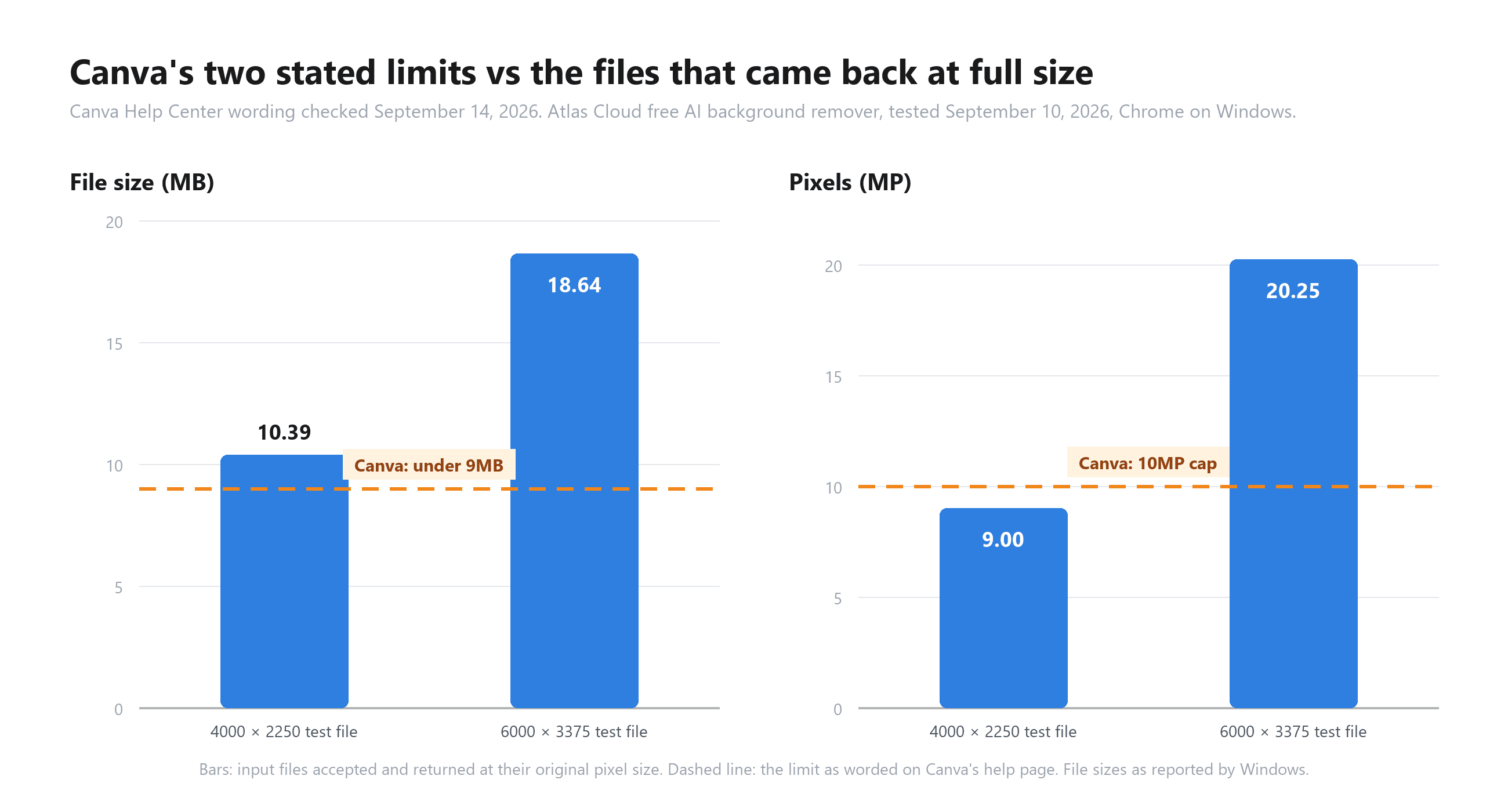
Guardar la foto de 6000×3375 como JPG la reduce a unos 4 MB, lo que superaría la barrera de 9 MB de Canva. Luego La reducción de 10 MP se aplicaría al resultado. Reducir el archivo no salva los píxeles.
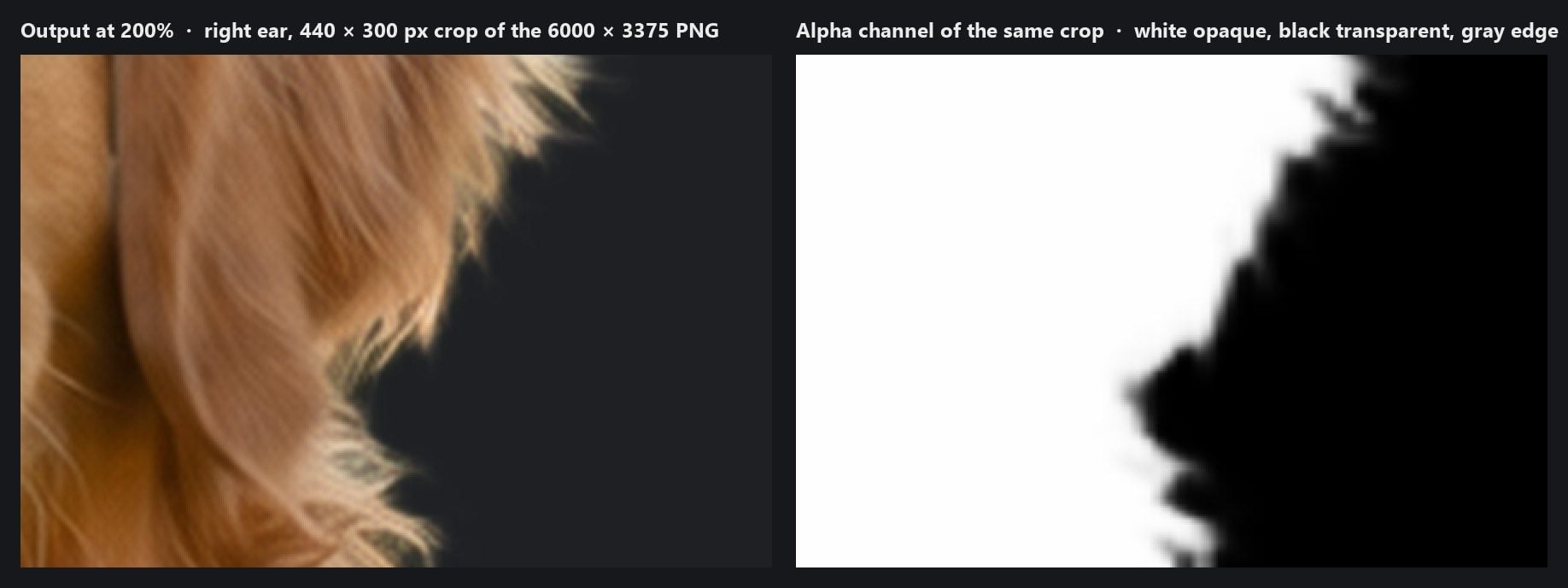
El canal alfa apenas se mueve entre los tres tamaños. Los píxeles completamente transparentes van del 79.26% al 79.27%, el sujeto opaco pasa del 16.92% al 16.94% y la banda de bordes semitransparentes ( del 2.12% al 2.13%. La calidad del recorte que se mide no se degrada a medida que crece el archivo.
Probamos hasta 20.25 MP y no vimos reducción. No fuimos más allá, así que tratacomo 20 MP como la cifra verificada, no como un límite máximo. La página de la herramienta indica que las dimensiones en píxeles que subes vuelven intactas, y nuestros tres tamaños coinciden.
Fondo transparente: la regla de descarga de Canva vs el PNG que obtienes aquí
Eliminar el fondo es la mitad del trabajo. Sacar la transparencia de Canva es la otra mitad, y tiene su propia regla. El artículo del Centro de ayuda "Descargar diseños con fondo transparente" afirma: "La descarga con fondo transparente solo está disponible para los planes Canva Pro, Canva Teams, Canva Business, Canva Education y Canva for Nonprofits".
Un PNG transparente en Canva requiere un paso de pago por duplicado: una vez para el eliminador y otra para la opción de descarga transparente.
La herramienta de Atlas Cloud resuelve la cuestión generando un solo formato. El campo de salida ofrece únicamente PNG, con la nota: "Los fondos transparentes requieren formato PNG".
Leímos la salida de 6000×3375 píxel por píxel. El 79.27% está completamente transparente: el césped, la cerca, los arbustos. El 16.94% es el perro, almacenado en alfa 254 de 255, una peculiaridad sin efe visible al usarlo.
Alrededor del 2% de los píxeles están en el rango semitransparente, una banda de desvanecimiento de 1 a 3 píxeles a lo largo del contorno que permite que el pelo se mezcle con lo que tengas detrás. Si los términos son nuevos, nuestro explicador sobre [qué es la transparencia Alfa (https://www.atlascloud .ai/blog/tips/what-is-an-alpha-channel?utm%5Fsource=blog&utm%5Fmedium=article&utm%5Fcampaign=canva-background-remover-alternative) explica por qué un JPG no puede contener esto.
Canva pide una conexión. La alternativa terminó sin conexión
El propio consejo de soluciones de Canva para un eliminador de fondos que no carga es revisar la conexión a internet. La herramienta de Atlas Cloud describe la disposición contraria en su página: "Las imágenes se procesan localmente en el navegador" y "No se suben los recursos a OSS ni se procesan mediante el backend de AtlasCloud".
La texto de la página es una afirmación, así que la pusimos a prueba. El 10 de septiembre de 2026, en Chrome en Windows, abrimos la página, dejamos que los pesos del modelo descargaran y luego cortamos la conexión: se desactivó la red y se cerró el túnel VPN. Seleccionamos una foto y presionamos ejecutar sin conexión. El recorte se terminó.
Repetimos la prueba el 14 de septiembre de 2026 usando la ampliación de red de Chrome configurada en "sin conexión", que es más fácil de mostrar en una captura que un cable desenchufado. La ejecución tardó unos 36 segundos. Chrome registró ocho solicitudes mientras se ejecutaba, todas fallaron con code error ERR_INTERNET_DISCONNECTED, y el total transferido se quedó en 0 B.
El código del frontend explica por qué. Utiliza WebGPU cuando el navegador lo ofrece y recurre a WebAssembly si no, de modo que el proceso de segmentación se ejecuta en tu propio procesador. Eso es lo que un cliente para una toma de cabeza tan pronto no publicada o un producto non-embargado necesita, y una vez que los pesos están en claras, una caída de conexión no detiene la ejecución.
Dos advertencias. La primera ejecución necesita conexión para descargar el modelo, y la página indica que la velocidad depende del hardware: "El navegador descarga o cache los pesos del modelo en la primera ejecución; la velocidad real depende del rendimiento del dispositivo y de las condiciones de la red".
Y que "procesado localmente" es lo que observamos en una máquina y en un día; no auditamos todas las solicitudes de red que hace el sitio,así que lo describimos como probado sin conexión, no como una garantía.
 {width="100%"
Donde Canva sigue ganando a la alternativa gratuita
Un artículo de alternativa honesto enumera lo que se pierde.
Procesamiento por lotes. Canva elimina fondos de una carpeta entera de archivos, "hasta 50 imágenes a la vez", y su página de Learn establece el límite en 500 imágenes cada 24 horas. La herramienta de Atlas Cloud toma una imagen por ejecución. Cincuenta fotos de producto significan cinc cou.
Video. El artículo de ayuda de Canva tiene una sección "Eliminar el fondo de videos". La herramienta de navegador solo es para imágenes.
Las pinceles. Después de un recorte de Canva puedes repasar con pinceles de borrar y restaurar para ajustar una correa que se coló o una oreja perdida. La herramienta gratuita no tiene pinceles; lo que el modelo devuelve es lo que descargas, y cualquier corrección se hace en tu editor.
Formatos de entrada. La página de funciones de Canva lista JPG, PNG, HEIC y HEIF. Probamos JPG y PNG en la herramienta de Atlas Cloud; su página también menciona WebP, que no probamos. HEIC directamente de un iPhone no está en su lista.
Luego, hay dos límites propios del modelo, medidos en nuestro conjunto de pruebas. La tela transparente conserva su forma pero pierde su transparencia: en una foto de velo, el velo volvió en alfa 254, completamente opaca, y solo el 0.73% de los píxeles eran verdaderamente semitransparentes, así que el color del fondo anterior queda incrustado en la tela.
Un motivo claro junto a una pared de color saturado toma el tono de la pared en el borde. (En una camisa blanca frente a una pared roja intenso, el 69% de píxeles semitransparentes para las luz tendían al rojo).
Esa combinación, una pared de color uniforme saturada detrás de un tema claro, es la que debes evitar. El retriever en hierba nivelado solo un pequeño desplazamiento hacia el verde en el borde, un aumento de 0 puntos en el canal verde que imperceptible al 200% y no a tamaño normal. Una contracción.
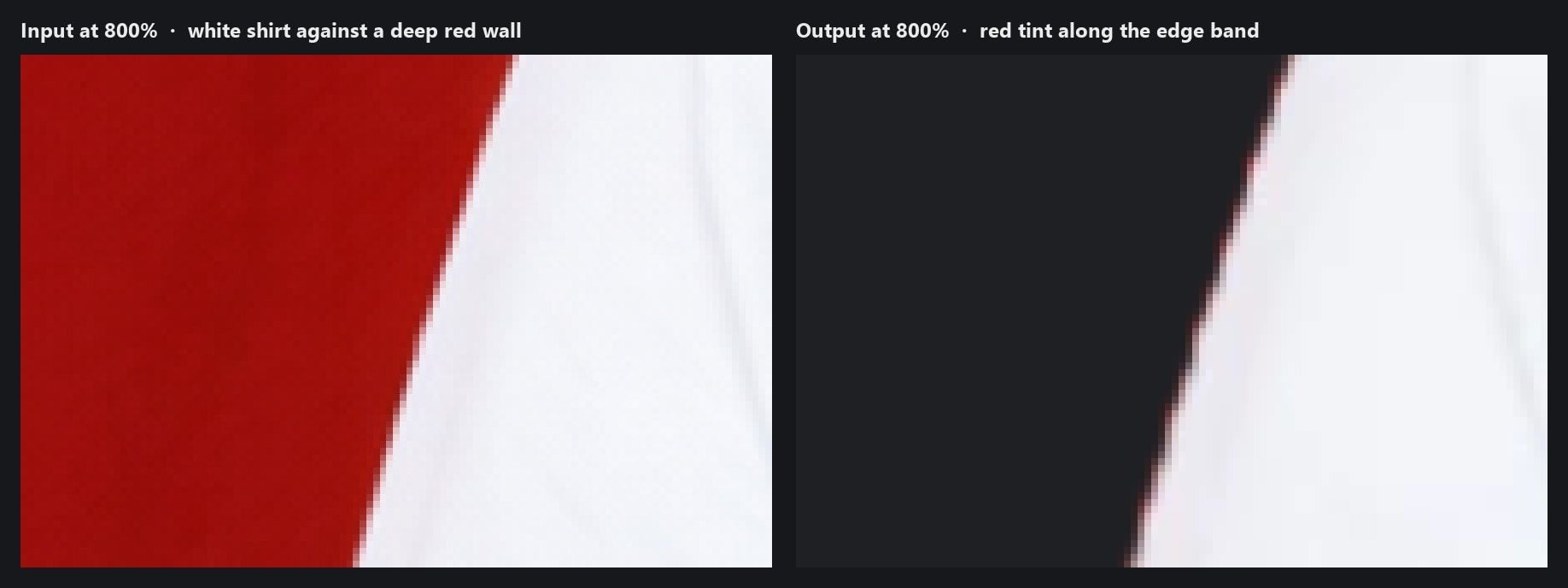
Una diferencia más que no es del modelo: una que no es culpa del modelo. Si la foto original es pequeña y la imagen recortada está destinada a una impresión grande, pásala por
un ampliador después del recorte. Nuestra comparación de [ampliadores de imágenes de IA gratuitos (https://www.atlascloud.ai/blog/tips/best-free-ai-image-upscaler?utm%5Fsource=blog&utm%5Fmedium=article&utm%5Fcampaign=canva-background-remover-alternative) lista los que lo hacen sin marca de agua.
un ampliador. La comparación de ampliadores de imágenes gratuitos incluye los que no ponen marca de agua.
Resultados Canva vs Atlas Cloud: lado a lado
La columna de Canva lleva su propio texto presupuestado o "
no establecido". La columna de Atlas Cloud lleva lo que probamos, con afirmaciones de página marcadas como tales.
| Canva Background Remover | Atlas Cloud free AI background remover | |
|---|---|---|
| Acceso gratuito | "incluido en los planes de pago" (Centro de ayuda) | Uso gratuito, sin cuenta (probado) |
| Límite de tamaño del archivo | "menos de 9"> | Acepta archivos de PNG de 18.64 MB (probado); sin tope en la página |
| Límite de píxeles | "se reducirá a 10MP, se ha reducido a 10MP" | 20.25 MP a tamaño completo (probado) |
| Dónde se ejecuta | Requiere conexión ("comprueba tu conexión") | Procesamiento local en el navegador; se ejecutó sin conexión (probado) |
| Procesamiento | Carpetas de hasta 50 imágenes; 500 al día (página de Learn) | Una imagen por ejecución |
| Video | La sección de ayuda tiene una sección de video | No compatible |
| te | Borrar y restore | Ninguno |
| formatos de la entrada | JPG, PNG, HEIC, HEIF (página de funciones) | JPG y PNG (probado); incluye WebP en la lista de la página |
| Salida | PNG; requerimiento de descarga transparente en planes de pago | PNG transparente de tamaño de entrada |
| Marca de agua | No especificado | Sin marca de agua (probado) |
| Tela transparente | No especificado | Forma cansada, transparencia perdida (probado) |
Vale la pena cambiar de Canva?
Si todo tu flujo de trabajo ya vive en Canva con un plan de pago y tus fotos salen de un teléfono, hay pocos motivos para mudarse. El eliminador de fondos está a un solo clic de la plantilla que estás editando, la herramienta maneja una carpeta a la vez, y la reducción a 10 MP hace invisible en una publicación en redes sociales.
Cambia, o añade la herramienta gratuita junto a Canva, cuando cualquier condición sea cierta: estás en Canva Free y solo necesitas el recorte; el archivo supera los 9 MB; la foto va a impresión y necesitas todos los píxeles; o la imagen no debe salir de tu máquina. Descarga el PNG y colócalo en Canva o cualquier otro editor como una subida normal, para colocarlo sobre lo que el diseño pide.
| Puedes seguir con Canva si... | Puedes usar la herramienta gratuita si... |
|---|---|
| Ya estás pagando por Canva y editas en la plataforma | Estás en Canva Free y solo es la función |
| Procesas carpetas de fotos de productos | Tu archivo supera los 9 MB o los 10 MP |
| Necesitas para eliminar fondo en videos | La foto será impresa a resolución completa |
| Necesitas esos pinceles para borrar y restaurar | La imagen debe permanecer en tu equipo |
Preguntas frecuentes
¿Cómo se elimina el fondo de una imagen en Canva?
El artículo del Centro de ayuda de Canva, "Eliminar fondos en en fotoras y videos", lo explica: selecciona la foto editor, elige "Eliminar fondo" de la barra de herramientas, y luego pule el result con los pinceles de borrar y restaurar. Esta funcionar forma parte de los planes de pago. Las páginas de ayuda de Canva son la fuente definitiva para pasos y términos: consulta la página actual en lugar de un resumen de terceros.
¿Es gratis el eliminador de fondos de Canva?
No, no en plan gratuito de Canva. El Centro de ayuda establece: "El eliminador de fondos está incluido en los planes de pago". La página de Pro ofrece una prueba gratuita de Pro; las condiciones están en el sitio de Canvas. Si solo quieres el recorte sin plan, la herramienta de Atlas Cloud enlace es gratis y no requiere una cuenta.
¿Por qué Canva redujo mi foto después de quitarle el fondo?
Es por la regla de píxeles. La ayuda de Canva dice que cualquier foto de más de 10 MP "se reducirá a 10MP tras eliminar el fondo". Una foto de 20 MP regresa a 10 MP. En nuestra prueba, la herramienta de Atlas Cloud devolvió una foto de 20.25 MP a su tamaño original, 6000×3375.
¿Hay una alternativa gratuita al eliminador de fondos de Canva sin marca de agua?
Sí. La herramienta de Atlas Cloud no añadió ninguna marca de agua y no requirió cuenta cuando la probamos el 10 de septiembre de 2026; descargamos un PNG en resolución completa. Lo definimos como "gratis de usar", pero no hacemos promesas sobre precios futuros.
¿El eliminador de fondos gratuito elimina fondos de video o procesa una carpeta?
No. Procesa una imagen por ejecución y no acepta video. Canva hace ambas cosas; la sección sobre dónde gana Canva lo explica con precisión.
¿Mi foto se procesa en el navegador de verdad?
La página lo indica "Las imágenes se procesa localmente" y el código front ejecuta el modelo con WebGPU y una alternativa WebAssembly. Nuestra prueba terminó un recorte con la red desconectada después de que una ejecución anterior hubiera guardado pesos en caché; opción que se describe en la sección sin conexión anterior.
Conclusión
El eliminador de Canva es una herramienta muy capaz, envuelta en dos reglas -confirmadas en sus propias páginas: planes de pago, fotos de menos de 9 MB y reducción a 10 MP después del recorte. Canva las imprime en sus páginas de ayuda y, para un suscriptor que edita fotos del móvil dentro de una plantilla, ninguna de ellas representa un problema para ellas.
Los límites aplican cuando la foto es en formato grande, el plan es gratuito o el archivo debe quedarse en tu equipo. En esos casos, una alternativa al eliminador de
canva que se ejecuta en el navegador, upstream 6000×3375 test a 6000×3375, y que terminó el sin conexión es la respuesta más sencilla. Geníne para el diseño. Hazlo de raíz los píxeles donde queden todos.





