
El chat ha desaparecido. Recorres la barra lateral dos veces, escribes la mitad del título en el buscador y empiezas a preguntarte si lo eliminaste. Normalmente no lo hiciste: un clic en Archivar, sin ningún paso de confirmación, mueve un chat a una lista que está a tres menús de profundidad. Esta guía muestra dónde viven los chats archivados de ChatGPT en la web y en la app, cómo desarchivar uno, qué cambia al archivar y qué le hace Eliminar todos los chats al archivo. Cada paso se verificó con el centro de ayuda de OpenAI el 23 de octubre de 2026.
Puntos clave
- Los chats archivados de ChatGPT están en Configuración, Controles de datos, Chats archivados; están ocultos en la barra lateral, no eliminados.
- Desarchivar devuelve un chat a la barra lateral, y mientras tanto el cuadro de búsqueda encuentra los chats archivados por palabra clave.
- La página de ayuda de OpenAI no establece ninguna excepción para los chats archivados en Eliminar todos los chats, y los usuarios informan de que también los elimina.
- Un chat que falta puede estar en un proyecto, una carpeta bloqueada u otro espacio de trabajo, o era un chat temporal.
- Para continuar un hilo antiguo fuera de ChatGPT, pégalo en GPT-6 Luna de los modelos OpenAI de Atlas Cloud.
¿Dónde están los chats archivados en ChatGPT?
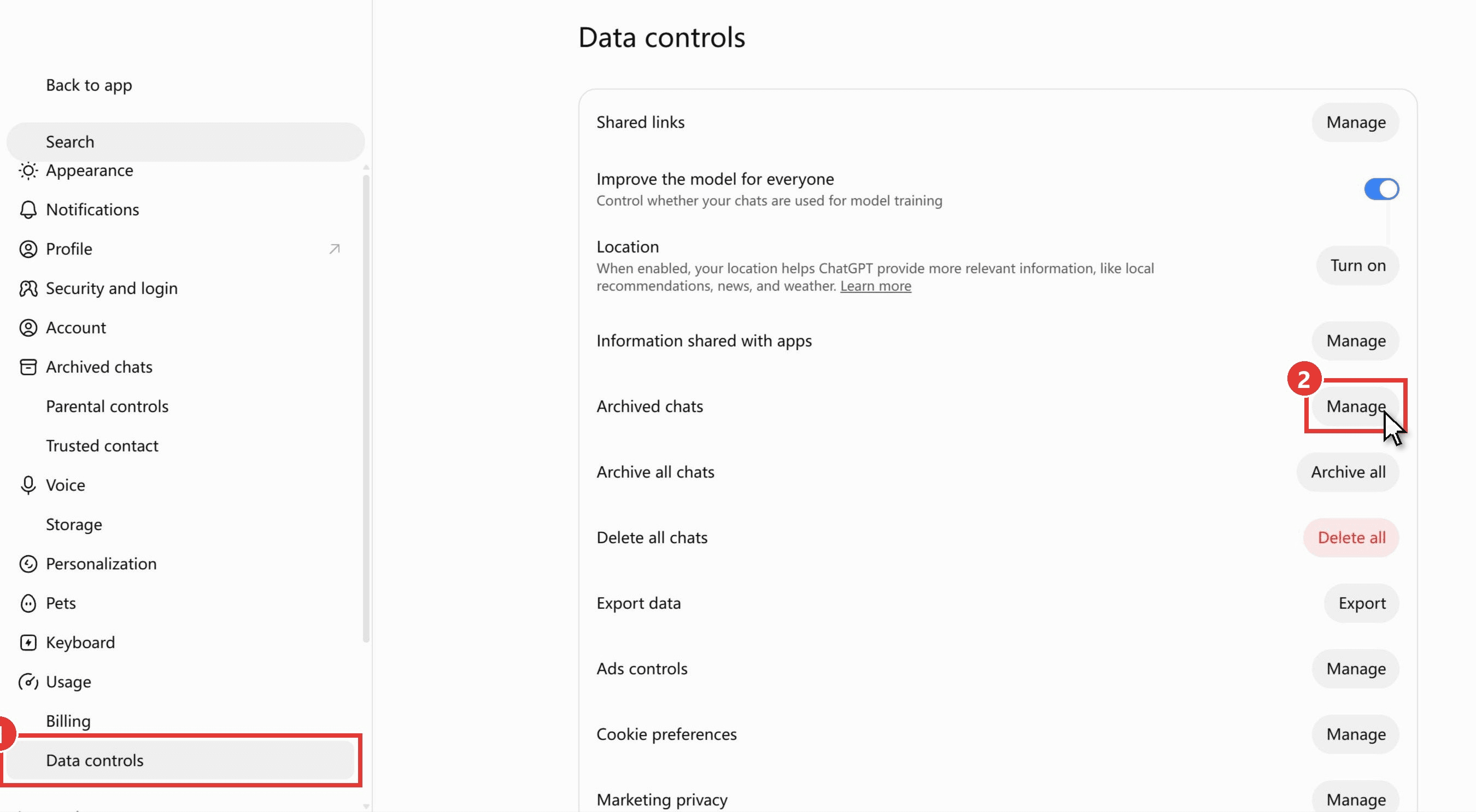
Los chats archivados están en Configuración, dentro de Controles de datos. En la web, Configuración ahora se abre como una página completa: Chats archivados tiene su propia entrada en el menú izquierdo, y la página Controles de datos la repite como una fila Chats archivados con un botón Gestionar. En las apps móviles, la fila dice Chats archivados o Ver chats archivados, lo que el artículo de ayuda de OpenAI sobre cómo eliminar y archivar chats describe como «según tu dispositivo».
Las guías más antiguas que indican ir a Configuración y luego a General están desactualizadas, más que equivocadas. Las copias archivadas de ese mismo artículo de ayuda todavía mostraban la pestaña General hasta septiembre de 2025, y para diciembre de 2025 la fila ya se había trasladado a Controles de datos.
Cómo encontrar los chats archivados en ChatGPT en la web
Haz clic en tu icono de perfil en la esquina inferior izquierda de chatgpt.com y elige Configuración; después:
- Haz clic en Controles de datos en el menú izquierdo. La entrada Chats archivados, más arriba en ese mismo menú, lleva al mismo sitio.
- Haz clic en Gestionar en la fila Chats archivados.
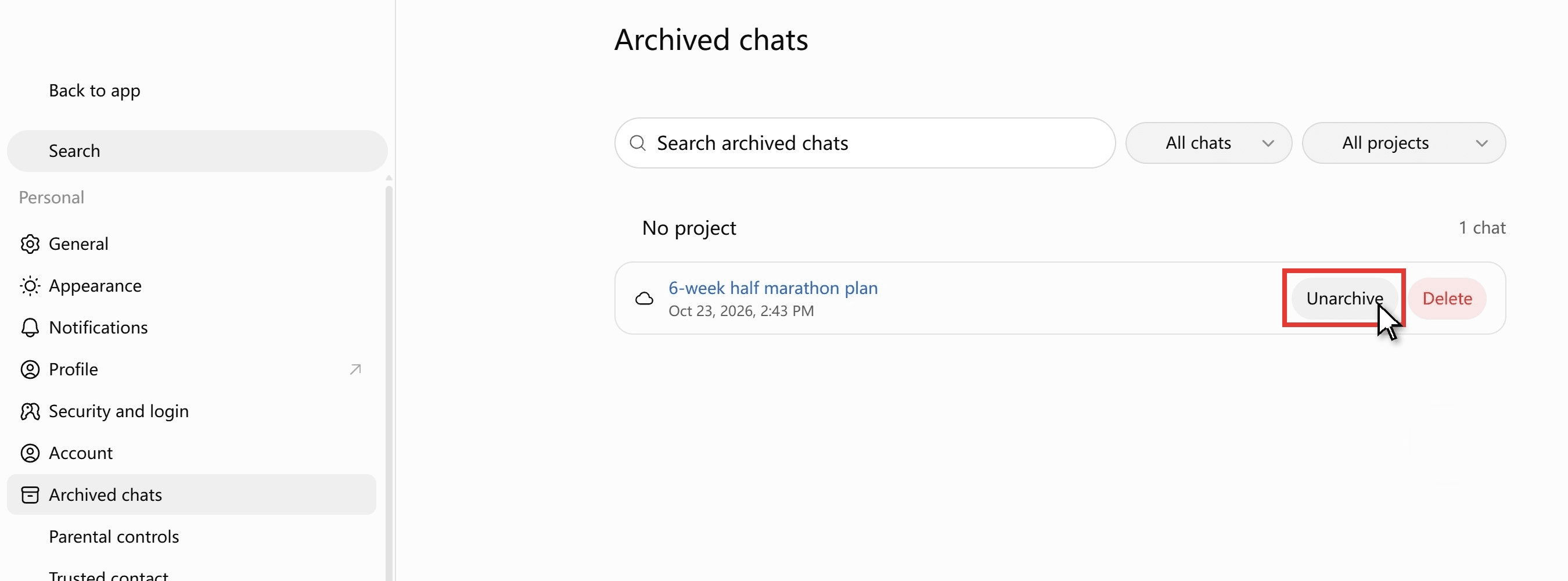
La página Chats archivados enumera todas las conversaciones archivadas con su fecha. Cada fila tiene un botón Desarchivar y un botón Eliminar, y la página cuenta con su propio cuadro de búsqueda y un filtro de proyectos, así que un archivo extenso sigue siendo fácil de revisar.
Cómo ver los chats archivados en la app de ChatGPT
La ruta en la app tiene un toque adicional. Abre la barra lateral con el icono de menú, las dos líneas horizontales de la esquina superior izquierda, toca tu icono de perfil en la parte inferior de la barra lateral y luego Configuración y Controles de datos. La lista de archivados es la fila Chats archivados o Ver chats archivados. Las tres rutas, una al lado de otra:
| Plataforma | Ruta a la lista | Qué puedes hacer allí |
|---|---|---|
| chatgpt.com | Icono de perfil, Configuración, Controles de datos, Chats archivados, Gestionar (o la entrada Chats archivados del menú Configuración) | Desarchivar o eliminar cada chat, buscar dentro del archivo |
| App para iOS | Icono de menú (dos líneas), icono de perfil, Configuración, Controles de datos, Chats archivados o Ver chats archivados | Desarchivar o eliminar cada chat |
| App para Android | Icono de menú (dos líneas), icono de perfil, Configuración, Controles de datos, Chats archivados o Ver chats archivados | Desarchivar o eliminar cada chat |
Cómo desarchivar un chat que archivaste por error en ChatGPT
Archivar por error es fácil, porque Archivar está en el mismo menú corto que Cambiar nombre, Compartir y Eliminar, y la página de ayuda de OpenAI señala que «no se requiere confirmación». El chat sale de la barra lateral en el momento en que lo tocas. Dos formas de recuperarlo:
- Página Chats archivados. Configuración, Controles de datos, Chats archivados, Gestionar y luego el botón Desarchivar en la fila del chat. Vuelve a la barra lateral en su posición original.
- Búsqueda. Escribe una palabra del chat en el buscador de la barra lateral y abre el resultado. Puedes seguir trabajando en él de inmediato; para devolverlo definitivamente a la barra lateral, usa Desarchivar en la página Chats archivados.
Hay un efecto secundario que importa si usas tareas programadas: «archivar un chat usado para los resultados de una tarea programada puede hacer que la tarea se pause en una ejecución posterior». Desarchiva ese chat y revisa la tarea.
Continúa un chat archivado con GPT-6 Luna en Atlas Cloud
La gente desempolva un chat archivado para retomarlo, no solo para leerlo. Fuera de ChatGPT, ese chat es texto plano que puedes pegar en cualquier sitio, y Atlas Cloud sirve GPT-6 Luna, el nombre de modelo que ChatGPT asigna a sus niveles Free y Go, a través de un único endpoint de chat completions. La página del modelo describe el campo messages como «una lista de mensajes que comprende la conversación hasta el momento», así que los turnos anteriores viajan junto con la nueva pregunta.
Lo probamos con el chat que habíamos archivado para este artículo, un plan de media maratón de seis semanas para un corredor cuyo entrenamiento más largo era de 8 km. Pegamos el plan, dijimos que la semana 2 se había perdido por un resfriado y le pedimos a GPT-6 Luna que reescribiera las semanas 3 y 4 y juzgara si la carrera de pico de 15 a 16 km de la semana 5 seguía teniendo sentido.
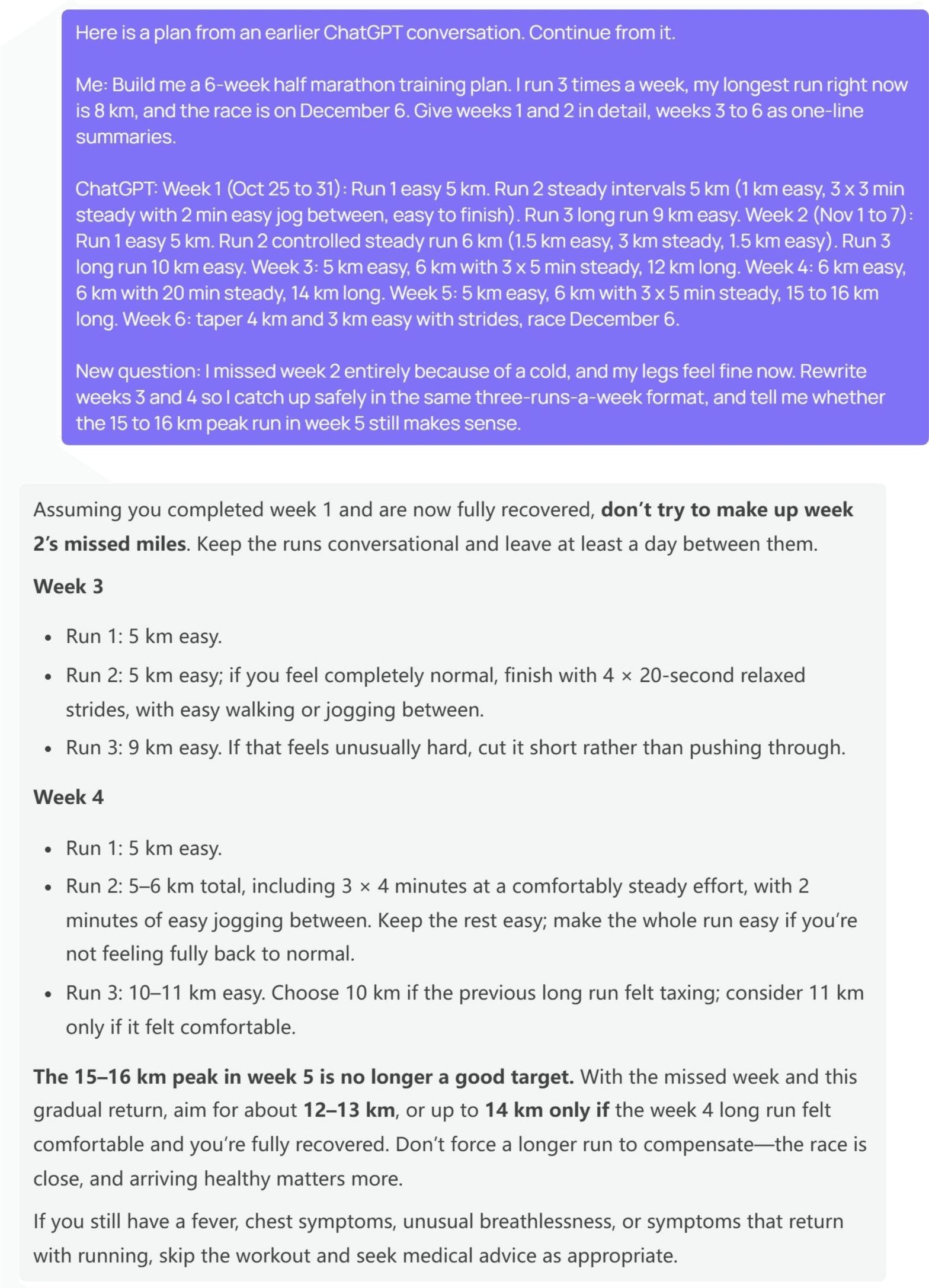
Luna no acumuló la distancia perdida en la quincena siguiente. Su primera frase fue una advertencia: «no intentes recuperar los kilómetros perdidos de la semana 2». La semana 3 volvió como dos carreras fáciles de 5 km, la segunda con progresiones opcionales, y una tirada larga de 9 km. La semana 4 mantuvo 5 km fáciles, incluyó 3 x 4 minutos de carrera constante dentro de una carrera de 5 a 6 km y alargó la tirada larga hasta 10 u 11 km.
El pico de 15 a 16 km «ya no es un buen objetivo», sustituido por 12 a 13 km, con 14 km solo si la semana 4 se sintió cómoda. Para saber qué planes de ChatGPT ejecutan GPT-6, consulta esa guía.
Método 1: pega el hilo en el playground de GPT-6 Luna
No hace falta código. Inicia sesión y abre el playground de GPT-6 Luna, y luego:
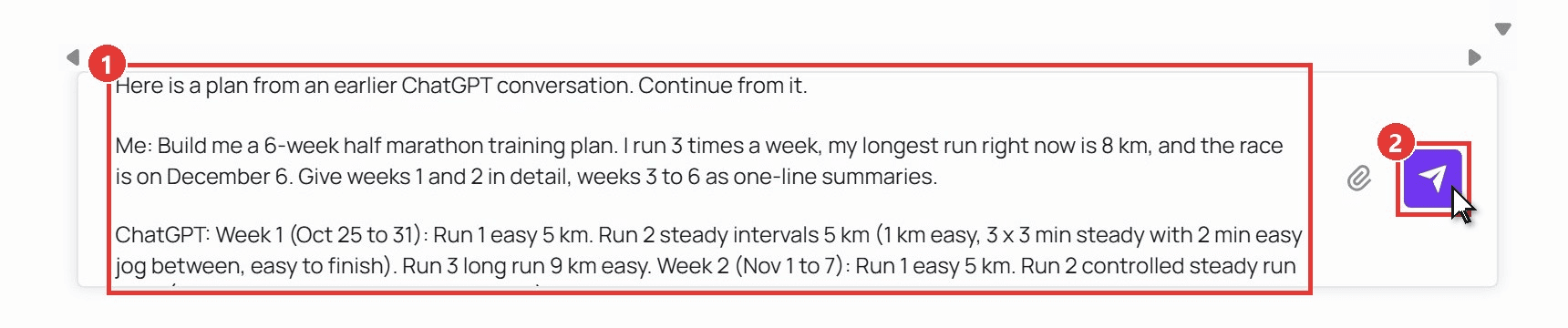
- Pega la conversación antigua en el cuadro de mensaje, etiqueta los turnos como Yo y ChatGPT, y añade la nueva pregunta al final.
- Haz clic en la flecha de enviar. La respuesta llega en streaming y la siguiente pregunta va en el mismo cuadro.
Método 2: guarda la conversación como archivo con la API
Si quieres una copia de una conversación que ninguna barra lateral pueda ocultar, guárdala como archivo por tu cuenta. Tres pasos.
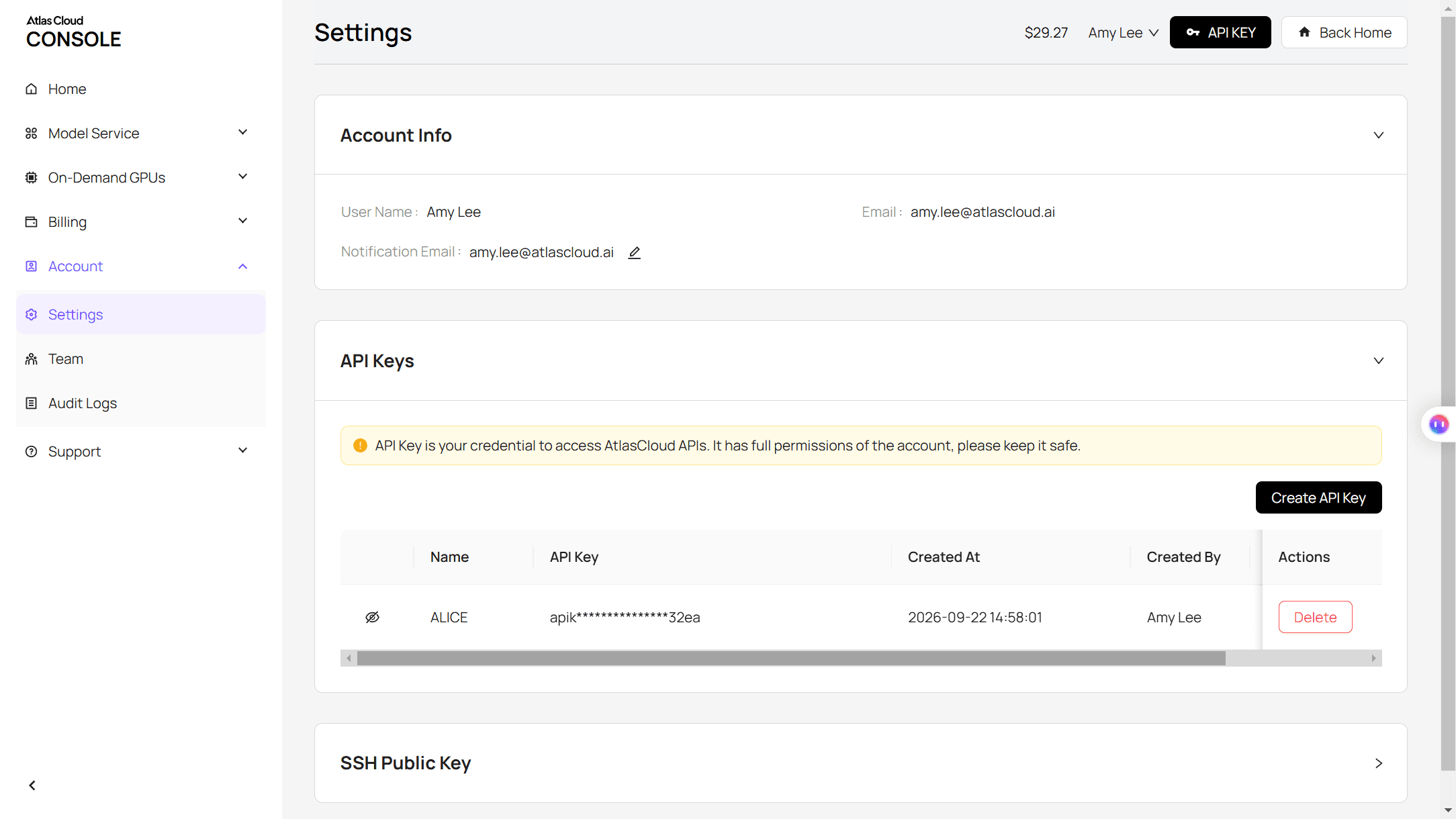
Paso 1: crea una clave de API. Abre Configuración en la consola, ve a Claves API y haz clic en Crear clave de API. Mantenla en el lado del servidor.
Paso 2: comprueba el formato de la solicitud. La documentación de la API cubre el formato de chat completions, y la página del modelo tiene una pestaña API con un ejemplo listo para usar.
Paso 3: envía los turnos antiguos con la nueva pregunta. El intercambio anterior va en el array messages como turnos user y assistant, seguido del nuevo mensaje de user.
plaintext1curl -X POST "https://api.atlascloud.ai/v1/chat/completions" \ 2 -H "Authorization: Bearer $ATLASCLOUD_API_KEY" \ 3 -H "Content-Type: application/json" \ 4 -d '{ 5 "model": "openai/gpt-6-luna", 6 "messages": [ 7 {"role": "user", "content": "Build me a 6-week half marathon training plan. I run 3 times a week, my longest run is 8 km, and the race is on December 6."}, 8 {"role": "assistant", "content": "Week 1: Run 1 easy 5 km. Run 2 steady intervals 5 km. Run 3 long run 9 km. Week 2: ... Week 6: taper, race December 6."}, 9 {"role": "user", "content": "I missed week 2 because of a cold. Rewrite weeks 3 and 4 so I catch up safely, and tell me whether the 15 to 16 km peak run in week 5 still makes sense."} 10 ], 11 "max_tokens": 3500 12 }'
El texto vuelve en choices[0].message.content. Añádelo al mismo archivo JSON como un turno de assistant, y ese archivo sirve a la vez de archivo y de siguiente solicitud. El mismo endpoint y la misma clave sirven al resto de la familia OpenAI, así que pasarte a GPT-6 Sol solo implica cambiar la cadena del modelo. Esta vía también ayuda cuando un hilo ha crecido lo suficiente como para ralentizar la página de ChatGPT, algo que se trata en por qué ChatGPT va lento.
¿Qué hace archivar un chat en ChatGPT?
Archivar cambia dónde se muestra un chat y nada más. En palabras de OpenAI: «archivar elimina el chat de la barra lateral normal, pero no lo borra. Los chats archivados siguen siendo buscables». Eliminar es lo contrario en todas las filas, y un chat temporal nunca entra en el historial desde el principio.
| Chat archivado | Chat eliminado | Chat temporal | |
|---|---|---|---|
| Aparece en la barra lateral | No | No | No |
| Aparece en la búsqueda de chats | Sí | No | No |
| Sigue en tu cuenta | Sí, hasta que lo elimines | Se elimina de inmediato | Nunca se guarda en el historial |
| Qué conserva OpenAI | La misma retención que un chat normal | Programado para eliminación permanente en un plazo de 30 días | Puede conservar una copia hasta 30 días por seguridad |
| ¿Puedes recuperarlo? | Sí, Desarchivar | No, ni siquiera a través del Soporte de OpenAI | No, no se puede reabrir |
| Ajuste de entrenamiento del modelo | No cambia al archivar | No aplica | No se usa para entrenamiento |
Un detalle se esconde en esa tabla: archivar no acorta el tiempo que OpenAI conserva un chat. La página de ayuda dice: «archivar un chat no cambia su periodo de retención». Para sacar un chat de la vista del modelo, elimínalo.
¿Eliminar todos los chats borra los chats archivados en ChatGPT?
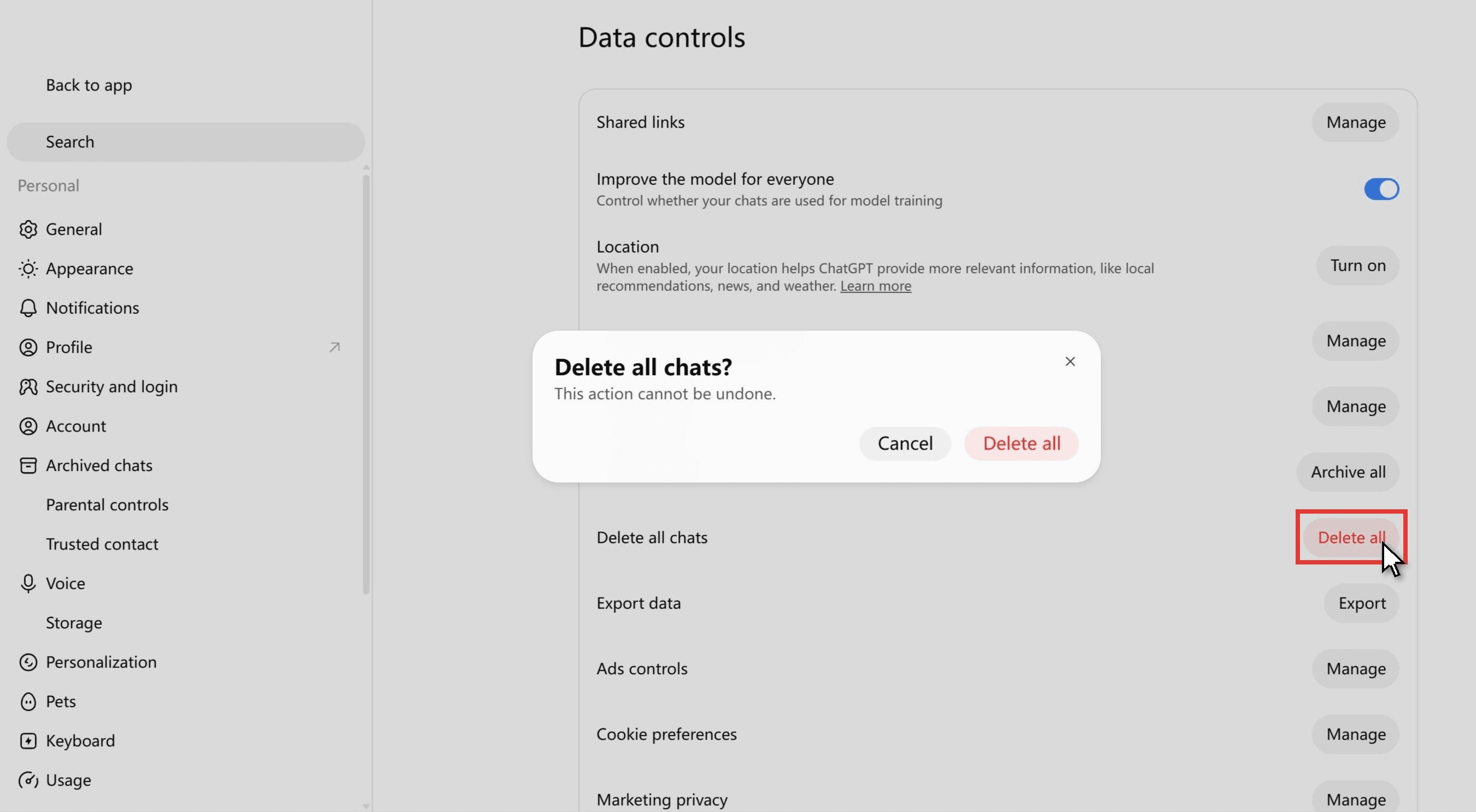
Considera que la respuesta es sí. El propio cuadro de confirmación solo dice: «¿Eliminar todos los chats? Esta acción no se puede deshacer». La página de ayuda de OpenAI describe Archivar todos los chats y Eliminar todos los chats en conjunto: «estas acciones pueden afectar a los chats de tu cuenta o espacio de trabajo actual, incluidos los chats de los proyectos. La acción Eliminar todos los chats no se puede deshacer». No establece ninguna excepción para los chats archivados, y una publicación de la comunidad de desarrolladores de OpenAI tampoco la reporta: «cuando uso esta opción, elimina todos los chats, incluidos los que están archivados».
Si el objetivo es tener una barra lateral limpia, usa Archivar todos los chats, que está justo encima de Eliminar todos los chats en la misma pantalla. Si el objetivo es realmente eliminar, solicita antes una exportación de datos y luego elimina. Después, nada devuelve un chat; OpenAI afirma que «los chats eliminados, incluidos los que se quitan con Eliminar todos los chats, no se pueden restaurar».
¿Ha desaparecido tu historial de chats de ChatGPT? Comprueba esto antes de dar por hecho que se eliminó
La propia línea de solución de problemas de OpenAI es el punto de partida adecuado: «un chat antiguo que ya no se ve en la barra lateral no tiene por qué haberse eliminado». Antes de dar un chat por perdido, comprueba seis sitios.
- El archivo. Ya se ha tratado arriba, y es el primer sitio donde mirar.
- Un proyecto. Los chats movidos a un proyecto aparecen bajo ese proyecto; Quitar del proyecto, en el menú de más opciones del chat, lo devuelve a la lista normal.
- Chats bloqueados. Disponibles desde el 20 de octubre de 2026, los chats bloqueados se ocultan del historial normal, de los chats fijados y de la búsqueda. Están en Proyectos y luego Chats bloqueados, protegidos por un PIN de cuenta de 4 dígitos.
- Otra cuenta u otro espacio de trabajo. OpenAI te pide que confirmes «la cuenta y el espacio de trabajo correctos de OpenAI, incluida la dirección de correo electrónico o el método de inicio de sesión único (SSO) correctos».
- Un chat temporal. Estos nunca aparecen en el historial y no se pueden reabrir una vez que sales.
- Una barra lateral móvil corta. Desde agosto de 2026, la app para Android muestra hasta ocho conversaciones recientes en la barra lateral. Los chats más antiguos siguen ahí; búscalos.
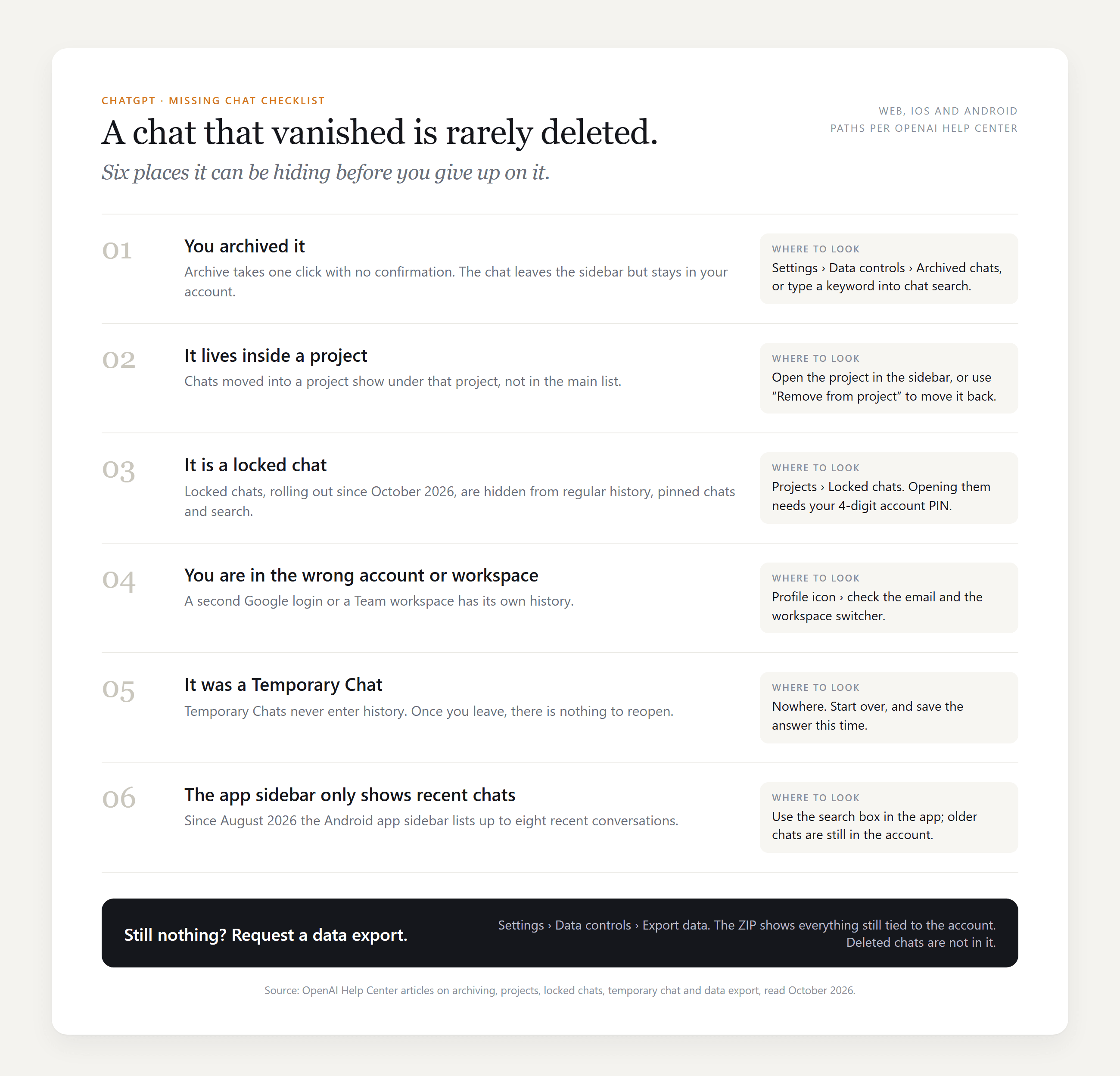
Si los seis están vacíos, solicita una exportación de datos en Configuración > Controles de datos. Llega por correo electrónico en un plazo de hasta 7 días, y OpenAI señala un límite: «una exportación no puede restaurar chats que ya se han eliminado».
Preguntas frecuentes
¿Se puede buscar dentro de los chats archivados en ChatGPT?
Sí. La búsqueda de la barra lateral abarca los chats normales y los archivados, así que una palabra clave de la conversación lo saca mientras sigue archivado, y la página Chats archivados de Configuración tiene un segundo cuadro de búsqueda limitado al archivo. Solo se excluyen los chats eliminados.
¿La memoria de ChatGPT sigue usando los chats archivados?
Las preguntas frecuentes de OpenAI sobre la memoria consideran los chats archivados como parte de aquello de lo que el modelo puede servirse: para que ChatGPT olvide algo, debes quitarlo de los chats normales y archivados, no solo de los recuerdos guardados. Desactivar Referencia al historial de chats programa la información recordada para su eliminación en un plazo de 30 días, mientras que los chats siguen en tu historial.
¿Cómo se elimina el historial de chats en ChatGPT y se puede recuperar?
Por chat, abre el menú de más opciones y elige Eliminar; para todo, usa Eliminar todos los chats en Controles de datos. OpenAI programa los chats eliminados para su eliminación permanente en un plazo de 30 días y afirma que no se pueden restaurar. La orden judicial de 2025 que obligaba a OpenAI a conservar los chats eliminados de los consumidores terminó el 26 de septiembre de 2025, según la actualización de la empresa sobre el caso del New York Times, así que la regla de los 30 días vuelve a aplicarse a las nuevas eliminaciones.
¿Puede GPT-6 Luna en Atlas Cloud ver mi archivo de ChatGPT?
No. El modelo solo ve el texto que pegas en el playground o que incluyes en el array messages. Para trabajar a partir del historial completo, copia la conversación de una exportación de datos de ChatGPT y envíala como los primeros turnos de tu solicitud.
Conclusión
Un chat archivado es un chat oculto, no uno perdido. Se queda en tu cuenta, aparece en la búsqueda, conserva su periodo de retención y vuelve a la barra lateral con un clic en Desarchivar dentro de Configuración > Controles de datos. Los dos peligros reales están en otro sitio: Eliminar todos los chats, que según los usuarios se lleva el archivo por delante, y la suposición de que un chat que no ves debe de haber desaparecido, cuando puede estar en un proyecto, una carpeta bloqueada u otro espacio de trabajo.
Una vez que tengas el hilo de vuelta, sigue con él en ChatGPT o pégalo en GPT-6 Luna en Atlas Cloud y plantea allí la siguiente pregunta. En cualquier caso, la primera parada cuando algo parece faltar es la misma: revisa tus chats archivados de ChatGPT antes que cualquier otra cosa.


