

Última actualización: Gemini Omni Flash 1.1 ya está disponible desde el 1 de septiembre de 2026.
Tu clip fuente corto está casi bien. El tiempo, la posición de cámara y la expresión funcionan. Luego un color de gorra, un elemento del fondo o un efecto rompe la campaña. Volver a grabar cuesta tiempo; generar un clip nuevo pide al modelo que adivine toda la actuación de nuevo.
La edición de video Gemini Omni 1.1 Flash es útil cuando tratas el clip original como una restricción y luego cambias una variable comercial. Sube un clip autorizado de 10 segundos o menos, indica el cambio, define el contrato de preservación e inspecciona el resultado antes de que se acerque a una campaña.
Esta guía usa tres pares de revisión: una gorra que cambia en cada palmada, un grupo transformado en flamencos mientras el bloqueo se mantiene legible, y un orbe de vidrio que sigue un movimiento de mano existente. Ellos hacen concretos los criterios de aceptación. El objetivo no es un botón mágico de edición. Es una forma repetible de decidir qué conservar, qué cambiar y cuándo rechazar un resultado.
Conclusiones clave
- Comienza con un clip de 5 segundos y un solo plano, y cambia una variable.
- Pon
Change onlyantes de las instrucciones de preservación.- Revisa el evento de palmada, caminata o mano fotograma a fotograma.
- Trata el diálogo, la sincronía de labios, el texto de marca y el sonido original como comprobaciones separadas.
- Usa solo clips que poseas o para los que tengas permiso claro de edición.
Referencia de movimiento inicial: el clip completo de cambio de gorra que se usa para introducir la revisión de tiempo y preservación en el Caso 1.
Por qué la edición de video Gemini Omni 1.1 Flash falla sin restricciones
La generación de texto a video comienza con una línea de tiempo en blanco. El modelo debe inferir al intérprete, el lente, la trayectoria de cámara, la iluminación, el espacio y la acción. La edición de video comienza con esas decisiones ya en pantalla. Por eso un clip existente puede ser una indicación mucho más sólida que un párrafo de descripción.
Gemini Omni 1.1 Flash usa el ID de modelo GA gemini-omni-1.1-flash. Google documenta la edición de video subido, la extensión de videos cortos y las ediciones de seguimiento con estado a través de su API de Interactions. La edición de video subido no está disponible en todas las regiones, y la edición o extensión de video subido está limitada a videos fuente de 10 segundos o menos (documentación de la API de Google Gemini).
La diferencia práctica es la moderación. Una indicación como “haz que esto sea mejor” le da al sistema permiso para reinterpretarlo todo. Un contrato de preservación le da una tarea acotada:
plaintext1Change only: [one element]. 2Keep everything else the same. 3Preserve: subject identity, action timing, camera framing, lighting, background, and original audio where possible. 4No new dialogue, no new text, no extra sound effects.
Esa redacción igual no puede forzar un resultado perfecto. Hace visibles los criterios de aceptación antes de ejecutar. Si cambias una bicicleta por un helicóptero, la mecánica de movimiento del sujeto y la física implícita de la cámara pueden necesitar reconstruirse. Si cambias una gorra, el color de un producto o un objeto de efectos visuales, el movimiento original le da al modelo una ruta más clara.
La voz y el movimiento de la boca merecen su propia precaución. Gemini Omni 1.1 Flash puede producir video con audio, pero no asumas que un clip subido con alguien hablando conservará exactamente su diálogo, la sincronía de labios o un sonido de fondo utilizable. Haz primero una prueba silenciosa o sin habla. Conserva el audio original por separado cuando importe y luego decide en postproducción si el visual editado y la pista fuente siguen perteneciendo juntos.
Los clips largos, los cortes bruscos, los subtítulos densos y las indicaciones que cambian persona, acción, vestuario, escena y cámara a la vez amplían la superficie de fallo. La regla de producción más segura es simple: haz una prueba de un solo plano por debajo del límite de subida de 10 segundos, aprueba la preservación y luego haz el siguiente cambio único.
Flujo de trabajo, modelo y disponibilidad
Los tres pares de revisión siguientes usan Atlas Cloud como una ruta basada en navegador para un flujo de trabajo de edición de video. Mantén la fuente, la indicación, la salida y la revisión en una sola pestaña del navegador para que el operador pueda comparar el clip original y el terminado sin mover archivos por una cadena de edición separada.
| Modelo y trabajo | Uso en esta guía | Verificación de disponibilidad | Cuándo elegirlo |
|---|---|---|---|
| Gemini Omni 1.1 Flash Video Edit | Sube un clip corto y cambia un elemento | Verifica la página en vivo, la cuenta y la región antes de ejecutar | Ya tienes la acción y el encuadre |
Consulta la lista de modelos de Atlas Cloud inmediatamente antes de una ejecución de producción de pago, porque el precio, las opciones de resolución y la disponibilidad pueden cambiar.
| Etapa | Entrada | Única variable permitida | Punto de aprobación |
|---|---|---|---|
| 1. Auditoría del clip | Fuente autorizada de 5 segundos | Ninguna | ¿Vale la pena conservar la persona, el movimiento, el encuadre y el audio? |
| 2. Ejecución de edición | Fuente más una indicación de edición | Un objeto, aspecto o efecto | ¿Aparece el cambio solicitado en el momento correcto? |
| 3. Verificación de preservación | Original y salida | Ninguna | ¿Se desviaron la cara, las manos, el fondo, el tiempo, el texto o el sonido? |
| 4. Decisión de publicación | Salida aprobada | Ninguna | Reintenta solo una variable o pasa a la postproducción normal |
La página en vivo es la fuente de verdad para la tarifa, los controles de salida y la disponibilidad. Trata una primera ejecución como un presupuesto de prueba, no como el presupuesto de un anuncio terminado, y planifica por separado la revisión humana, la selección de tomas, la licencia de la fuente y la edición ordinaria.
Para un primer resultado aprobado, el flujo de trabajo con estado de Gemini puede llevar el contexto del video a una instrucción de seguimiento. Eso hace que una segunda edición acotada sea más fácil de evaluar que empezar de nuevo con una indicación en blanco. No elimina la necesidad de revisar la nueva salida como un activo separado: cada edición puede seguir introduciendo desviaciones en una cara, una mano, un reflejo, el sonido o un detalle del fondo.
Cómo editar un video con Gemini Omni 1.1 Flash: 3 ejecuciones reproducibles
Paso 1: Prepara un clip que pueda sobrevivir a una edición
Elige un clip vertical de 5 segundos que poseas o tengas licenciado y que sea de un solo plano continuo. El intérprete no debe estar pronunciando diálogos importantes. Mantén la acción simple y legible: una palmada, un grupo pequeño caminando o una mano abierta moviéndose sobre una superficie texturizada. Evita cortes, subtítulos densos, ropa con muchos logotipos y oclusiones rápidas de las manos.
Este paso de preparación no ejecuta el modelo, por lo que no hay un panel artificial de "completado" que mostrar. Para una prueba rápida, usa 9:16 a 720p. Revisa la página actual del modelo antes de usar 1080p o 4K para una entrega final y conserva una copia limpia de la fuente antes de cualquier ejecución de edición.
Paso 2: Caso 1, cambia la gorra en cada palmada
Sube el clip preparado en la página de Gemini Omni 1.1 Flash Video Edit. Esta prueba cambia un pequeño detalle de vestuario mientras la actuación, el encuadre, la luz diurna y el fondo permanecen como contrato. Pon primero la solicitud de edición y luego nombra cada parte que debe sobrevivir.
plaintext1Use the uploaded video as the motion, timing, camera, and performance reference. 2 3Change only the cap worn by the person. At each hand clap, replace it with a different fashionable cap: first cobalt blue, then warm orange, then forest green. The change must happen exactly on the clap. 4 5Keep everything else the same: the same person, face, hairstyle, body movement, clothing, hands, background, framing, daylight, camera motion, and clip duration. Preserve the original audio if possible. No dialogue, no subtitles, no logos, no extra sound effects, and no other wardrobe changes.
Elige la duración, la relación de aspecto y la resolución disponibles en la página en vivo. Ejecuta una vez antes de cambiar la indicación. El par de revisión siguiente se usa para concretar las comprobaciones de identidad, tiempo y preservación; no lo trates como una garantía de disponibilidad para una cuenta o región en particular.
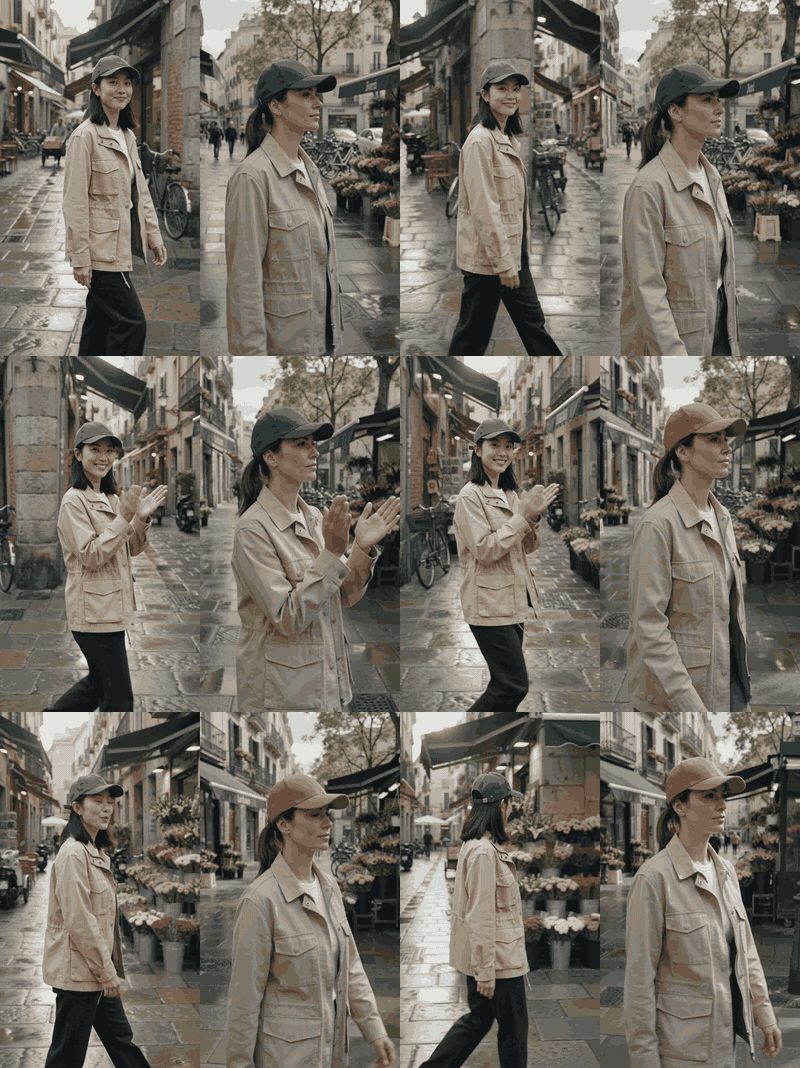
Comparación de revisión lado a lado del cambio de gorra en edición de video
Izquierda: el clip fuente. Derecha: la primera edición capta la palmada pero cambia a la persona, por lo que debe rechazarse por desviación de identidad.
Revisa los fotogramas exactos de la palmada. La gorra debe cambiar en el tiempo, mientras la cara, las manos, la camisa, la calle y el peso de la cámara permanecen coherentes. Rechaza una salida que mejore la gorra reescribiendo silenciosamente a la persona o la escena.
Paso 3: Caso 2, convierte al grupo en flamencos
Usa un clip autorizado de 5 segundos de 2 o 3 personas de pie o caminando. Esta es una prueba de reemplazo, no una afirmación de preservación de identidad. La pregunta útil es si las posiciones del grupo, el ritmo, las sombras y el movimiento de cámara siguen comunicando el bloqueo original después de que cada persona se convierte en flamenco.
plaintext1Transform every person in the uploaded shot into a pink flamingo wearing the same outfit silhouette and colors as the original person. 2 3Keep the original positions, walking pace, body direction, camera movement, composition, pavement, shadows, daylight, and clip duration the same. Preserve the timing of each movement. Do not add people, text, logos, dialogue, or new background objects.
Elige la duración, la relación de aspecto y la resolución disponibles en la página en vivo. No agregues “hazlo cinematográfico” ni un escenario nuevo. Esas son variables separadas y harían más difícil evaluar la pasada.
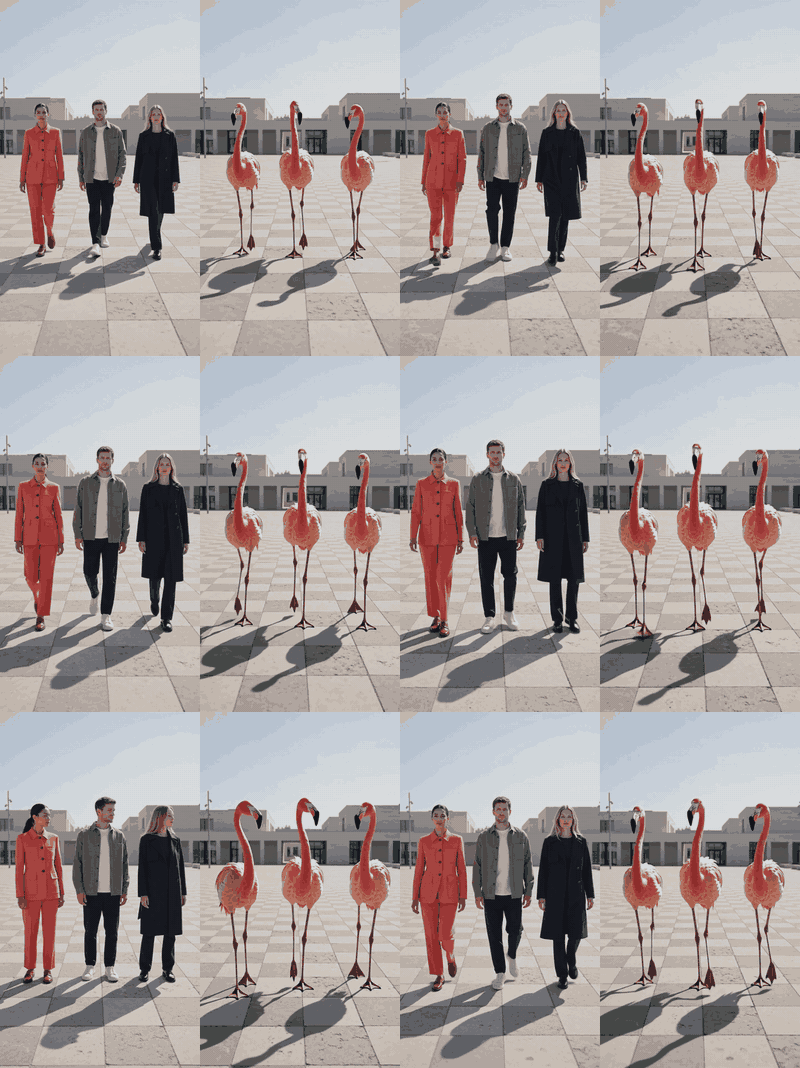
Comparación de revisión lado a lado de personas a flamencos en edición de video
Izquierda: el grupo original. Derecha: la edición de flamencos preserva las tres posiciones, el ritmo de caminata, las sombras y el movimiento de cámara.
Paso 4: Caso 3, agrega un orbe de vidrio reactivo
Usa un clip de 5 segundos donde una palma abierta se mueve lateralmente con luz diurna. Evita un primer plano con cruces rápidos de dedos. El efecto debe responder a un movimiento que ya existe, para que la revisión pueda centrarse en el tiempo de contacto, la dirección del reflejo y si la persona cambió sin permiso.
plaintext1Add one small clear glass orb hovering 10 centimeters above the open palm. The orb should gently follow the hand, reflect the checkerboard pavement and daylight, and make a subtle ripple of light when the hand closes. 2 3Keep everything else the same: the same hand, skin tone, clothing, arm motion, background, camera framing, camera movement, daylight direction, and clip duration. Do not alter the person. No text, no dialogue, no extra objects, and no extra sound effects.
Elige la duración, la relación de aspecto y la resolución disponibles en la página en vivo. Mantén la indicación acotada. Google documenta la edición de video subido como una forma de aplicar cambios en lenguaje natural usando el video fuente como contexto, lo que convierte esto en una prueba útil de sincronización y reflejos conscientes de la escena, más que en un ejercicio de reemplazo de fondo (documentación de la API de Google Gemini).
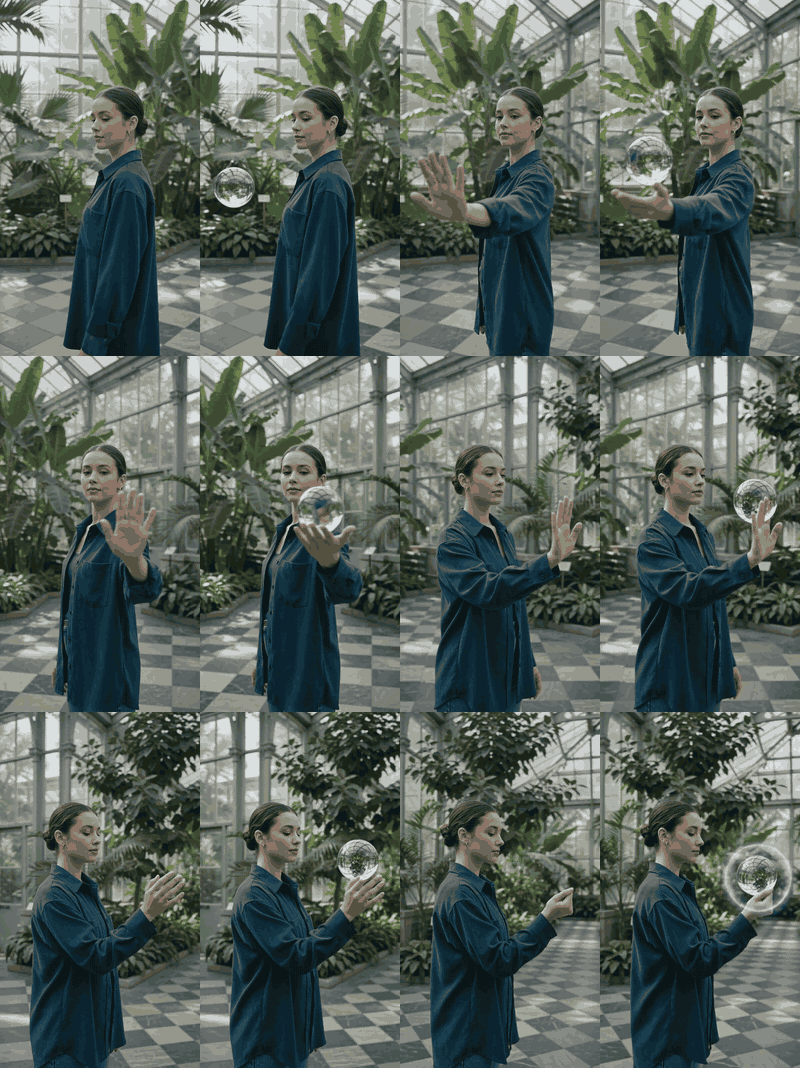
Comparación de revisión lado a lado del orbe de vidrio reactivo en edición de video
Izquierda: el movimiento de mano original. Derecha: el orbe de vidrio sigue la mano mientras la persona, el invernadero y la cámara permanecen estables.
Paso 5: Acepta, rechaza o reintenta
No apruebes un clip por un solo fotograma atractivo. Crea una hoja de contactos con el original y la salida, y repasa estas comprobaciones con la misma persona que toma la decisión creativa. Aquí es donde un efecto aparentemente exitoso puede fallar el brief de marketing real.
| Comprobación | Aceptar cuando | Reintentar cuando |
|---|---|---|
| Tiempo de edición | El objeto o efecto solicitado aparece en el evento indicado | Aparece antes, tarde o permanece estático |
| Preservación | La cara, las manos, la ropa, la luz y el encuadre siguen siendo creíbles | Un elemento no relacionado cambia |
| Integridad de la escena | No aparece texto, logotipo, diálogo u objeto no solicitado | Aparece cualquier elemento nuevo de riesgo para la marca |
| Audio | La pista fuente sigue siendo utilizable después de la revisión | Los cambios de habla, sincronía o sonido importan |
| Seguridad y adecuación | El resultado está aprobado para su canal previsto | Un bloqueo de política o un artefacto visible requiere un reintento más acotado |
Si una ejecución falla, haz el siguiente intento más pequeño. No acumules un nuevo fondo, un nuevo atuendo y una nueva acción sobre una primera pasada débil. Conserva la fuente aprobada y emite una solicitud de cambio corregida. Para una campaña con sonido esencial, considera conservar la pista fuente sin editar y usar el visual editado solo después de que un editor confirme la sincronía.
Variaciones para clips de marketing reales
La misma disciplina de una sola variable se transfiere bien a material de marketing corto. Funciona mejor cuando la acción original ya cuenta la historia y el cambio es fácil de identificar para el espectador. El objetivo es crear variantes utilizables, no hacer cada versión más elaborada.
Pruebas de variantes de producto. Mantén fija una acción de unboxing y la posición de cámara, y cambia solo el color de un producto o el tratamiento del empaque. Esto permite que el equipo de marketing compare direcciones creativas sin volver a grabar el movimiento de la mano. Trata el texto de la etiqueta impresa como una tarea normal de postproducción, no como una promesa de video generado.
Limpieza de escena. Elimina un objeto de fondo que distraiga mientras preservas a la persona y la iluminación. Una mesa desordenada, una bolsa extraviada o un letrero único es mejor primer intento que un cambio completo de locación. Google Workspace describe usos empresariales relacionados, incluida la limpieza de fondos y el cambio de apariencia de un producto en un video (Blog de Google Workspace, mayo de 2026).
Localización de eventos. Usa un sustituto visual verificado, como un color de utilería aprobado, mientras mantienes intactos el metraje y el ritmo del evento. Agrega texto en pantalla, lenguaje legal y voz en off después con herramientas de edición convencionales. El video generativo puede ser valioso para la variante visual, pero no debe convertirse en la única fuente de texto obligatorio o mensajes de cumplimiento.
Si no tienes metraje pero sí una imagen principal de producto aprobada, comienza con un flujo de trabajo separado de imagen a video. No forma parte del flujo de edición de video subido descrito arriba. Trata su primera salida como un nuevo clip fuente y luego aplica las mismas reglas de auditoría y preservación antes de pedir una revisión.
Límites de salida y planificación de producción
El costo de edición no es el costo de un clip de campaña terminado. La página en vivo del modelo da el precio actual por ejecución, pero los reintentos, el tiempo de revisión, la licencia de la fuente y el acabado final siguen formando parte del plan de producción.
td {white-space:nowrap;border:0.5pt solid #dee0e3;font-size:10pt;font-style:normal;font-weight:normal;vertical-align:middle;word-break:normal;word-wrap:normal;}
| Pregunta de planificación | Regla de decisión |
|---|---|
| ¿El material fuente es editable? | Confirma que es un clip autorizado, de un solo plano y de 10 segundos o menos. |
| ¿Qué puede cambiar? | Nombra un objeto, propiedad o efecto. |
| ¿Qué debe permanecer? | Especifica identidad, tiempo de acción, cámara, iluminación, fondo, texto y expectativas de audio. |
| ¿Está disponible la ruta? | Revisa la página de Video Edit en vivo, la cuenta y la disponibilidad regional inmediatamente antes de ejecutar. |
La documentación actual de Google describe la generación y edición de video multimodal nativa, incluidas las ediciones con estado y la edición de video subido con disponibilidad regional. Su guía de implementación limita los videos subidos utilizados para edición o extensión a 10 segundos o menos; verifica la página en vivo del modelo para conocer los límites actuales de entrada, salida, resolución y región antes de la producción.
Para un equipo en funcionamiento, un clip fuente corto es una ventaja. Mantiene una acción legible, hace prácticas las revisiones de fotogramas y limita la cantidad de material que el modelo debe preservar. Comienza con la opción aceptable más baja de la página en vivo para validar la jugada creativa. Vuelve a ejecutar en la resolución final disponible solo después de que pasen las comprobaciones de tiempo y preservación. Esa secuencia hace que la edición de video Gemini Omni 1.1 Flash sea más fácil de presupuestar y de explicar a quien aprueba.
Notas legales y de seguridad
Usa material que hayas creado, que tu equipo posea o que esté cubierto por un permiso escrito claro. Un clip corto sigue siendo la imagen de una persona, una ubicación, una presentación de producto y, a veces, una afirmación laboral o publicitaria. Confirma los derechos antes de subir, no después de que aparezca una edición prometedora.
Evita demostraciones que suplanten a personas reales, presenten celebridades o figuras políticas, usen menores o conviertan identidades profesionales sensibles en un gag visual. No crees material engañoso con aspecto de noticias. Si la salida será un anuncio o una publicación social pública, aplica la ley local pertinente, las reglas de la plataforma y los requisitos de divulgación de la marca.
Google dice que las salidas de Omni llevan SynthID. Esa señal de procedencia no reemplaza la autorización de derechos de autor, el consentimiento, la revisión de marcas ni el cumplimiento publicitario. Trátala como una parte del panorama de uso responsable, junto con un registro de fuentes y un registro de aprobación del editor.
Preguntas frecuentes
¿Puede editar un video existente?
Sí. Puedes proporcionar un video corto como entrada de referencia y describir un elemento para reemplazar o agregar. Comienza con una fuente de 5 segundos y un solo plano, y un cambio solicitado, para que puedas saber si se preservaron la acción y el encuadre originales.
¿Cómo evito que lo cambie todo?
Escribe Change only primero y luego enumera lo que debe permanecer. Nombra a la persona, el tiempo de movimiento, el encuadre de cámara, la iluminación, el fondo, la duración, el texto y las expectativas de audio. Cambia un objeto, aspecto o efecto por intento.
¿Puede preservar la voz y el diálogo originales?
No trates la preservación de la voz o la sincronía de labios como garantizada. Prueba una muestra corta. Si el sonido original importa, conserva la pista fuente por separado y aprueba la edición combinada en una línea de tiempo normal antes de publicar.
¿Qué duración de video debo usar?
Usa una fuente corta de un solo plano de 10 segundos o menos para la primera prueba de edición de video Gemini Omni 1.1 Flash. Verifica los límites oficiales actuales de entrada, salida y región antes de una ejecución final, porque estos controles pueden cambiar.
¿Cuánto cuesta Gemini Omni 1.1 Flash Video Edit en Atlas Cloud?
Revisa la página en vivo del modelo para conocer la tarifa actual, porque los términos de la cuenta y la disponibilidad pueden cambiar. Presupuesta reintentos y revisión humana por separado.





