Supón que subes una taza blanca, un bar de café y granos de café, pero el video muestra una taza diferente en una habitación genérica. Para usar bien las imágenes de referencia múltiples de Gemini Omni 1.2 Flash, elige Reference-to-Video, asigna a cada imagen una tarea distinta y describe esas tareas en el orden de carga. Empieza con una toma corta y luego inspecciona el principio, la mitad, el final y el movimiento entre ellos. Una referencia orienta una generación; no garantiza una copia píxel por píxel.
El protocolo de prueba usa la misma toma de la taza dos veces: primero solo con la imagen de la taza, luego con la taza, la cafetería y los granos. Un segundo ejemplo usa fotos del exterior y del interior del Panteón para probar un punto de vista en movimiento. La comparación separa lo que pide el prompt de lo que realmente muestra la salida, para que puedas decidir si otra referencia ayudó o añadió conflicto.
Puntos clave
- Elige Reference-to-Video cuando las imágenes deban guiar el contenido sin dictar el fotograma inicial.
- Asigna a cada imagen cargada un rol y nómbralo según el orden de carga en el prompt.
- Compara una línea base corta de 1 imagen con una ejecución de 3 imágenes antes de aumentar la complejidad.
- Revisa identidad, escenario, objetos y movimiento en todo el clip, no solo en el primer fotograma.
Qué controlan las imágenes de referencia múltiples en Gemini Omni 1.2 Flash
Un conjunto de referencias de varias imágenes puede describir varias partes de una toma. Una foto puede identificar un producto, otra puede aportar una ubicación y una tercera puede identificar un objeto. También puedes usar imágenes para un personaje o un estilo visual. Estos roles solo son útiles cuando el prompt indica qué características visibles pertenecen a cada imagen. "Usa todas las imágenes" deja que el modelo decida si la segunda taza de una foto de cafetería es un segundo producto o un elemento de fondo.
Para la prueba de la taza, la imagen 1 define la taza de cerámica blanca y el asa. La imagen 2 aporta la barra de espresso y el ambiente interior cálido. La imagen 3 aporta granos visibles cerca de la taza. No le pedimos al modelo que traslade el fondo blanco de la foto de los granos ni cada objeto de la barra de la cafetería. Esa exclusión importa: una foto de referencia a menudo contiene más información visual que la tarea que quieres que cumpla.
El conjunto de referencias no puede eliminar toda ambigüedad. Una mano puede ocultar el asa. El movimiento de cámara puede revelar un lado de la taza que la foto de origen nunca muestra. La iluminación y los ángulos de cámara pueden entrar en conflicto entre las tres fotos de origen. Trata el prompt como una jerarquía de prioridades, con la forma de la taza por encima de una coincidencia exacta con los muebles del fondo. En su anuncio de noviembre de 2026, Google describe un seguimiento de referencias más sólido en Gemini Omni 1.2 Flash, a la vez que señala que la acción rápida y la física compleja siguen siendo áreas de mejora.
Antes de cargar, escribe una frase para cada fuente: "Esta imagen define X; ignora Y". Si no puedes hacerlo sin asignar la misma tarea a dos imágenes, simplifica el conjunto. Luego elige el modo de entrada que coincida con tu objetivo.
¿Reference-to-Video o primer y último fotograma?
Reference-to-Video es el modo correcto cuando tus imágenes deben influir en una nueva toma en movimiento. Si necesitas una imagen inicial exacta, usa mejor un flujo de trabajo de primer fotograma o Image-to-Video. Si necesitas dos puntos finales especificados, usa un flujo de trabajo de primer y último fotograma cuando esté disponible. La misma foto cargada puede desempeñar un rol muy diferente según el modo seleccionado, y una frase del prompt no siempre puede anular el contrato de entrada del modo.
| Modo | Qué controla la entrada | Apertura esperada | Mejor uso |
|---|---|---|---|
| Reference-to-Video | Sujeto, escena, objeto o claves de estilo | Una vista generada guiada por las referencias | Combinar una taza, una cafetería y granos en una toma |
| Image-to-Video / primer fotograma | El estado visual inicial | Muy ligado a la primera imagen proporcionada | Animar una imagen fija concreta |
| Primer y último fotograma | Los estados visuales inicial y final | Comienza desde la primera imagen especificada | Planificar una transición entre puntos finales fijos |
La documentación de imágenes de referencia de Google Cloud, consultada en noviembre de 2026, describe las imágenes de referencia como una guía adicional para la generación. La distinción es práctica: si la primera foto cargada aparece casi sin cambios como fotograma 1 y querías una apertura compuesta de nuevo, revisa el modo y la ranura de imagen antes de reescribir el prompt creativo.
Una taza blanca sobre un fondo de origen liso puede convertirse razonablemente en una taza sobre una barra de cafetería en Reference-to-Video. Ese es el experimento aquí. Para el Panteón, las fotos del exterior y de la cúpula guiarán dos escenas, pero no son fotogramas primero y último prescritos. Su tarea es hacer que los elementos arquitectónicos sean reconocibles durante un movimiento continuo.
Crea un conjunto de referencias que el modelo pueda leer
Elige una referencia principal clara antes de reunir imágenes de apoyo. La taza debe ser lo bastante grande para juzgar su borde, cuerpo y asa. En la foto de origen aprobada, la taza es pequeña y parece de color crema pálido a pesar de que el título del archivo la llama blanca. Eso hace que esta entrada sea una prueba de estrés útil, pero cualquier pérdida de detalle del asa puede comenzar en la fuente. Una taza diminuta en una fotografía de cafetería concurrida es una referencia de producto débil porque el modelo tiene poca información específica de forma que retener. La imagen de cafetería de apoyo tiene una tarea diferente: debe hacer legible el entorno, especialmente la barra y el equipo de espresso. La imagen de los granos debe identificar un objeto, no aportar una composición que compita.
Mantén estable el orden de carga. El prompt de abajo dice "primera", "segunda" y "tercera"; esas palabras solo ayudan si el orden de archivos coincide. Si reemplazas una fuente durante un reintento, revisa la interfaz de nuevo antes de ejecutar. Cuando varias fotos muestren tazas similares, elimina o excluye explícitamente la taza adicional. De lo contrario, el modelo puede mezclar asas, proporciones o colores de las dos. Para un producto con empaque complejo, varias vistas de ese mismo objeto pueden ser más valiosas que una referencia de estilo separada.
| Carga | Detalle objetivo | No heredar |
|---|---|---|
| 1: taza blanca | Cuerpo, borde y asa de la taza | El fondo de la foto de origen |
| 2: bar de café de Roma | Barra, equipo, atmósfera interior | Otras tazas o personas como referencias de producto |
| 3: granos de café | Granos reconocibles junto a la taza | El fondo blanco de la foto de los granos |
Las tres fotografías provienen de Wikimedia Commons: las fotografías de la taza de cerámica blanca y del bar de café de Roma están marcadas como CC0, y la fotografía de los granos de café está marcada como de dominio público. Su estado de reutilización declarado hace que la demostración sea más fácil de rastrear; no convierte la salida generada en una foto verificada de un producto real.
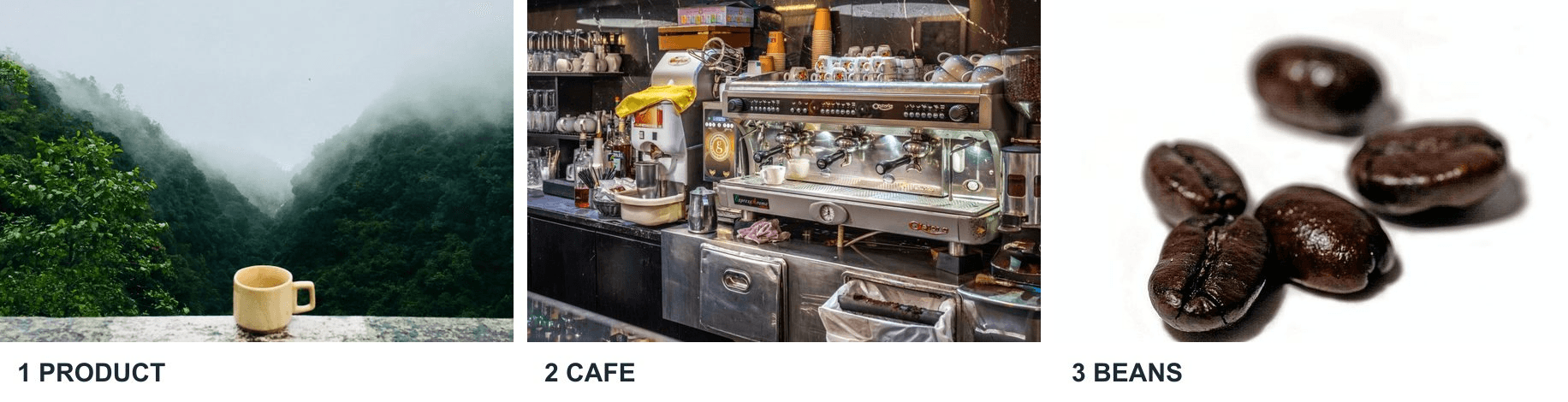
Las tres fotos de origen separan el producto, el escenario y el objeto antes de que se genere cualquier video.
Flujo de trabajo listo para copiar: 1 taza, 3 referencias, 1 toma en movimiento
Descarga las fotos de origen a tamaño completo y toma nota de cada página de archivo de Commons. En el playground de Reference-to-Video de Gemini Omni 1.2 Flash, selecciona el modelo Reference-to-Video, no una variante Image-to-Video. Carga solo la taza para la ejecución A1. Configura 8 segundos, 16:9, 1080p y pensamiento predeterminado. Comprueba que el archivo cargado aparezca en el campo de imágenes de referencia. Pega este prompt exactamente:
plaintext1Create an eight-second product video featuring the white ceramic cup in the first reference image. Preserve its recognizable cup shape and handle. Begin with the cup resting still on a counter. The camera itself physically travels in a smooth semicircular arc around the stationary cup, so the counter and café background shift with clear parallax while the cup keeps the same orientation relative to the counter. Do not spin or rotate the cup, and do not place it on a turntable. After the camera arc, raise the camera to a slightly elevated viewpoint as a hand briefly lifts the cup and sets it back down without twisting it. Natural café ambience, no dialogue, no logos or added text. Use the uploaded image as a product reference, not as a literal opening frame.
Ejecuta A1 y mira toda la salida. La primera carga es la línea base, así que anota la forma de la taza y si ocurren tanto la órbita como la vista elevada. No penalices a A1 por omitir una cafetería concreta o los granos: ninguno se proporcionó como referencia. Guarda ese resultado por separado antes de cambiar el formulario.
Para la ejecución A2, usa el mismo modelo y la misma configuración. Carga la taza, el bar de café y los granos en ese orden. Confirma que las tres miniaturas aparezcan en el campo de referencias, luego pega:
plaintext1Create an eight-second product video. The first reference image defines the white ceramic cup: preserve its recognizable shape and handle. The second reference image defines the espresso bar counter and its warm indoor atmosphere, but do not copy any other cup from that image. The third reference image defines the coffee beans placed beside the cup, not the background. Begin with the cup and beans on the counter. Move the camera in a smooth semicircle around the cup, then change to a slightly elevated viewpoint as a hand lifts the cup and sets it down. Keep the same cup and counter through the whole shot. Natural café ambience, no dialogue, no logos or added text. Use all three images as references rather than literal opening frames.
Ejecuta A2 y espera a que se complete la salida. Revisa el archivo generado, no solo la miniatura de vista previa. Los dos clips terminados de abajo muestran qué detalles sobrevivieron al movimiento de cámara y a la acción de la mano.
¿Qué cambia con la segunda y la tercera imagen?
Compara los clips al mismo tamaño de visualización. Reproduce cada uno de principio a fin y luego pausa cerca del inicio, el punto medio y el final. Para la identidad de la taza, inspecciona el perfil del borde, el lado del asa y las proporciones del cuerpo, especialmente después de que la mano la levante. Para el entorno, busca una barra y señales de bar de espresso en lugar de una habitación marrón genérica. Para los granos, comprueba si son objetos distintos junto a la taza en lugar de una textura indistinta.
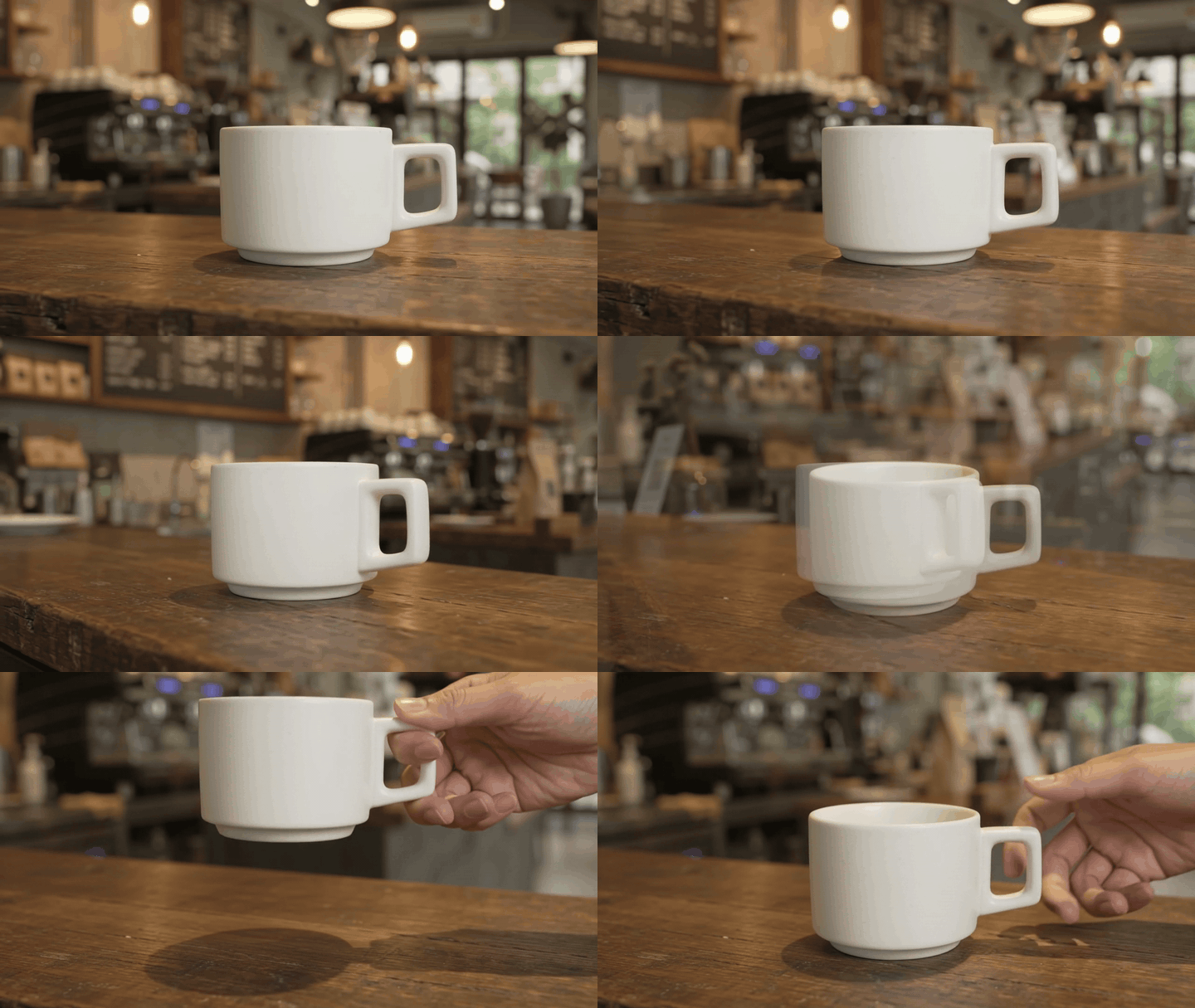
A1 mantiene una taza blanca y un asa visible durante el levantamiento con la mano. El cambio de cámara es modesto en lugar de una órbita semicircular clara.
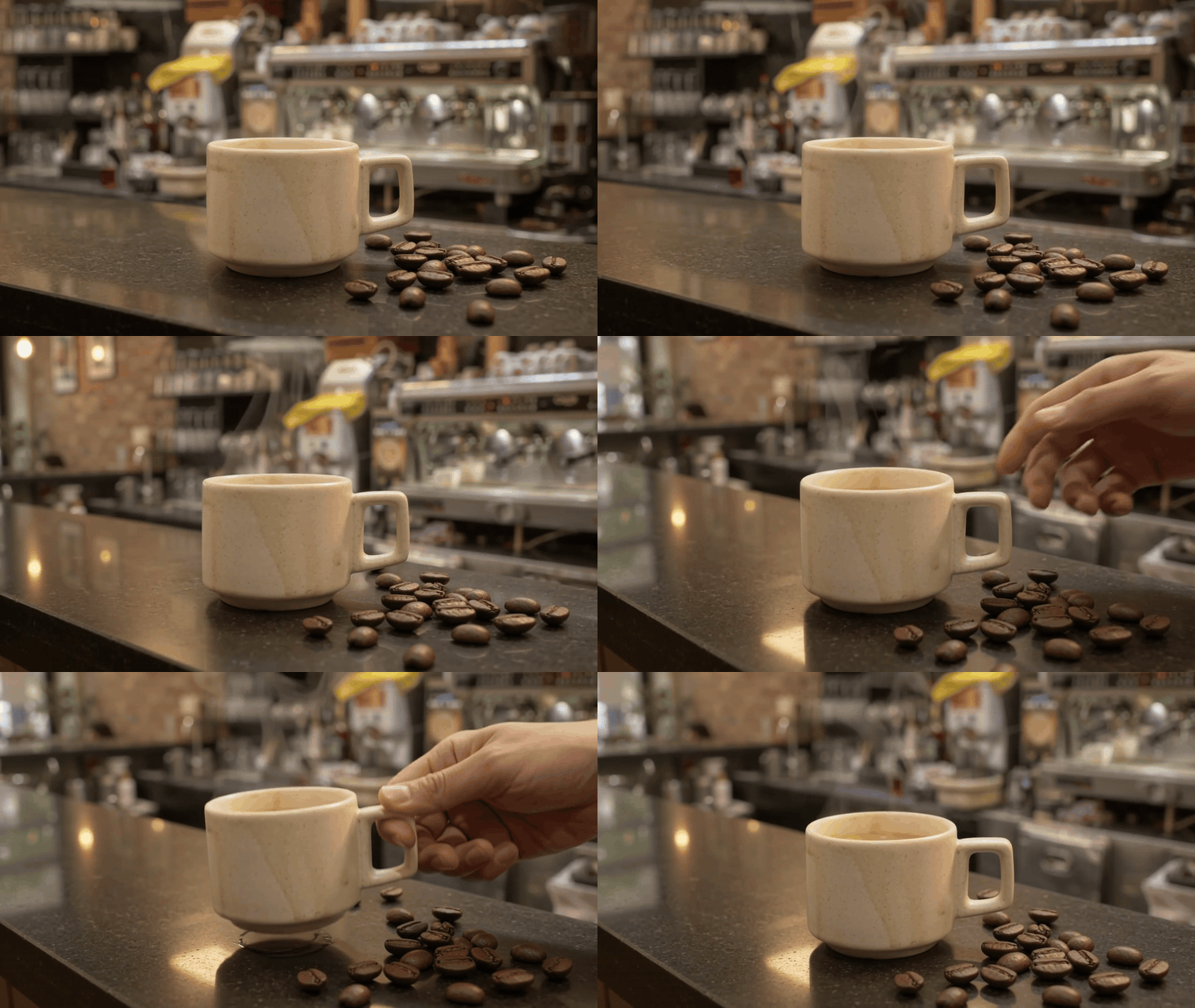
A2 añade granos de café visibles y un entorno de bar de espresso más específico. La taza parece de color crema y menos regular en su forma que la taza de A1.
| Comprobación | A1: 1 imagen | A2: 3 imágenes | Qué buscar |
|---|---|---|---|
| Forma y asa de la taza | El cuerpo blanco y el asa permanecen visibles | El asa permanece visible; el cuerpo parece crema y menos regular | El mismo objeto identificable después de que se mueva la cámara |
| Barra de cafetería | Entorno de cafetería genérico | La máquina de espresso y la barra son claras | El entorno se parece a la fuente de la barra |
| Granos de café | No se muestran | Visibles junto a la taza | Granos distintos junto a la taza |
| Movimiento | La mano levanta la taza; el cambio de cámara es modesto | La mano levanta la taza; el punto de vista cambia de forma modesta | Órbita, vista elevada, levantamiento y descenso |
Las referencias añadidas hacen que la barra y los granos sean más fáciles de identificar, pero el color y la forma de la taza cambian. Ninguno de los clips completa claramente el movimiento de cámara semicircular solicitado. Estas son salidas únicas, así que son ejemplos de diagnóstico en lugar de una estadística de rendimiento. Si la identidad de la taza es lo más importante, la siguiente prueba debería reforzar la referencia de la taza o simplificar la acción de la mano mientras se mantienen fijas las demás configuraciones.
Una prueba de arquitectura con dos imágenes
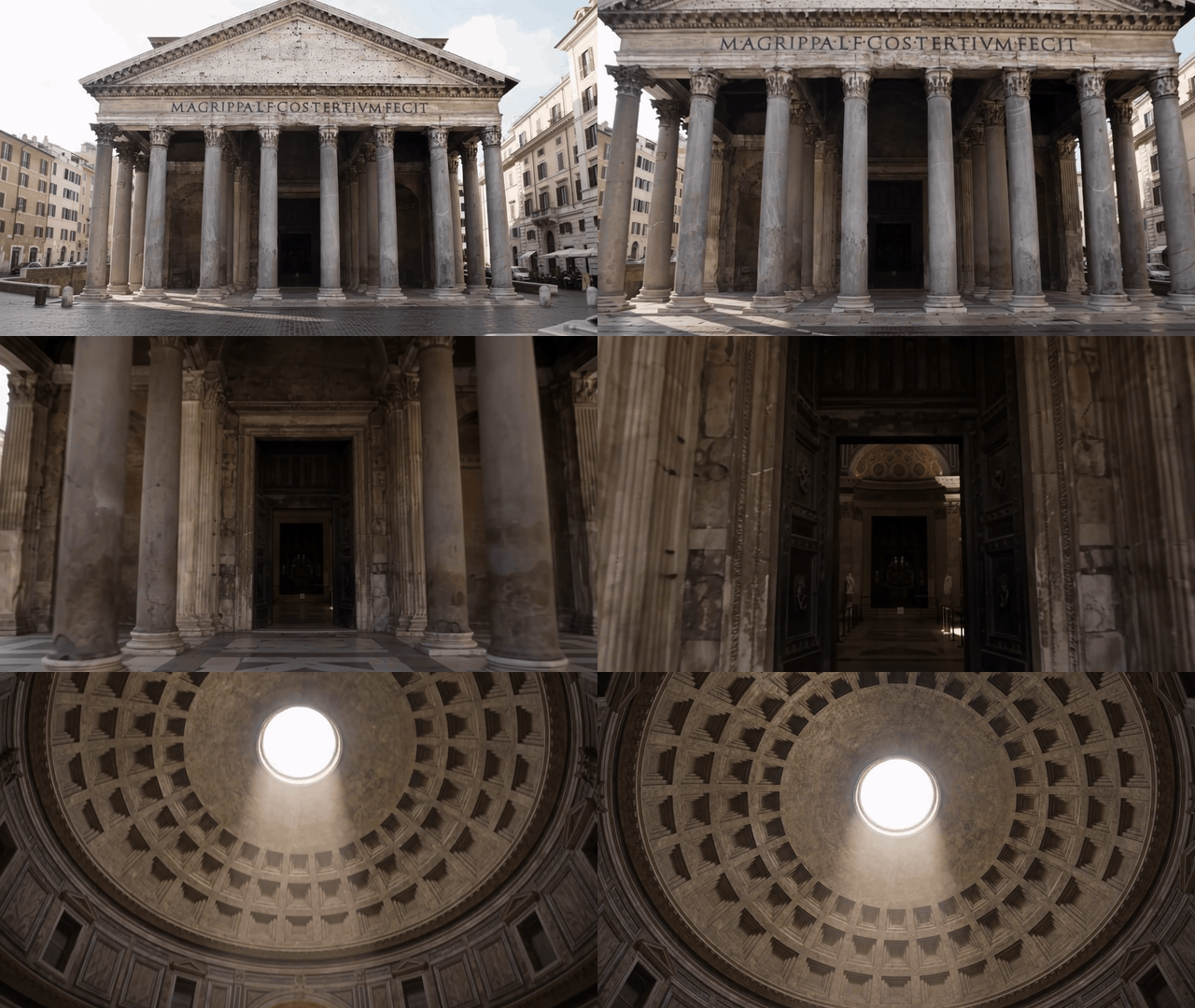
La prueba de la taza pregunta si varios tipos de detalles coexisten en una toma de producto. Dos fotos del Panteón plantean una pregunta diferente: ¿pueden las referencias de exterior e interior guiar un punto de vista en movimiento coherente? La primera imagen de Commons muestra la fachada exterior; la segunda muestra la cúpula interior y el óculo. Las páginas de archivo de Wikimedia Commons tanto de la fotografía del exterior como de la cúpula las marcan como CC0.
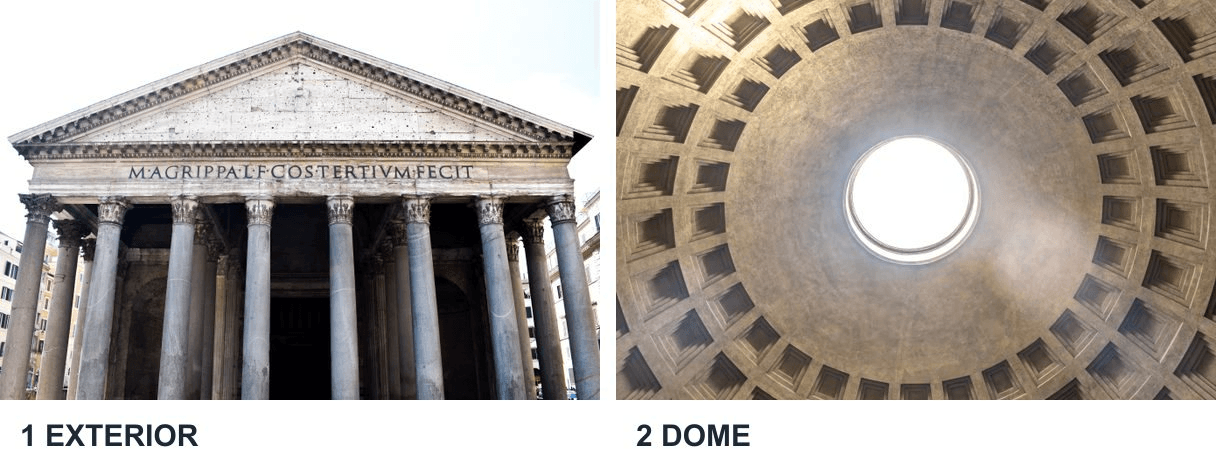 Las fotografías del exterior y de la cúpula proporcionan señales de escena separadas para un pasaje generado hacia el interior del edificio.
Carga el exterior primero, el interior segundo, en el mismo modelo Reference-to-Video. Configura 12 segundos, 16:9, 1080p y pensamiento predeterminado. Usa el siguiente prompt:
plaintext1Create a twelve-second architectural concept video guided by the two reference photographs of the Pantheon in Rome. The first image defines the exterior facade and entrance; the second defines the interior dome and oculus. Begin from a human-height viewpoint outside, move steadily toward and through the entrance, then tilt upward inside to reveal the dome and oculus. Use a continuous moving viewpoint with clear parallax and no sudden teleporting or isolated zoom. Keep the building recognizable while treating the result as a generated visualization, not documentary footage. Natural footsteps and room ambience, no dialogue, no titles or labels. Both images are scene references, not mandatory first and last frames.
El pasaje generado se mueve desde la fachada a través del pórtico y hacia una vista de la cúpula y el óculo.
Juzga el clip por las características visibles y la calidad de la transición, no por la precisión geográfica. La fachada, el pórtico y la cúpula son reconocibles, y el punto de vista avanza hacia la entrada antes de mirar hacia arriba en el interior. El resultado es una visualización de IA basada en fotografías, no metraje documental ni un levantamiento arquitectónico fiable. Una configuración de primer y último fotograma respondería a otra pregunta: cómo conectar dos imágenes prescritas como puntos finales.
Tres roles de referencia en una toma de 15 segundos
La comparación de la taza prueba un producto, un lugar y un objeto. Esta toma adicional da a tres referencias roles más exigentes: un animal en movimiento, un entorno colorido y un grupo en movimiento que entra más tarde. La pregunta es si los tres permanecen legibles mientras la cámara sigue la acción, en lugar de aparecer solo en fotogramas aislados.
La imagen 1 es una fotografía de tortuga verde marina de Wikimedia Commons para el caparazón ancho, la cabeza y las aletas de la tortuga. La imagen 2 es una fotografía de arrecife de coral de Wikimedia Commons para las formas de coral rosas y crema y el agua clara. La imagen 3 es una fotografía de un cardumen de peces de cola amarilla de Wikimedia Commons para los cuerpos de los peces y el movimiento del grupo. Cada página de archivo marca su fotografía como de dominio público. Las fuentes provienen de lugares diferentes, por lo que la escena generada es un concepto visual, no un registro de un arrecife real.
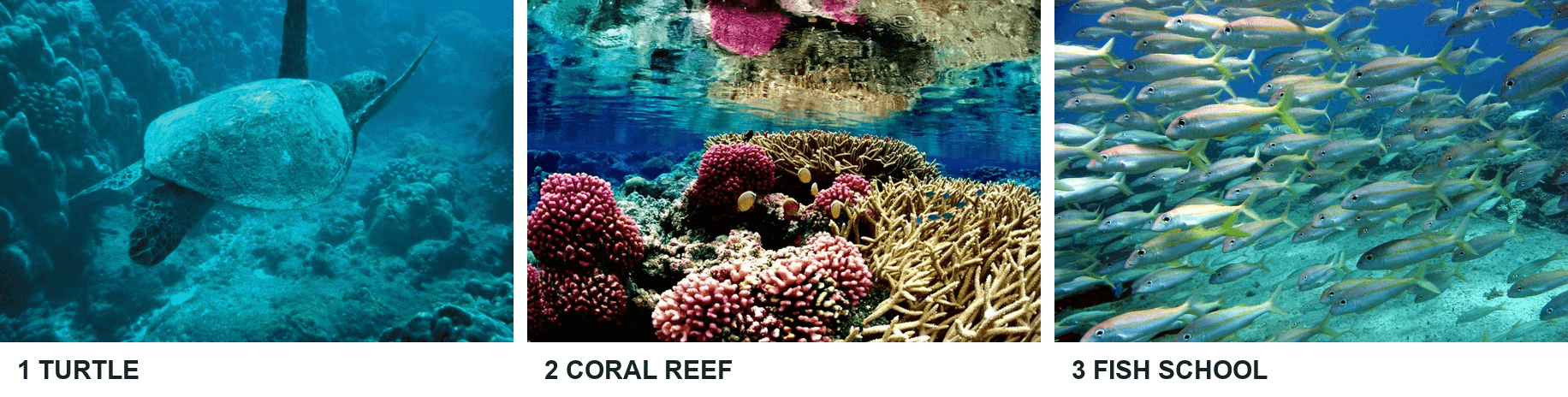 Las tres cargas dan al modelo un sujeto, un escenario y un grupo que debería entrar en la toma más tarde.
Cárgalas en ese orden en Reference-to-Video. Selecciona 15 segundos, 16:9, 1080p y pensamiento predeterminado. Usa este prompt:
plaintext1Create a 15-second, single continuous underwater concept film using the three uploaded photographs as references in their exact upload order. The first image defines one green sea turtle: preserve its broad mottled oval shell, head, and four flippers, but ignore that photo's background. The second image defines the setting: vivid pink and cream branching corals, rounded coral heads, clear turquoise water, and rippling sunlight; it is not a mandatory first frame. The third image defines a dense school of slender silver fish with yellow tails; use the fish as moving animals, not as a background texture or a copy of their original seabed. In the opening five seconds, the turtle swims forward above the colorful reef with visible flipper strokes while the camera tracks alongside it. In the middle five seconds, the yellow-tailed fish school sweeps across the frame and curves around the turtle as the camera rises to a three-quarter overhead view. In the final five seconds, the camera widens and arcs to show the same turtle, reef, and fish school together in one coherent underwater space. Keep the turtle's shell pattern and the fish appearance consistent throughout. Show real subject movement, water particles, soft sunbeams, and clear parallax. Smooth camera movement, no cuts, no teleporting, no spinning turtle, no additional turtles, no text, logos, or narration. This is a generated visualization, not documentary footage.
El clip generado de 15 segundos comienza con la tortuga sobre el coral y luego incorpora el cardumen de cola amarilla a la misma escena en movimiento.
El caparazón moteado y las aletas de la tortuga permanecen reconocibles desde el inicio hasta el final. El coral rosa es más claro cerca del inicio; los peces plateados con colas amarillas entran alrededor de la mitad y comparten el encuadre con la tortuga más tarde. La cámara sigue y se amplía, aunque el punto de vista cenital solicitado no se establece claramente. Esta salida única muestra los tres roles de referencia trabajando juntos y también muestra dónde la instrucción de cámara del prompt solo se siguió parcialmente.
Corrige la deriva de referencias sin reiniciar toda la idea
Cuando una taza cambie de forma, identifica el fotograma exacto donde ocurre. Si el asa desaparece solo mientras una mano la cubre, eso puede ser oclusión. Si reaparece en el lado equivocado o el borde cambia de perfil después de que se deja la taza, la identidad del producto se desplazó. Haz la taza más grande y clara en la referencia, simplifica el levantamiento o especifica un punto de vista que deje visible el asa. Conserva la salida anterior para que puedas saber si el cambio ayudó.
Si el escenario salta entre cafeterías, inspecciona el conjunto de fuentes en busca de habitaciones, iluminación u objetos similares que entren en conflicto. Reemplaza la imagen de escena débil o elimina una referencia que aporte muebles no deseados. En el prompt, indica qué imagen es dueña de la barra y qué elementos visuales ignorar. Una lista más larga de instrucciones negativas puede crear más ambigüedad; una declaración de rol precisa suele ser más fácil de probar.
Si los últimos segundos pierden detalle, acorta la acción en lugar de añadir más sustantivos. Pide una órbita continua y un levantamiento pequeño antes de intentar una secuencia más larga con varias transiciones. La nota de lanzamiento de Google dice que el modelo admite edición de seguimiento, pero no asumas que una edición conservará cada detalle no tocado. Inspecciona una edición con las mismas comprobaciones de inicio, mitad y final.
Cambia una variable por reintento: selección de referencias, redacción del prompt, duración o tarea de cámara. Mantén un registro de los archivos y la configuración exactos. Eso convierte una salida decepcionante en un diagnóstico accionable y evita que un fotograma afortunado se confunda con un control consistente.
Límites, costo y dónde probarlo
Google anunció Gemini Omni 1.2 Flash el 5 de noviembre de 2026, con clips nativos de hasta 15 segundos. La página del modelo Reference-to-Video de Atlas Cloud actualmente lista de 1 a 10 imágenes de referencia, opciones de duración de 3 a 15 segundos, relaciones de aspecto 16:9 o 9:16 y opciones de salida en 360p, 720p, 1080p y 4K. Las opciones de 1080p y 4K se escalan a partir de fotogramas generados de forma nativa. Los límites de entrada pueden variar según la ruta de acceso, así que revisa el campo en la interfaz que uses. Esta guía solo necesita 1, 2 o 3 imágenes.
Para los ejemplos exactos, usa la página del modelo enlazada en el flujo de trabajo y revisa su cotización actual antes de cada ejecución. El catálogo público de modelos de Atlas Cloud ofrece un segundo lugar para consultar disponibilidad y precios actuales. Una tarifa destacada por segundo puede no describir todas las resoluciones o condiciones de cuenta, así que presupuesta a partir de los controles seleccionados reales en lugar de copiar un precio de lanzamiento en un plan de producción.
El siguiente paso práctico para las imágenes de referencia múltiples de Gemini Omni 1.2 Flash es ejecutar primero la línea base de la taza. Guarda su prompt exacto y su salida. Añade la cafetería y los granos solo después de que puedas identificar qué detalle le falta a la línea base, y luego juzga el clip de movimiento completo según las cuatro comprobaciones anteriores.
Preguntas frecuentes
¿Puedo combinar referencias de imagen con un clip de referencia de movimiento?
Google describe compatibilidad con referencias de movimiento cortas, pero esa es una combinación de entradas diferente de las pruebas con fotos estáticas de aquí. Revisa los límites y las reglas de duración del punto de entrada específico antes de combinarlos. Mantén explícitos los roles de las imágenes incluso cuando el movimiento se proporcione por separado.
¿El modelo copiará mis fotos de referencia exactamente?
No. Las referencias guían identidad, escenario, objetos o estilo. Un fotograma generado puede cambiar el ángulo de cámara, la iluminación, las superficies ocultas o los detalles pequeños. Si necesitas un fotograma inicial exacto, elige un flujo de trabajo de primer fotograma y aun así inspecciona el resto del clip.
¿Puedo usar fotos de otra persona o recursos de marca?
Usa material para el que tengas permiso de uso y revisa su licencia para tu publicación prevista. Las páginas de archivo de Wikimedia Commons de las fotos de origen indican sus términos de reutilización. Revisa cada licencia aplicable antes de publicar. Ese estado de la fuente no concede derechos sobre logotipos, personas o recursos no relacionados que puedas añadir después.


