Una imagen de prueba virtual fija puede parecer convincente hasta que el modelo gira. La costura trasera, el largo de manga, los botones y el estampado deben seguir perteneciendo a la misma prenda. Para crear un video de prueba virtual con Gemini Omni 1.2 Flash, empieza con una foto autorizada de un modelo adulto y fotos claras del frente y la espalda de una prenda real. Asigna a cada imagen un rol en el prompt, solicita un giro breve de frente a espalda, luego inspecciona el clip terminado en varios puntos antes de usarlo en una ficha de producto o anuncio. El video puede ilustrar un look; no puede determinar la talla o el ajuste reales de un cliente.
Puntos clave
- Usa una foto de modelo y ambos lados de una prenda para obtener un clip que puedas inspeccionar contra las imágenes de origen.
- Solicita un giro deliberado que exponga los detalles que el comprador necesita ver.
- Revisa identidad, construcción de la prenda y movimiento antes de editar o publicar.
¿Qué puede mostrar Gemini Omni 1.2 Flash en un video de prueba virtual?
Google presentó Gemini Omni 1.2 Flash el 5 de noviembre de 2026, con generación y edición de video de 3 a 15 segundos. Su ejemplo de lanzamiento combina una foto de modelo con fotos del frente y la espalda de tres conjuntos en una secuencia de 15 segundos con giros y match cuts. Eso es una demostración de Google, no una prueba independiente de cada tejido, talla o foto de producto ( anuncio de Google, noviembre de 2026 ).
La demo oficial de prueba virtual de Google muestra una referencia de modelo y tres conjuntos. Es un ejemplo de proveedor, no una prueba independiente de la prenda.
Para un equipo de producto, la pregunta útil es más concreta que si el modelo puede producir un clip de moda atractivo. ¿Puede un comprador reconocer el mismo artículo desde el primer fotograma hasta la vista trasera? Una cara estable por sí sola no responde esa pregunta. Una chaqueta puede ganar un botón o perder una abertura durante un giro mientras el clip aún se ve fluido a velocidad normal.
Empieza con una prenda por generación. Una secuencia de varios conjuntos gasta sus 15 segundos en transiciones y ofrece menos tiempo para inspeccionar cada artículo. Una prenda te permite reservar una vista frontal, una vista de tres cuartos y una vista trasera para el mismo SKU. Una vez que ese clip pase la revisión, puedes planificar una edición de varios looks para una campaña donde la inspección exacta del artículo sea menos importante.
¿Qué fotos necesitas antes de generar?
La foto del modelo
Usa una foto clara de cuerpo completo de un modelo adulto cuyo parecido tengas permiso de usar en contenido comercial generado. Mantén al sujeto visible de la cabeza a los pies si el largo de la prenda importa. Un retrato recortado de lado da al modelo menos evidencia sobre las proporciones corporales y hace más difícil juzgar un giro de cuerpo completo. Elige una pose neutral que no oculte la cintura, las mangas ni el bajo inferior.
Para una serie, reutiliza la misma foto de modelo aprobada. Esto reduce una fuente de variación entre prendas, aunque la identidad generada aún debe revisarse en cada clip. Registra el archivo de origen, los derechos de uso y cualquier límite sobre alteraciones sintéticas. El consentimiento del modelo para una sesión de fotos no responde automáticamente si un video derivado de esa foto está cubierto por el mismo acuerdo.
Vistas frontal y trasera de la prenda
Fotografía el artículo real que pretendes anunciar. Mantén color, iluminación y escala comparables entre las vistas frontal y trasera. Las tomas en plano o sobre maniquí pueden mostrar la construcción con claridad; una toma con modelo puede ayudar a comunicar la caída. Si una etiqueta, forro o cierre es importante para una afirmación, hazlo legible en una foto de referencia adicional. No pidas al modelo que invente la espalda no vista de un producto a partir de una sola imagen frontal.
Antes de subir, anota los detalles que no pueden cambiar: forma del cuello, número y separación de botones, posición de bolsillos, tratamiento de puños, ubicación del estampado, largo del bajo, abertura trasera y cualquier cinturón o capucha. Esta lista se convierte en un estándar de aceptación práctico en lugar de un prompt más largo lleno de elogios vagos.
Una lista de verificación de referencias
| Archivo | Rol en la generación | Qué verificar en el resultado |
|---|---|---|
model-front.jpg | Referencia de identidad y cuerpo | La cara, el cabello, el tono de piel y las proporciones generales siguen siendo reconocibles. |
garment-front.jpg | Construcción frontal y color | El escote, los cierres, el estampado, los bolsillos y el bajo coinciden. |
garment-back.jpg | Construcción trasera | Las costuras, la abertura, la capucha o el cuello, la continuación del estampado y el largo coinciden. |
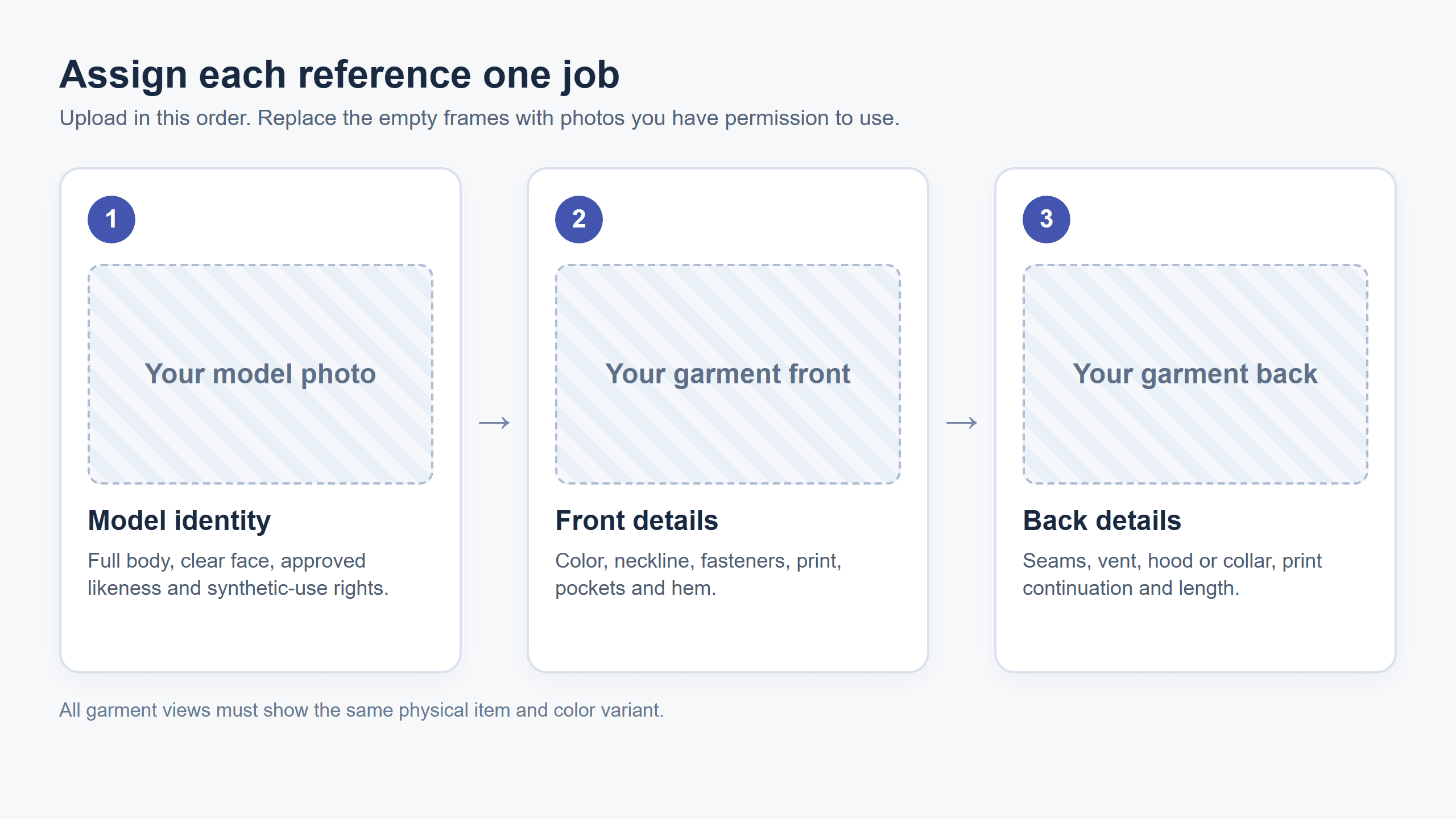 Usa esta asignación de tres partes antes de escribir un prompt; la tarjeta es una guía de preparación y no contiene ningún resultado de prueba declarado.
Las fotos deben provenir de la misma variante de prenda. Una foto frontal de una muestra azul marino y una foto trasera de una muestra negra introducen un conflicto que el prompt no puede resolver de forma fiable. Si vendes varios colores, crea un conjunto de origen y una revisión separados para cada color.
Cómo hacer un video de prueba virtual con Gemini Omni 1.2 Flash
Sube y etiqueta las referencias
En Atlas Cloud, abre la página Reference-to-Video de Gemini Omni 1.2 Flash. Añade primero la foto de modelo aprobada, segundo el frente del blazer y tercero la espalda del blazer. Esta ruta enumera de 1 a 10 imágenes de referencia, un control de duración de 3 a 15 segundos, relaciones de aspecto 9:16 y 16:9, y opciones de salida 360p, 720p, 1080p y 4K. Las opciones 1080p y 4K se escalan desde fotogramas nativos, así que no pueden restaurar un botón o estampado que se generó incorrectamente en origen.
Mantén fijo el orden de las imágenes al copiar el prompt. La imagen uno es la persona; las imágenes dos y tres son el mismo blazer desde lados diferentes. Si reordenas los archivos, cambia también los números de imagen del prompt. No mezcles fotos del cárdigan o del abrigo durante esta ejecución de un solo artículo.
Pega el prompt y elige la configuración
Elige 8 segundos y 9:16 para un clip de producto vertical inicial. Elige 1080p si necesitas ese tamaño de entrega, luego consulta la cotización en vivo para esos ajustes exactos antes de ejecutar. Puedes crear un borrador en 720p para probar la composición, pero una entrega final aún debe revisarse en su resolución final.
Pega el siguiente prompt:
plaintext1Create an eight-second virtual try-on product video using the first reference image for the same adult model and the second and third reference images for the front and back of the same blazer. Keep the model's face, body proportions, hairstyle and skin tone consistent. Preserve the blazer's exact color, lapels, buttons, sleeve length and back construction. Start with a full-body front view, move to a natural three-quarter walking view, then show a clear back view as the model turns. Use a neutral studio background and even soft lighting. Keep the garment recognizable in every shot. No text, logos, extra garments or additional people.
La ruta de cámara solicitada es breve a propósito. Da al frente, a un ángulo en movimiento y a la espalda trabajos distintos. Si el origen no tiene una foto trasera visible, una vista trasera convincente sigue siendo una invención. Si el resultado corta justo cuando el modelo gira, no ha cumplido el brief de producto aunque el resto del clip esté limpio.
Revisa el clip completado
Cuando termine una ejecución, descarga su archivo y verifica lo que realmente se entregó: duración, orientación, resolución y los detalles del producto. Guarda el resultado sin editar antes de hacer una edición. Revisa a velocidad normal primero para ver si el movimiento se percibe natural, luego pausa al inicio, en el ángulo de tres cuartos, en la vista trasera y al final. Compara cada fotograma en pausa con la foto de origen correspondiente.
Un resultado útil necesita un giro visible, no un lento acercamiento hacia un sujeto casi estático. El movimiento fluido solo es relevante si el artículo sigue siendo identificable mientras se mueve. Si la cara cambia o el blazer se convierte en un corte diferente, empieza de nuevo desde las fotos originales en lugar de tratar un render pulido como aprobado.
3 videos de prueba virtual con Gemini Omni 1.2 Flash
Estos son los tres clips generados proporcionados para este artículo. Cada imagen de referencia combinada muestra las entradas en orden de subida, y el GIF debajo muestra la salida entregada. Los clips ilustran apariencia y movimiento; no establecen el ajuste físico ni la construcción no visible de la prenda.
Tres conjuntos en la misma mujer
Las cuatro referencias son una foto de modelo de cuerpo completo y tres imágenes de ropa: un vestido largo estampado rosa, una camisa de cuadros roja con falda vaquera y un top de rayas rosas. La salida de 15 segundos cambia los looks en intervalos de unos cinco segundos. En los fotogramas muestreados, la misma modelo de pelo corto aparece a lo largo de los cortes. El look final usa leggings blancos y zapatillas especificados en el prompt en lugar de mostrados en la referencia de ropa.
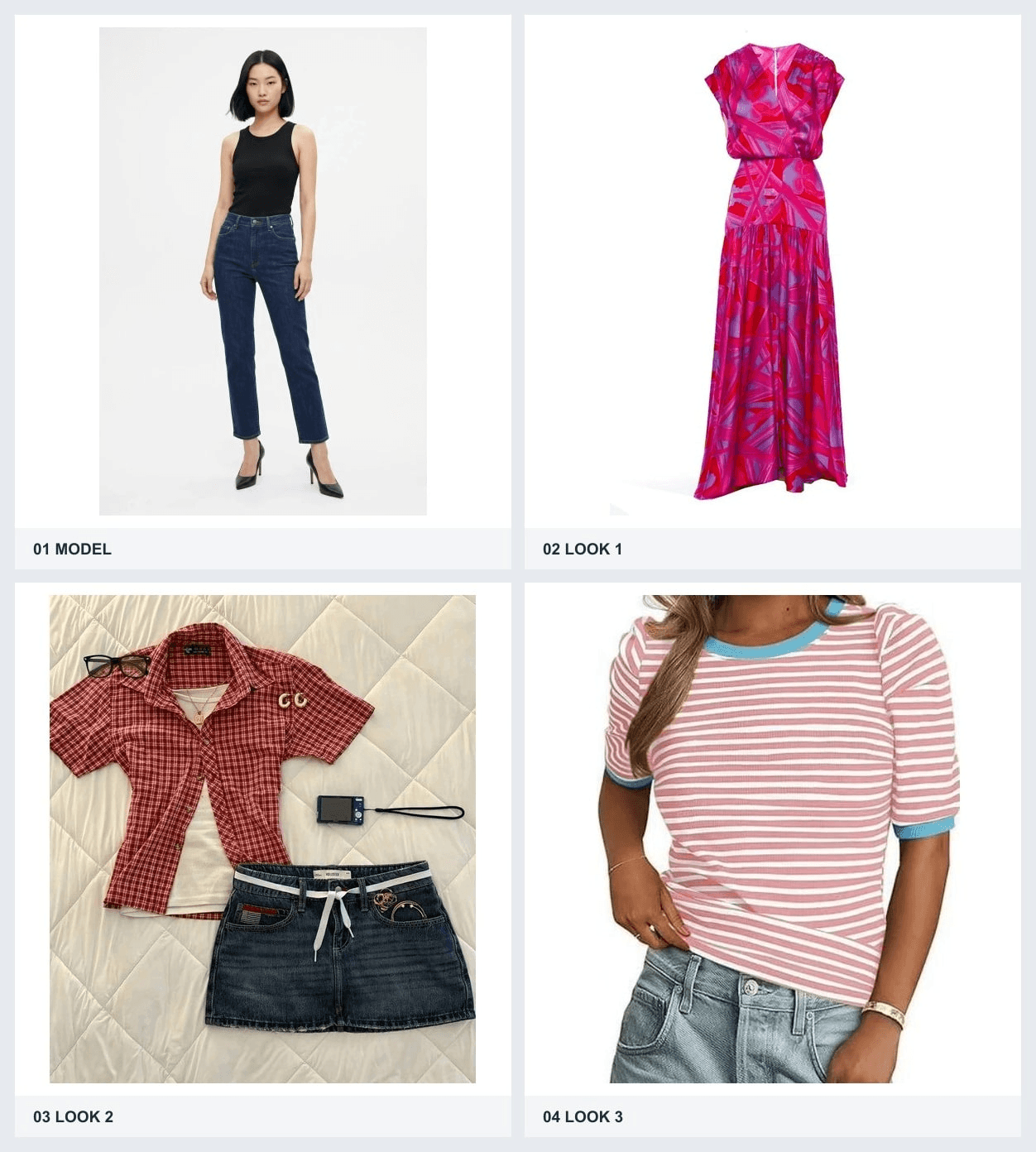
Referencias de entrada en orden de subida: modelo, vestido estampado, conjunto de cuadros y denim, top de rayas.
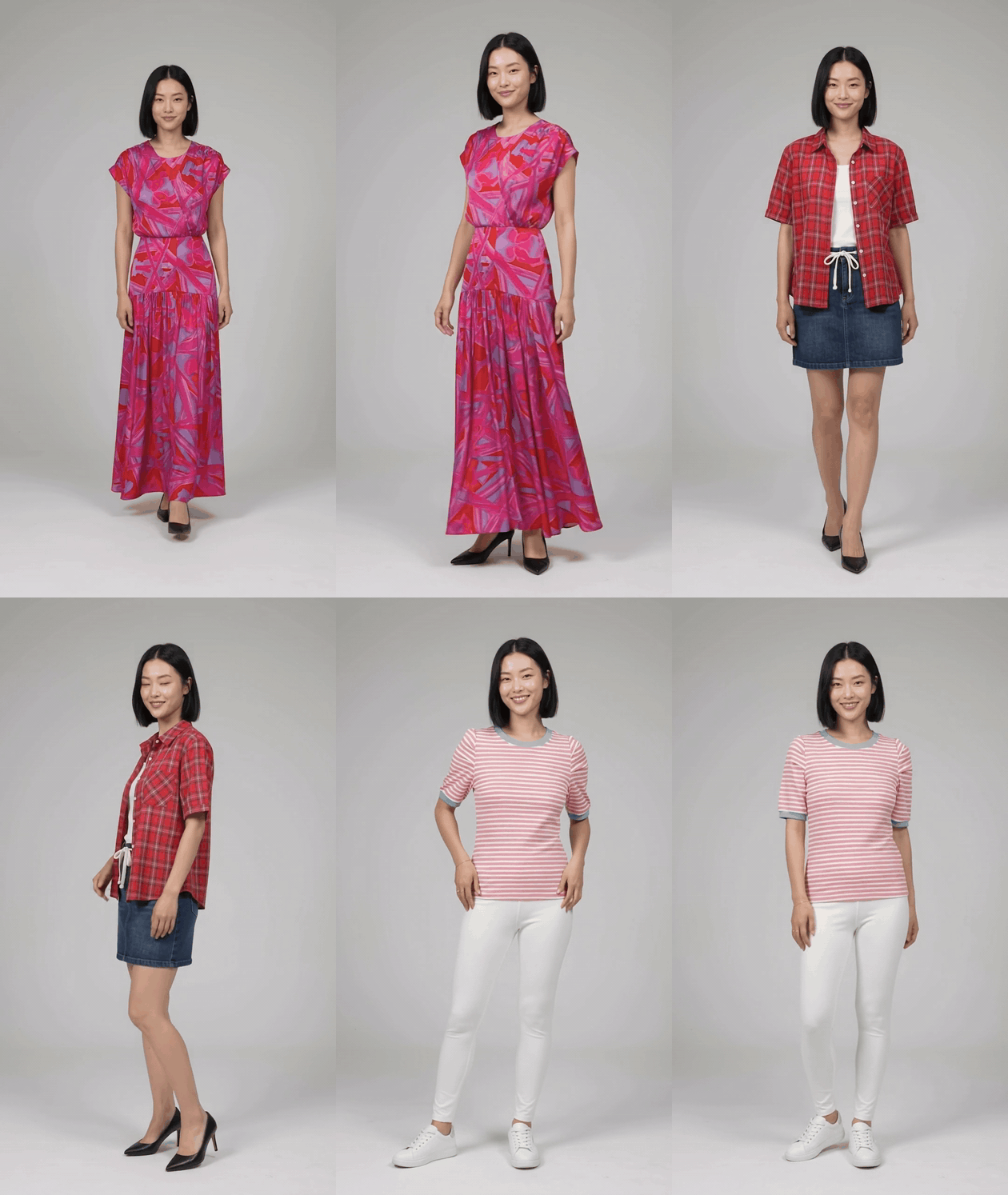
Salida generada de 15 segundos: tres looks en una modelo, separados por cambios de conjunto.
Esto es útil para comprobar si la apariencia de la persona sobrevive a una secuencia rápida de conjuntos. No muestra una construcción trasera verificada para ninguna de las tres prendas, así que no debe tratarse como evidencia exacta del producto.
Cinco prendas de abrigo en el mismo hombre
Las seis referencias son una foto de modelo más una chaqueta universitaria roja, una bomber de tigre oliva, un trench beige, un cárdigan gris carbón y un abrigo marinero azul marino. La salida de 15 segundos muestra cinco looks cortos en el mismo hombre, con la camiseta gris, los pantalones oscuros y el fondo de estudio mantenidos a través de los cambios.
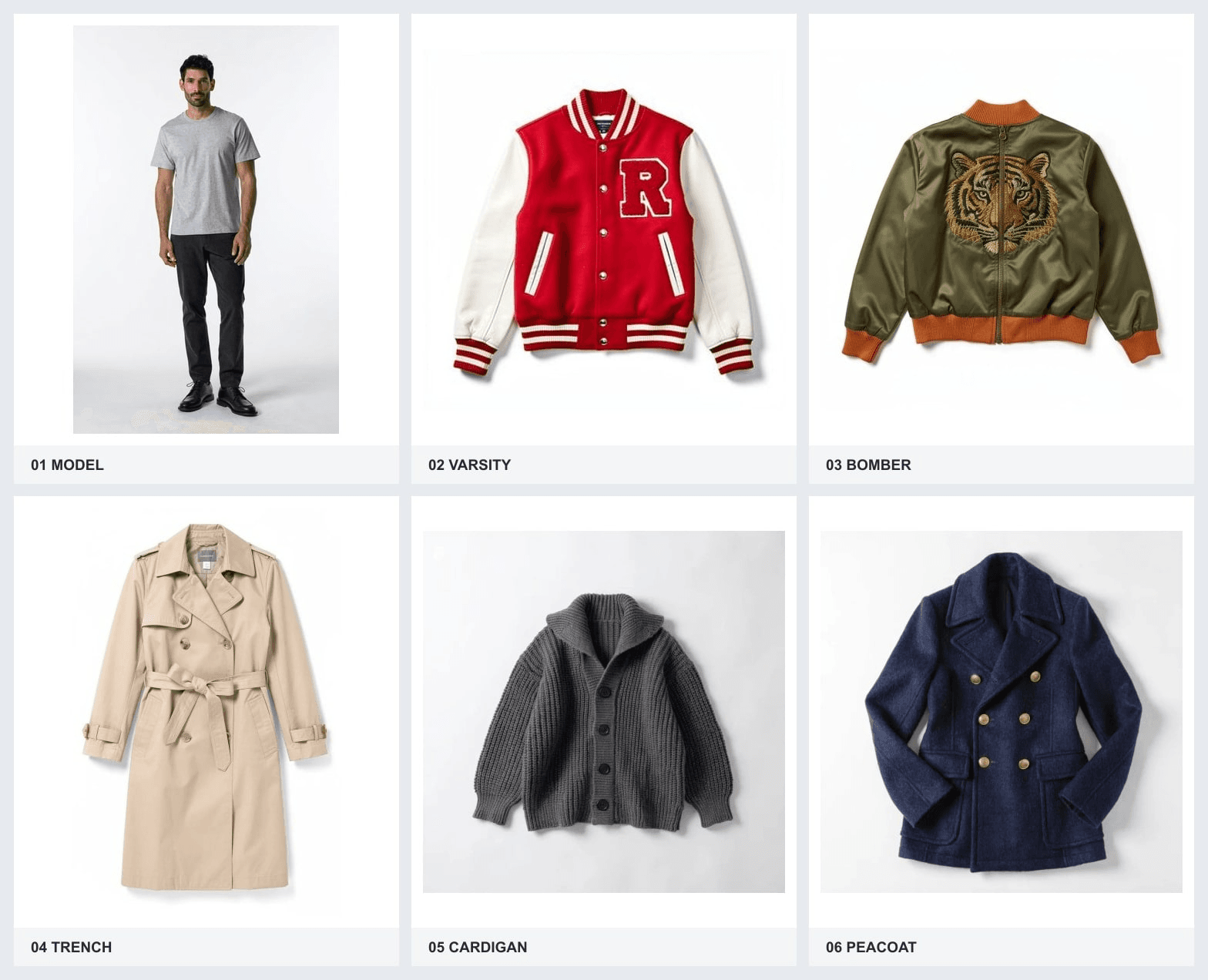
Referencias de entrada en orden de subida: modelo, chaqueta universitaria, bomber, trench, cárdigan, abrigo marinero.
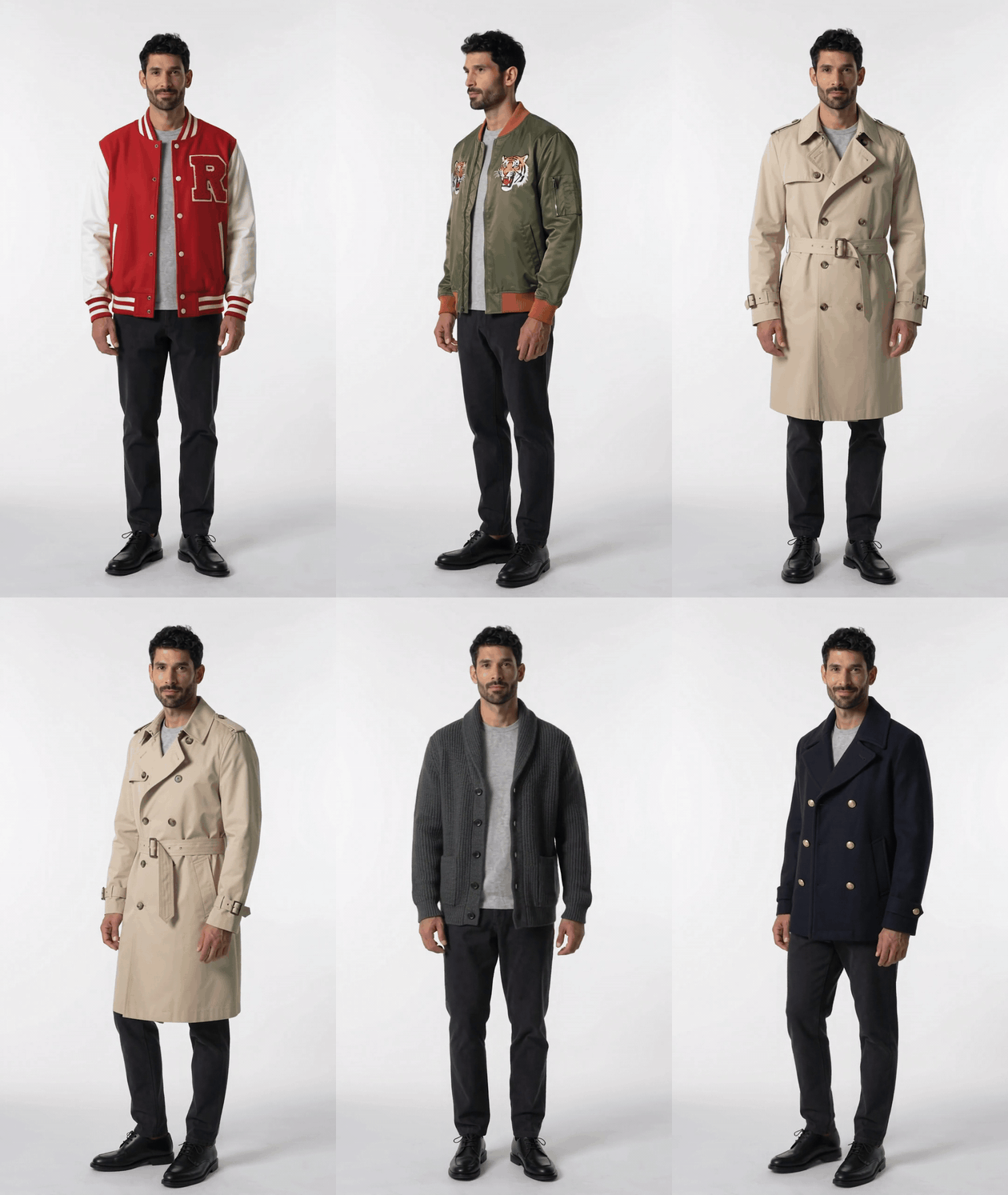
Salida generada de 15 segundos: cinco cambios de abrigo en un modelo.
La comparación de prendas detecta deriva visible: la chaqueta universitaria roja se lleva abierta aunque el prompt pedía que estuviera abotonada, y la bomber de referencia tiene una cabeza de tigre centrada mientras el look generado muestra dos motivos de tigre más pequeños. Esas diferencias importan si el clip pretende representar el artículo exacto que se vende.
Un vestido dorado champán con referencias de escena y joyería
Las cuatro referencias asignan roles separados a la mujer, un vestido dorado champán, un foyer de ópera ornamentado y pendientes largos. El clip entregado dura unos 10 segundos, aunque el prompt pedía 15. Muestra a la mujer con un vestido metálico haciendo un pequeño giro dentro de un interior generado inspirado en la foto de escena.
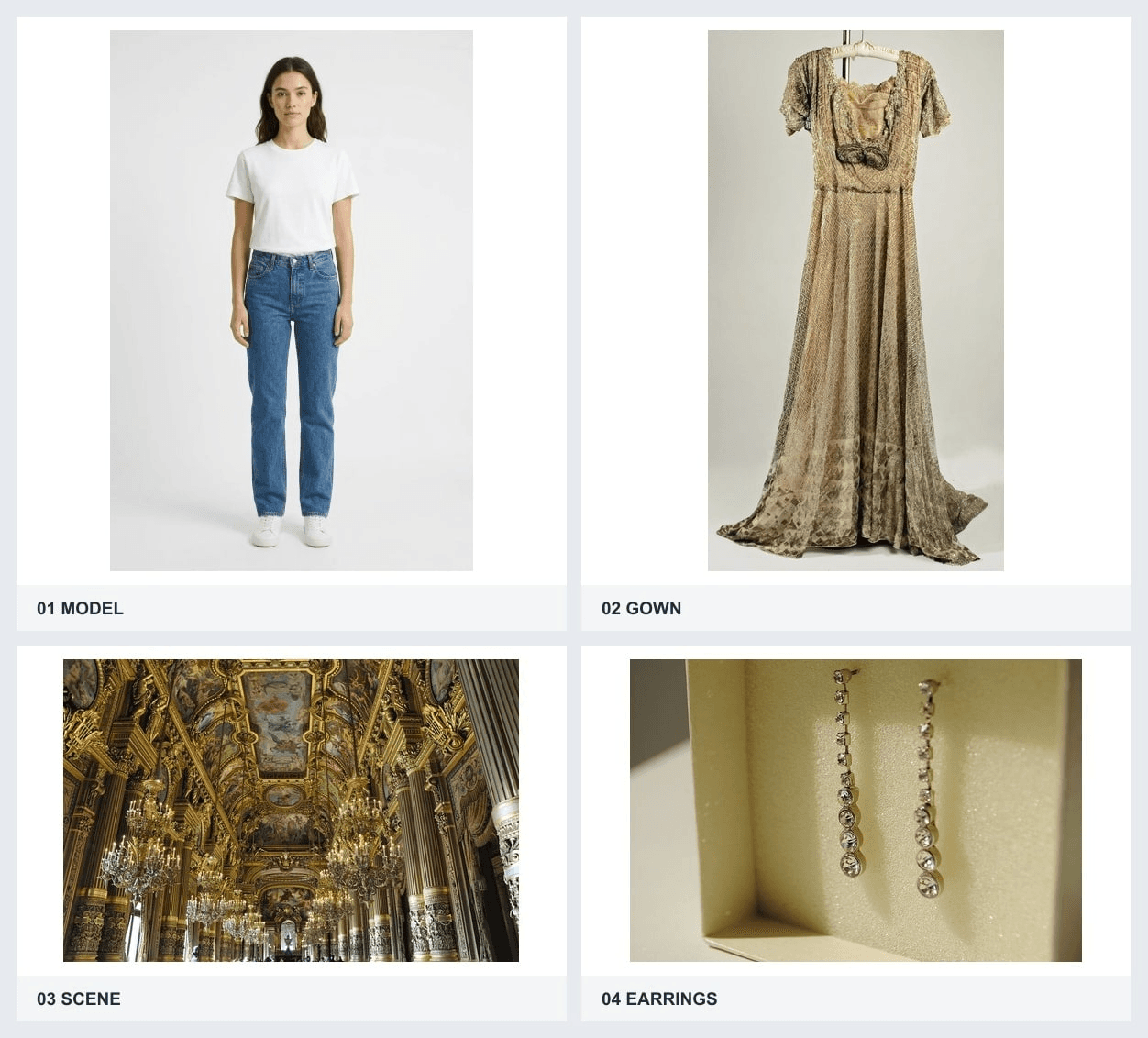
Referencias de entrada en orden de subida: modelo, vestido, escena, pendientes.
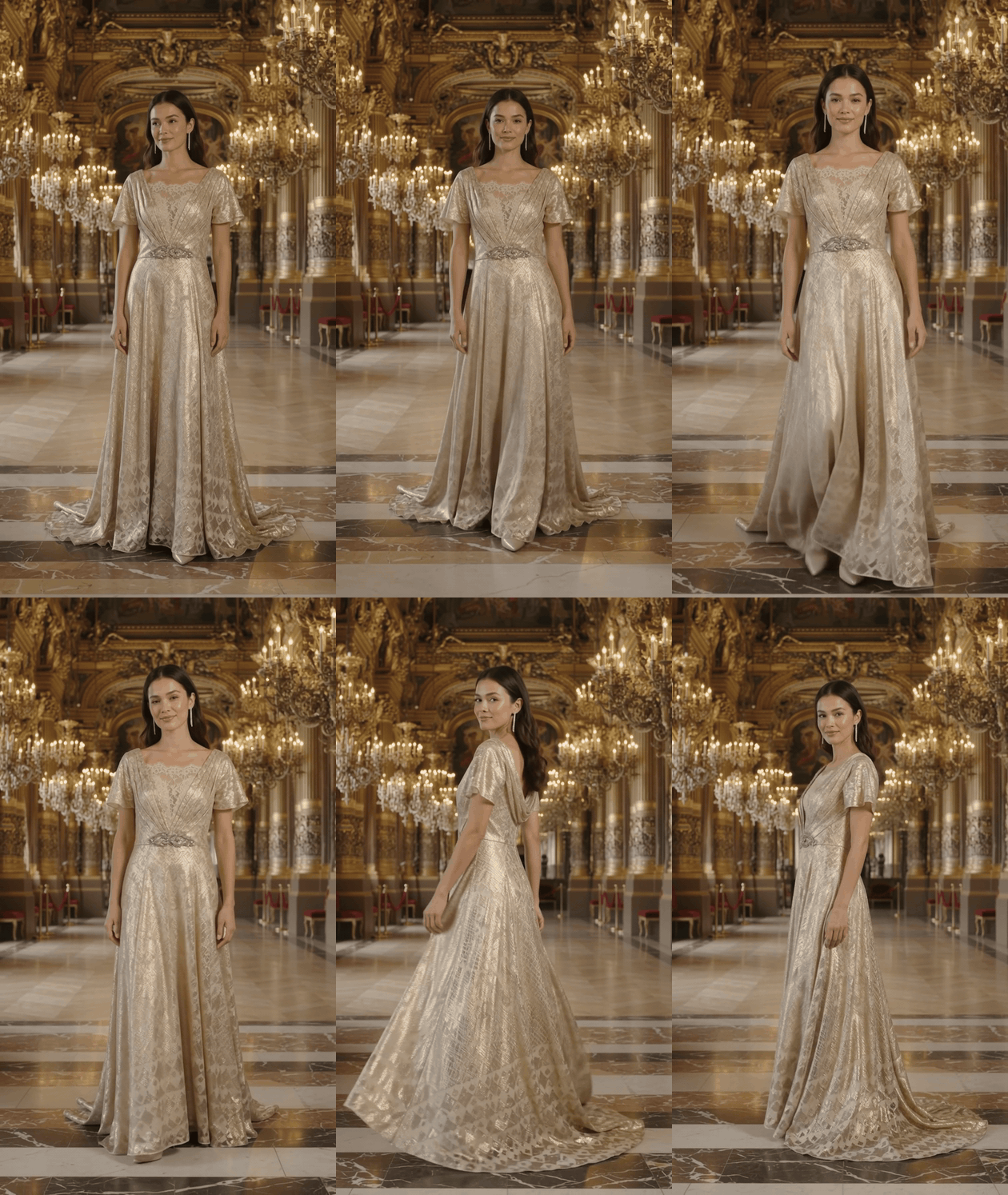
Salida generada de 10 segundos: un look de noche con una referencia de escena y joyería.
El bajo en movimiento y la vista lateral ayudan a juzgar si la silueta general sigue siendo legible. El foyer y el vestido generados siguen siendo interpretaciones visuales de las referencias; el clip no verifica el tejido físico de la prenda, la construcción exacta ni la ubicación real.
¿Cómo compruebas y corriges la deriva de la prenda?
Una lista de verificación de aceptación fotograma a fotograma
Pausa el clip entregado en cuatro puntos y compáralo con el conjunto de origen. No puntúes solo el primer fotograma; el giro es donde una prueba virtual estática plausible puede dejar de coincidir con el artículo. Mantén el clip a tamaño completo mientras revisas detalles finos, y pide a un segundo revisor que inspeccione la prenda sin oír primero qué defecto esperas.
| Punto de control | Persona | Prenda | Movimiento y vista |
|---|---|---|---|
| Frente inicial | La cara y las proporciones coinciden con la foto aprobada | El color, el cuello, los cierres, el estampado y el bajo coinciden con la foto frontal | El artículo completo es visible. |
| Giro de tres cuartos | La cara y las manos siguen siendo coherentes | Las mangas, la costura lateral, el patrón y los bolsillos permanecen unidos | El giro se ve natural, sin salto oculto. |
| Vista trasera | El cabello y el cuerpo permanecen consistentes | Las costuras traseras, la abertura, la capucha o el cuello y el largo coinciden con la foto trasera | La cámara realmente muestra la espalda. |
| Vista de cierre | La identidad permanece estable | Sin nuevas características de la prenda ni cambio de color | El clip termina sin transformación ni corte abrupto. |
Un clip puede pasar como avance para redes sociales y aun así fallar como evidencia de producto. Un comprador que decide si la espalda tiene una abertura necesita una vista trasera clara y que coincida con el origen. Mantén el estándar de revisión ligado a lo que promete la ubicación. Si el video sugiere una prueba virtual precisa o un ajuste real, la plausibilidad visual es evidencia insuficiente.
Cuándo editar o regenerar
Usa una edición específica solo cuando la identidad principal, la forma del cuerpo, la ruta de cámara y la prenda ya sean utilizables. Un borde de solapa mal colocado o la disposición de botones puede ser un candidato razonable para editar. La página Video Edit de Gemini Omni 1.2 Flash acepta un origen MP4 de acceso público de 3 a 15 segundos y puede aceptar imágenes de referencia de prendas. La salida editada conserva la duración del origen.
plaintext1Correct only the blazer's lapels and button layout to match the supplied front and back garment references throughout the source video. Keep the same model identity, body proportions, performance, camera movement, timing, lighting, background and all other garment details unchanged.
Una edición es otra salida generada, así que vuelve a ejecutar la comprobación completa de cuatro puntos. Si la identidad del modelo cambia, el corte se convierte en un producto diferente o la espalda nunca se mostró, regenera desde las referencias originales y simplifica la toma. Un parche local no puede reparar de forma fiable un brief que nunca capturó la vista requerida. Google describe la edición conversacional como una capacidad; cualquier reparación concreta aún necesita una revisión visual ( nota de producto de Google Cloud, noviembre de 2026 ).
¿Qué significan 15 segundos y la resolución para un clip de producto?
El límite de 15 segundos es un máximo, no un objetivo que todo producto deba llenar. Un clip de 8 segundos de un solo artículo puede dar aproximadamente una breve pausa frontal, una vista de tres cuartos en movimiento y una revelación trasera. Un clip de 12 a 15 segundos puede añadir pasos o un regreso al frente, pero cada momento añadido da al generador otra oportunidad de alterar la prenda. Especifica las vistas necesarias antes de elegir la duración.
Elige 9:16 para una ubicación social vertical y 16:9 cuando una exhibición de producto horizontal necesite la prenda y su entorno en el encuadre. Deja espacio alrededor del bajo y las mangas. Si el recorte elegido oculta las partes que necesitas verificar, cambia la solicitud de encuadre o la relación de aspecto antes de gastar en una resolución más alta.
Atlas Cloud enumera 360p como opción de borrador, 720p como predeterminada, y 1080p o 4K como salidas escaladas para esta ruta. Google recomienda de forma similar crear borradores en 360p o 720p y escalar clips seleccionados. El escalado puede ayudar con las dimensiones de entrega, pero no demuestra que el tejido, estampado o costura generados coincidan con el artículo físico. Comprueba la construcción a tamaño de origen, luego revisa el archivo final codificado en busca de artefactos y cambios de recorte.
¿Dónde puedes ejecutarlo y cuánto cuesta?
Google enumera su Gemini API y sus canales de Google Cloud, junto con disponibilidad por etapas en sus propias apps. Atlas Cloud expone rutas separadas de Reference-to-Video y Video Edit a través de las páginas de modelo enlazadas en el flujo de trabajo anterior. Elige la ruta según si tienes referencias fijas para generar un clip nuevo o un MP4 existente con un defecto limitado que editar.
| Ruta | Entrada relevante | Duración | Contexto de precio verificado en noviembre de 2026 |
|---|---|---|---|
| Plataforma de Google | Imágenes, prompt y medios de referencia compatibles | 3 a 15 segundos | Google indica $0.07 por segundo para 720p en su plataforma. |
| Reference-to-Video de Atlas Cloud | Prompt y 1 a 10 imágenes de referencia | 3 a 15 segundos | La página del modelo indica una tarifa inicial con descuento de $0.023 por segundo, desde una tarifa base estándar de $0.028. |
| Video Edit de Atlas Cloud | URL pública de MP4, prompt e imágenes de referencia opcionales | Duración del origen, 3 a 15 segundos | La página del modelo indica una tarifa inicial con descuento de $0.023 por segundo, desde una tarifa base estándar de $0.028. |
Las cifras de Atlas son tarifas iniciales, no una cotización para la configuración vertical 1080p de esta guía. El catálogo de modelos de Atlas Cloud enumera la familia; selecciona la ruta y la configuración exactas y lee la cotización en vivo antes de enviar. No multipliques una tarifa inicial por 8 o 12 y presentes el resultado como la factura final. La cifra de $0.07 de Google pertenece al precio de plataforma 720p de Google, no a Atlas Cloud.
El costo práctico de un clip utilizable también incluye reintentos, revisión manual y una posible edición. Un equipo que compara rutas debería presupuestar un proceso de aprobación, no asumir que su primer render pasará. Mantén juntas las fotos de origen y el registro de revisión para que un segundo intento pueda cambiar una variable a la vez.
¿Cuándo está listo para publicarse un video de prueba virtual?
Publica solo después de que un revisor pueda identificar a la misma persona y el mismo artículo en las fotos de origen y a lo largo del clip. Comprueba que tienes derechos para usar el parecido del modelo y las fotos del producto para medios comerciales generados. Mantén el nombre del artículo y las afirmaciones fieles al SKU real, incluida la espalda y los detalles que los compradores puedan usar para decidir.
Etiqueta el recurso como una visualización generada cuando su ubicación pudiera implicar de otro modo material documental. Evita afirmaciones de que mide el ajuste, la talla, el estiramiento o la caída en el cuerpo de un cliente. Los píxeles pueden sugerir estilismo y movimiento; no pueden establecer cómo queda la prenda física a una persona concreta. Si una afirmación de producto depende de una costura, bolsillo o cierre reales, compara esa característica con el producto físico o con la fotografía de producto aprobada antes de publicar.
Usa tres resultados para el registro de revisión: publicar cuando cada vista y detalle requeridos pasen, revisar cuando un pequeño defecto aislado tenga una ruta de edición plausible, y rechazar cuando cambie la identidad o la construcción central de la prenda. Aplica el mismo estándar a cada nuevo color y prenda. Para un video de prueba virtual con Gemini Omni 1.2 Flash, el siguiente paso útil es reunir un conjunto de origen autorizado de tres fotos, ejecutar el brief corto de un solo artículo y registrar los cuatro puntos de control antes de planificar una campaña mayor.
Preguntas frecuentes
¿Puedo usar una sola foto de prenda en lugar de vistas frontal y trasera?
Puedes enviar una sola imagen, pero el modelo no tiene evidencia directa de la espalda no vista. Si un giro trasero importa para la ficha, proporciona una foto trasera real. De lo contrario, limita la toma a las vistas que la foto respalde y evita afirmaciones sobre la construcción trasera.
¿Puedo reutilizar la misma foto de modelo para varias prendas?
Sí, si tus derechos cubren cada uso generado. Mantén fija la fuente del modelo mientras intercambias las imágenes del frente y la espalda propias de cada prenda. Revisa identidad y proporciones en cada resultado; reutilizar una entrada no garantiza una salida idéntica.
¿El clip generado incluye audio?
El modelo admite audio nativo, pero el sonido suele ser irrelevante para una comprobación de detalles de la prenda. Revisa el archivo real si tu ubicación espera sonido. Un GIF silencioso de un clip corto no puede llevar audio, así que conserva el video original por separado si el audio importa para tu campaña.
¿Puede un video de prueba virtual demostrar la talla o el ajuste?
No. Una visualización generada es una ilustración de estilismo, no una medición de cómo queda una prenda concreta a un cliente concreto. Publica tablas de tallas precisas, medidas de la prenda e información real del producto junto a él.


