

Gemini Omni Flash 1.1 puede crear una escena de 40 segundos, pero no hay un botón de 40 segundos. La pregunta útil detrás de la duración de video de gemini omni flash 1.1 es cómo hacer que cada siguiente tramo de 10 segundos se sienta como la misma película.
La respuesta directa: una salida es de 3 a 10 segundos. Una escena de 40 segundos es un clip inicial más hasta 3 extensiones secuenciales, cada una construida a partir del video anterior. Google documenta una salida de video de 3 a 10 segundos a 24 FPS, mientras que sus notas de lanzamiento 1.1 describen extensiones de 10 segundos hasta 40 segundos en total (documentación del modelo de Google, ago. 2026; publicación de lanzamiento de Google, ago. 2026).
Eso cambia el trabajo. Tu primer clip establece el personaje, el vestuario, la iluminación, la altura de cámara y el sonido ambiente. Cada extensión arrastra esas decisiones hacia adelante. Esta guía usa una secuencia de cuatro ejecuciones de 10 segundos cada una, y luego muestra 2 variantes más cortas para material existente y un momento de acción.
Conclusiones clave
- Una salida de Gemini Omni Flash 1.1 es de 3 a 10 segundos.
- 40 segundos significan 1 clip base más 3 extensiones.
- Sube el video anterior, no solo su último fotograma.
- Fija personaje, cámara, luz y audio en cada continuación.
- Redacta primero en corto antes de pagar extensiones finales.
Showcase de video de 40 segundos con Gemini Omni Flash 1.1
Un ensamblaje continuo de 40 segundos: la misma exploradora sale de las catacumbas de arenisca, descubre la biblioteca flotante y termina en un plano general estable. La línea final se conserva como video porque el diálogo y el ambiente forman parte de la prueba de continuidad.
Por qué la duración de video de Gemini Omni Flash 1.1 confunde a la gente
“40 segundos” describe la duración acumulada de la historia, no una única salida. La primera ejecución crea una apertura de 10 segundos. Las siguientes 3 ejecuciones crean nuevas continuaciones. Une las cuatro salidas en orden después de revisar el empalme entre cada par.
La mayoría de las malas extensiones comienzan con una indicación vaga como “continúa”. El generador recibe muy poca dirección sobre la exploradora, la chaqueta roja, la linterna, la posición del lente o el sonido de ambiente. Una indicación que introduce a varias personas, una nueva ubicación y un nuevo estilo visual a la vez le da aún más formas de desviarse.
Google dice que el modelo usa los últimos 10 segundos del video anterior como contexto de extensión y que los fotogramas finales de entrada pueden ajustarse para lograr una unión perfecta. También admite subir video y medios de referencia para extensiones (guía de generación y edición Omni de Google, ago. 2026). Trata ese contexto como una ayuda de continuidad, no como una razón para dejar de especificar las constantes importantes.
td {white-space:nowrap;border:0.5pt solid #dee0e3;font-size:10pt;font-style:normal;font-weight:normal;vertical-align:middle;word-break:normal;word-wrap:normal;}
| Idea de duración | Qué significa | Mejor uso | Error común | Mejor opción |
| Salida de 3-10 s | Un clip generado | Establecer un aspecto o una acción | Escribir una indicación de cortometraje completo | Dar al clip 1 ritmo claro |
| Escena de 20-40 s | Extensiones secuenciales | Una revelación conectada o minihistoria | Reabrir desde un fotograma fijo | Subir el video inmediatamente anterior |
| Borrador 720p | Ruta pública actual de Atlas Cloud | Probar movimiento y empalmes | Empezar con una mejora de entrega | Confirmar primero cada unión de 10 s |
Flujo de trabajo de Gemini Omni Flash 1.1 en una sola pestaña del navegador
Para un creador, el flujo más limpio es 1 pestaña del navegador: crea el ancla, sube ese video para extenderlo y repite. Atlas Cloud mantiene juntas las 3 rutas relevantes, lo cual importa cuando necesitas conservar un clip fuente corto entre ejecuciones en lugar de exportar y reconstruir tu configuración.
td {white-space:nowrap;border:0.5pt solid #dee0e3;font-size:10pt;font-style:normal;font-weight:normal;vertical-align:middle;word-break:normal;word-wrap:normal;}
| Etapa | Ruta | Duración | Tarea | Disponibilidad en Atlas Cloud |
| Ancla | Text-to-Video | 10s | Fijar personaje, mundo y movimiento inicial | Sí |
| Extensión 1 | Video Edit | 10s | Continuar la revelación | Sí |
| Extensión 2 | Video Edit | 10s | Pasar de la catacumba a la biblioteca | Sí |
| Extensión 3 | Video Edit | 10s | Aterrizar la acción y el diálogo final | Sí |
| Variación A | Reference-to-Video | 10s | Mantener al piloto y el vestuario | Sí |
| Variación B | Text-to-Video | 8s | Probar el ritmo de la acción | Sí |
Los formularios públicos actuales de Gemini Omni Flash en Atlas Cloud exponen 3-10 segundos, 16:9 o 9:16, y 720p para estas rutas. Por eso este procedimiento valida primero una secuencia corta en 720p. No afirma una salida nativa 4K ni un resultado de 40 segundos con un solo clic en este playground.
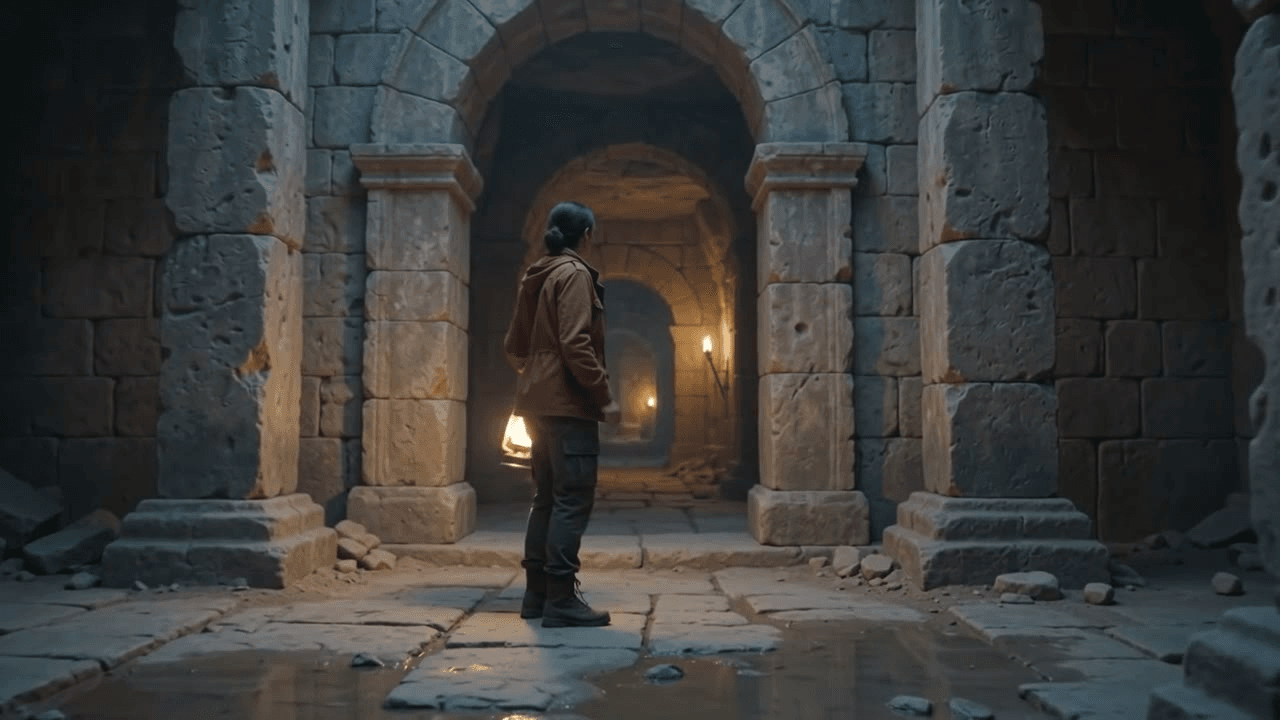
Fotograma ancla de Gemini Omni Flash 1.1 con exploradora, linterna y catacumba de arenisca
El fotograma ancla realmente generado: la exploradora, la linterna, el entorno de arenisca y la dirección inicial de cámara quedan establecidos antes de las extensiones. Los ejemplos completados más abajo usan los ajustes fijos de 10s, 16:9 y 720p.
Paso 1: Crear el clip ancla
Abre Gemini Omni Flash Text-to-Video. Esta primera ejecución hace más que crear una apertura bonita. Define los hechos visuales que toda extensión debe conservar.
plaintext1A cinematic continuous shot inside ancient sandstone catacombs at blue hour. A woman explorer in a rust-red field jacket carries a brass lantern and walks toward a tall archway. Dust moves through the lantern beam, shallow puddles reflect the pillars, realistic footsteps and a quiet low wind. The camera tracks behind her at walking pace, then arcs to a three-quarter profile as she looks toward a faint warm light beyond the arch. Keep her face, red jacket, lantern, lighting, and lens language consistent for the next scene. No captions, no cuts.
Elige 10 segundos, 16:9, 720p y nivel de razonamiento: alto. Ejecútalo una vez y conserva este video como fuente del Paso 2.
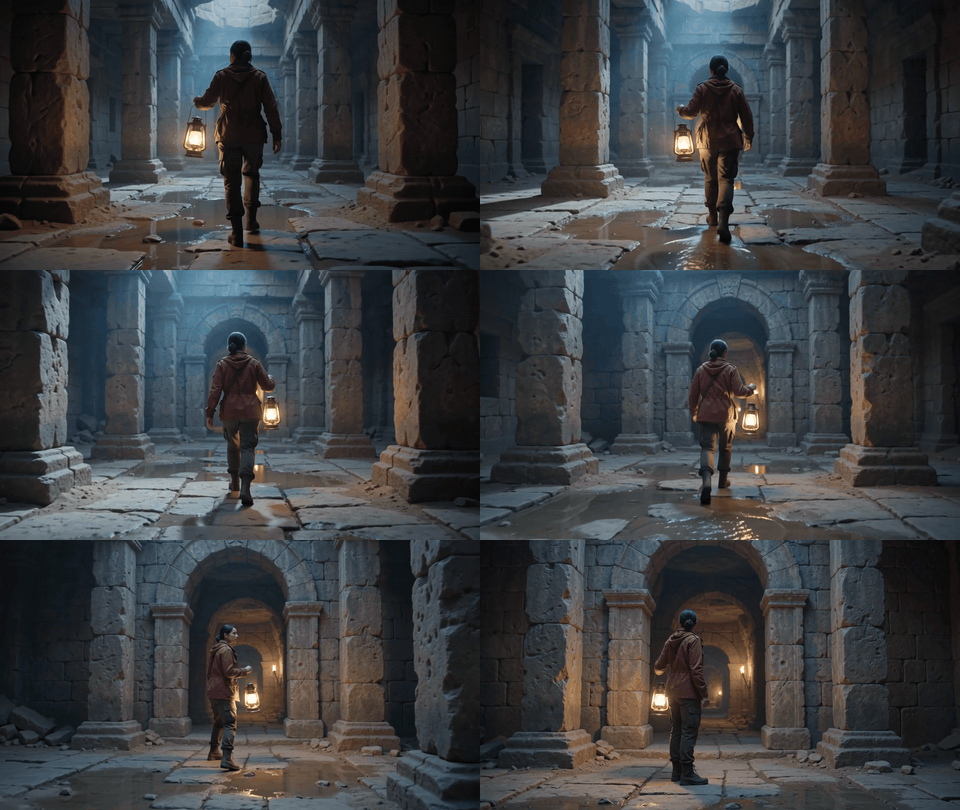
Clip base de 10 segundos de Gemini Omni Flash 1.1: una exploradora con linterna entra al arco de arenisca
Salida del Paso 1: el ancla de 10 segundos en 720p usa un movimiento de cámara trasero que gira a un plano de tres cuartos, en lugar de un simple zoom.
Paso 2: Extender la escena
Abre la ruta Video Edit y sube el video del Paso 1. Un fotograma final puede coincidir con un solo cuadro, pero no puede darle a la extensión el ritmo de caminata, el movimiento de la linterna ni el sonido que lleva el clip fuente.
plaintext1Continue directly from the final moment of the supplied video. Preserve the same woman, rust-red field jacket, brass lantern, sandstone textures, blue-hour lighting, camera height, and natural footsteps. She passes through the archway and notices pale gold book pages drifting in the air ahead. The tracking camera stays behind her, then makes a smooth rightward reveal. The wind becomes slightly warmer and paper rustles naturally. One continuous shot, no reset, no title text.
Elige 10 segundos, 16:9, 720p y nivel de razonamiento: alto. Usa la extensión completada como fuente del Paso 3.
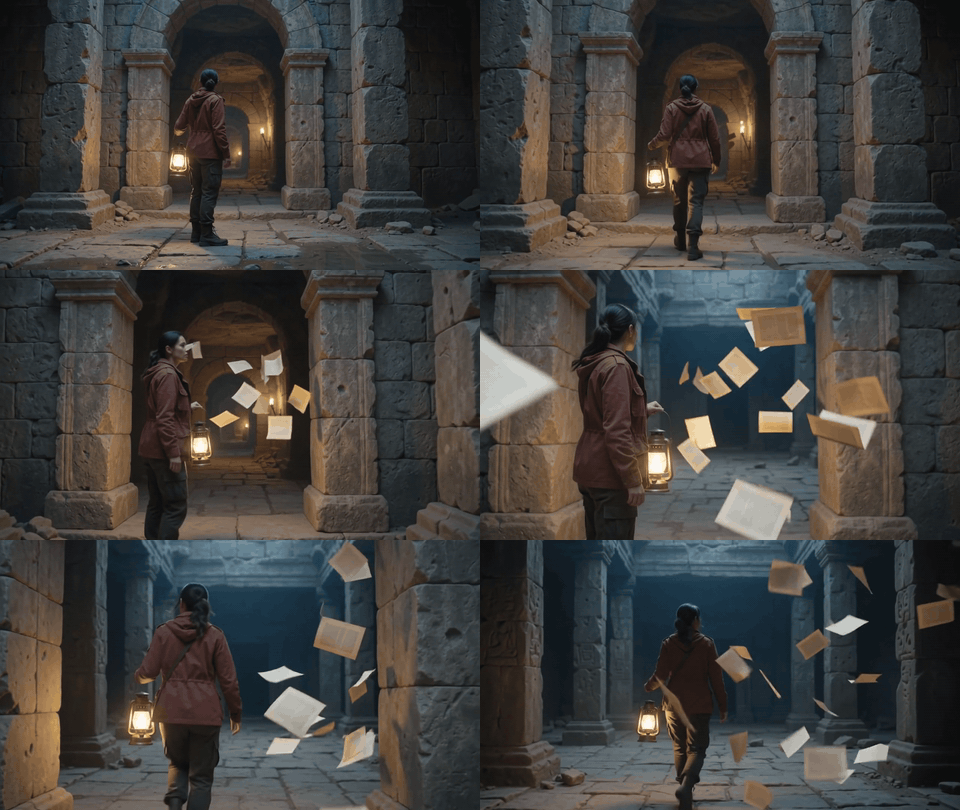
Salida del Paso 2: la exploradora y la linterna se mantienen consistentes mientras la revelación hacia la derecha sigue a las páginas que cruzan el haz de luz.
Paso 3: Revelación de la biblioteca con Gemini Omni Flash 1.1
Sube la salida del Paso 2. Mantén la dirección de cámara y el lenguaje de color establecidos. Aquí cambia la ubicación, por lo que la indicación describe el puente entre lugares en lugar de pedir un reinicio brusco.
plaintext1Continue directly from the supplied video. Preserve the explorer, red jacket, lantern, camera direction, warm-blue color grade, and the drifting pages. The camera follows her through the opening into a vast hidden library where tall shelves and books float weightlessly in a dark vaulted room. She reaches out and one page circles her lantern. Keep the movement physically plausible, with gentle paper flutter and a seamless continuous transition from catacomb to library. No cuts and no on-screen text.
Elige 10 segundos, 16:9, 720p y nivel de razonamiento: alto. Guarda esta salida completada para la extensión final.
Salida del Paso 3: la exploradora, la linterna, el movimiento de las páginas y el movimiento de cámara continúan a lo largo de los tres paneles.
Paso 4: Terminar la escena de 40 segundos de Gemini Omni Flash 1.1
Sube la salida del Paso 3 y dale un único final a la historia. El diálogo se indica exactamente porque el clip final necesita una transición hablada específica, no un paisaje sonoro genérico.
plaintext1Continue directly from the supplied video. Preserve the same explorer, wardrobe, lantern, floating library, lens, lighting, and paper motion. The camera begins behind the explorer, then curves around to face her as the books open a glowing path between the shelves. She pauses, looks toward the light, and walks into the path. End on a stable wide shot with the library architecture, moving books, lantern, and explorer all visible. Use an authentic camera orbit followed by a wide reveal, never a simple push-in. No dialogue, no subtitles, no logo.
Elige 10 segundos, 16:9, 720p y nivel de razonamiento: alto. Une las 4 salidas completadas en orden sin superponerlas. Conserva el audio nativo de cada segmento y publica el resultado de 40 segundos como un solo video.

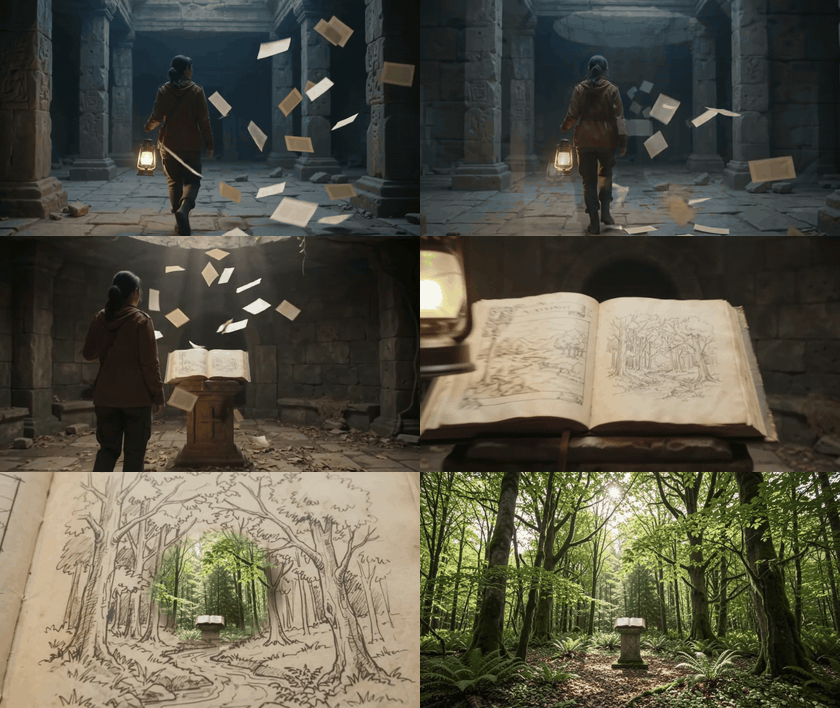
Cuatro momentos de la secuencia completada de 40 segundos con Gemini Omni Flash 1.1: aproximación a la catacumba, revelación de la página, libro iluminado y plano general de la biblioteca flotante
Salida del Paso 4: cuatro fotogramas consecutivos del video de 40 segundos completado, que termina en el plano general estable con la exploradora, la linterna, los libros y la arquitectura de la biblioteca visibles.
Costo de Gemini Omni Flash 1.1
Cuánto puede costar una ejecución de 10 y 40 segundos
El directorio público de modelos de Atlas Cloud no mostraba ninguna insignia de promoción para las rutas siguientes cuando se consultó el 1 de septiembre de 2026. Estos son cálculos solo de salida a partir de las tarifas iniciales publicadas, no presupuestos para reintentos, ejecuciones fallidas, almacenamiento ni trabajo editorial.
td {white-space:nowrap;border:0.5pt solid #dee0e3;font-size:10pt;font-style:normal;font-weight:normal;vertical-align:middle;word-break:normal;word-wrap:normal;}
| Ejecución | Tarifa inicial publicada | Duración de salida | Cálculo solo de salida |
| Anclaje Text-to-Video | $0.125/s | 10s | $1.25 |
| Extensión Video Edit | $0.14/s | 10s | $1.40 cada una |
| Secuencia principal de 40s | 1 anclaje + 3 ediciones | 40s | $5.45 |
| Reference-to-Video (piloto) | $0.135/s | 10s | $1.35 |
| Prueba de patineta Text-to-Video | $0.125/s | 8s | $1.00 |
Planifica un margen para borradores. Una historia en cuatro partes puede necesitar una nueva ejecución cuando falla una transición, una línea de voz o el empalme del vestuario. Google también distingue las vistas previas de menor resolución de la salida de mayor resolución y del upscaling, así que evalúa la resolución como una decisión de entrega separada una vez que la secuencia funcione.
Derechos y divulgación. Google dice que el video Omni generado lleva SynthID. Usa imágenes de referencia, metraje y voces que poseas o para las que tengas permiso. Etiqueta el material generado por IA donde la plataforma de publicación lo requiera y nunca presentes una escena generada como noticias reales, un evento de producto real o una declaración humana verificada.
Preguntas frecuentes
¿Cuál es la duración máxima de video de Gemini Omni Flash 1.1?
Una salida es de 3 a 10 segundos. Gemini Omni Flash 1.1 puede alcanzar 40 segundos acumulados si empiezas con un clip y lo extiendes en incrementos de 10 segundos.
¿Puede Gemini Omni Flash 1.1 generar un video de 40 segundos en una sola ejecución?
No. Un resultado de 40 segundos es una secuencia de clips generados. En este flujo de trabajo, es 1 ancla de 10 segundos más 3 extensiones de 10 segundos.
¿Cómo extiendo un video de Gemini Omni Flash de 10 segundos a 40 segundos?
Sube el video inmediatamente anterior a la ruta de extensión y reafirma el personaje, el vestuario, la escena, el lente, el movimiento y el audio que deben continuar. Repite 3 veces y une los clips completados en orden.
¿Gemini Omni Flash 1.1 mantiene el mismo personaje durante la extensión de video?
Puede usar los últimos 10 segundos del contexto fuente para apoyar la continuidad, pero la estabilidad del personaje mejora cuando cada indicación conserva los mismos hechos visuales. Para una persona o atuendo distintivo, añade imágenes de referencia donde la ruta las acepte.
¿Qué resolución debo usar para los borradores de video de Gemini Omni Flash 1.1?
Usa la resolución que ofrezca tu ruta real para el borrador. Este flujo de trabajo de Atlas Cloud usa 720p, así puedes juzgar los empalmes de 10 segundos antes de tomar una decisión separada sobre la resolución de entrega.
¿Cuánto cuesta un video de 40 segundos con Gemini Omni Flash 1.1 en Atlas Cloud?
A las tarifas iniciales consultadas, un ancla de texto a video de 10 segundos más 3 ediciones de video de 10 segundos calcula $5.45 solo por la salida. Los reintentos se suman a ese total, así que trata el plan de duración de video de gemini omni flash 1.1 como un presupuesto tanto para la secuencia final como para sus borradores.





