Los editores de video suelen abandonar los flujos de trabajo generativos por una razón simple: pierden horas intentando mantener la consistencia del rostro de un personaje en múltiples escenas o sincronizando manualmente pasos con un render silencioso. Google Flow resuelve este cuello de botella de producción con la actualización del modelo Veo 3.1, llevando la IA de la generación experimental a la producción de nivel profesional.
De un Vistazo: Novedades en Veo 3.1
- Workspace vs. Engine: Google Flow es la interfaz de editor visual; Veo 3.1 es el motor generativo subyacente de DeepMind.
- Modos de Renderizado Dual: Crea borradores rápidamente en Veo 3.1 Fast (60–90s) para fijar la composición, luego exporta assets finales en 4K en modo Standard.
- Módulos de Control Preciso: Sintaxis de audio nativa con corchetes a 48kHz, referencias visuales de 3 ranuras y renderizado vertical nativo 9:16 eliminan la postproducción externa.
El lanzamiento oficial de la funcionalidad de Google Flow introduce tres mejoras concretas que la mayoría de las plataformas competidoras aún no tienen. Al integrar estas funciones directamente en el workspace, los creadores pueden escalar la producción sin exportar clips a software de terceros para doblaje o reescalado.
Entendiendo el Ecosistema: Google Flow vs. Veo 3.1
Los creadores a menudo luchan al pedirle a un modelo que ajuste una toma, solo para descubrir que la IA altera toda la escena, cambiando la iluminación, los rostros y el fondo. Esta confusión surge de mezclar el modelo de video de IA subyacente con el workspace del usuario.
Para construir un pipeline eficiente, los creadores deben distinguir entre el motor generativo y la interfaz editorial:
- Modelo Veo 3.1: El motor de inteligencia artificial subyacente desarrollado por Google DeepMind. Procesa entradas multimodales (descripciones de texto, fotos de referencia y prompts de audio) y calcula píxeles y ondas sonoras. Carece de edición de línea de tiempo nativa, organización de clips o gestión de capas.
- Google Flow: El editor de video de IA basado en navegador y lienzo web. Proporciona el workspace visual donde los creadores gestionan líneas de tiempo, aplican fotogramas clave, suben assets de referencia, ajustan parámetros y desencadenan tareas de renderizado impulsadas por el modelo Veo 3.1. Dentro del editor, los creadores a menudo equilibran los modos veo 3.1 vs veo 3.1 fast flow, eligiendo la variante Fast para pruebas rápidas de composición de 20 créditos, o el modelo estándar para la máxima fidelidad temporal.
| Característica / Aspecto | Modelo Veo 3.1 | Interfaz de Google Flow |
| Función Principal | Cómputo generativo (Texto a Video, Imagen a Video, Audio Nativo) | Gestión del workspace, edición de línea de tiempo, ajuste de parámetros |
| Interacción del Usuario | Llamadas API (a través de Vertex AI / Gemini API) | Lienzo visual, carga de referencias por arrastrar y soltar, campos de prompt |
| Alcance del Control | Pasos de difusión, interpolación de fotogramas, reducción de ruido | Extensiones de clips, redimensionadores 9:16, organización de storyboard, guardado de proyectos |
| Destino de Implementación | Salida de asset en bruto | Producción de video lista para exportar |
Al usar Google Flow como un workspace de video generativo dedicado, los creadores obtienen controles de UI granulares —como el fotograma clave de Primer y Último fotograma— sin necesidad de escribir código complejo en bruto para la API de Veo 3.1.
Definir dónde termina la ingeniería de prompts y comienza la composición de la línea de tiempo evita desperdiciar créditos de cómputo al intentar resolver tareas espaciales de UI a través de prompts de texto puro.
Mejoras Clave en Veo 3.1: Calidad, Velocidad y Control
Pocas cosas son más frustrantes que esperar tres minutos por un render de IA solo para obtener manos deformadas o física rota. Google Flow elimina este impuesto de prueba y error al dividir Veo 3.1 en dos flujos de trabajo distintos: un modo de vista previa rápida para iteración rápida y un modo de alta fidelidad para exportaciones finales.
La actualización principal del motor se centra en la velocidad de generación de video de IA y la consistencia temporal. Mientras que los primeros modelos generativos sufrían de artefactos flotantes y deriva visual entre fotogramas, Veo 3.1 mantiene un seguimiento preciso del sujeto en clips de 8 segundos.
Para elegir el modelo óptimo para un pipeline de producción específico, revisa los parámetros técnicos de Veo 3.1 vs Veo 3.1 Fast:
| Característica / Métrica | Veo 3.1 Standard | Veo 3.1 Fast |
| Caso de Uso Principal | Entregables de producción final, iluminación compleja, proyección cinematográfica | Pruebas rápidas de concepto, borradores para redes sociales, iteración de storyboard |
| Latencia de Renderizado Promedio | 2.5 a 4 minutos (clip de 8 segundos) | 60 a 90 segundos (clip de 8 segundos) |
| Soporte de Resolución | Hasta 1080p nativo (escalado a 4K en la UI de Flow) | Hasta 1080p nativo |
| Consistencia Temporal | Máxima (preserva texturas finas, física, niebla volumétrica) | Alta (ligero suavizado en microtexturas y movimiento rápido) |
| Precio Base de la API | ~$0.40-$0.6 / segundo (incluye audio nativo) | ~$0.1-$0.3 / segundo (incluye audio nativo) |
Al implementar Veo 3.1 Fast durante las fases iniciales de prueba de prompts, los equipos de producción reducen los costos de borrador en más del 60% antes de cambiar al modo Standard para el renderizado final en 4K.
Precios y Límites de Créditos de Google Flow
Veo 3.1 es accesible a través de Google Flow sin necesidad de suscripción de pago. Google ofrece un sistema flexible basado en créditos que permite a los creadores prototipar y renderizar videos de forma gratuita, con planes de pago escalables para usuarios intensivos.
Plan Gratuito vs. Consumo de Créditos
- Créditos Gratuitos Diarios: Las cuentas del nivel gratuito reciben 50 créditos de Google Flow al día, que se restablecen cada 24 horas.
- Costo de Generación: Renderizar un clip de video con Veo 3.1 (en modo Fast) consume 20 créditos por pase de generación.
- Producción Diaria: Con los 50 créditos gratuitos diarios, los usuarios gratuitos pueden generar hasta 2 clips de video completos por día para pruebas y prototipado rápido.
Las cuentas gratuitas también obtienen acceso completo a herramientas esenciales, incluyendo Texto a Video, Fotogramas a Video (Control Bookend), Ingredientes a Video (Referencia de Múltiples Imágenes) y Extensión de Video.
Niveles de Suscripción de Pago
Si agotas tu asignación gratuita diaria, actualizar a una Suscripción de Google AI reemplaza la asignación diaria con un fondo de créditos mensual y desbloquea límites de renderizado más altos:
| Plan de Suscripción | Precio Mensual | Créditos Mensuales | Características Clave Incluidas |
| Nivel Gratuito | $0 | 50 créditos / día | Acceso a Veo 3.1, herramientas de renderizado estándar |
| Google AI Plus | $4.99 / mes | 200 créditos / mes | Escalado a 1080p, límites de generación más altos |
| Google AI Pro | $19.99 / mes | 1,000 créditos / mes | Mayor acceso a Google Flow Agent, opciones de recarga |
| Google AI Ultra | $99.99 / mes | 10,000 créditos / mes | Escalado de imagen/video a 4K, acceso prioritario a Agent |
| Google AI Ultra Max | $199.99 / mes | 25,000 créditos / mes | Límites máximos de generación y ancho de banda de renderizado |
Consejo Profesional para Desarrolladores: Para optimizar tus 50 créditos diarios, ejecuta siempre las pruebas iniciales de prompt en Veo 3.1 - Fast mode para verificar el movimiento de cámara y la composición antes de comprometer créditos en exportaciones finales de alta resolución o escalado a 4K. Si te quedas sin créditos diarios de Google Flow o necesitas integrar Veo 3.1 en pipelines de producción personalizados, depender únicamente de una interfaz web puede ser limitante.
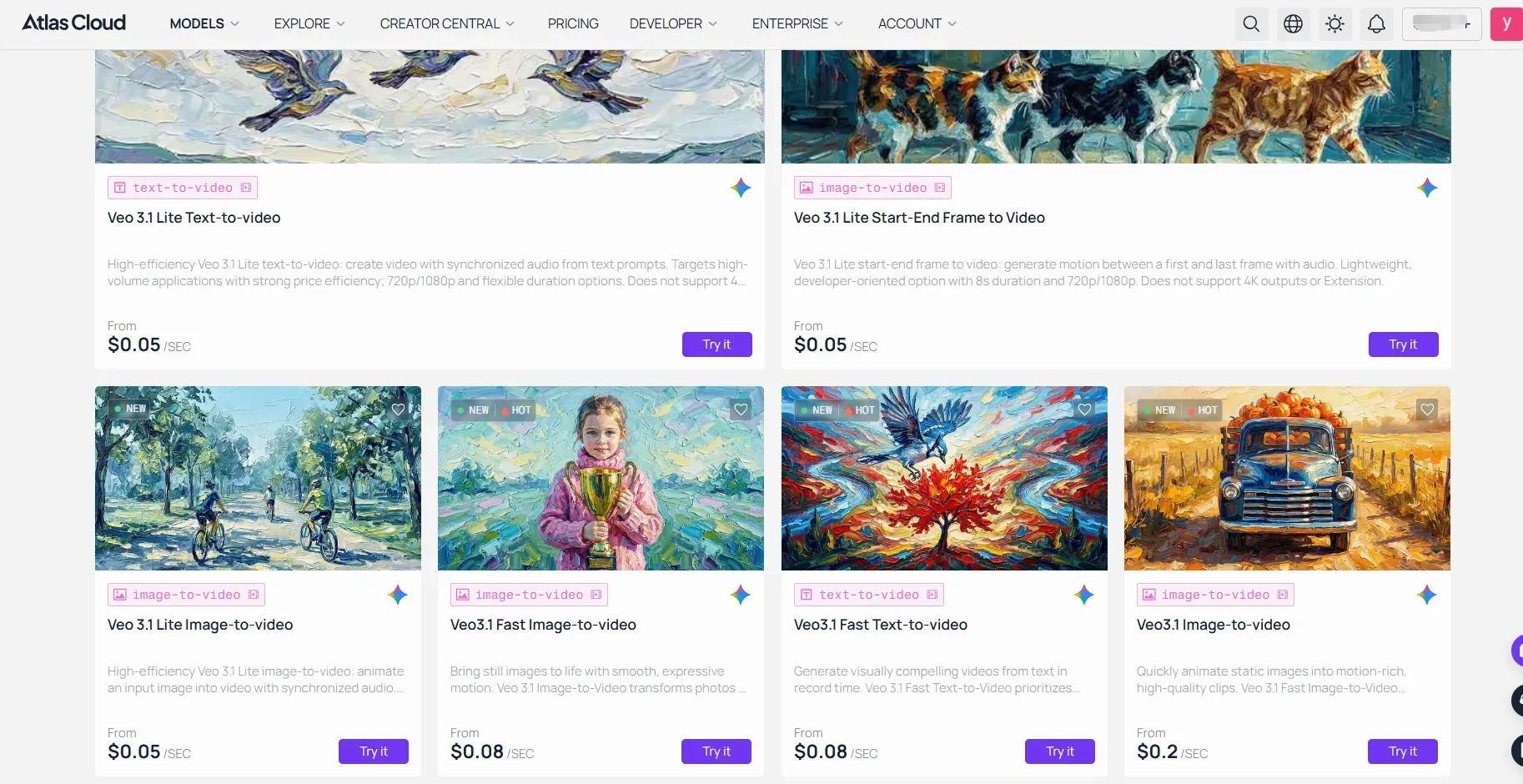
Para desarrolladores y creadores de alto volumen que necesitan acceso a nivel de API, Atlas Cloud ofrece infraestructura dedicada de Veo 3.1. Esta alternativa de API permite flujos de trabajo automatizados de generación de video, procesamiento de video latente multimodal y renderizado escalable sin estar limitado por los topes de crédito del navegador.
Los creadores deben evitar ejecutar proyectos completos en un solo nivel de modelo. Un pipeline rentable utiliza Veo 3.1 Fast para fijar las rutas de cámara y la composición, luego ejecuta la secuencia final en modo Standard con Referencia de Múltiples Imágenes anclada.
Nuevos Flujos de Trabajo Creativos: Referencia de Múltiples Imágenes y Control Bookend
La mayoría de las generaciones de video de IA fallan durante la transición entre tomas, donde el color de la camiseta de un personaje cambia o una estructura facial se transforma por completo. Depender únicamente de prompts de texto a menudo obliga al modelo a "alucinar" la lógica espacial entre fotogramas. Google Flow aborda esta falta de control introduciendo módulos de UI dedicados para la referencia de múltiples imágenes de IA y el control del primer y último fotograma.
Dominando el Control Bookend para la Continuidad de la Escena
El flujo de trabajo "Bookend" permite a los creadores definir los estados visuales inicial y final de un clip. Al proporcionar una imagen estática para el primer fotograma y una imagen de destino deseada para el último, el renderizador calcula la ruta de interpolación matemáticamente en lugar de aleatoriamente.
Para implementar este flujo de trabajo en la interfaz de Google Flow:
- Define el Fotograma de Inicio: Sube tu toma de establishing a la ranura "Source".
- Define el Fotograma Final: Activa la función "End Frame" y sube tu composición objetivo.
- Establece la Intensidad del Movimiento: Para controlar cuán agresivamente se mueve el modelo entre los dos puntos, usa el control deslizante.
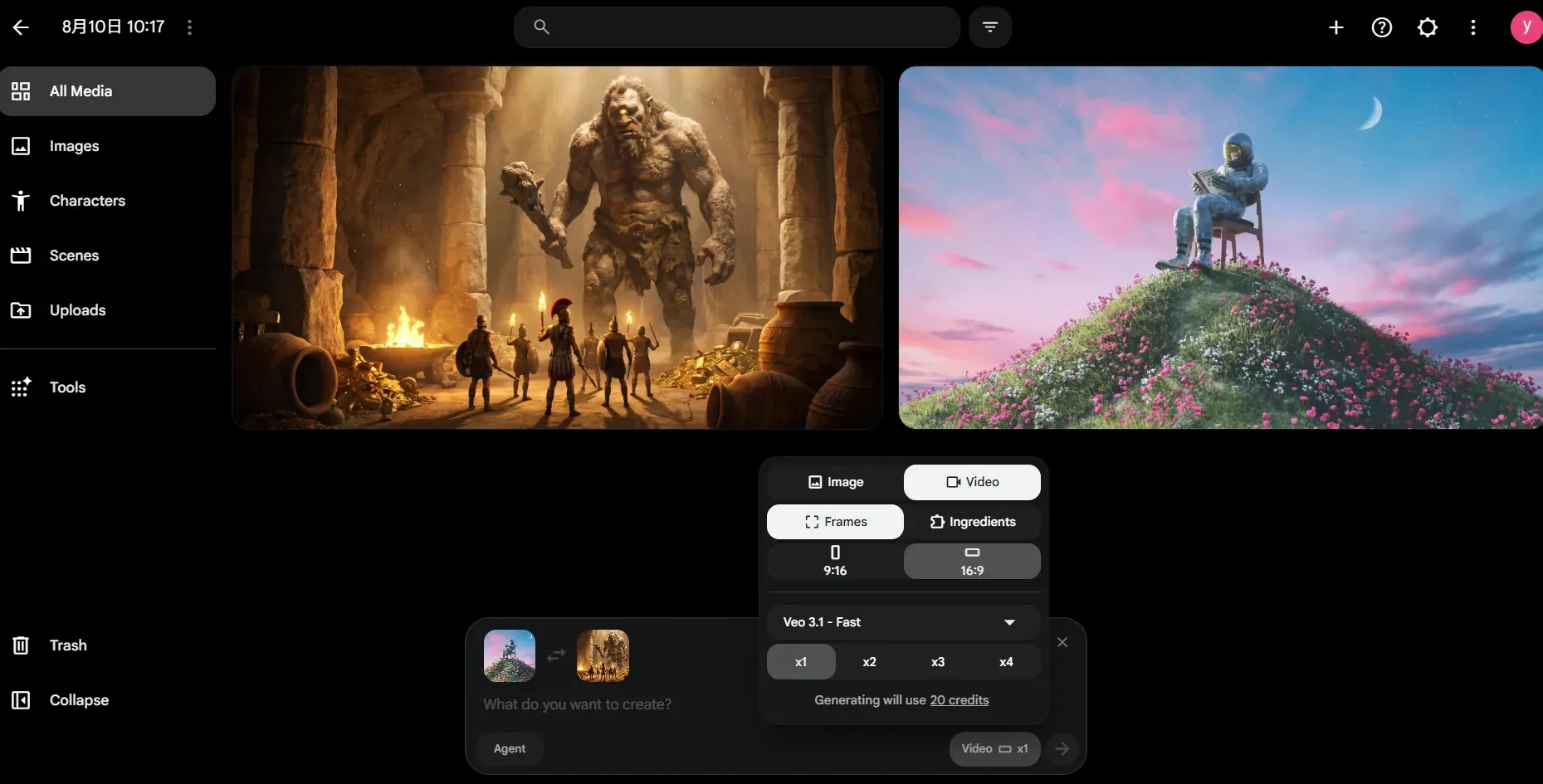
Para transiciones de zoom o paneos cinematográficos donde la geometría real de la escena necesita estar anclada, este método funciona bastante bien.
Optimizando la Identidad con Referencias de Múltiples Imágenes
Para resolver el problema recurrente de la deriva del personaje, Google Flow ahora admite hasta tres imágenes de referencia simultáneas. Esto permite al modelo mapear la identidad del sujeto, la iluminación ambiental y las texturas de estilo como entradas de datos distintas en lugar de forzarlas en un solo prompt.
| Ranura de Referencia | Tipo de Asset Recomendado | Función Principal |
| Ranura 1 (Sujeto) | Primer plano de alta resolución, fondo neutro | Bloquea rasgos faciales, vestimenta y peinado |
| Ranura 2 (Entorno) | Toma de ubicación en gran angular | Establece profundidad, paleta de colores y línea de horizonte |
| Ranura 3 (Estilo) | Fotograma de referencia con gradación | Aplica un stock de película específico, grano o ambiente de iluminación |
Consejo Profesional: Para garantizar una consistencia absoluta del personaje, usa la misma imagen de referencia de "Sujeto" en todos los clips de una secuencia. Si el modelo comienza a desviarse, reduce la influencia de "Estilo" en el menú de configuración; una referencia de estilo demasiado fuerte a menudo anula los detalles biométricos específicos del personaje.
Usar estas entradas estructurales cambia el proceso de suposiciones ciegas a una producción predecible y basada en storyboard.
Integración de Audio Nativo: Dirigiendo Paisajes Sonoros desde el Texto
El video de IA generalmente te deja buscando efectos de sonido libres de derechos. Veo 3.1 evita por completo las herramientas de audio externas al generar diálogos y paisajes sonoros ambientales nativos a 48kHz directamente dentro del render de texto inicial. Al delegar la generación de foley y diálogos al modelo, eliminas la necesidad de herramientas de sincronización de labios de terceros o bibliotecas de stock libres de derechos.
Usando Sintaxis de Corchetes para un Control de Audio Preciso
Para lograr una sincronización de audio profesional a 48kHz, debes tratar el cuadro de prompt como una consola de mezcla de sonido. El motor responde a la sintaxis explícita colocada entre corchetes, permitiéndote superponer diálogos, ruido ambiental y sonidos de impacto dentro de un solo pase de generación.
Usa esta plantilla estructural para una generación de audio nativa confiable:
- Estructura del Diálogo:
[El personaje dice "(Cita Exacta)", (Adjetivo de Tono), (Sincronización de labios)] - Foley/Impactos:
[Efecto de sonido: (Acción), (Nivel de volumen)] - Capas Ambientales:
[Fondo: (Tono del entorno), (Densidad)]
Ejemplo de Prompt:
"Un primer plano de un barista sirviendo espresso en un vaso. [Efecto de sonido: Líquido caliente vertiéndose, volumen alto]. [El personaje dice 'Su latte está listo', tono amable, retardo de sincronización de 120ms]. [Fondo: Mañana de cafetería bulliciosa, silbido de máquina de espresso, volumen bajo]."

Superponiendo Paisaje Sonoro Ambiental de IA
Un paisaje sonoro ambiental de IA efectivo requiere separación. Colocar el ruido ambiental al final de tu prompt evita que el modelo confunda la pista de diálogo principal.
| Categoría de Sonido | Descriptores Recomendados | Mejor Ubicación |
| Diálogo | Grave, de voz suave, urgente, sin aliento | Inicio del prompt |
| Foley de Acción | Pasos, tintineo de vidrio, tela que cruje | Justo después del verbo de movimiento |
| Atmosférico | Tráfico urbano lejano, viento, zumbido, lluvia | Frase final del prompt |
Consejo Profesional: Mantén los prompts de texto audiovisual concisos (menos de 120 palabras). Describir en exceso cada microsonido junto con movimientos de cámara complejos puede causar desincronización audiovisual. Enfoca las palabras del prompt en verbos de impacto clave para asegurar que la forma de onda se alinee con el fotograma exacto de contacto.
Al dominar estos desencadenantes de sintaxis, reduces el tiempo dedicado a editores de audio externos, asegurando que tus clips estén listos para transmitir al exportarlos desde Google Flow.
Salida Vertical Nativa: Optimizando para Redes Sociales
Todos hemos intentado reencuadrar un render cinematográfico 16:9 para Shorts o Reels, solo para ver a la IA cortar la cabeza de un personaje o arruinar la disposición de la iluminación. Forzar un asset horizontal en un cuadro vertical destruye tanto la resolución como la composición.
Veo 3.1 resuelve esto permitiendo la salida vertical nativa directamente dentro de Google Flow. Al generar en una relación de aspecto 9:16 desde el principio, el modelo de difusión optimiza la disposición espacial para pantallas móviles desde el primer fotograma.
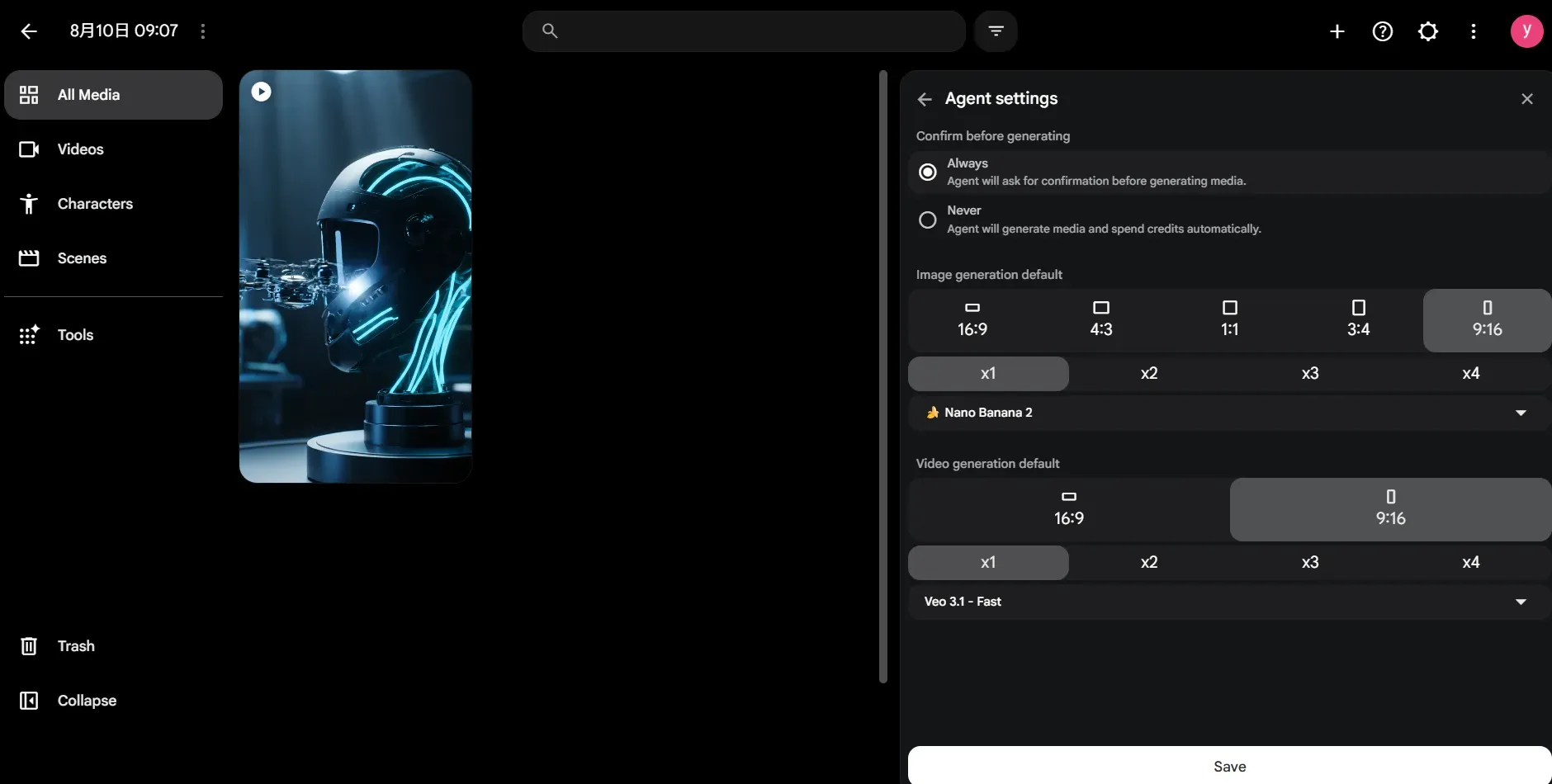
Por qué el 9:16 Nativo Supera a los Assets de IA Recortados
Generar de forma nativa proporciona claras ventajas técnicas sobre las herramientas de "reencuadre automático":
| Característica | Generación Nativa 9:16 | Recortado de 16:9 a 9:16 |
| Utilización de Píxeles | 100% del fotograma activo | ~44% del fotograma utilizado (56% descartado) |
| Encuadre del Sujeto | Centrado y compuesto durante el render | Alto riesgo de recorte de cabeza/extremidades |
| Fidelidad Visual | Render nativo con escalado a 4K incorporado | Estiramiento de píxeles y pérdida de calidad |
| Eficiencia del Flujo de Trabajo | Exportación en un solo pase | Requiere reencuadre en postproducción |
Mejores Prácticas para la Composición Móvil Primero
Seleccionar el interruptor 9:16 en Google Flow cambia la forma en que el modelo percibe la profundidad vertical y los elementos del primer plano. Adapta tu estrategia de prompting para el lienzo vertical:
- Respeta la Zona Segura: Coloca los sujetos principales en el tercio superior medio del fotograma para evitar elementos de UI móvil, como subtítulos, nombres de usuario y botones de acción que cubren el 20% inferior.
- Guía el Ojo Verticalmente: Incorpora elementos con altura, como escaleras, árboles altos o rascacielos. Combínalos con movimientos de cámara como "paneo lento hacia arriba" para estirar la profundidad de tu fotograma.
- Especifica Tomas Verticales: Evita prompts genéricos de gran angular que predeterminan el modelo a pensar en paisaje. Especifica siempre "toma de seguimiento de cuerpo completo" o "encuadre vertical desde ángulo bajo".
Al usar el renderizado vertical nativo, eliminas las barras negras laterales y llenas toda la pantalla del teléfono. Esto ayuda a mantener a los espectadores viendo por más tiempo y aumenta tu alcance en el algoritmo. Puedes encontrar desgloses detallados de los desencadenantes de movimiento de cámara en este desglose de formato de prompt de Veo 3.1.
Casos de Uso Prácticos: ¿Cuándo Usar Cada Modo?
Aplicar ciegamente el modo de renderizado "Estándar" a cada tarea es un error común que triplica los costos de producción sin mejorar la calidad. Google Flow proporciona una arquitectura modular donde la selección del modelo, las entradas de referencia y los desencadenantes de audio sirven para objetivos operativos distintos. Para optimizar tus flujos de trabajo de producción de video de IA, alinea los requisitos de tu proyecto con la configuración específica de Veo 3.1 que ofrece el mayor retorno de inversión.
Elegir la Configuración Correcta para tu Proyecto
Diferentes objetivos de producción requieren diferentes equilibrios de velocidad y fidelidad. Usa este marco para seleccionar el conjunto de herramientas adecuado para tu próximo proyecto.
| Tipo de Proyecto | Modo Recomendado | Controles Clave de UI | Objetivo |
| Narrativo / Cinematográfico | Veo 3.1 Standard | Referencia de Múltiples Imágenes (3 ranuras) | Máxima consistencia temporal y precisión de iluminación |
| Anuncios / Ganchos para Redes Sociales | Veo 3.1 Fast | Bookend (Primer y Último Fotograma) | Iteración rápida y transiciones de movimiento de baja latencia |
| Diálogo de Personajes | Veo 3.1 Standard | Audio Nativo + Sintaxis de Sincronización de Labios | Sincronización audiovisual de alta fidelidad a 48kHz |
Estrategias de Flujo de Trabajo para Resultados Específicos
- Para Video Cinematográfico de IA: La narración de historias exige estabilidad visual. Usa el modelo Standard para mantener la identidad del personaje en múltiples tomas. Al subir tres imágenes de referencia (Sujeto, Entorno y Estilo), obligas al modelo a renderizar dentro de un límite visual estricto, evitando la "morfosis" que a menudo se ve en las generaciones de un solo prompt.
- Para IA en Marketing: Los clips para redes sociales dependen del ritmo. Usa el modelo Fast para generar rápidamente docenas de variaciones visuales en minutos. Cuando fijes una composición, aplica Control Bookend para estabilizar la trayectoria de la cámara, asegurando que el producto o el gancho permanezca centrado durante toda la secuencia de 8 segundos.
- Para Contenido Basado en Diálogos: Si tu guión requiere habla, omite las herramientas de doblaje externas. Usa el motor de audio nativo para que haga el trabajo pesado. Al insertar sintaxis entre corchetes como
[El personaje dice "(Cita)", (Tono), (Timing)]en tu prompt, evitas el problema común de los movimientos de boca desincronizados.
Consejos profesionales: Para destacar realmente, documenta tus "Registros de Renderizado". Hacer un seguimiento de qué prompts tienen éxito en los modos "Fast" vs "Standard" permite a tu equipo construir una biblioteca propia de prompts probados, reduciendo el tiempo de prueba futuro y reduciendo el gasto de créditos hasta en un 50% en ciclos de producción a largo plazo.
FAQ
¿Es Veo 3.1 gratuito?
Sí, Veo 3.1 es gratuito en Google Flow con una asignación diaria de 50 créditos gratuitos que se restablecen cada 24 horas. Actualizar a planes de pago de Google AI ($4.99+/mes) amplía tu cuota a fondos de créditos mensuales y desbloquea funciones de escalado a 4K.
¿Funcionan mis prompts antiguos en Veo 3.1?
Sí, los prompts antiguos siguen siendo totalmente compatibles. Sin embargo, para aprovechar las nuevas capacidades de generación de audio nativa, debes agregar manualmente tokens de audio a tu biblioteca de prompts existente. Agregar señales de foley o diálogo específicas transforma los prompts antiguos estáticos en assets audiovisuales completos.
¿Puede Veo 3.1 generar texto dentro del video?
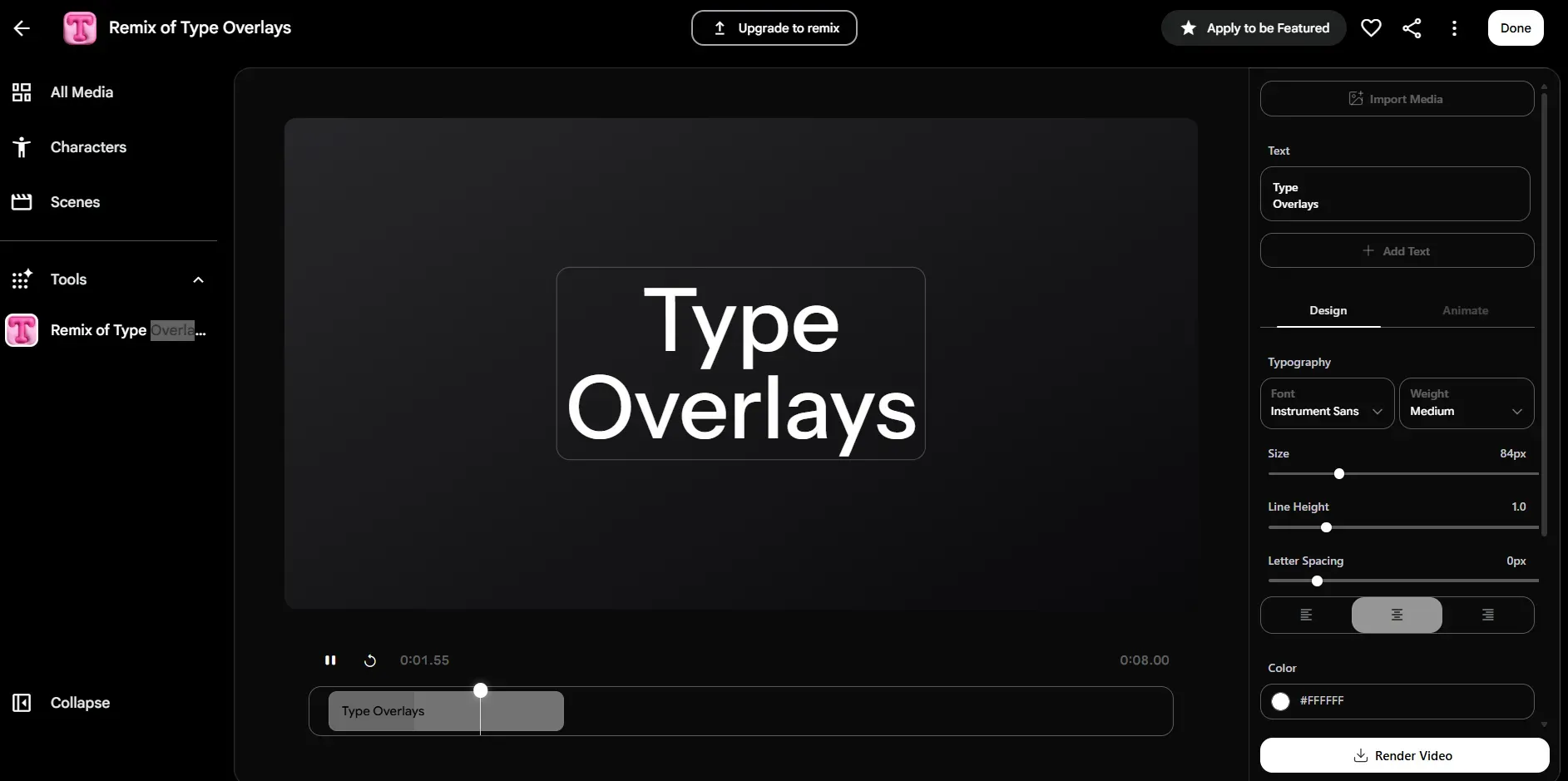
Intentar renderizar titulares largos o texto pequeño directamente dentro de un clip de IA generalmente resulta en letras borrosas y deformadas. La solución estándar es simple: deja el texto fuera de tu prompt por completo, exporta un fondo de video limpio y superpón títulos nítidos durante la postproducción.
¿Puedo acceder a Veo 3.1 a través de una API para flujos de trabajo automatizados?
Si bien Google Flow está diseñado para la creación a través de la interfaz web, los creadores y desarrolladores que buscan escalar la producción automatizada de video pueden implementar Veo 3.1 en Atlas Cloud. Atlas Cloud proporciona acceso API para generación de imagen a video, controles de consistencia temporal y renderizado de video de alto rendimiento fuera de la plataforma web estándar de Google Flow.
¿Cuál es la diferencia entre los flujos de trabajo de google flow vs veo api?
La principal distinción al comparar google flow vs veo api radica en el modelo de entrega y el control del flujo de trabajo. Google Flow proporciona un workspace creativo basado en web para la generación manual de prompts de video y manipulación de fotogramas. En contraste, la API de Veo proporciona endpoints programáticos para la generación automatizada de video, lo que la convierte en la opción preferida para pipelines empresariales e integración de aplicaciones.





